Questo articolo spiega la Vista Lista Appuntamenti (Appointments List View) per le Prenotazioni (Bookings) nei Noleggi (Rentals) — dove puoi visualizzare e gestire tutti gli annunci che sono stati prenotati, insieme ai rispettivi stati e pagamenti. Illustra inoltre come i fusi orari influenzano gli orari visualizzati e come funzionano filtri, ordinamento e azioni rapide.
Cos'è la Vista Lista Appuntamenti?
La Vista Appuntamenti (Appointments view) ti offre una panoramica completa di tutti gli annunci di noleggio che sono stati prenotati. Ogni riga di questo elenco rappresenta un singolo annuncio di una prenotazione — non la prenotazione nel suo insieme.
Se una prenotazione include tre annunci, il sistema crea tre righe separate nella Tabella Appuntamenti, una per ogni annuncio. Questo ti consente di monitorare tempistiche, pagamenti e completamento di ogni elemento singolarmente.
Vantaggi principali della Vista Lista Appuntamenti
- Annunci personalizzabili con varianti e inventario: Crea annunci per ogni offerta di noleggio — definisci durate, quantità, prezzi e varianti (es. taglia, tipo di attrezzatura, ecc.).
- Supporto per noleggi orari, giornalieri, settimanali e mensili: Configura le prenotazioni per essere addebitate a ore, giorni, settimane o persino mesi — perfetto per attività con esigenze di noleggio flessibili.
- Monitoraggio inventario e controllo disponibilità: Gestisci quante unità di ogni annuncio sono disponibili in un dato momento — che si tratti di un singolo articolo o di un inventario in blocco.
- Modelli di prezzo flessibili: Supporto per prezzi a durata fissa/flessibile, prezzi stagionali, sconti scaglionati per durata e quantità, opzioni di deposito cauzionale e molto altro.
- Prenotazioni multi-annuncio: I clienti possono prenotare più di un annuncio in un'unica transazione — perfetto per eventi, combinazioni o esperienze di noleggio in bundle.
- Pagamenti e fatturazione integrati: Incassa i pagamenti direttamente dal flusso di prenotazione e genera automaticamente le fatture per ogni prenotazione. Configura il deposito cauzionale in base alle esigenze della tua attività.
- Pagina di prenotazione per i clienti: Offri ai clienti un'esperienza di prenotazione semplificata con una pagina di prenotazione pubblica dedicata che mostra i tuoi annunci, le categorie, i prezzi e la disponibilità in tempo reale.
Come accedere alla Vista Lista Appuntamenti
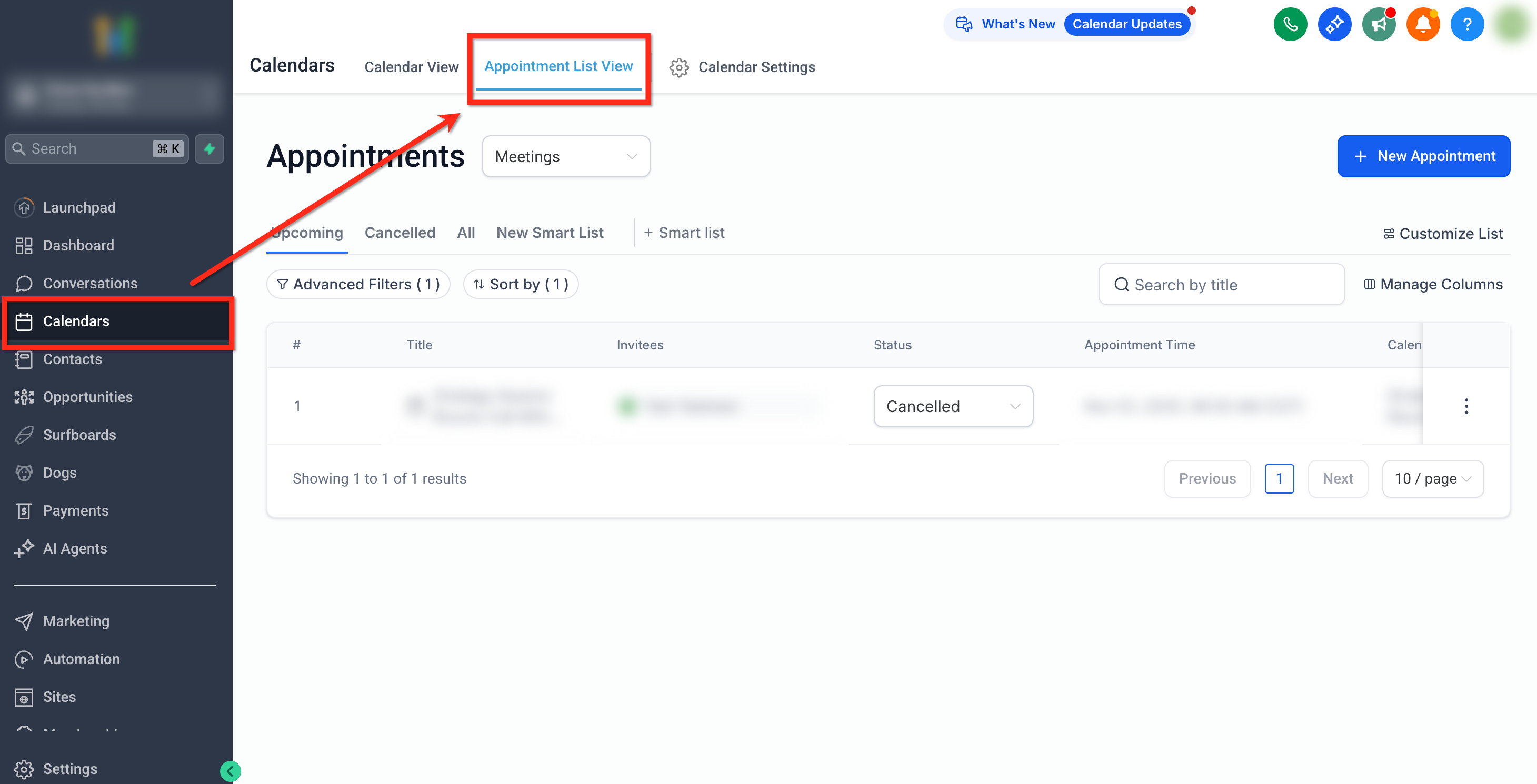
Vai su Calendari (Calendars) → Vista Lista Appuntamenti (Appointment List View).
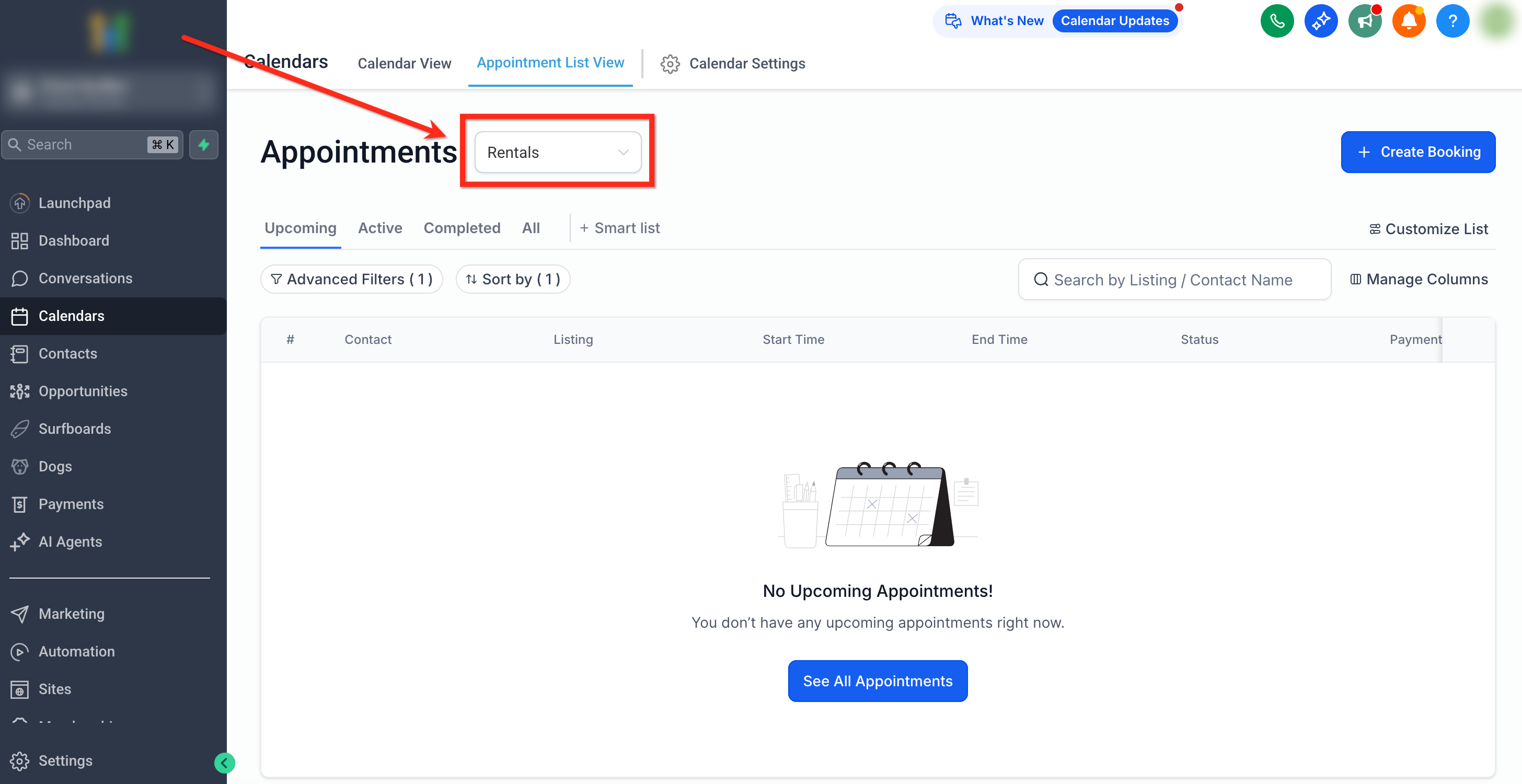
Dal menu a tendina in alto, seleziona Noleggi (Rentals).
Apparirà la Vista Appuntamenti, che mostra tutti gli annunci prenotati con dettagli come nome del cliente, nome dell'annuncio, orario di inizio/fine, stato e stato del pagamento.
Clicca su Crea prenotazione (Create Booking) nell'angolo in alto a destra per aggiungere manualmente una nuova prenotazione.
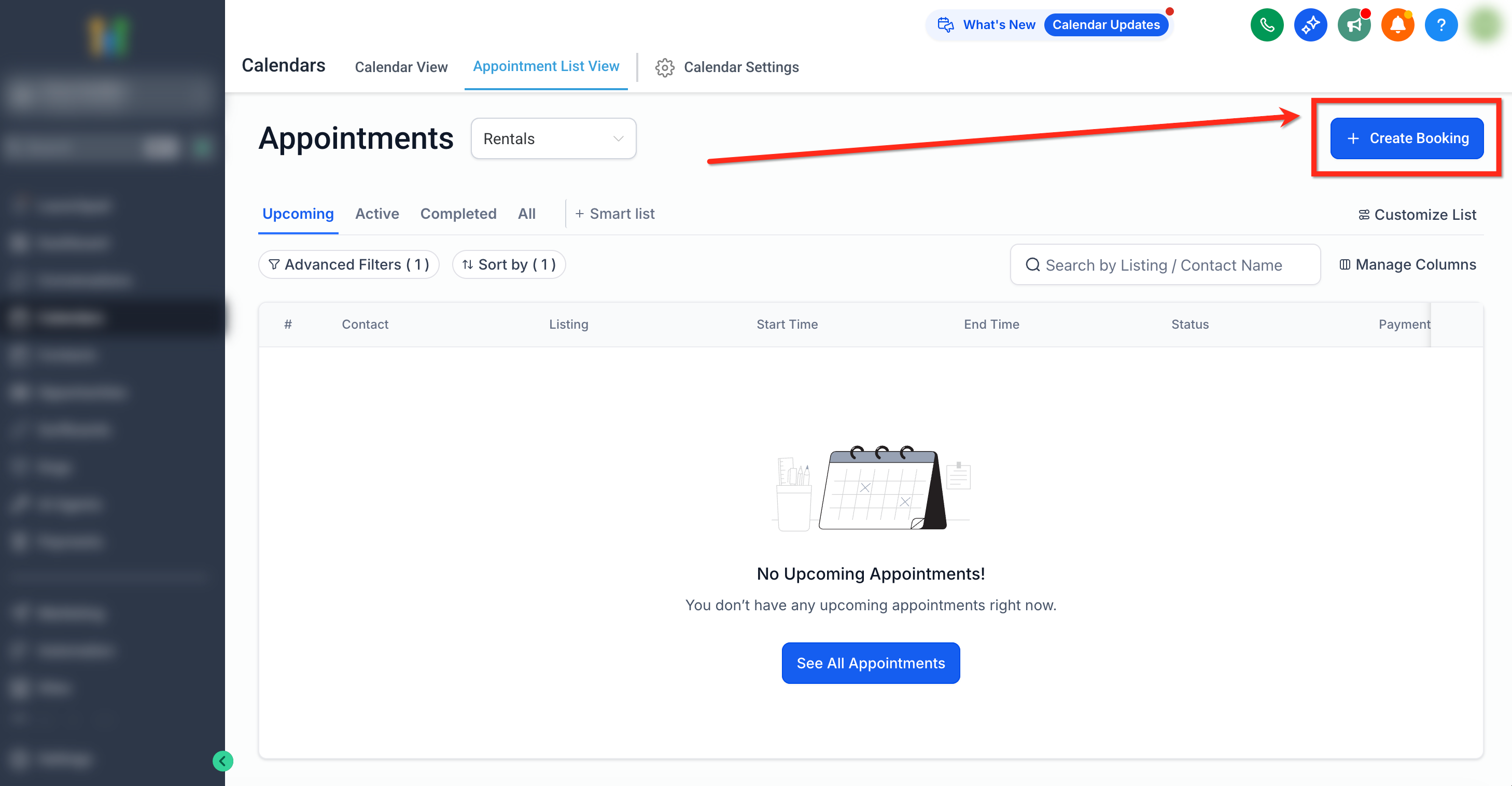
Panoramica della Tabella Appuntamenti
La Tabella Appuntamenti mostra ogni annuncio prenotato per tutti i clienti e le prenotazioni. È progettata per fornire un'analisi dettagliata dei tuoi noleggi attivi, in programma e completati.
Descrizione delle colonne
# – Numero seriale di riferimento.
Contatto (Contact) – Nome e indirizzo email del cliente associati alla prenotazione.
Annuncio (Listing) – Il nome dell'annuncio prenotato. Per le prenotazioni multi-annuncio, ogni annuncio appare separatamente.
Ora di inizio / Ora di fine (Start Time / End Time) – La durata del noleggio per quell'annuncio.
Stato (Status) – Indica lo stato attuale della prenotazione per quell'annuncio:
Non confermata (Unconfirmed) – La prenotazione è stata ricevuta ma non ancora confermata.
Prenotata (Booked) – Confermata e pianificata ma non ancora iniziata.
Attiva (Active) – Attualmente in corso.
Completata (Completed) – Conclusa con successo.
Annullata (Canceled) – La prenotazione è stata annullata.
Stato pagamento (Payment Status) – Mostra lo stato del pagamento per quella specifica voce dell'annuncio:
In attesa (Pending) – Il pagamento non è ancora stato ricevuto.
Pagato (Paid) – Il pagamento è stato interamente riscosso.
Nota: A livello complessivo della prenotazione, lo stato del pagamento può mostrare anche Parzialmente pagato (Partially Paid) quando solo alcuni annunci sono stati pagati.Azioni (Actions) – Icone di accesso rapido:
Visualizza (View) – Apre la prenotazione completa con tutti gli annunci e i dettagli correlati.
Modifica (Edit) – Apre l'editor completo della prenotazione, dove puoi aggiungere, aggiornare annunci, gestire pagamenti e note.
Importante: Anche se ogni annuncio appare come una riga separata, cliccando su Visualizza (View) o Modifica (Edit) si apre la prenotazione completa, inclusi tutti gli annunci, i pagamenti e le note associati.Barra degli strumenti e Filtri
La barra degli strumenti offre strumenti per organizzare e trovare rapidamente le prenotazioni.
1. Schede filtro (Filter Tabs)
In programma (Upcoming) – Mostra le prenotazioni pianificate per date future.
Attive (Active) – Noleggi attualmente in corso.
Completate (Completed) – Prenotazioni concluse.
Tutte (All) – Mostra tutte le prenotazioni indipendentemente dallo stato.
2. Filtri avanzati (Advanced Filters)
Usa i Filtri avanzati per restringere la visualizzazione per:
Stato (Non confermata, Prenotata, Attiva, Completata, Annullata)
Stato pagamento (Pagato, In attesa)
Nome o categoria dell'annuncio
Intervallo di date (Ora di inizio e Ora di fine)
Nome o email del cliente
3. Ordina per (Sort By)
Puoi ordinare le prenotazioni per:
Ora di inizio (Start Time)
Ora di fine (End Time)
Data aggiunta (Date Added)
4. Barra di ricerca (Search Bar)
Trova rapidamente le prenotazioni per Nome annuncio (Listing Name) o Nome cliente (Customer Name).
5. Gestisci colonne (Manage Columns)
Personalizza la tabella mostrando, nascondendo o riordinando le colonne tramite Gestisci colonne (Manage Columns).
Domande Frequenti
D: Perché vedo più righe per una singola prenotazione?
Ogni riga corrisponde a un annuncio nella prenotazione. Una prenotazione con più annunci genera più righe.
D: Cosa significa "Parzialmente pagato (Partially Paid)" su una prenotazione?
Alcuni annunci di quella prenotazione sono Pagati, mentre altri risultano ancora In attesa.
D: Posso modificare una prenotazione da una riga?
Sì. Clicca su Visualizza o Modifica nelle Azioni; si aprirà la prenotazione completa con tutti gli annunci, i pagamenti e le note.
D: Come appaiono le cancellazioni o le riprogrammazioni nell'elenco?
Gli annunci annullati mostrano Annullata (Canceled) nello Stato e rimangono visibili sotto Tutte (All). Le riprogrammazioni aggiornano l'Ora di inizio/fine.
Articoli correlati
- Capire gli annunci e le categorie (Understanding Listings & Categories)
- Creare e modificare annunci (Create & Edit Listings)
- Configurare prezzi e sconti (Configuring Pricing & Discounts)
- Impostazioni globali nei Noleggi (Global Settings in Rentals)
- Vista Calendario per i Noleggi (Calendar View for Rentals)
- Creare una prenotazione (Creating a Booking)
- Modificare una prenotazione di noleggio (Editing a Rental Booking)