Panoramica
I coupon ti consentono di offrire sconti sui tuoi prodotti e aumentare le conversioni nelle pagine di checkout. Puoi creare coupon applicabili a prodotti con pagamento unico e ricorrente, controllando come, dove e con quale frequenza possono essere utilizzati.
I coupon possono essere utilizzati su:
Funnel (Moduli d'ordine)
Store
Siti web
Link di pagamento
Calendari (Calendars)
Servizi
Pagina di vendita Gift Card
Lato business - Crea abbonamento
⚠️ I coupon non sono supportati su Preventivi e Fatture. Alcune configurazioni di coupon non sono supportate per i pagamenti con abbonamento effettuati tramite PayPal.
- Panoramica
- Cosa fa questa funzione?
- Di cosa ho bisogno per usare i coupon?
- Come creare un coupon
- Valuta del coupon
- Passo 4: Imposta la validità (opzionale)
- Passo 5: Configura le restrizioni d'uso
- Passo 6: Configura il comportamento per gli abbonamenti (se applicabile)
- Passo 7: Crea il coupon
- Come funzionano i coupon al checkout
- Comportamenti importanti e limitazioni
- Domande frequenti
- Posso creare un prodotto gratuito con i coupon?
- Posso modificare o eliminare i coupon in seguito?
- Un coupon può essere applicato sia a prodotti singoli che ad abbonamenti nello stesso ordine?
- Cosa succede se un coupon viene applicato a un prodotto con più quantità?
- Posso modificare un coupon dopo che è già stato utilizzato?
- Il coupon si applica alle spese di attivazione?
- Quali configurazioni di coupon non sono supportate con PayPal?
Cosa fa questa funzione?
I coupon ti permettono di:
Offrire sconti percentuali o a importo fisso
Applicare sconti su interi carrelli o prodotti specifici
Controllare l'utilizzo tramite limiti e restrizioni
Applicare sconti sugli abbonamenti (con controllo della durata)
Tracciare l'utilizzo e i riscatti
Di cosa ho bisogno per usare i coupon?
Accesso a Pagamenti → Coupon
Un checkout con vendita di prodotti dove i coupon sono supportati
Come creare un coupon
Passo 1: Accedi alla sezione Coupon
Vai su:
Pagamenti → Coupon → Crea coupon

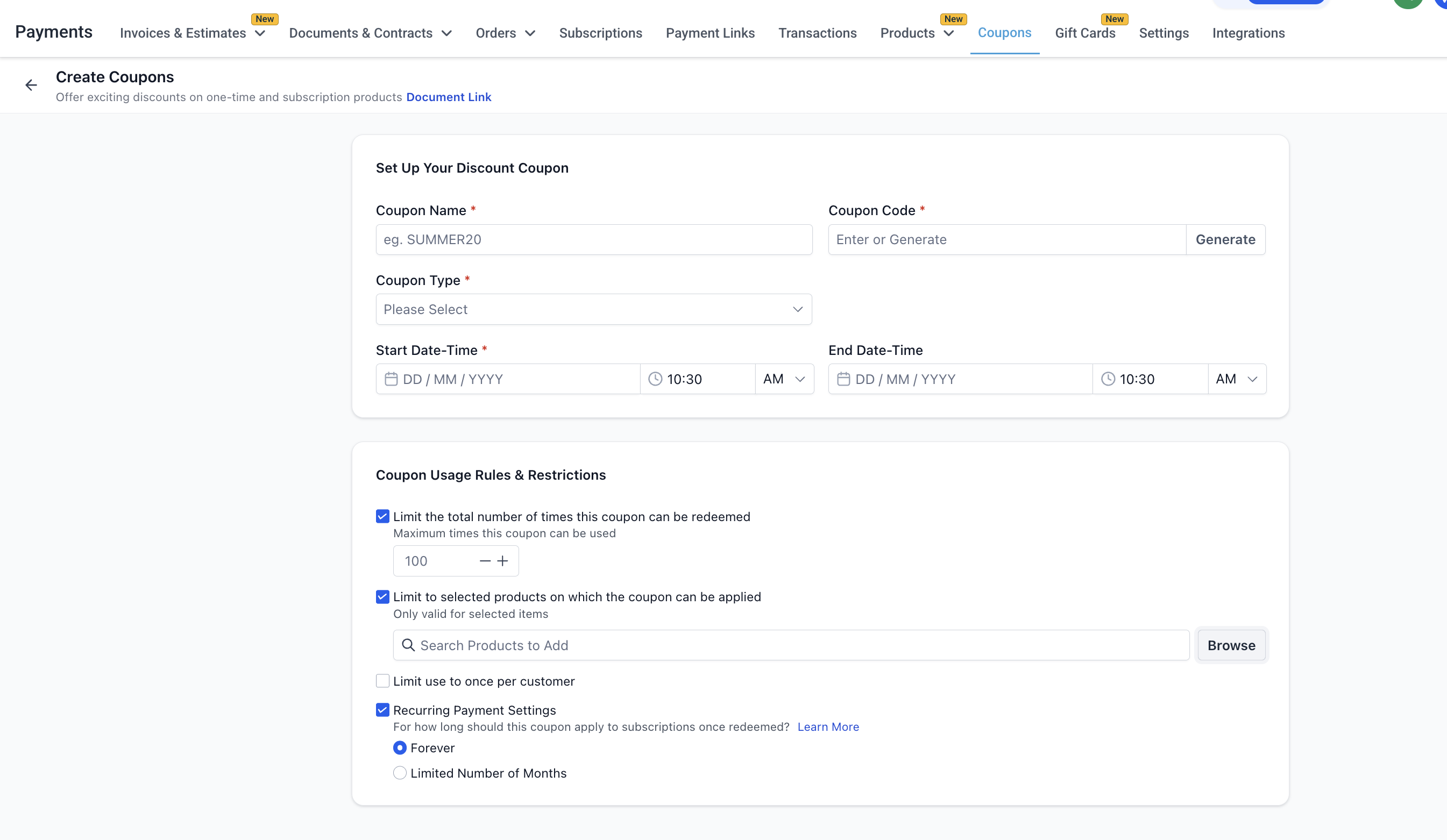
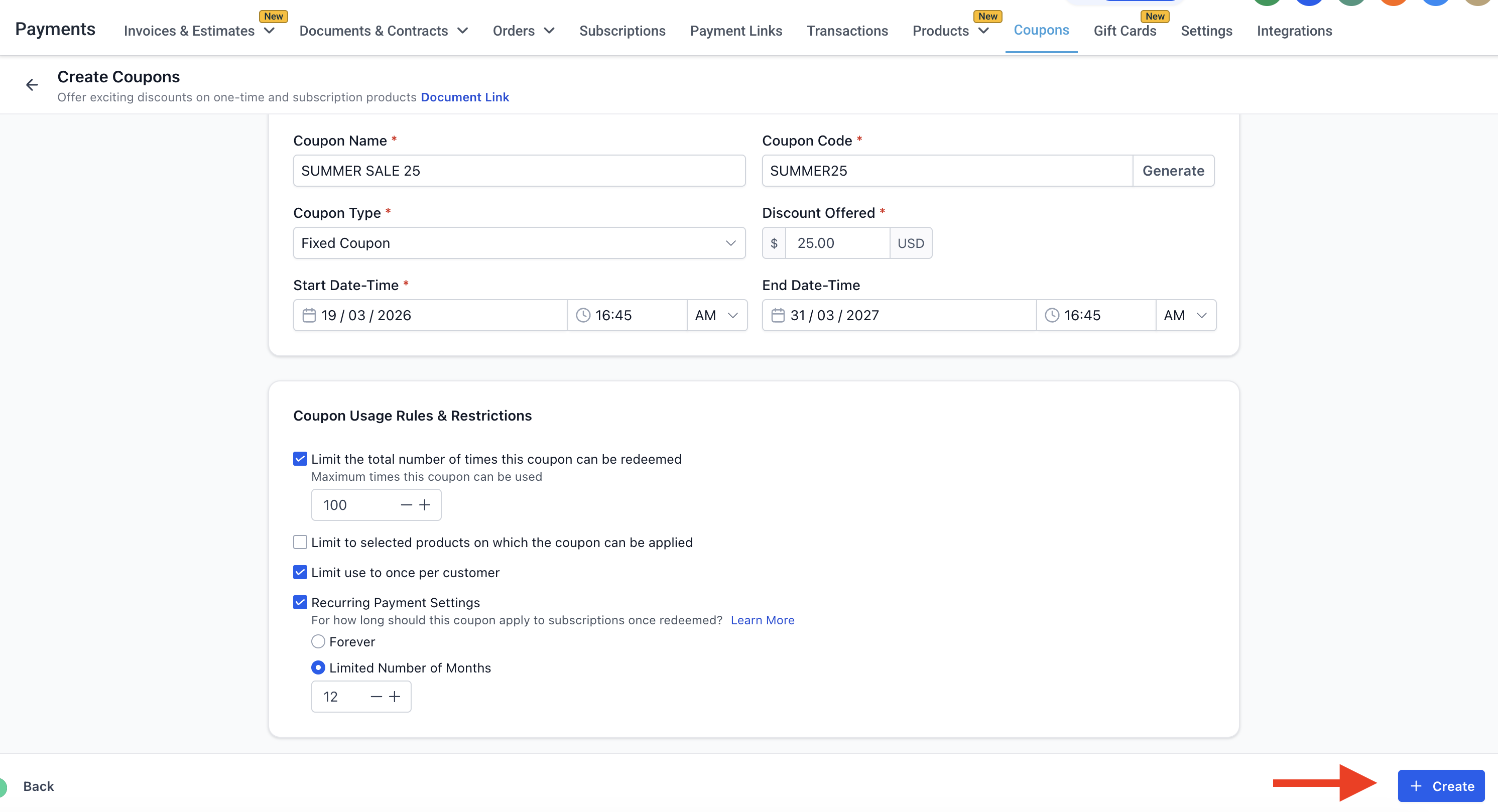
Passo 2: Inserisci i dettagli di base
Nome coupon
Riferimento interno per il tuo coupon
Esempio:
SUMMER SALE 2025
Codice coupon
Il codice che i clienti inseriranno al checkout
Deve essere:
Solo alfanumerico
Senza spazi o caratteri speciali
Non sensibile alle maiuscole (viene convertito automaticamente in maiuscolo)
Puoi anche fare clic su Genera per creare automaticamente un codice
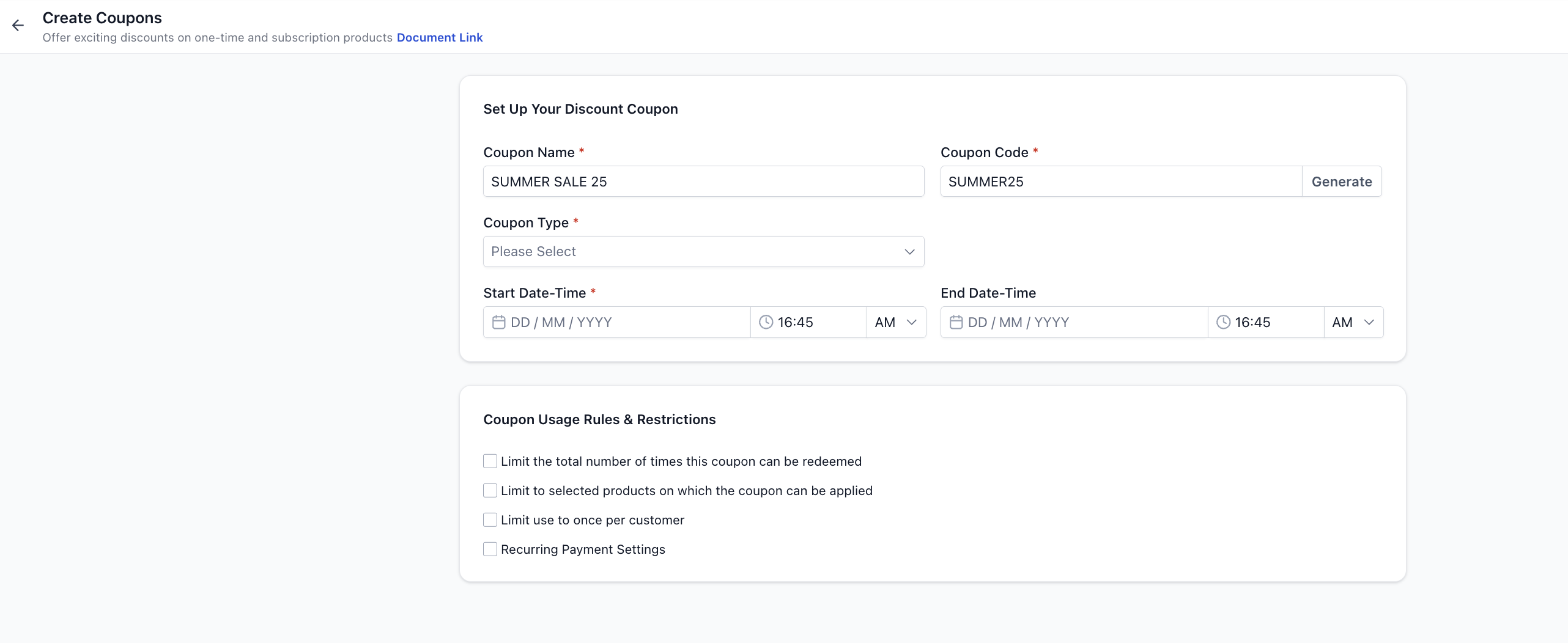
Passo 3: Seleziona il tipo di coupon
Puoi scegliere tra due tipi:
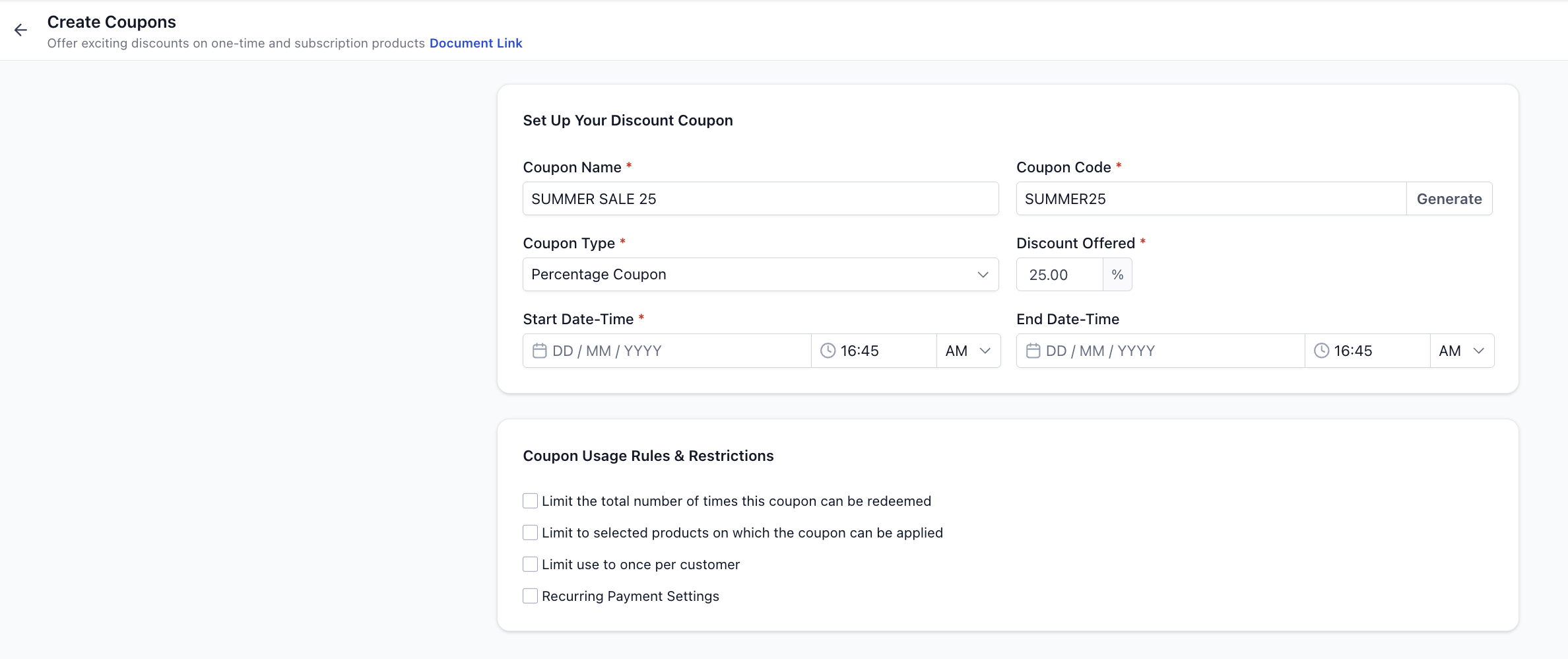
1. Coupon percentuale
Applica uno sconto percentuale sul valore totale
Esempio:
Carrello = $100
Coupon = 25%
Totale finale = $75
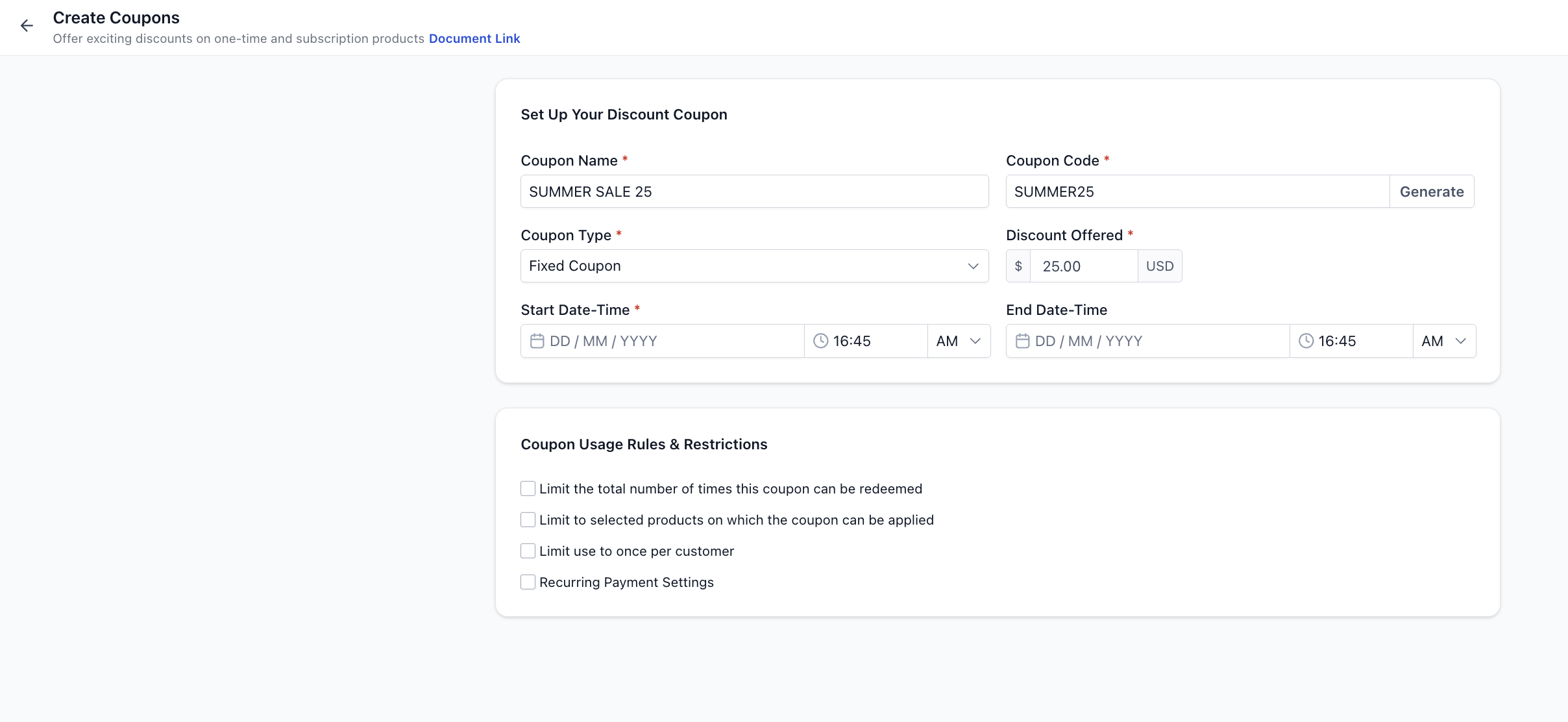
2. Coupon a importo fisso
Applica uno sconto fisso indipendentemente dall'importo dell'ordine
Esempio:
Carrello = $100
Coupon = $25
Totale finale = $75
Valuta del coupon
La valuta del coupon viene impostata automaticamente in base alla valuta della Location
Non può essere modificata manualmente
Passo 4: Imposta la validità (opzionale)
Puoi definire quando il coupon è utilizzabile:
Data e ora di inizio → Quando il coupon diventa attivo
Data e ora di fine → Quando il coupon scade
Se non viene impostata una data di fine → il coupon rimane attivo a tempo indeterminato
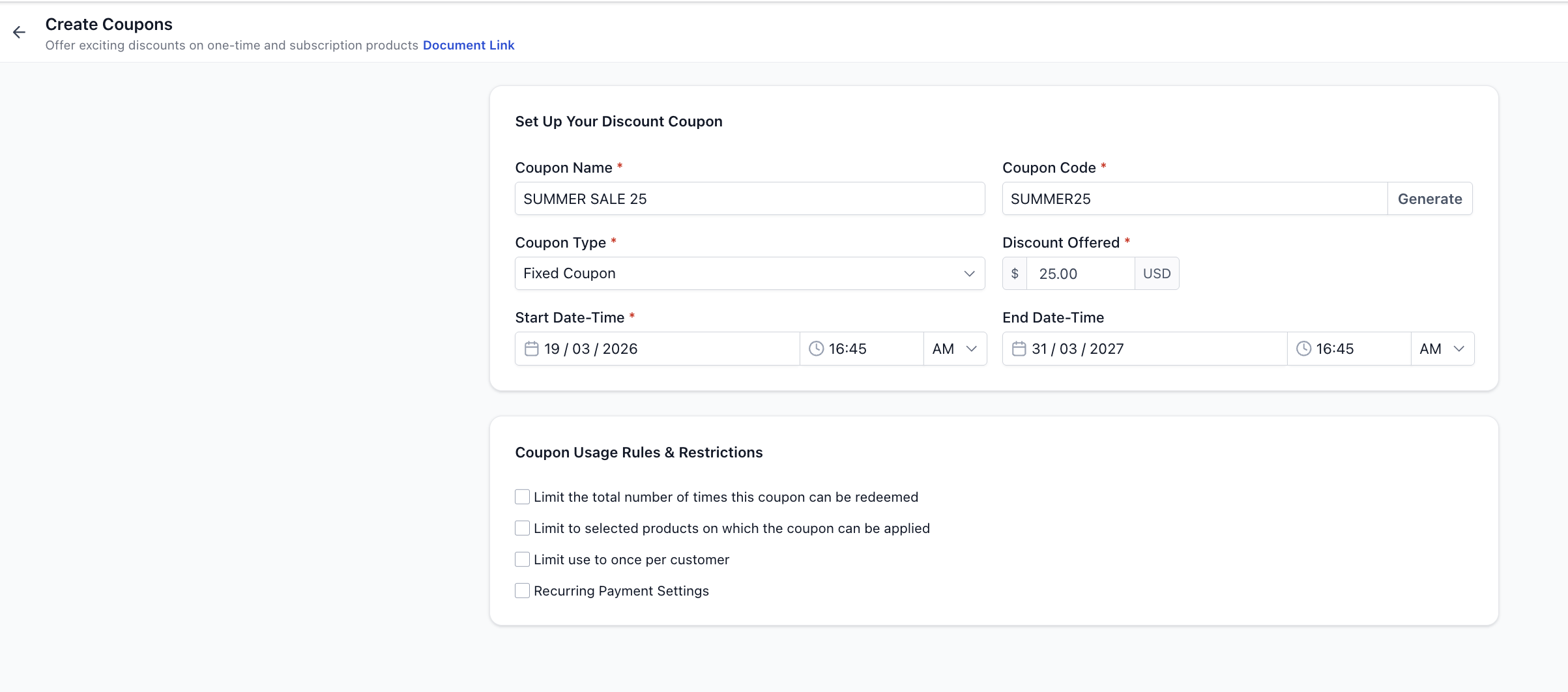
Passo 5: Configura le restrizioni d'uso
Puoi applicare i seguenti controlli:
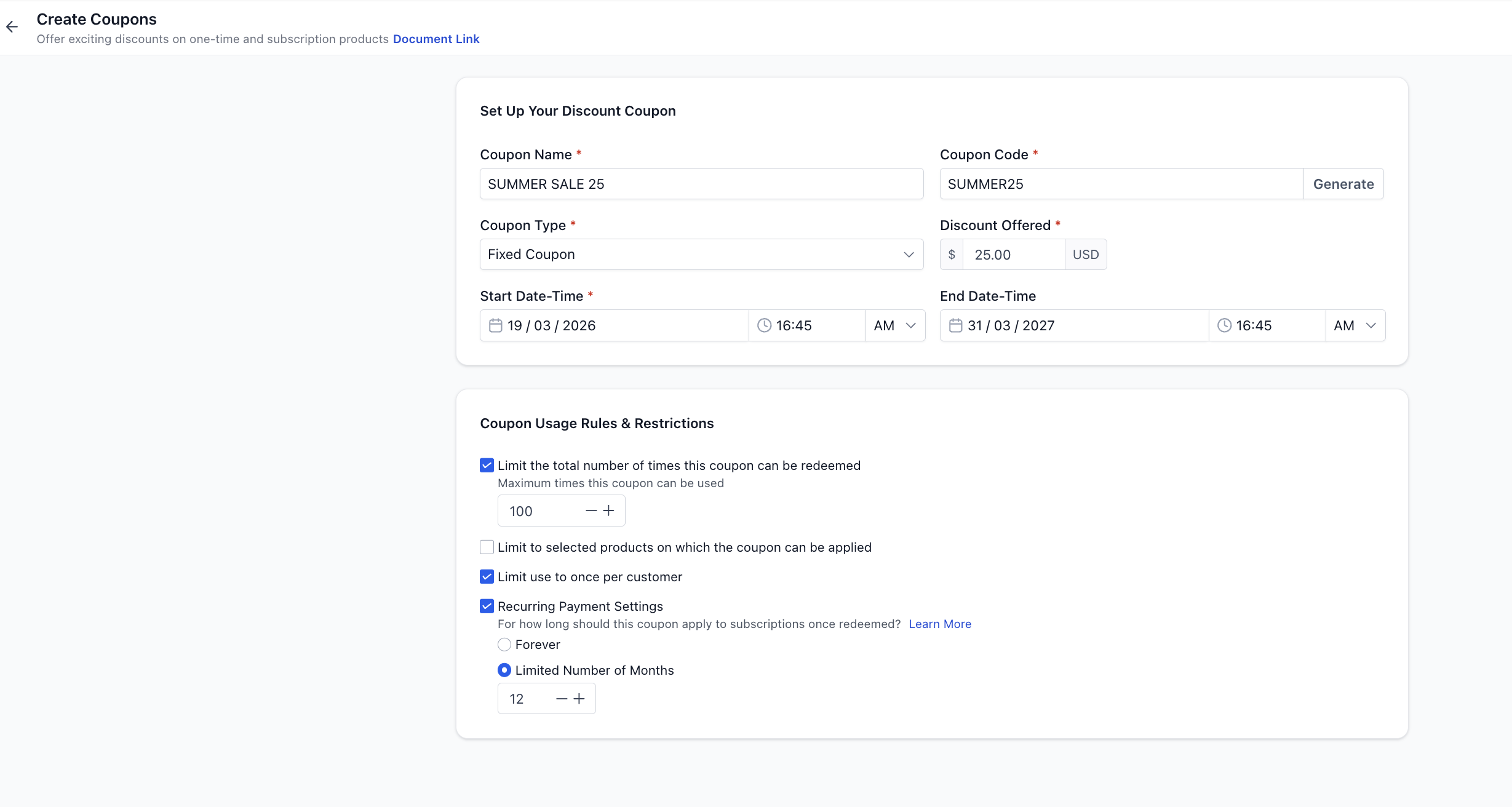
1. Limita i riscatti totali
Limita il numero di volte in cui il coupon può essere utilizzato
Esempio: limite a 100 utilizzi
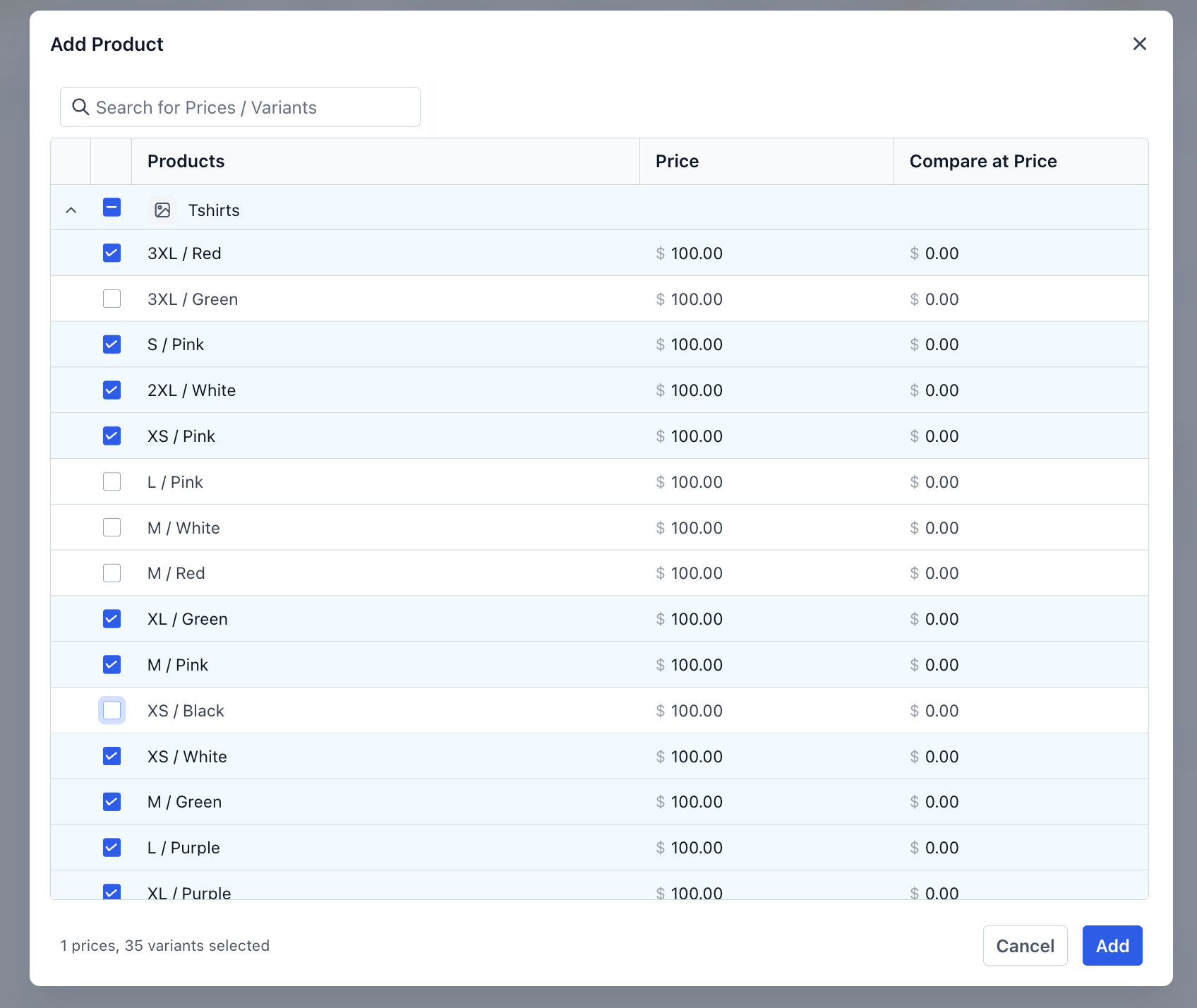
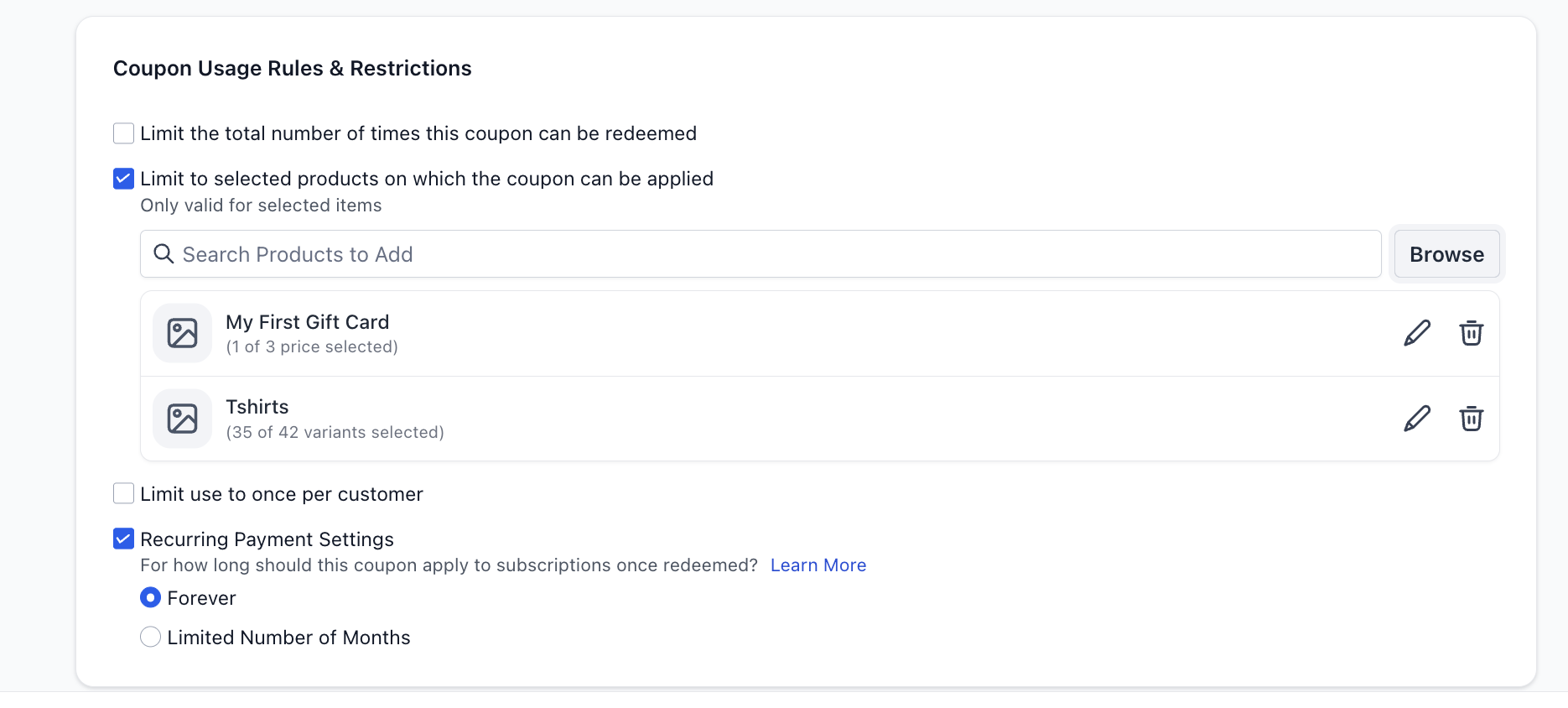
2. Limita ai prodotti selezionati
Limita l'utilizzo del coupon a prodotti specifici
Esempio:
Il coupon funziona solo per "Piano Premium"
Non può essere utilizzato su altri prodotti
I coupon possono essere limitati anche a determinati prezzi e varianti, anziché a tutti quelli di un prodotto.
3. Limita a un utilizzo per cliente
Impedisce a un singolo cliente di riutilizzare il coupon
Passo 6: Configura il comportamento per gli abbonamenti (se applicabile)
Per i prodotti ricorrenti, puoi controllare per quanto tempo si applica lo sconto:
Applica ai pagamenti futuri
Puoi scegliere:
Per sempre
→ Lo sconto si applica a ogni ciclo di fatturazionePiù mesi
→ Lo sconto si applica per una durata fissa
Esempio:
Abbonamento = $100/mese
Coupon = 20% per 3 mesi
Il cliente paga $80/mese per i primi 3 mesi
Poi ritorna a $100/mese
Nota: questo si applica indipendentemente dalla frequenza di fatturazione
Passo 7: Crea il coupon
Fai clic su Crea
Il tuo coupon è ora attivo (o programmato in base alle tue impostazioni).
Come funzionano i coupon al checkout
Il campo di inserimento del coupon appare solo quando esiste un coupon valido
Se non esiste nessun coupon applicabile → il campo viene nascosto automaticamente
Gli sconti sono:
Mostrati nel riepilogo del checkout
Applicati proporzionalmente sui prodotti idonei
Visibili nei dettagli dell'ordine
Molti checkout (Funnel, link di pagamento, ecc.) offrono un'opzione nel builder per abilitare o disabilitare la visibilità e l'applicazione dei coupon durante il checkout
Comportamenti importanti e limitazioni
I coupon si applicano a:
Prodotti con pagamento unico
Prodotti ricorrenti
I coupon non si applicano agli upsell con un clic (nel caso dei Funnel)
I coupon possono ridurre il valore del carrello a $0
Il cliente deve comunque inserire i dati della carta per la verifica, se l'impostazione del builder per questo è attiva. Se il builder non dispone di un'impostazione per la gestione delle transazioni a $0, i dati della carta sono sempre richiesti.
Gli sconti del 100% sono supportati dalla maggior parte dei provider, tranne PayPal.
I codici coupon sono:
Non sensibili alle maiuscole
Univoci
Gli sconti vengono distribuiti proporzionalmente tra i prodotti
Domande frequenti
Posso creare un prodotto gratuito con i coupon?
Sì — usa un coupon con sconto del 100%
Posso modificare o eliminare i coupon in seguito?
Sì — puoi modificare, eliminare o visualizzare la cronologia di utilizzo in qualsiasi momento
Un coupon può essere applicato sia a prodotti con pagamento unico che ad abbonamenti nello stesso ordine?
Sì. I coupon si applicano sia ai prodotti con pagamento unico che a quelli ricorrenti all'interno dello stesso ordine. Per gli abbonamenti, il comportamento del coupon seguirà la durata configurata (ad es. una tantum, più mesi o per sempre).
Cosa succede se un coupon viene applicato a un prodotto con più quantità?
Lo sconto viene calcolato sul valore totale di quel prodotto (quantità × prezzo). Ad esempio, se un prodotto costa $20 e un cliente acquista 5 unità con un coupon del 10%, lo sconto applicato sarà di $10 (10% di $100).
Posso modificare un coupon dopo che è già stato utilizzato?
Puoi modificare alcune impostazioni del coupon (come nome, limiti o validità), ma le modifiche si applicheranno solo agli utilizzi futuri. Gli ordini passati in cui il coupon è già stato applicato rimarranno invariati.