Questo articolo ti guida nella connessione del tuo account Calendly ai Calendari (Calendars) di GoHighLevel / Squadd. Imparerai come autorizzare l'accesso, selezionare i calendari da sincronizzare e aggiornare le preferenze di sincronizzazione in qualsiasi momento.
- Cos'è l'integrazione con Calendly?
- Vantaggi principali della connessione con Calendly
- Come connettere il tuo account Calendly
- Come modificare o aggiornare i calendari sincronizzati
- Domande frequenti
Cos'è l'integrazione con Calendly?
L'integrazione con Calendly consente a GoHighLevel / Squadd di importare automaticamente gli eventi dai calendari Calendly selezionati. Questo ti permette di attivare Automazioni (Automations), creare Contatti (Contacts) e pianificare Workflow in base alle prenotazioni in tempo reale. Configurare l'integrazione è il primo passo per sincronizzare l'attività di pianificazione di Calendly con il tuo CRM.
Vantaggi principali della connessione con Calendly
Collegare il tuo account Calendly sblocca potenti funzionalità di automazione e gestione dei Contatti. Una volta sincronizzati, gli eventi confluiscono direttamente in GoHighLevel / Squadd per un utilizzo immediato.
- Importa automaticamente i nuovi appuntamenti nel tuo calendario
- Crea Contatti dalle prenotazioni Calendly
- Assegna gli appuntamenti agli utenti in base alla proprietà del calendario
- Sincronizza calendari Calendly condivisi o personali
- Abilita Trigger di automazione basati sulle nuove prenotazioni
Come connettere il tuo account Calendly
Configurare l'integrazione è rapido e richiede solo pochi clic. Segui questi passaggi per connettere in modo sicuro il tuo account Calendly e selezionare i calendari da sincronizzare.
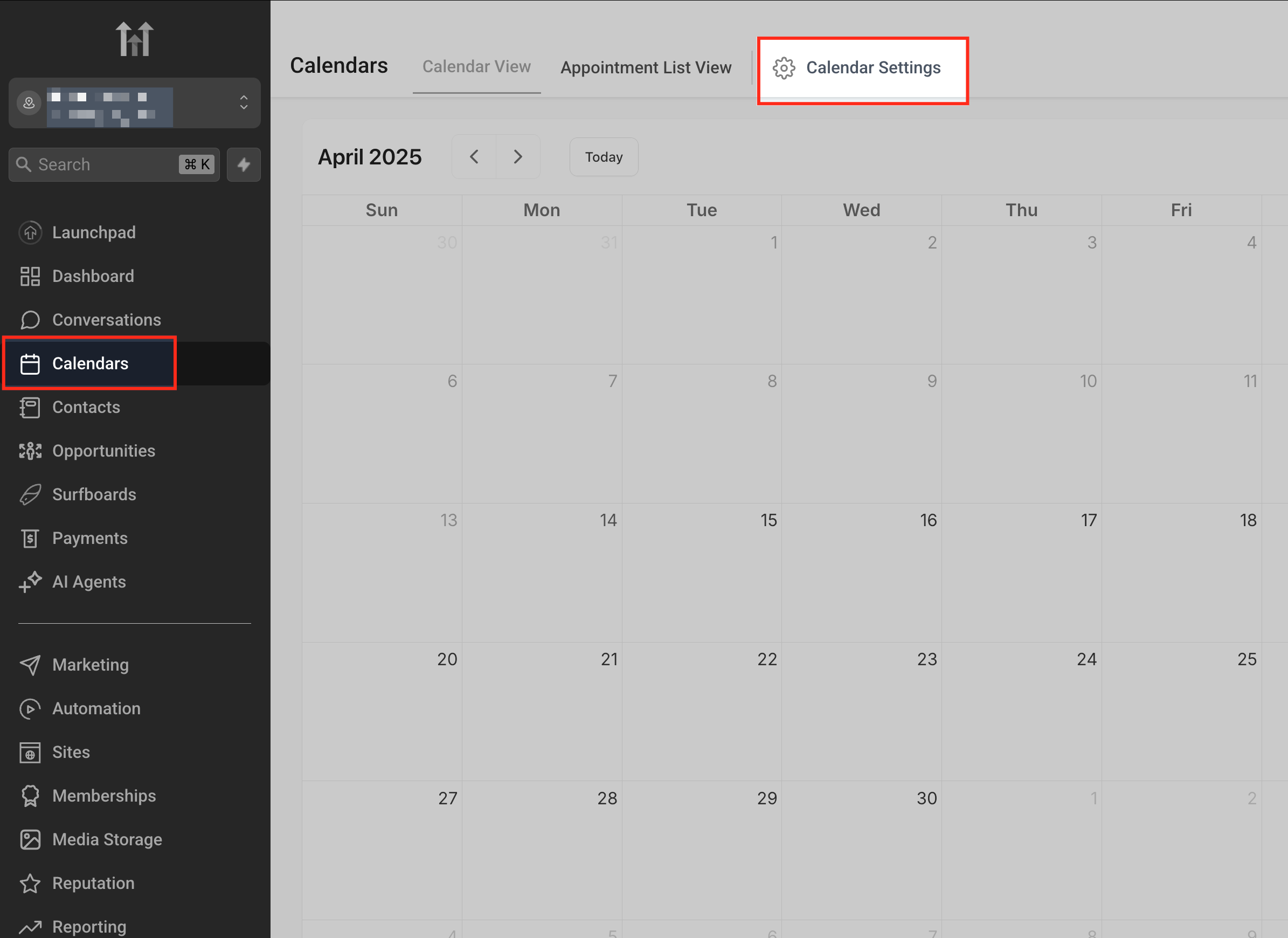
Accedi alle Impostazioni Calendario
Vai alla sezione Calendari (Calendars) nel menu a sinistra, quindi clicca su Impostazioni Calendario (Calendar Settings) nell'angolo in alto a destra. È qui che gestirai tutte le connessioni ai calendari, incluso Calendly.
Vai su Calendari > Impostazioni Calendario >
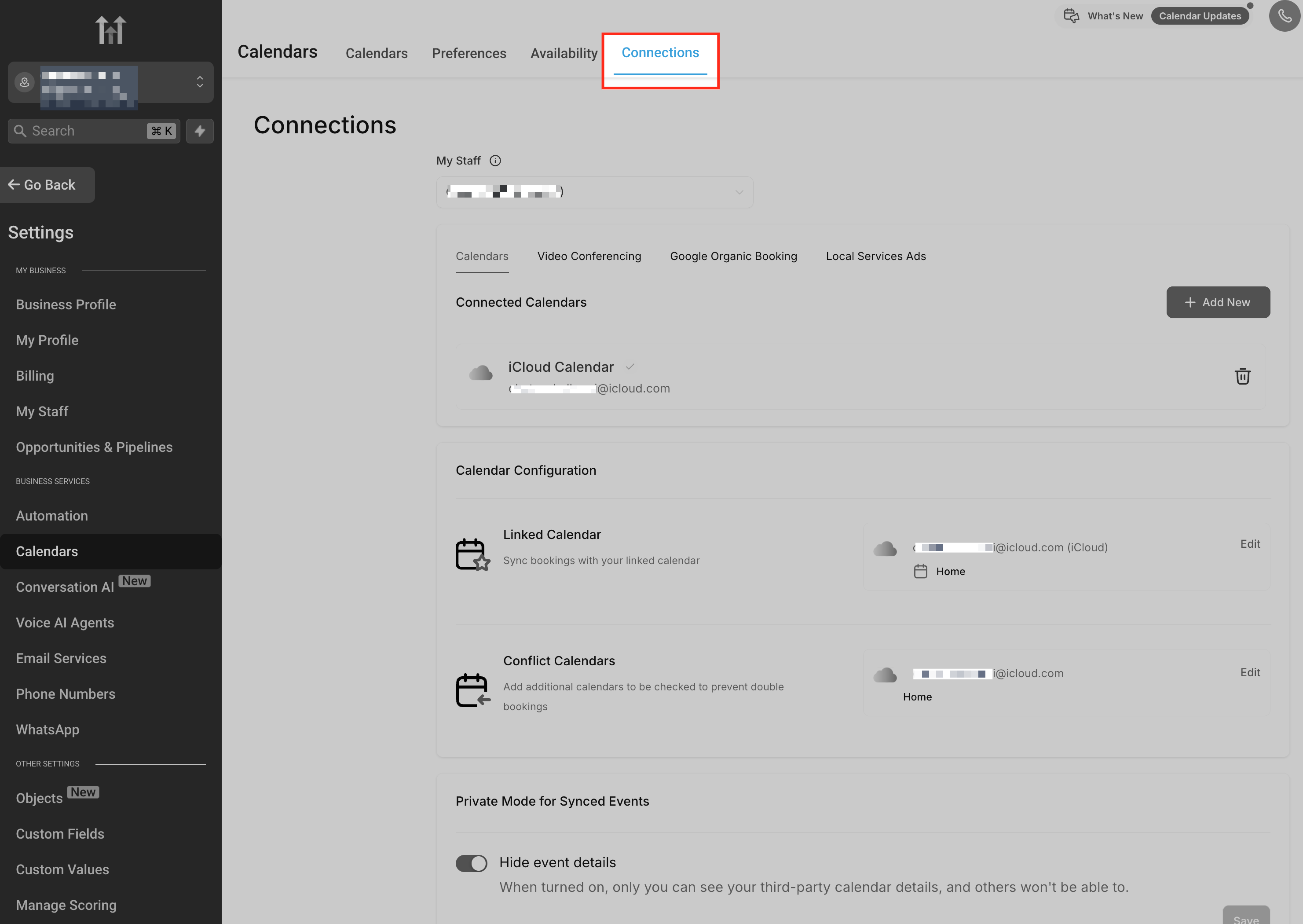
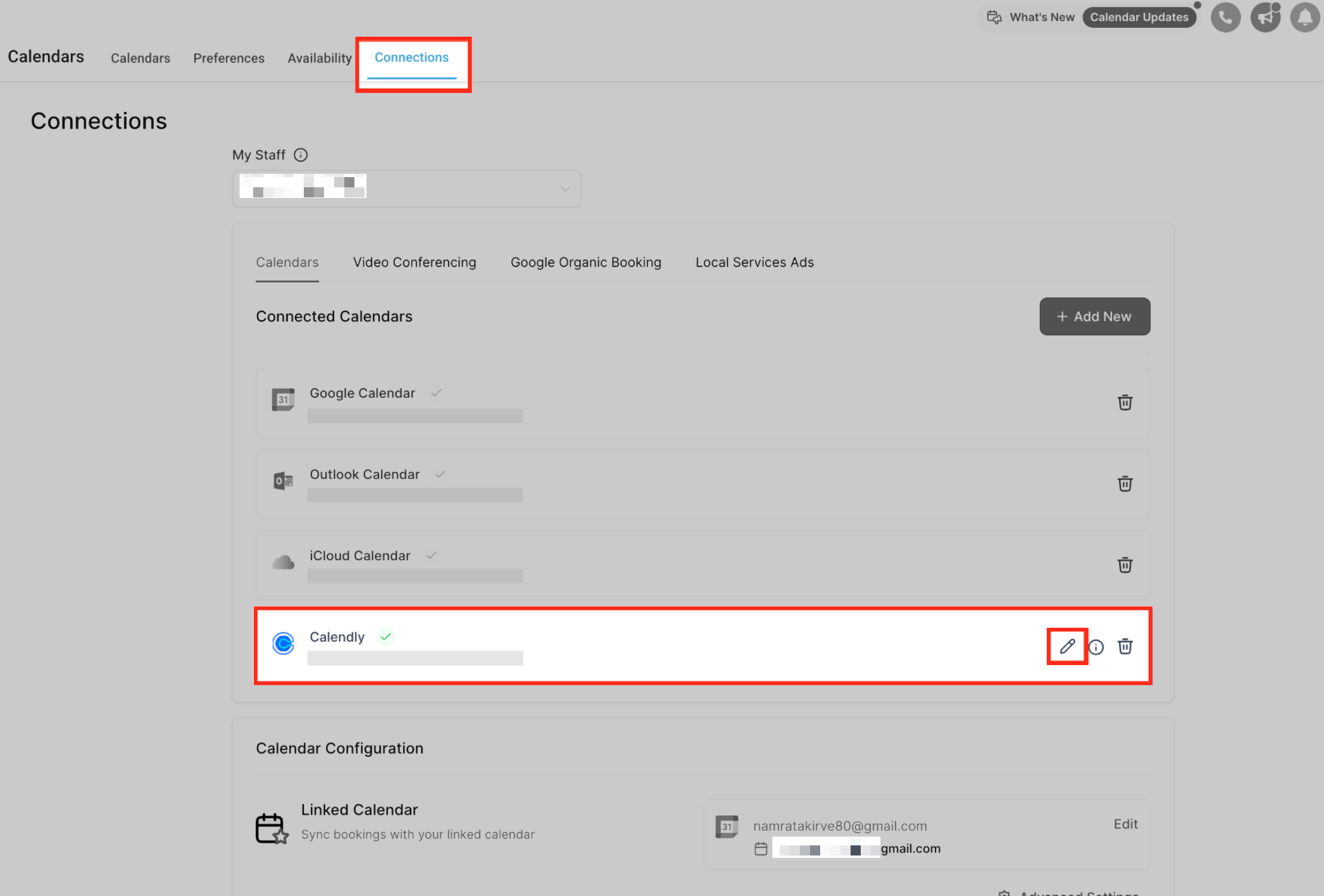
Apri la scheda Connessioni
Clicca sulla scheda Connessioni (Connections) in alto per visualizzare e gestire tutti gli account calendario integrati. Da qui puoi aggiungere, modificare o rimuovere calendari di terze parti come Calendly.
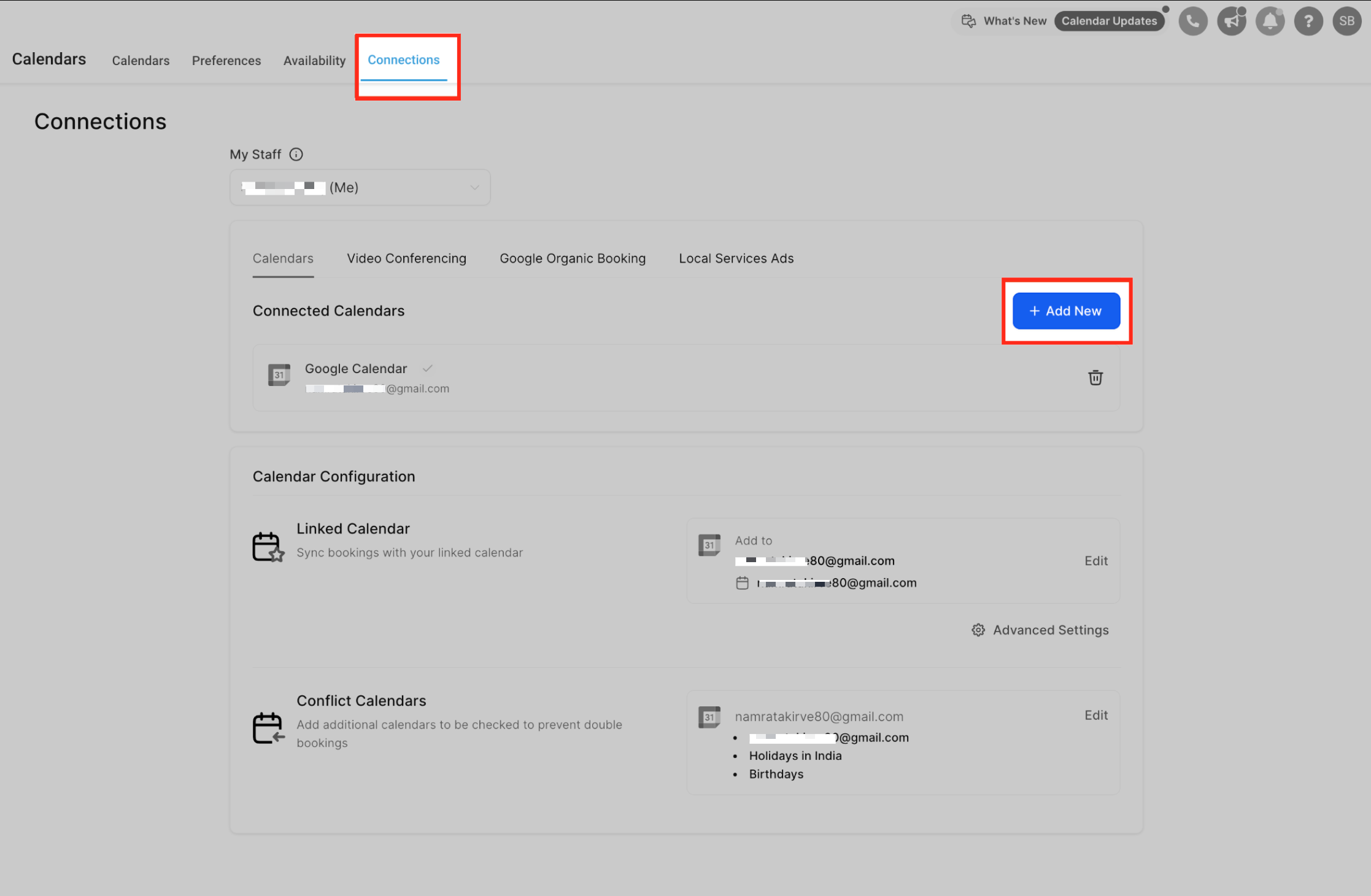
Aggiungi una nuova integrazione
Clicca sul pulsante + Aggiungi nuovo (+ Add New) per avviare una nuova connessione al calendario. Da qui inizierai il processo di collegamento del tuo account Calendly a GoHighLevel / Squadd.
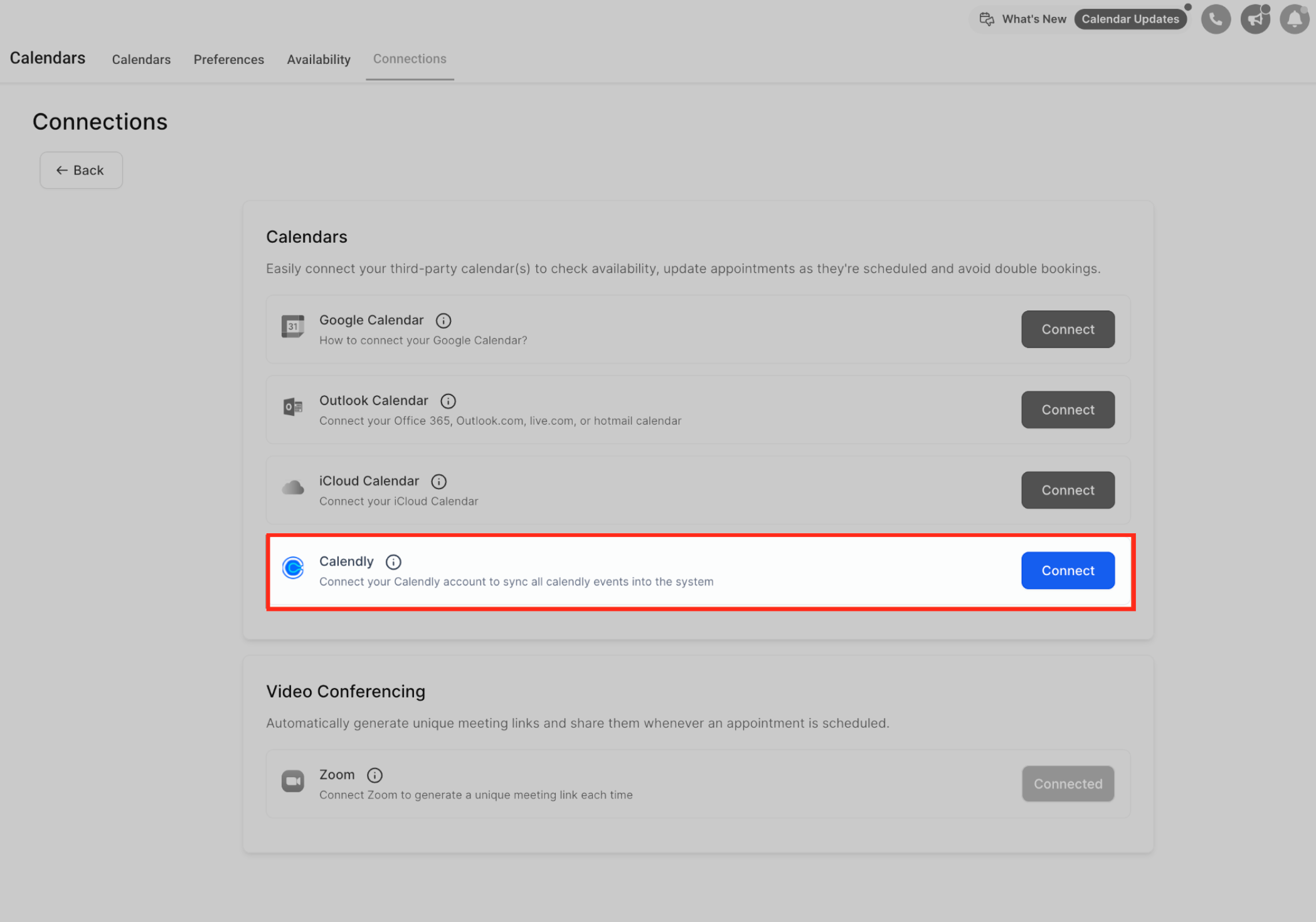
Seleziona l'opzione Calendly
Trova Calendly nell'elenco dei provider di calendario e clicca su Connetti (Connect). Questo avvia il processo di autorizzazione per sincronizzare i tuoi eventi Calendly con GoHighLevel / Squadd.
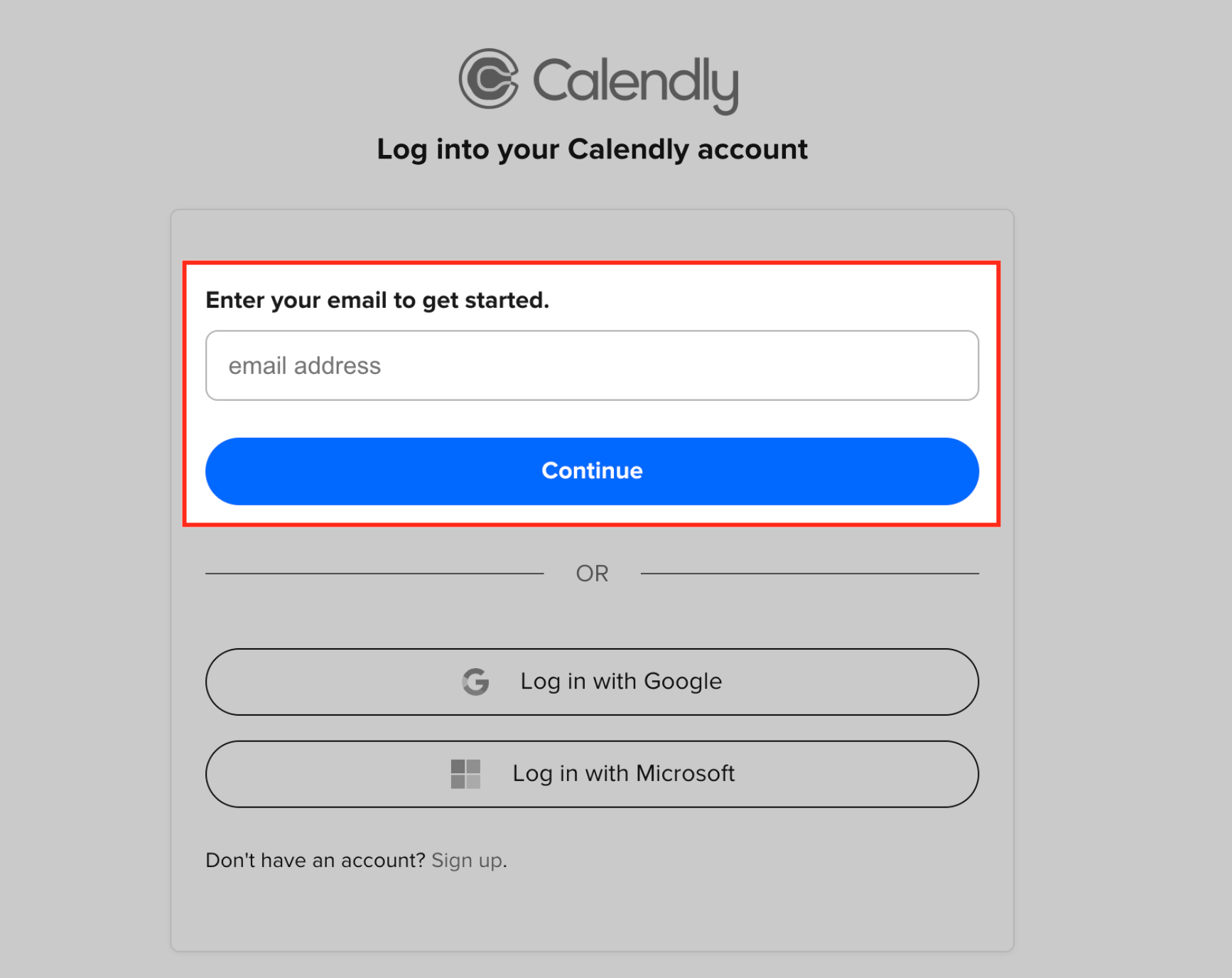
Accedi a Calendly
Completa il processo di autenticazione accedendo al tuo account Calendly e concedendo l'accesso. Inserisci l'indirizzo email associato al tuo account Calendly e clicca su Continua (Continue). Puoi anche accedere utilizzando le credenziali Google o Microsoft se collegate.
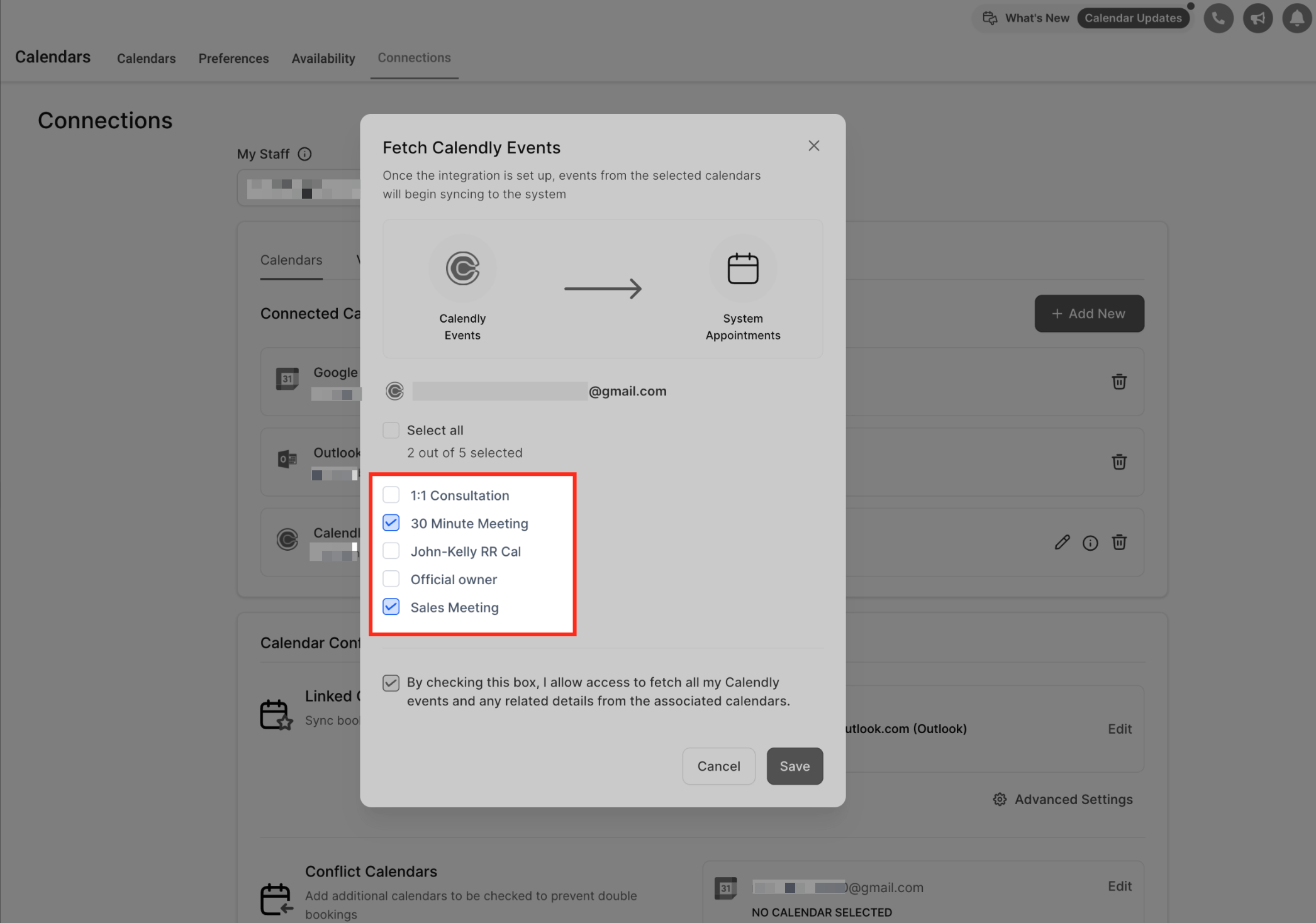
Scegli i calendari Calendly
Seleziona i calendari Calendly che vuoi sincronizzare in GoHighLevel / Squadd. Solo gli eventi dei calendari selezionati verranno importati nel sistema come appuntamenti.
Approva l'accesso alla sincronizzazione
Spunta la casella di consenso per consentire a GoHighLevel / Squadd di recuperare i tuoi eventi Calendly e i relativi dettagli. Quindi clicca su Salva (Save) per completare la configurazione della sincronizzazione.
Al momento della connessione del tuo account Calendly, vengono importati automaticamente sia gli eventi futuri sia quelli passati creati negli ultimi 180 giorni.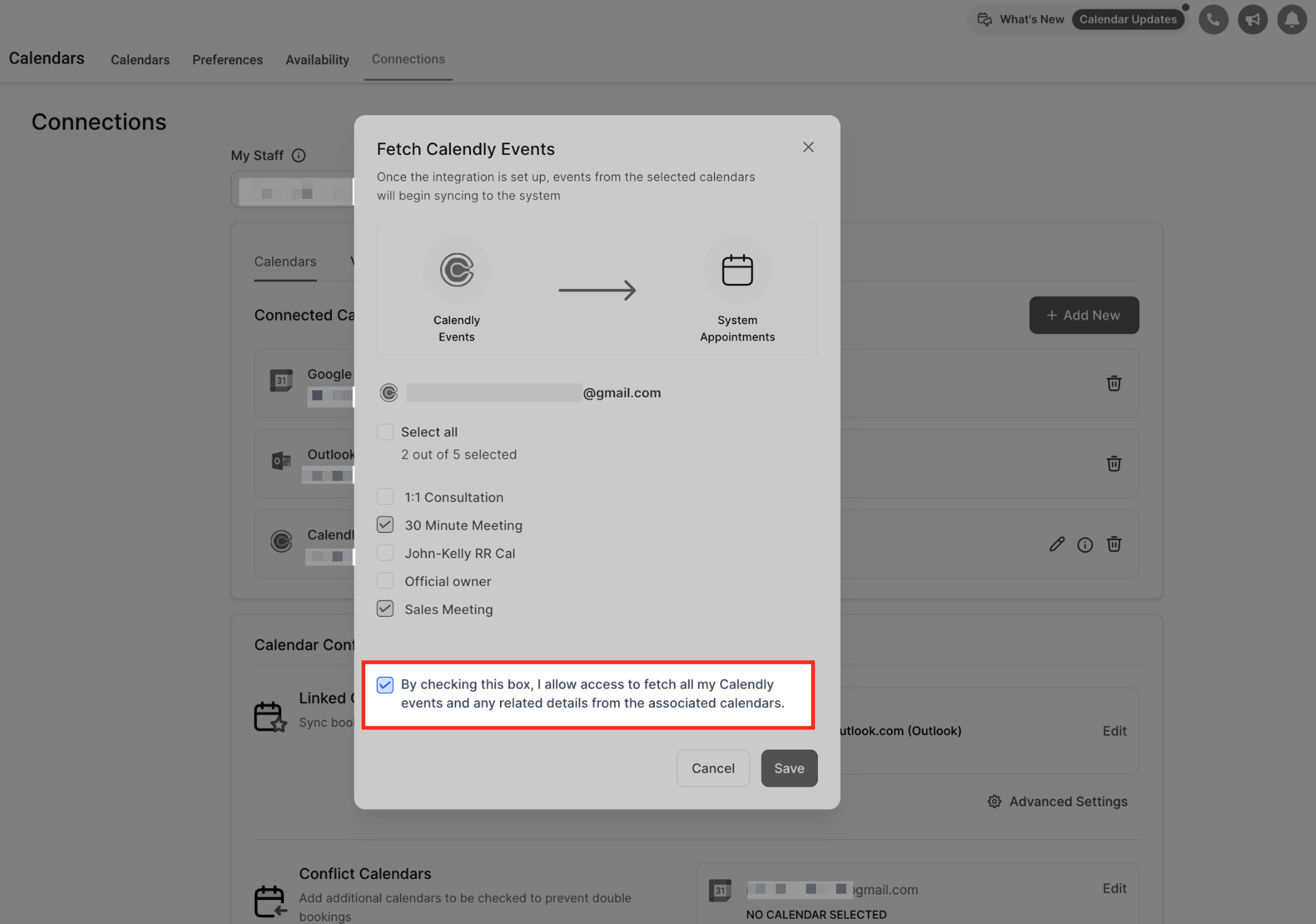
Sincronizzazione del numero di telefono (campo Location vs campo Modulo)
GoHighLevel / Squadd può importare il numero di telefono di un partecipante da Calendly in più di un modo. Quando sono disponibili più fonti, puoi scegliere quale GoHighLevel / Squadd deve sincronizzare nel profilo del Contatto.
Sincronizzazione automatica dal numero di telefono nella posizione della riunione
Se il numero di telefono del partecipante è inserito nella posizione della riunione Calendly (Calendly meeting location) e nel modulo Calendly non sono presenti campi telefono, GoHighLevel / Squadd sincronizza automaticamente quel numero nel Contatto.
Finestra di mappatura quando i numeri di telefono provengono dai campi del modulo Calendly
Se nel modulo Calendly (Q&A) esiste un campo numero di telefono, GoHighLevel / Squadd mostra una schermata di mappatura per scegliere cosa sincronizzare:
Seleziona un valore telefono da un campo del modulo
Seleziona il campo telefono della posizione riunione (se presente)
Scegli Non sincronizzare (Do not sync) (per evitare la mappatura di un numero di telefono)
Nota: Se il calendario/tipo di evento Calendly selezionato non ha campi telefono (né telefono nella posizione né telefono nel modulo), il passaggio di sincronizzazione del telefono viene saltato senza messaggi o errori.

Calendari condivisi: Se un utente aggiorna l'opzione di sincronizzazione del numero di telefono, la modifica si applica a tutti gli utenti collegati a quel calendario.
Come modificare o aggiornare i calendari sincronizzati
Modifica la selezione dei calendari
Una volta connessa, la tua integrazione Calendly apparirà sotto Calendari connessi (Connected Calendars). Clicca sull'icona a matita per modificare quali calendari Calendly sono sincronizzati con GoHighLevel / Squadd.
Puoi aggiornare facilmente la selezione dei calendari se le tue preferenze cambiano o vengono aggiunti nuovi calendari di team.
Aggiorna i calendari sincronizzati
Aggiorna la selezione dei calendari spuntando o deselezionando gli eventi che vuoi sincronizzare. Solo i calendari selezionati qui continueranno a sincronizzarsi in GoHighLevel / Squadd.
Gli eventi dei calendari appena selezionati inizieranno a sincronizzarsi dopo aver salvato le modifiche.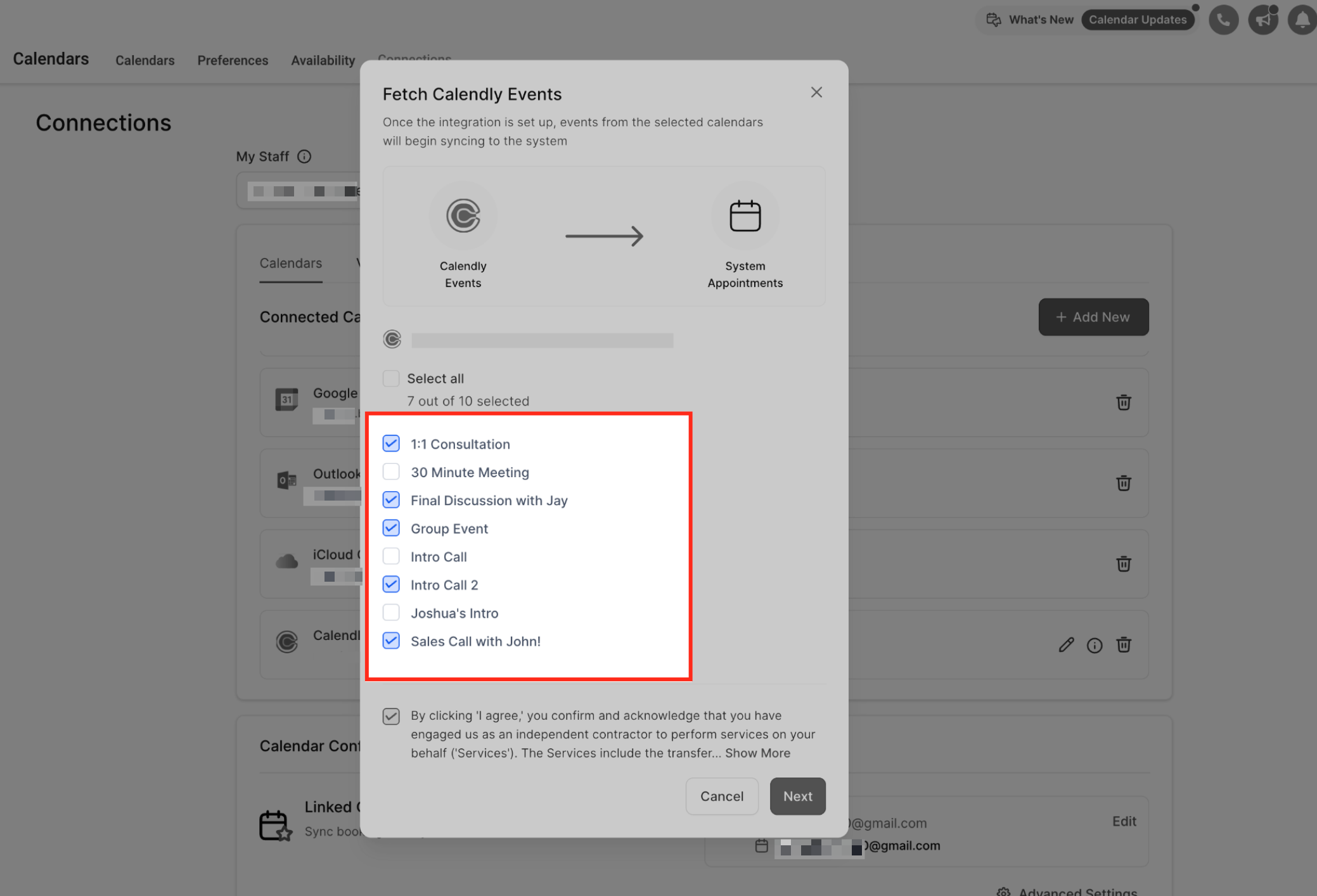
Domande frequenti
D: Posso connettere più account Calendly a un singolo utente?
No. Ogni utente può connettere un solo account Calendly per Location.
D: Lo stesso account Calendly può essere usato da più utenti?
Sì. Un singolo account Calendly può essere connesso a più utenti in Location diverse.
D: Quali piani Calendly supporta questa integrazione?
Sono supportati solo i piani Standard, Teams ed Enterprise di Calendly. I piani Free ed Essentials non sono compatibili.
D: Cosa succede se sono in periodo di prova?
Puoi connettere Calendly durante il periodo di prova. Se non effettui l'upgrade a un piano supportato al termine della prova, l'integrazione smetterà di funzionare.
D: Posso modificare gli eventi Calendly in GoHighLevel / Squadd?
No. Si tratta di una sincronizzazione a senso unico. Tutte le modifiche agli eventi devono essere effettuate direttamente in Calendly.