Controlla come i destinatari firmano i tuoi Documenti e Contratti consentendo la firma Disegnata, Digitata o Entrambe. Configurare questo controllo mantiene l'esperienza del firmatario coerente, riduce la confusione e aiuta i team a rispettare i requisiti normativi o di policy per ogni documento inviato.
- Cosa sono i Tipi di Firma?
- Vantaggi principali del controllo dei Tipi di Firma
- Opzioni per i Tipi di Firma
- Come impostare i controlli sui Tipi di Firma
- Domande frequenti
- Articoli correlati
Cosa sono i Tipi di Firma?
I tipi di firma definiscono i metodi che un destinatario può utilizzare per apporre la propria firma su un documento inviato da GoHighLevel / Squadd. Scegliere quali metodi sono consentiti (Disegnata, Digitata o Entrambe) determina l'esperienza del firmatario e garantisce che sia allineata al tuo brand e alle esigenze di conformità. Si tratta di un controllo globale a livello di Location (sub-account), il che significa che le modifiche si applicano a tutti i documenti inviati dalla Location.
Vantaggi principali del controllo dei Tipi di Firma
Il controllo dei tipi di firma ti permette di scegliere una configurazione che bilanci conformità, controllo del brand e praticità:
Conformità: Rispetta i requisiti di firma manuale disabilitando le firme digitate quando normative o policy richiedono un segno in stile calligrafico
Coerenza: Offri un'esperienza di firma uniforme su tutti i documenti inviati
Velocità: Consenti le firme digitate per tempi di risposta più rapidi quando è consentito
Controllo amministrativo: Gestisci centralmente i metodi di firma senza dover configurare ogni singolo documento
Opzioni per i Tipi di Firma
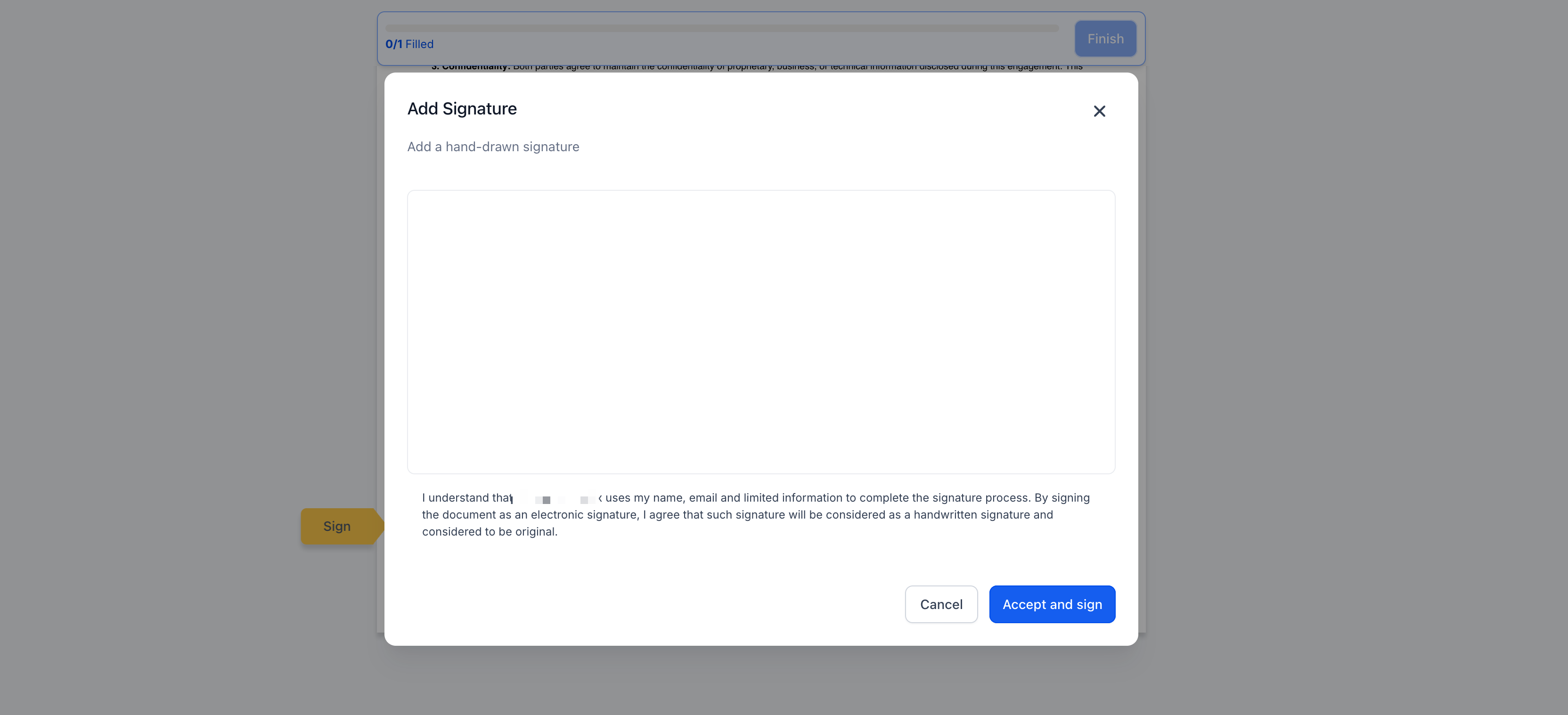
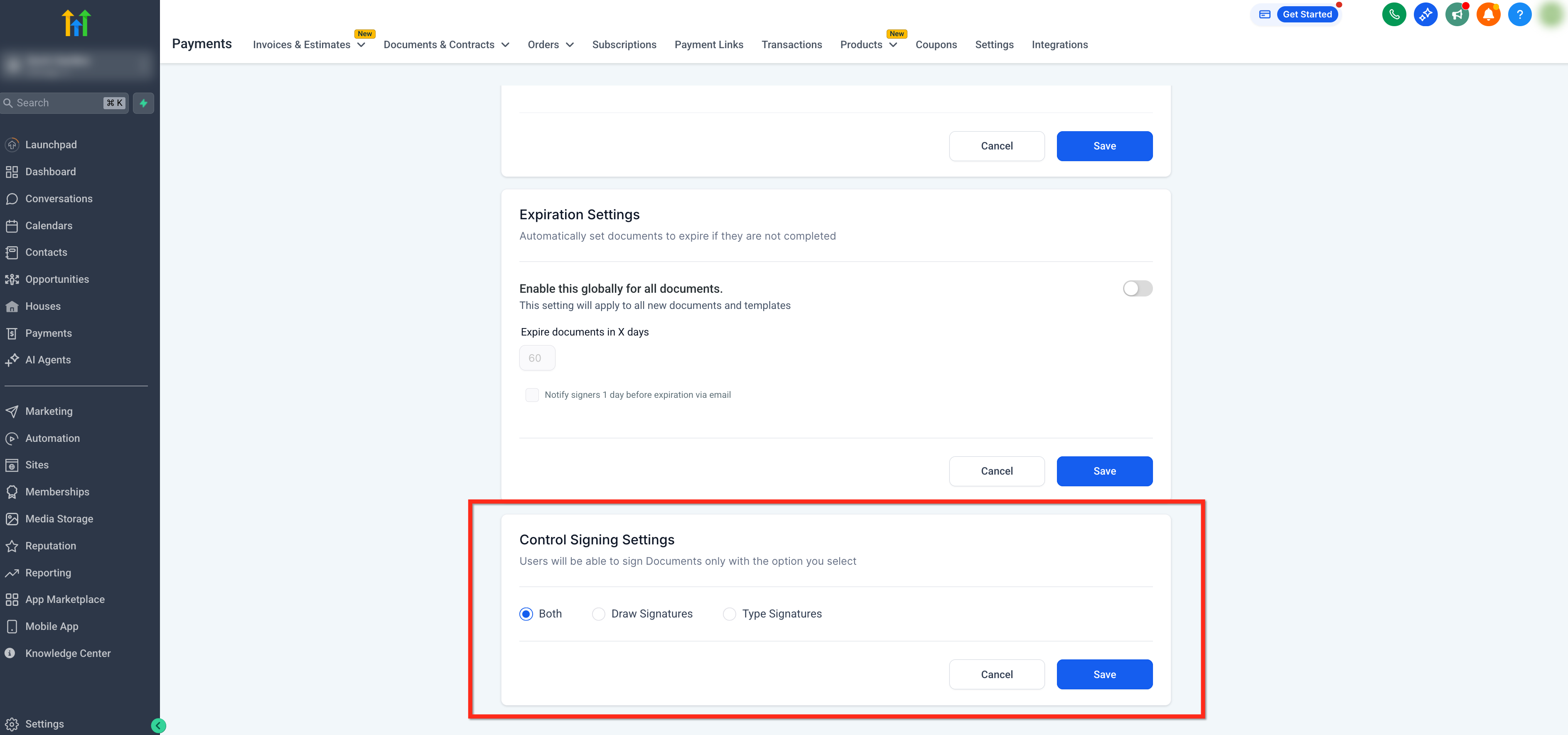
- Firma Disegnata: Limita i firmatari alla firma a mano libera
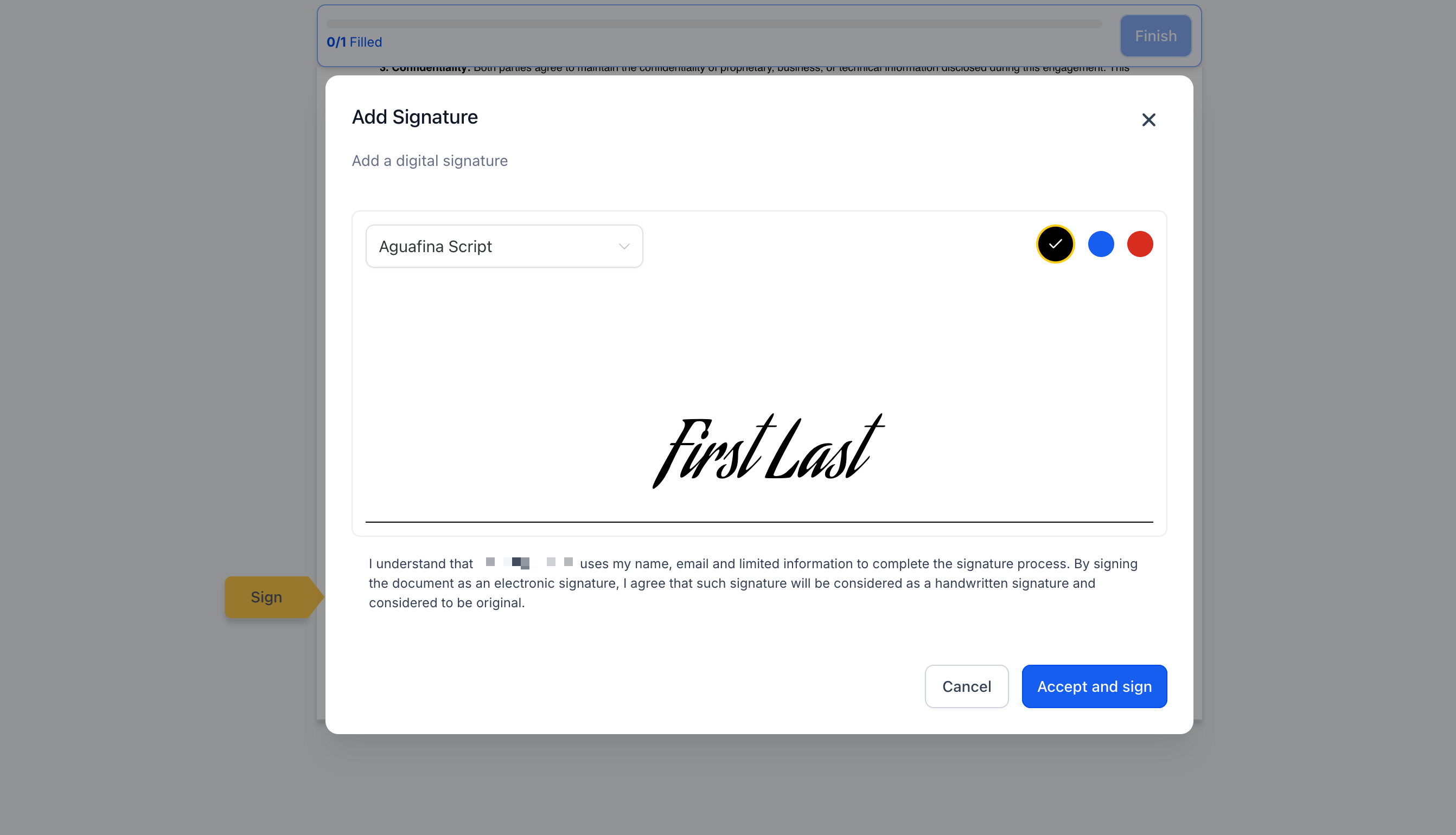
- Firma Digitata: Limita i firmatari alla digitazione del proprio nome, reso con un font corsivo
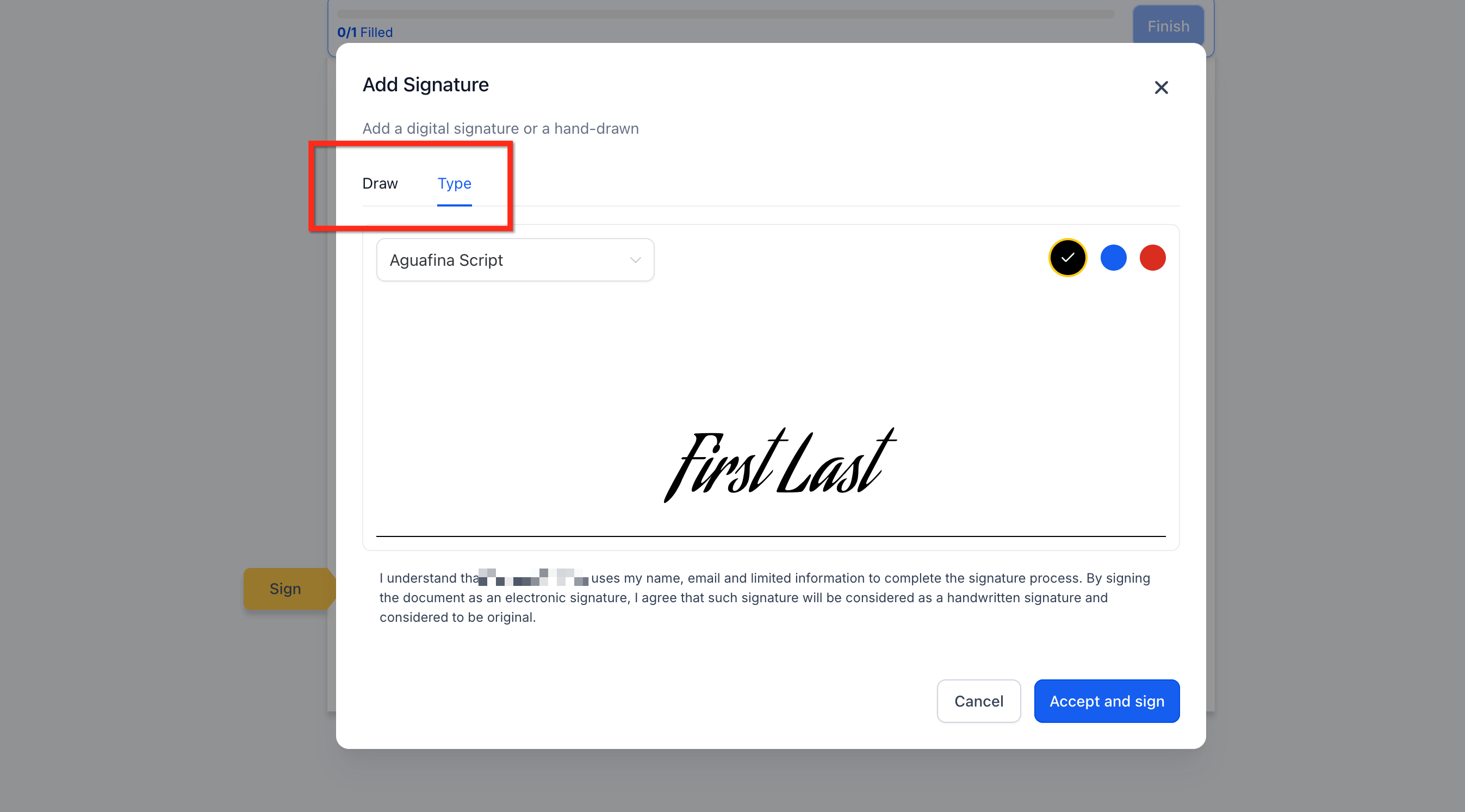
- Entrambe: Offre la massima flessibilità; i firmatari possono scegliere uno dei due metodi
Come impostare i controlli sui Tipi di Firma
Una corretta configurazione garantisce che ogni documento inviato dal tuo account segua lo stesso metodo di firma conforme, senza ulteriori impostazioni per ogni singolo documento.
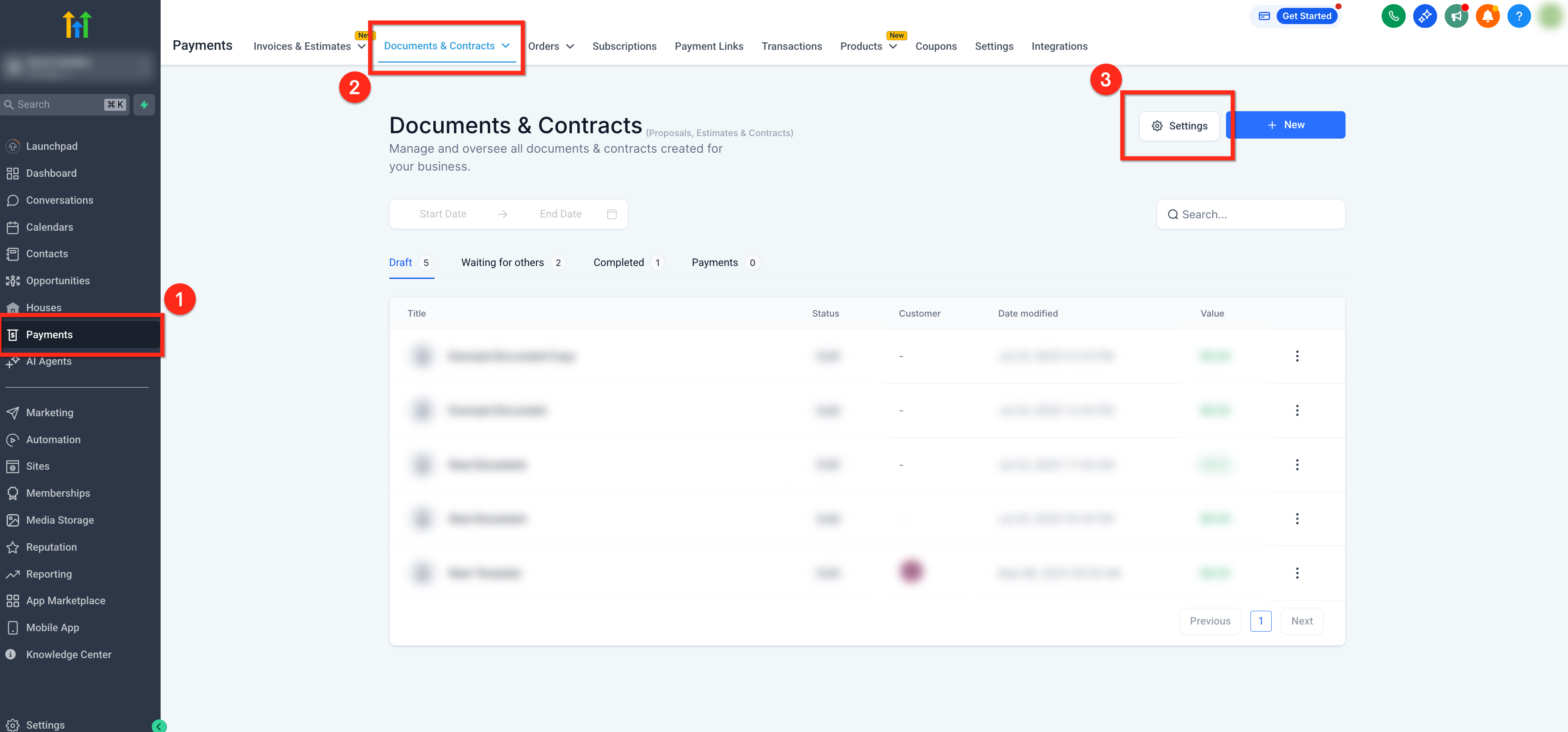
Passo 1: Accedi alle Impostazioni (Settings) di Documenti e Contratti
- Nella barra di navigazione principale a sinistra, seleziona Pagamenti
- Clicca sulla scheda Documenti e Contratti nella barra di navigazione superiore
- Seleziona il pulsante Impostazioni in alto a destra
Passo 2: Apri le Impostazioni del Documento
Utilizzando la barra di navigazione secondaria a sinistra, seleziona Impostazioni Documento
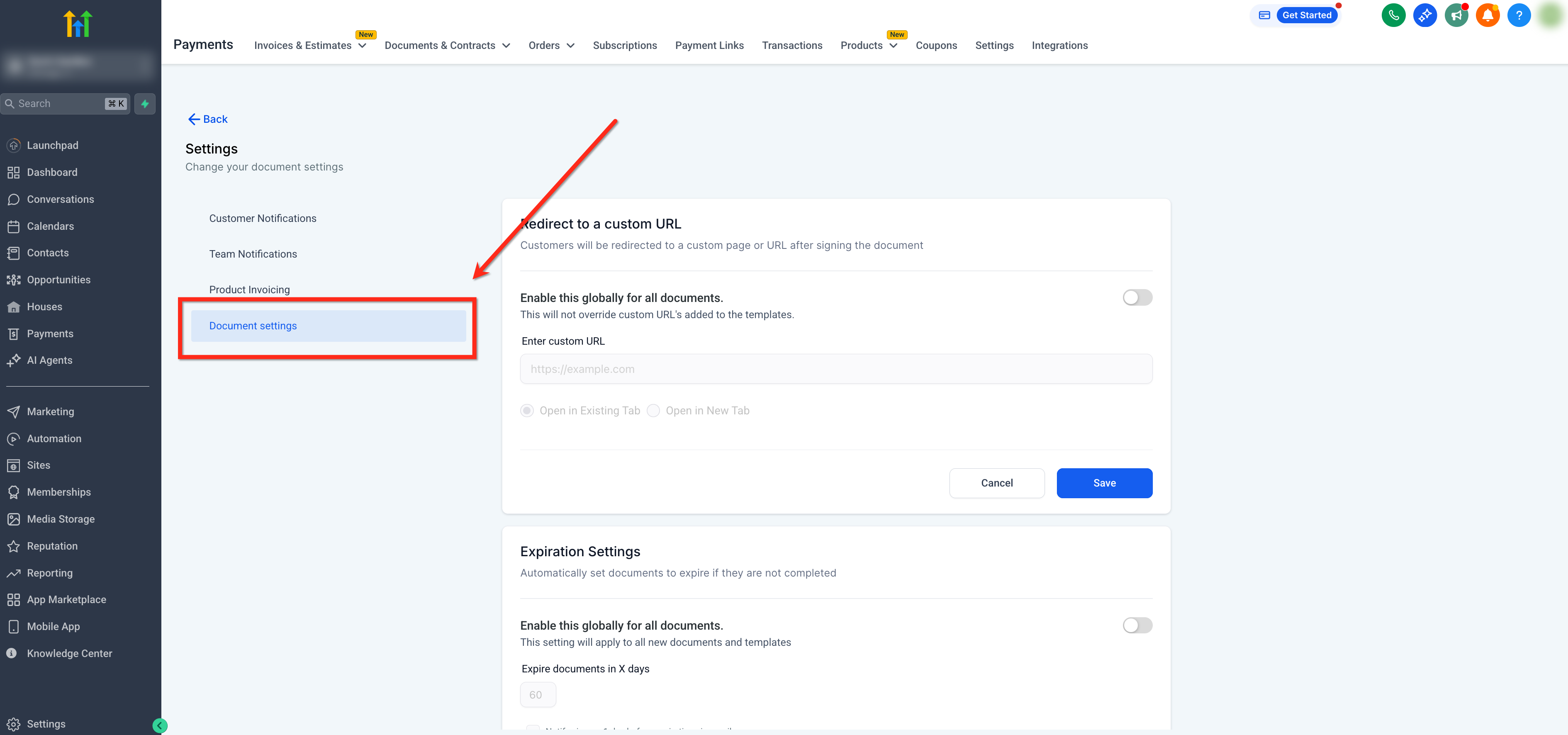
Passo 3: Configura le Impostazioni di Controllo della Firma
- Scorri fino al pannello Impostazioni di Controllo della Firma
- Seleziona tra Firma Disegnata, Firma Digitata e Entrambe
- Clicca il pulsante blu Salva per confermare la selezione
Domande frequenti
D: Questa impostazione è globale o per singolo documento?
È configurata globalmente per la Location nelle Impostazioni Documento e si applica a tutti i documenti inviati da quella Location.
D: Se modifico l'impostazione dopo aver inviato un documento, cosa succede?
R: Le sessioni di firma nuove o aggiornate riflettono l'ultima impostazione. Se qualcuno ha già il documento aperto, invitalo ad aggiornare la pagina prima di firmare: le opzioni di firma si aggiorneranno in base alla modifica apportata.
D: Il metodo scelto influisce sulla traccia di controllo, sullo stato o sulle Automazioni?
No. Il tracciamento (visualizzato/firmato/completato) e i Trigger dei Workflow funzionano allo stesso modo indipendentemente dal fatto che il firmatario disegni o digiti la firma.
Articoli correlati
- Come usare Documenti e Contratti?
- Come usare Documenti e Contratti nell'app mobile
- Documenti e Contratti: come automatizzare la raccolta dei pagamenti al momento della firma
- Come impostare l'ordine di firma per i destinatari in Documenti e Contratti
- Generare automaticamente fatture da Documenti e Contratti firmati