Il Pagamento Automatico mobile per le fatture ricorrenti in GoHighLevel / Squadd addebita automaticamente la carta del cliente secondo una pianificazione definita, così incassi nei tempi previsti senza solleciti manuali. Attivalo dal flusso di invio mobile, scegli una carta salvata o una carta del cliente acquisita durante il checkout, e lascia che la fatturazione si gestisca da sola. Questa guida spiega cos'è, come funziona con il POS e come configurarlo.
- Cos'è il Pagamento Automatico per le Fatture Ricorrenti (Mobile)?
- Prerequisiti
- Principali vantaggi del Pagamento Automatico per le Fatture Ricorrenti
- Opzioni del metodo di pagamento
- Come configurare il Pagamento Automatico per le Fatture Ricorrenti
- Domande frequenti
- Articoli correlati
Cos'è il Pagamento Automatico per le Fatture Ricorrenti (Mobile)?
Il Pagamento Automatico addebita automaticamente la carta del cliente ad ogni occorrenza di una fattura ricorrente inviata dall'app mobile di GoHighLevel / Squadd. Decidi la fonte dell'addebito — una Carta Salvata già presente in archivio oppure una Carta del Cliente acquisita durante il checkout — e il sistema elabora i pagamenti futuri secondo la pianificazione che hai definito.
Prerequisiti
- Fattura ricorrente creata tramite il modulo Fatture o POS.
- Metodo di pagamento del cliente in archivio (Carta in Archivio oppure carta acquisita online).
- I pagamenti devono essere tramite carta — il Pagamento Automatico non è disponibile per contanti o inserimento manuale.
Principali vantaggi del Pagamento Automatico per le Fatture Ricorrenti
Comprendere i vantaggi ti aiuta a decidere quando attivare il Pagamento Automatico e quale fonte di pagamento utilizzare per la migliore esperienza cliente e la riscossione più affidabile.
- Riscossioni automatiche: i pagamenti vengono eseguiti automaticamente ad ogni data di fatturazione.
- Più fonti di pagamento: scegli una Carta Salvata in archivio o una Carta del Cliente acquisita tramite checkout.
- Esperienza senza attrito: nessun passaggio aggiuntivo per il cliente dopo il pagamento iniziale.
- Flusso di cassa prevedibile: addebiti pianificati e puntuali riducono i gap di fatturato.
- Meno lavoro amministrativo: configuralo una volta sola durante la pianificazione; nessun sollecito o addebito manuale.
Opzioni del metodo di pagamento
Scegliere la fonte di pagamento corretta garantisce addebiti riusciti e meno rifiuti. Di seguito sono riportate le opzioni disponibili e quando utilizzarle.
- Carta Salvata: Addebita qualsiasi carta già archiviata sul contatto. Ideale quando hai già aggiunto una carta in archivio e desideri una fatturazione affidabile e "impostata e dimenticata".
- Carta del Cliente: Usa la carta acquisita durante Tap to Pay, Carta in Archivio o checkout online. Utile se hai appena ricevuto un pagamento di persona o online e vuoi continuare ad addebitare quella stessa carta per i cicli futuri.
Nota: Il Pagamento Automatico su mobile supporta i pagamenti con carta. Contanti e inserimento manuale non sono supportati per il Pagamento Automatico.
Come configurare il Pagamento Automatico per le Fatture Ricorrenti
Una configurazione corretta garantisce che gli addebiti vengano eseguiti secondo la pianificazione e utilizzino la carta corretta. Segui questi passaggi ogni volta che crei una fattura ricorrente da mobile.
IMPORTANTE: Per iniziare, Crea una fattura andando su Fatture o POS e avvia una fattura ricorrente, aggiungi i dettagli, seleziona un cliente, gli articoli e la frequenza di fatturazione. Per questo passaggio fai riferimento a Come creare fatture ricorrenti. Passaggio 1: Attiva il Pagamento Automatico
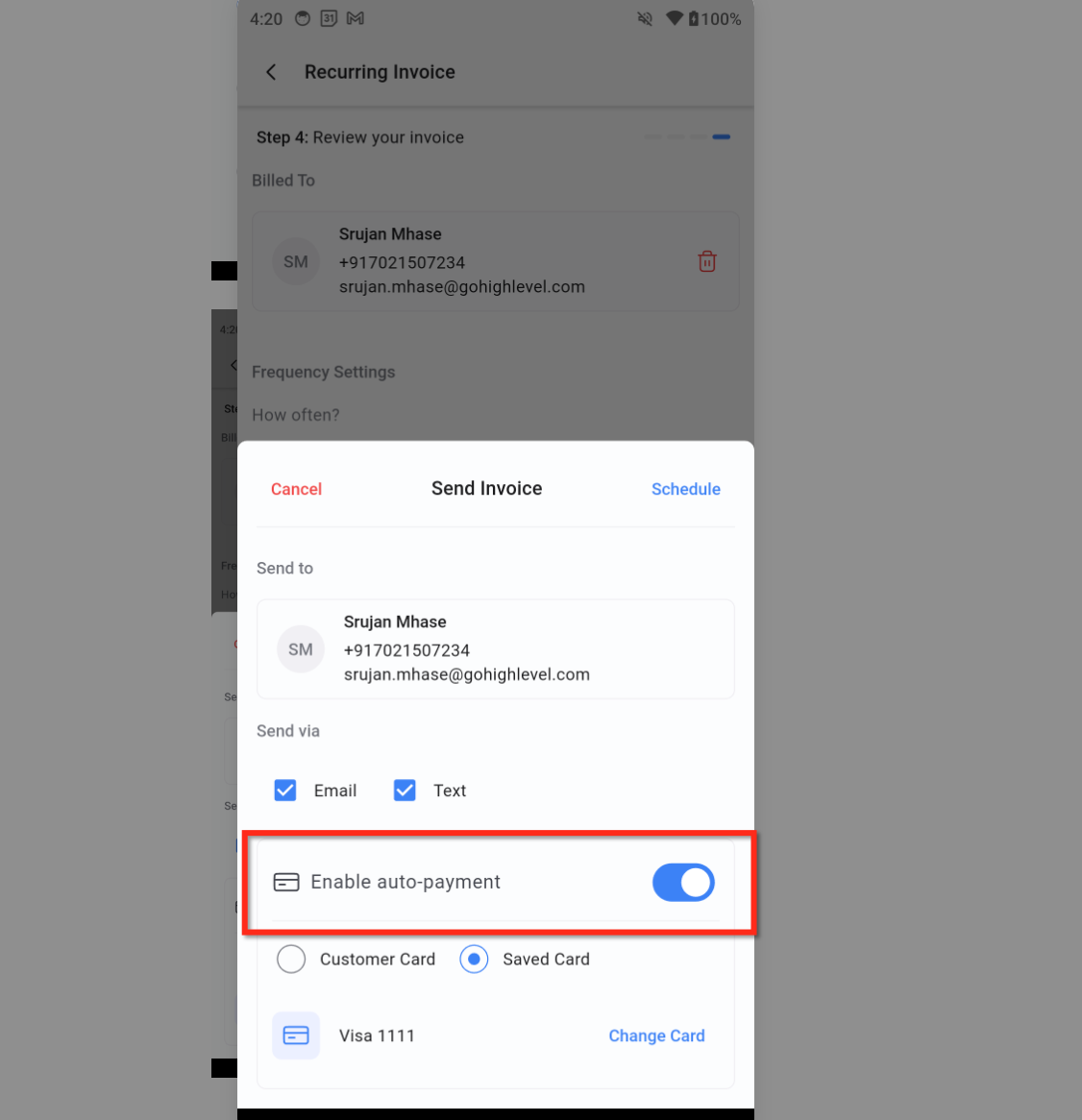
Nel pannello di pianificazione, attiva l'interruttore Abilita Pagamento Automatico.
Passaggio 2: Seleziona il metodo di pagamento
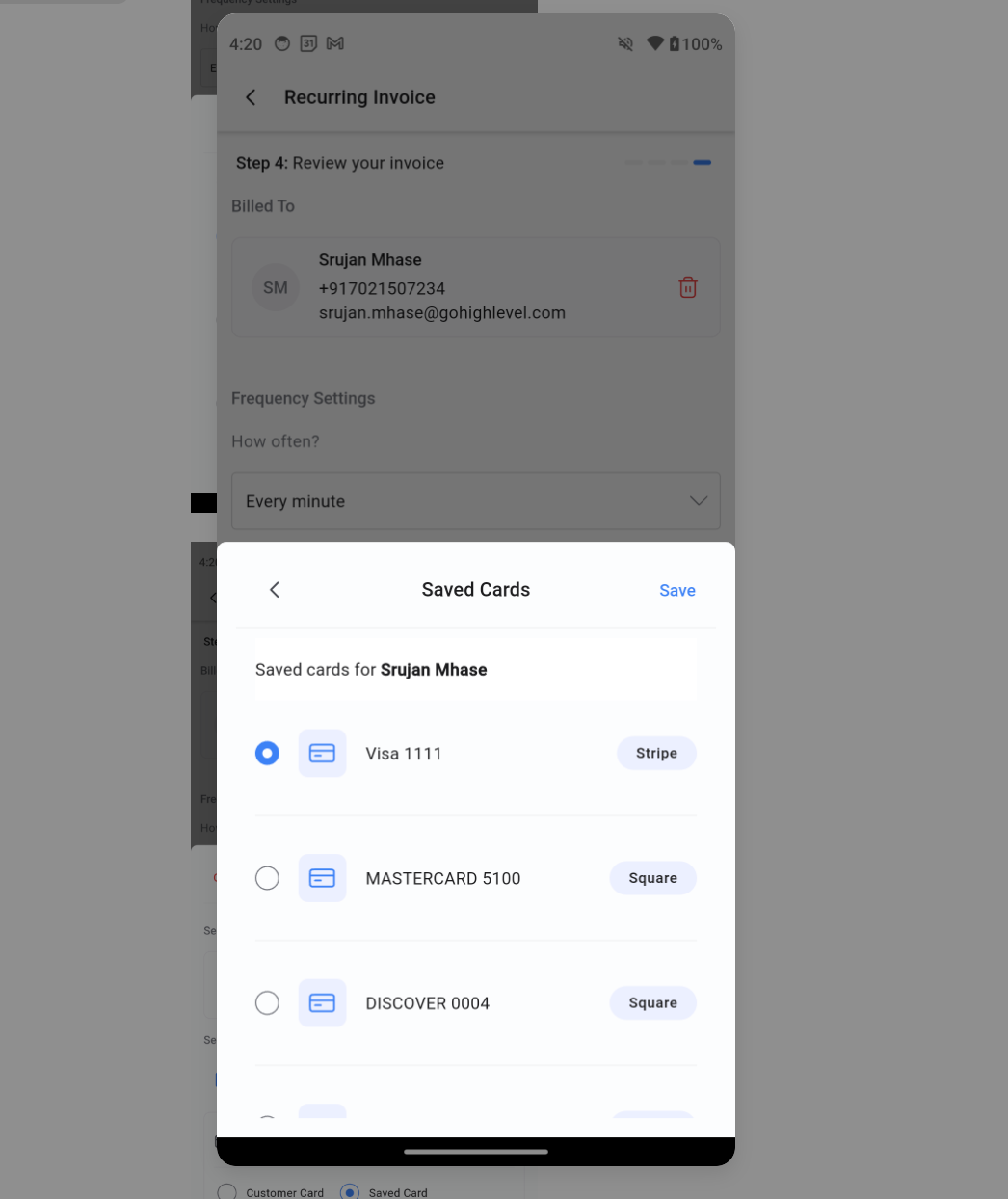
Carta Salvata – Scegli tra i metodi di pagamento salvati.
Carta del Cliente – Usa la carta acquisita tramite Tap to Pay o checkout online.
Passaggio 3: Conferma la carta selezionata e Invia/Pianifica
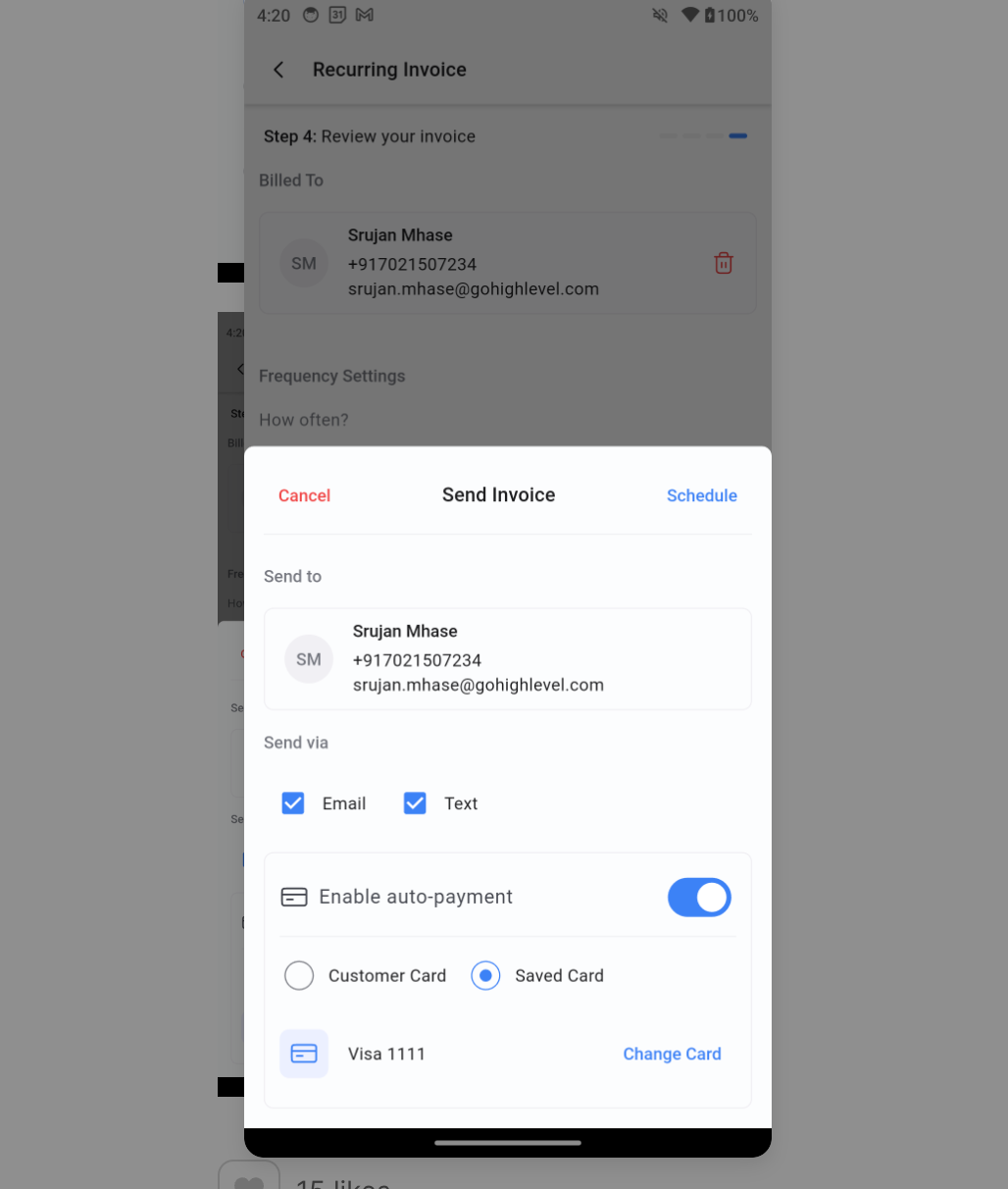
Quando viene selezionata una carta, la vedrai riepilogata con le ultime 4 cifre; usa Cambia Carta se necessario. Ora puoi Inviare/Pianificare: tocca Invia (o Pianifica) per avviare la fattura ricorrente con il Pagamento Automatico attivo. Il sistema elaborerà i pagamenti automaticamente ad ogni data di fatturazione che hai definito.
Domande frequenti
D: Il Pagamento Automatico supporta contanti, inserimento manuale o pagamenti bancari?
No. Su mobile, il Pagamento Automatico è disponibile solo per i pagamenti con carta.
D: Dove si attiva il Pagamento Automatico su mobile?
Nel pannello Invia/Pianifica di una fattura ricorrente. Attiva l'interruttore Abilita pagamento automatico e scegli la fonte della carta.
D: Posso usare il Pagamento Automatico con il POS?
Sì, quando i carrelli POS con prodotti ricorrenti vengono convertiti in fattura. Poi abilita il Pagamento Automatico durante la pianificazione.
D: Qual è la differenza tra Carta Salvata e Carta del Cliente?
La Carta Salvata è qualsiasi carta già archiviata sul contatto. La Carta del Cliente è una carta acquisita durante Tap to Pay, Carta in Archivio o un checkout online.
D: Come si cambia la carta usata per il Pagamento Automatico?
Prima di inviare, seleziona Cambia Carta e scegli una Carta Salvata diversa oppure seleziona Carta del Cliente (dopo aver acquisito una nuova carta).
D: Cosa fare se un addebito pianificato fallisce?
Aggiorna la carta in archivio del cliente, seleziona la nuova carta e prosegui con la pianificazione. Mantenere le carte aggiornate riduce i rifiuti futuri.
D: Dove trovo l'opzione "Gestisci Pagamento Automatico" durante la configurazione o la modifica di una fattura ricorrente?
L'opzione per abilitare, disabilitare o gestire la carta salvata del cliente per l'addebito automatico si trova all'interno dell'editor della fattura, accessibile tramite un menu nascosto:
Apri la Fattura Ricorrente esistente o nuova (oppure converti una fattura una tantum in ricorrente).
Cerca il menu a tre punti (⋮) in alto a destra nella schermata dell'editor della fattura.
Clicca i tre punti (⋮) e seleziona Gestisci Pagamento Automatico.
Da questa schermata puoi scegliere la carta salvata del cliente (o aggiungerne una nuova) e abilitare l'addebito automatico per tutti i futuri addebiti ricorrenti.