Calcola e applica automaticamente le tasse durante la creazione di fatture, transazioni POS o preventivi direttamente dall'app mobile di GoHighLevel / Squadd. Questa funzionalità garantisce una gestione fiscale accurata in base alla posizione del cliente e alle categorie fiscali dei prodotti, riducendo l'intervento manuale e migliorando la conformità. Con le Tasse Automatiche attive, le aziende possono ottimizzare i propri flussi di pagamento riducendo al minimo gli errori.
- Cosa sono le Tasse Automatiche per i Pagamenti Mobile?
- Principali vantaggi delle Tasse Automatiche
- Configurazione del codice fiscale del prodotto
- Tasse Automatiche nelle Impostazioni di Pagamento (Mobile)
- Calcolo delle tasse basato sull'indirizzo
- Riepilogo e verifica delle tasse in fattura
- Come configurare le Tasse Automatiche
- Domande Frequenti
Cosa sono le Tasse Automatiche per i Pagamenti Mobile?
Le Tasse Automatiche in GoHighLevel / Squadd abilitano il calcolo delle tasse in tempo reale basato sulle impostazioni fiscali configurate, sull'indirizzo del cliente e sulle categorie fiscali dei prodotti. Ciò garantisce che le tasse corrette vengano applicate automaticamente durante la creazione di fatture, l'elaborazione di transazioni POS o la generazione di preventivi su mobile.
Collegando la configurazione fiscale (come le nexus location e i codici fiscali) con i codici fiscali a livello di prodotto, GoHighLevel / Squadd determina le aliquote fiscali appropriate senza richiedere input manuale. Questo è particolarmente utile per le aziende che operano in più regioni con normative fiscali diverse.
Disponibilità:
1. GoHighLevel / Squadd v3.108.4 e versioni successive
2. Squadd / LeadConnector v3.108.4 e versioni successive
3. App White Label - Self Serve
Principali vantaggi delle Tasse Automatiche
Comprendere i vantaggi delle Tasse Automatiche aiuta le aziende a migliorare l'efficienza, mantenere la conformità e ridurre il lavoro manuale nei processi di pagamento.
- Calcolo automatico delle tasse: Le tasse vengono calcolate istantaneamente in base all'indirizzo del cliente e alle impostazioni fiscali configurate.
- Maggiore accuratezza: Riduce gli errori umani associati all'inserimento manuale delle tasse.
- Conformità globale: Supporta il calcolo delle tasse in più paesi e regioni.
- Risparmio di tempo: Elimina la necessità di applicare manualmente le aliquote fiscali per ogni transazione.
- Flessibilità a livello di prodotto: Assegna codici fiscali a prodotti specifici per una gestione fiscale precisa
Configurazione del codice fiscale del prodotto
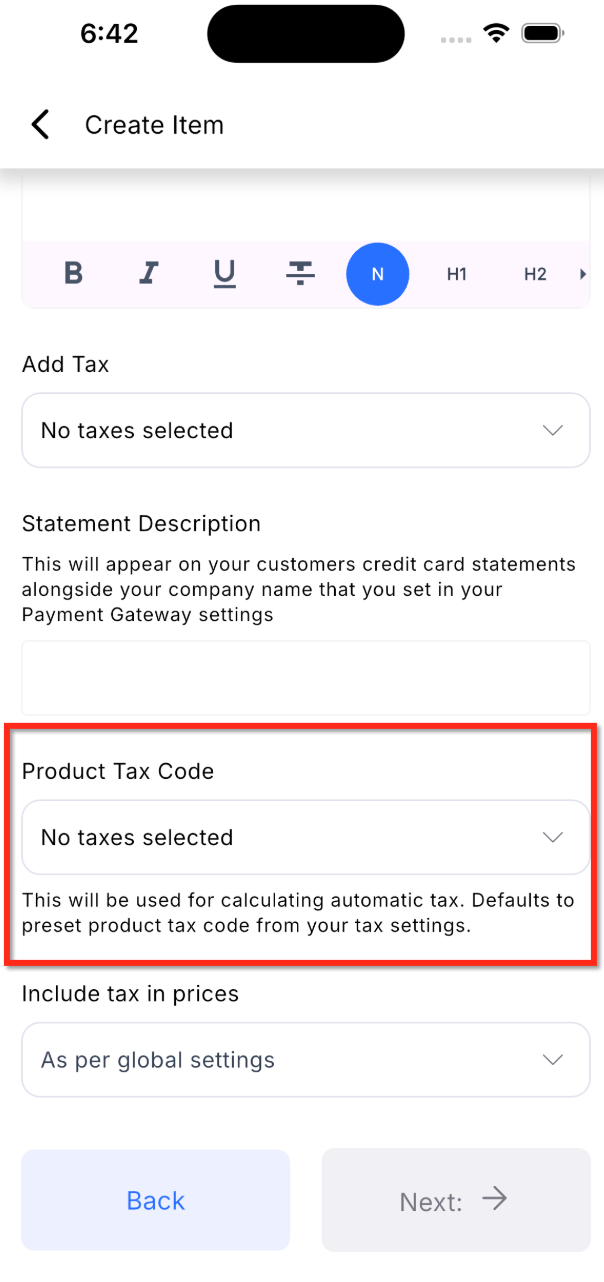
L'assegnazione dei codici fiscali ai prodotti garantisce che le regole fiscali corrette vengano applicate a ogni articolo durante le transazioni. Questo è essenziale per un calcolo preciso delle tasse, specialmente quando prodotti diversi sono tassati in modo differente.
- Seleziona un Codice fiscale prodotto durante la creazione o la modifica di un prodotto.
- I codici fiscali determinano come il prodotto viene tassato in base alla giurisdizione.
- Se non selezionato manualmente, il sistema potrebbe applicare configurazioni fiscali predefinite.
Tasse Automatiche nelle Impostazioni (Impostazioni) di Pagamento (Mobile)
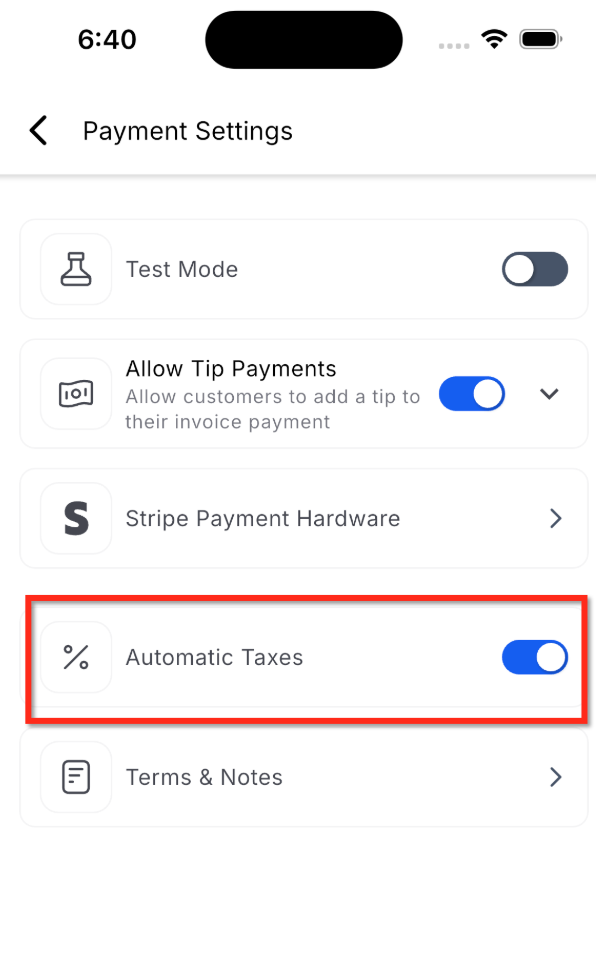
Abilitare le Tasse Automatiche nelle Impostazioni di Pagamento consente di applicare il calcolo delle tasse su fatture, transazioni POS e preventivi creati dall'app mobile.
- Naviga su Impostazioni di Pagamento nell'app mobile.
- Individua il toggle Tasse Automatiche.
- Attiva il toggle per abilitare il calcolo automatico delle tasse.
Calcolo delle tasse basato sull'indirizzo
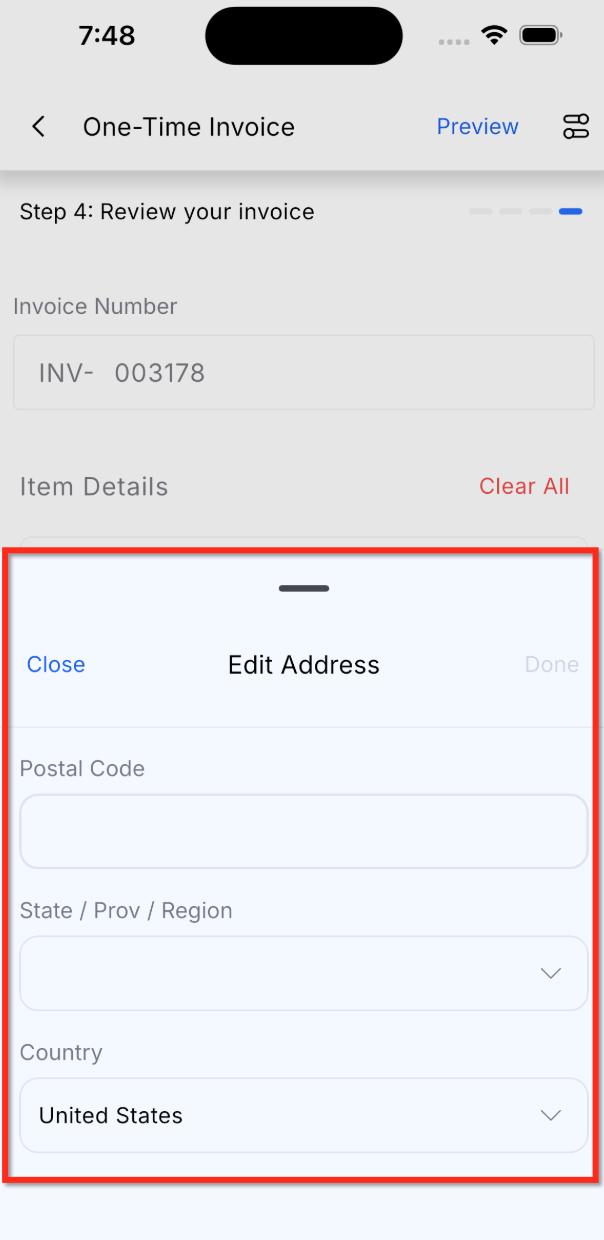
Il calcolo delle tasse dipende fortemente dall'indirizzo del cliente. Verificare che i dettagli dell'indirizzo siano accurati consente a GoHighLevel / Squadd di determinare le aliquote fiscali corrette in base alla posizione.
- Le tasse vengono calcolate utilizzando l'indirizzo del cliente.
- Il sistema confronta l'indirizzo con le nexus location configurate.
- Se l'indirizzo è mancante o errato, le tasse potrebbero non essere calcolate correttamente.
- I dettagli dell'indirizzo possono essere modificati durante la revisione della fattura.
Riepilogo e verifica delle tasse in fattura
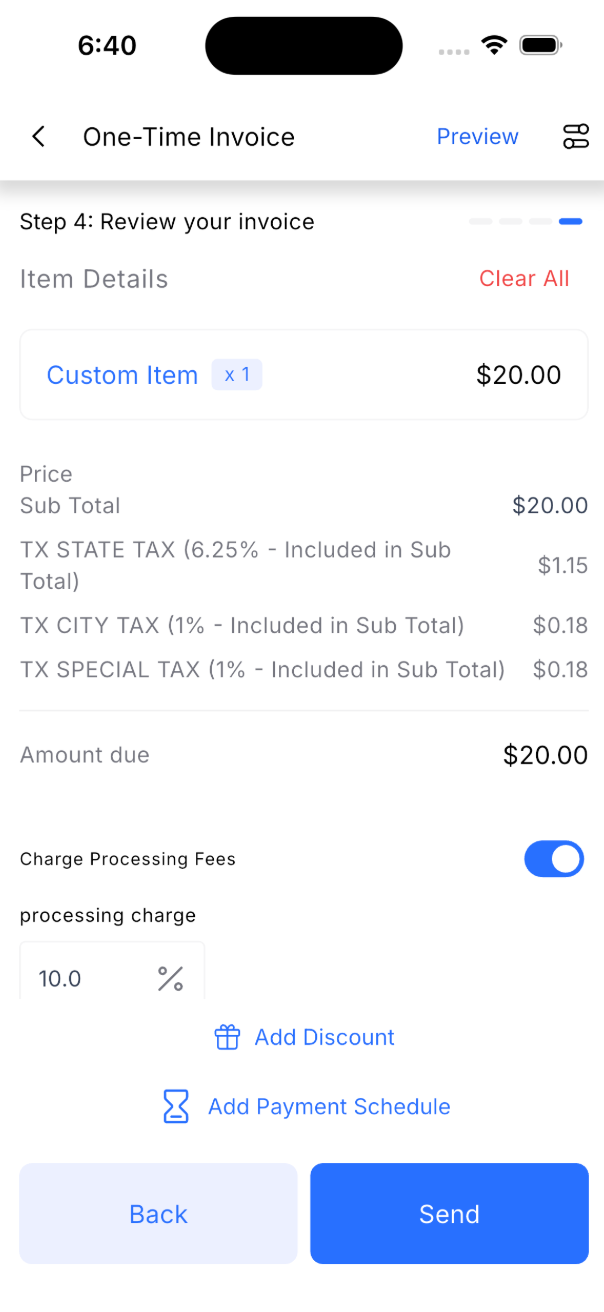
Verificare i dettagli fiscali prima di inviare una fattura garantisce trasparenza e accuratezza nella fatturazione. GoHighLevel / Squadd visualizza automaticamente le tasse calcolate nel riepilogo della fattura.
- Gli importi delle tasse compaiono automaticamente nel riepilogo della fattura.
- Possono essere visualizzate più componenti fiscali (es. tassa statale, comunale, speciale).
- Le tasse possono essere incluse nel subtotale o aggiunte sopra di esso, a seconda delle impostazioni.
Come configurare le Tasse Automatiche
Una configurazione corretta è fondamentale per garantire calcoli fiscali accurati e conformi. Ciò include la configurazione delle impostazioni fiscali sul web e l'attivazione della funzionalità su mobile.
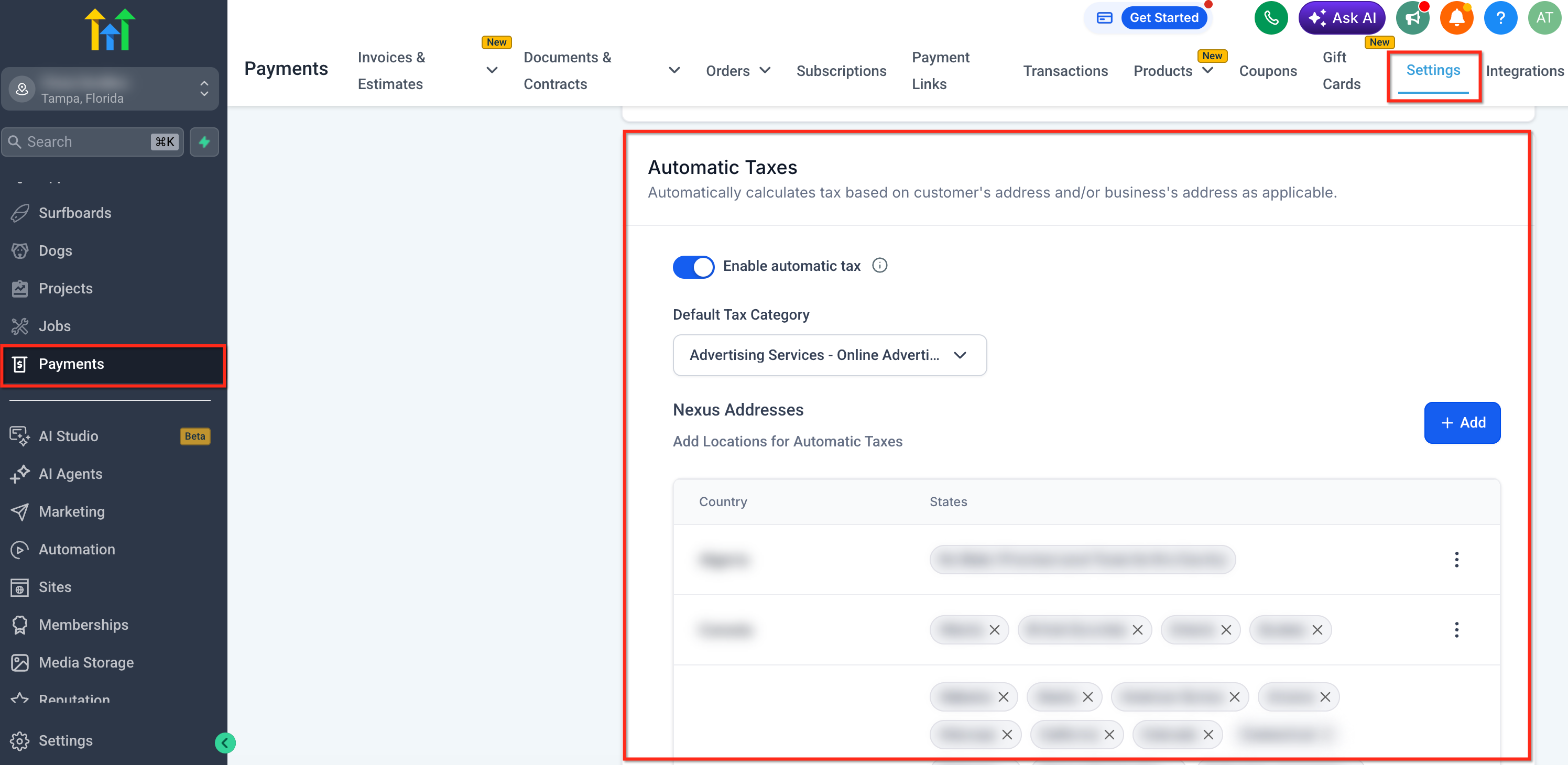
Step 1: Configura le Tasse Automatiche (Web)
- Vai su Pagamenti → Impostazioni → Tasse → Tasse Automatiche.
- Aggiungi le tue nexus location (paesi/stati in cui raccogli le tasse).
- Inserisci i tuoi Codici fiscali (Tax ID) per ogni regione applicabile.
- Salva la configurazione.
Step 2: Attiva le Tasse Automatiche su Mobile
- Apri l'app mobile GoHighLevel / Squadd.
- Naviga su Fatture o POS.
- Tocca il pulsante "+" (Crea) per iniziare una nuova fattura.
- Tocca l'icona delle impostazioni (angolo in alto a destra).
- Attiva il toggle Tasse Automatiche
Step 3: Crea una Fattura con Tasse Automatiche
- Aggiungi prodotti o articoli personalizzati alla fattura.
- Assicurati che i prodotti abbiano codici fiscali assegnati.
- Inserisci o conferma l'indirizzo del cliente.
- Rivedi il riepilogo della fattura.
- Verifica che le tasse siano calcolate automaticamente.
- Tocca Invia.
Domande Frequenti
D: È necessario configurare le tasse sul web prima di utilizzare questa funzionalità su mobile?
Sì, le Tasse Automatiche richiedono una configurazione preventiva sul web, incluse le nexus location e i codici fiscali.
D: Cosa succede se un prodotto non ha un codice fiscale?
Il sistema potrebbe utilizzare una configurazione fiscale predefinita, ma assegnare un codice fiscale al prodotto garantisce risultati più accurati.
D: Posso ancora applicare le tasse manualmente?
Sì, le opzioni per le tasse manuali potrebbero essere ancora disponibili, ma le Tasse Automatiche sono consigliate per accuratezza ed efficienza.
D: Perché le tasse non appaiono sulla mia fattura?
Potrebbe dipendere da dettagli dell'indirizzo del cliente mancanti, dalle Tasse Automatiche disabilitate o da una configurazione fiscale incompleta.
D: Posso modificare l'indirizzo del cliente dopo aver creato la fattura?
Sì, l'indirizzo può essere modificato durante la fase di revisione della fattura.
D: Funziona anche per POS e Preventivi?
Sì, le Tasse Automatiche si applicano a fatture, transazioni POS e preventivi.