La Libreria Contenuti (Content Library) per Documenti e Contratti ti consente di salvare elementi riutilizzabili — come tabelle per la firma, sezioni prezzi e pagine complete — così i team possono assemblare proposte e contratti impeccabili in pochi minuti. Questa guida spiega cos'è, perché è utile e come utilizzarla nel dettaglio.
- Cos'è la Libreria Contenuti per Documenti e Contratti?
- Vantaggi principali della Libreria Contenuti per Documenti e Contratti
- Come configurare e utilizzare la Libreria Contenuti
- Domande frequenti
- Articoli correlati
Cos'è la Libreria Contenuti per Documenti e Contratti?
La Libreria Contenuti è un insieme centralizzato di componenti riutilizzabili all'interno dell'editor di Documenti e Contratti e dell'editor di template. Puoi salvare un singolo blocco (ad esempio, una scheda prezzi o una tabella firma) oppure un'intera pagina, per poi trascinare e rilasciare questi elementi nei nuovi template o documenti, garantendo uniformità e velocità.
Vantaggi principali della Libreria Contenuti per Documenti e Contratti
Comprendere il valore di questa funzionalità aiuta ad adottarla in modo efficace. Di seguito sono riportati i principali modi in cui la Libreria Contenuti migliora la produttività, la coerenza del brand e la scalabilità operativa per agenzie e team.
Velocità: assembla proposte e contratti in pochi secondi riutilizzando blocchi predefiniti o pagine complete.
Coerenza: garantisci uniformità di branding, clausole, layout e struttura tra team e clienti.
Scalabilità: distribuisci i componenti di best practice a ogni Location con una singola azione di condivisione.
Controllo qualità: promuovi componenti verificati nella libreria così gli editor partono sempre da contenuti approvati.
Minore sforzo di formazione: i nuovi membri del team possono lavorare rapidamente partendo da un set curato di componenti.
Come configurare e utilizzare la Libreria Contenuti
Una corretta configurazione garantisce che gli elementi della libreria siano puliti, affidabili e pronti per un riutilizzo rapido da parte di tutto il team.
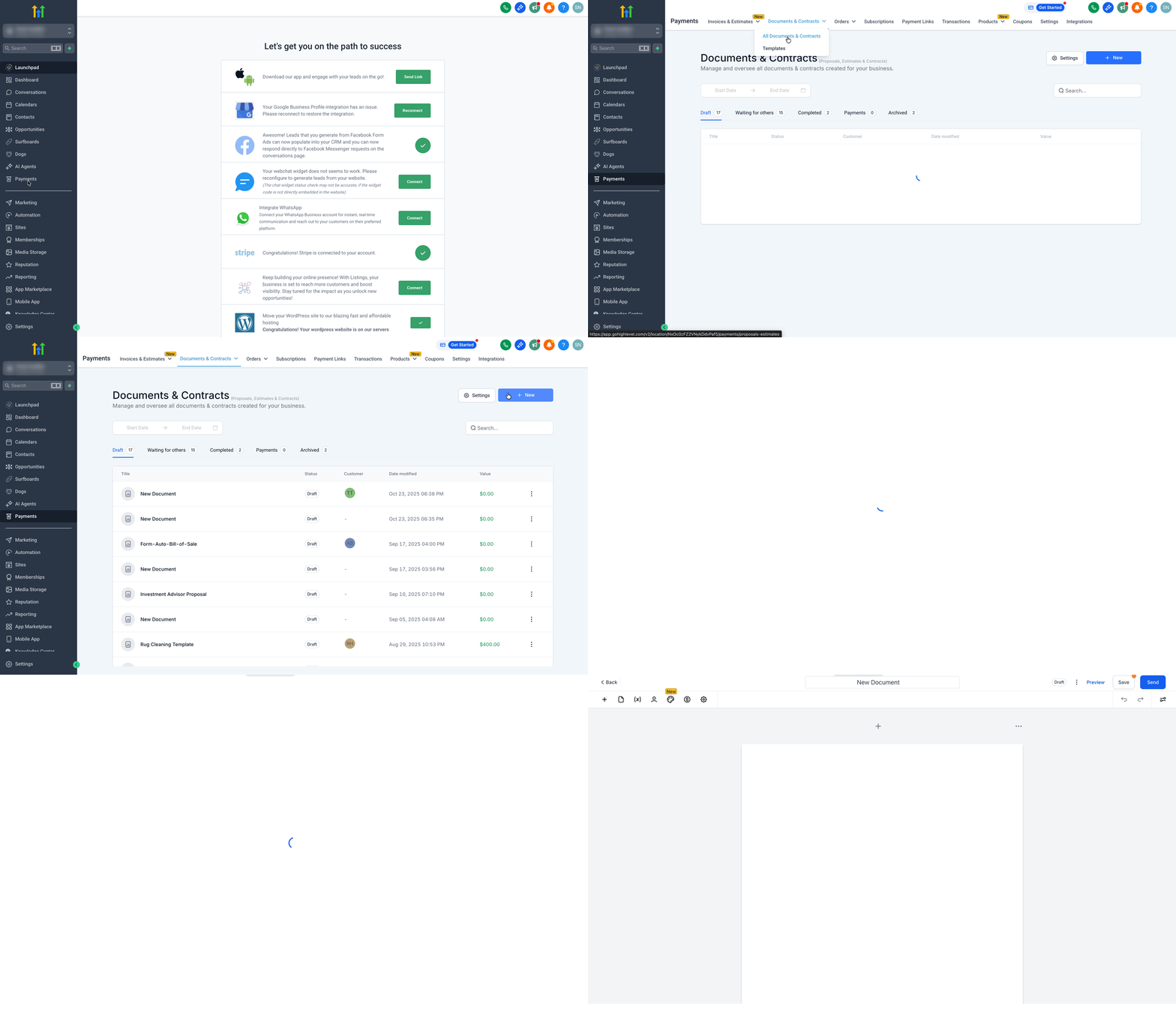
Passo 1: Crea un nuovo documento o apri un template
Vai su Pagamenti > Documenti e Contratti > Tutti i Documenti e Contratti.
Clicca su + Nuovo > Nuovo Documento.
Passo 2: Salva nella libreria
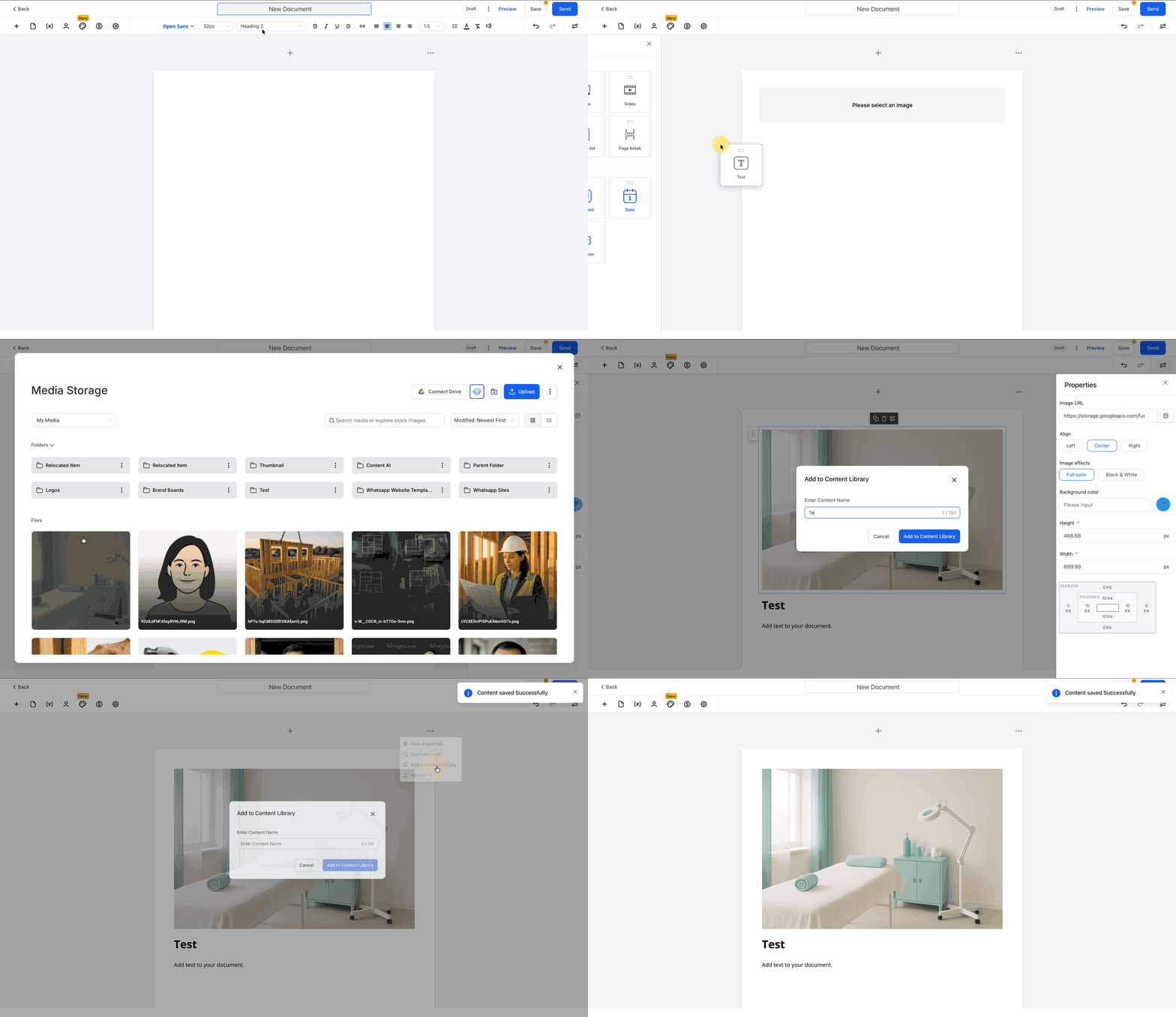
Aggiungi blocchi (testo, immagini, prezzi, firme) o progetta una pagina completa.
Per un blocco: passa il cursore sul blocco → Aggiungi alla Libreria Contenuti (Add to Content Library).
Per una pagina: apri la pagina → ⋯ (tre puntini) → Aggiungi alla Libreria Contenuti (Add to Content Library).
Assegna un nome chiaro all'elemento e clicca su Aggiungi alla Libreria Contenuti (Add to Content Library).
Passo 3: Riutilizza l'elemento
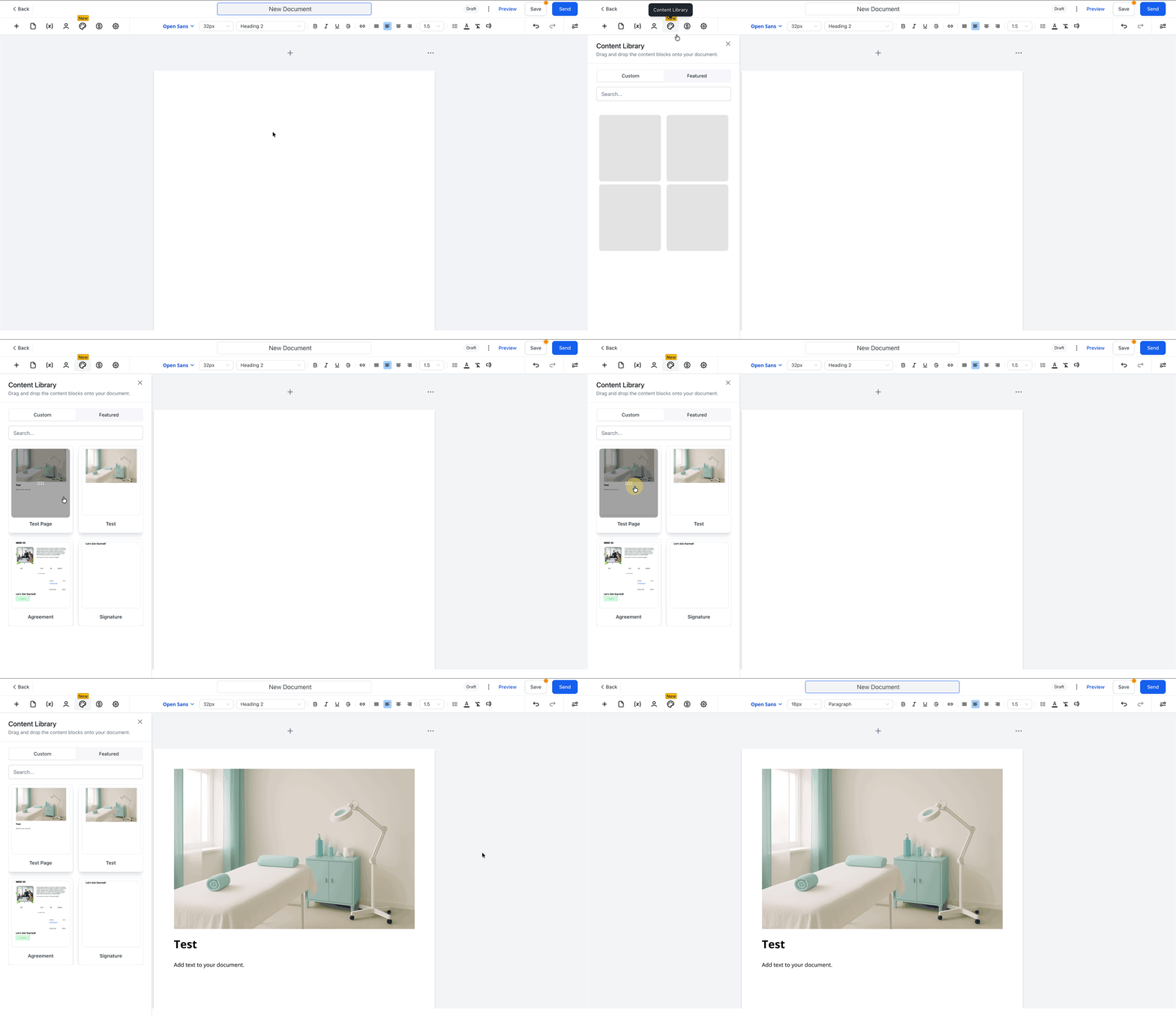
Nell'editor, clicca su Libreria Contenuti (Content Library) → Personalizzato (Custom).
Trascina e rilascia il blocco o la pagina salvata nel tuo documento.
Personalizza testo, variabili o prezzi secondo necessità.
Passo 4: Condividi tra le Location (opzionale)
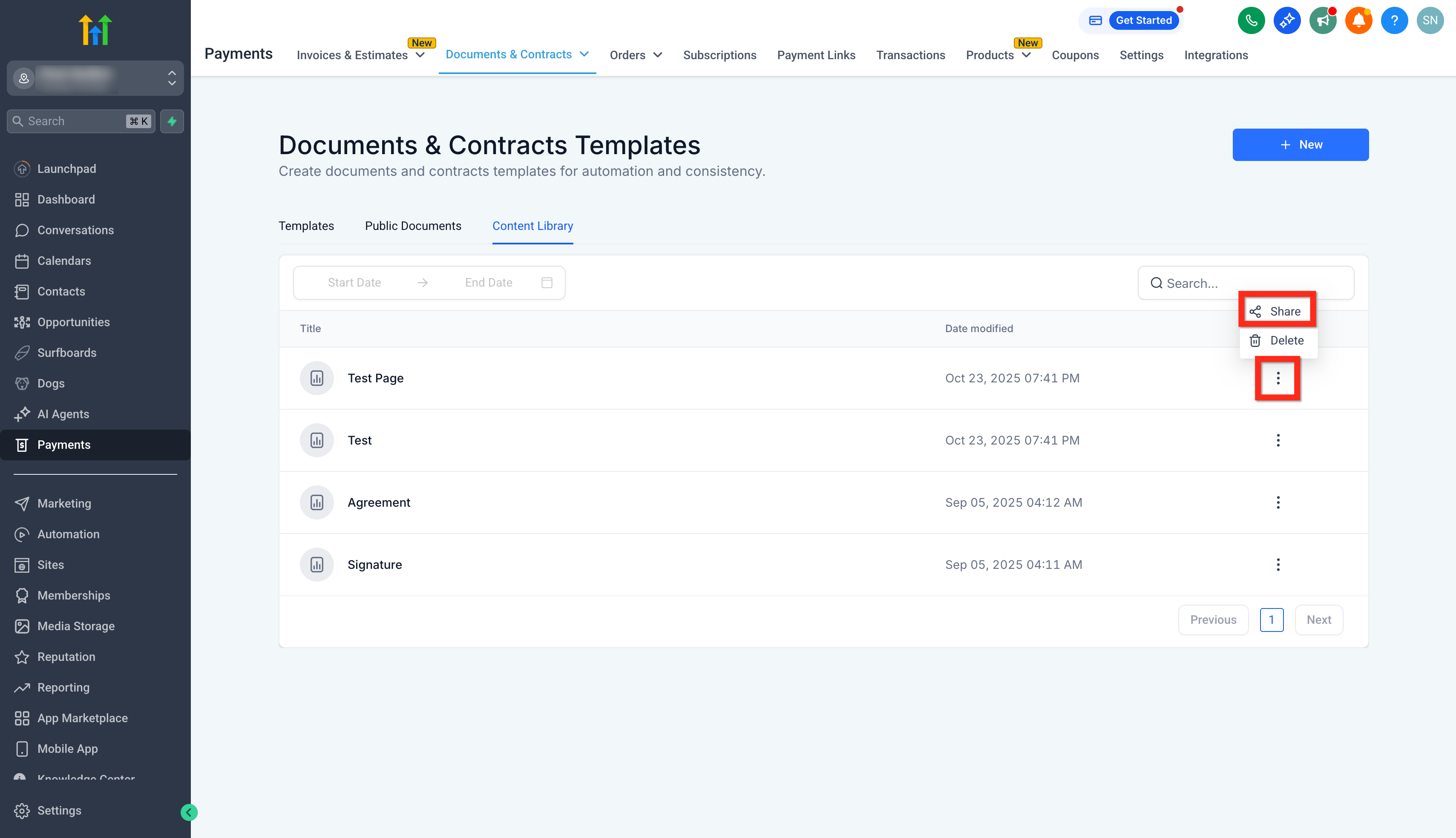
Vai su Pagamenti.
Passa il cursore su Documenti e Contratti.
Clicca su Template.
Clicca su Libreria Contenuti (Content Library).
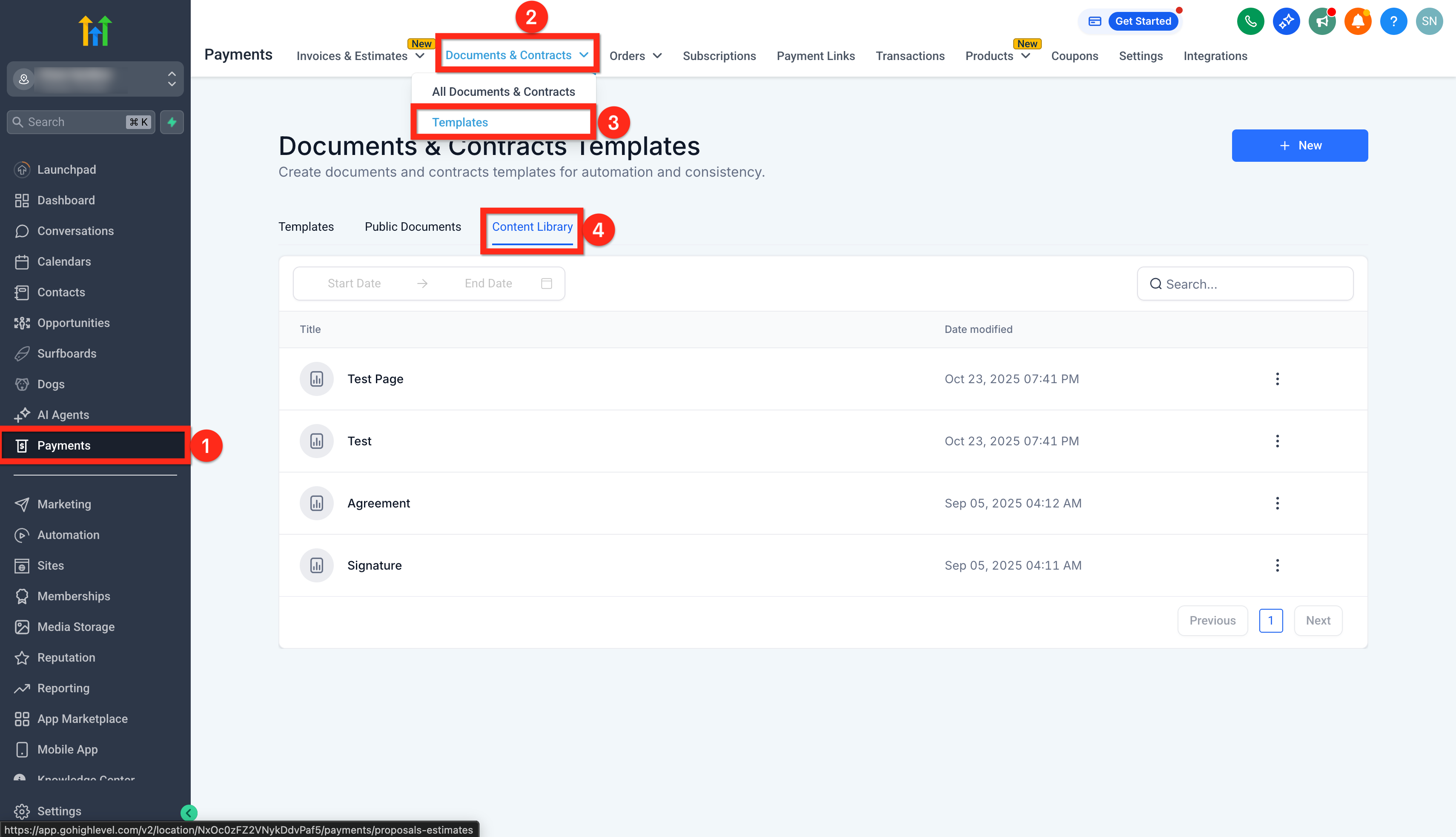
Clicca su ⋯ (tre puntini) accanto a un elemento → Condividi (Share).
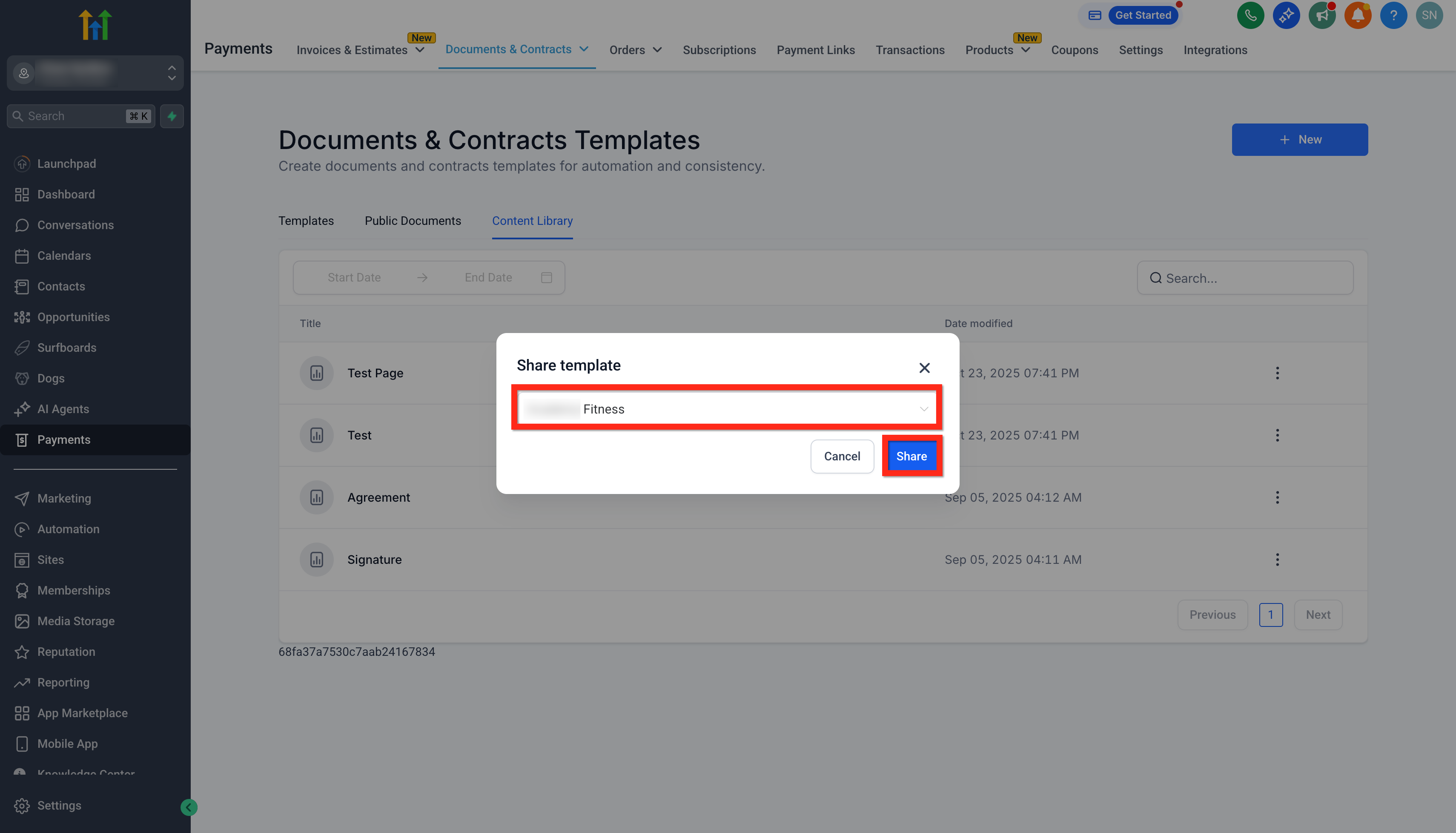
Scegli la Location e clicca su Condividi (Share).
Domande frequenti
D: Dove trovano gli elementi condivisi i destinatari di una Location?
I destinatari accedono agli elementi condivisi da Documenti e Contratti > Template > Libreria Contenuti (Content Library).
D: Posso rinominare o eliminare gli elementi della libreria in seguito?
Sì. Gestisci gli elementi da Documenti e Contratti → Template → Libreria Contenuti (Content Library).
D: L'utilizzo degli elementi della libreria influisce sui miei Workflow o sulle notifiche?
No. I Workflow, i Trigger e le notifiche continuano a funzionare in base ai template e allo stato del documento come configurato.
D: Ci sono limiti al numero di elementi che posso salvare?
No.
Articoli correlati
Come condividere i template di Documenti e Contratti
Creare e inviare template di Documenti o Contratti automaticamente in un Workflow