La Vista Lista Appuntamenti (Appointment List View) in GoHighLevel / Squadd offre un modo potente per gestire gli appuntamenti tramite uno spazio di lavoro basato su liste, anziché un tradizionale calendario. Permette ai team di filtrare, ordinare, personalizzare e agire sugli appuntamenti in scala utilizzando le Smart List. Questa vista è ideale per amministratori, team di vendita e personale di supporto che devono gestire gli appuntamenti in modo efficiente su più Calendari e utenti.
- Cos'è la Vista Lista Appuntamenti (Smart List)
- Principali vantaggi della Vista Lista Appuntamenti
- Come gestire gli appuntamenti con la Vista Lista Appuntamenti
- Domande frequenti
Cos'è la Vista Lista Appuntamenti
La Vista Lista Appuntamenti è una vista dedicata dei Calendari (Calendars) in GoHighLevel / Squadd che mostra gli appuntamenti in un elenco strutturato anziché in una griglia calendario basata sulle date. È progettata per gestire gli appuntamenti in scala, consentendo agli utenti di lavorare da Smart List salvate che combinano filtri, ordinamento e configurazioni di colonne.
Le Smart List trasformano la Vista Lista Appuntamenti in uno spazio di lavoro operativo, anziché una semplice visualizzazione passiva. Gli utenti possono creare, aggiornare e gestire gli appuntamenti direttamente dall'elenco, rendendo più semplice la prioritizzazione del lavoro, il monitoraggio dei risultati e il mantenimento della coerenza tra i team.
Principali vantaggi della Vista Lista Appuntamenti
La Vista Lista Appuntamenti aiuta i team a passare dalla semplice pianificazione degli appuntamenti alla loro gestione attiva attraverso Workflow flessibili e ripetibili.
- Gestione centralizzata: Visualizza e gestisci gli appuntamenti su più Calendari senza dover navigare giorno per giorno.
- Smart List: Salva filtri, ordinamento e colonne insieme come Workflow di appuntamenti riutilizzabili.
- Filtri avanzati: Restringi l'elenco degli appuntamenti per stato, responsabile, calendario, intervallo di date e altro.
- Colonne personalizzabili: Controlla quali dettagli degli appuntamenti sono visibili in base al ruolo o al compito.
- Workflow orientato all'azione: Aggiorna gli stati, modifica, riprogramma o crea appuntamenti direttamente dall'elenco.
Come gestire gli appuntamenti con la Vista Lista Appuntamenti
Accedere alla Vista Lista Appuntamenti
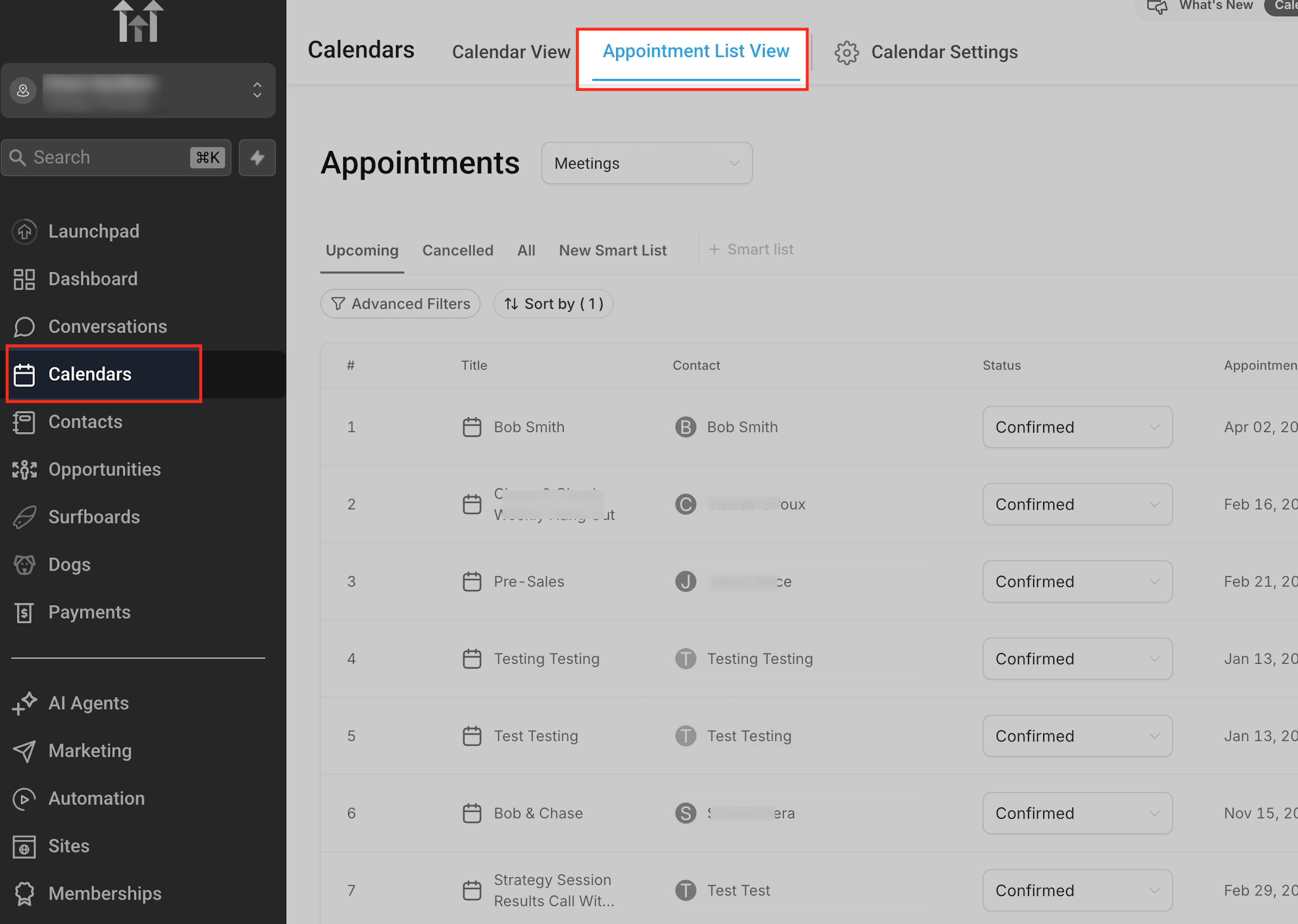
La Vista Lista Appuntamenti è accessibile direttamente dall'area Calendari (Calendars) e funziona come area di lavoro principale insieme alla Vista Calendario.
Vai su Calendari dal menu a sinistra.
Seleziona la scheda Appointment List View in alto.
Tipi di appuntamento
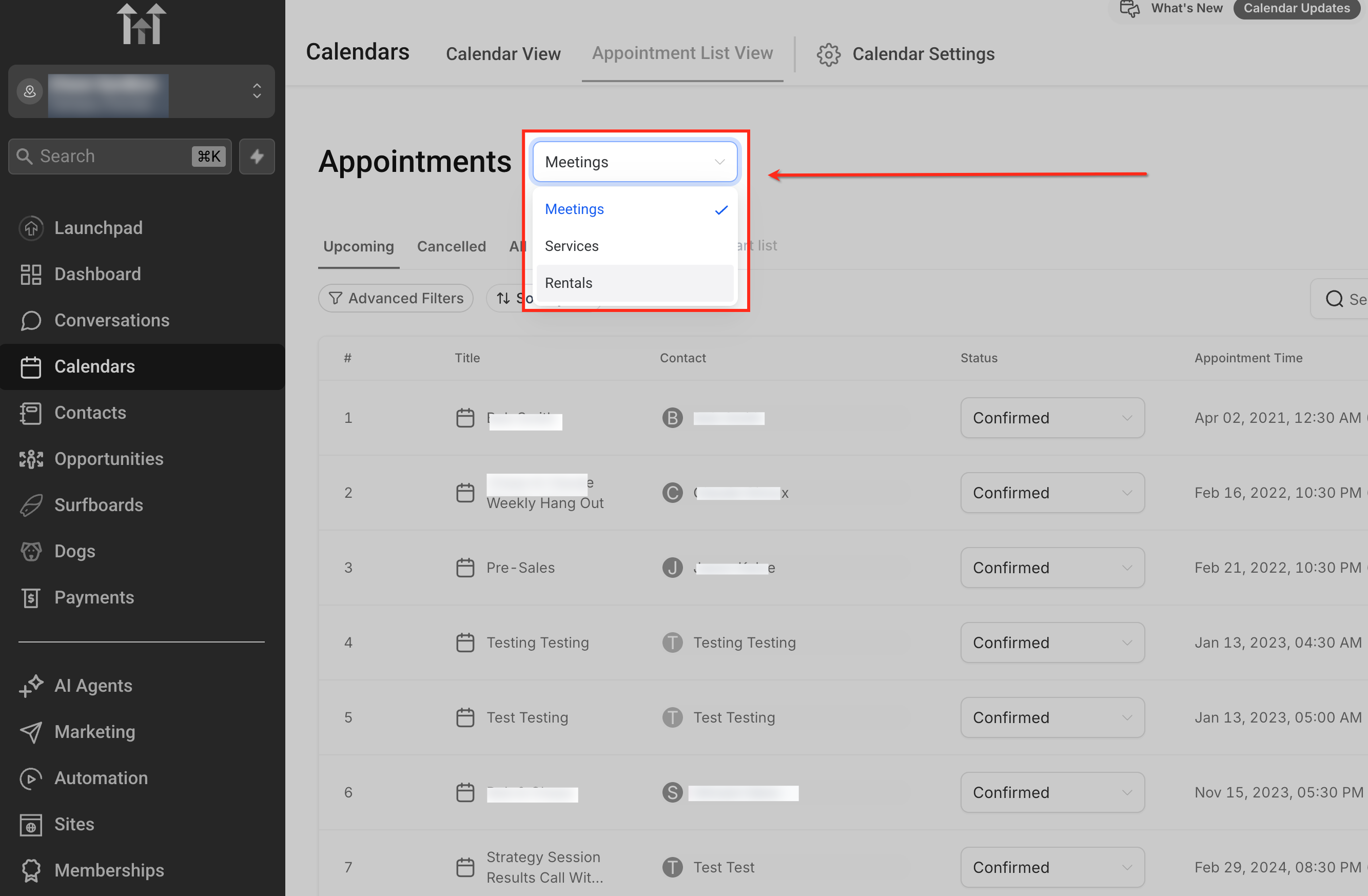
I tipi di appuntamento vengono determinati automaticamente in base al calendario utilizzato per prenotare l'appuntamento. Ogni calendario è configurato come Meeting (riunione), Service (servizio) o Rental (noleggio), e gli appuntamenti ereditano quel tipo durante la prenotazione.
La Vista Lista Appuntamenti mostra gli appuntamenti in base al tipo selezionato, quindi scegliere il tipo corretto garantisce di visualizzare gli appuntamenti desiderati.
Creare un nuovo appuntamento
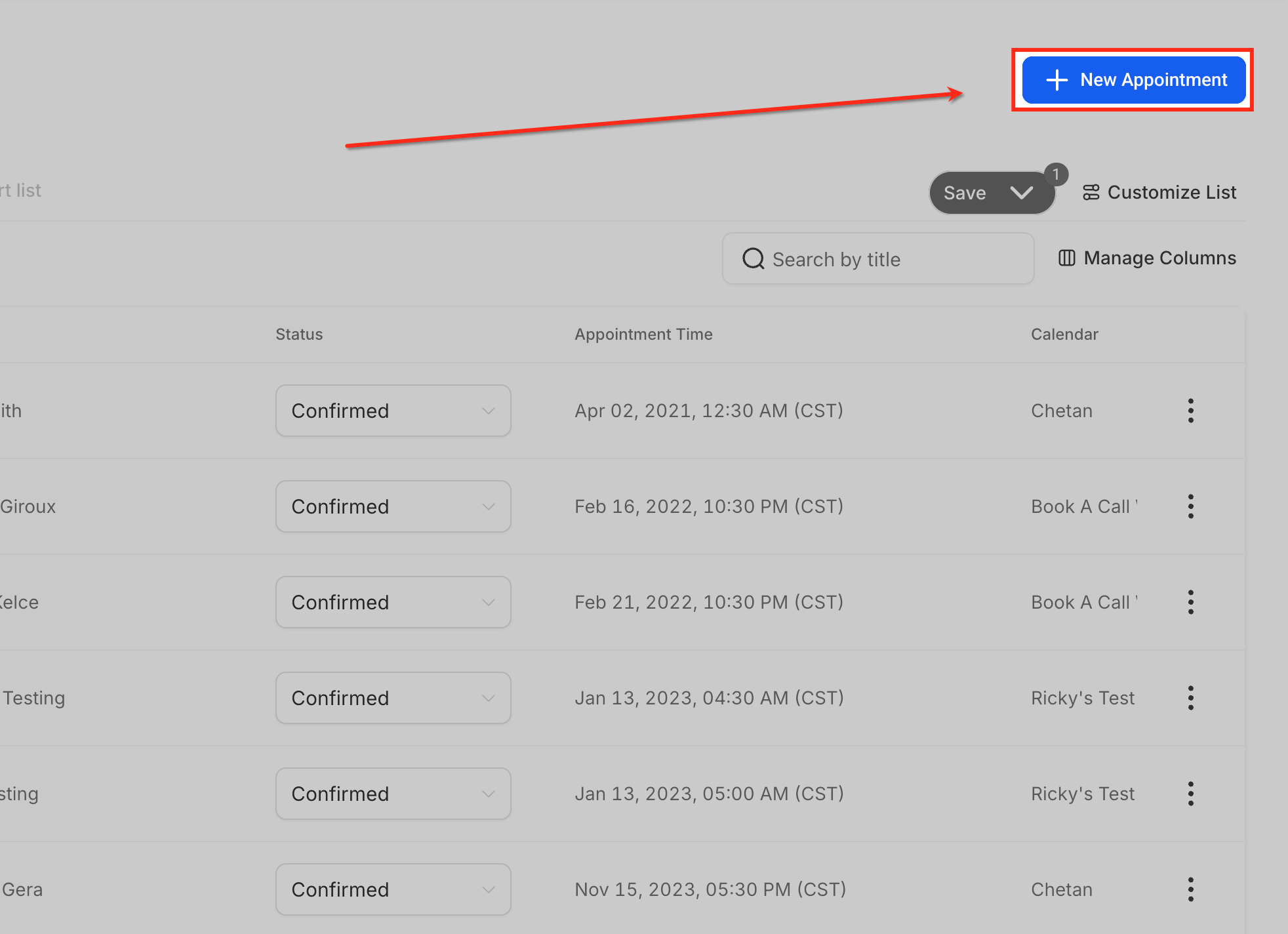
Il pulsante New Appointment consente di prenotare manualmente un appuntamento direttamente dalla Vista Lista Appuntamenti. Questa funzione è utile quando si pianifica un appuntamento per conto di un contatto, ad esempio dopo una chiamata o durante una coordinazione interna.
Cliccando su New Appointment si apre il flusso di prenotazione manuale, dove è possibile selezionare il calendario appropriato, scegliere data e ora e associare l'appuntamento a un contatto CRM esistente oppure crearne uno nuovo se necessario. L'appuntamento viene quindi aggiunto all'elenco in base al tipo di appuntamento selezionato e ai criteri della Smart List.
Elenchi appuntamenti e creazione di Smart List
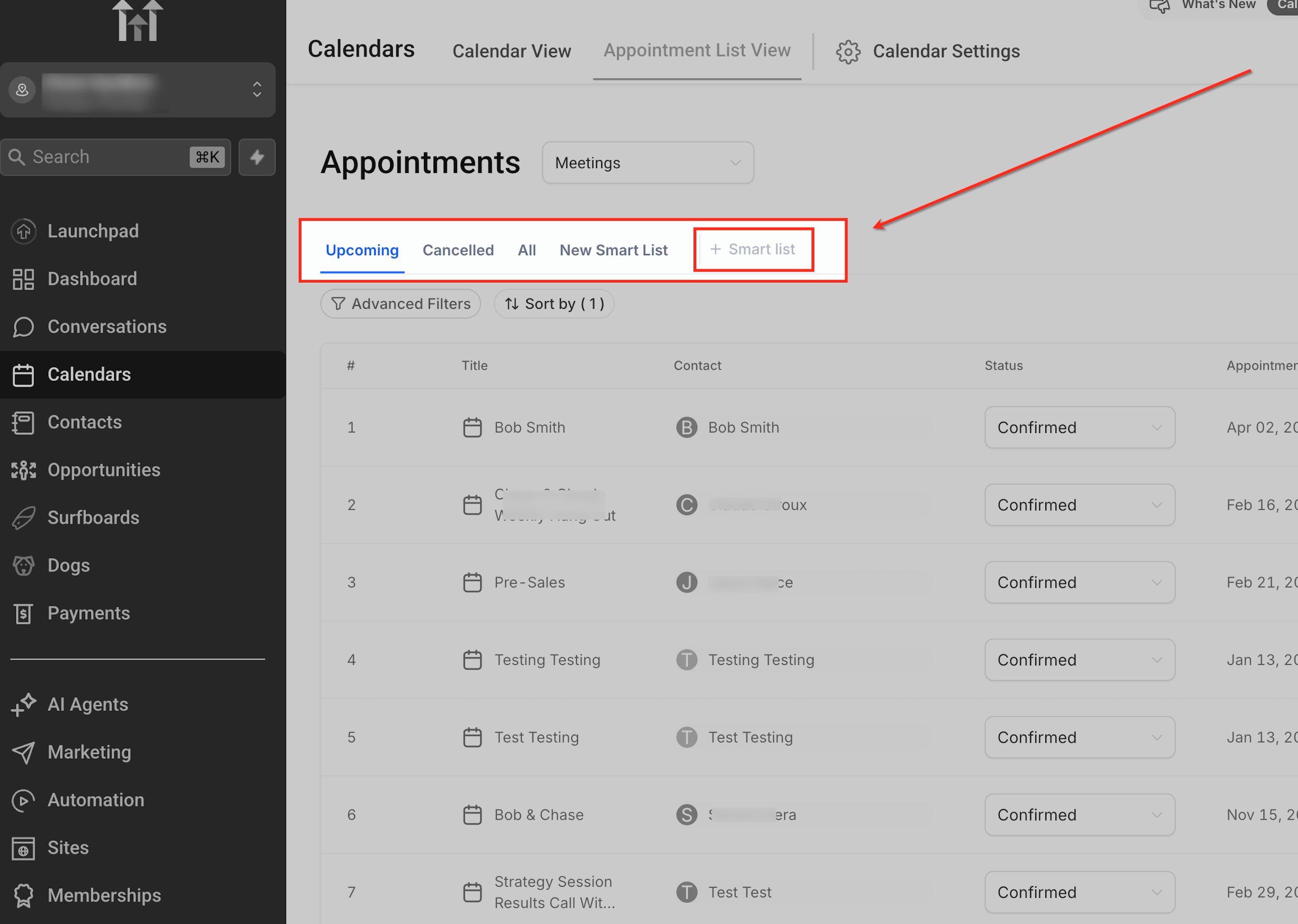
Le liste predefinite Upcoming (prossimi), Cancelled (annullati) e All (tutti) offrono un accesso rapido alle viste degli appuntamenti più utilizzate.
Quando hai bisogno di qualcosa di più specifico, puoi creare una vista personalizzata cliccando su + Smart list, che ti permette di salvare filtri, ordinamento e preferenze di colonna personalizzati. Le Smart List rendono semplice passare da un modo all'altro di gestire gli appuntamenti senza dover riconfigurare l'elenco ogni volta.
Personalizzare l'elenco
La personalizzazione ti consente di controllare quali appuntamenti vengono visualizzati, come vengono prioritizzati e quali informazioni sono visibili.
Aprire il pannello Personalizza elenco
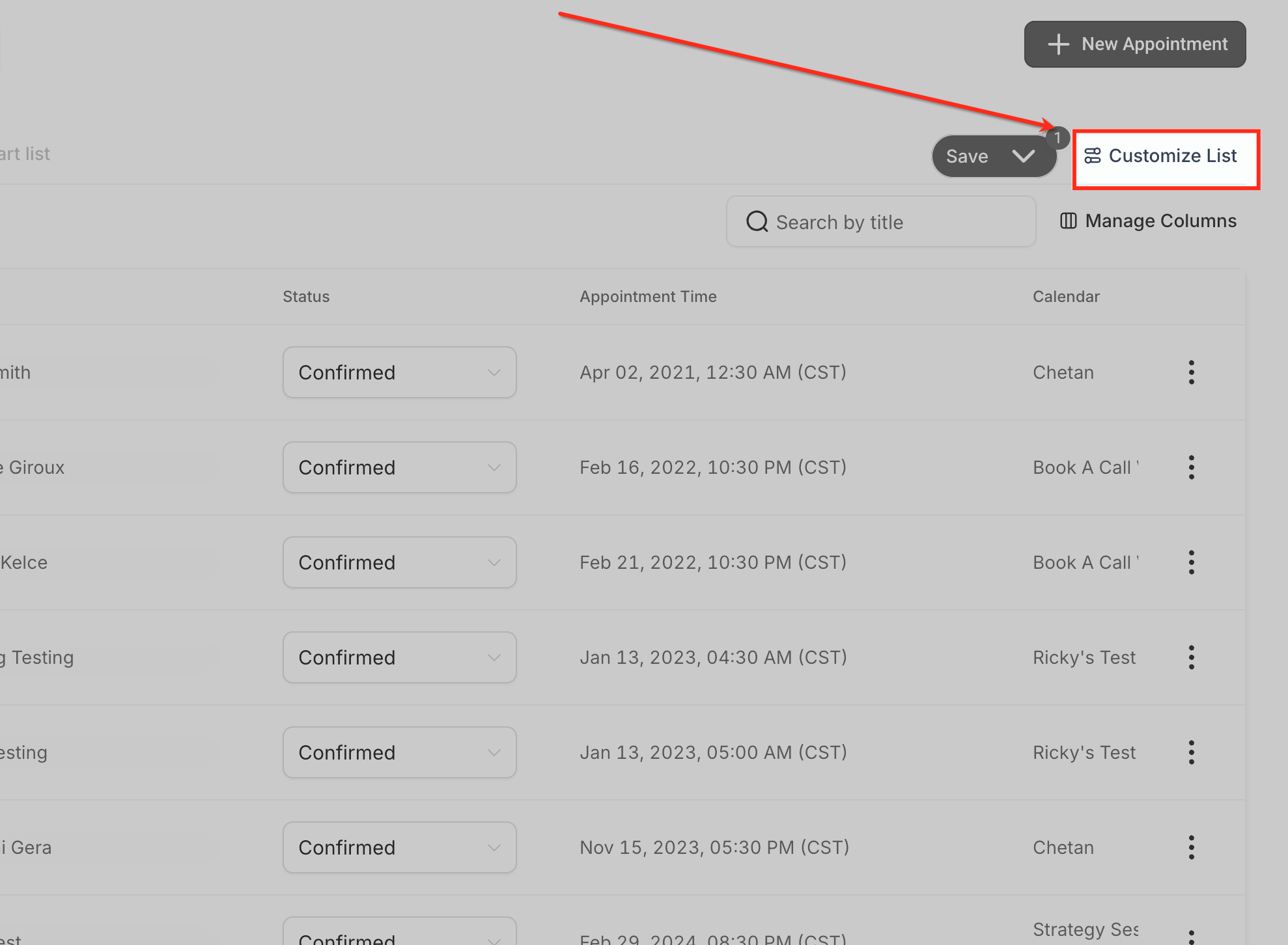
Clicca su Customize List per aprire il pannello di configurazione.
Questo pannello è il centro di controllo per le Smart List.
Pannello Personalizza elenco
Il pannello Customize List è il luogo in cui controlli come viene costruito e salvato il tuo elenco di appuntamenti. Da qui puoi rinominare l'elenco corrente, applicare Filtri avanzati (Advanced Filters) per restringere gli appuntamenti visualizzati, scegliere come vengono ordinati gli appuntamenti e gestire quali colonne sono mostrate nell'elenco.
Qualsiasi modifica apportata in questo pannello influisce sulla vista elenco corrente e può essere salvata come Smart List, consentendoti di riutilizzare la stessa configurazione ogni volta che torni alla Vista Lista Appuntamenti.
Applicare i filtri avanzati
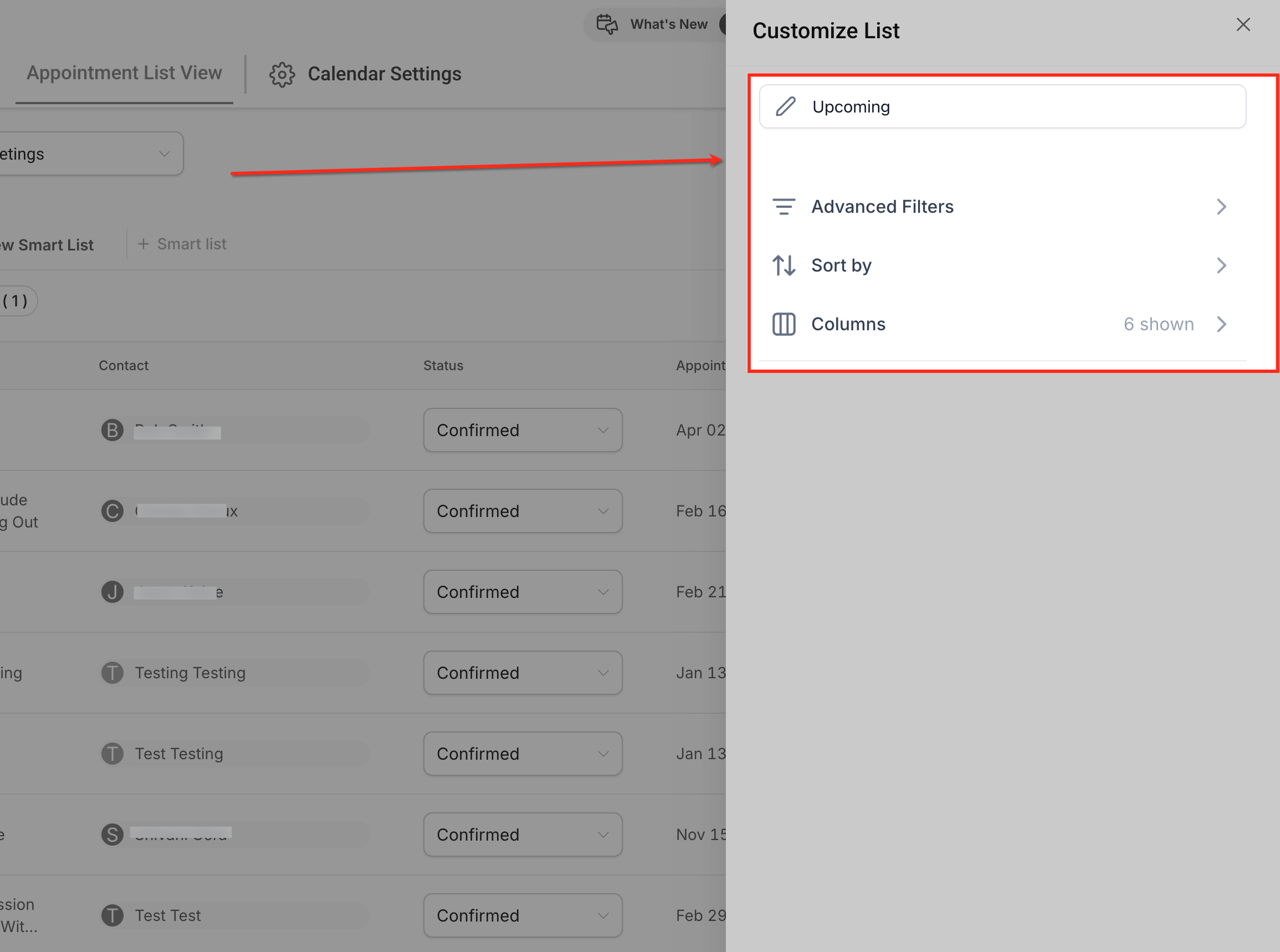
I Filtri avanzati controllano quali appuntamenti vengono visualizzati nella Vista Lista Appuntamenti, consentendoti di restringere l'elenco solo agli appuntamenti rilevanti per il tuo Workflow. Puoi applicare una o più condizioni per concentrarti su criteri specifici come il responsabile, lo stato, la tempistica o il calendario di origine.
Le opzioni di filtro più comuni includono:
- Stato dell'appuntamento (ad esempio, Confermato, Annullato, No Show)
- Utente assegnato per visualizzare gli appuntamenti di specifici membri del team
- Calendario per limitare i risultati a uno o più calendari
- Data o ora dell'appuntamento per concentrarsi su un intervallo specifico
- Dettagli del contatto per filtrare in base ai Contatti associati
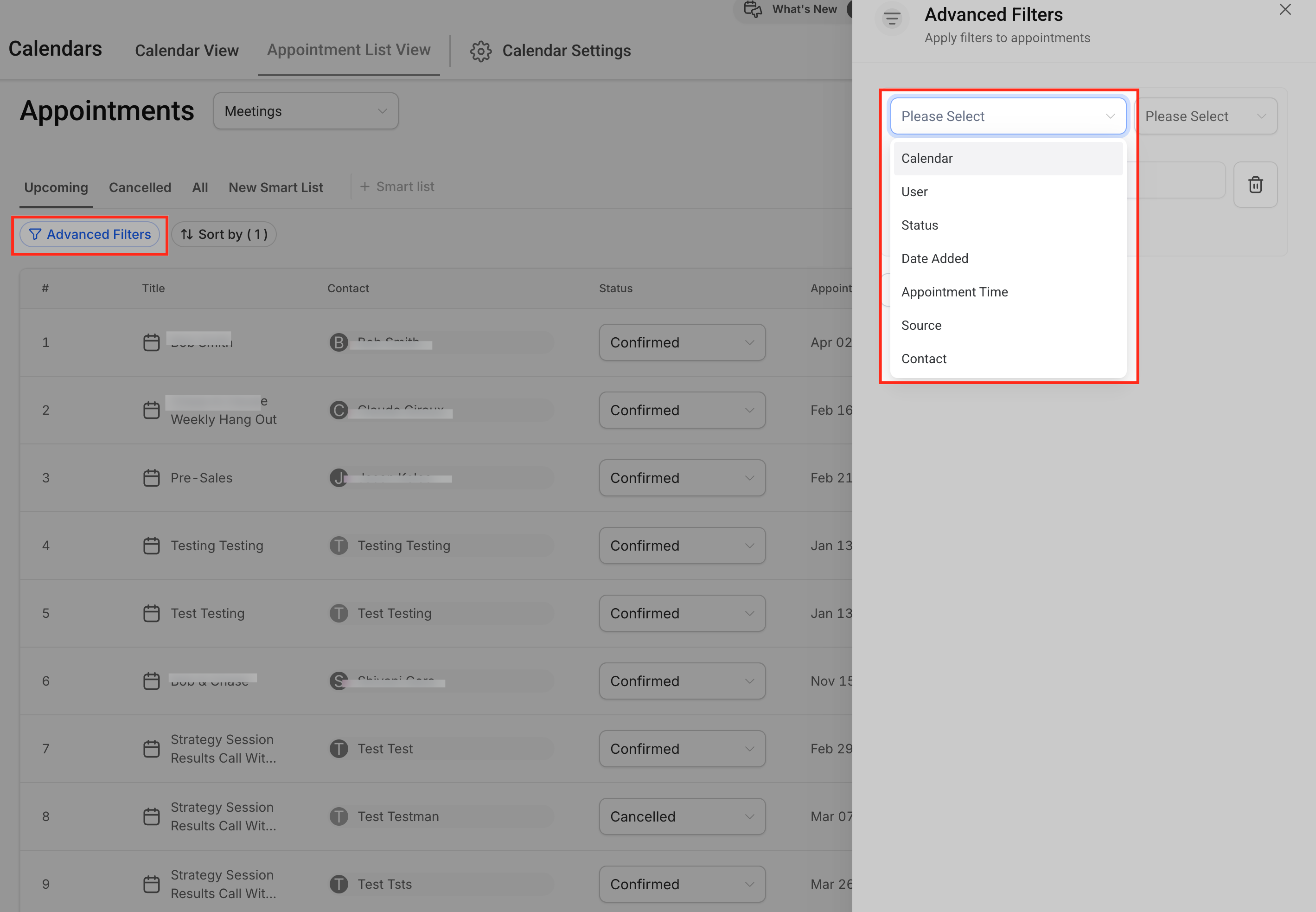
I filtri possono essere combinati usando la logica AND, il che significa che gli appuntamenti devono soddisfare tutte le condizioni selezionate per essere visualizzati. Questo rende semplice creare viste precise, come gli appuntamenti imminenti di un utente specifico in un intervallo di date definito, e riutilizzarle come Smart List per la gestione continuativa.
Aggiungere un filtro
Usa Add Filter per includere condizioni aggiuntive e affinare ulteriormente l'elenco. I filtri vengono combinati usando la logica AND, il che significa che verranno visualizzati solo gli appuntamenti che soddisfano tutti i criteri selezionati. Questo rende semplice restringere l'elenco a insiemi di appuntamenti molto specifici prima di salvare la configurazione come Smart List.
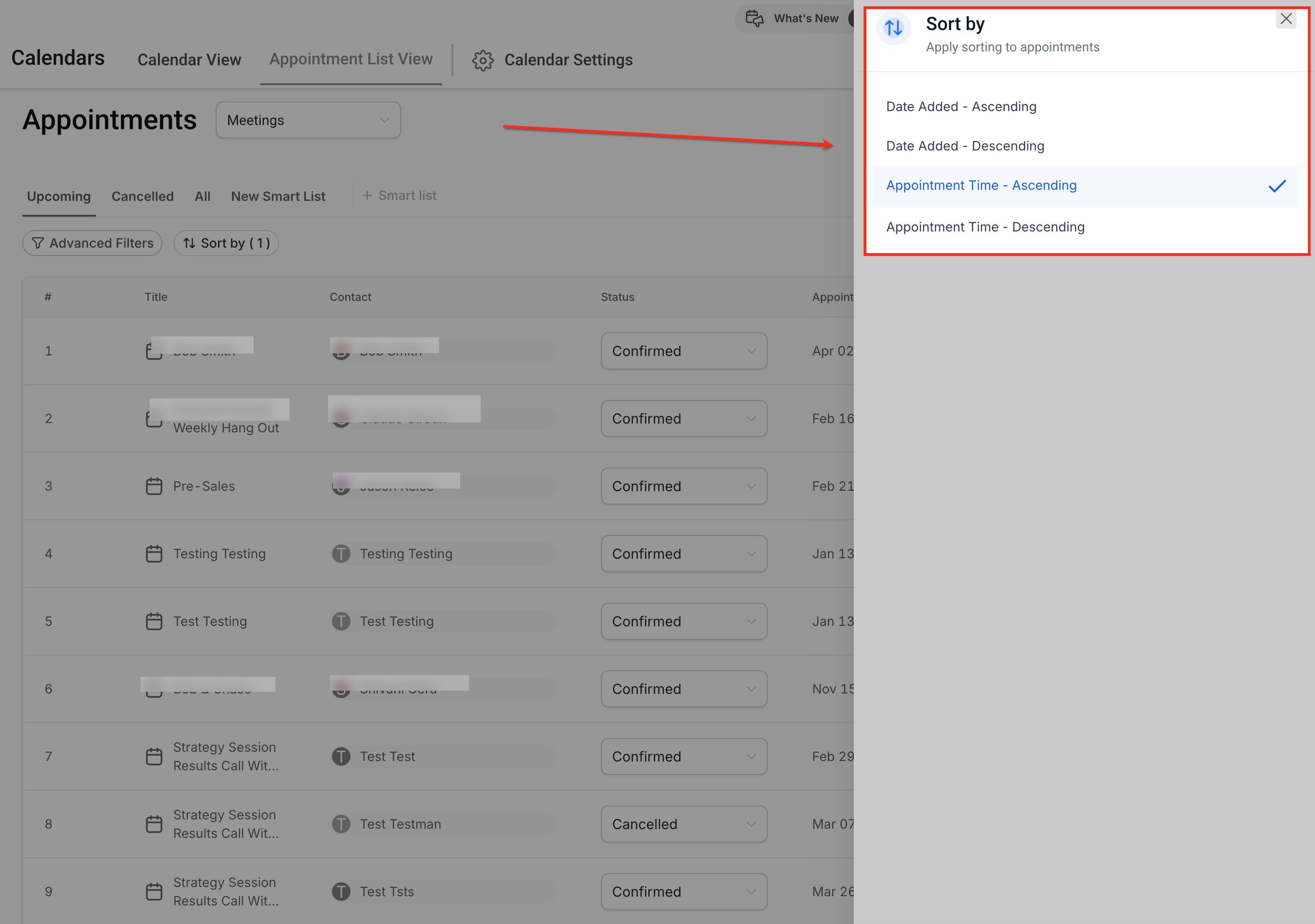
Applicare l'ordinamento
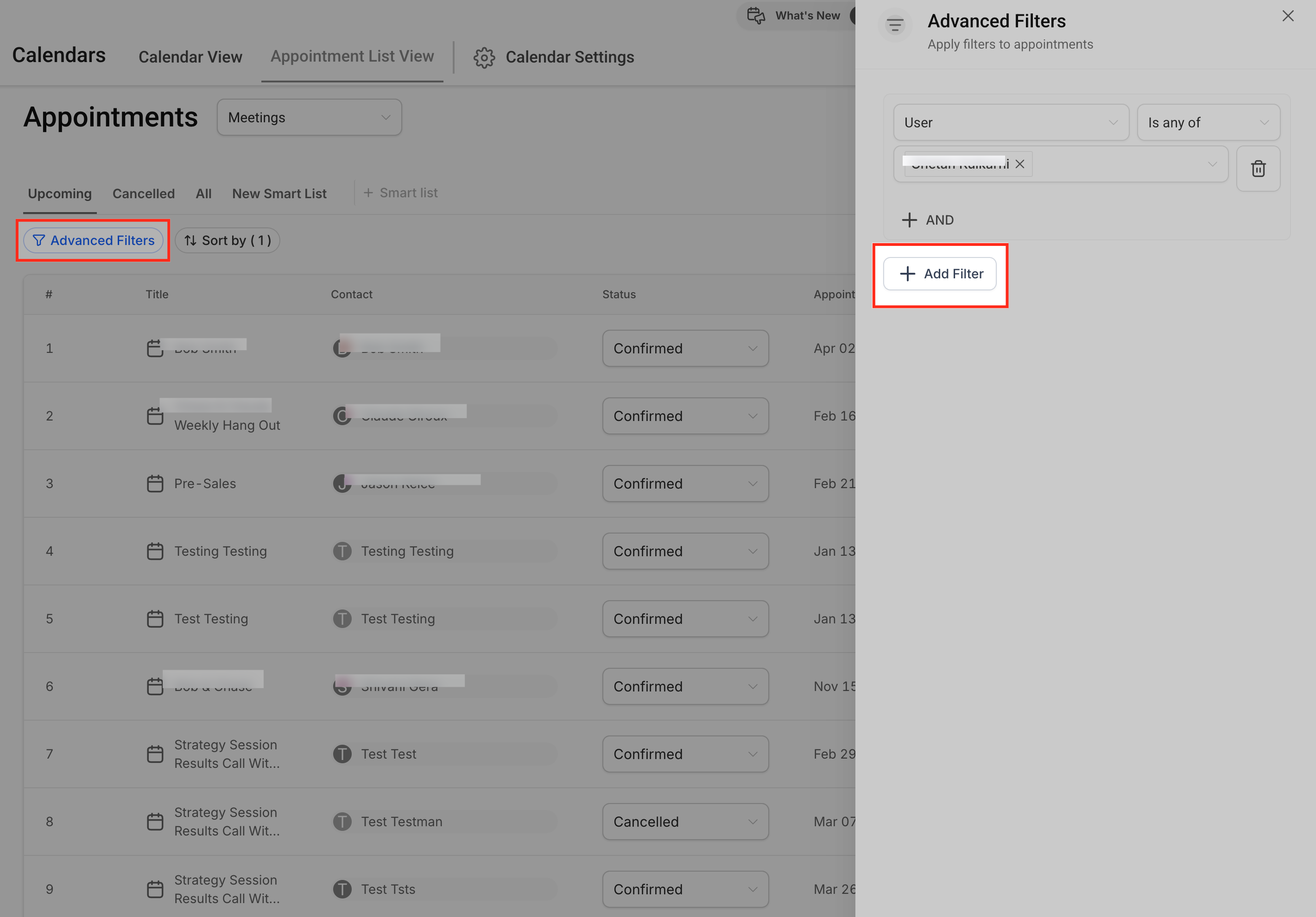
L'ordinamento controlla l'ordine in cui gli appuntamenti vengono visualizzati nell'elenco e viene salvato come parte di una Smart List.
Le opzioni di ordinamento più comuni includono:
- Ora dell'appuntamento (crescente o decrescente)
- Data di aggiunta (crescente o decrescente)
L'ordinamento aiuta a prioritizzare gli appuntamenti in base all'urgenza o alle esigenze del Workflow.
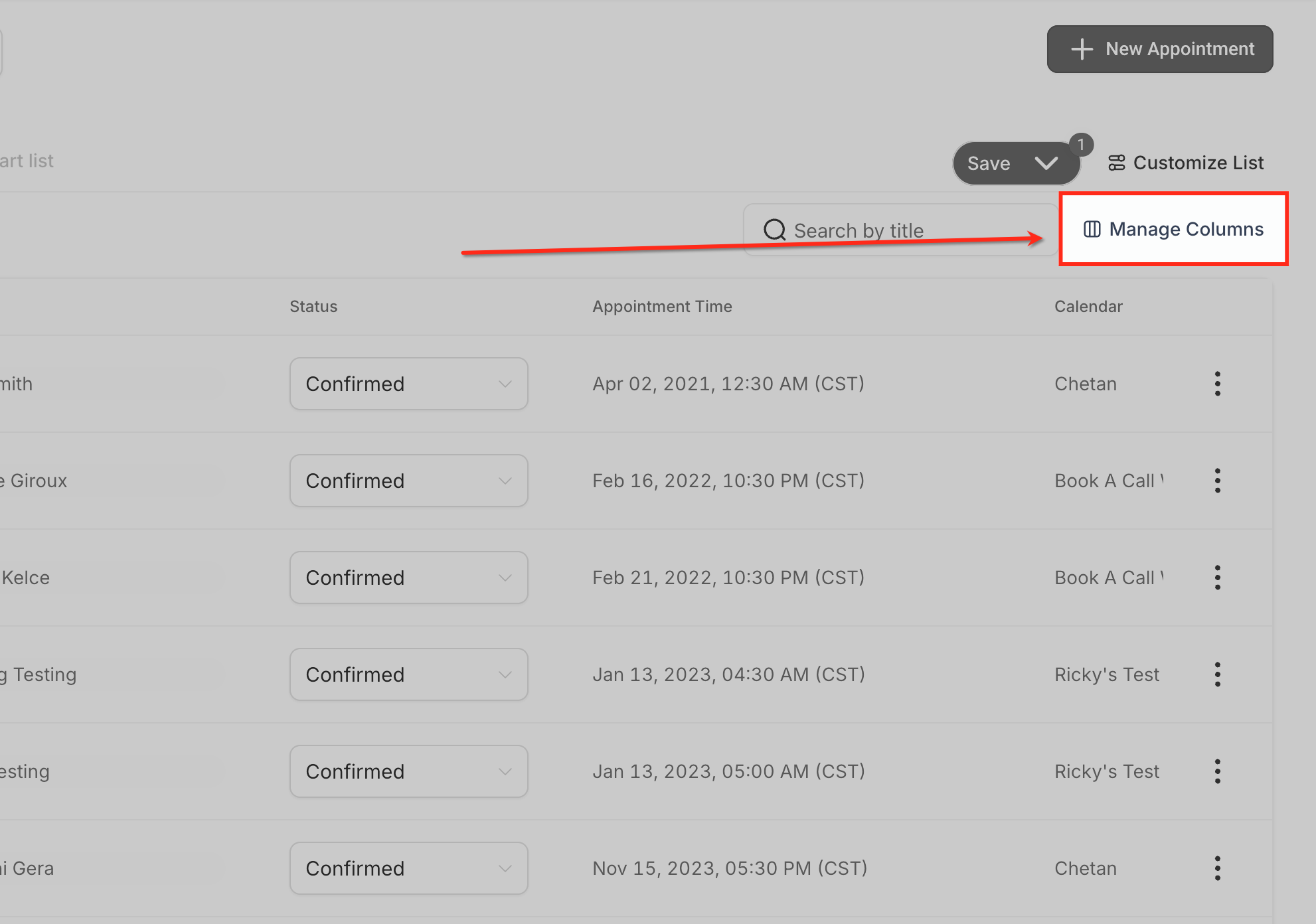
Gestire le colonne
Le colonne determinano quali dettagli degli appuntamenti sono visibili nell'elenco.
Puoi:
Mostrare o nascondere le colonne
Riordinare le colonne tramite trascinamento (drag-and-drop)
Visualizzare le colonne di sistema bloccate che non possono essere rimosse
Le configurazioni delle colonne vengono salvate come parte di una Smart List.
Aggiornare lo stato dell'appuntamento
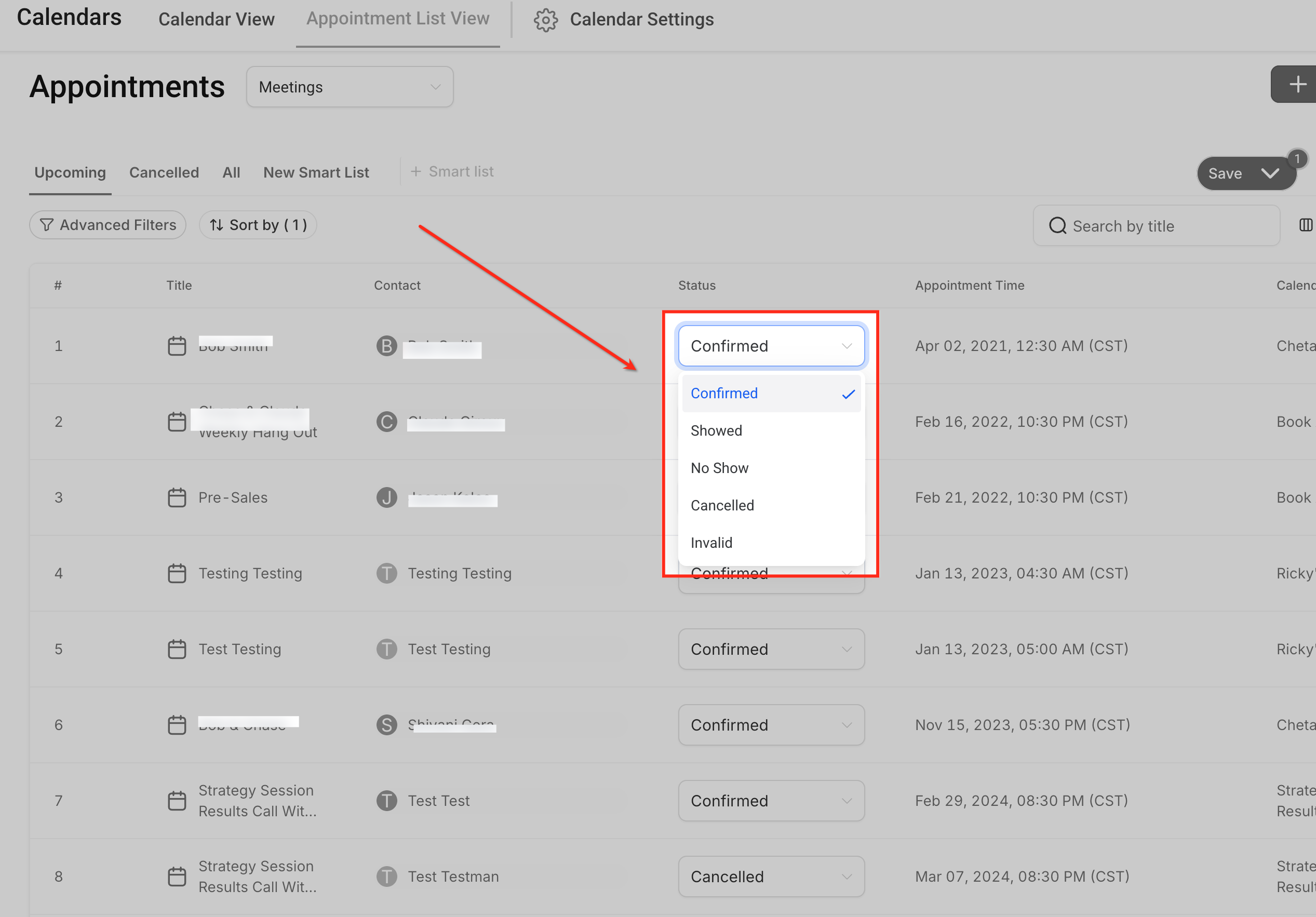
La Vista Lista Appuntamenti consente di aggiornare lo stato di un appuntamento direttamente dall'elenco senza aprire il record dell'appuntamento. Clicca sul menu a tendina Status nella riga dell'appuntamento per selezionare lo stato appropriato, come Confirmed (confermato), Showed (presentato), No Show (non presentato), Cancelled (annullato) o Invalid (non valido).
Le modifiche apportate qui vengono salvate immediatamente e si riflettono in tutto GoHighLevel / Squadd, rendendo semplice mantenere accurati gli esiti degli appuntamenti durante la gestione in scala.
Nota: L'aggiornamento di un appuntamento a Showed o No Show aggiorna lo stato all'interno di GoHighLevel / Squadd, ma non invia un aggiornamento dell'evento ai calendari di terze parti collegati.
Gestire gli appuntamenti tramite le azioni di riga
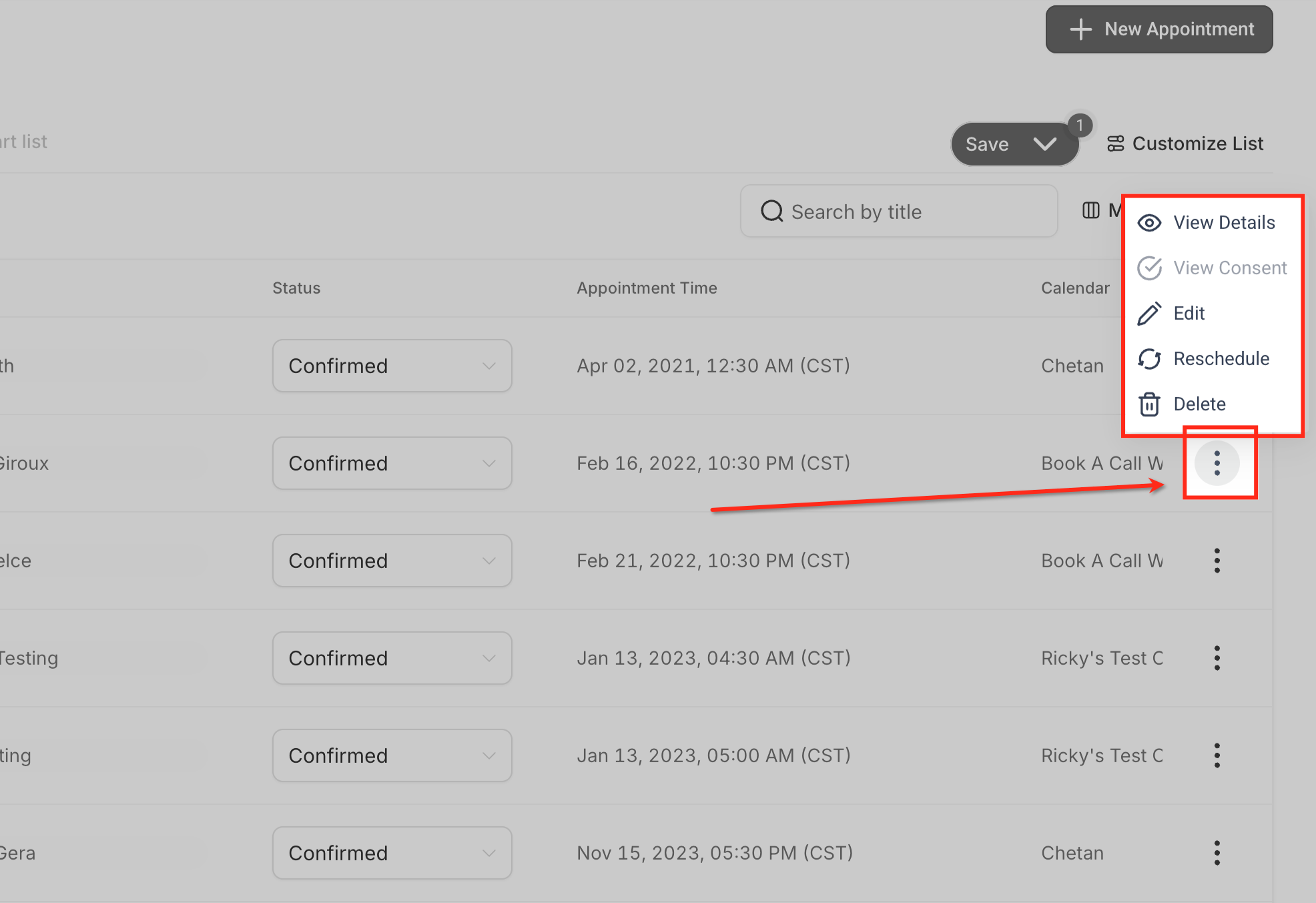
Ogni appuntamento nella Vista Lista Appuntamenti include un menu a tre punti (⋮) che fornisce un accesso rapido ad azioni aggiuntive. Cliccando su questo menu si aprono le opzioni per visualizzare i dettagli dell'appuntamento, modificare l'appuntamento, riprogrammarlo o eliminarlo quando necessario. Se il tracciamento del consenso è abilitato, potrebbe essere visibile anche l'opzione View Consent (visualizza consenso).
- View Details (Visualizza dettagli): Apre il record completo dell'appuntamento per esaminare tutte le informazioni e l'attività correlata.
- View Consent (Visualizza consenso): Mostra i dettagli del consenso associato all'appuntamento, quando il tracciamento del consenso è abilitato.
- Edit (Modifica): Consente di aggiornare i dettagli dell'appuntamento come il contatto, le note o il calendario assegnato.
- Reschedule (Riprogramma): Cambia la data e l'ora dell'appuntamento mantenendo lo stesso record.
- Delete (Elimina): Rimuove definitivamente l'appuntamento dal calendario e dalla Vista Lista Appuntamenti.
Domande frequenti
D: Qual è la differenza tra la Vista Lista Appuntamenti e la Vista Calendario?
La Vista Calendario è progettata per la pianificazione basata su date e disponibilità, mentre la Vista Lista Appuntamenti è progettata per gestire gli appuntamenti in scala tramite elenchi, filtri e azioni.
D: Cos'è una Smart List nella Vista Lista Appuntamenti?
Una Smart List è una vista appuntamenti salvata che include filtri, ordinamento e configurazioni di colonne, consentendo agli utenti di riutilizzare la stessa impostazione ogni volta.
D: Qual è la differenza tra i Filtri avanzati e le Smart List?
I Filtri avanzati affinano temporaneamente gli appuntamenti visualizzati. Le Smart List salvano quei filtri insieme all'ordinamento e alle colonne per utilizzi futuri.
D: Perché non vedo tutti i miei appuntamenti?
Gli appuntamenti potrebbero essere nascosti a causa del tipo di appuntamento selezionato, dei filtri attivi o della Smart List attualmente selezionata.
D: Le Smart List sono condivise con altri utenti?
La visibilità delle Smart List dipende dai permessi utente e dalla configurazione dell'account.