L'integrazione del tuo account iCloud e dei tuoi calendari con GoHighLevel / Squadd consente la sincronizzazione bidirezionale di eventi, disponibilità e pianificazione degli appuntamenti. Segui questa guida per connettere il tuo account iCloud e configurare correttamente l'integrazione del calendario.
GoHighLevel / Squadd può sincronizzare gli eventi tra iCloud e i Calendari di GoHighLevel / Squadd. Tuttavia, la creazione di Contatti dagli eventi iCloud non è supportata.- Passo 1: Ottenere la Password Specifica per App da Apple
- Passo 2: Connettere il Tuo Account iCloud a GoHighLevel / Squadd
- Passo 3: Configurare i Calendari
- Risoluzione dei Problemi dell'Integrazione iCloud
- Domande Frequenti
Passo 1: Ottenere la Password Specifica per App da Apple
Prima di connettere il tuo calendario iCloud, dovrai ottenere la tua password specifica per app da Apple. Questa password univoca è distinta dalla normale password del tuo account Apple. Apple richiede l'utilizzo di una password specifica per app, oltre all'abilitazione dell'autenticazione a due fattori, quando ci si connette ad applicazioni di terze parti.
Passo 1a: Accedi ad Apple
Accedi a https://appleid.apple.com/
Passo 1b: Abilitare l'Autenticazione a Due Fattori
Abilita l'autenticazione a due fattori nella sezione Sicurezza, se non l'hai ancora fatto.
Se salti l'abilitazione dell'autenticazione a due fattori in questo momento e riscontri problemi in seguito, torna qui e abilitala.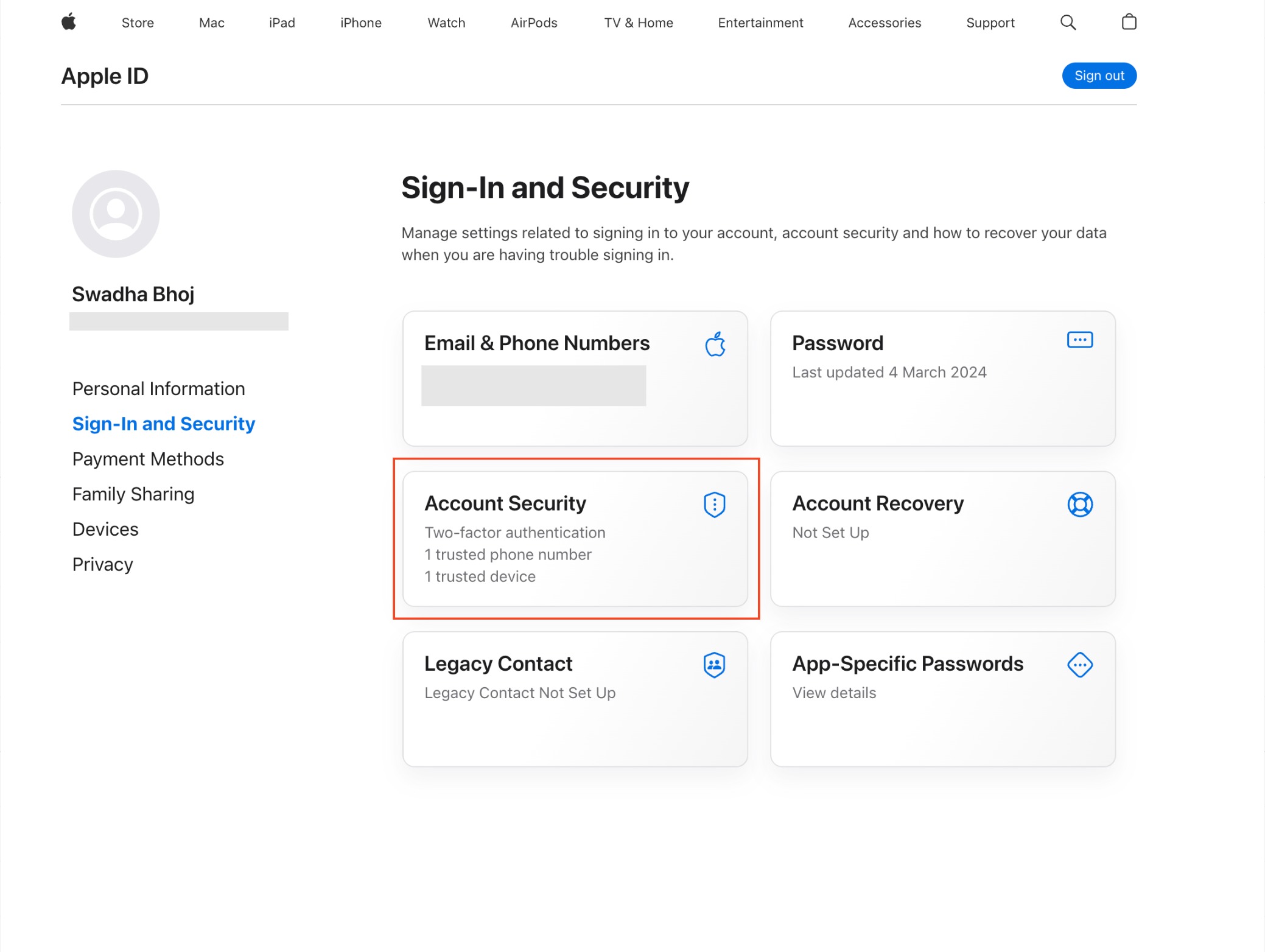
Passo 1c: Password Specifica per App
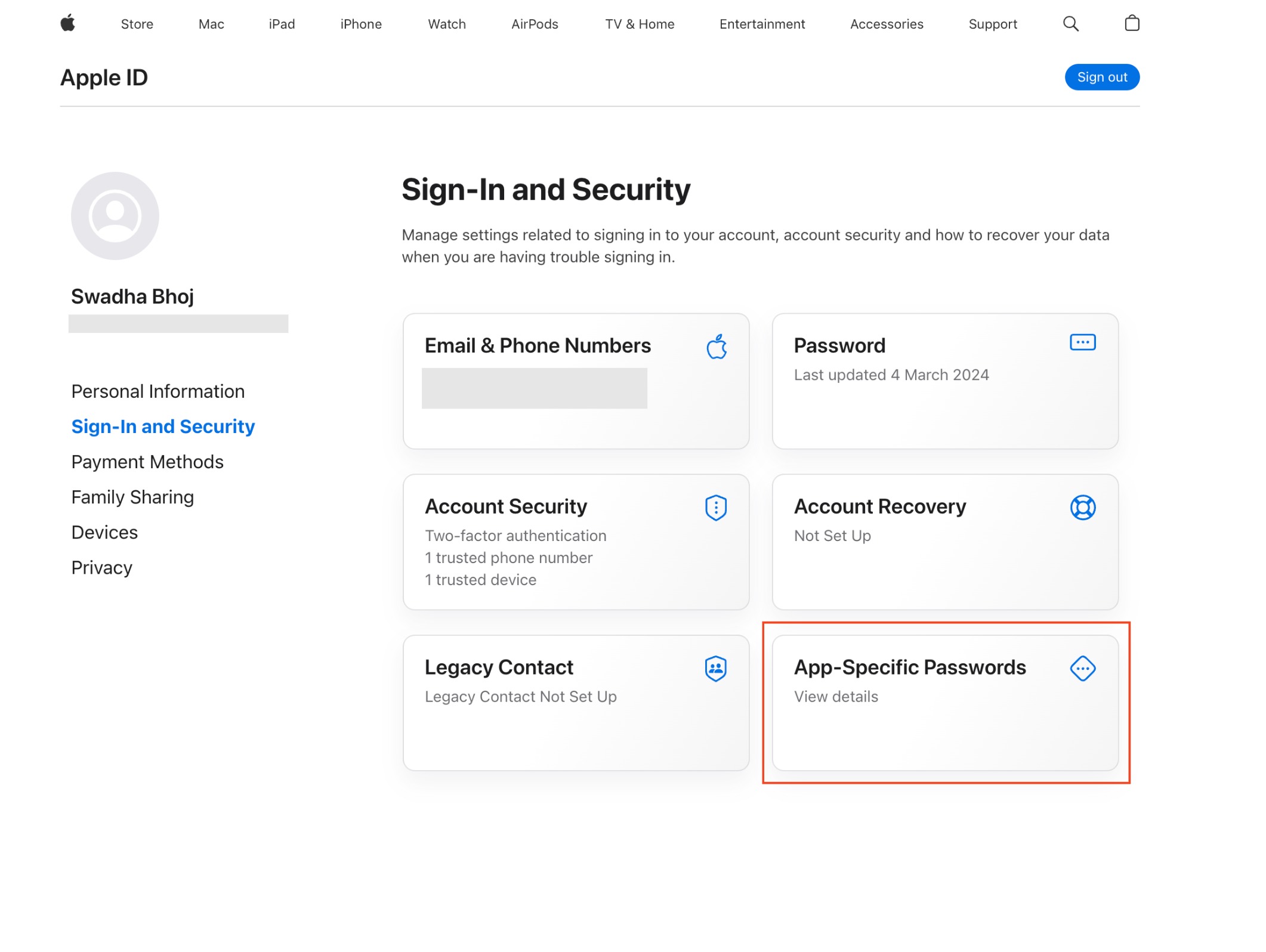
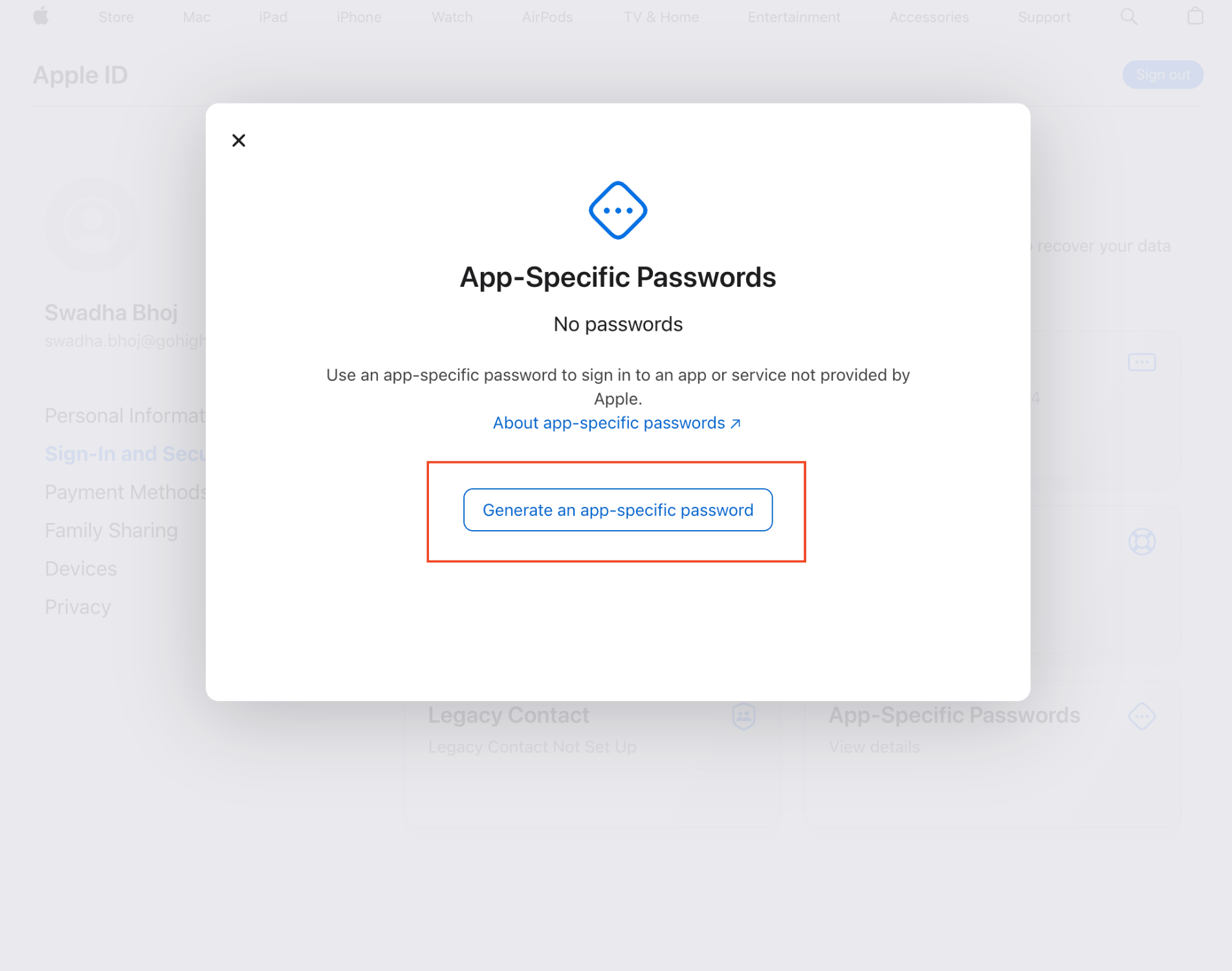
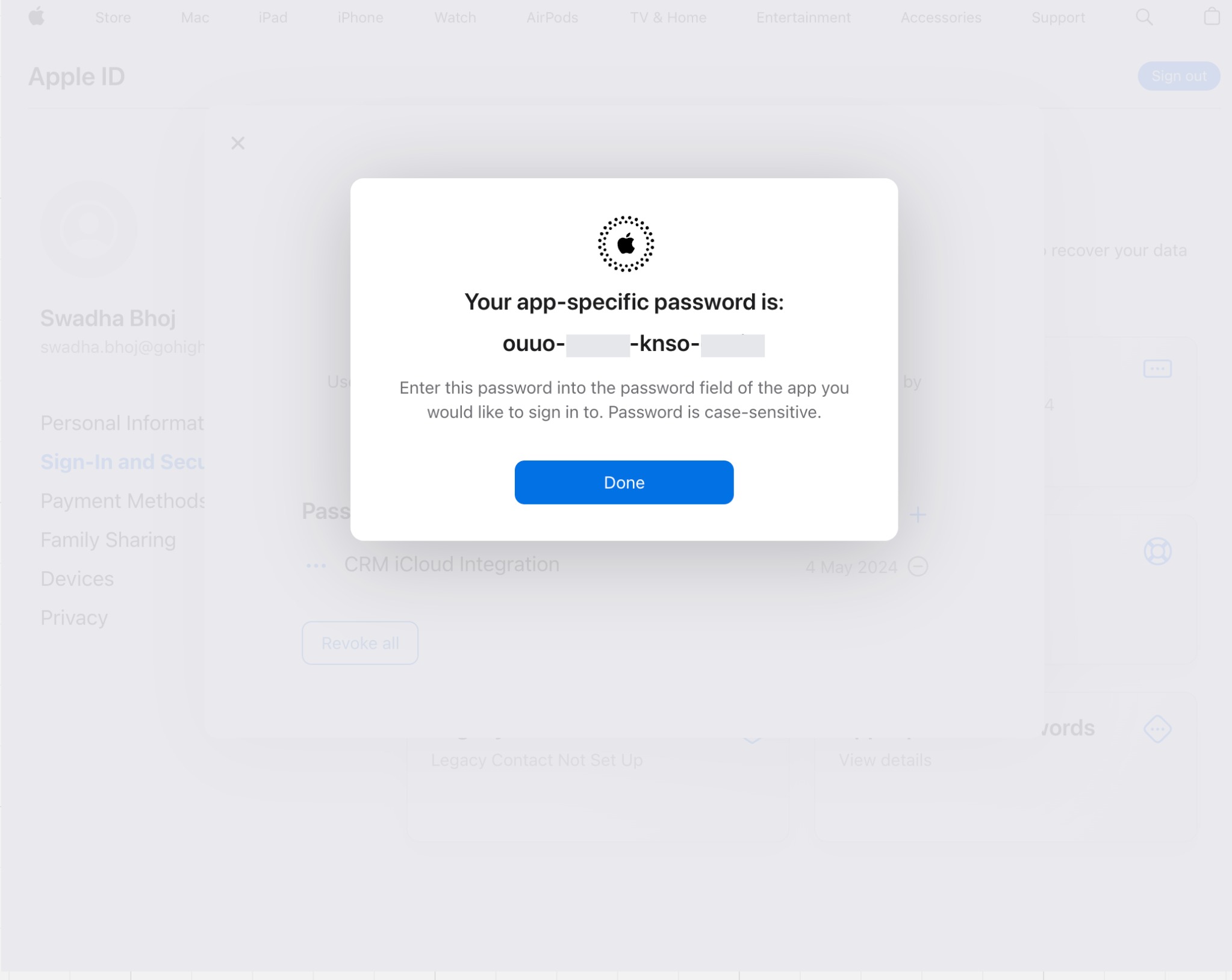
Clicca nella sezione "Accesso e Sicurezza" e scegli "Password specifica per app", poi nella finestra modale clicca su "Genera una password specifica per app".
Passo 1d: Assegnare un Nome alla Password Specifica per App
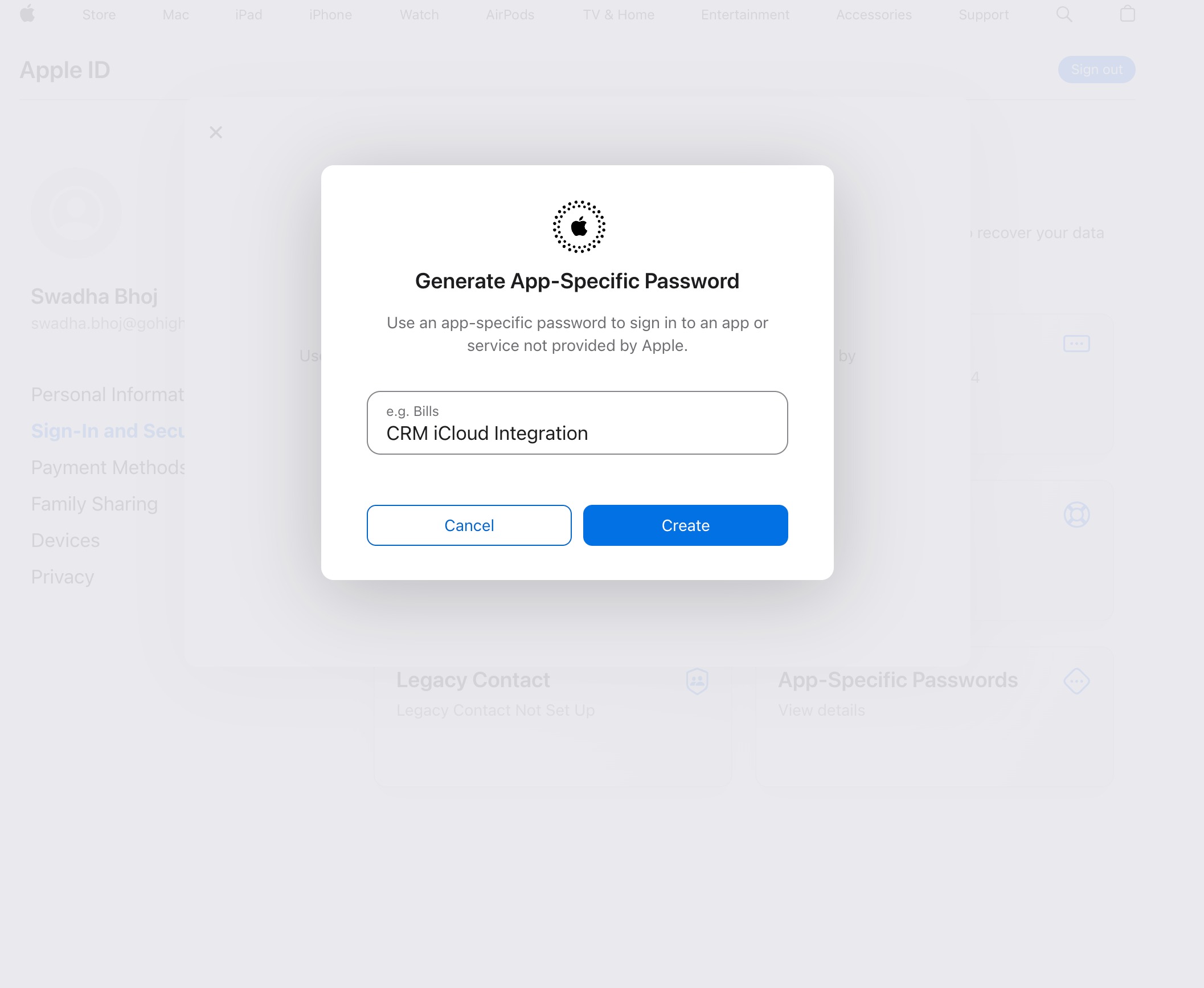
Inserisci un'etichetta per la password (ad esempio, 'CRM iCloud Integration') e clicca su 'Crea'.
Passo 1e: Salvare la Password Specifica per App
Copia e conserva in modo sicuro la password specifica per app generata. Verrà utilizzata nel passo successivo per connettere il tuo calendario iCloud.
Passo 2: Connettere il Tuo Account iCloud a GoHighLevel / Squadd
Utilizzando la password specifica per app ottenuta nel Passo 1, connetti il tuo account iCloud a GoHighLevel / Squadd.
Passo 2a: Aggiungere un Nuovo Calendario Connesso
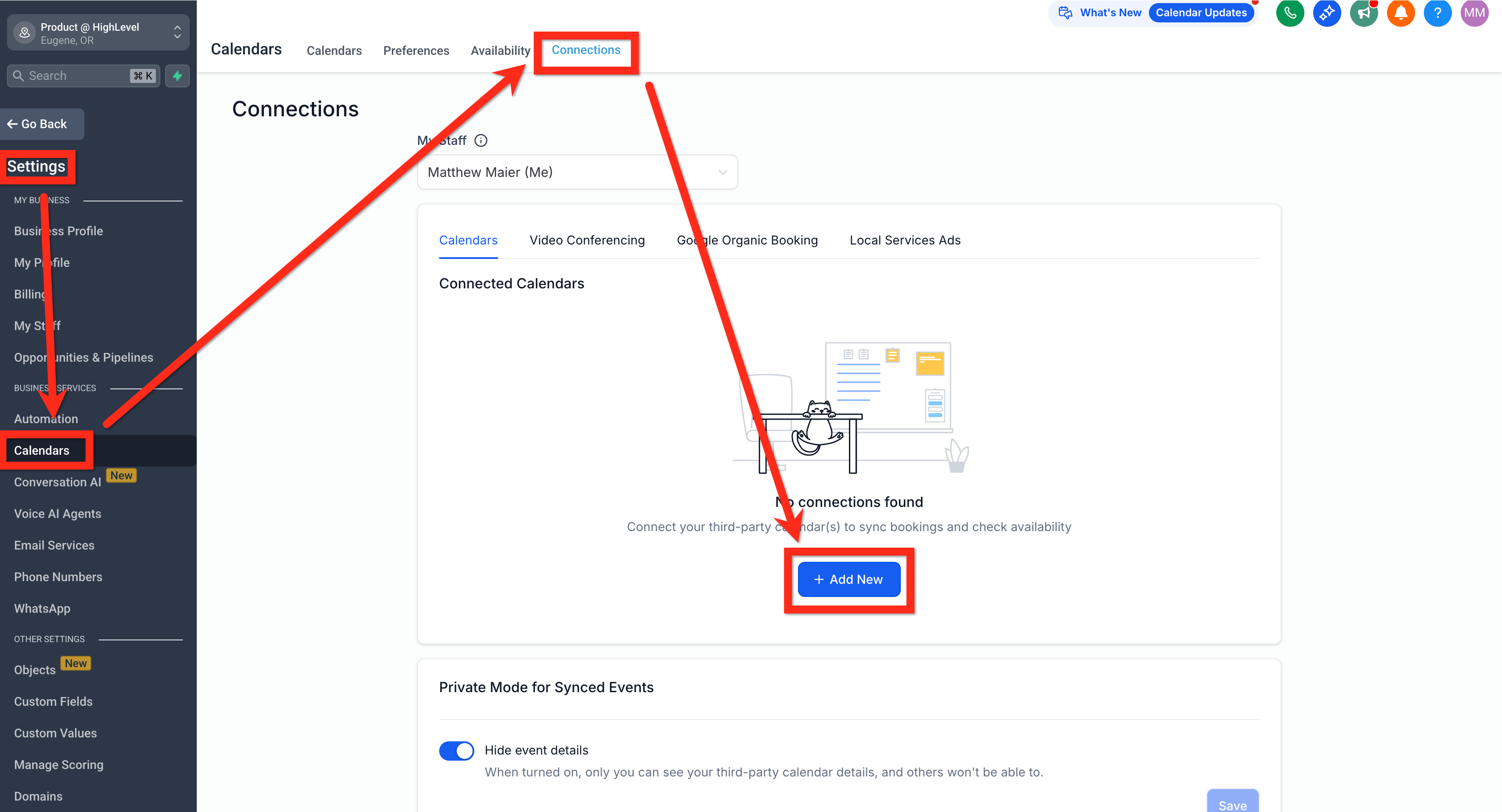
Vai su Location > Impostazioni (Settings) > Calendari > Connessioni e clicca su "+ Aggiungi nuovo".
Passo 2b: Salvare le Credenziali
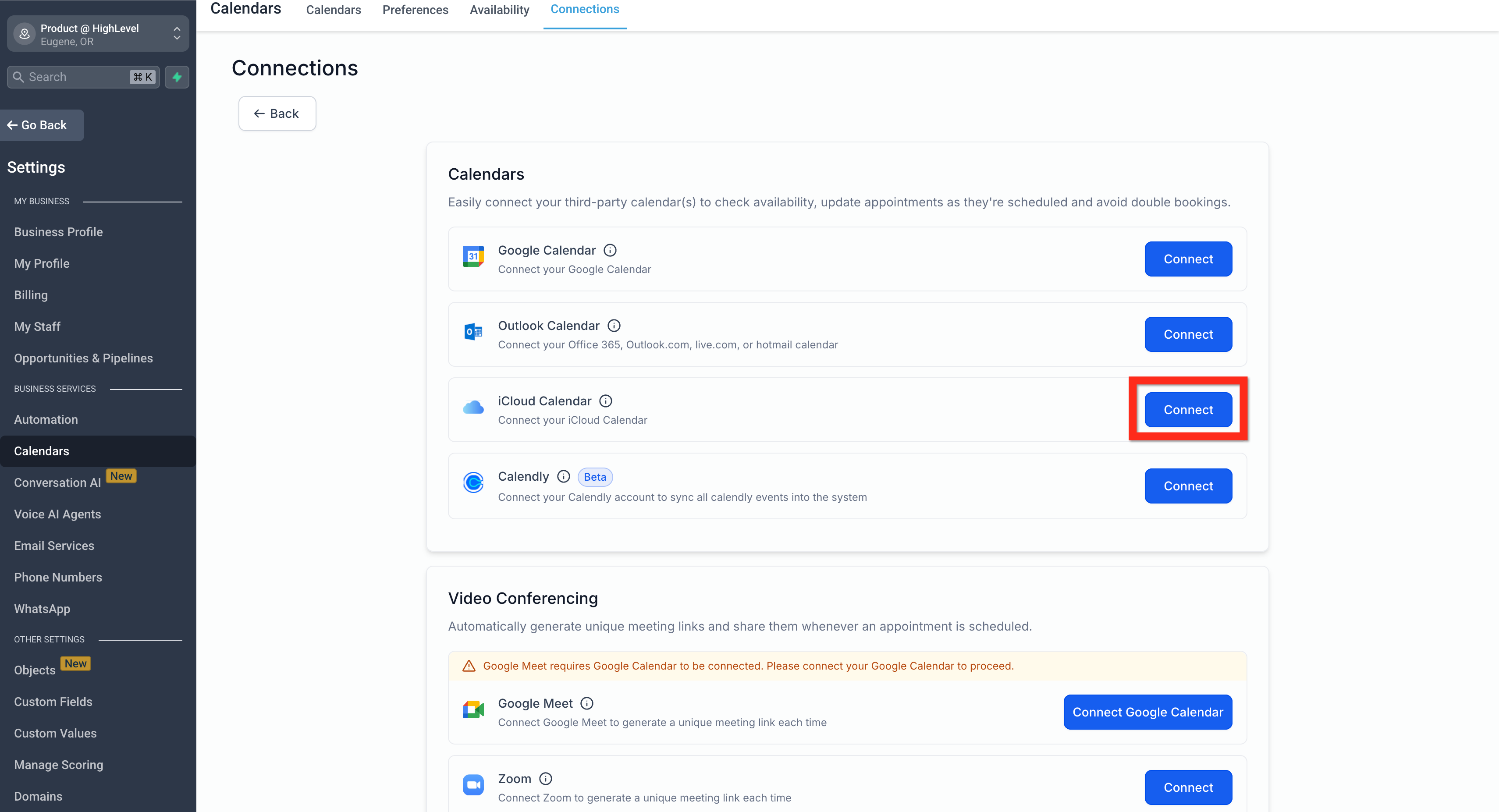
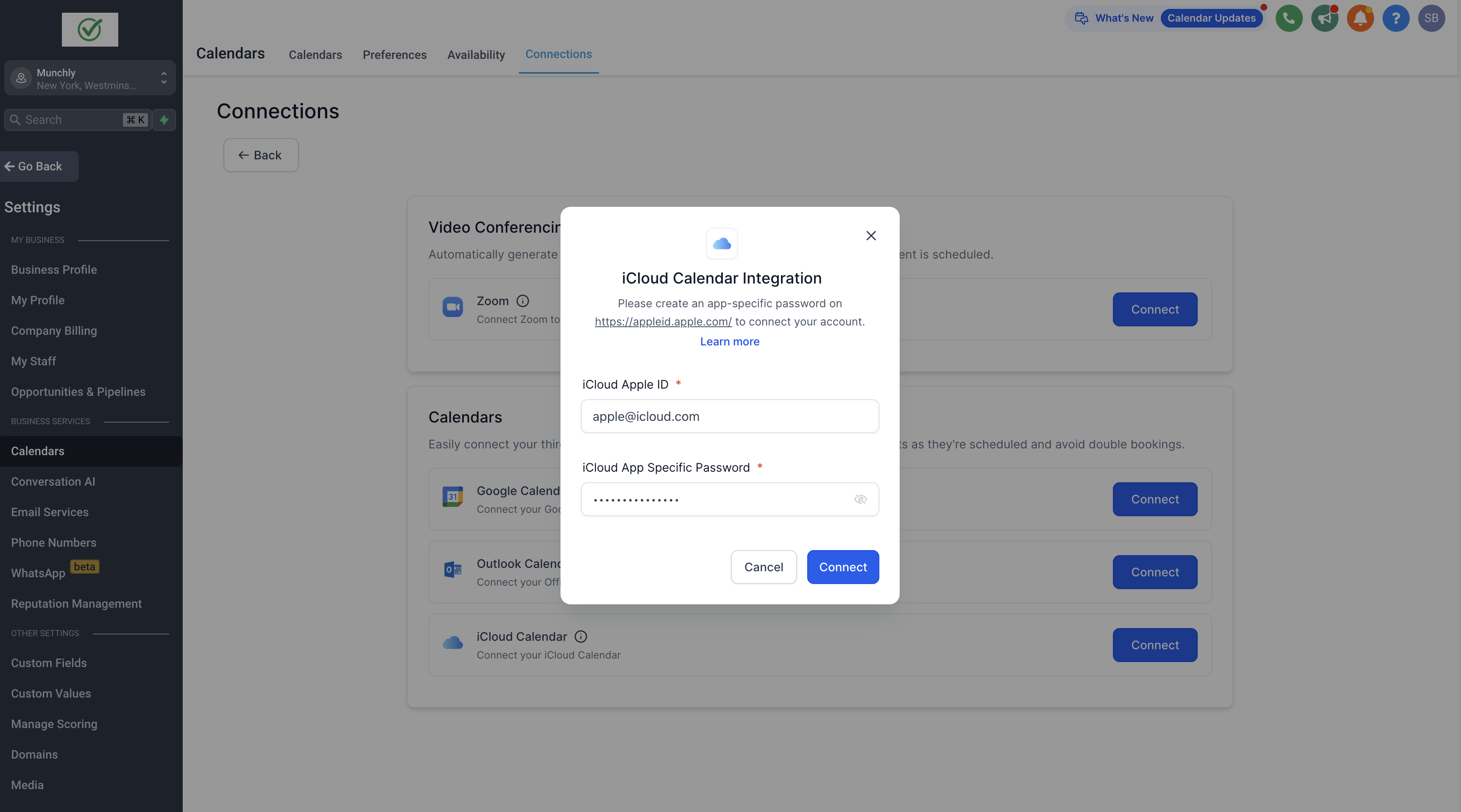
Clicca su "Connetti" nel widget Calendario iCloud, poi inserisci il tuo Apple ID iCloud e la password specifica per app ottenuta nel Passo 1, quindi clicca su "Connetti".
Passo 3: Configurare i Calendari
Dopo aver connesso iCloud nel Passo 2, devi impostare il tuo calendario principale collegato e i calendari di "blocco".
Se non hai connesso un calendario di terze parti, il pannello Configurazione Calendario non apparirà. Quindi, se non lo vedi, torna indietro e connetti un altro calendario.Passo 3a: Pannello di Configurazione del Calendario
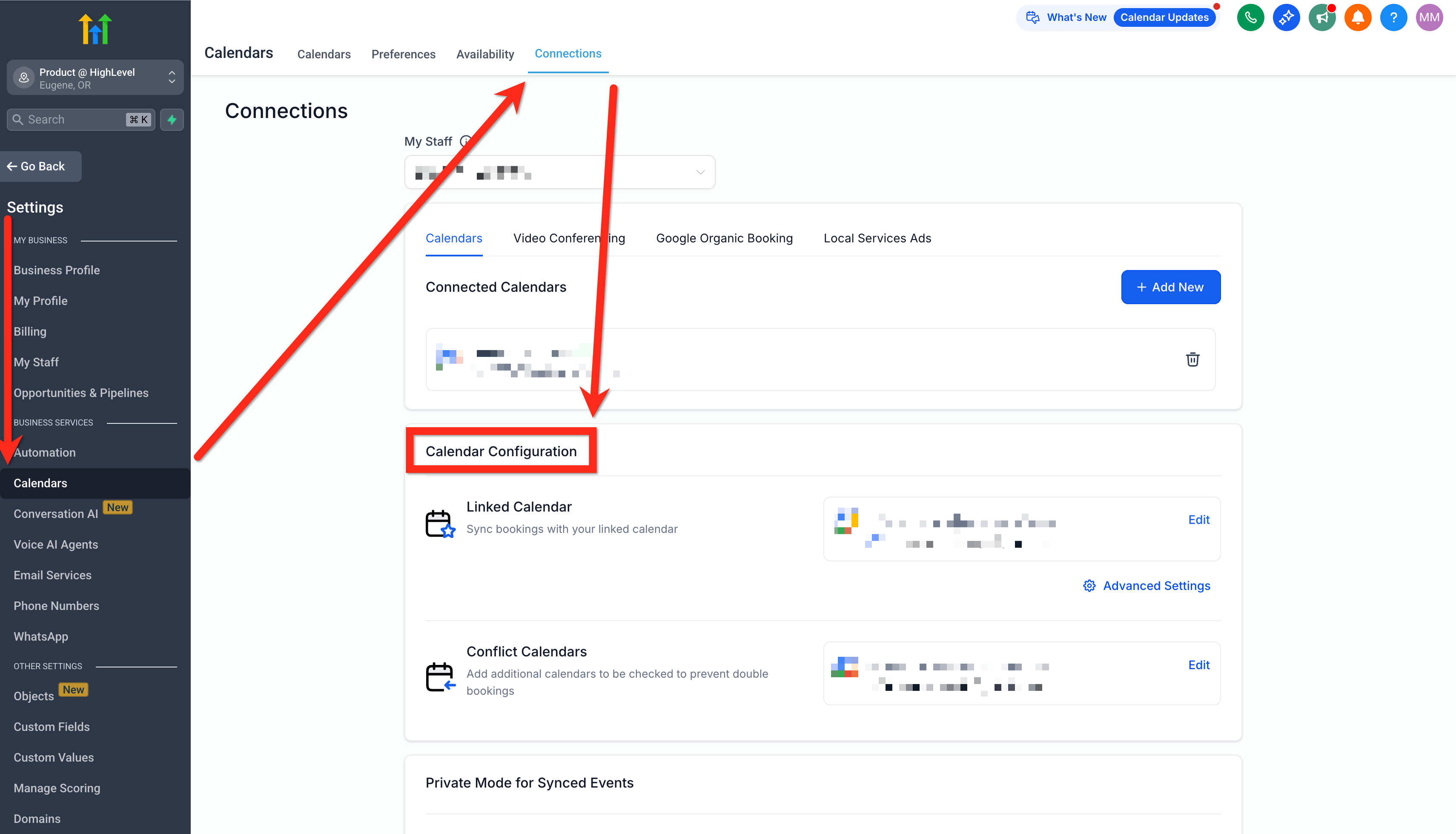
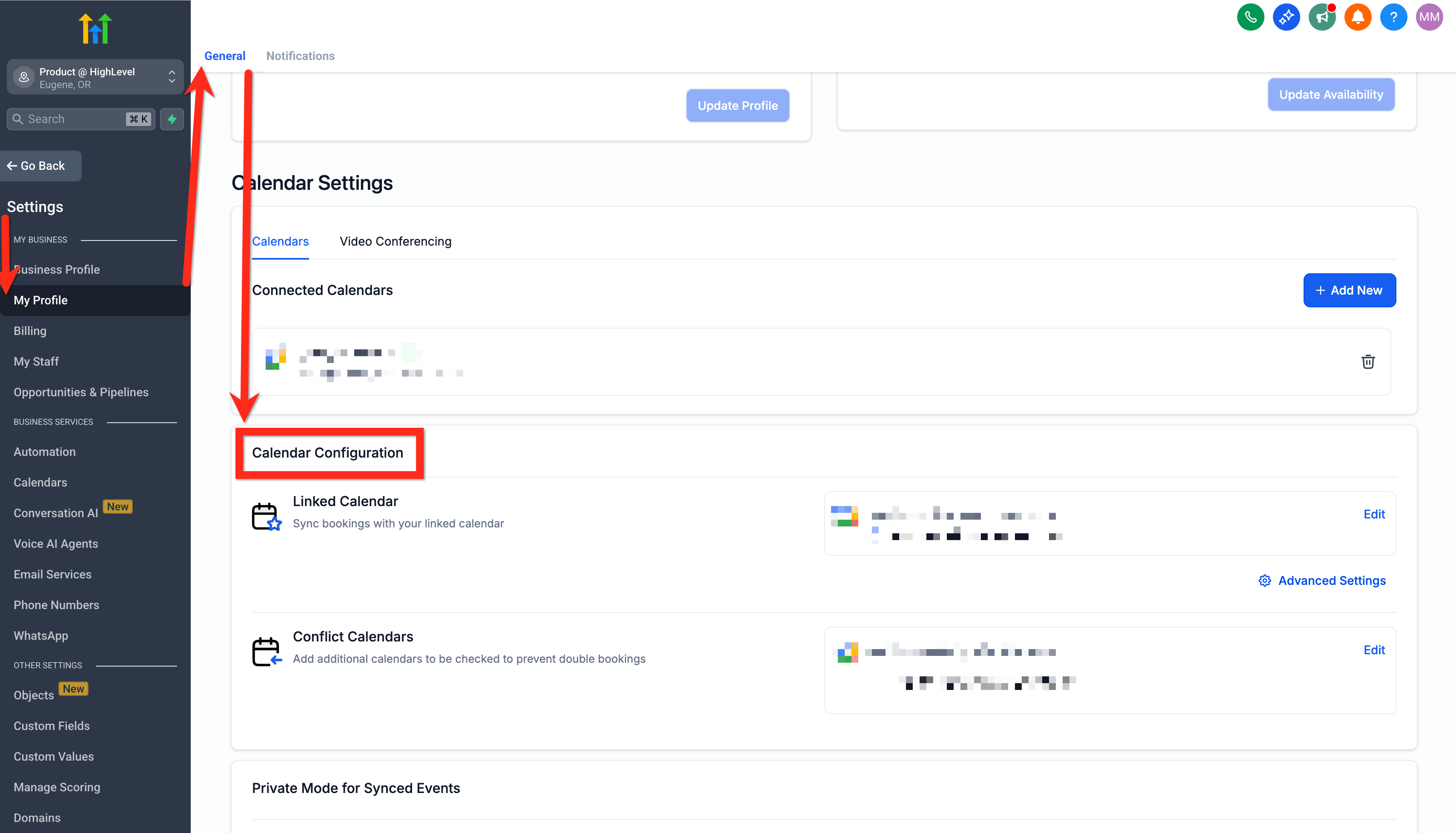
Vai su Location > Impostazioni > Il Mio Profilo > Configurazione Calendario OPPURE Location > Impostazioni > Calendari > Connessioni > Configurazione Calendario (entrambi i percorsi portano allo stesso pannello).
Passo 3b: Modificare il Calendario Principale Collegato
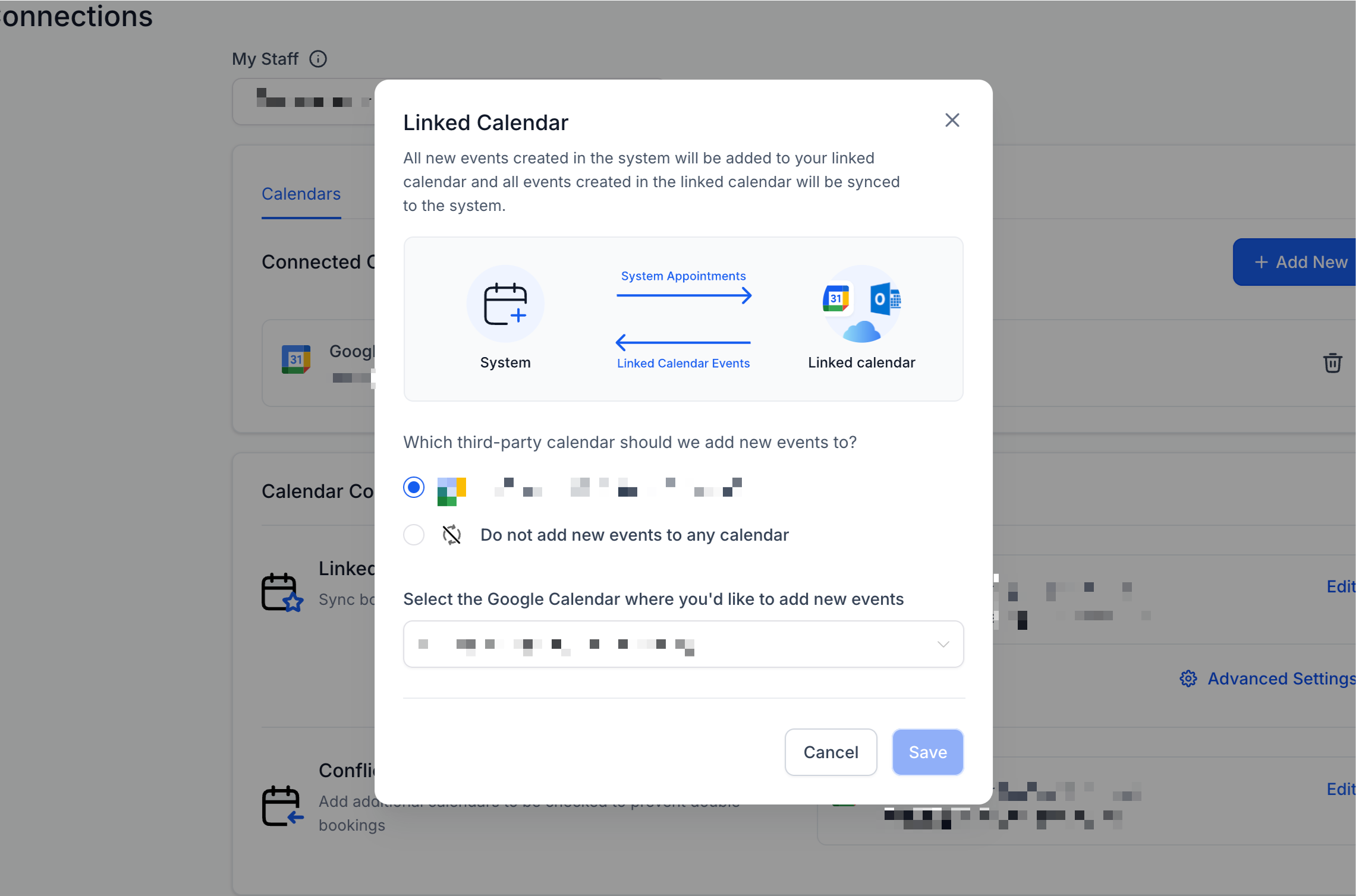
Clicca su "Modifica" accanto al calendario principale collegato. Nella finestra modale del calendario collegato, seleziona il calendario di terze parti su cui aggiungere i nuovi eventi. Tutti i nuovi eventi creati nel sistema verranno aggiunti al tuo calendario collegato e tutti gli eventi creati nel calendario collegato verranno sincronizzati nel sistema.
Passo 3c: Modificare i Calendari dei Conflitti
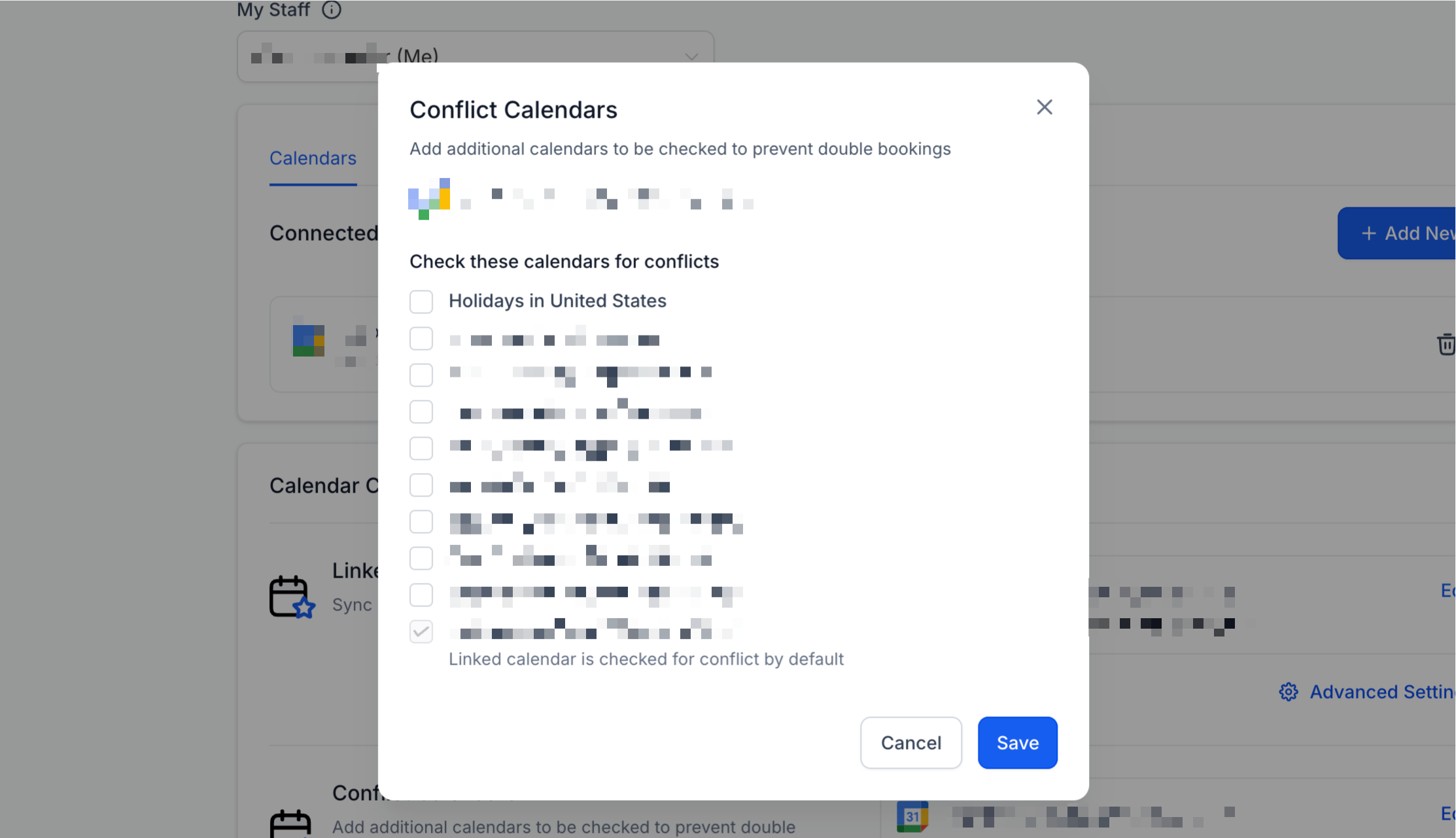
Clicca su "Modifica" accanto ai calendari dei conflitti. Seleziona una o più opzioni, come le festività negli Stati Uniti, il tuo calendario e i calendari degli altri membri del team.
Risoluzione dei Problemi dell'Integrazione iCloud
Problemi di autenticazione:
Assicurati di utilizzare la Password Specifica per App.
Verifica che il tuo Apple ID abbia l'Autenticazione a Due Fattori abilitata.
Problemi di sincronizzazione del calendario:
Assicurati che il calendario corretto sia selezionato come Principale.
Ricorda che gli eventi creati in iCloud devono trovarsi nel calendario corretto affinché vengano sincronizzati con GoHighLevel / Squadd.
Conflitti di pianificazione:
Assicurati che i Calendari dei Conflitti siano configurati se desideri che i periodi di occupato in iCloud impediscano le doppie prenotazioni in GoHighLevel / Squadd.
Domande Frequenti
D: Posso bloccare il mio calendario di GoHighLevel / Squadd con eventi provenienti da calendari di terze parti?
R: Sì, gli eventi provenienti da calendari di terze parti aggiunti come calendari dei conflitti vengono sincronizzati nel sistema, bloccando la tua disponibilità per la durata dell'evento. La disponibilità viene bloccata solo se l'evento è contrassegnato come 'OCCUPATO' nel calendario di terze parti. Per gli eventi contrassegnati come 'LIBERO', gli eventi vengono recuperati nel sistema ma la disponibilità rimane aperta.
D: Posso aggiungere più calendari di blocco?
R: Sì, puoi aggiungere più calendari da controllare per evitare le doppie prenotazioni.
D: Posso sincronizzare iCloud in modo bidirezionale?
R: No, mentre le connessioni Google e Outlook offrono un'opzione per configurare le Preferenze di Sincronizzazione dalle Impostazioni Avanzate, iCloud supporta solo la Sincronizzazione Predefinita (Sincronizzazione Unidirezionale). Ciò significa che tutti gli eventi provenienti da iCloud verranno trattati come Slot Bloccati e non verranno creati Contatti per i partecipanti trovati in questi eventi. Un'ulteriore limitazione è che se nel sistema viene creato uno Slot Bloccato per un utente, questo non verrà sincronizzato con il Calendario iCloud.
D: Posso connettere più calendari iCloud?
R: Sì, con i più recenti miglioramenti, ogni utente può connettere più integrazioni iCloud per Location, e la stessa integrazione iCloud può essere connessa su più Location.
D: Posso connettermi agli account che ho collegato al mio iCloud?
R: No, l'integrazione con un calendario in abbonamento non è possibile. Ciò significa che GoHighLevel / Squadd non può connettersi ai calendari iCloud a cui hai effettuato una sottoscrizione tramite URL (di solito calendari pubblici).