- Panoramica
- Come configurare più ubicazioni riunioni
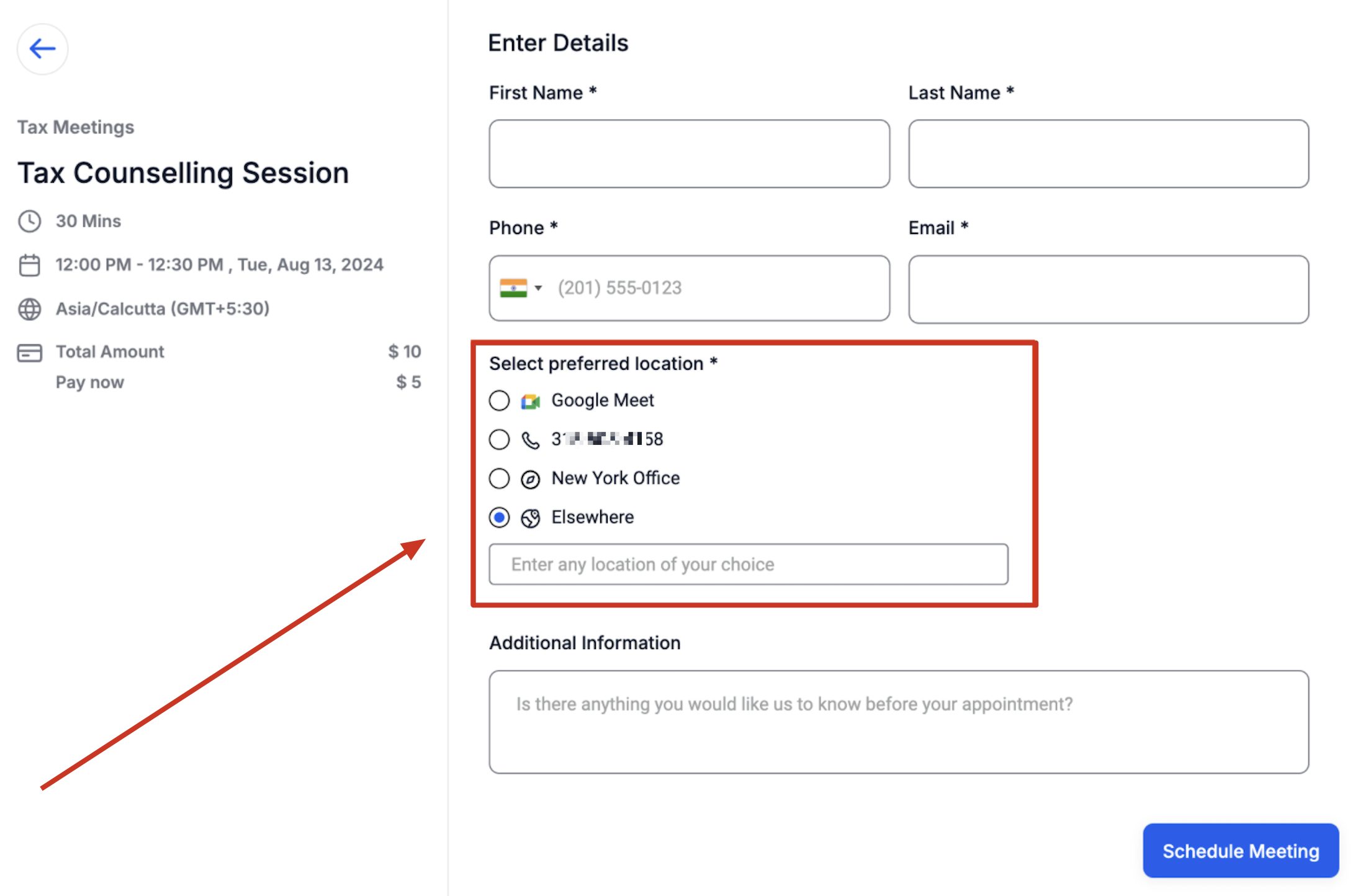
- Widget prenotazione - Come i clienti scelgono l'ubicazione?
Panoramica
La funzionalità Selettore di più ubicazioni riunioni consente di aggiungere multiple ubicazioni ai tuoi Calendari. Queste ubicazioni vengono visualizzate nel widget di prenotazione, offrendo ai clienti la flessibilità di scegliere l'ubicazione preferita per la riunione. Questa funzionalità è particolarmente utile quando desideri fornire ai tuoi clienti la scelta tra diverse ubicazioni di incontro.
Come configurare più ubicazioni riunioni
Limitazioni
Prima di iniziare, tieni presente le seguenti limitazioni:
- Le multiple ubicazioni riunioni possono essere configurate solo per Calendari eventi e Calendari Round Robin e Servizio con un membro del team.
- Questa funzionalità è supportata solo nel widget Neo.
Passaggi di configurazione
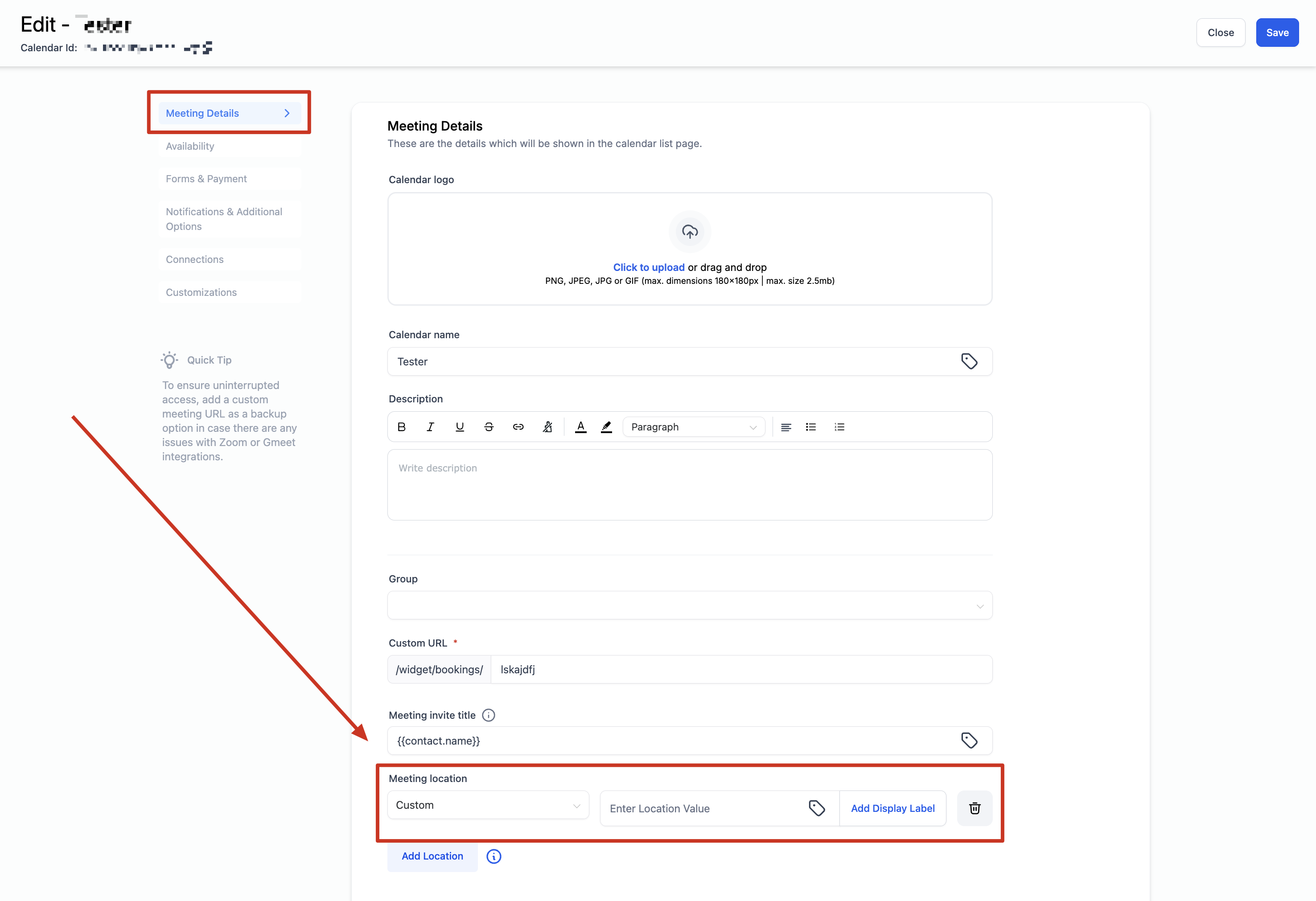
- Accedi alle Impostazioni del tuo Calendario e seleziona il Calendario che desideri configurare.
- Per Calendario eventi: Scorri verso il basso fino alla sezione ubicazione riunione.
- Per Calendario Round Robin / Servizio: Scorri verso il basso fino alla sezione membri del team.
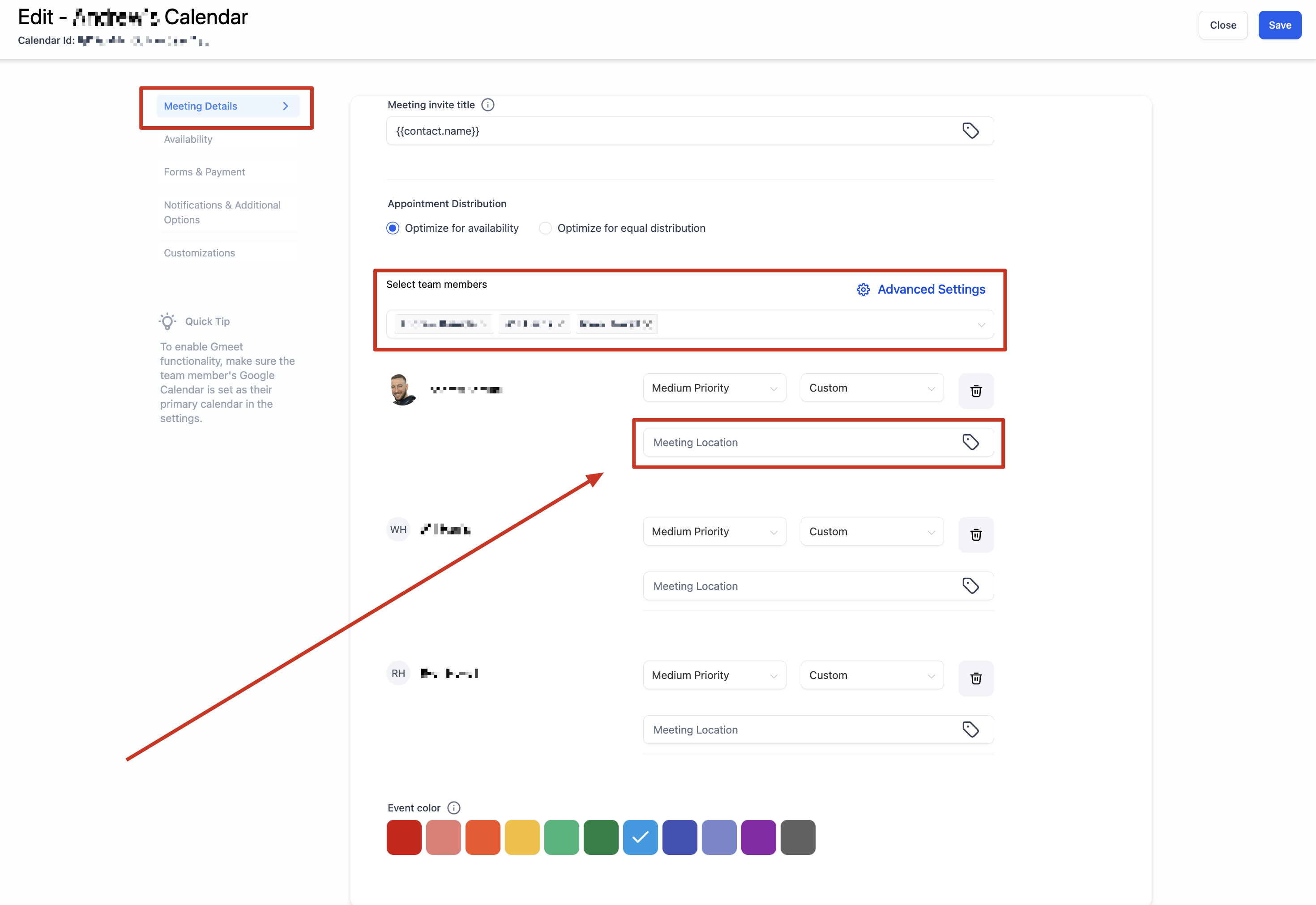
- Fai clic sul pulsante "+Aggiungi ubicazione".
- Scegli e configura le ubicazioni desiderate.
- Se selezioni 'Personalizzato', puoi aggiungere un'etichetta di visualizzazione. Ad esempio, se la tua ubicazione riunione è l'indirizzo del tuo ufficio ma non desideri mostrarlo prima della prenotazione, inserisci l'indirizzo nel campo ubicazione e utilizza un'etichetta come "Ufficio New York". Il widget di prenotazione visualizzerà "Ufficio New York" fino al momento della prenotazione, dopodiché l'indirizzo effettivo verrà mostrato e inviato al cliente.
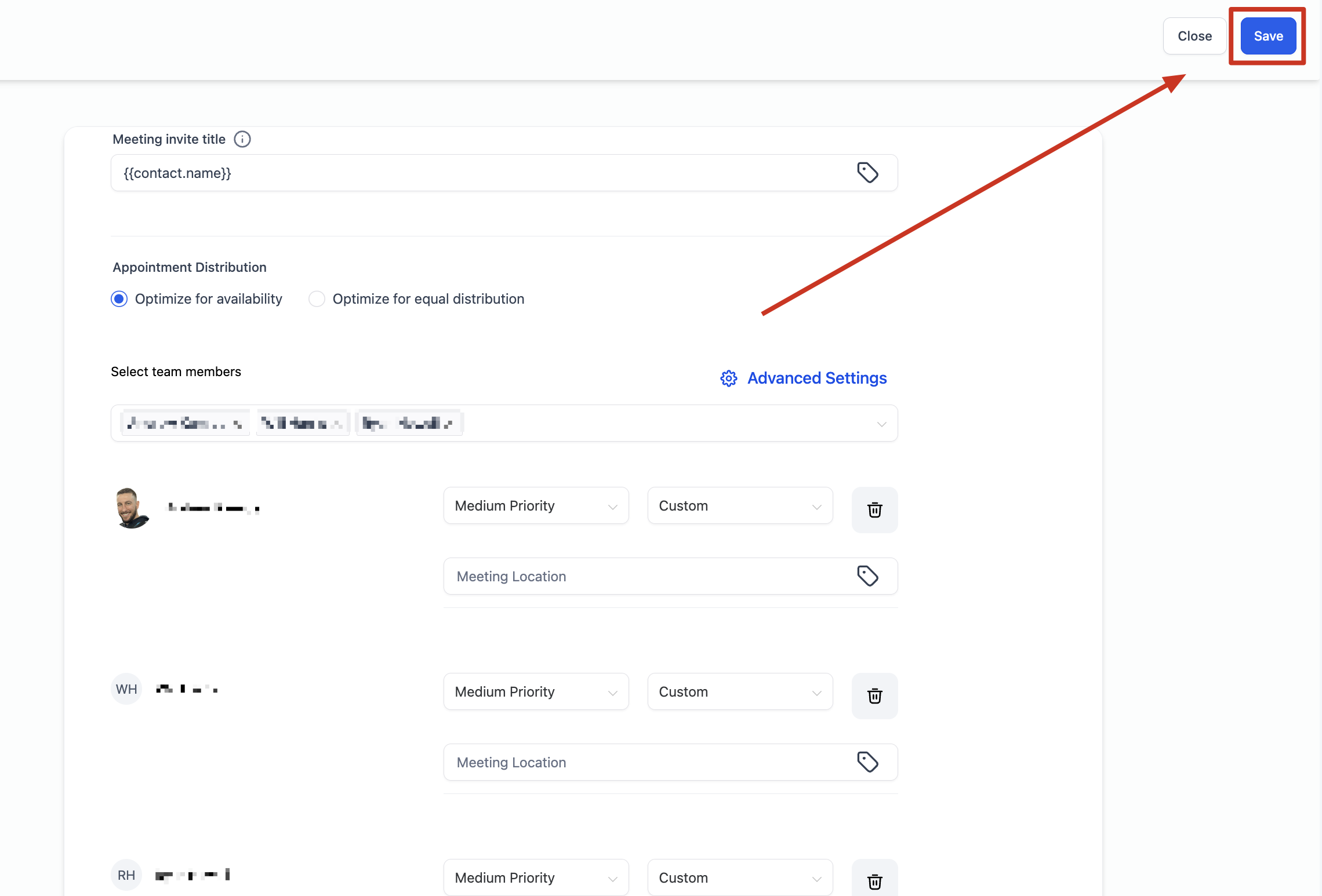
- Una volta aggiunte le tue ubicazioni riunioni, fai clic su "Salva".
Ubicazioni riunioni disponibili
Calendario eventi:
- Telefono: Il valore predefinito compilato sarà il numero di telefono della Location, ma puoi modificarlo con qualsiasi numero di telefono di tua scelta.
- Indirizzo: Il valore predefinito compilato sarà l'indirizzo commerciale della Location, ma puoi modificarlo con qualsiasi indirizzo se necessario.
- Personalizzato: Utilizza questa opzione per inserire qualsiasi valore personalizzato, come l'indirizzo del tuo negozio, un messaggio per i clienti o un link Zoom statico. Nota che il Calendario eventi non supporta la generazione dinamica di link Zoom / Google Meet.
- Chiedi al cliente: Richiedi al cliente di inserire la sua ubicazione riunione preferita, che verrà utilizzata per tutti i riferimenti futuri. Se è stata aggiunta più di un'ubicazione, l'etichetta 'Altrove' apparirà nel widget di prenotazione per indicare la funzionalità di richiesta al cliente.
Calendario Round Robin e Servizio:
- Telefono: Analogamente al Calendario eventi, puoi modificare il numero di telefono predefinito.
- Indirizzo: Analogamente al Calendario eventi, puoi modificare l'indirizzo predefinito.
- Personalizzato: Analogamente al Calendario eventi, puoi inserire qualsiasi valore qui.
- Zoom: I link Zoom univoci verranno generati se Zoom è integrato correttamente. Assicurati che Zoom sia integrato in 'Il mio profilo' > Impostazioni Calendario > Videoconferenza.
- Google Meet: I link Google Meet univoci verranno generati se Google è integrato correttamente e Google Calendar è selezionato come calendario collegato nella sezione 'Il mio profilo > Impostazioni Calendario'.
- Chiedi al cliente: Richiedi al cliente di inserire la sua ubicazione riunione preferita, che verrà utilizzata per tutti i riferimenti futuri. Se è stata aggiunta più di un'ubicazione, l'etichetta 'Altrove' apparirà nel widget di prenotazione per indicare la funzionalità di richiesta al cliente.
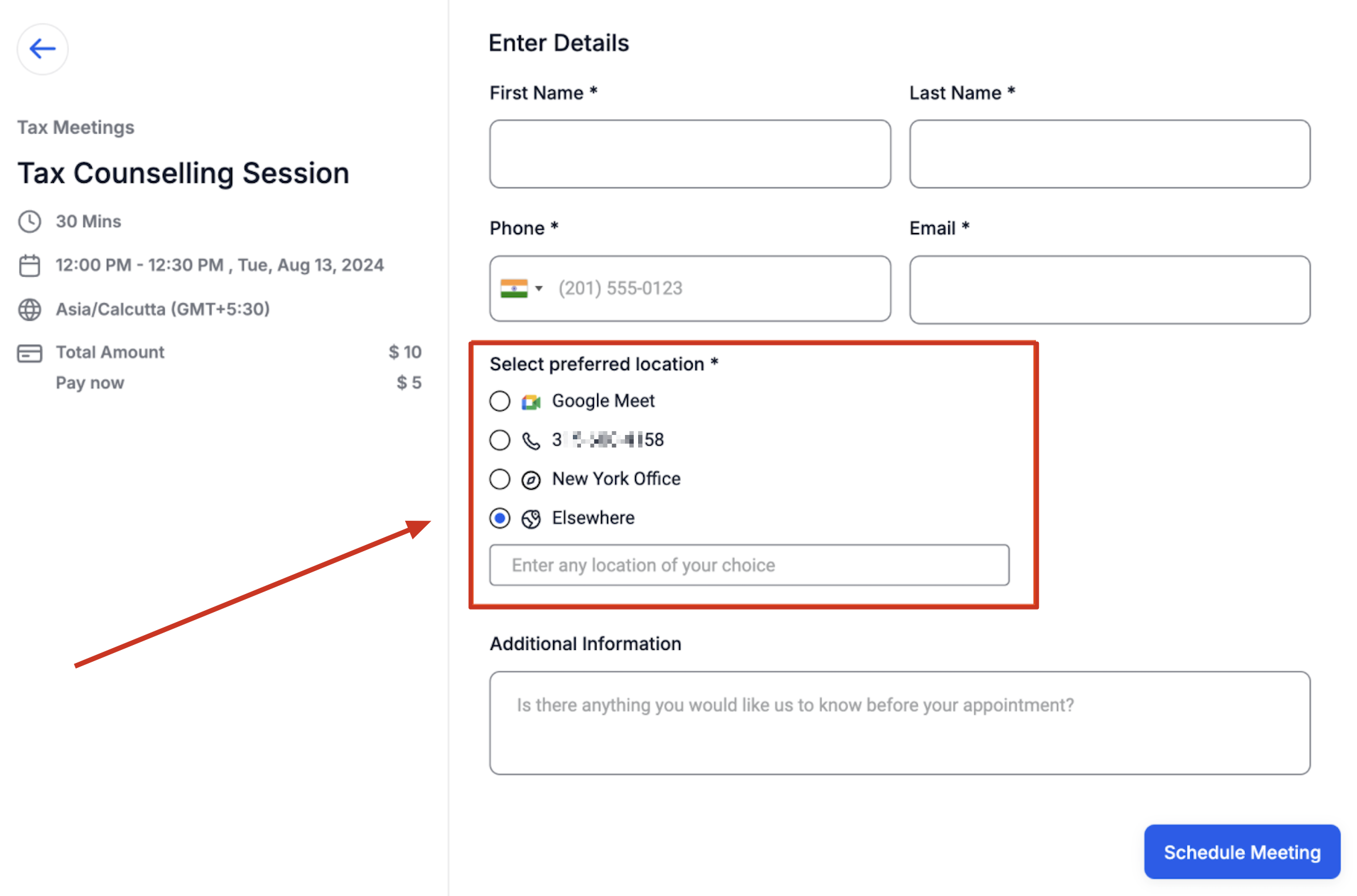
Widget prenotazione - Come i clienti scelgono l'ubicazione?
Tutte le opzioni configurate nelle Impostazioni del Calendario verranno visualizzate nel widget di prenotazione. Il cliente può selezionare la sua ubicazione preferita, che verrà quindi utilizzata come ubicazione riunione per l'appuntamento. L'ubicazione selezionata verrà mostrata nella pagina di conferma, inclusa nell'email di conferma, utilizzata nei Workflow, visualizzata nel modale appuntamento in-app e ovunque altrove la ubicazione riunione sia visualizzata.