- Creare Campi personalizzati e Valori personalizzati
- Personalizzare il layout della fattura
- Aggiungere il Tax ID per il destinatario della fattura
Panoramica
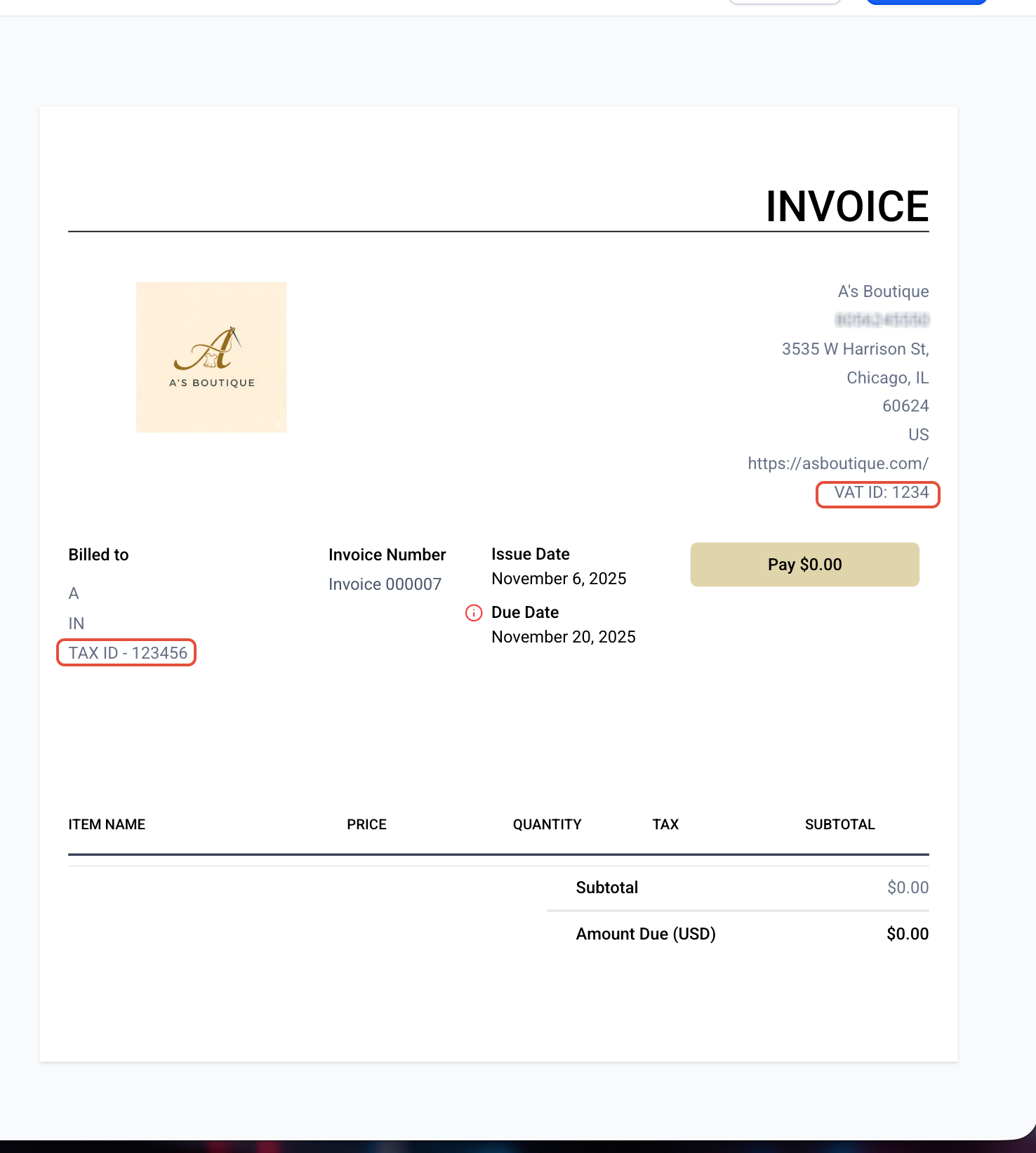
Questo articolo spiega come configurare Squadd per includere automaticamente il Tax ID aziendale nella sezione dei dettagli aziendali e il Tax ID del cliente nella sezione del contatto su ogni fattura, garantendo conformità e chiarezza.
Il processo si divide in due fasi principali:
- Configurazione dei dati: Prima di tutto è necessario utilizzare i Campi personalizzati (Custom Fields) per memorizzare i Tax ID dei singoli clienti e i Valori personalizzati (Custom Values) per memorizzare il Tax ID della propria agenzia. In questo modo si creano i punti dati necessari nel sistema.
- Implementazione del layout: Il passaggio finale consiste nel personalizzare il Layout fattura (Invoice Layout) predefinito nelle impostazioni di pagamento. Si associano i dati memorizzati: il Tax ID aziendale nella sezione dei dettagli aziendali e il Tax ID del cliente nella sezione del contatto.
Seguendo questa configurazione, le fatture recupereranno e visualizzeranno automaticamente entrambi i codici identificativi ogni volta che sono presenti nel contatto e nei valori personalizzati.
Creare Campi personalizzati e Valori personalizzati
1. Creare un campo personalizzato chiamato Tax ID, disponibile per ogni contatto.
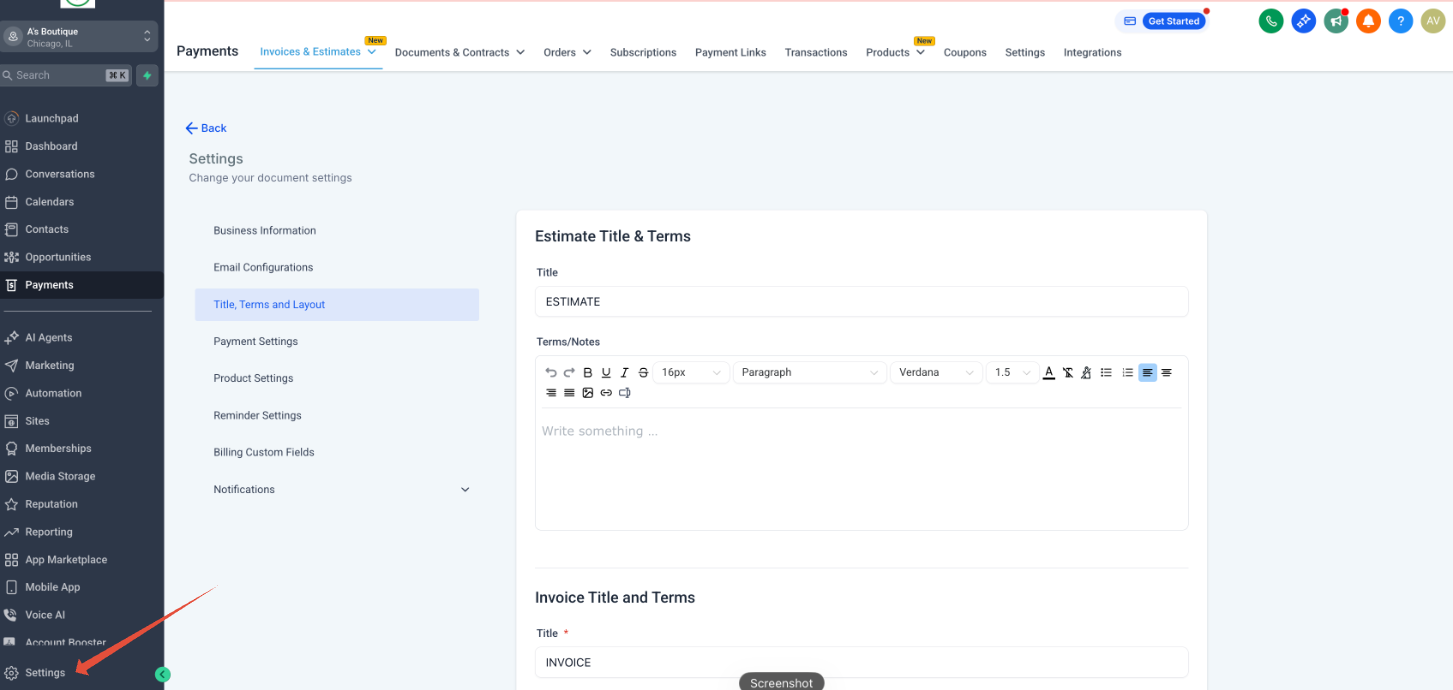
- Vai su Impostazioni (Settings) nel pannello di sinistra.
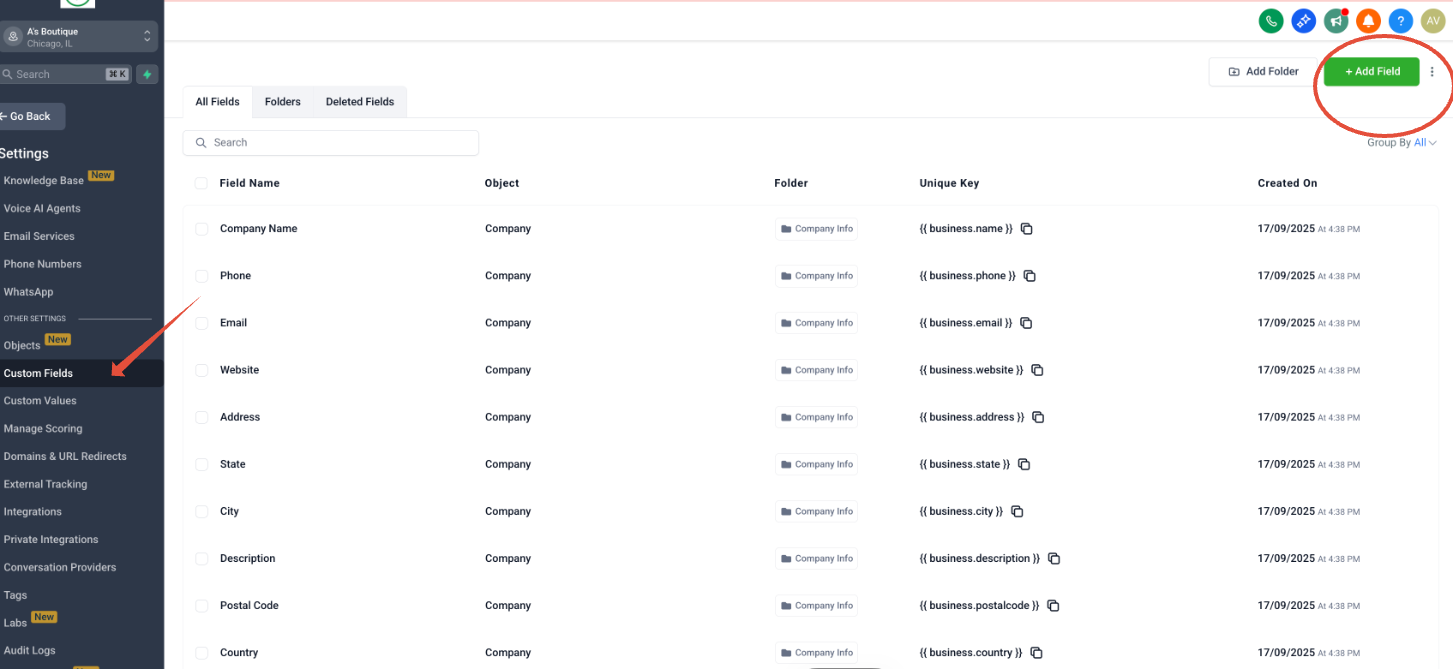
- Nella sezione "Altre impostazioni", clicca su Campi personalizzati e seleziona +Aggiungi campo.
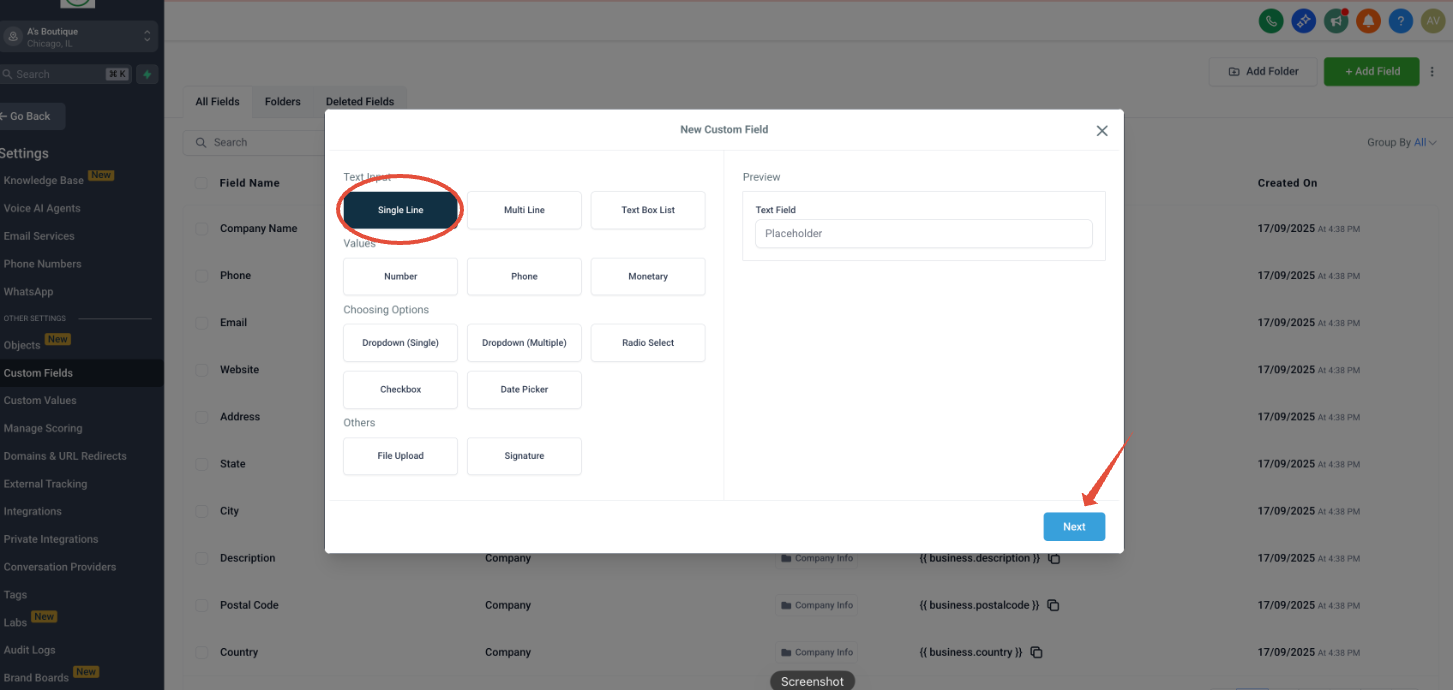
- Sotto "Input di testo", seleziona Riga singola e clicca su Avanti.
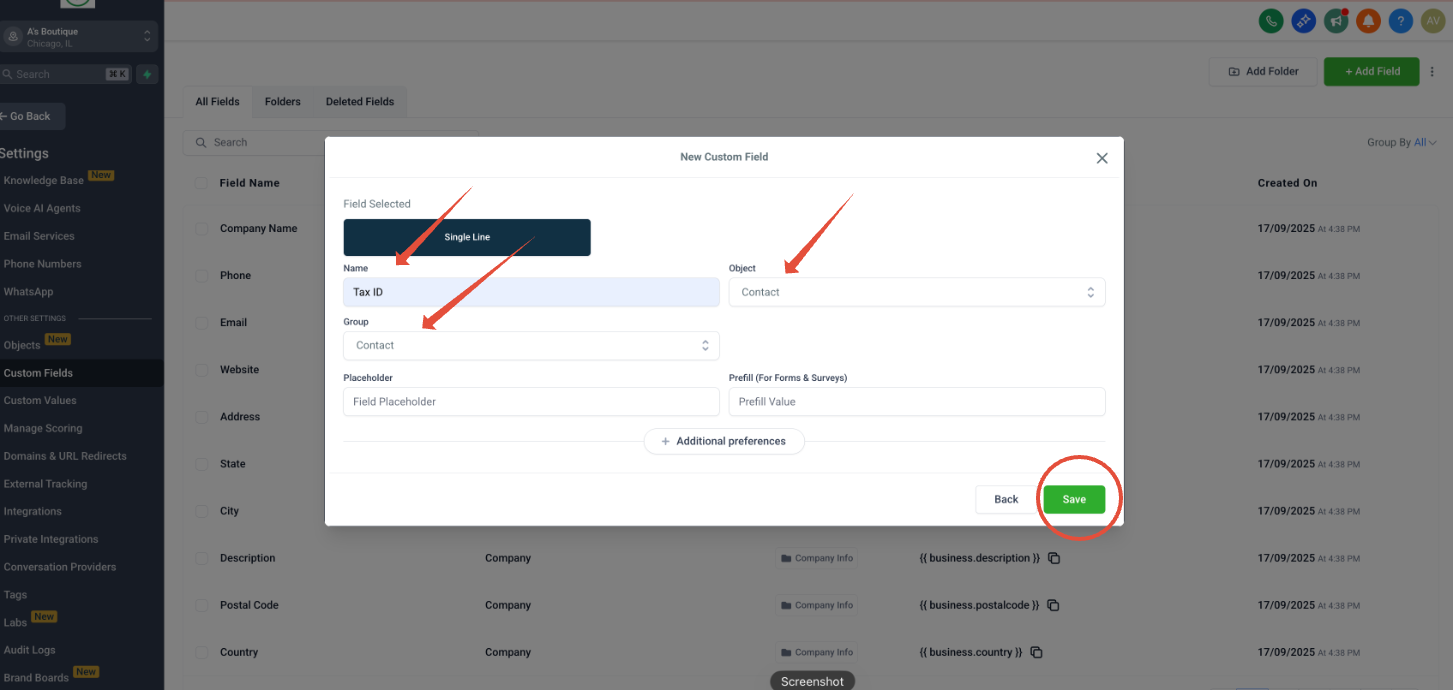
- Inserisci il Nome come "Tax ID" o come preferisci denominarlo, e seleziona "Contatto" dai menu a tendina Oggetto e Gruppo. Clicca su Salva.
2. Creare un valore personalizzato chiamato VAT ID, un testo/numero fisso da inserire nei dettagli aziendali della fattura
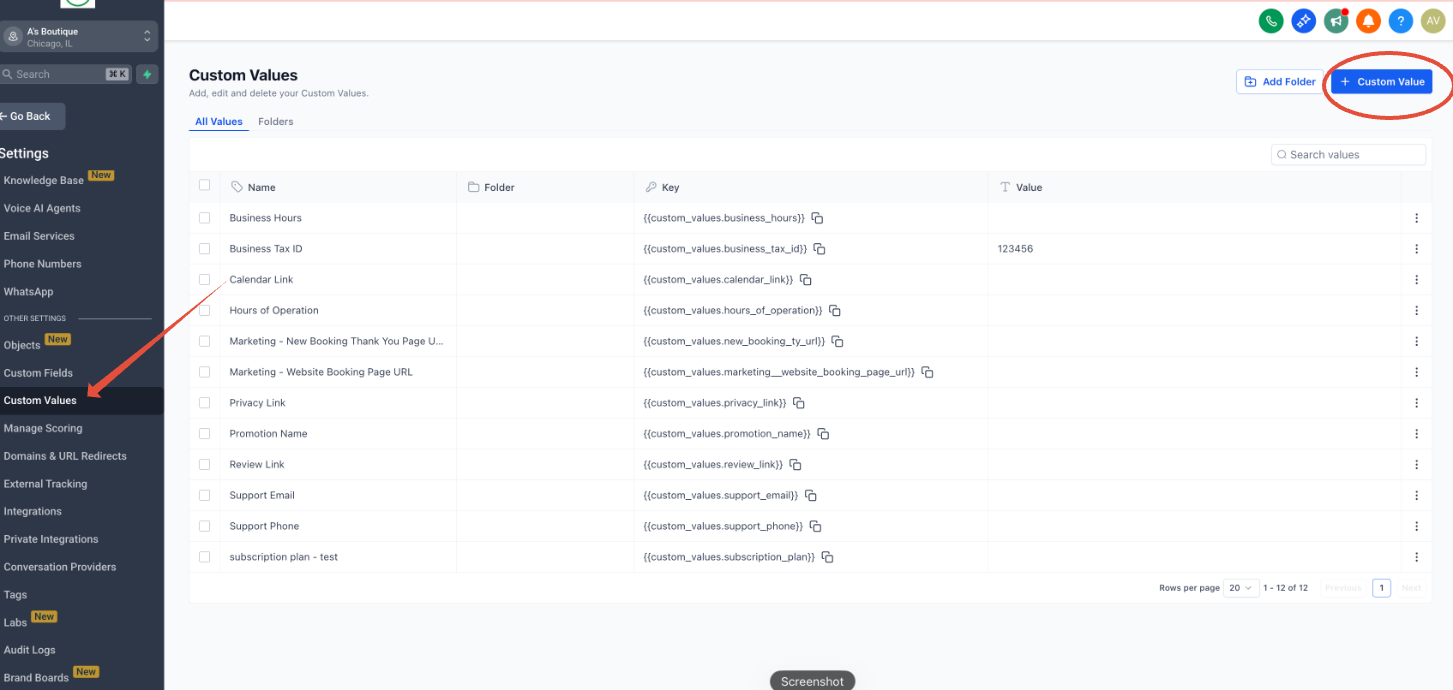
- Torna su Impostazioni. Nella sezione "Altre impostazioni", clicca su Valori personalizzati e seleziona +Valore personalizzato.
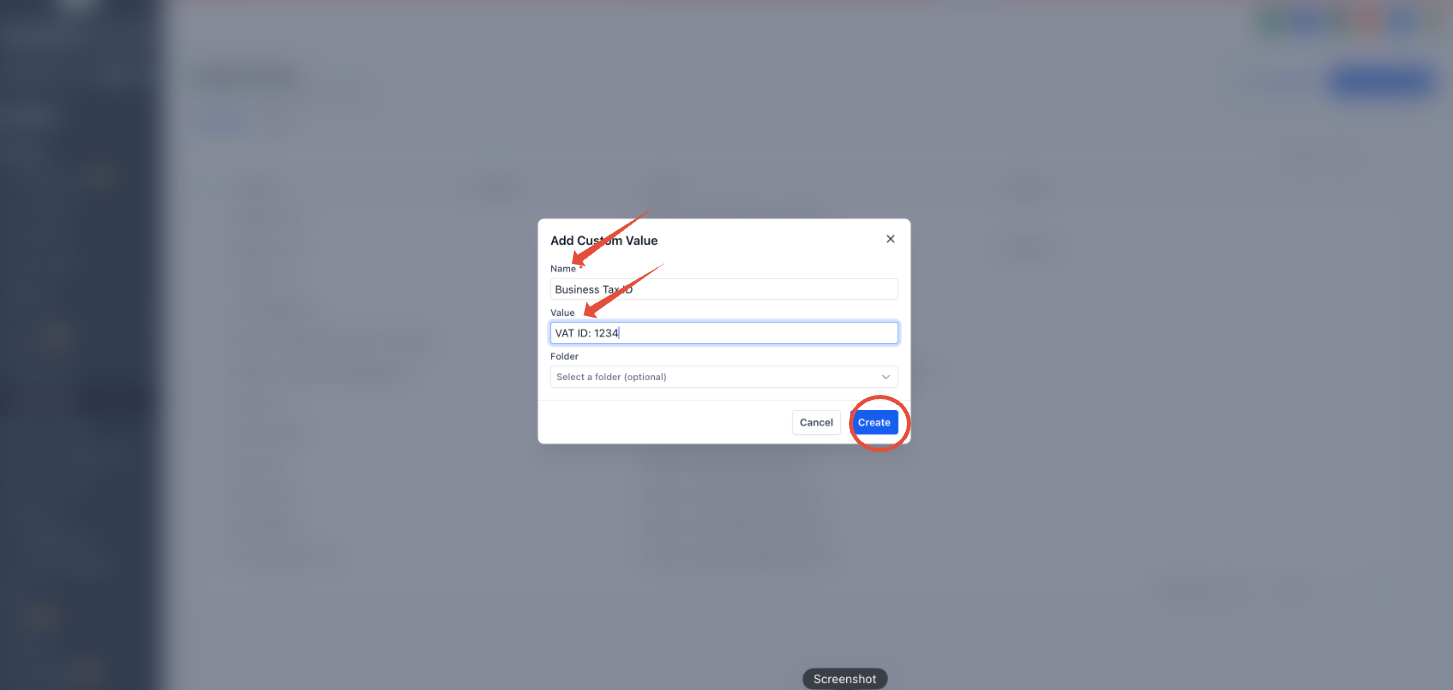
- Inserisci il Nome e il Valore del tuo Tax ID e clicca su Crea.
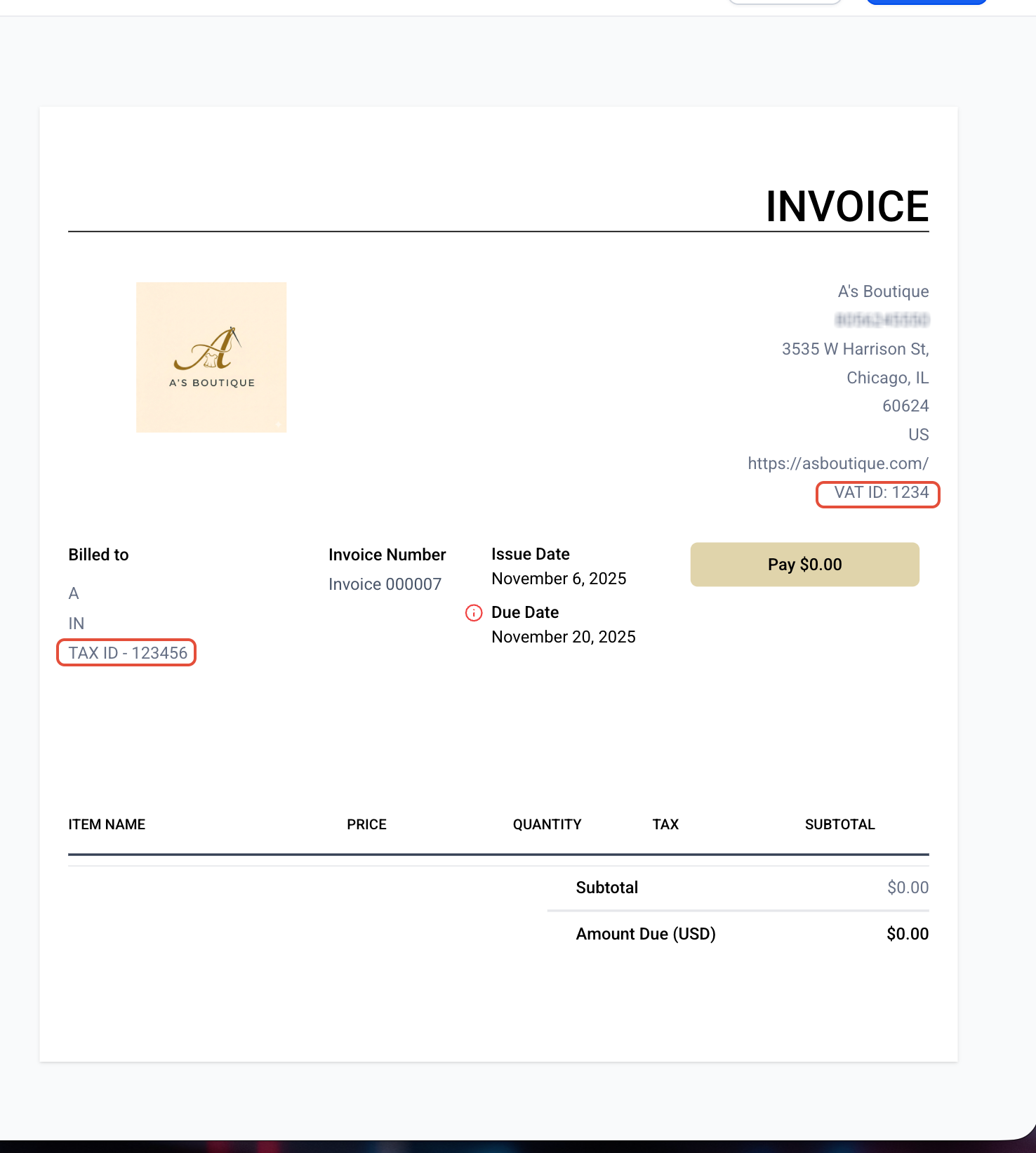
In questo esempio, VAT ID: 1234
Personalizzare il layout della fattura
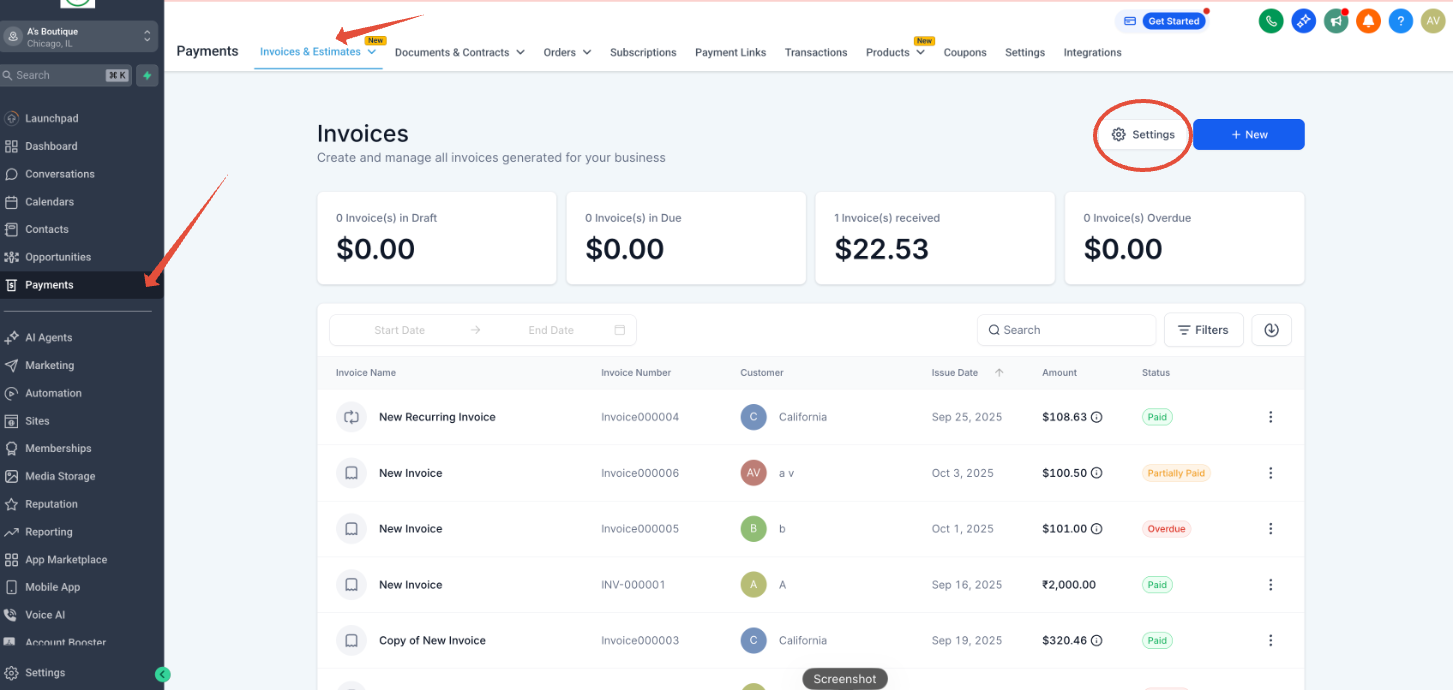
- Torna su Pagamenti e seleziona Impostazioni nella sezione "Fatture e Preventivi".
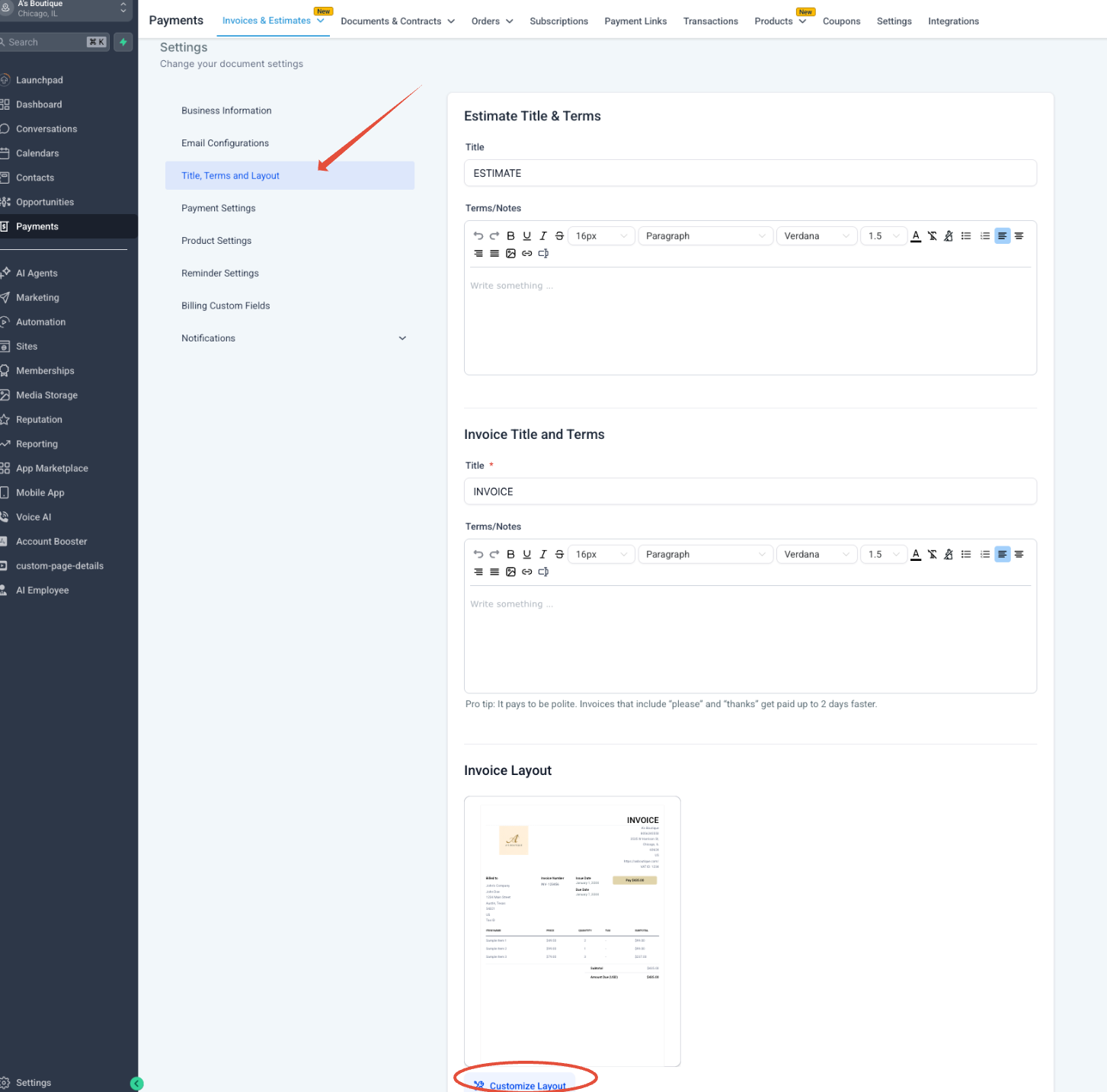
- Nella sezione "Titolo, Termini e Layout", scorri verso il basso fino a Layout fattura e clicca su Personalizza layout.
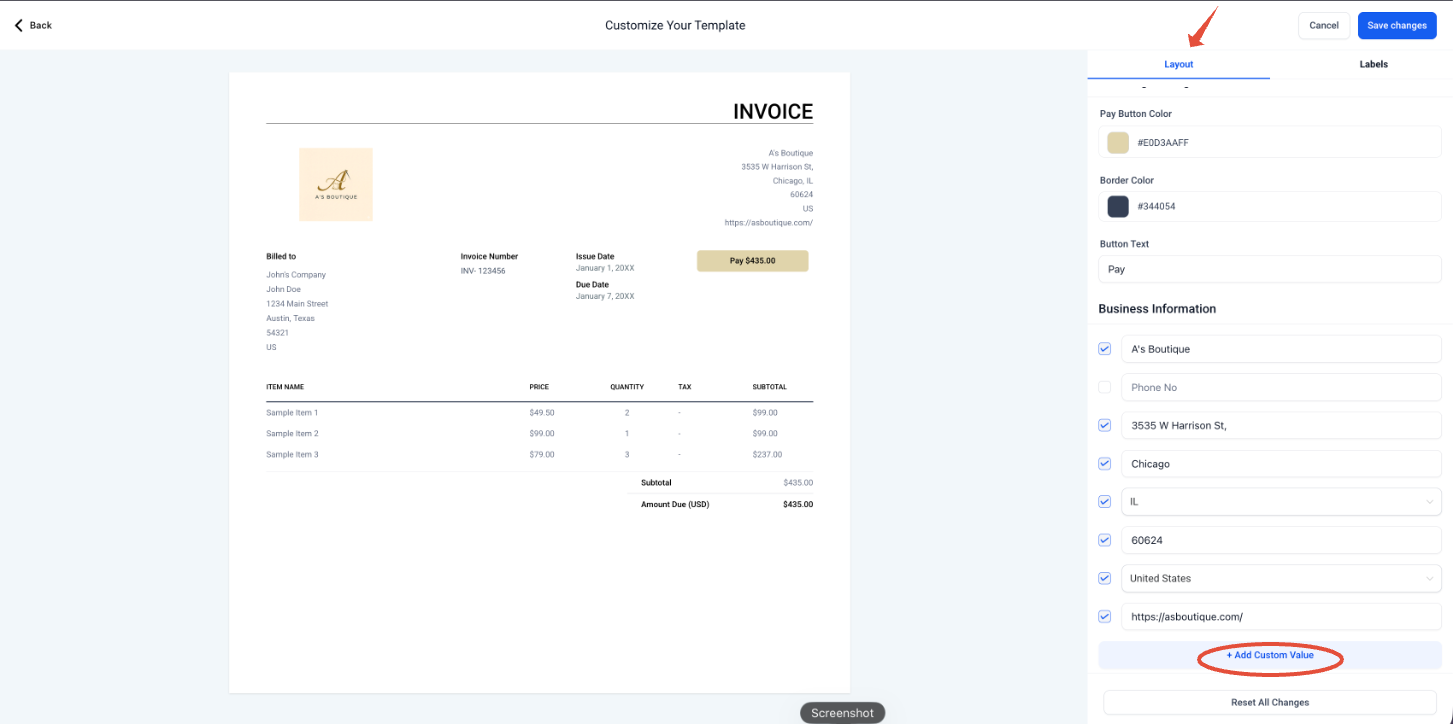
- Per il Tax ID aziendale:
- Nella scheda Layout, sotto Informazioni aziendali, clicca su +Aggiungi valore personalizzato.
- Seleziona "Business Tax ID" dal menu a tendina.
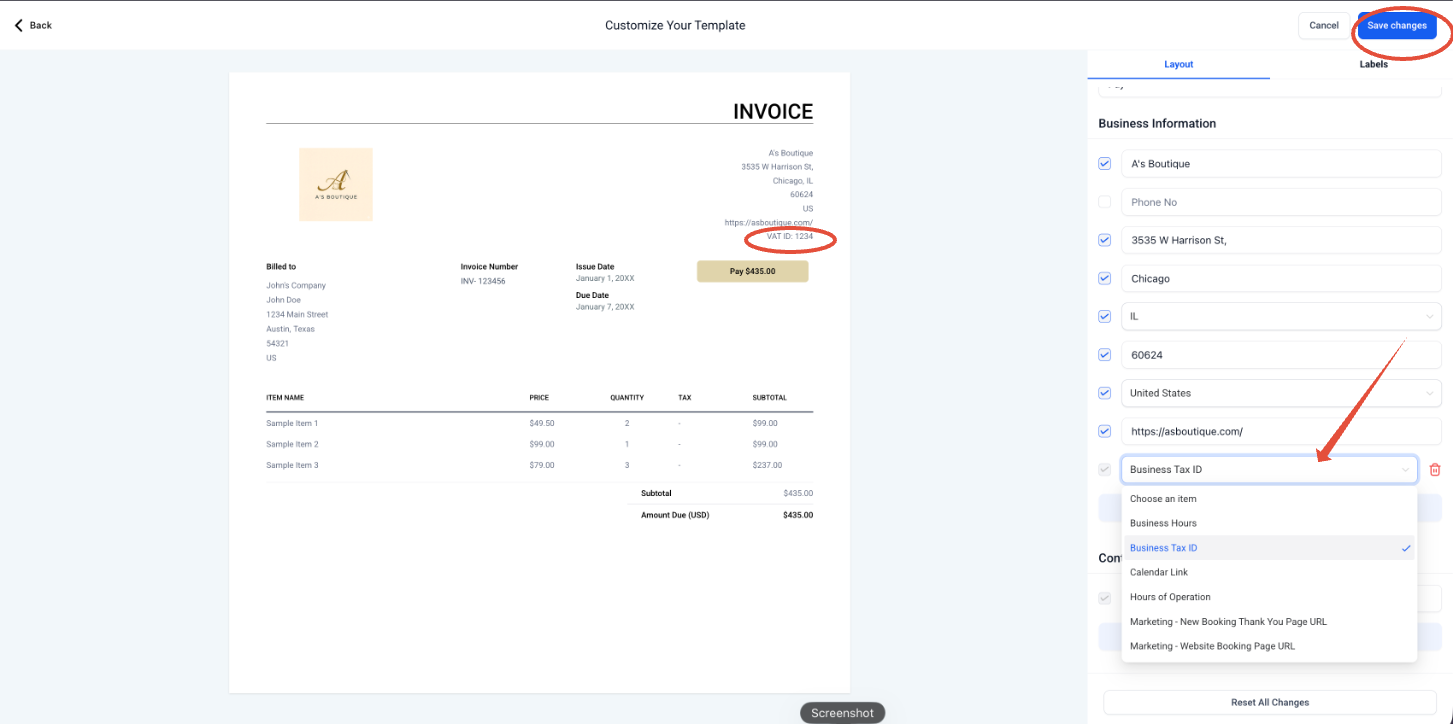
- Per il Tax ID del contatto:
- Nella scheda Layout, sotto Informazioni contatto, clicca su +Aggiungi campo personalizzato.
- Seleziona "Tax ID" dal menu a tendina.
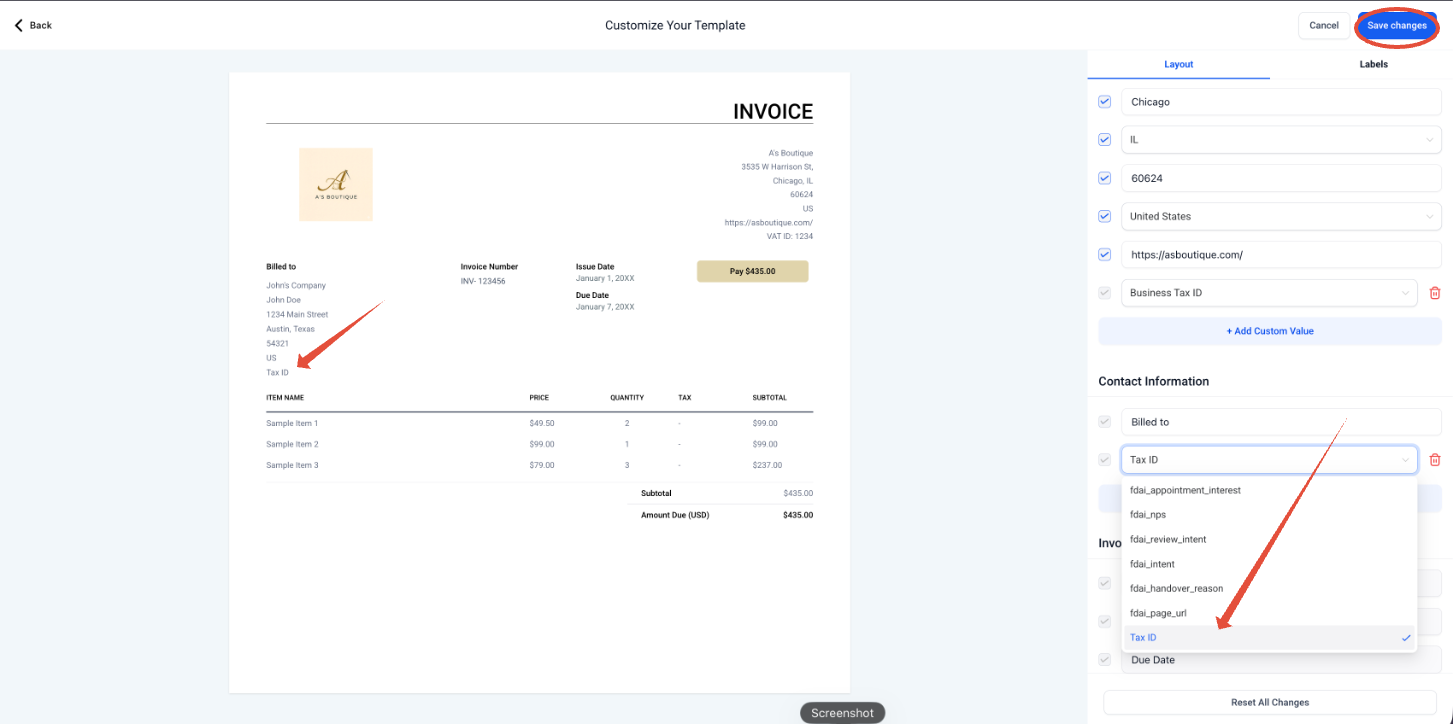
- Verifica l'anteprima per confermare che i dettagli siano visibili e clicca su Salva modifiche.
Una volta terminato, aggiungi il Tax ID per il destinatario della fattura
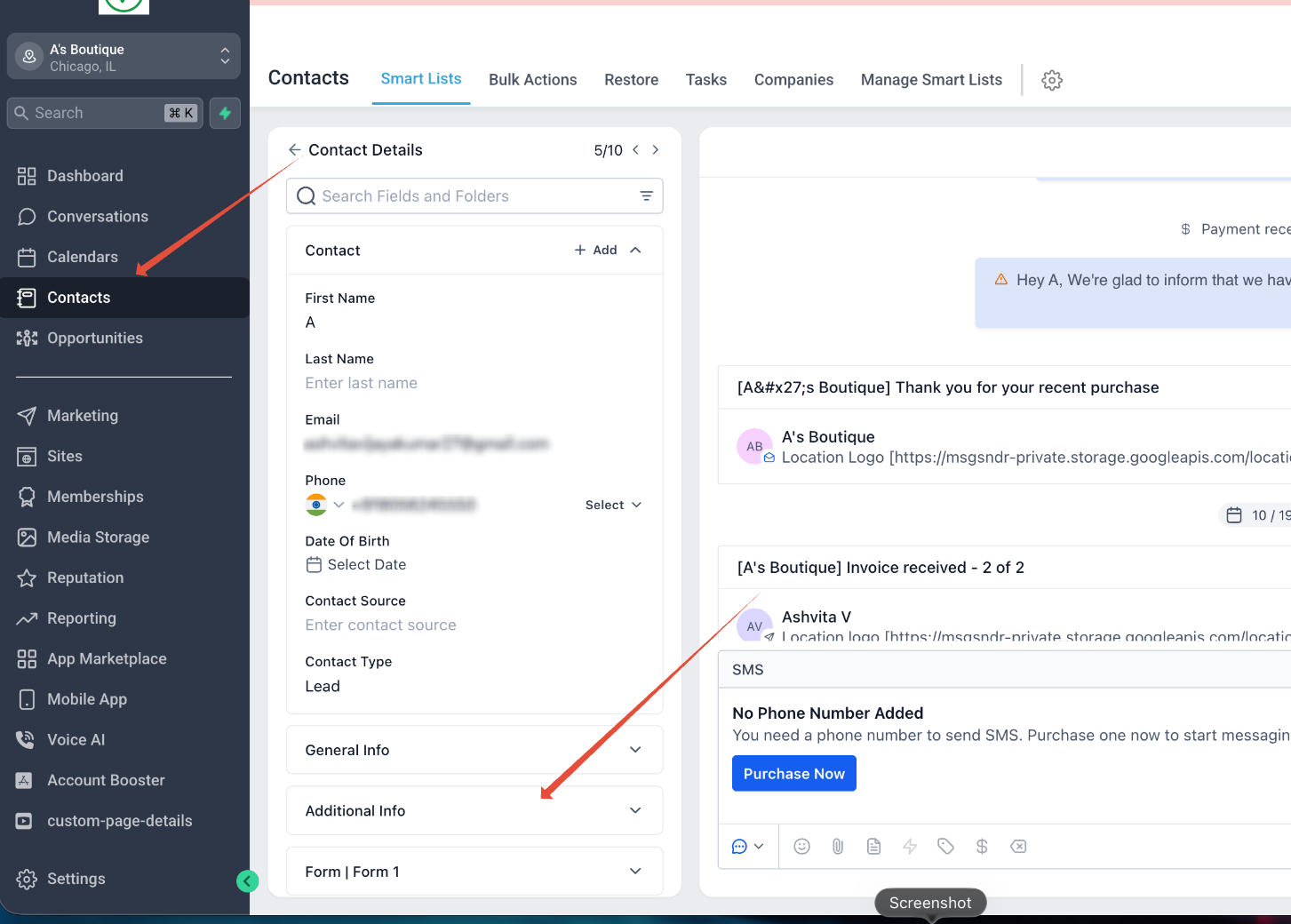
- Vai su Contatti (Contacts), clicca sulla scheda Informazioni aggiuntive.
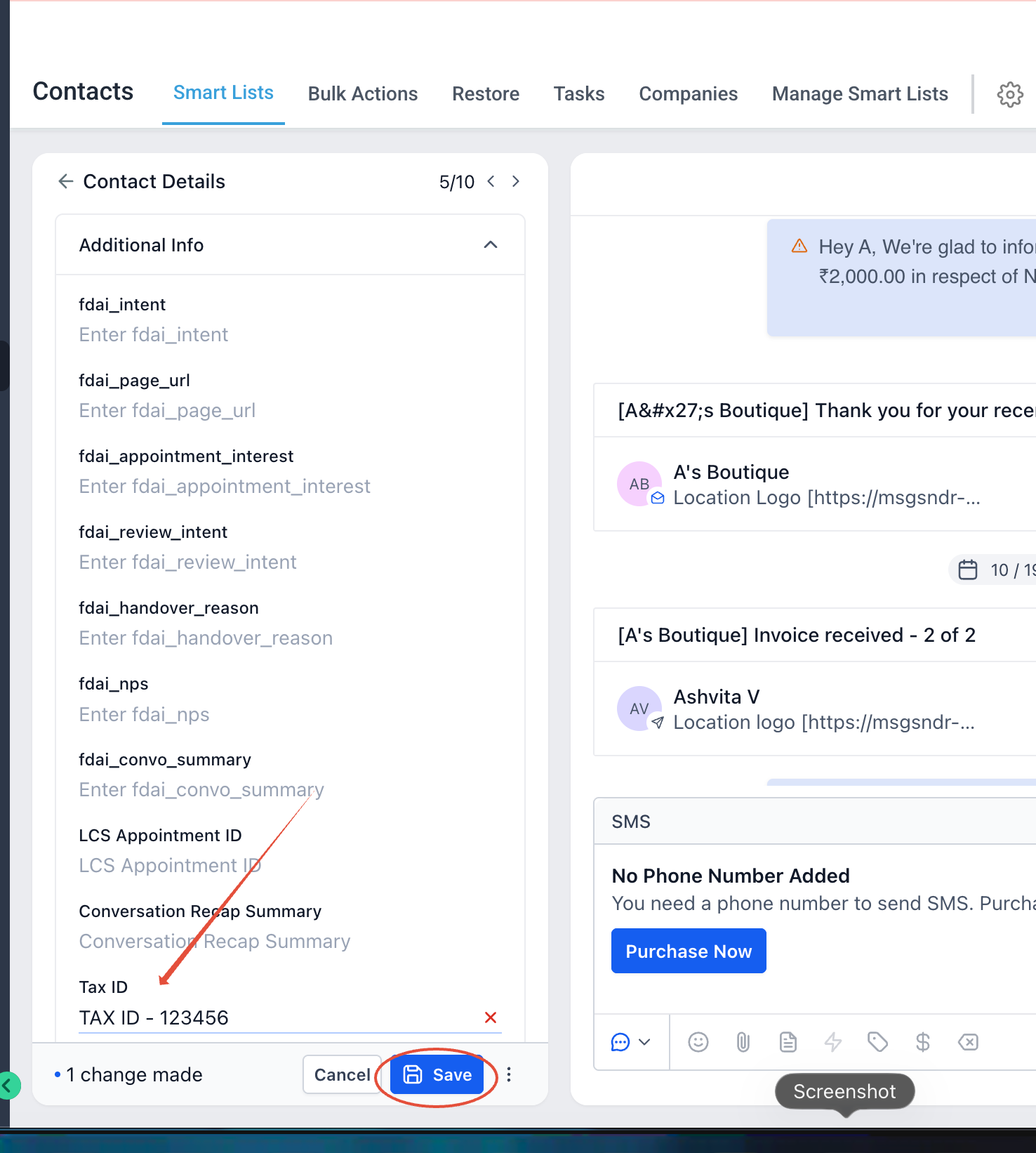
- Clicca su TAX ID e inserisci il TAX ID del contatto, quindi salvalo.
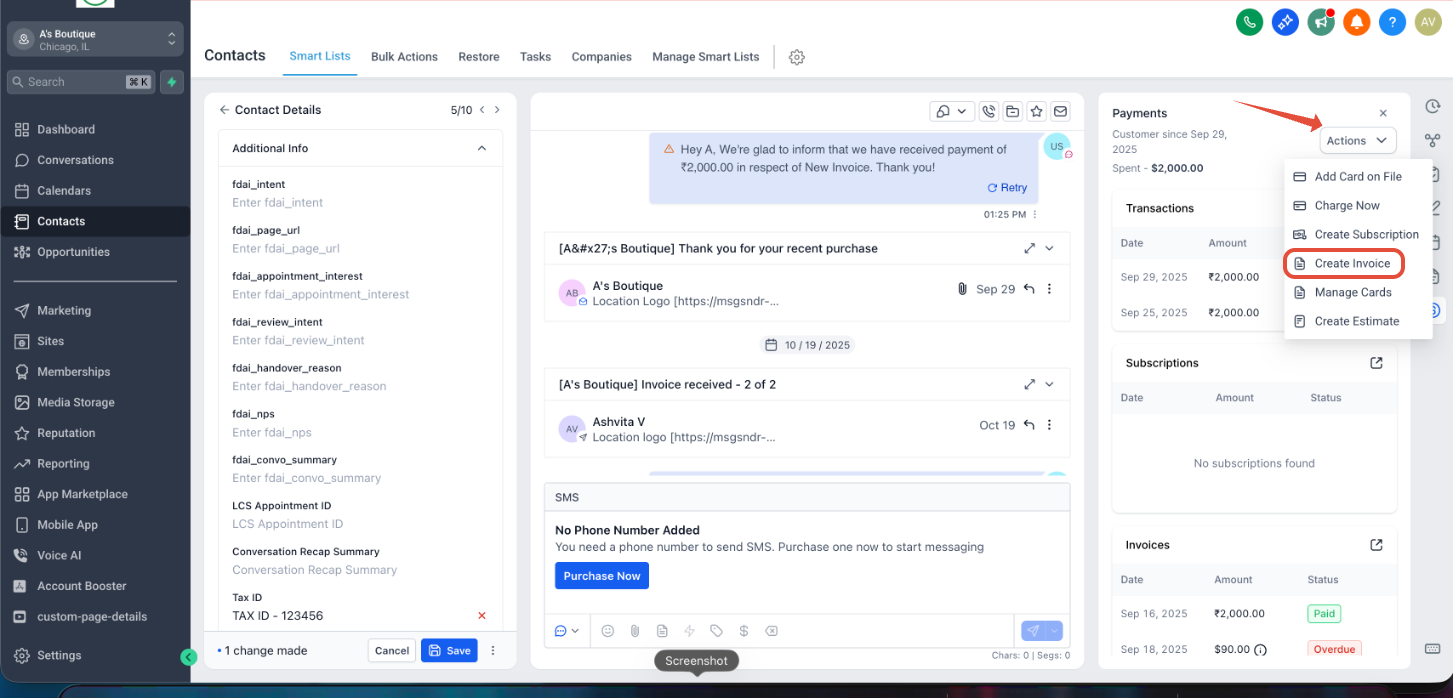
- Clicca sul menu a tendina Azioni, seleziona Crea fattura nella scheda Pagamenti del contatto, oppure vai direttamente su Pagamenti -> Crea fattura.
- Ora troverai il TAX ID (specifico del contatto) e il Tax ID aziendale (VAT ID: 1234) presenti nella tua fattura.