GoHighLevel / Squadd ti permette ora di accettare PayPal per le prenotazioni nei Calendari, offrendo ai clienti un'esperienza di pagamento familiare e affidabile mentre ricevi i fondi immediatamente. Affianca PayPal a Stripe, Square, Authorize.net o NMI per aumentare le conversioni e la flessibilità.
Cos'è il supporto PayPal per i Calendari?
Il supporto PayPal per i Calendari aggiunge PayPal come gateway di pagamento nei calendari di tipo Service (v2), Round-Robin, Collective e Personal. Una volta collegato, PayPal appare al momento del checkout così chi prenota può pagare con il saldo PayPal, la banca collegata o la carta. Puoi controllare il prezzo per ciascun calendario e ricevere i fondi direttamente sul tuo conto PayPal.
Vantaggi principali del supporto PayPal per i Calendari
- Offri il checkout con un clic; i clienti PayPal non devono inserire i dati della carta.
- Funziona affiancato a Stripe, Square, NMI e Authorize.net: i clienti scelgono il metodo preferito.
- Accredito immediato dei fondi nella tua dashboard PayPal.
- Completamente conforme PCI; Squadd non memorizza mai le credenziali PayPal.
Provider di pagamento supportati
I Calendari di GoHighLevel / Squadd supportano ora:
- PayPal (novità)
- Stripe
- Authorize.net
- NMI
- Square
- Razorpay*
PayPal e Razorpay non possono essere entrambi attivi contemporaneamente. Se entrambi sono collegati, Razorpay verrà utilizzato per impostazione predefinita.Compatibilità e limitazioni di PayPal
Questa sezione chiarisce dove PayPal funziona — e dove non funziona — per evitare problemi in fase di configurazione.
- Supportato per tutti i tipi di Calendario e per i nuovi Servizi (v2).
- Non supportato per il Menu Servizi legacy (v1).
- Non può essere combinato con Razorpay; Razorpay diventa il gateway predefinito se entrambi sono collegati.
- Segue le stesse regole di valuta, pagamento parziale e coupon già presenti nei Pagamenti dei Calendari.
Come configurare PayPal per le prenotazioni nei Calendari
Collegare PayPal richiede solo pochi minuti e attiva immediatamente il checkout PayPal su tutti i calendari idonei.
Collega PayPal alla tua Location
• Vai su Pagamenti ➜ Integrazioni.
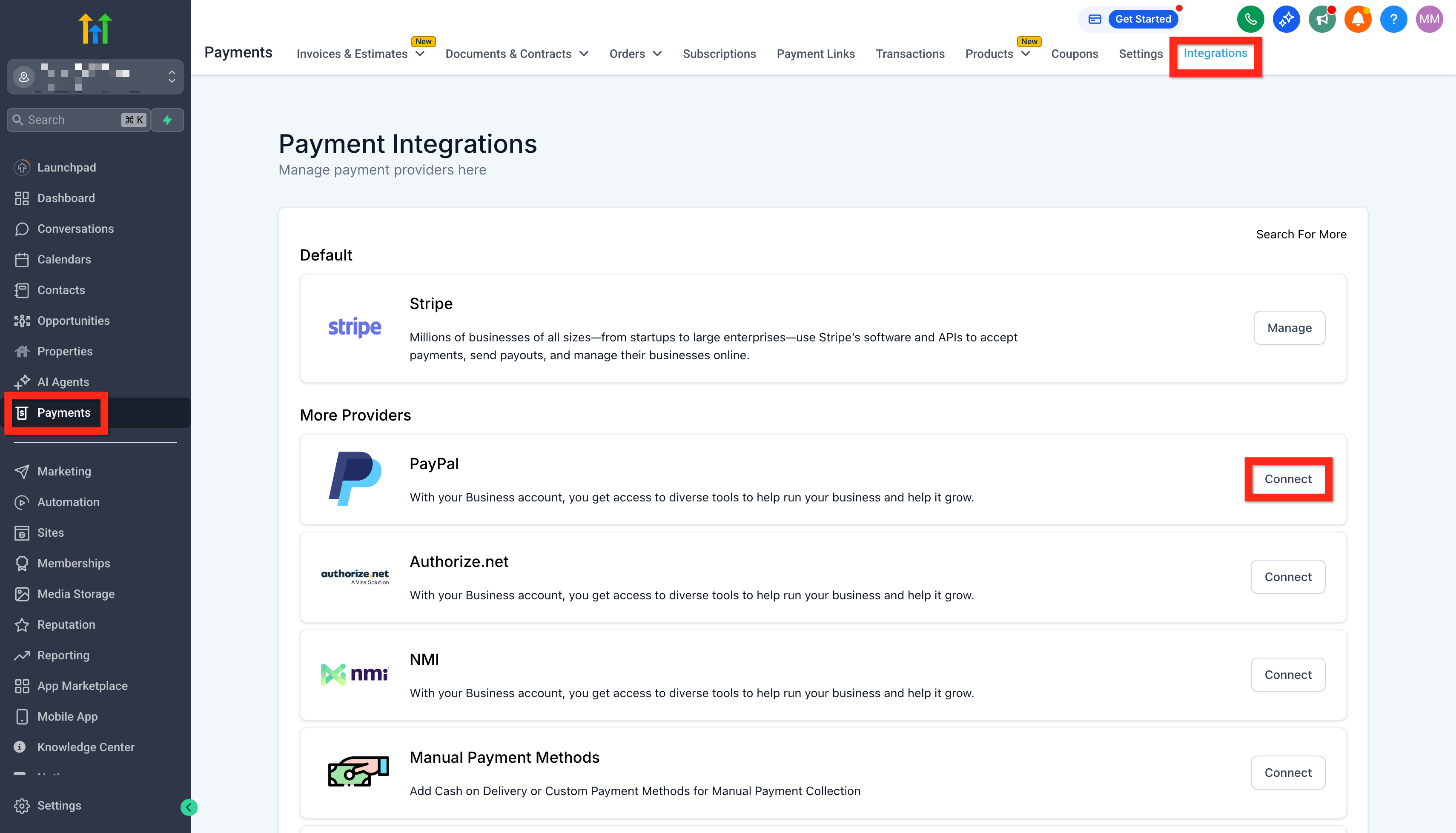
• Clicca su PayPal → Connetti, quindi inserisci il tuo Client ID e il Secret di PayPal.
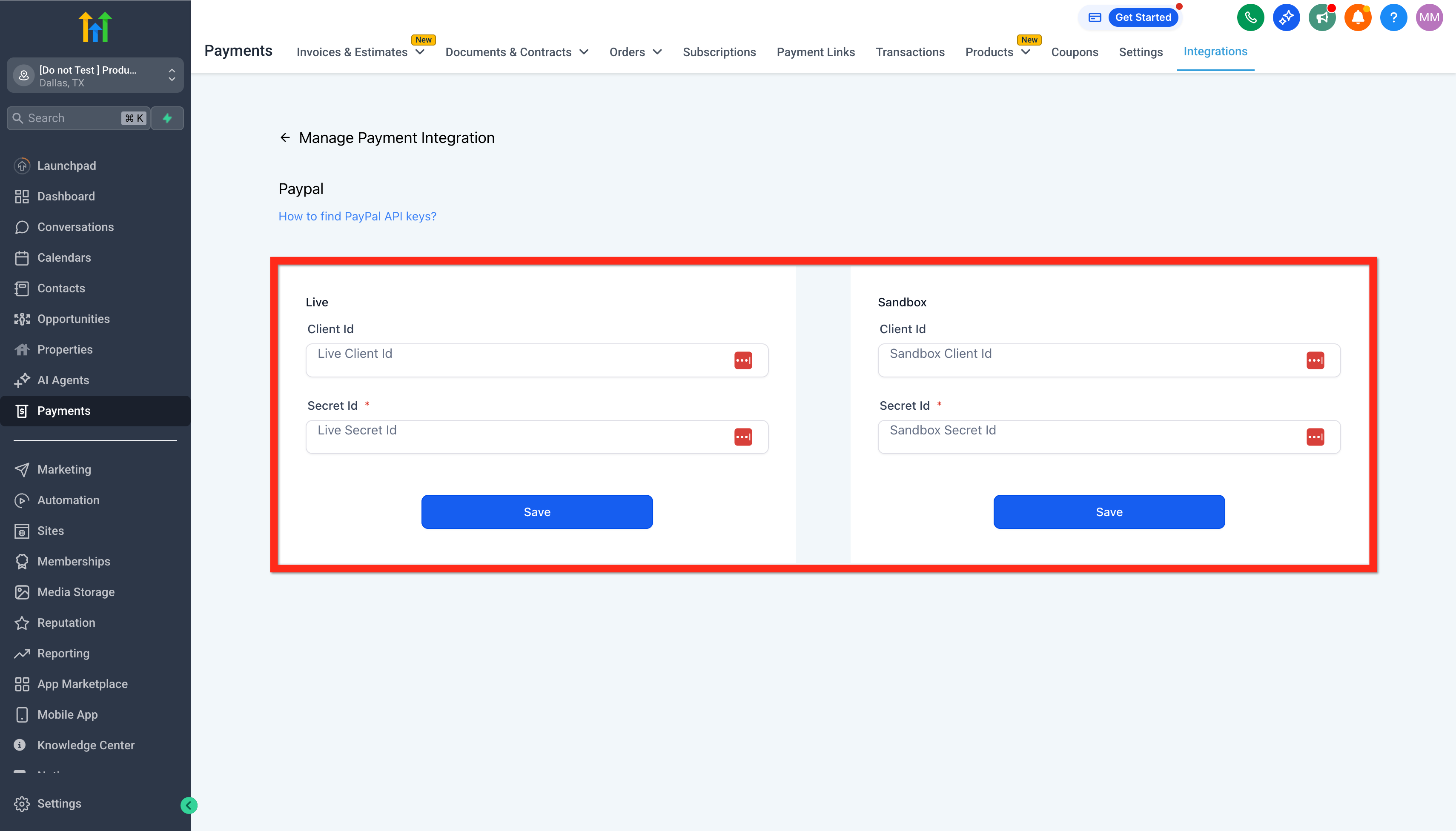
• Clicca su Salva.
Abilita i Pagamenti su un calendario
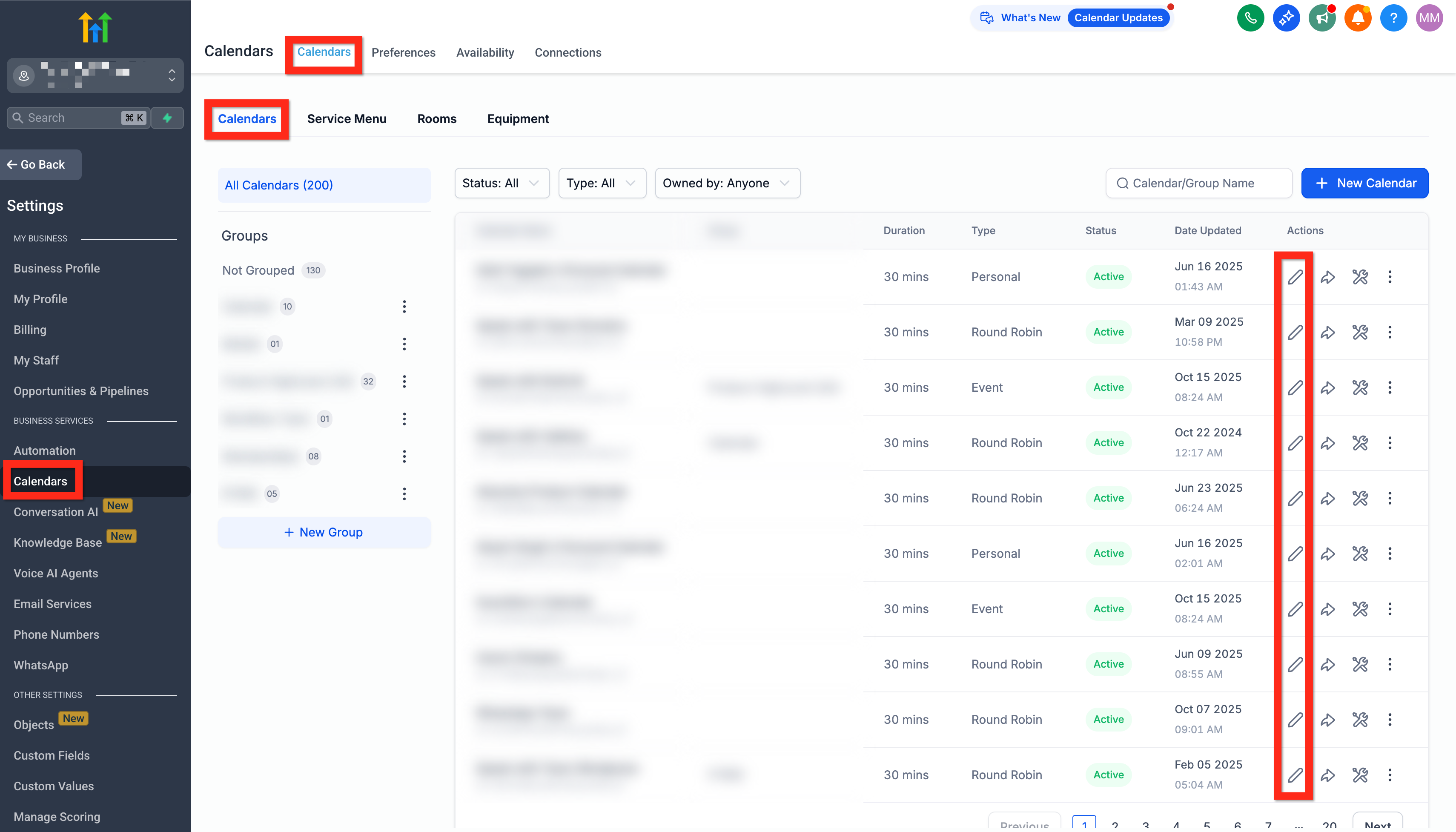
• Calendari (Calendars) ➜ Impostazioni (Settings) → apri il calendario per cui vuoi abilitare il pagamento.
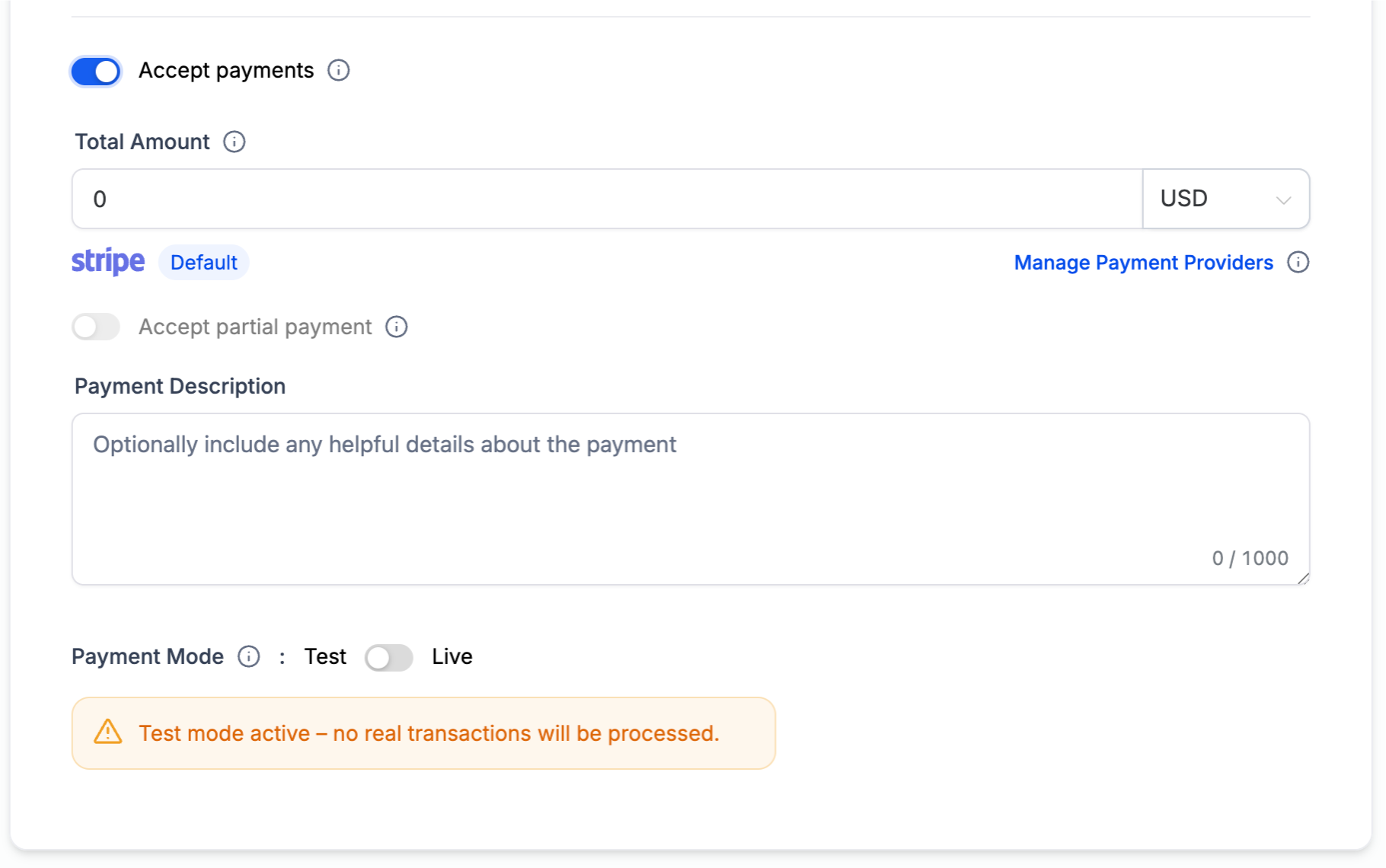
• Nella sezione Moduli e Pagamenti (Forms & Payments), attiva l'interruttore Accetta Pagamenti (Accept Payments) su Attivo.
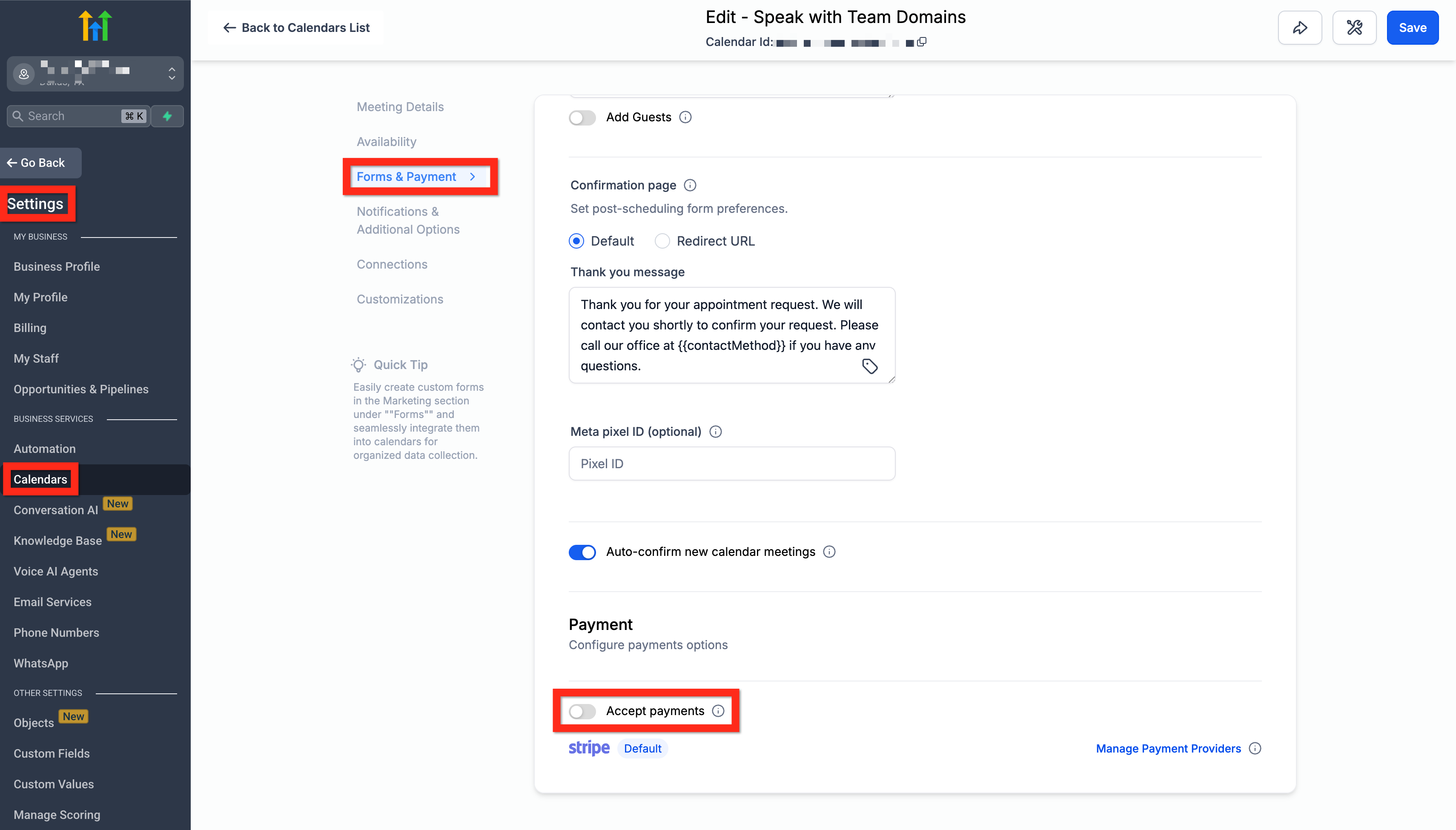
• Scegli PayPal (oppure lascia su Predefinito se PayPal è l'unico gateway configurato).
• Inserisci l'Importo, la Descrizione e scegli la modalità Live o Test.
• Clicca su Salva.
Domande frequenti
D: Posso offrire sia il checkout PayPal che quello con carta di credito?
R: Sì. Se sono collegati anche Stripe, Square, NMI o Authorize.net, il widget di prenotazione mostrerà PayPal accanto alle opzioni con carta. Il cliente sceglie al momento del checkout.
D: Cosa succede se collego anche Razorpay?
R: GoHighLevel / Squadd dà la priorità a Razorpay. Per utilizzare PayPal al suo posto, disconnetti Razorpay o cambia il gateway predefinito.
D: PayPal funziona con i calendari ad appuntamenti ricorrenti?
R: Sì, a condizione di utilizzare il nuovo Servizio (v2) o altri tipi di calendario supportati. Il Menu Servizi legacy (v1) e gli appuntamenti ricorrenti personalizzati in-app non sono supportati.
D: Dove vanno i fondi ricevuti?
R: I pagamenti vengono accreditati direttamente sul conto PayPal collegato in Pagamenti ➜ Integrazioni.
D: Posso effettuare rimborsi per i pagamenti PayPal da Squadd?
R: Non ancora — i rimborsi devono essere elaborati dalla tua dashboard PayPal.
D: PayPal è disponibile nel mio Paese?
R: La disponibilità di PayPal dipende dalle regioni e valute supportate da PayPal. Consulta la documentazione di PayPal in caso di dubbi.
Articoli correlati
• Raccogliere pagamenti nei Calendari
• Aggiungere pulsanti PayPal agli elementi di pagamento
• Scheda Pagamenti nei Calendari
• Pagamento parziale: raccogliere un acconto
• Pagare gli appuntamenti di servizio tramite il POS dell'app mobile