Benvenuto nel Template Neo per la Vista Gruppo, una soluzione contemporanea per migliorare la tua esperienza di gestione dei gruppi. In questa documentazione approfondiremo i dettagli di questo nuovo template, spiegando come può aiutarti a ottenere una vista gruppo più curata e visivamente attraente.
- Introduzione ai Template di Gruppo
- Il Template Neo
- Utilizzare il Template Neo per i Gruppi
- Utilizzo dei Template
Introduzione ai Template di Gruppo
Con questo nuovo miglioramento, gli utenti possono ora scegliere come la propria pagina Gruppo apparirà agli utenti finali. Gli utenti avranno la possibilità di scegliere tra i template "Classic" e "Neo" per i Gruppi, selezionabili dal menu a tendina "Template".
Il Template Neo
Rinnovare la tua Esperienza di Gruppo
Il Template Neo per la Vista Gruppo è progettato per portare un'estetica fresca e moderna alla tua organizzazione dei gruppi. Adottando questo template, gli utenti possono trasformare il modo in cui i loro gruppi vengono presentati e consultati, ottenendo un'interfaccia più pulita e attraente.
Funzionalità principali
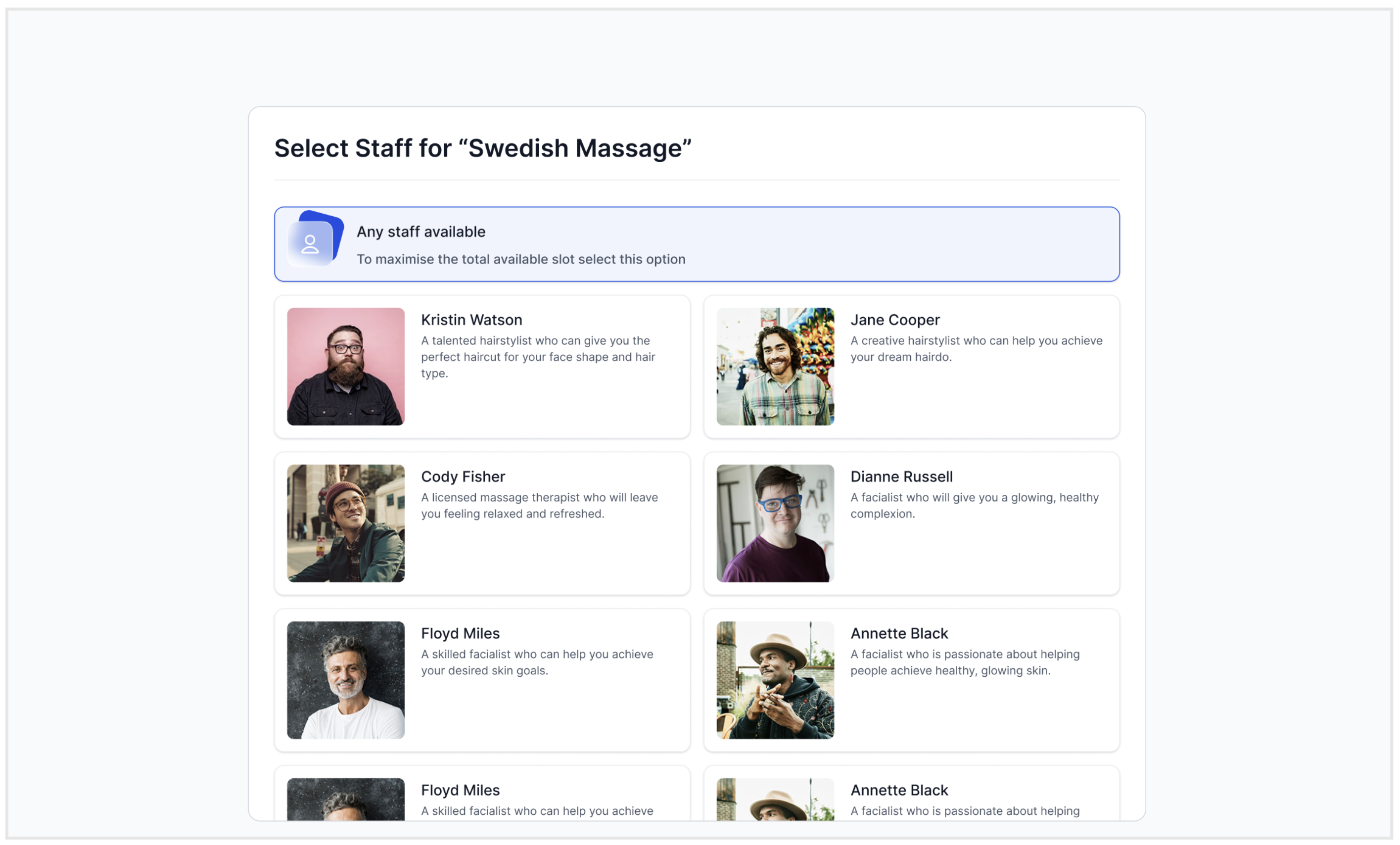
- Selezione dello Staff: nuova esperienza migliorata per la selezione dello staff per un servizio specifico. Disponibile se la selezione dello staff è stata abilitata per il calendario nelle impostazioni.
- Design sofisticato: Neo offre un design elegante e sofisticato, elevando l'attrattiva visiva dei tuoi gruppi. Combina estetica e funzionalità per un'esperienza utente raffinata.
- Immagini specifiche per Calendario: una delle funzionalità di punta del template Neo è la possibilità di visualizzare immagini specifiche per ciascun calendario. Questo aggiunge un tocco personalizzato a ogni calendario all'interno del gruppo.
- Flusso ottimizzato: Neo ottimizza il flusso delle informazioni, rendendo più semplice per gli utenti navigare e accedere rapidamente ai contenuti di cui hanno bisogno.
Utilizzare il Template Neo per i Gruppi
- Accedi alle Impostazioni (Settings) del Calendario: inizia navigando nelle Impostazioni del Calendario. Questa opzione si trova solitamente nel menu o nell'area delle impostazioni della tua applicazione calendario.
- Seleziona Gruppi: all'interno delle Impostazioni del Calendario, individua e seleziona l'opzione "Gruppi". È qui che gestisci e crei nuovi gruppi.
- Crea un nuovo Gruppo: fai clic sul pulsante "Crea Gruppo" per avviare il processo di creazione del gruppo.
- Selezione del Template: nell'interfaccia di creazione del gruppo troverai un nuovo campo denominato "Template". Per impostazione predefinita, questo campo è preselezionato su "Neo", che offre una vista gruppo moderna. Se desideri utilizzare la vista gruppo precedente "Classic", puoi modificare la selezione su "Classic".
- Aggiungi i dettagli del Gruppo: sotto la selezione del template troverai i campi per inserire i seguenti dettagli del gruppo:
- Nome Gruppo: inserisci un nome per il tuo gruppo.
- Descrizione Gruppo: fornisci una breve descrizione o sintesi dello scopo del gruppo.
- URL Gruppo: facoltativamente, aggiungi un URL o un link pertinente al gruppo.
- Creazione: una volta inserite le informazioni necessarie e selezionato il template preferito ("Neo" o "Classic"), fai clic sul pulsante "Crea" per completare il processo di creazione del gruppo.
Utilizzo dei Template
- Vai su "Calendari" > "Impostazioni Calendario" (Calendars > Calendar Settings, menu di navigazione superiore) per accedere alle Impostazioni del Calendario
- Seleziona la scheda "Gruppi"
- Fai clic sul pulsante "Crea Gruppo"
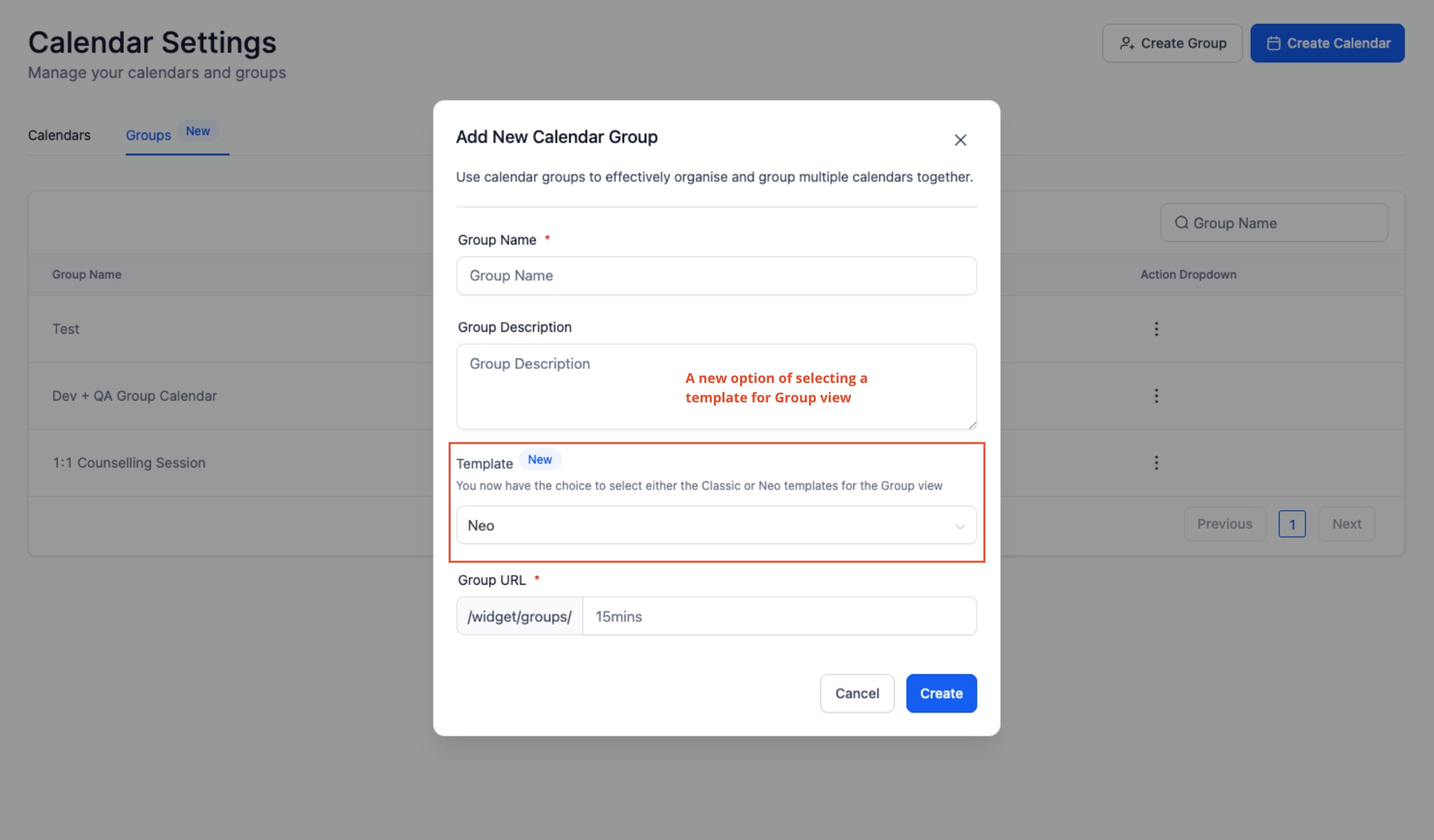
- Nel pop-up di creazione del gruppo troverai il campo "Template", con "Neo" come selezione predefinita. Puoi cambiarlo in "Classic" se lo desideri. Tuttavia, Neo è consigliato in quanto consente una maggiore personalizzazione e offre più funzionalità.
- Compila i campi Nome Gruppo, Descrizione Gruppo e URL Gruppo.
- Fai clic su "Crea" per completare il processo di creazione del gruppo.
Template Neo: Vista Gruppo
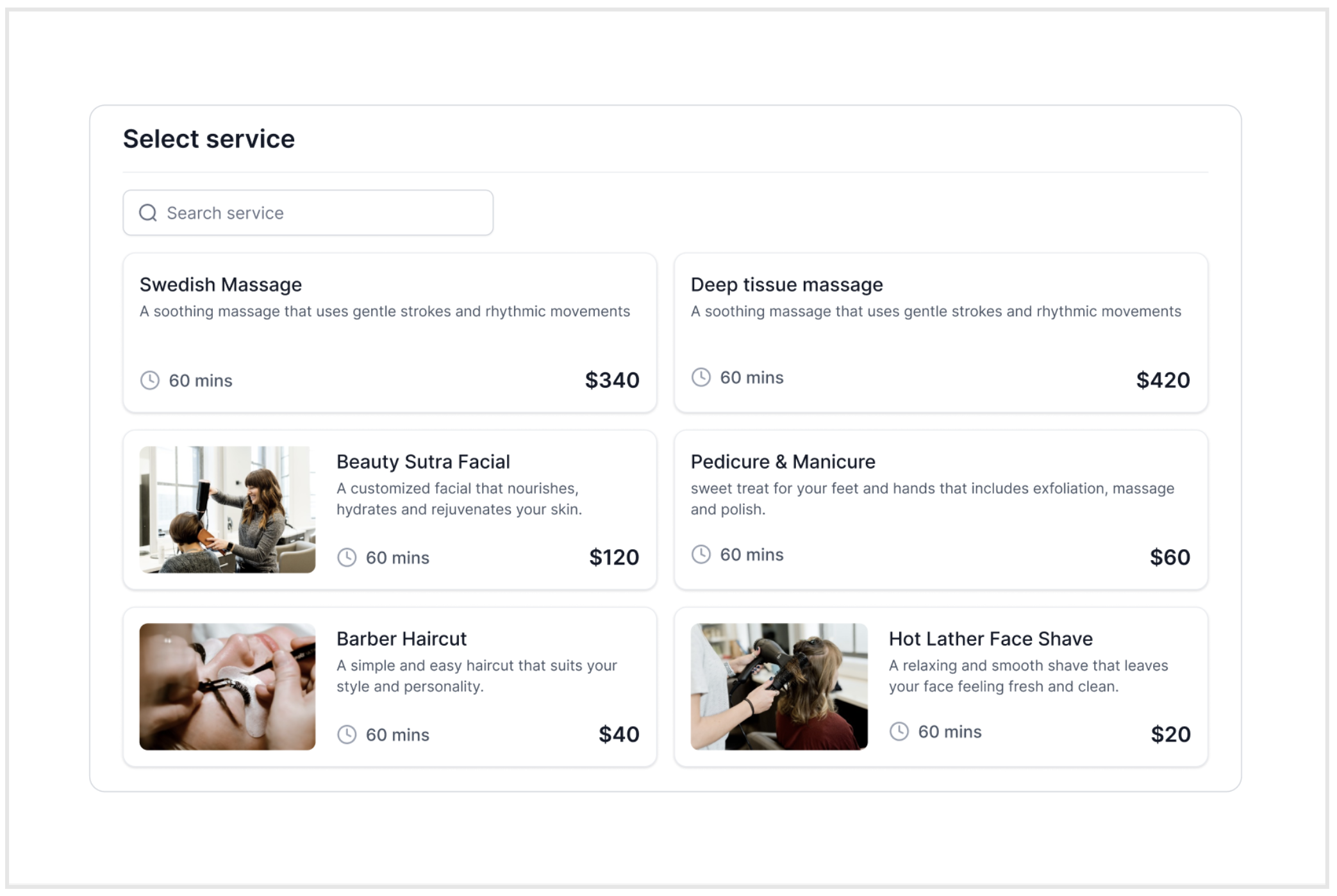
Elenco dei Calendari con e senza immagine di copertina
Selezione dello Staff nella Vista Gruppo
Come Caricare l'Immagine di Copertina per un Calendario
- Accedi alle Impostazioni del Calendario: inizia navigando nelle Impostazioni del Calendario. Questa opzione si trova solitamente nel menu o nella sezione delle impostazioni della tua applicazione calendario.
- Modifica un Calendario esistente o creane uno nuovo:
- Se vuoi caricare un'immagine di copertina per un calendario esistente, fai clic su "Modifica Calendario" per quel calendario specifico.
- Se stai creando un nuovo calendario, procedi alla sezione "Impostazioni Avanzate" durante il processo di creazione.
- Accedi alle Opzioni di Personalizzazione:
- Nell'interfaccia "Modifica Calendario" o "Impostazioni Avanzate", cerca la scheda "Personalizzazione". Fai clic su di essa per accedere alle opzioni di personalizzazione del calendario.
- Carica l'Immagine di Copertina del Calendario:
- All'interno della scheda "Personalizzazione" troverai un'opzione per caricare un'immagine di copertina del calendario.
- Fai clic su questa opzione per avviare il processo di caricamento dell'immagine.
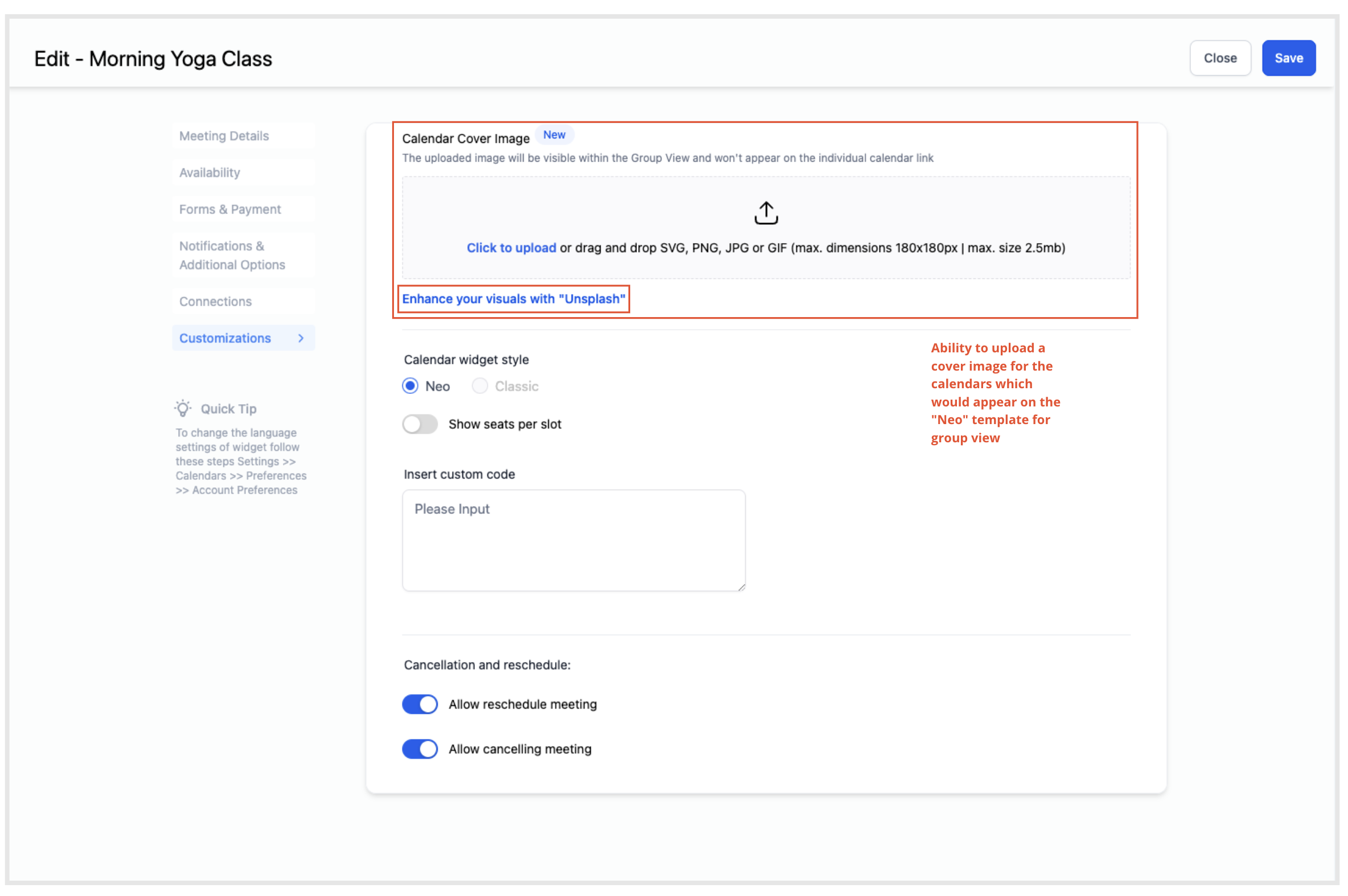
- Scegli la Sorgente dell'Immagine:
- Hai due opzioni per selezionare un'immagine:
- Carica dal tuo dispositivo locale: se hai già un'immagine sul tuo computer o dispositivo, puoi scegliere questa opzione per sfogliare e selezionare il file immagine.
- Arricchisci le tue immagini con "Unsplash": se non hai un'immagine adatta, puoi utilizzare l'opzione "Unsplash" per cercare e selezionare un'immagine pertinente dalla loro vasta libreria.
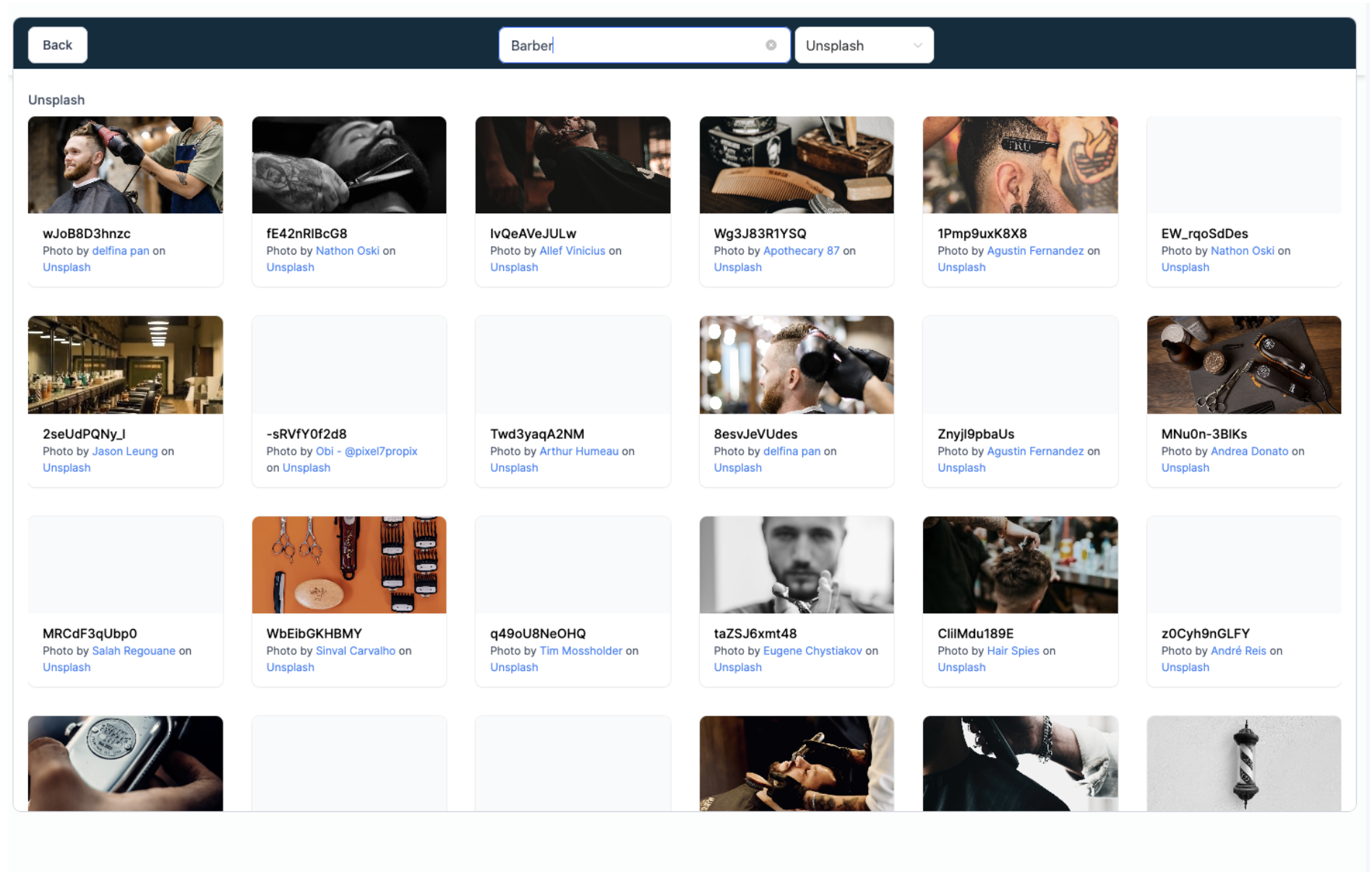
- Hai due opzioni per selezionare un'immagine:
- Seleziona e Carica l'Immagine:
- In base alla scelta effettuata nel passaggio precedente, sfoglia e seleziona un'immagine dal tuo dispositivo oppure cercane una su Unsplash.
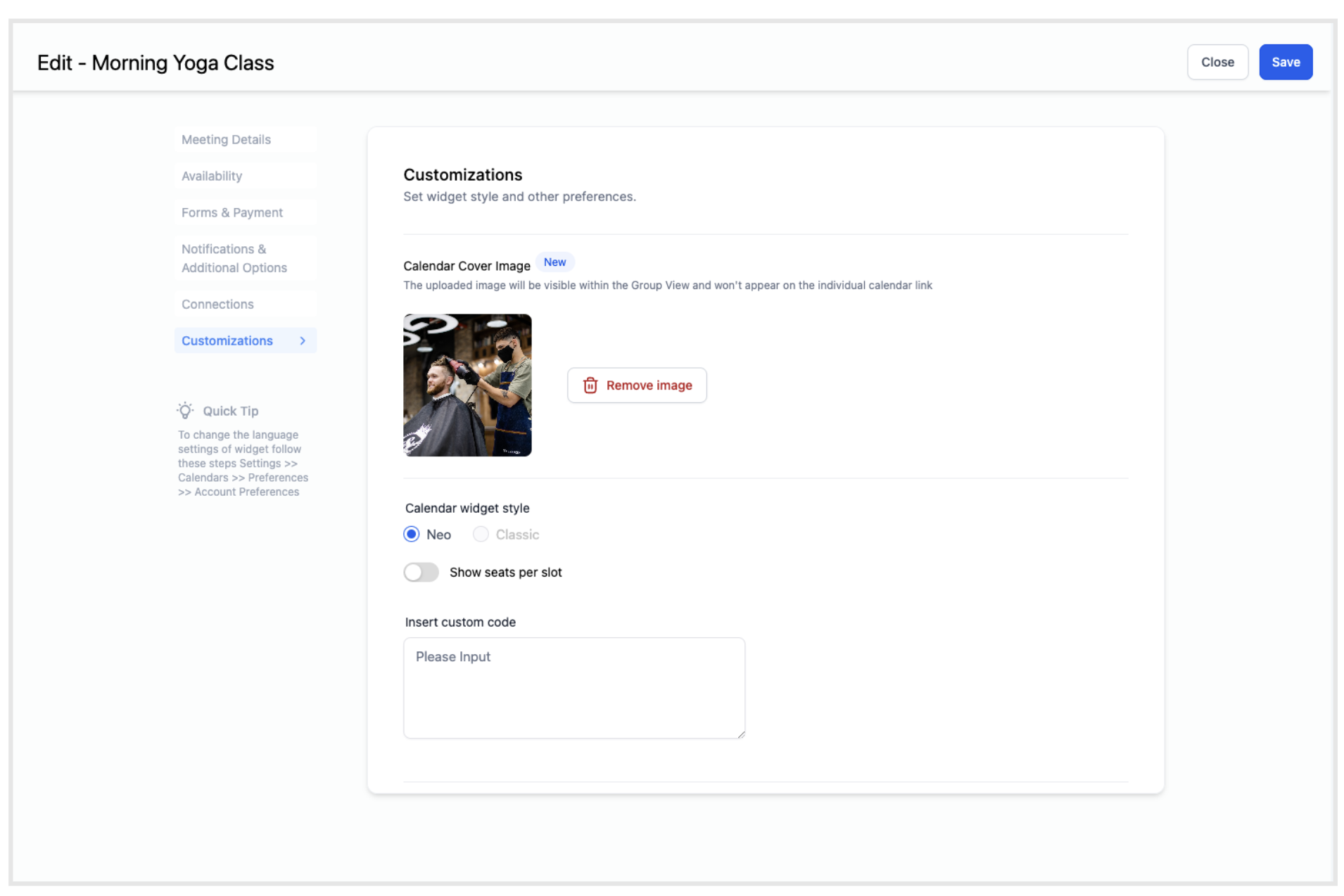
- In base alla scelta effettuata nel passaggio precedente, sfoglia e seleziona un'immagine dal tuo dispositivo oppure cercane una su Unsplash.
- Una volta scelta l'immagine, fai clic sul pulsante "Carica" o "Seleziona" per aggiungerla come immagine di copertina del calendario.
Raccomandazione per il Template Neo
Si consiglia di aggiungere un'immagine di copertina al calendario, soprattutto se si intende utilizzare il Template Neo. Un'immagine di copertina può migliorare l'attrattiva visiva e la professionalità del tuo calendario.
Come aggiungere il Calendario di Gruppo a una pagina o inviarlo come link?
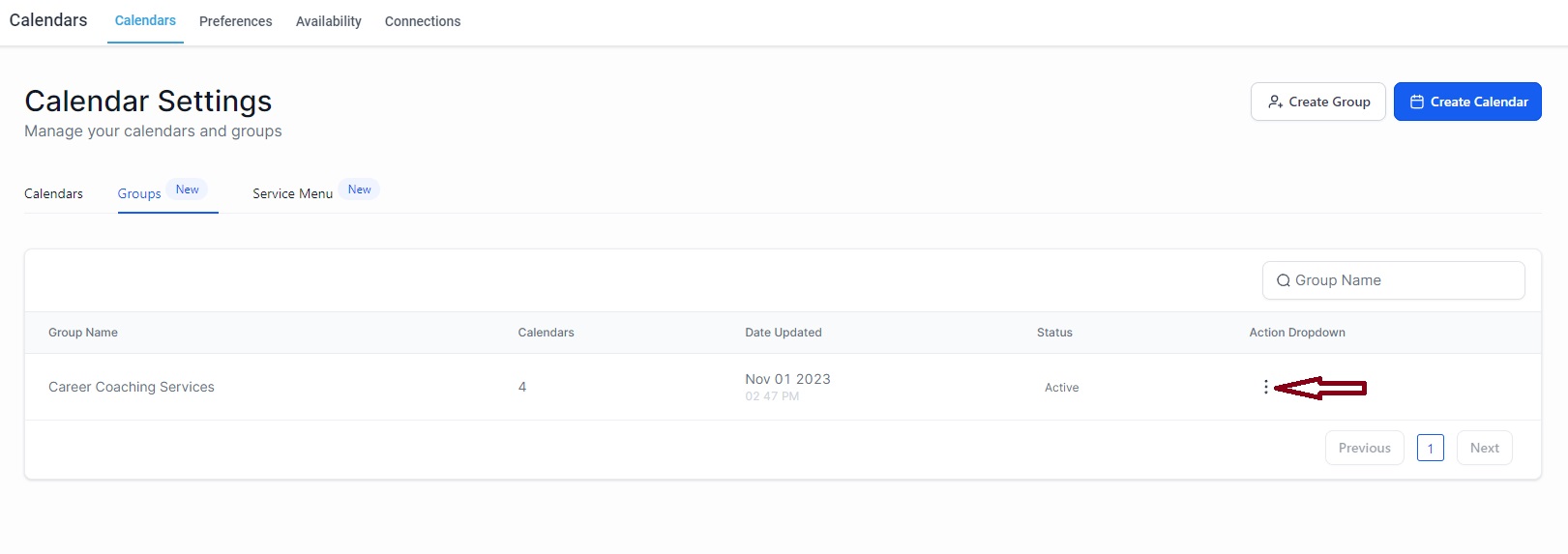
Per farlo, vai nelle Impostazioni del Calendario e fai clic su "Gruppi". Individua il Calendario di Gruppo desiderato e fai clic sui 3 punti corrispondenti al menu a tendina Azioni.
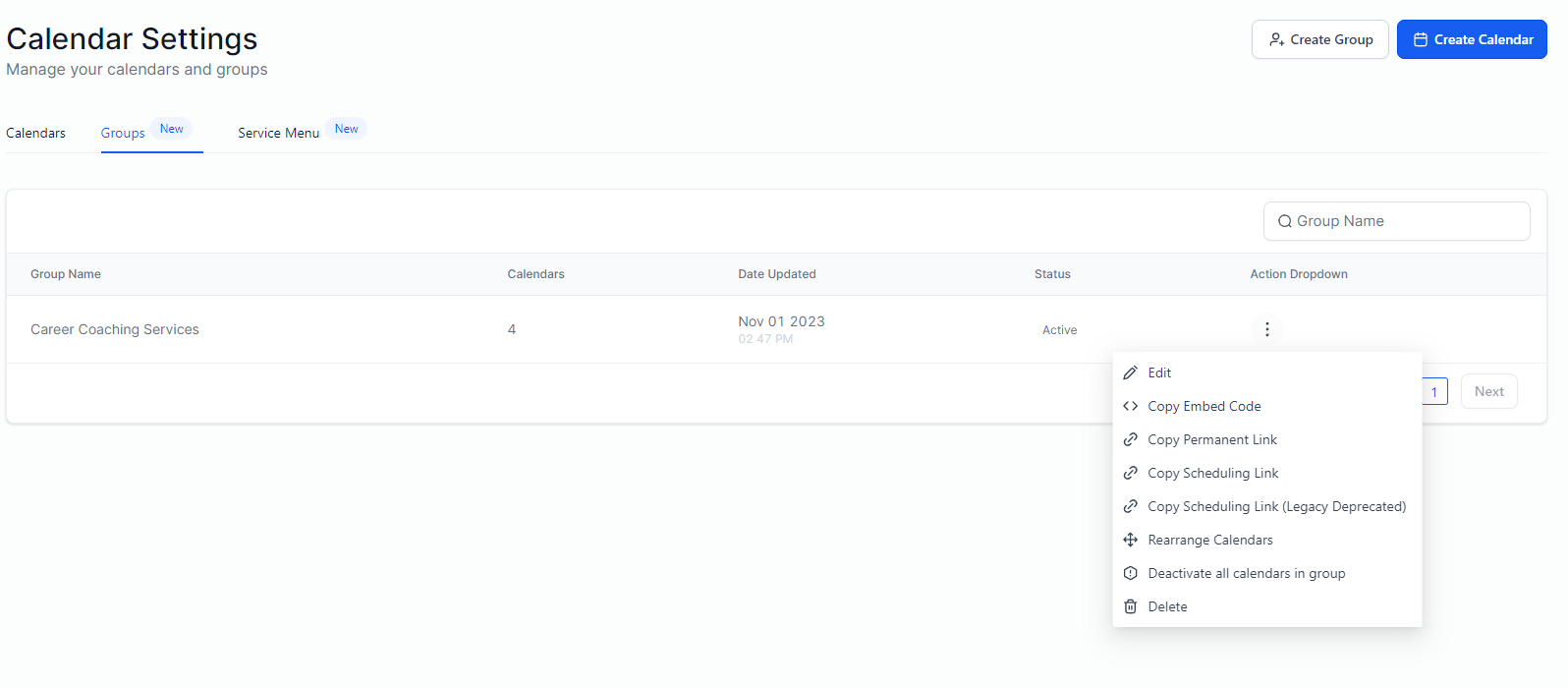
Puoi scegliere il "Link di prenotazione" da inviare ai tuoi clienti oppure il "Codice di incorporamento" per integrare il calendario nella tua pagina.
FAQ
Domanda: Cos'è il Template Neo per la Vista Gruppo e come migliora la gestione dei gruppi?
Risposta: Il Template Neo per la Vista Gruppo è la versione più avanzata del widget Calendario, progettata per semplificare la gestione dei gruppi. Offre una vista gruppo più curata e visivamente attraente, migliorando l'esperienza utente sia per gli amministratori che per gli utenti finali.
Domanda: Come posso accedere al Template Neo per la Vista Gruppo nelle impostazioni del calendario?
Risposta: Per accedere al Template Neo, vai nelle Impostazioni del Calendario e seleziona il menu a tendina "Template". Qui puoi scegliere tra i template "Classic" e "Neo" per i tuoi gruppi.
Domanda: Quali sono le funzionalità principali del Template Neo per la Vista Gruppo?
Risposta: Il Template Neo per la Vista Gruppo offre diverse funzionalità principali, tra cui la selezione dello staff per i servizi, un design sofisticato, immagini specifiche per calendario e un flusso ottimizzato delle informazioni. Queste funzionalità mirano a migliorare l'esperienza complessiva del gruppo.
Domanda: Come creo un gruppo utilizzando il Template Neo per la Vista Gruppo?
Risposta: Per creare un gruppo con il Template Neo, segui questi passaggi: accedi alle Impostazioni del Calendario, seleziona Gruppi, fai clic su "Crea Gruppo", scegli il template "Neo", compila i dettagli del gruppo e fai clic su "Crea".
Domanda: Posso passare dal template "Classic" al template "Neo" dopo aver creato un gruppo?
Risposta: Sì, puoi cambiare template anche dopo aver creato un gruppo. Accedi semplicemente alle impostazioni del gruppo e scegli il template preferito.
Domanda: Come carico un'immagine di copertina per un calendario usando il Template Neo?
Risposta: Per caricare un'immagine di copertina per un calendario, accedi alle Impostazioni del Calendario, fai clic su "Modifica Calendario" (per un calendario esistente) oppure procedi alle "Impostazioni Avanzate" durante la creazione di un nuovo calendario. Nella scheda "Personalizzazione" troverai un'opzione per caricare un'immagine di copertina.
Domanda: Perché si consiglia di aggiungere un'immagine di copertina al calendario quando si usa il Template Neo?
Risposta: Aggiungere un'immagine di copertina al calendario ne migliora l'attrattiva visiva e la professionalità, rendendolo più coinvolgente per gli utenti. Questo miglioramento visivo si sposa perfettamente con il design moderno e raffinato del Template Neo.