Scopri come creare e configurare le Sale per gestire gli spazi fisici ed evitare doppie prenotazioni. Questo articolo mostra anche come collegare le Sale ai calendari di servizio e alle attrezzature per ottimizzare la pianificazione degli appuntamenti.
- Cos'è una Sala?
- Vantaggi principali delle Sale
- Come configurare le Sale
- Modificare o eliminare una Sala
- Domande frequenti
- Articoli correlati
Cos'è una Sala?
Le Sale sono risorse assegnabili utilizzate per controllare la pianificazione, la disponibilità e la gestione delle risorse all'interno dei calendari di servizio. Che tu stia gestendo sale per consulenze, baie di servizio, spazi terapeutici o aree eventi, le Sale aiutano a prevenire le doppie prenotazioni e garantiscono che le risorse siano correttamente allocate in tutta la tua attività. Le Sale possono essere collegate ad attrezzature, utenti e impostazioni di disponibilità, rendendole indispensabili per i Workflow basati sugli appuntamenti.
Vantaggi principali delle Sale
Comprendere i vantaggi dell'utilizzo delle Sale ti aiuta a massimizzare l'efficienza della pianificazione ed eliminare i conflitti tra risorse. Le Sale garantiscono che spazi, strumenti e persone siano allineati con la logica del calendario per supportare un'esperienza di prenotazione fluida.
Previene le doppie prenotazioni associando le Sale ai calendari
Abilita la gestione delle risorse collegando le Sale alle attrezzature
Supporta il controllo degli accessi basato sul team con l'assegnazione di utenti o team
Si integra con le impostazioni di disponibilità per controllare le finestre di prenotazione
Offre flessibilità su più servizi rispettando la disponibilità
Ottimizza i Workflow per le attività basate sugli appuntamenti
Come configurare le Sale
Creare le Sale garantisce che la disponibilità del calendario sia allineata con gli spazi fisici o le risorse virtuali, prevenendo sovrapposizioni di appuntamenti e migliorando la precisione della pianificazione.
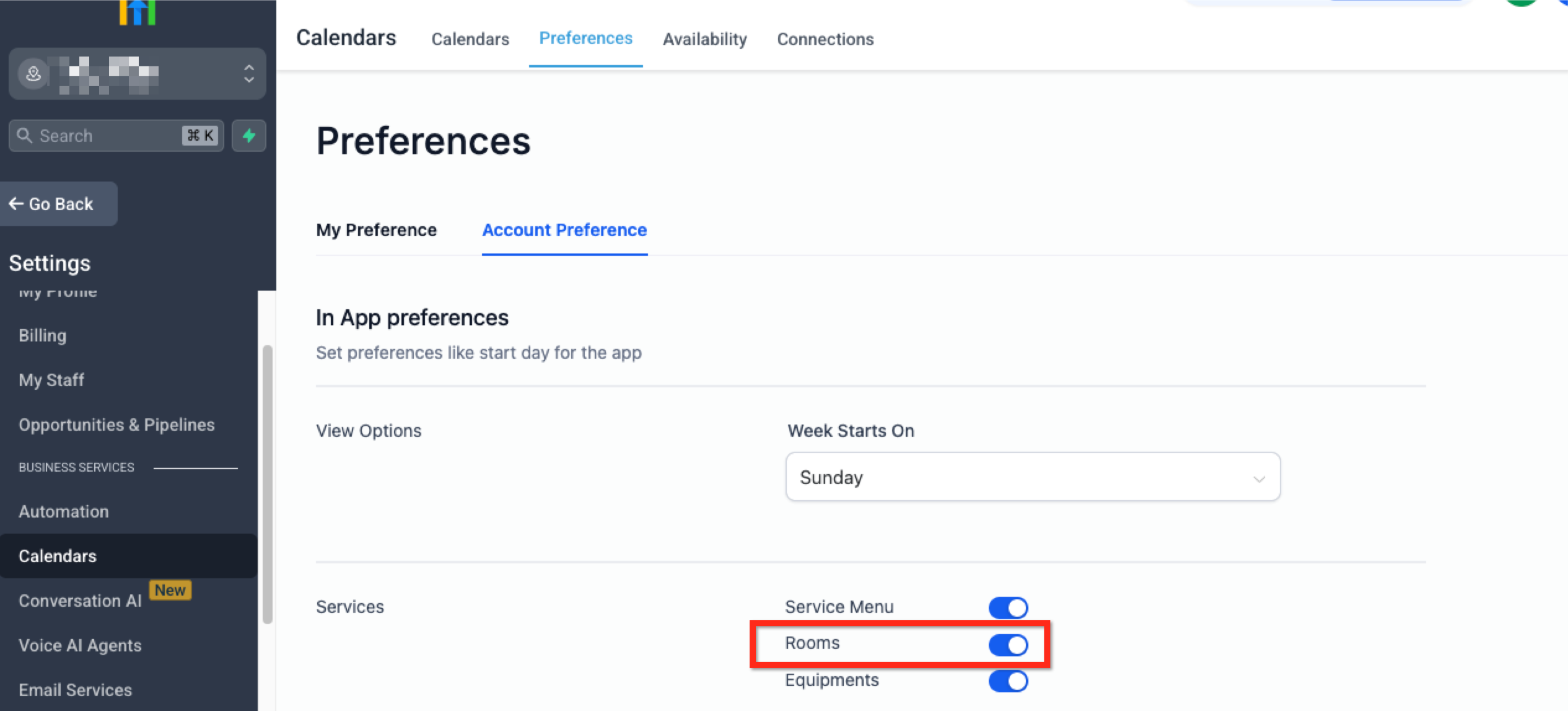
Passaggio 1: Abilitare le Sale
- Vai su Impostazioni (Settings) > Impostazioni Calendario (Calendar Settings) nella barra di navigazione principale
- Seleziona la scheda Preferenze (Preferences) nella barra di navigazione secondaria
- Seleziona la scheda Preferenze Account (Account Preference) situata sotto Preferenze
- Attiva l'interruttore blu Sale (Rooms), situato nella sezione Servizi
Clicca il pulsante blu Salva preferenze (Save Preferences) nell'angolo in basso a destra
Passaggio 2: Creare una Sala
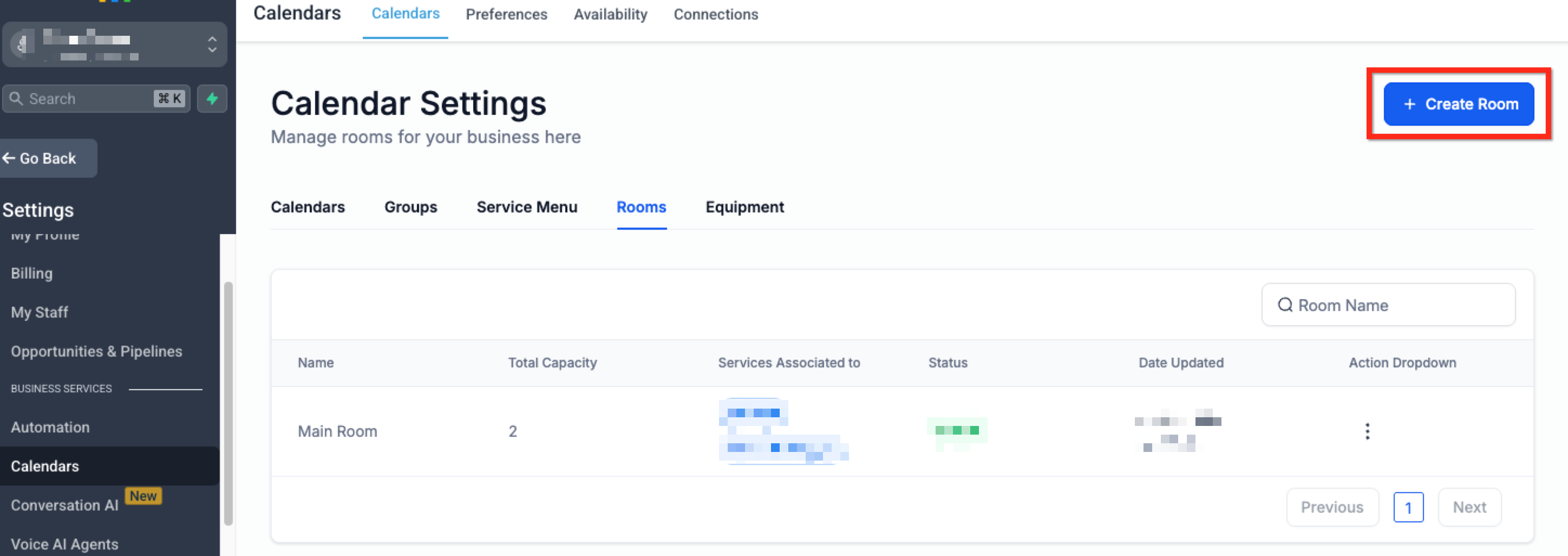
- Torna alla scheda Calendari (Calendars) nella barra di navigazione secondaria di Impostazioni Calendario
- Seleziona la scheda Sale (Rooms) situata sotto Impostazioni Calendario
Clicca il pulsante blu + Crea Sala (+ Create Room) nell'angolo in alto a destra
Passaggio 3: Inserire i dettagli della Sala
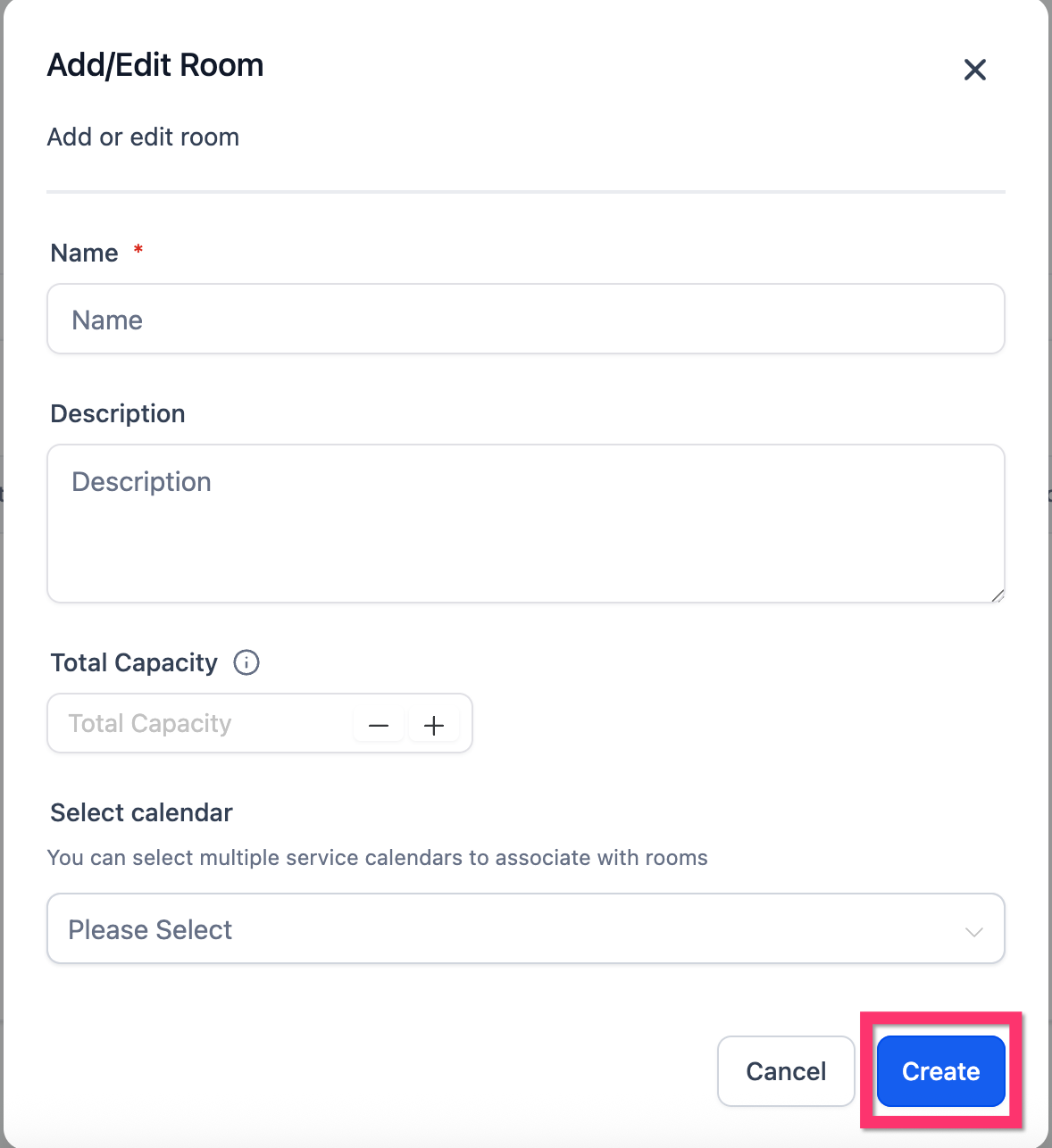
Per configurare la tua Sala, compila i seguenti campi:
Nome (Name): Assegna un nome chiaro e specifico per identificare lo spazio (es. "Sala Consulenza 2").
Descrizione (Description): Aggiungi note aggiuntive sull'utilizzo previsto della Sala.
- Capienza totale (Total Capacity): Specifica il numero massimo di appuntamenti che possono essere pianificati nella sala contemporaneamente.
- Seleziona Calendario (Select Calendar): Scegli i calendari che desideri associare a questa Sala.
Una volta inseriti tutti i dettagli, clicca Crea (Create) per creare la Sala.
Modificare o eliminare una Sala
Mantenere aggiornato l'elenco delle Sale aiuta a prevenire problemi di pianificazione e confusione tra gli utenti. Che tu abbia bisogno di rinominare una Sala, aggiornare il calendario a cui è collegata o rimuovere completamente una Sala inutilizzata, queste azioni rapide mantengono il tuo spazio di lavoro organizzato e funzionale.
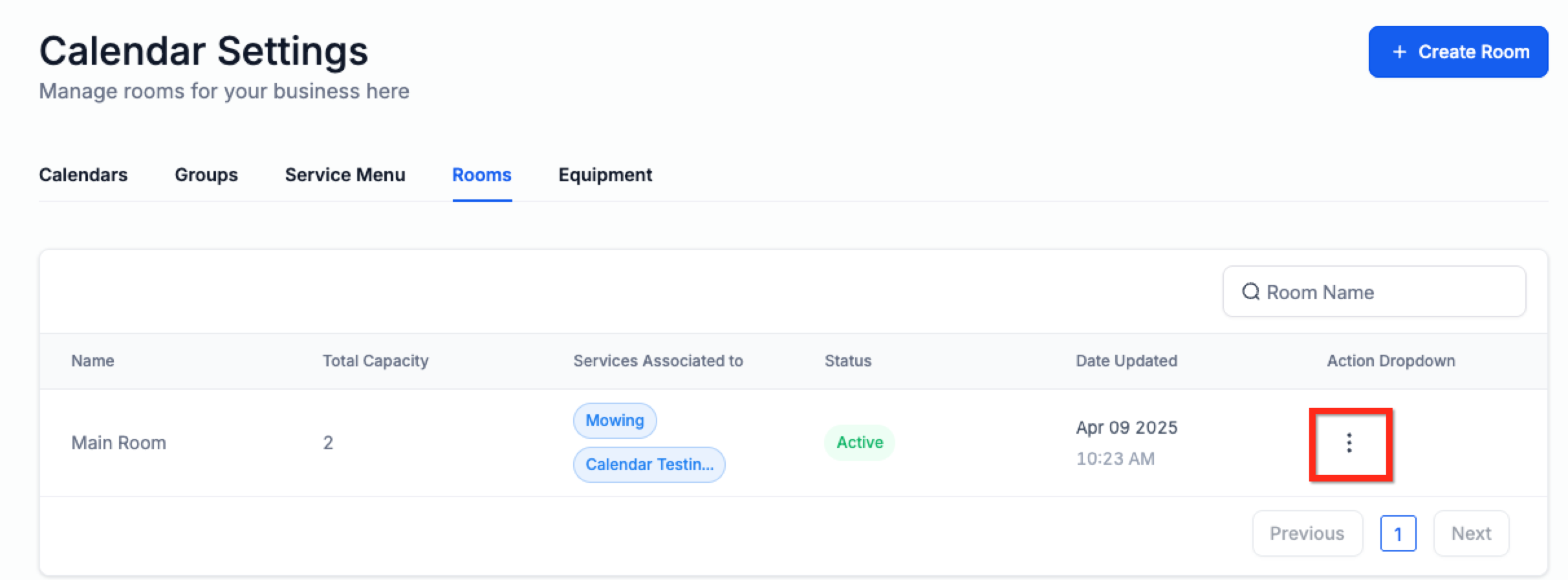
- Vai su Impostazioni > Impostazioni Calendario
- Seleziona la scheda Sale (Rooms)
- Clicca l'icona 3 Punti (3 Dots) e scegli Modifica (Edit) per modificare la Sala o Elimina (Delete) per eliminarla
- Apporta le modifiche e clicca il pulsante blu Salva (Save)
Domande frequenti
D: Posso assegnare la stessa Sala a più calendari?
R: Sì, ma potrebbero verificarsi prenotazioni sovrapposte se la disponibilità non viene gestita correttamente.
D: Gli utenti riceveranno una notifica quando vengono aggiunti a una Sala?
R: Sì, le notifiche vengono inviate quando gli utenti vengono assegnati alle Sale.
D: I clienti possono vedere o accedere alle Sale?
R: No. Le Sale sono visibili solo internamente e vengono utilizzate per la gestione delle risorse.
D: Cosa succede se una Sala non è collegata a un calendario?
R: Non verrà considerata nella logica di prenotazione, il che potrebbe causare doppie prenotazioni.
D: Posso rinominare una Sala dopo la creazione?
R: Sì. Le Sale possono essere rinominate in qualsiasi momento tramite il menu di modifica.
D: Quante Sale posso creare?
R: Non esiste un limite ufficiale, ma è fortemente consigliato mantenere nomi e assegnazioni ben organizzati.