Documenti e Contratti (Documents & Contracts) in GoHighLevel / Squadd ti consente di creare, inviare e monitorare contratti, proposte e preventivi professionali direttamente all'interno del tuo CRM. Grazie a template, caricamento di PDF, firme elettroniche, pagamenti e automazioni tramite Workflow, questa funzionalità centralizza la gestione dei documenti migliorando professionalità ed efficienza.
- Cosa sono Documenti e Contratti?
- Vantaggi principali di Documenti e Contratti
- Panoramica della Dashboard Documenti e Contratti
- Creare nuovi documenti
- Barra degli strumenti dell'editor documenti
- Domande frequenti
Cosa sono Documenti e Contratti?
Documenti e Contratti è uno strumento integrato nella sezione Pagamenti (Payments) di GoHighLevel / Squadd che consente alle aziende di gestire accordi con valore legale vincolante. Puoi partire da un documento vuoto, caricare un PDF esistente oppure utilizzare un template predefinito. Supporta inoltre firme elettroniche, raccolta pagamenti, trigger automatici e tracciamento completo delle operazioni.
Questa funzionalità è pensata per aiutare agenzie, piccole imprese e fornitori di servizi a semplificare gli accordi con i clienti, eliminare la burocrazia cartacea e chiudere trattative più rapidamente.
Vantaggi principali di Documenti e Contratti
- Dashboard centralizzata: Gestisci tutti i tuoi contratti e proposte in un unico posto organizzato nella sezione Pagamenti. Questo riduce il tempo speso a cercare tra strumenti diversi e garantisce che il tuo team conosca sempre lo stato di ogni documento.
- Template personalizzati: Riutilizza template predefiniti per accordi ricorrenti come contratti di servizio o proposte commerciali. Questo velocizza la creazione dei documenti garantendo coerenza e professionalità verso i clienti.
- Firme elettroniche con registro di controllo: Raccogli firme con valore legale vincolante online, con un certificato che registra i dati del firmatario, l'indirizzo IP e i timestamp. Questo offre tutela legale rendendo al contempo il processo di firma semplice per i clienti.
- Pagamenti integrati: Aggiungi pagamenti una tantum o ricorrenti direttamente all'interno dei contratti. Questo ti permette di chiudere trattative e incassare immediatamente, senza necessità di un processo di fatturazione separato.
- Automazione tramite Workflow: Attiva azioni automatiche quando un documento viene creato, inviato, visualizzato o firmato. Questo mantiene le trattative in movimento automaticamente, riducendo i follow-up manuali e migliorando i tassi di conversione.
Panoramica della Dashboard Documenti e Contratti
La dashboard offre una visione immediata di tutti i contratti, preventivi e proposte. È il tuo centro di controllo per la gestione degli accordi.
Accedere alla Dashboard
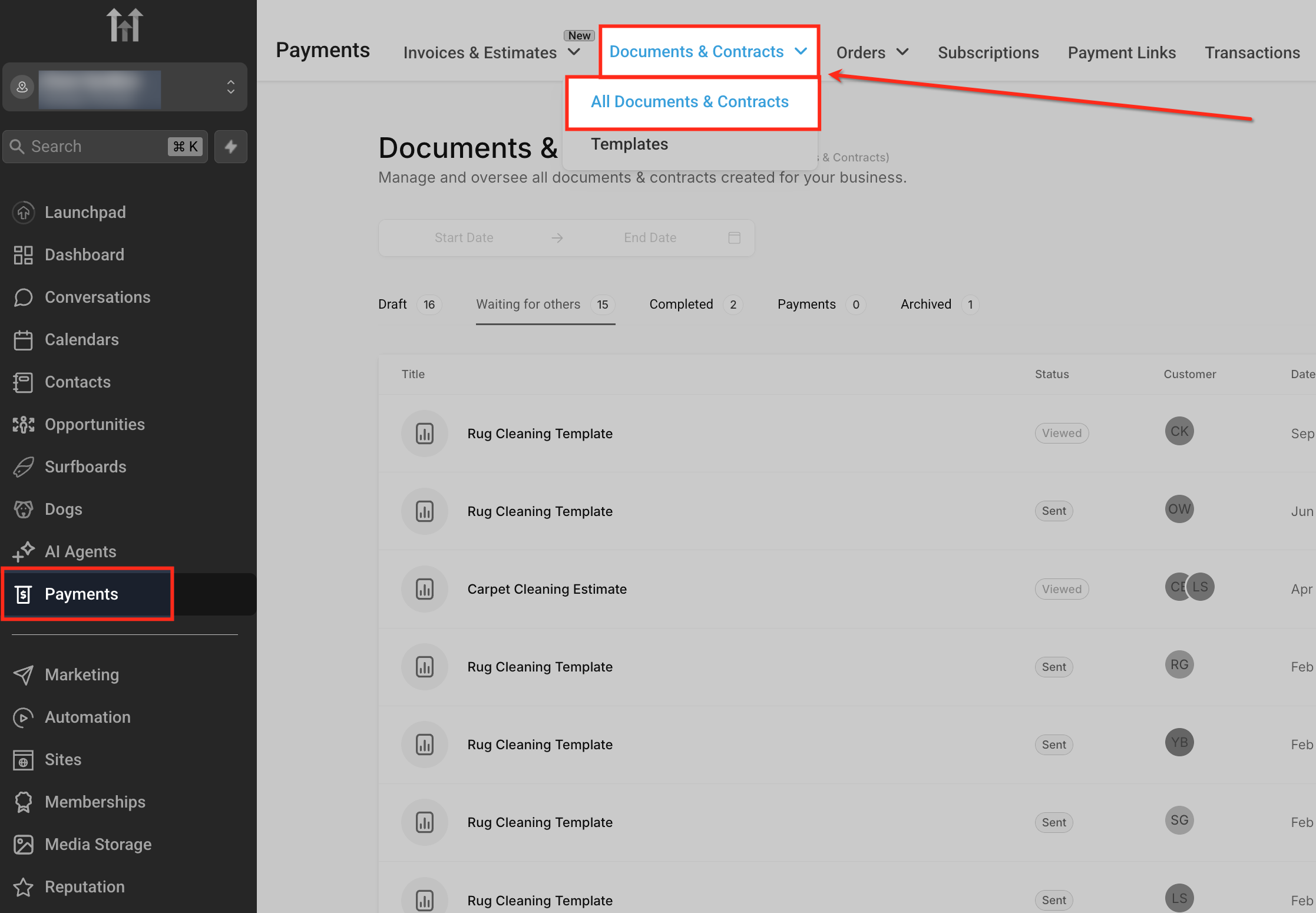
Per gestire tutti gli accordi, vai su Pagamenti → Documenti e Contratti dal menu laterale. Dal menu a tendina, seleziona Tutti i Documenti e Contratti per visualizzare ogni documento in bozza, inviato, completato o archiviato in un unico posto.
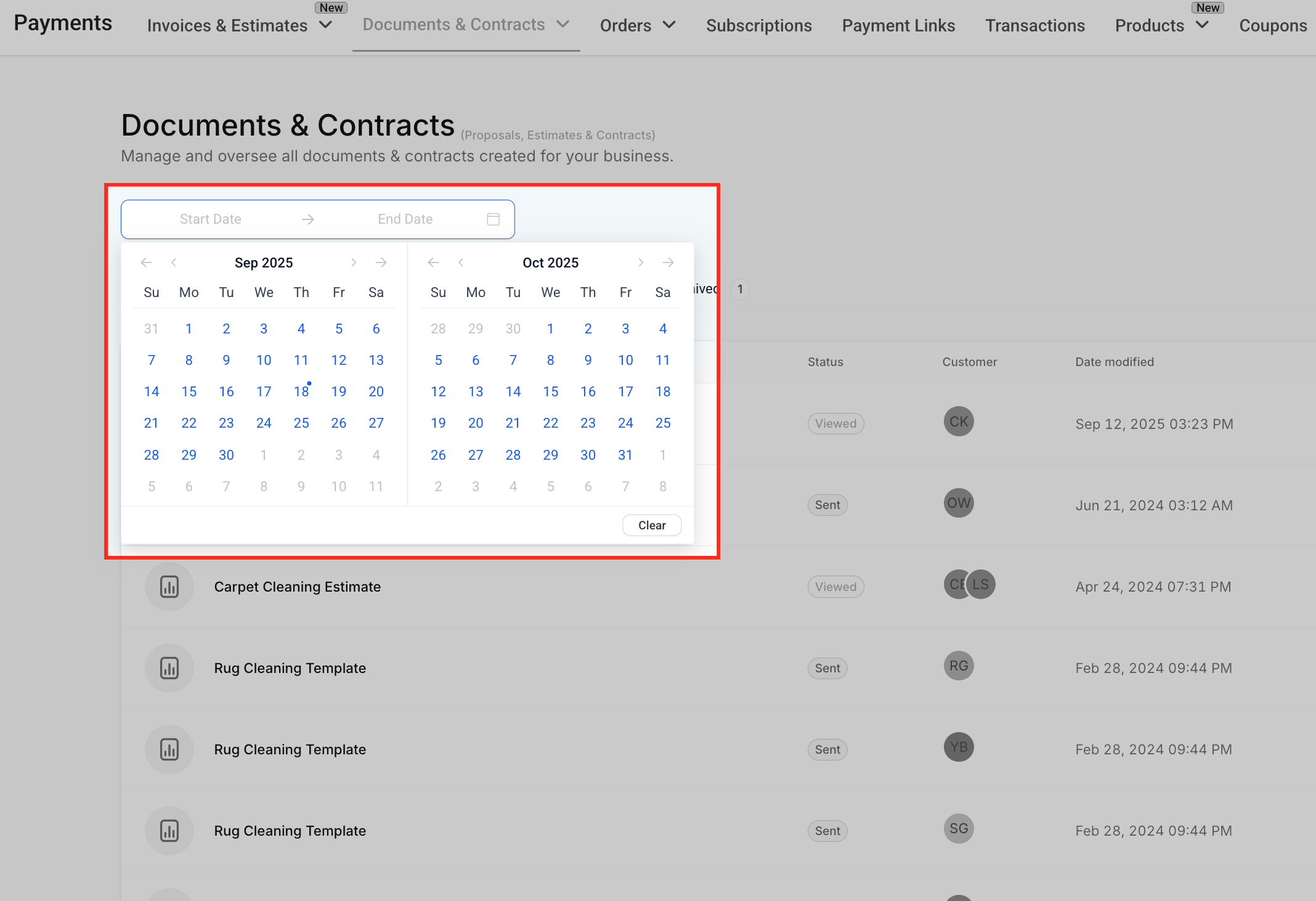
Filtro per data
Puoi filtrare i risultati selezionando una data di inizio e di fine dal calendario. Questo è particolarmente utile quando devi monitorare i contratti creati durante un ciclo di fatturazione specifico o rivedere le proposte inviate in un determinato periodo.
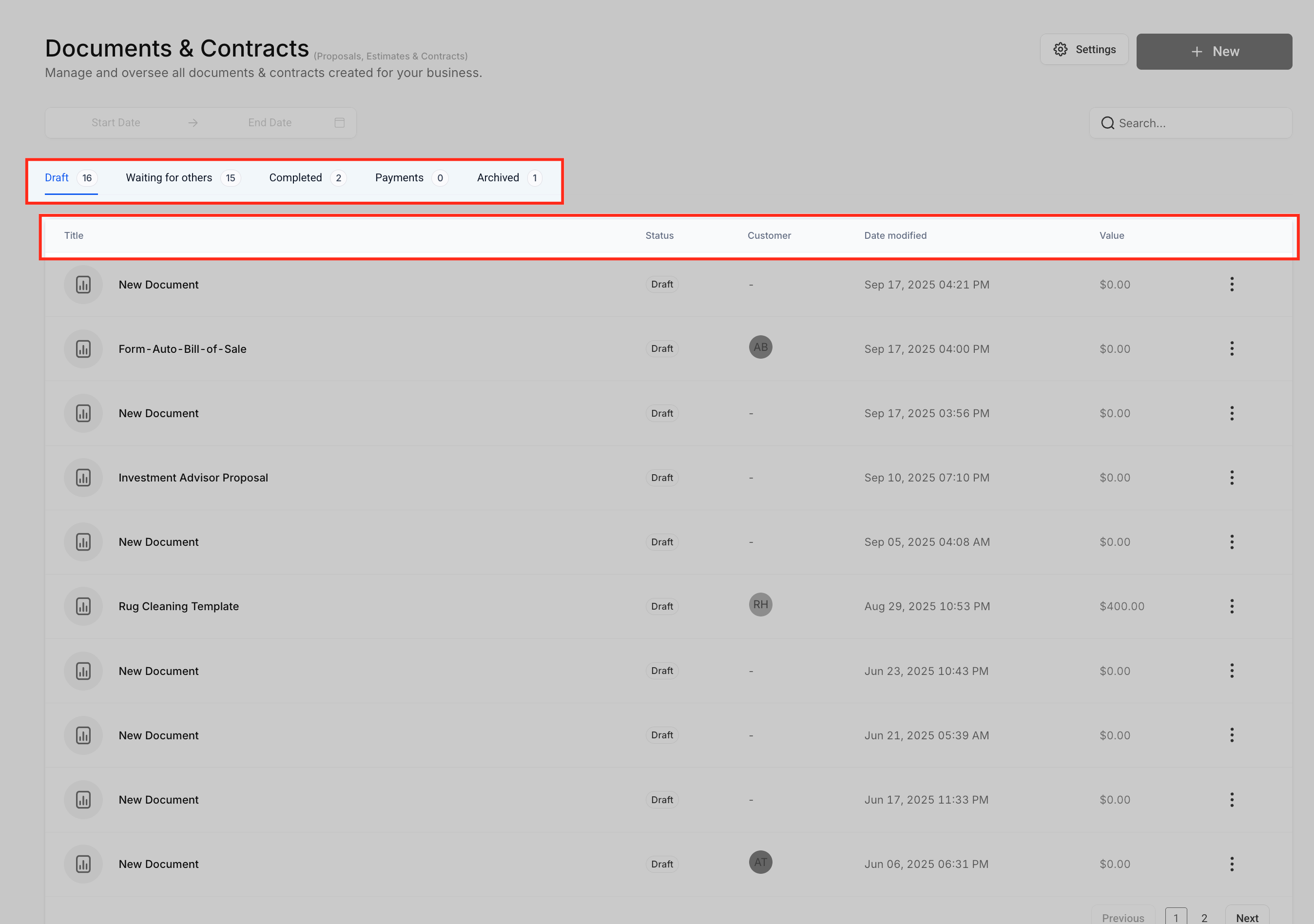
Stato dei documenti e colonne della dashboard
- La dashboard organizza i tuoi contratti e proposte in schede: Bozza (Draft), In attesa di altri (Waiting for others), Completato (Completed), Pagamenti (Payments) e Archiviato (Archived). Queste schede rendono semplice monitorare l'avanzamento — ad esempio, puoi vedere rapidamente quali clienti devono ancora firmare nella scheda In attesa di altri.
- Ogni riga documento mostra informazioni importanti tra cui Titolo, Stato, Cliente, Data di modifica e Valore. Questo ti permette di valutare rapidamente quali accordi sono attivi, quali richiedono un follow-up e quali sono completati o archiviati per la conservazione dei documenti.
- Un menu a tre punti accanto a ogni record offre azioni rapide come Visualizza, Clona, Segna come completato, Scarica PDF, Converti in template, Condividi tramite link, Sposta in bozza o Segna come rifiutato.
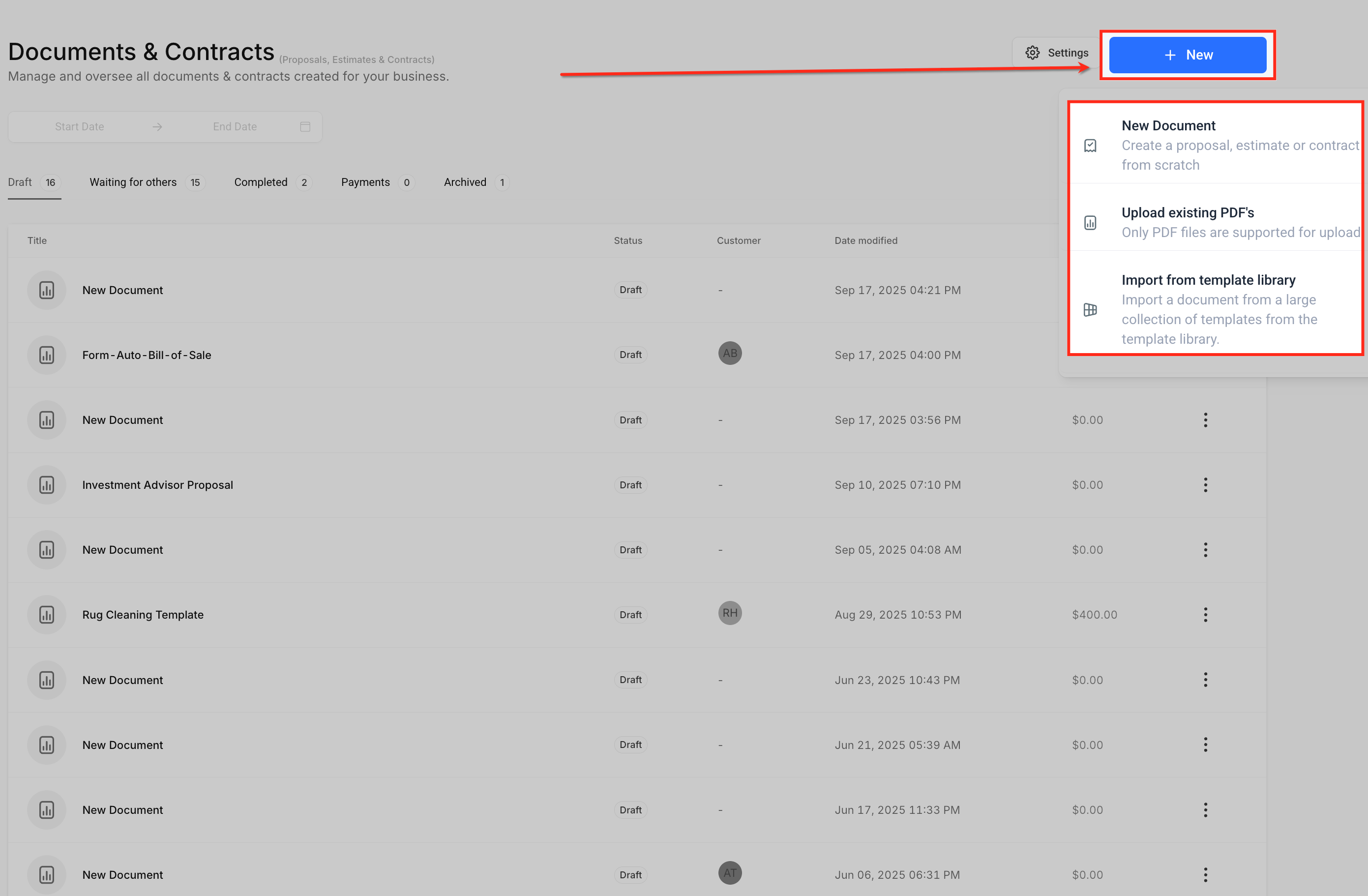
Creare nuovi documenti
Puoi creare documenti in tre modi, in base alle tue esigenze.
Fai clic sul pulsante + Nuovo in alto a destra della dashboard. Scegli tra:
- Nuovo documento: Parti da zero usando l'editor. Esempio: Crea una proposta personalizzata con blocchi di testo, tabelle prezzi ed elementi video incorporati.
- Carica PDF esistente: Importa un PDF e sovrapponi campi per firma o testo. Esempio: Un contratto di coaching caricato per la firma elettronica del cliente.
- Importa dalla libreria di template: Scegli tra i template esistenti. Esempio: Un'impresa di pulizie riutilizza il suo contratto di servizio standard.
Barra degli strumenti dell'editor documenti
L'editor offre un ambiente drag-and-drop flessibile per progettare, configurare e finalizzare i tuoi documenti.
Aggiungere elementi
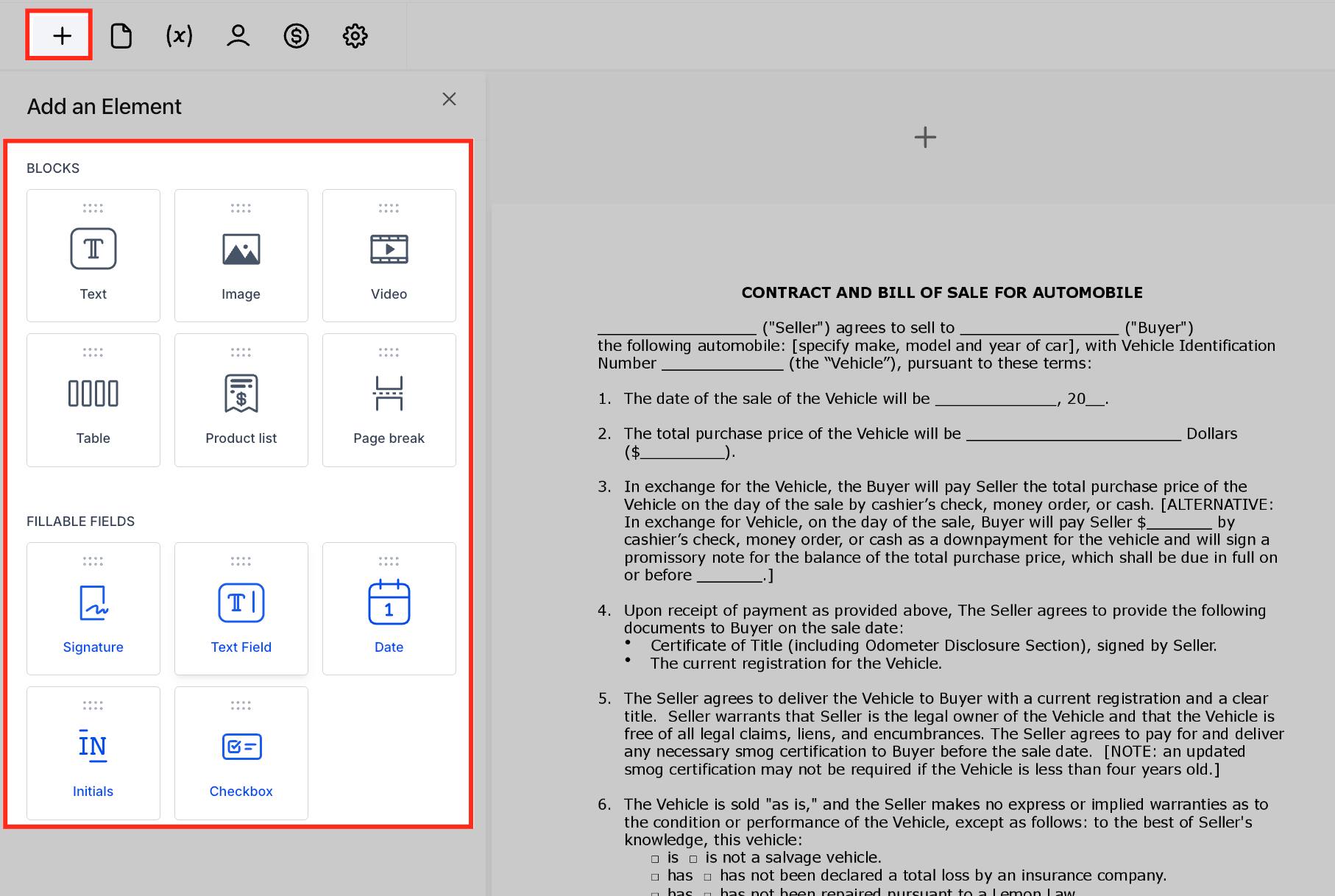
Aggiungi testo, immagini, video, tabelle, elenchi prodotti e interruzioni di pagina.
Inserisci campi compilabili come Firma (Signature), Campo di testo (Text Field), Data (Date), Iniziali (Initials) e Casella di controllo (Checkbox).
Dopo aver aggiunto un campo compilabile (Esempio: Firma), seleziona il campo e usa il pannello Proprietà sul lato destro. Usa Da firmare da (To be signed by) per assegnare il campo al firmatario corretto, incluso uno specifico membro dello staff nella tua Location.
Gestione pagine
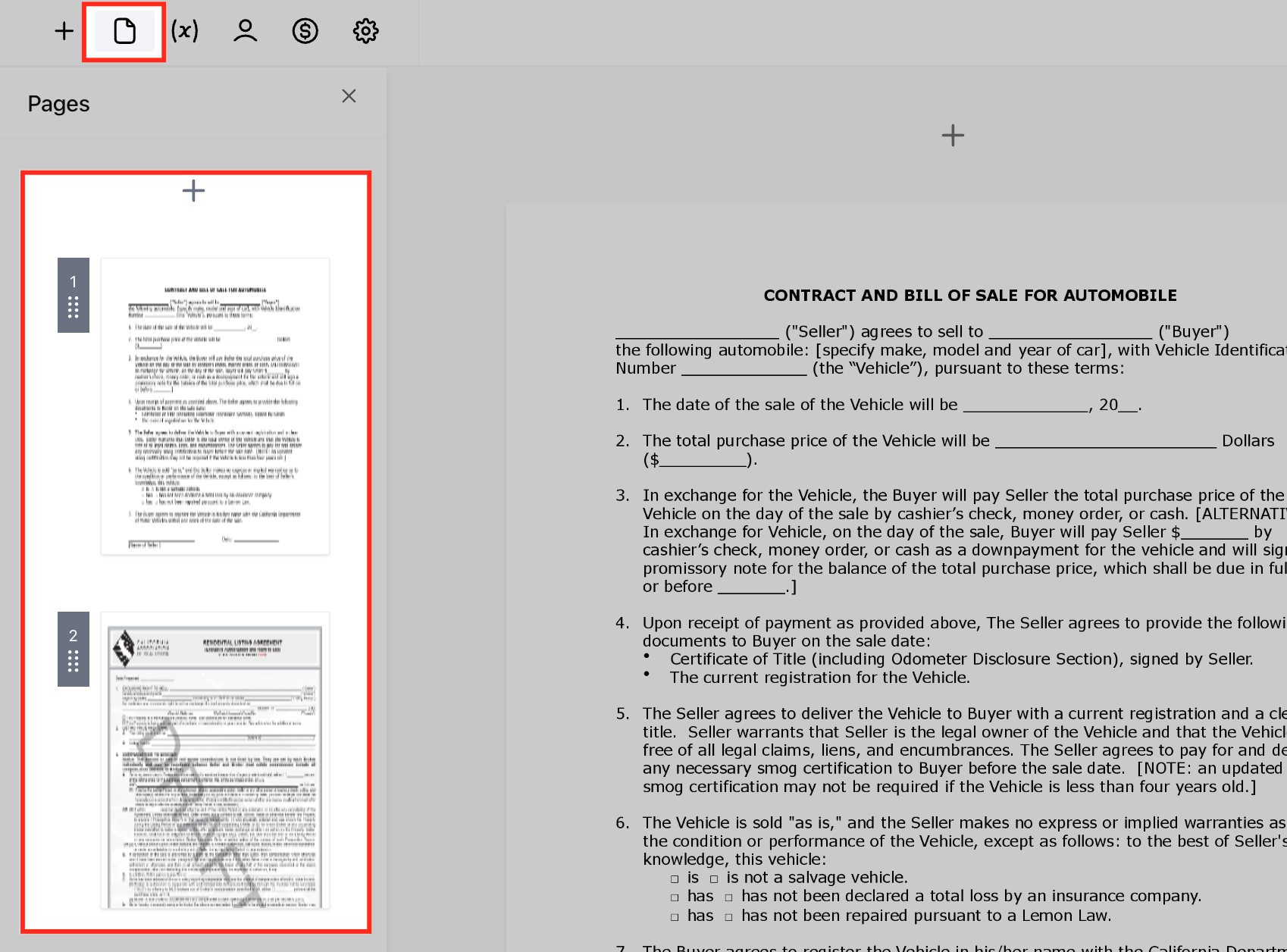
Gestisci documenti a più pagine.
Aggiungi, duplica o rimuovi pagine secondo necessità.
Variabili del documento
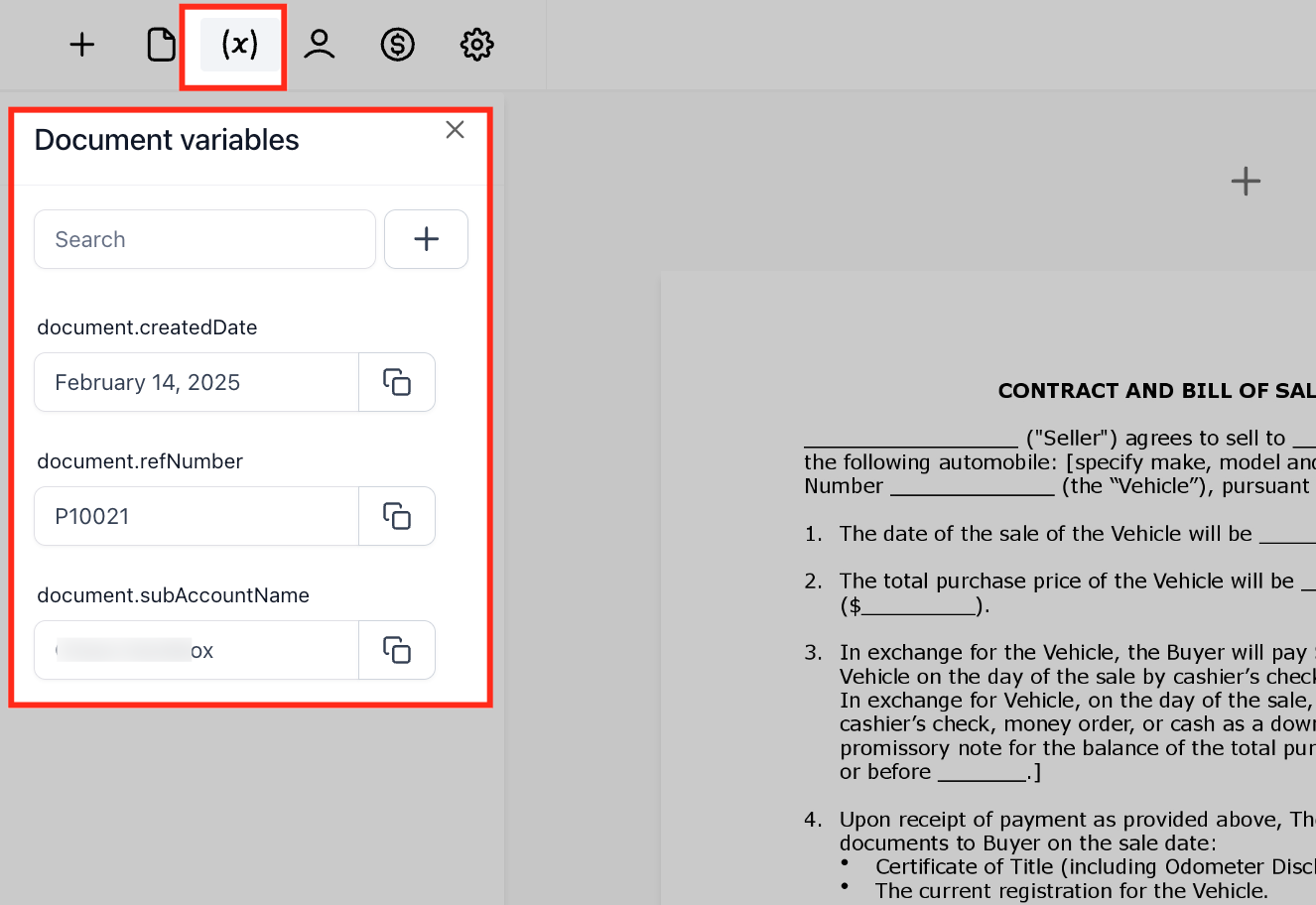
Inserisci segnaposto dinamici come Data di creazione (Created Date), Numero di riferimento (Reference Number), Nome Location (Sub-Account Name) e campi personalizzati.
Le variabili si popolano automaticamente con i dati corretti quando il documento viene inviato.
Libreria dei contenuti
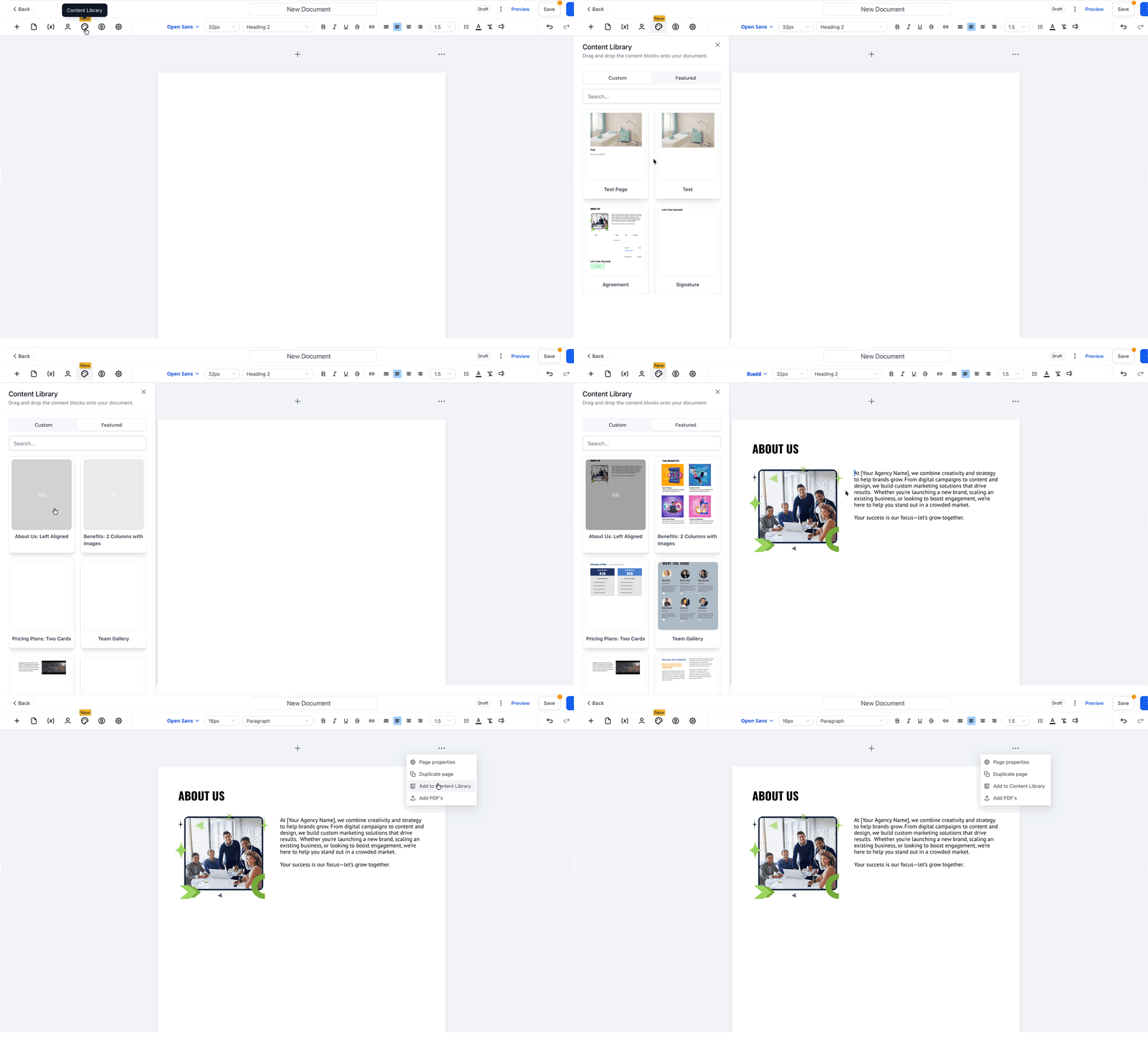
Libreria centralizzata di blocchi e pagine complete riutilizzabili per Documenti e Contratti
Salva una sezione/pagina che riutilizzerai tramite Aggiungi alla libreria dei contenuti (Add to Content Library) e assegnale un nome per trovarla facilmente
Inserisci gli elementi salvati in qualsiasi documento/template da Libreria dei contenuti → Personalizzato (Content Library → Custom) usando il drag & drop
Aggiorna/personalizza il contenuto inserito secondo necessità dopo averlo aggiunto al documento
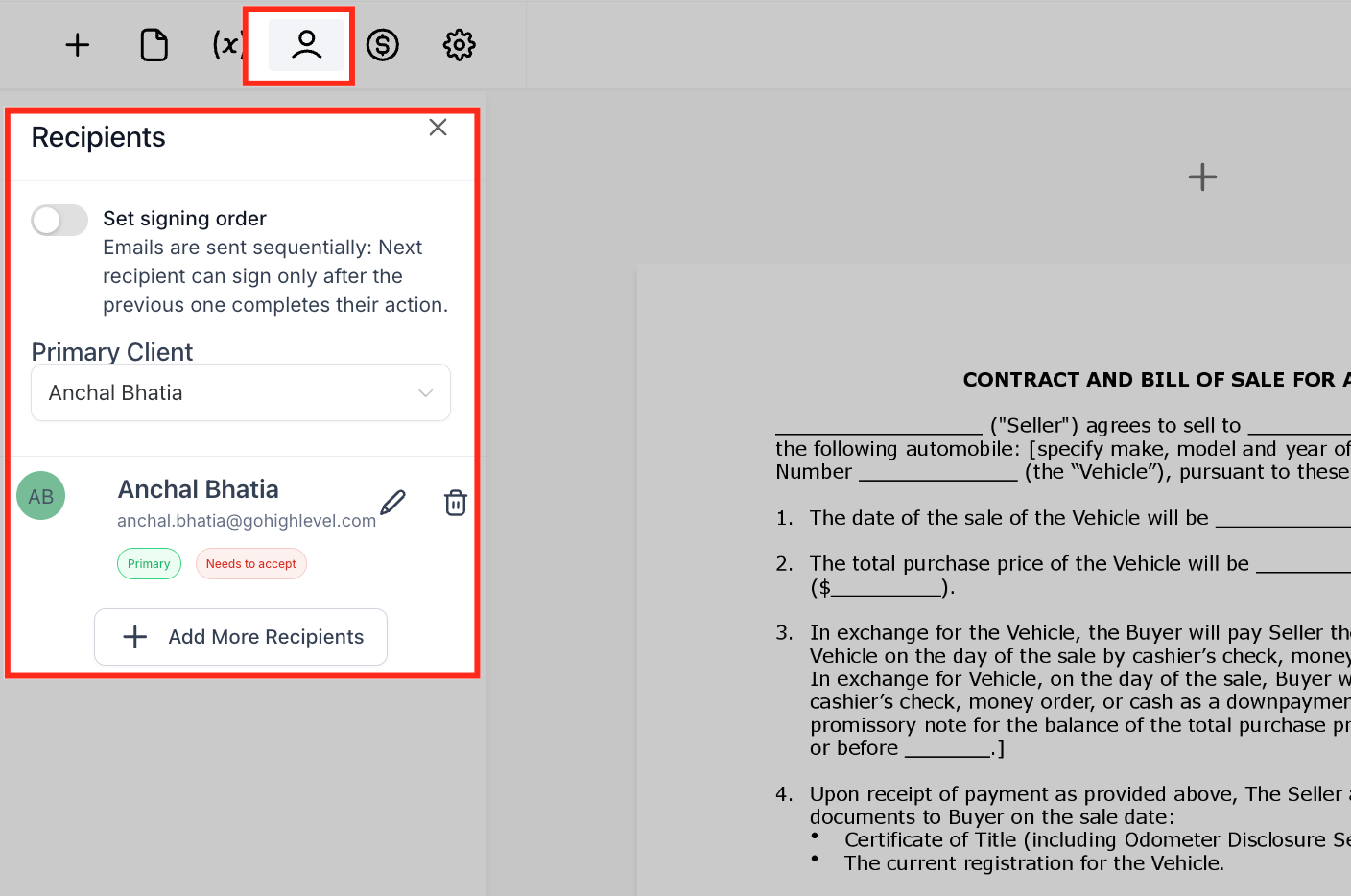
Destinatari
Definisci chi deve firmare o ricevere il documento.
Aggiungi più destinatari e imposta l'ordine di firma (sequenziale o simultaneo).
A ogni destinatario vengono assegnati campi specifici (es. firma, iniziali).
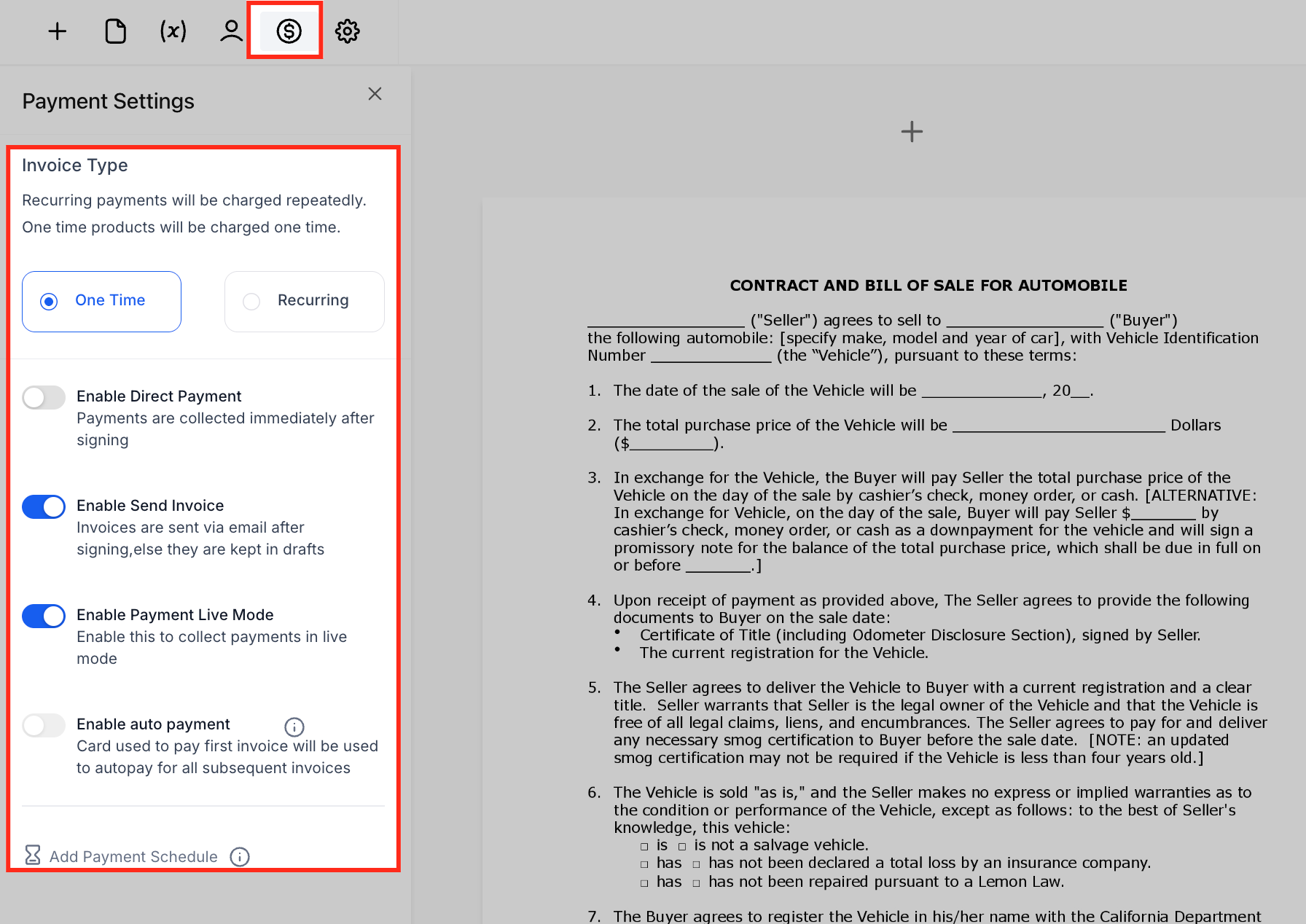
Impostazioni di pagamento
Aggiungi opzioni di pagamento direttamente all'interno del contratto.
Scegli tra fatturazione Una tantum (One-Time) o Ricorrente (Recurring).
Abilita il pagamento diretto alla firma oppure l'invio automatico delle fatture.
Supporta la modalità di pagamento live e le configurazioni di addebito automatico.
Modifica email e scegli template
Scegliere un template e modificare l'email appena prima dell'invio garantisce che il destinatario riceva il messaggio più accurato. Questo riduce gli errori e velocizza le approvazioni dei clienti.
Cosa puoi fare
- Scegli un template: Usa il menu a tendina Template email (Email Template) per selezionare la versione più adatta al contesto.
- Modifica prima dell'invio: L'icona Modifica (Edit) è sempre visibile, rendendo semplici le modifiche dell'ultimo momento.
Passaggi
- Fai clic su Invia (Send) sul documento per aprire la finestra di invio.
- Seleziona il Template email (Email Template) che desideri utilizzare.
- Fai clic su Modifica (Edit) per modificare l'oggetto o il corpo dell'email se necessario.
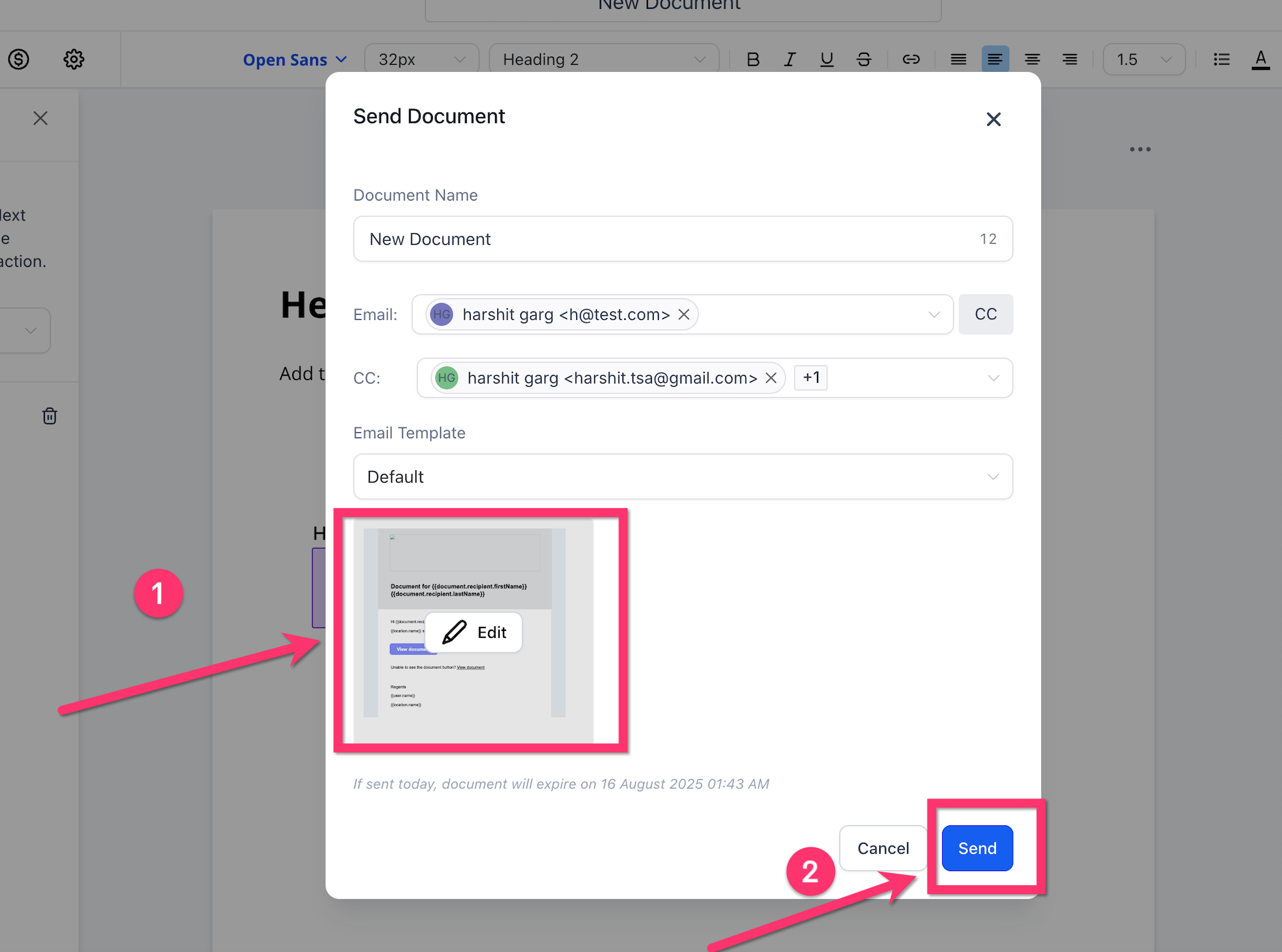
- Conferma l'anteprima e invia.
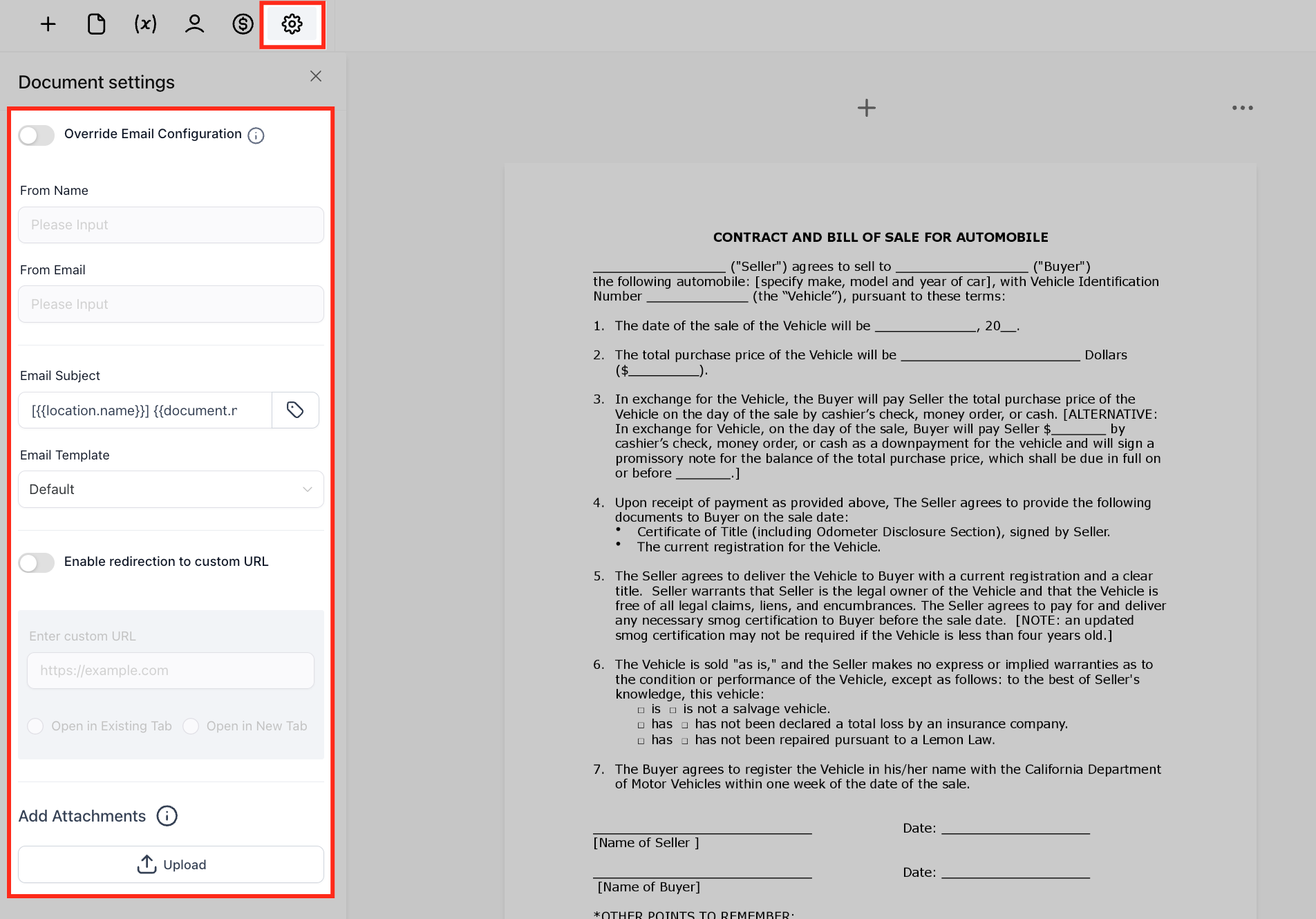
Impostazioni documento
Controlla come viene consegnato il documento.
Sovrascrivi la configurazione email predefinita (Nome mittente, Email mittente, Oggetto, Template).
Reindirizza i clienti a un URL personalizzato dopo la firma.
Carica allegati da includere nell'email del documento.
Menu azioni all'interno dell'editor
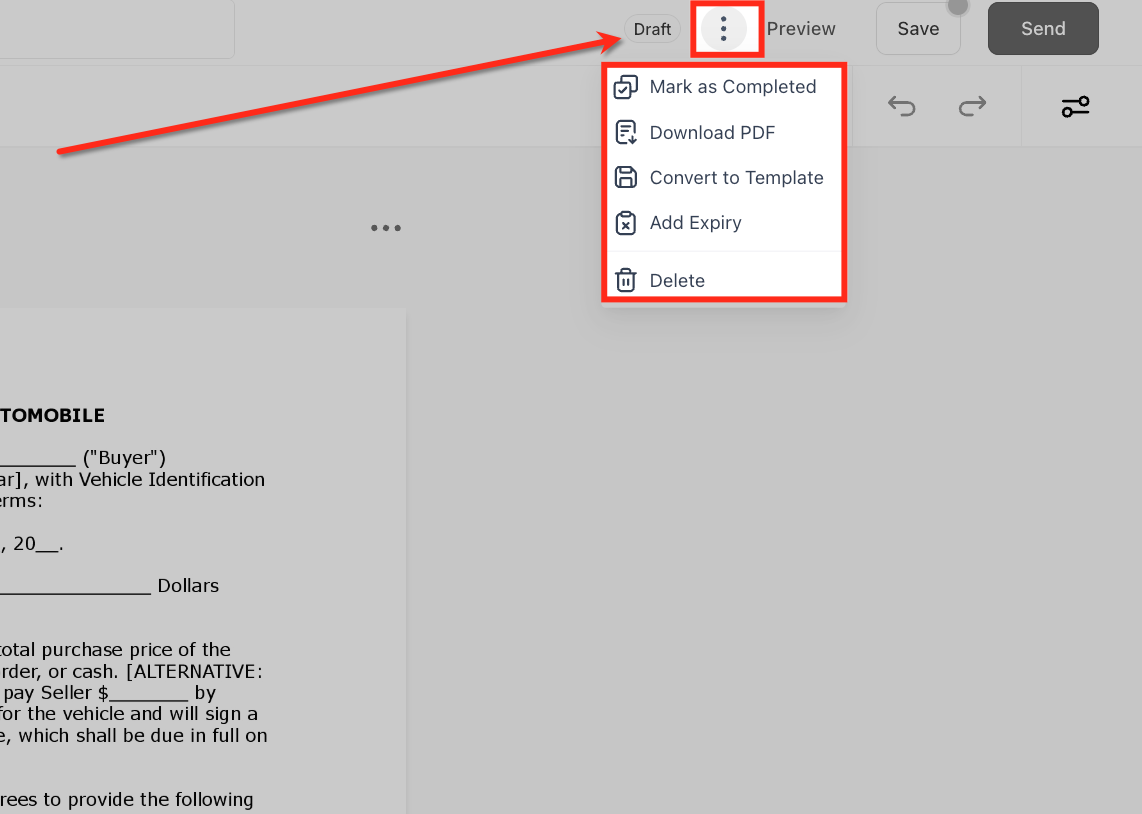
Accedi al menu a tre punti (⋮) per ulteriori opzioni: Segna come completato (Mark as Completed), Scarica PDF (Download PDF), Converti in template (Convert to Template), Aggiungi scadenza (Add Expiry), Elimina (Delete).
Opzioni di invio
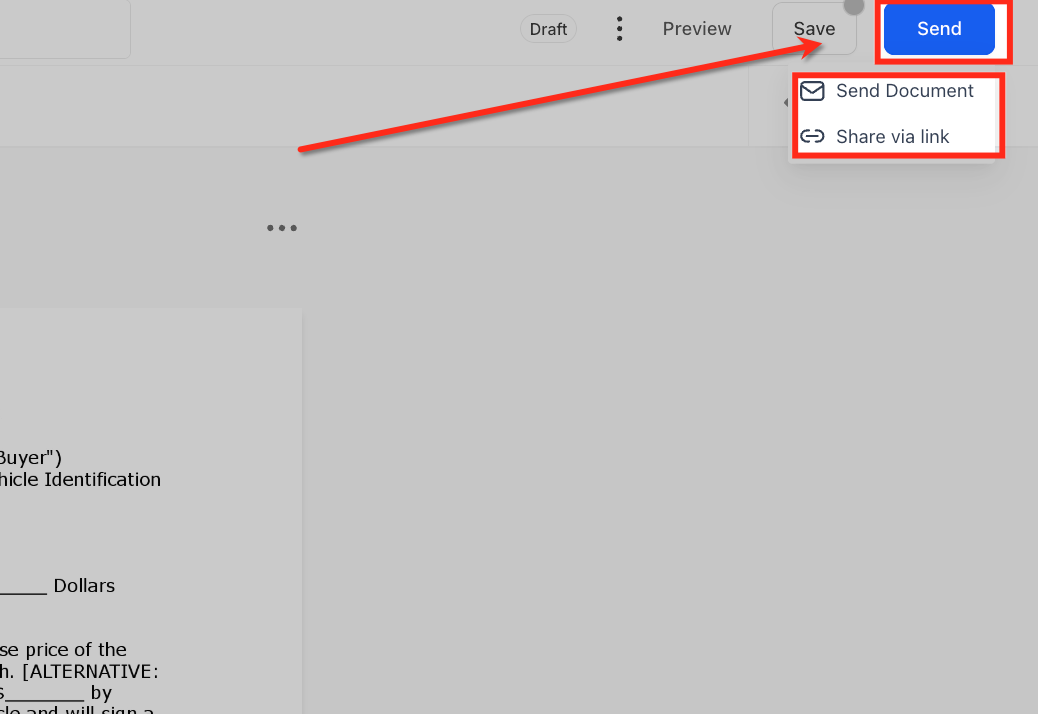
Una volta completato, fai clic su Invia (Send) per consegnare il documento.
Scegli tra Invia via email (Send via Email) o Condividi tramite link (Share via Link).
Domande frequenti
D: Cosa succede se un cliente firma parzialmente ma non completa il documento?
Se sono assegnati più firmatari e solo alcuni completano i propri campi, il documento rimane nello stato In attesa di altri (Waiting for others). Puoi ricordare ai firmatari incompleti di firmare inviando nuovamente dalla dashboard. Il documento non passerà a Completato finché ogni firmatario obbligatorio non avrà terminato.
D: Quanto sono sicure le firme elettroniche e i dati di pagamento all'interno dei documenti?
GoHighLevel / Squadd applica la crittografia SSL a tutti i documenti e ai dati di pagamento. Ogni firma genera un certificato con indirizzo IP, email e timestamp. Le informazioni di pagamento vengono elaborate in modo sicuro tramite il tuo provider di pagamento integrato e non vengono mai memorizzate in GoHighLevel / Squadd.
D: Posso creare contenuti condizionali nei documenti (es. mostrare tabelle prezzi diverse in base al cliente)?
Attualmente la logica condizionale all'interno dei documenti non è supportata. Ogni documento è statico una volta creato. Se hai bisogno di variazioni, crea più template oppure usa i Workflow per inviare template diversi in base a determinate condizioni.
D: Cosa succede se modifico un template dopo aver inviato un documento?
La modifica di un template non influisce sui documenti già inviati. Le modifiche si applicheranno solo ai documenti futuri creati a partire da quel template. Questo garantisce l'integrità legale degli accordi già firmati o in attesa di firma.
D: Posso accettare più metodi di pagamento in un unico documento?
Sì, puoi configurare i documenti per accettare più processori di pagamento (es. Stripe, PayPal) se quei gateway sono collegati al tuo account. I destinatari possono scegliere il metodo preferito al momento del pagamento.
D: Come funzionano le date di scadenza con i documenti?
Puoi aggiungere una data di scadenza dal menu azioni del documento. Una volta superata la data, il documento passa automaticamente allo stato Scaduto (Expired) e non può più essere firmato. Questo è utile per offerte o proposte a tempo limitato.
D: I Workflow possono essere attivati in base all'utilizzo di template specifici?
Sì, i Workflow possono filtrare sia per Stato del documento (Document Status) che per Nome del template (Template Name). Ad esempio, potresti inviare un promemoria solo quando un template specifico "Contratto di servizio" rimane non firmato per più di 3 giorni.