Gestire manualmente la fatturazione ripetuta può essere dispendioso in termini di tempo e soggetto a errori. Le fatture ricorrenti semplificano questo processo generando e inviando automaticamente le fatture ai clienti secondo una pianificazione definita. In questo articolo scoprirai cosa sono le fatture ricorrenti, come configurarle, come gestirne la frequenza e lo stato, e come monitorare i pagamenti con facilità.
Cos'è una fattura ricorrente?
Una fattura ricorrente è un modello di fattura pre-pianificato che viene inviato automaticamente ai tuoi clienti in base alla frequenza che definisci. Invece di creare e inviare manualmente le fatture a ogni ciclo di fatturazione, la imposti una volta sola e lasci che il sistema faccia il resto.
Le fatture ricorrenti sono particolarmente utili per le aziende che forniscono servizi continuativi, piani in abbonamento o prodotti a rate. Non solo fanno risparmiare tempo, ma garantiscono anche che i tuoi clienti ricevano una fatturazione puntuale e coerente, migliorando sia l'efficienza che l'esperienza del cliente.
Principali vantaggi delle fatture ricorrenti
Le fatture ricorrenti offrono un modo affidabile ed efficiente per gestire la fatturazione ripetuta. Invece di gestire manualmente le fatture ogni volta, puoi automatizzare il processo per risparmiare tempo e offrire ai clienti un'esperienza di pagamento fluida.
- Risparmio di tempo: Automatizza le attività di fatturazione ripetitive e concentrati sulla gestione della tua attività.
- Precisione: Riduci gli errori manuali utilizzando un modello coerente.
- Flusso di cassa prevedibile: Ricevi i pagamenti con una cadenza regolare e affidabile.
- Comodità per il cliente: Offri ai clienti cicli di fatturazione chiari e coerenti.
- Professionalità: Rafforza la fiducia dei clienti con fatture puntuali e ben organizzate.
Come creare una fattura ricorrente
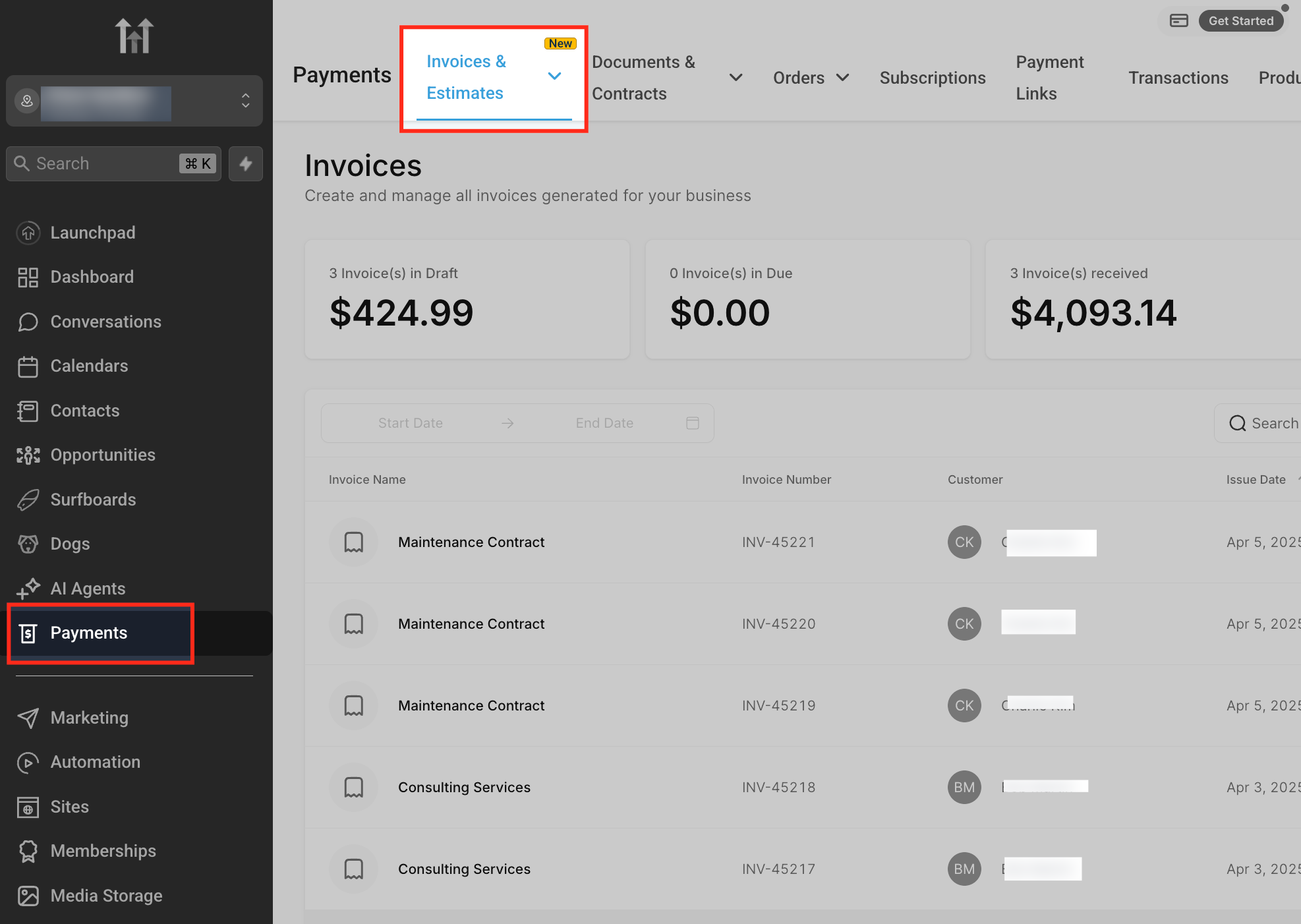
Vai alla scheda Fatture
Naviga nella sezione Pagamenti (Payments) dal menu a sinistra e clicca su Fatture e preventivi (Invoices & Estimates). Da qui puoi gestire tutte le tue fatture, comprese quelle ricorrenti.
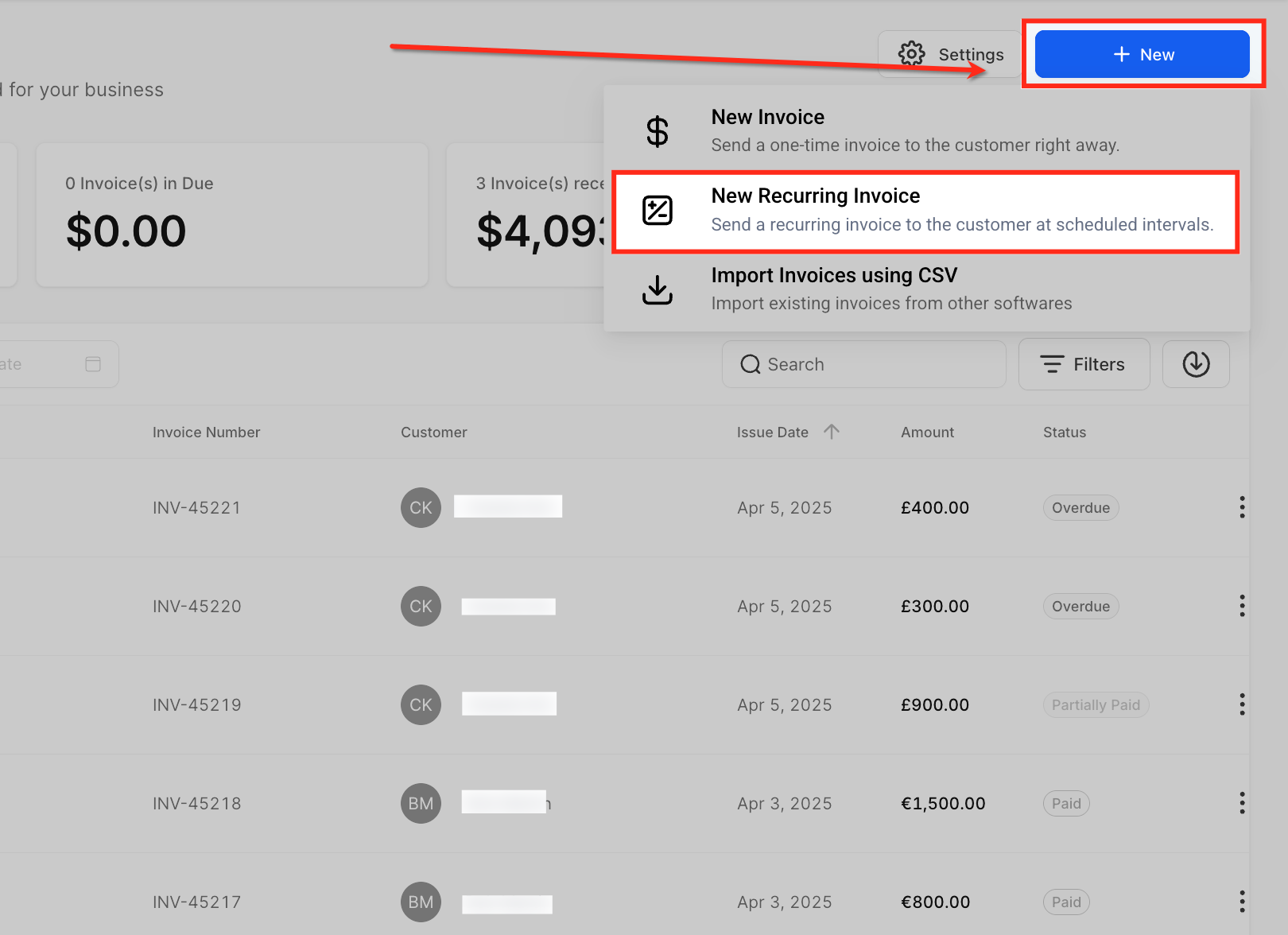
Crea una nuova fattura ricorrente
Clicca sul pulsante Nuovo (New) in alto a destra, quindi seleziona Nuova fattura ricorrente (New Recurring Invoice). Questa opzione ti consente di configurare una fattura che si ripete automaticamente secondo la pianificazione scelta.
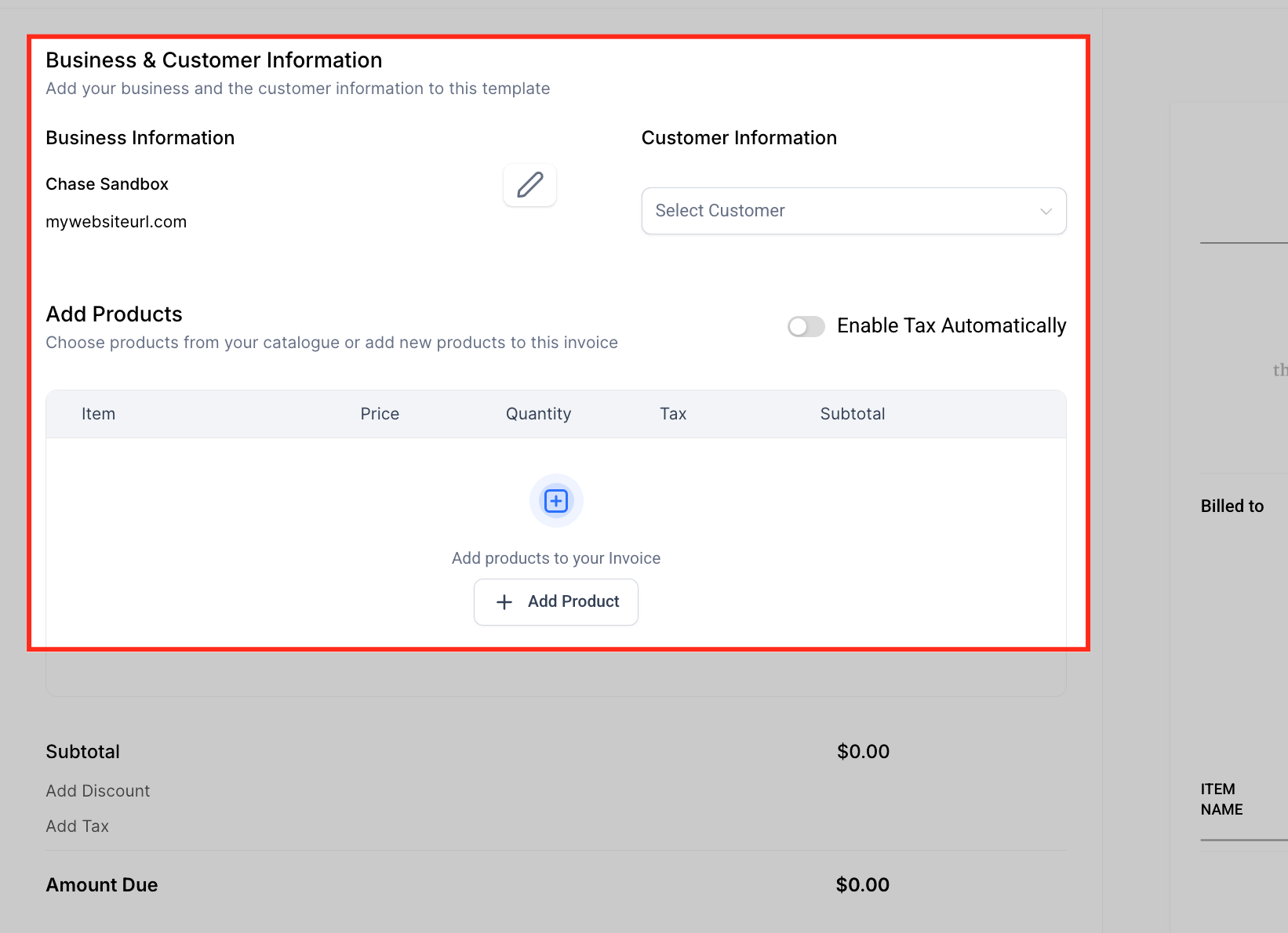
Aggiungi i dati aziendali e del cliente
Inserisci le informazioni aziendali e seleziona il cliente che riceverà la fattura. Puoi anche aggiungere prodotti o servizi dal tuo catalogo, impostare prezzi, tasse e quantità.
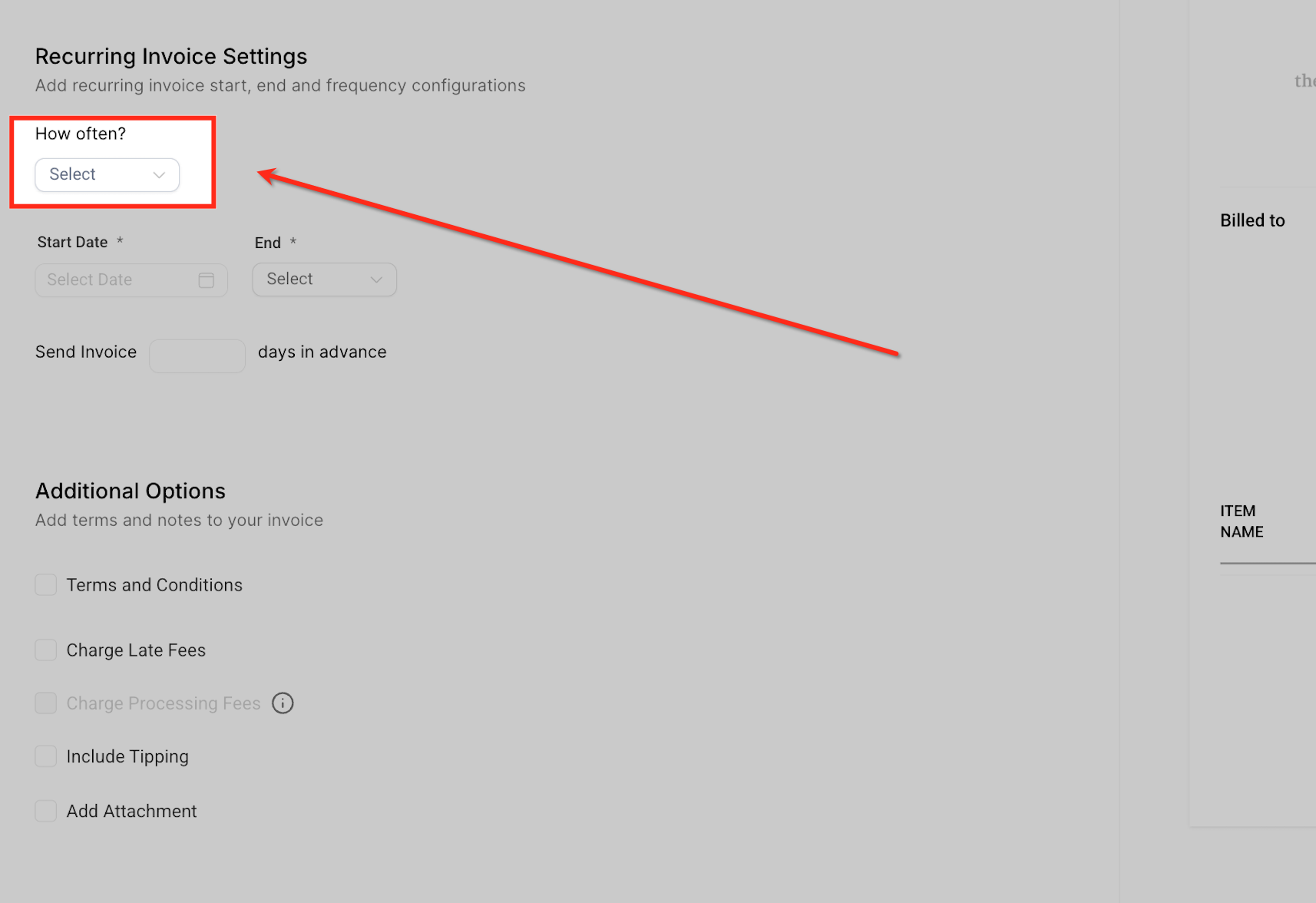
Configura la frequenza della fattura
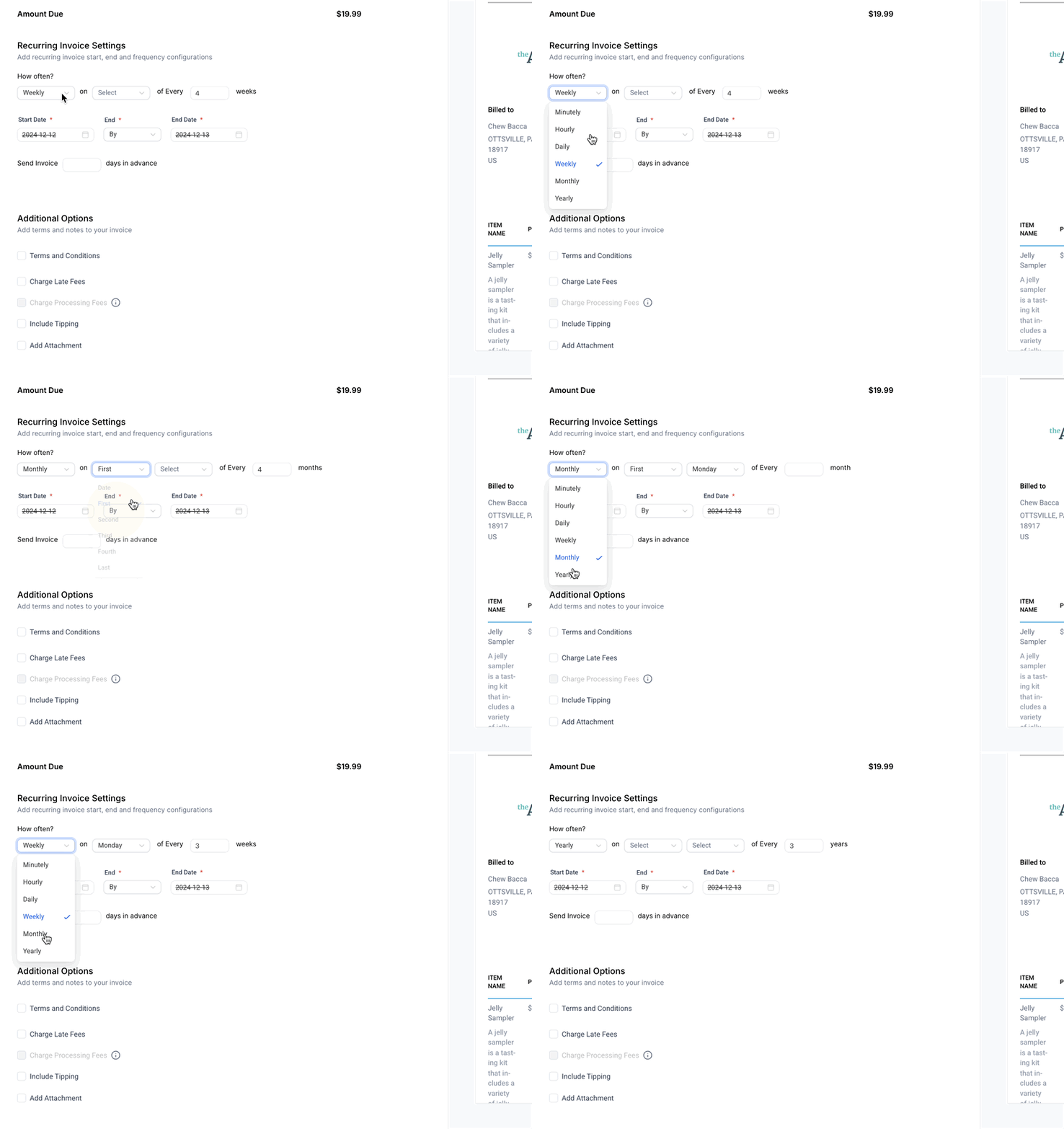
Usa il menu a tendina Con quale frequenza? (How often?) per definire ogni quanto la fattura deve essere generata (giornaliera, settimanale, mensile, annuale o intervalli personalizzati). Questa impostazione controlla il ciclo di fatturazione della tua fattura ricorrente.
Comprendere la frequenza delle fatture
Le impostazioni di frequenza determinano ogni quanto e quando vengono generate le fatture. Ecco alcuni schemi comuni:
Intervalli regolari: Le fatture vengono generate a intervalli di tempo uguali (ad esempio, ogni 2 giorni, ogni settimana o ogni mese). Una volta impostato l'intervallo, le fatture continueranno a essere generate finché non le interrompi manualmente. Esempio: se la prima fattura ha scadenza il 5 luglio e imposti un intervallo di 7 giorni, la fattura successiva avrà scadenza il 12 luglio, poi il 19 luglio, e così via.
Giorni specifici: Le fatture possono essere pianificate per uscire in un giorno specifico, ad esempio il primo lunedì di ogni mese. Questo è utile per le aziende che allineano la fatturazione a date specifiche, come i fornitori di servizi settimanali o i clienti a retainer mensile. Esempio: se il primo lunedì di agosto è il 1° agosto, la fattura avrà scadenza quel giorno. Puoi anche impostare una condizione di fine, ad esempio interrompere il ciclo dopo il 5 dicembre (il primo lunedì di dicembre).
Fatturazione annuale: Le fatture possono essere pianificate una volta all'anno nella stessa data, ideale per abbonamenti annuali, rinnovi di membership o canoni annuali. Esempio: se scegli il 31 dicembre, la fattura verrà inviata in quella data ogni anno. Se imposti il ciclo su 5 occorrenze, terminerà dopo 5 anni.
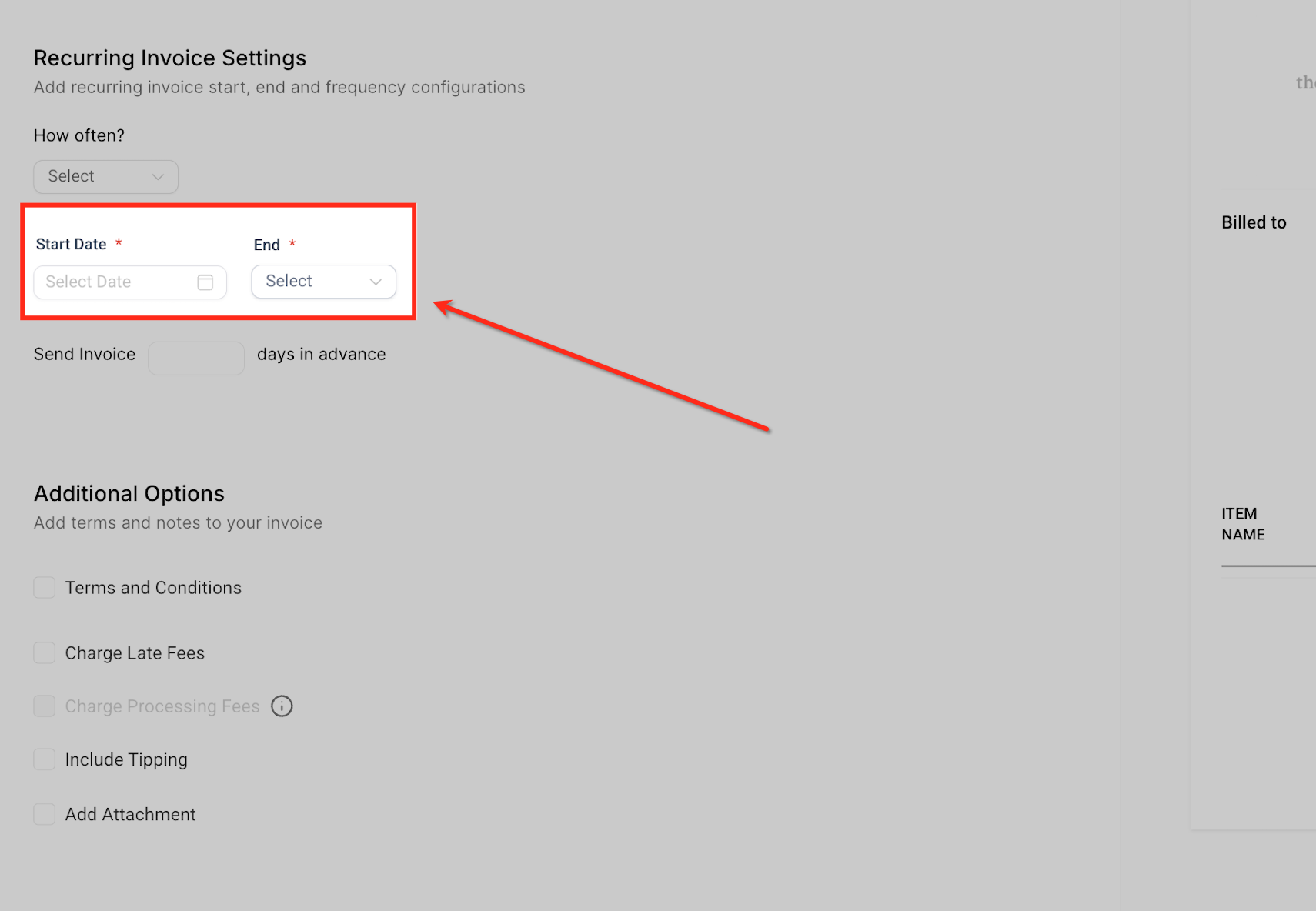
Imposta le date di inizio e fine
Scegli la Data di inizio (Start Date) per stabilire quando deve essere inviata la prima fattura, e definisci la Condizione di fine (End condition) (una data specifica o dopo un determinato numero di occorrenze). Questo garantisce che la fattura ricorrente venga eseguita solo per il periodo desiderato.
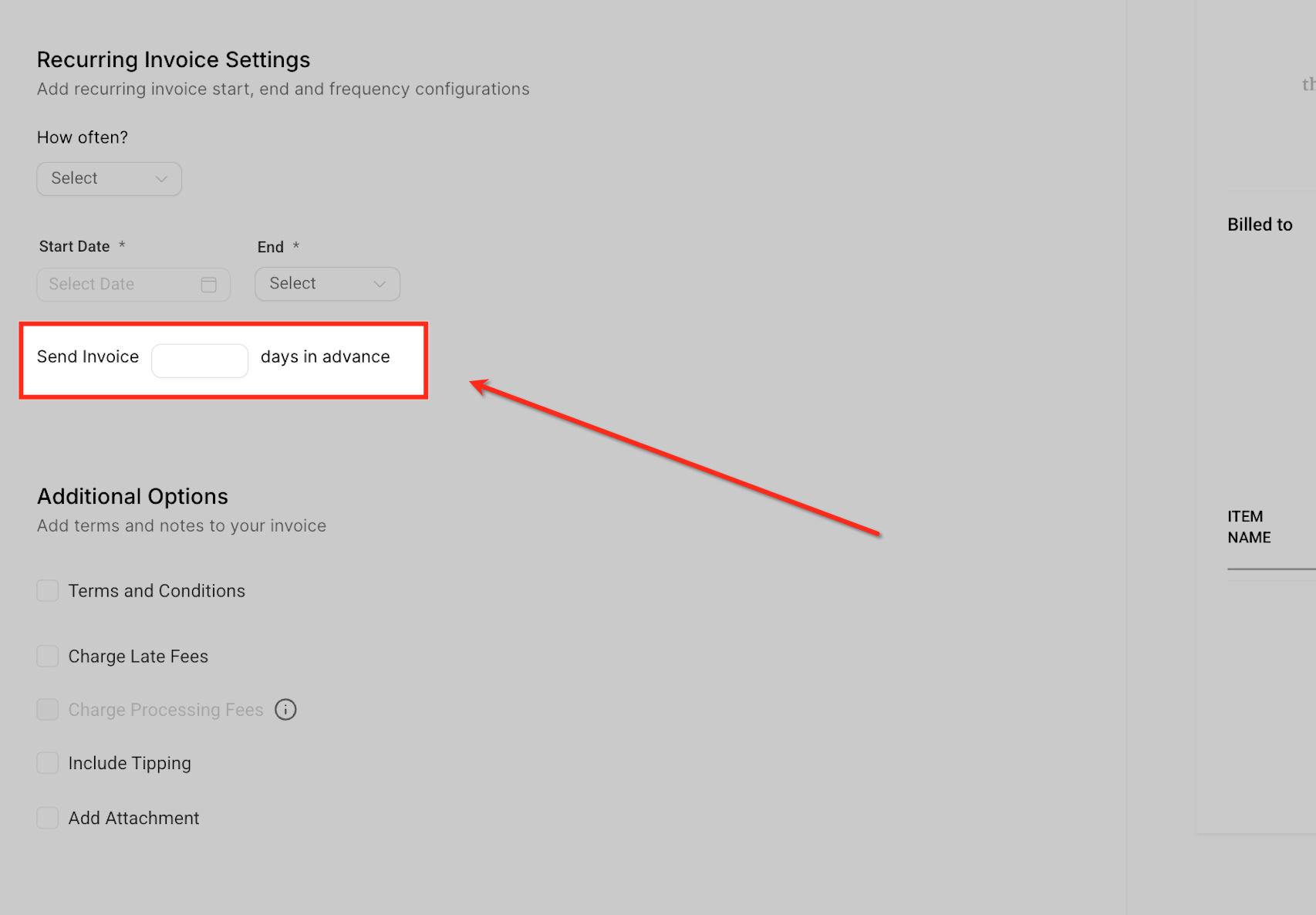
Invio anticipato
Le fatture possono essere inviate al cliente alcuni giorni prima della data di scadenza effettiva. Questo garantisce che i clienti abbiano abbastanza tempo per revisionare e completare il pagamento prima della scadenza. Esempio: se una fattura scade il 18 luglio ma scegli di inviarla 2 giorni prima, il cliente la riceverà il 16 luglio. La fattura successiva, con scadenza il 1° agosto, verrà inviata il 30 luglio.
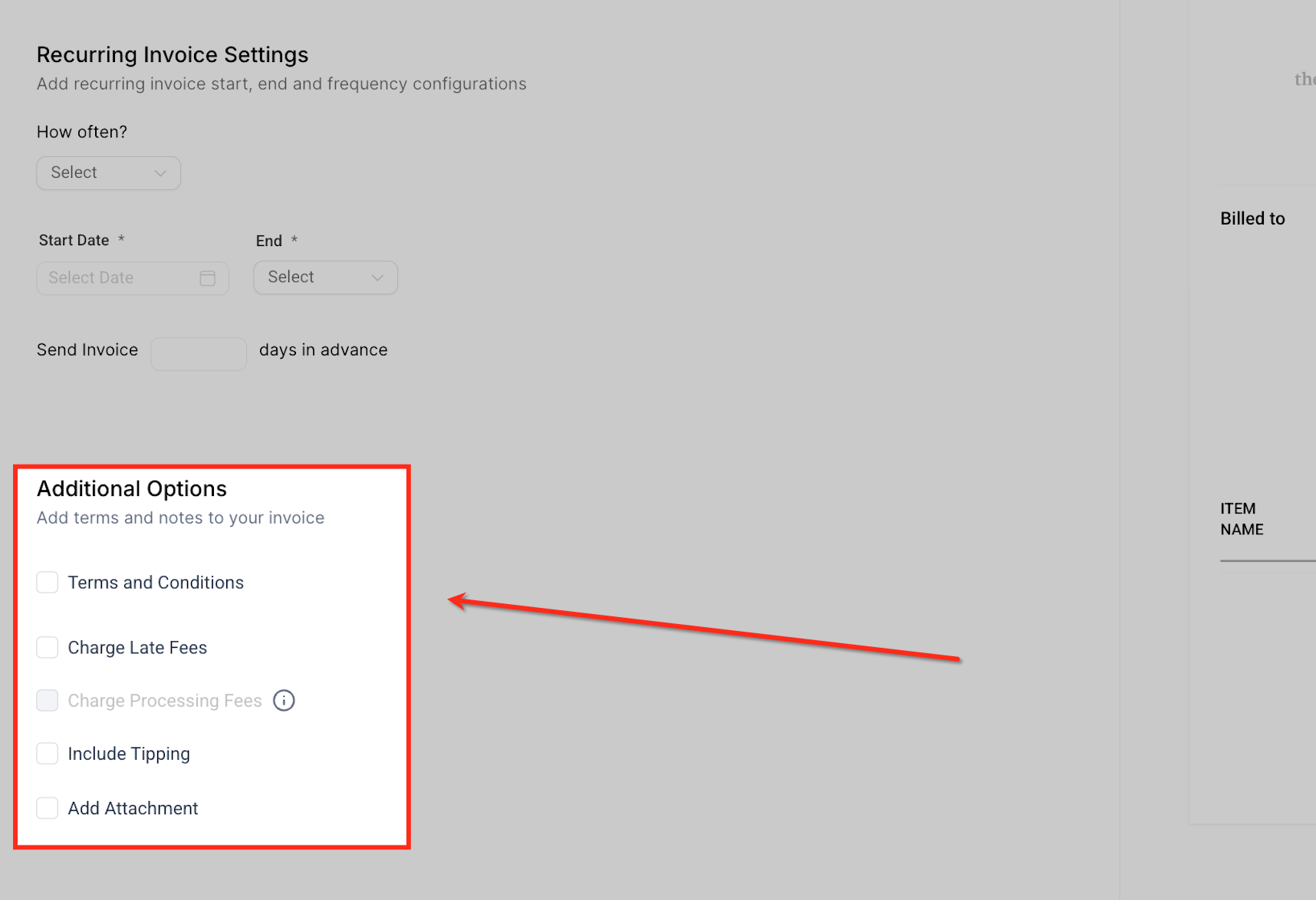
Opzioni aggiuntive per le fatture ricorrenti
Arricchisci le tue fatture con dettagli e personalizzazioni extra. Queste opzioni ti consentono di aggiungere policy, commissioni o allegati che rendono le tue fatture più professionali e adattate alle esigenze della tua attività.
- Termini e condizioni: Aggiungi policy standard o note importanti che si applicano alla fattura (ad es. tempistiche di pagamento, policy di rimborso).
- Addebito spese di ritardo: Includi automaticamente una penale per ritardo di pagamento se il cliente non rispetta la scadenza.
- Addebito spese di elaborazione: Trasferisci al cliente le commissioni del gateway di pagamento o le spese di transazione (se abilitate nelle impostazioni di pagamento).
- Includi mancia: Consenti ai clienti di aggiungere una mancia all'importo della fattura. Utile per le attività basate su servizi.
- Aggiungi allegato: Carica documenti di supporto, contratti o dettagli aggiuntivi da allegare alla fattura.
Buona pratica: Verifica attentamente i dettagli come frequenza, prezzo e tasse mentre la fattura è ancora in stato Bozza (Draft). Una volta che il modello diventa Attivo (Active) o Pianificato (Scheduled), questi campi non possono essere modificati.
Terminare una fattura ricorrente
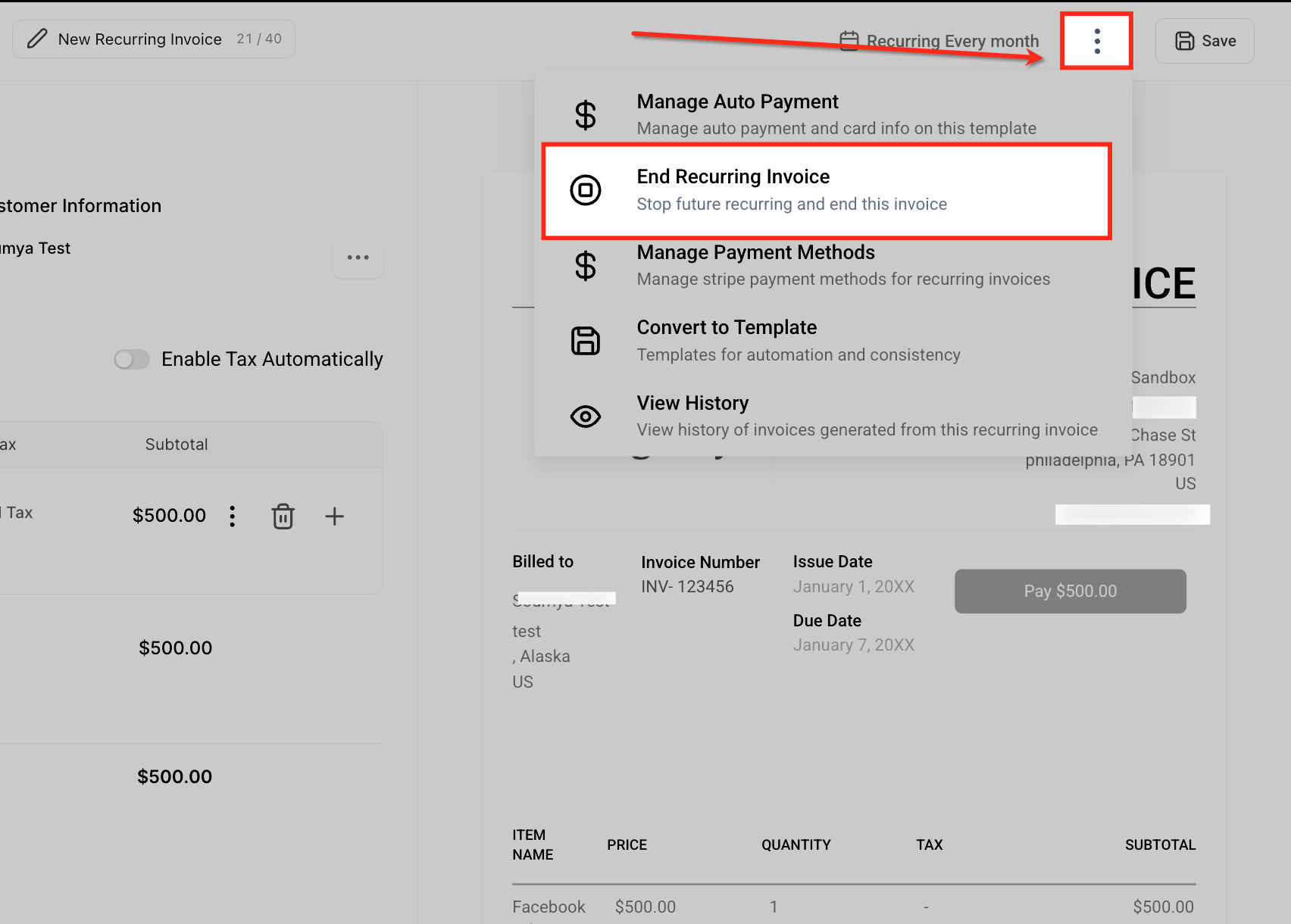
Dal menu Altre opzioni (⋮) all'interno della fattura, seleziona Termina fattura ricorrente (End Recurring Invoice). Questa azione interrompe immediatamente la generazione di fatture future, preservando lo storico delle fatture già inviate.
Visualizza lo storico delle fatture
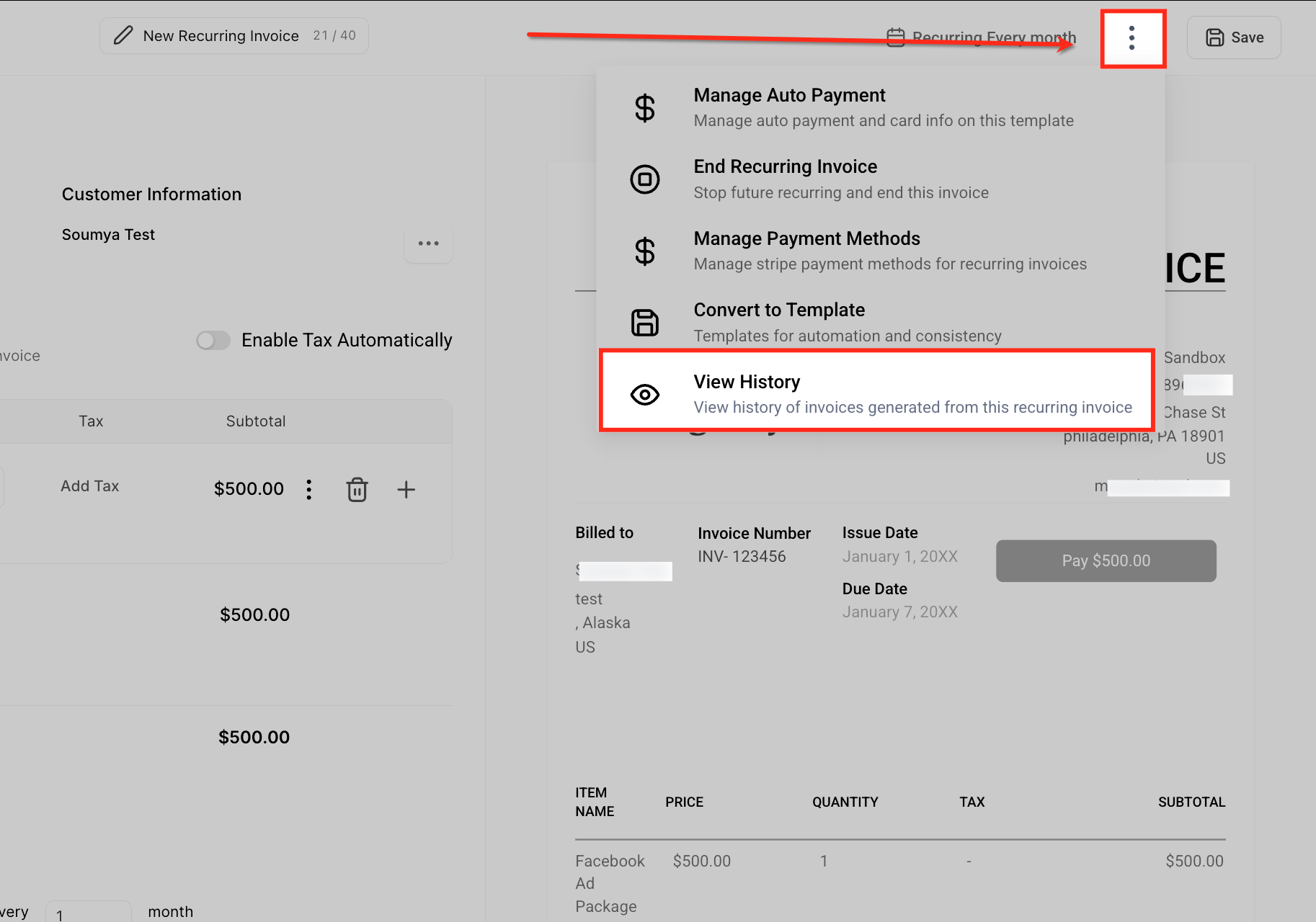
Seleziona Visualizza storico (View History) dal menu Altre opzioni (⋮) per vedere tutte le fatture generate da un modello ricorrente. Questa sezione fornisce una cronologia completa delle fatture inviate, le relative date di scadenza e lo stato dei pagamenti, aiutandoti a monitorare con facilità l'attività di fatturazione dei clienti.
Stato e azioni nei modelli ricorrenti
I modelli di fattura ricorrente possono avere stati diversi a seconda della fase del processo di fatturazione in cui si trovano. Ogni stato determina cosa è possibile e cosa non è possibile fare con il modello. Comprendere questi stati ti aiuta a sapere quando le modifiche sono possibili e quando i dati sono bloccati.
- Bozza (Draft): Un modello è in Bozza quando è stato creato ma non ancora attivato. In questa fase puoi modificarlo o eliminarlo liberamente. È il momento migliore per apportare modifiche a prezzi, frequenza o dettagli del prodotto.
- Attivo (Active): Un modello Attivo sta generando fatture secondo la pianificazione impostata. Non è possibile modificarlo o eliminarlo, ma puoi scegliere di Terminarlo (End) se vuoi interrompere le fatture future.
- Pianificato (Scheduled): Un modello Pianificato è configurato per iniziare a generare fatture in una data futura. Non è possibile modificarlo, ma è ancora possibile eliminarlo o terminarlo prima che il ciclo inizi.
- Annullato (Canceled): Un modello contrassegnato come Annullato non genererà ulteriori fatture. Rimane visibile come riferimento, ma può essere eliminato solo se non sono mai state inviate fatture da esso.
- Completato (Completed): Un modello Completato ha terminato la generazione di fatture, solitamente perché ha raggiunto la sua condizione di fine (come un numero impostato di cicli). Come i modelli Annullati, può essere eliminato solo se non sono state effettivamente inviate fatture.
Gestire i modelli di fattura ricorrente
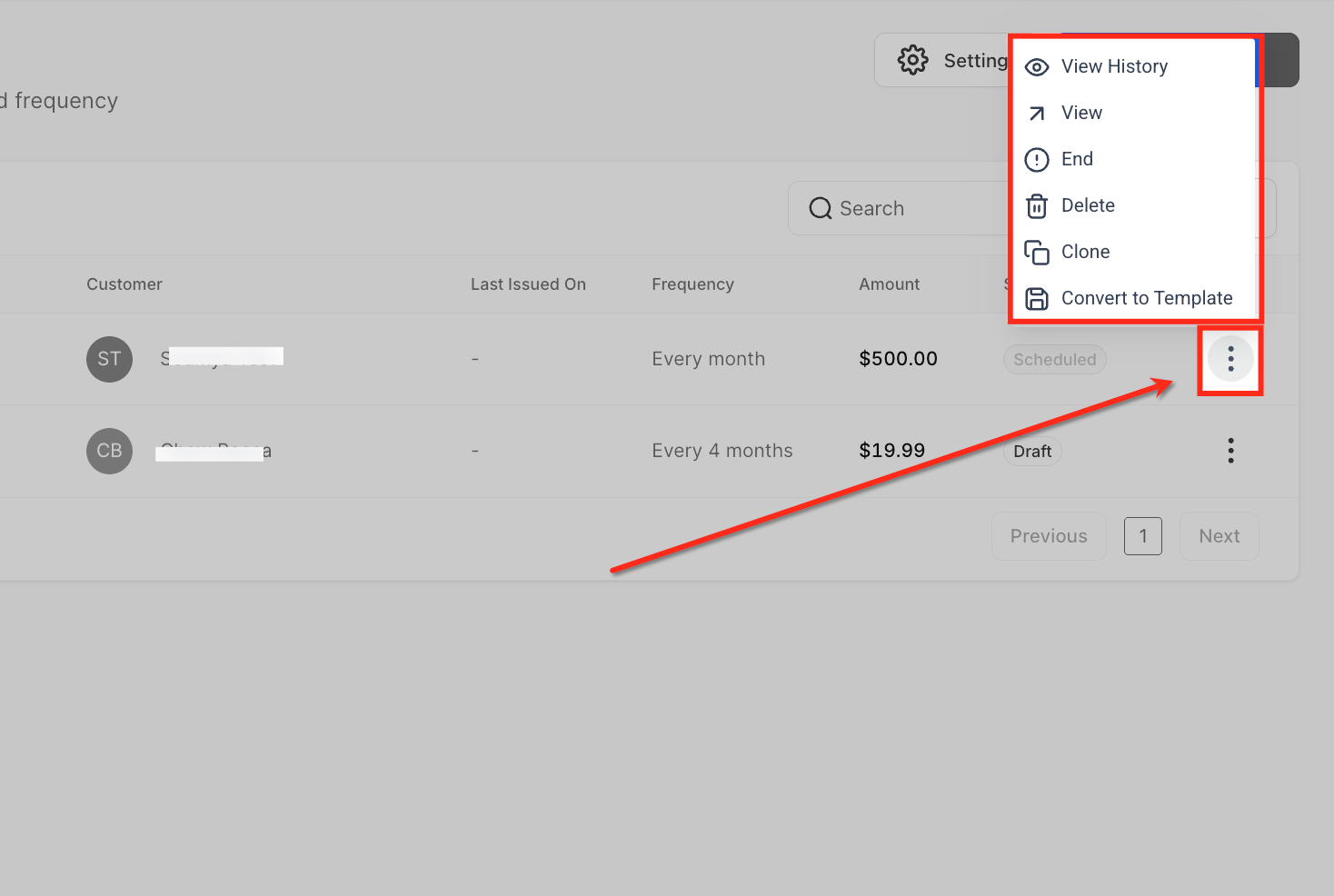
Dalla vista elenco Modelli ricorrenti (Recurring Templates), clicca sul menu Altre opzioni (⋮) accanto a un modello per gestirlo. Le azioni disponibili includono:
- Visualizza storico (View History): Visualizza le fatture generate dal modello.
- Visualizza (View): Apri il modello per esaminarne i dettagli.
- Termina (End): Interrompi le fatture future mantenendo intatte quelle passate.
- Elimina (Delete): Rimuovi il modello (possibile solo se non sono state inviate fatture).
- Clona (Clone): Duplica il modello per riutilizzarlo con impostazioni simili.
- Converti in modello (Convert to Template): Salva la fattura come modello riutilizzabile per l'automazione.
Visualizzare le fatture inviate e lo stato dei pagamenti
Dalla pagina Modelli ricorrenti (Recurring Templates), clicca su Dettagli (Details) per aprire un pannello laterale che mostra tutte le fatture generate da quel modello. Ogni fattura avrà uno dei seguenti stati:
- Inviata (Sent): La fattura è stata consegnata correttamente
- Scaduta (Overdue): La fattura è stata inviata ma il pagamento è ancora in sospeso
- Pagata (Paid): La fattura è stata pagata dal cliente
- Non inviata (Not Sent): La consegna non è riuscita a causa di un errore di sistema e deve essere reinviata
Puoi visualizzare questi stati anche all'interno del generatore di fatture quando il modello ricorrente è pianificato.

Scaricare il PDF delle fatture ricorrenti
Vai su Pagamenti → Fatture (Payments → Invoices).
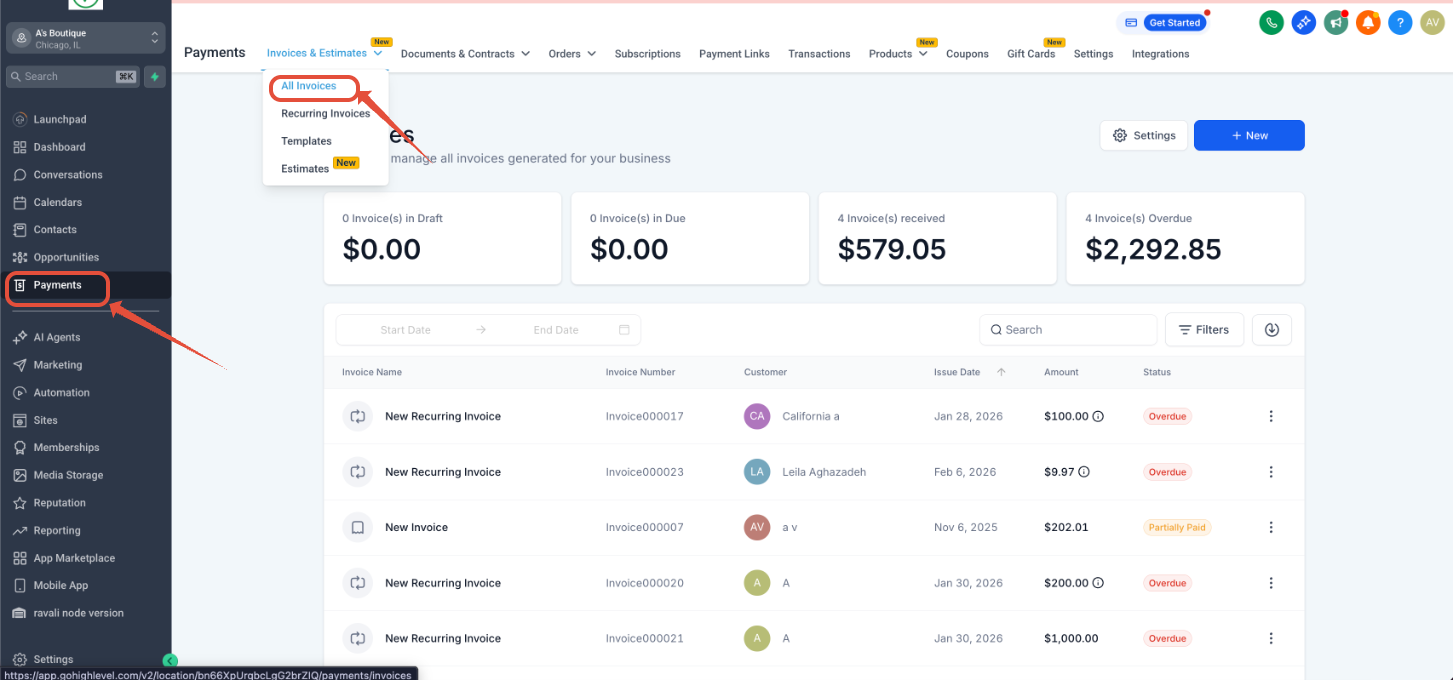
Individua la fattura ricorrente attiva. Clicca sul menu a tre punti (⋮).
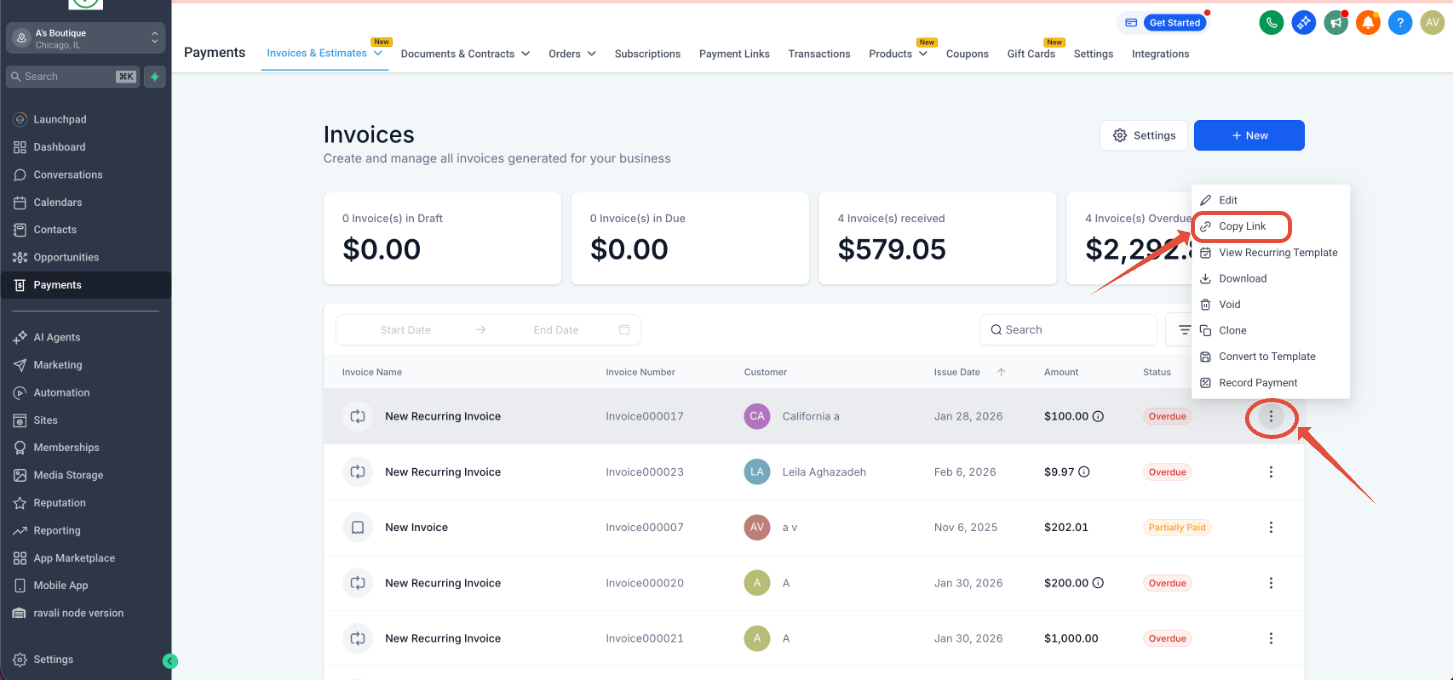
- Clicca su Copia link (Copy Link). Apri il link in una nuova scheda.
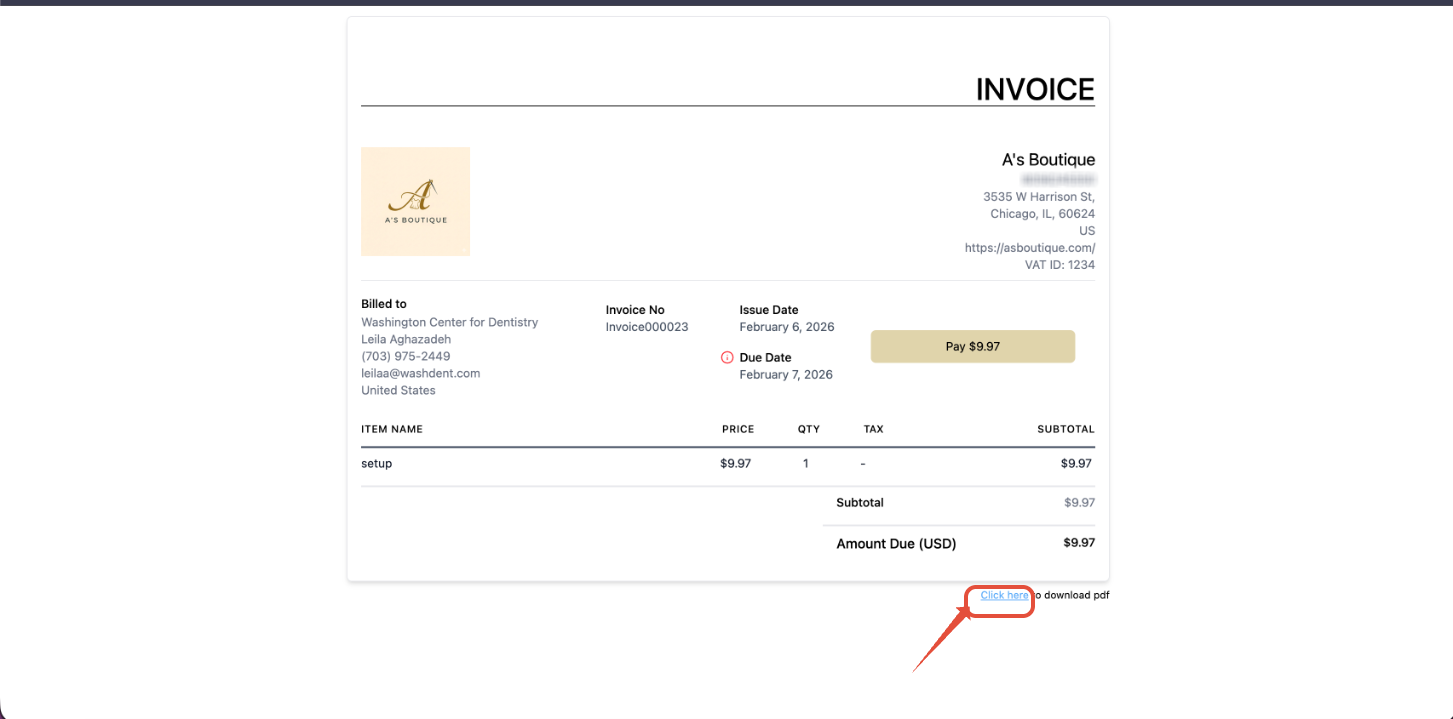
- Seleziona Clicca qui (Click Here) e il PDF inizierà a scaricarsi.
Domande frequenti
D: È possibile aggiungere destinatari in CC nelle fatture ricorrenti?
Al momento, GoHighLevel / Squadd non offre un'opzione nativa per aggiungere automaticamente destinatari in CC (copia carbone) nelle fatture ricorrenti all'interno del flusso di configurazione. È possibile specificare il destinatario principale (il cliente), ma non esiste un campo integrato o un'impostazione dell'interfaccia per aggiungere indirizzi email in CC per ogni occorrenza di una fattura ricorrente.
D: Posso mettere in pausa o modificare una fattura ricorrente dopo averla configurata?
Sì, è possibile mettere in pausa o modificare una fattura ricorrente in qualsiasi momento. Basta navigare nella sezione Fatture ricorrenti, selezionare la fattura specifica e aggiornare la pianificazione o i dettagli secondo necessità.
D: I clienti riceveranno promemoria automatici per le fatture ricorrenti non pagate?
GoHighLevel / Squadd non invia promemoria automatici per le fatture ricorrenti non pagate per impostazione predefinita. Tuttavia, è possibile configurare Workflow automatizzati utilizzando Trigger per inviare promemoria per i pagamenti in ritardo.
D: Posso aggiungere note personalizzate o termini alle fatture ricorrenti?
Sì, è possibile includere note o termini personalizzati nelle fatture ricorrenti. Questo è utile per comunicare dettagli importanti come le policy di pagamento o messaggi personalizzati ai tuoi clienti.
D: Ho annullato la mia fattura ricorrente, ma perché il sistema continua a inviare fatture al cliente ogni mese?
Quando annulli (Void) una fattura, stai cancellando solo la fattura di quel singolo mese. La pianificazione ricorrente sottostante rimane attiva e continuerà a generare e inviare una nuova fattura ogni mese successivo.
Per interrompere definitivamente la serie automatizzata, devi terminare l'intera pianificazione:
Vai su Pagamenti → Fatture e preventivi (Payments → Invoices & Estimates).
Seleziona la scheda Ricorrenti (Recurring) (all'estrema destra dello schermo).
Trova la pianificazione attiva del cliente e clicca sui tre punti (...).
Seleziona Termina (End).
D: Perché le spese di attivazione e i pagamenti ricorrenti vengono visualizzati come voci separate, e la spesa di attivazione verrà addebitata di nuovo?
Le spese di attivazione e i pagamenti ricorrenti appaiono come voci separate perché svolgono funzioni diverse all'interno dello stesso prodotto. La spesa di attivazione è un addebito una tantum, anticipato, che viene riscosso una sola volta al momento del primo acquisto del prodotto. L'abbonamento (pagamento ricorrente) segue il proprio ciclo di fatturazione (mensile, annuale, ecc.) e inizia dopo che la logica del pagamento iniziale è stata soddisfatta. Il pagamento della spesa di attivazione non la riattiverà, né impedirà l'avvio dell'abbonamento: entrambi funzionano insieme come parte dello stesso prodotto, semplicemente con comportamenti di fatturazione diversi.
D: Se aggiungo uno sconto a una fattura ricorrente, rimarrà per sempre?
Se aggiungi uno "Sconto" alla bozza di una fattura specifica, influirà solo su quel singolo pagamento. Se aggiungi uno sconto al modello ricorrente, verrà applicato a tutti i pagamenti futuri. Per una riduzione una tantum, modifica sempre la bozza specifica, non il modello.
D: Perché la mia prima fattura mostra sia la spesa di attivazione che la quota del primo mese, anche se ho aggiunto un periodo di prova?
Quando crei una fattura per un prodotto ricorrente, la fattura non riconosce il periodo di prova del prodotto. Il periodo di prova si applica all'abbonamento stesso, non alle fatture.
Perché accade questo
Le fatture non tengono conto delle impostazioni del periodo di prova.
Quando si aggiunge a una fattura un prodotto ricorrente con spesa di attivazione, il sistema addebita immediatamente sia la spesa di attivazione che il primo importo ricorrente.
La soluzione consigliata è creare due fatture separate:
Fattura 1: Solo spesa di attivazione (indica il periodo di prova nella descrizione).
Fattura 2: Fattura di abbonamento ricorrente inviata al termine del periodo di prova.
Questo garantisce che al cliente venga addebitata solo la spesa di attivazione anticipatamente e che il canone ricorrente inizi dopo la fine del periodo di prova.