Questo articolo spiega come aggiungere e gestire file per i Contatti in GoHighLevel / Squadd, coprendo sia il caricamento diretto sia l'utilizzo dei Campi personalizzati per un approccio più organizzato alla gestione dei documenti.
- Perché aggiungere file ai Contatti?
- Considerazioni importanti prima di creare un Campo personalizzato
- Caricare file su un Contatto tramite un Campo personalizzato
- Domande frequenti
- Articoli correlati
Perché aggiungere file ai Contatti?
Aggiungere file ai Contatti in GoHighLevel / Squadd consente di archiviare documenti importanti direttamente nel profilo del contatto, come contratti, fatture e note. Questa funzionalità semplifica la gestione dei clienti mantenendo tutti i file essenziali organizzati e facilmente accessibili.
GoHighLevel / Squadd offre due metodi per caricare file su un contatto:
- Direttamente tramite il profilo del contatto.
- Tramite un Campo personalizzato (Custom Field) per il caricamento di file.
Considerazioni importanti prima di creare un Campo personalizzato
Quando si configura un campo personalizzato di tipo file upload in GoHighLevel / Squadd, è possibile impostare diverse opzioni rilevanti per una migliore organizzazione e funzionalità. Queste opzioni determinano il comportamento del campo, dove appare e che tipo di file può gestire.
| Campo | Funzione | Dettagli ed esempi |
|---|---|---|
| Tipo di file (File Type) | Specifica i tipi di file che gli utenti possono caricare tramite questo campo personalizzato. | Formati supportati: PDF, DOC/DOCX, JPG/JPEG, PNG, GIF, XLS/CSV. Questo garantisce che vengano accettati solo file compatibili. |
| Restrizione file (File Restriction) | Imposta la dimensione massima consentita per i caricamenti. | Dimensione massima per file: 250 MB. Assicurati che gli utenti siano a conoscenza di questo limite per evitare errori durante il caricamento. |
| Consenti più file (Allow Multiple Files) | Definisce se gli utenti possono caricare un singolo file o più file. | File singolo: Limita a un solo file per semplicità. File multipli: Specifica il numero massimo di file (es. 3 o 5). |
| Tipo di oggetto (Object Type) | Determina la categoria a cui verrà applicato il campo personalizzato. | Contatto (Contact): Allega file ai singoli profili di contatto. Opportunità (Opportunity): Collega file a trattative o lead. Azienda (Company): Associa file ai profili aziendali. Surfboards: Personalizza in base alle esigenze specifiche del tuo business. |
| Scheda gruppo (Group Tab) | Organizza il campo personalizzato all'interno di una sezione o raggruppamento specifico nel sistema per una migliore visibilità e usabilità. | Esempi: Informazioni di contatto (Contact Information): Dettagli principali come documenti personali. Informazioni generali (General Info): File vari. Informazioni aggiuntive (Additional Info): Documenti supplementari o secondari. |
| Salva il campo (Save the Field) | Finalizza il processo di creazione, rendendo il campo disponibile per l'uso. | Una volta salvato, il campo apparirà nella Sezione Campi personalizzati dell'oggetto selezionato (es. profilo del contatto). |
Caricare file su un Contatto tramite un Campo personalizzato
In GoHighLevel / Squadd, la possibilità di caricare file su un contatto è disponibile solo dopo aver creato un Campo personalizzato (Custom Field) di tipo File Upload. Una volta creato il campo, è possibile accedere al profilo del contatto per caricare, visualizzare o eliminare file direttamente nel campo designato.
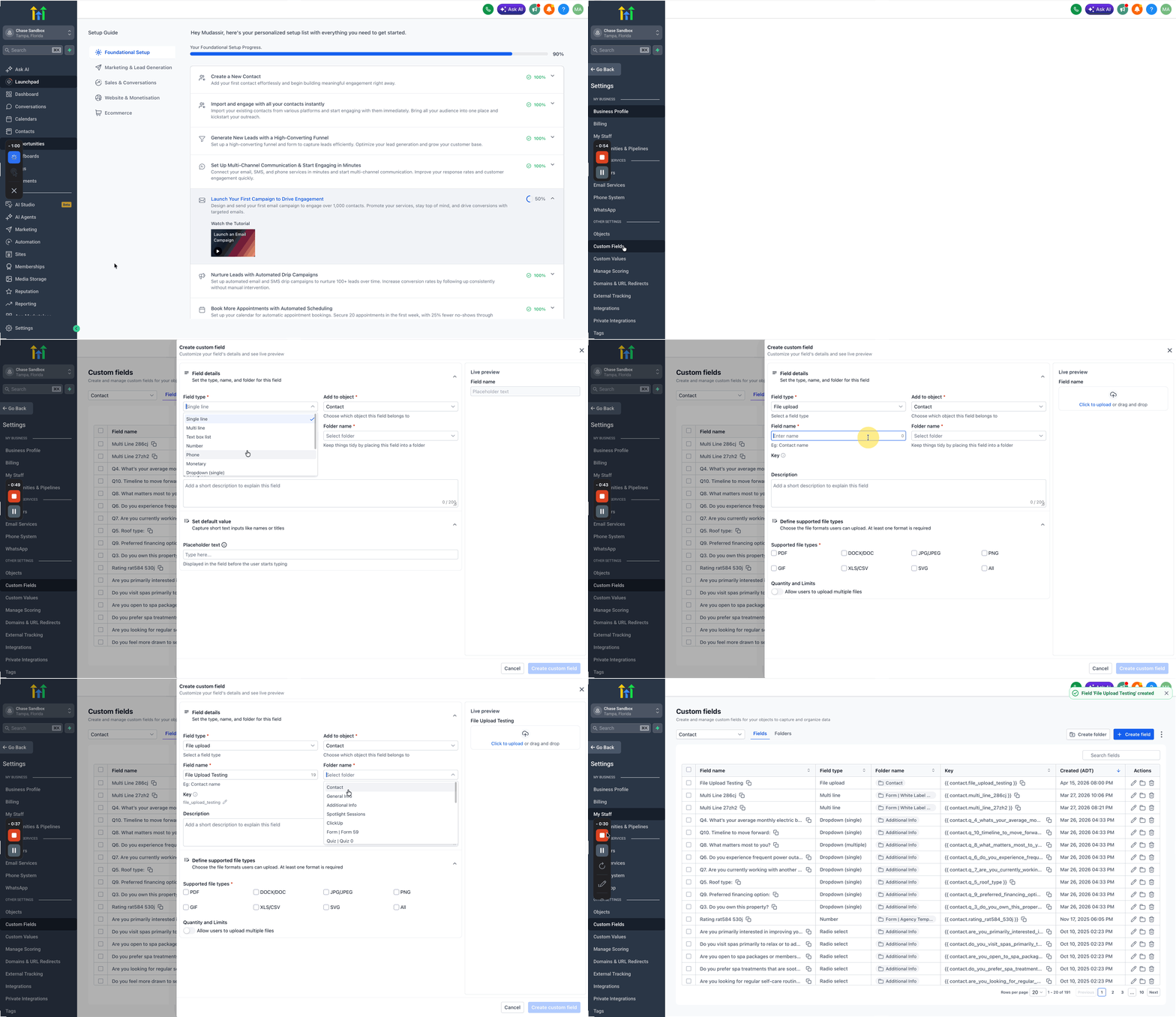
Passaggio 1: Creare un Campo personalizzato di tipo File Upload
Il campo personalizzato deve essere creato manualmente poiché non è disponibile di default; solo dopo averlo creato sarà visibile e utilizzabile nella sezione Contatti.
Vai alle Impostazioni (Settings) dal menu di sinistra e seleziona Campi personalizzati (Custom Fields), quindi clicca il pulsante Aggiungi campo personalizzato (Add Custom Field). Scegli il tipo di campo File Upload tra le opzioni disponibili. Assegna al campo un nome descrittivo (es. "Caricamento contratto" o "Documento cliente") e infine salva il campo personalizzato.
Passaggio 2: Aggiungere un file a un Contatto
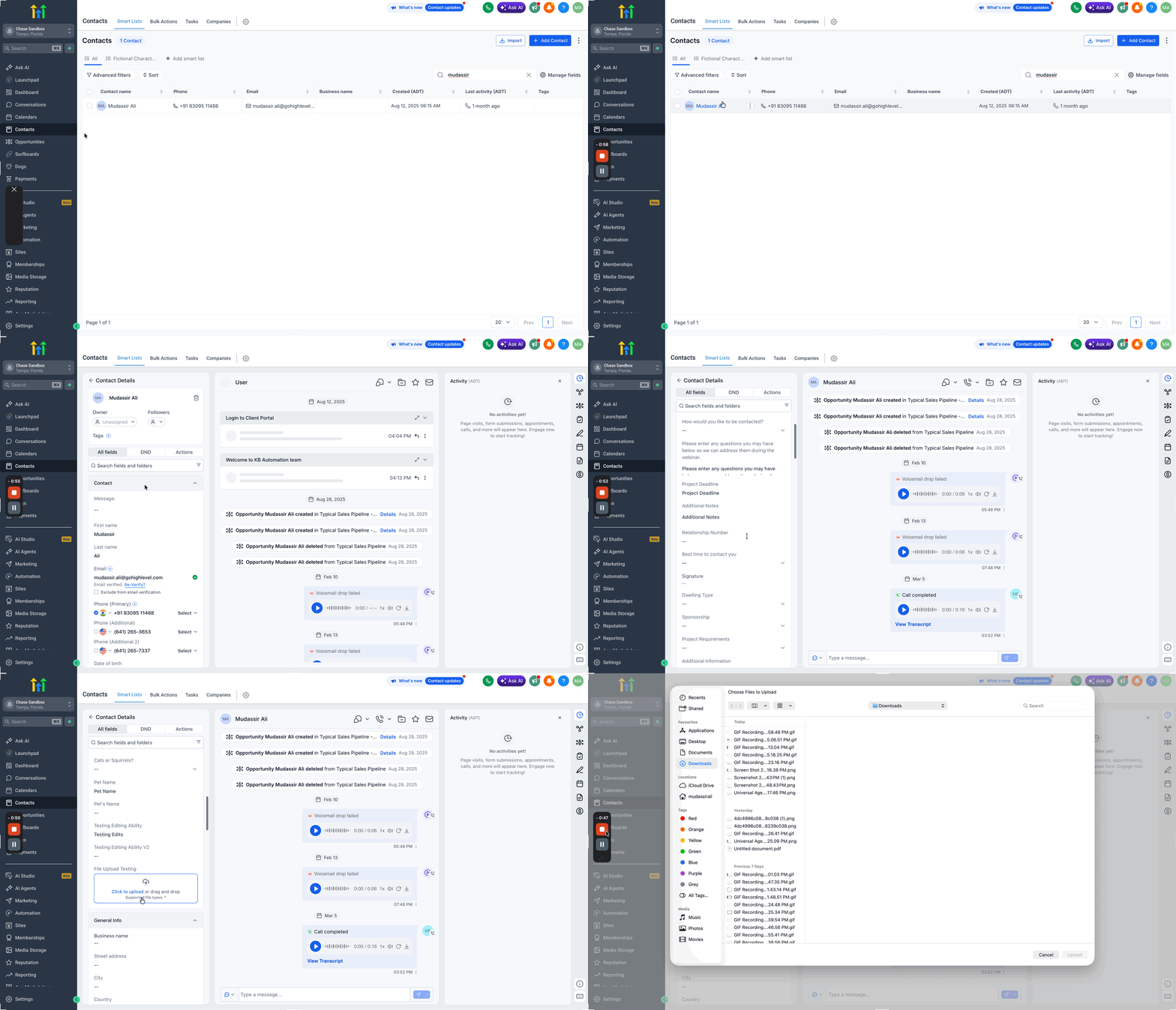
Una volta creato il campo personalizzato, segui questi passaggi per caricare un file su un contatto. Se hai creato più campi personalizzati, cerca il campo all'interno della Scheda gruppo (Group Tab).
Vai alla sezione Contatti (Contacts) dal menu di sinistra e seleziona il contatto che vuoi aggiornare. Nella Sezione Campi personalizzati del profilo del contatto, individua il campo di caricamento file che hai creato.
Passaggio 3: Caricare un file
Una volta che il campo personalizzato è visibile nel profilo del Contatto, puoi caricare il file desiderato direttamente nel campo selezionandolo e confermandolo dal tuo dispositivo.
Scorri fino alla sezione Campi personalizzati del profilo del contatto e individua il campo di caricamento file creato in precedenza. Clicca su Carica file (Upload File), seleziona un file dal tuo dispositivo e conferma il caricamento per salvare il file nel profilo del contatto.
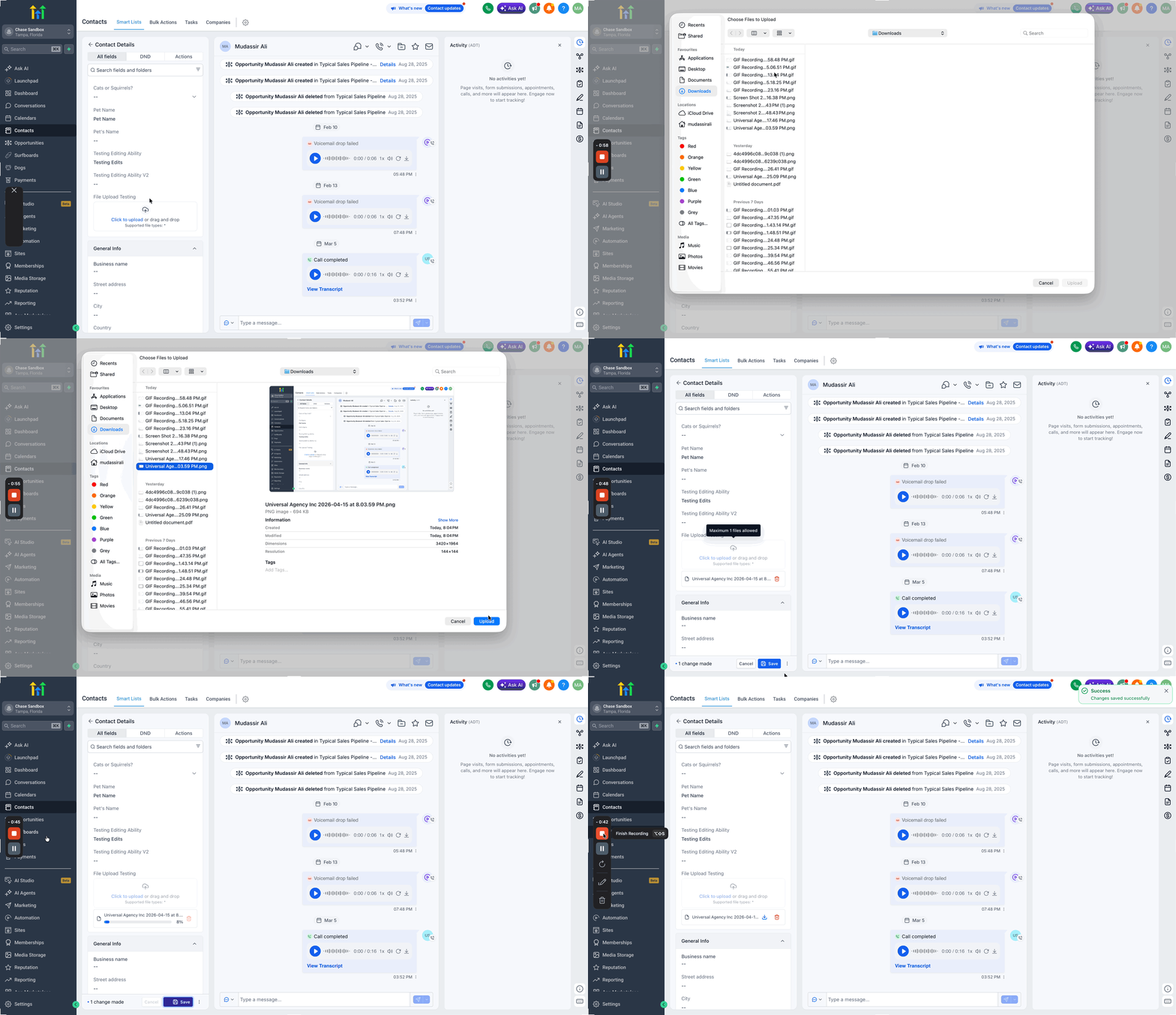
Dopo aver caricato un file nel campo personalizzato, puoi Gestirlo direttamente dal profilo del Contatto. Per Visualizzare il file, fai semplicemente clic sul link del file nel campo personalizzato per aprirlo e consultarlo. Se hai bisogno di Eliminare un file, puoi rimuoverlo dal campo o sostituirlo caricandone uno nuovo. In caso di eliminazione accidentale, apparirà immediatamente un'opzione Annulla (Undo), che ti consentirà di ripristinare il file in modo rapido e senza difficoltà.Domande frequenti
D. Quali tipi di file posso caricare? Sono supportati i video?
No, i video non sono supportati. È possibile caricare file PDF, DOCX, PNG, JPG, CSV, PPTX e XLSX.
D. Qual è la dimensione massima consentita per i file?
Ogni file può avere una dimensione massima di 250 MB.
D. Posso eliminare o sostituire un file dopo averlo caricato?
Sì, i file possono essere eliminati o sostituiti. Per i campi personalizzati, è sufficiente caricare un nuovo file per sovrascrivere quello precedente.
D. Posso caricare più file contemporaneamente?
- Caricamento diretto: No, i file devono essere caricati uno alla volta.
- Campi personalizzati: È possibile creare più campi personalizzati per caricare più file.
D. Cosa fare se il caricamento di un file non riesce?
Se il caricamento di un file non riesce:
- Verifica che soddisfi i requisiti di tipo e dimensione del file.
- Controlla la connessione a Internet.
- Aggiorna la pagina e riprova.