Gli Snippet sono uno strumento che fa risparmiare tempo, progettato per semplificare la comunicazione grazie a modelli di testo predefiniti e riutilizzabili. Questo articolo ti guida nella comprensione, nella localizzazione e nell'utilizzo efficace della funzionalità Snippet. Spiega inoltre come organizzare questi modelli per migliorare l'efficienza e mantenere la coerenza del brand nei tuoi messaggi.
- Cosa sono gli Snippet?
- Vantaggi dell'uso degli Snippet
- Dove trovare gli Snippet
- Come configurare gli Snippet
- Organizzare gli Snippet in cartelle
- Usare gli Snippet nelle Conversazioni
- Accesso utenti e permessi
- Domande frequenti
- Articoli correlati
Cosa sono gli Snippet?
Gli Snippet sono modelli riutilizzabili per messaggi di testo o email, creati per aiutare i team a mantenere una comunicazione coerente. Usando gli Snippet, puoi risparmiare tempo nella stesura di messaggi ripetitivi, garantendo precisione e tono in linea con il brand in ogni interazione. Questi modelli possono essere inseriti rapidamente nelle conversazioni, rendendo la comunicazione con i clienti più veloce ed efficiente. Gli Snippet supportano anche la personalizzazione con segnaposto come nomi o link trigger, rendendoli versatili per diversi contesti.
Vantaggi dell'uso degli Snippet
Le inefficienze comunicative possono causare ritardi, messaggi incoerenti e opportunità mancate di coinvolgere i clienti in modo efficace. Gli Snippet risolvono questi problemi:
- Riducendo il tempo dedicato alla digitazione di messaggi ripetitivi.
- Garantendo un tono e un linguaggio coerenti in tutto il team.
- Aumentando la produttività grazie a modelli pre-organizzati e pronti all'uso.
- Evitando errori con testi riutilizzabili e pre-approvati, in linea con la voce del tuo brand.
Che si tratti di rispondere alle FAQ, fare follow-up su appuntamenti mancati o gestire richieste ricorrenti, gli Snippet eliminano gli sforzi manuali e mantengono la professionalità.
Dove trovare gli Snippet
Gli Snippet si trovano all'interno dell'interfaccia di Squadd e sono accessibili in due modi diversi:
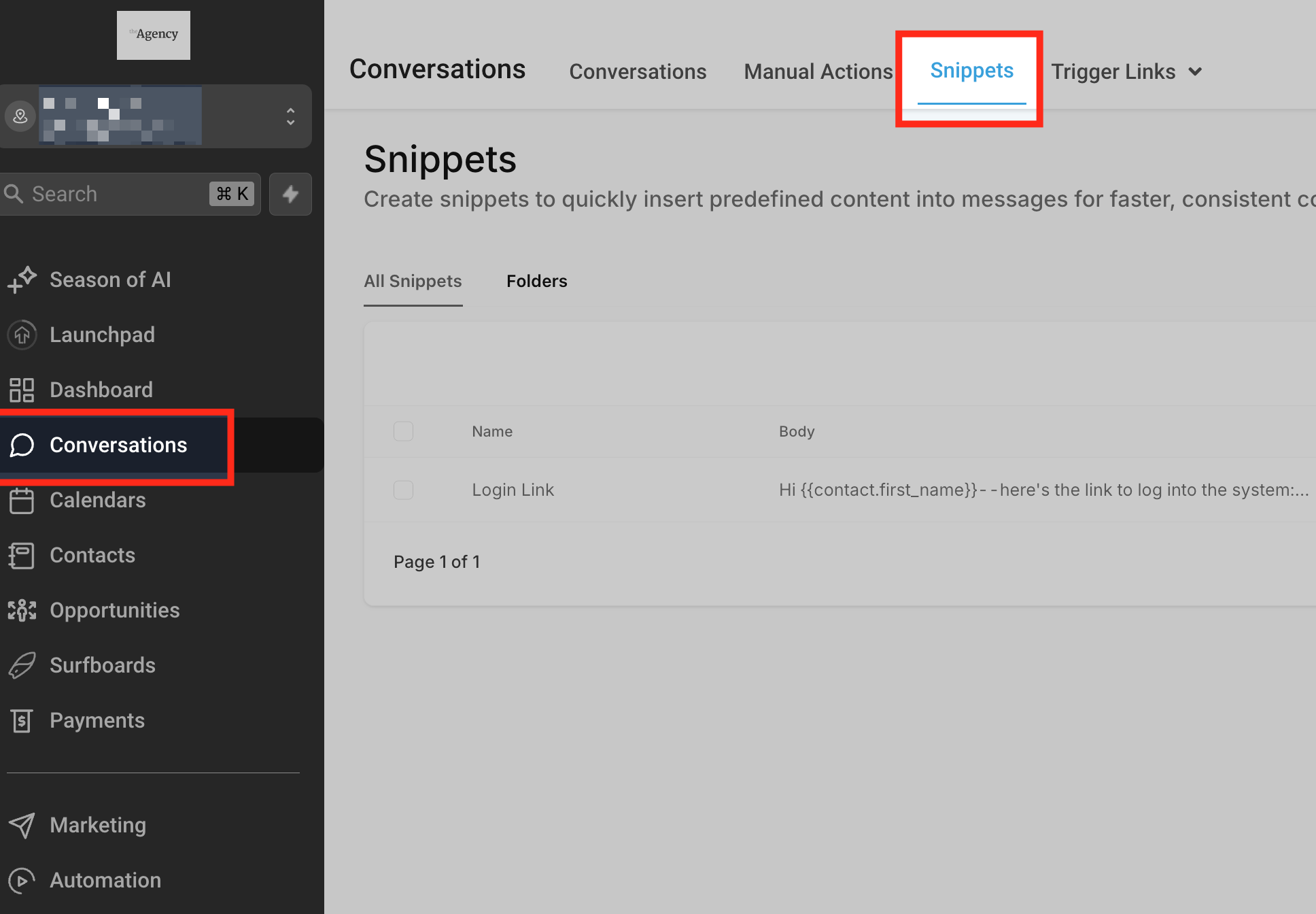
Accedi alle Conversazioni (Conversations)
Vai su Conversazioni nel menu a sinistra. Seleziona Snippet nella parte superiore della schermata.
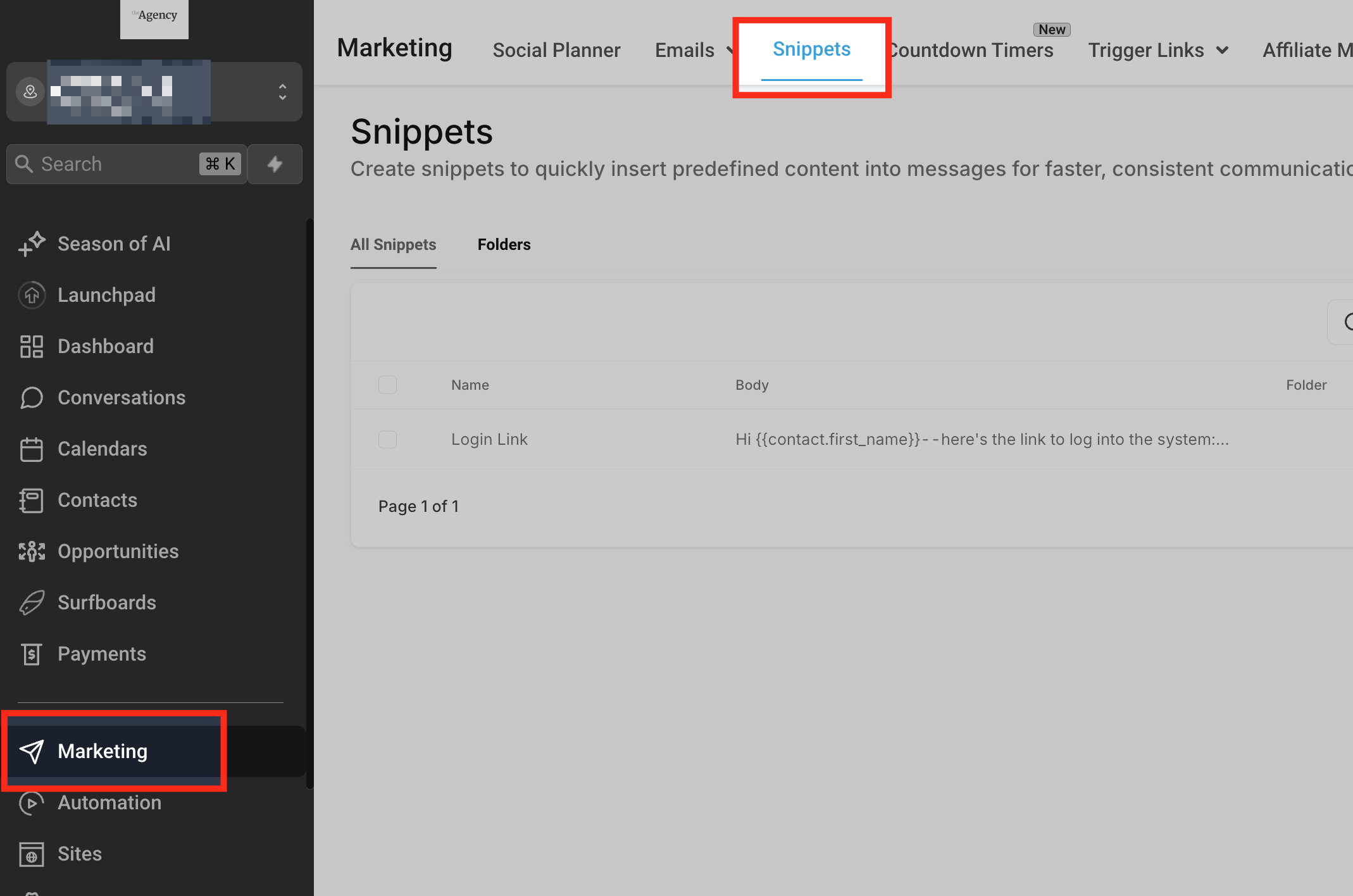
Accedi al Marketing
In alternativa, puoi accedervi tramite Marketing > Snippet.
Come configurare gli Snippet
Creare un nuovo Snippet
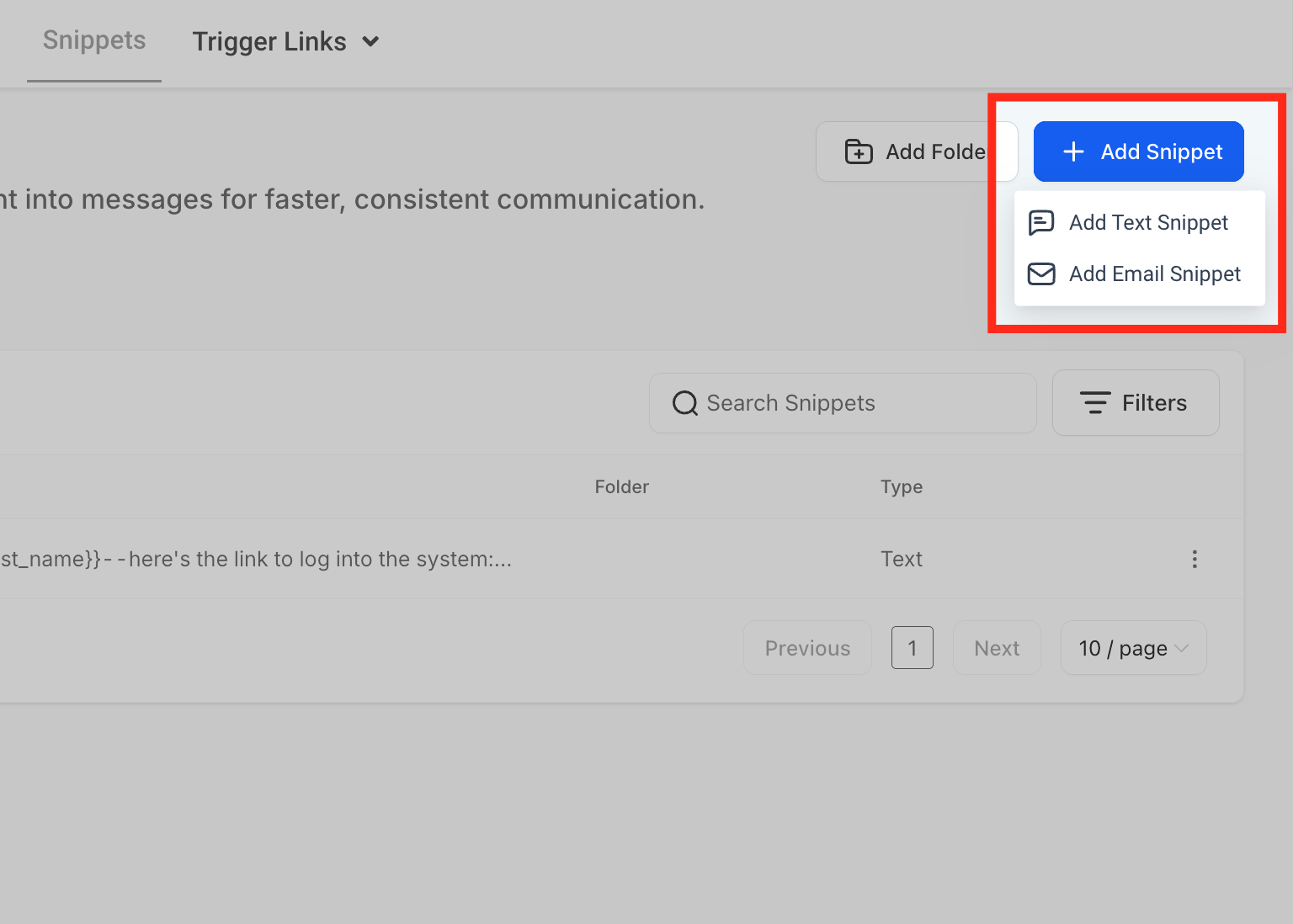
Vai su Conversazioni > Snippet oppure Marketing > Snippet. Clicca su Aggiungi Snippet e scegli tra Testo o Email.
Assegnare un nome allo Snippet
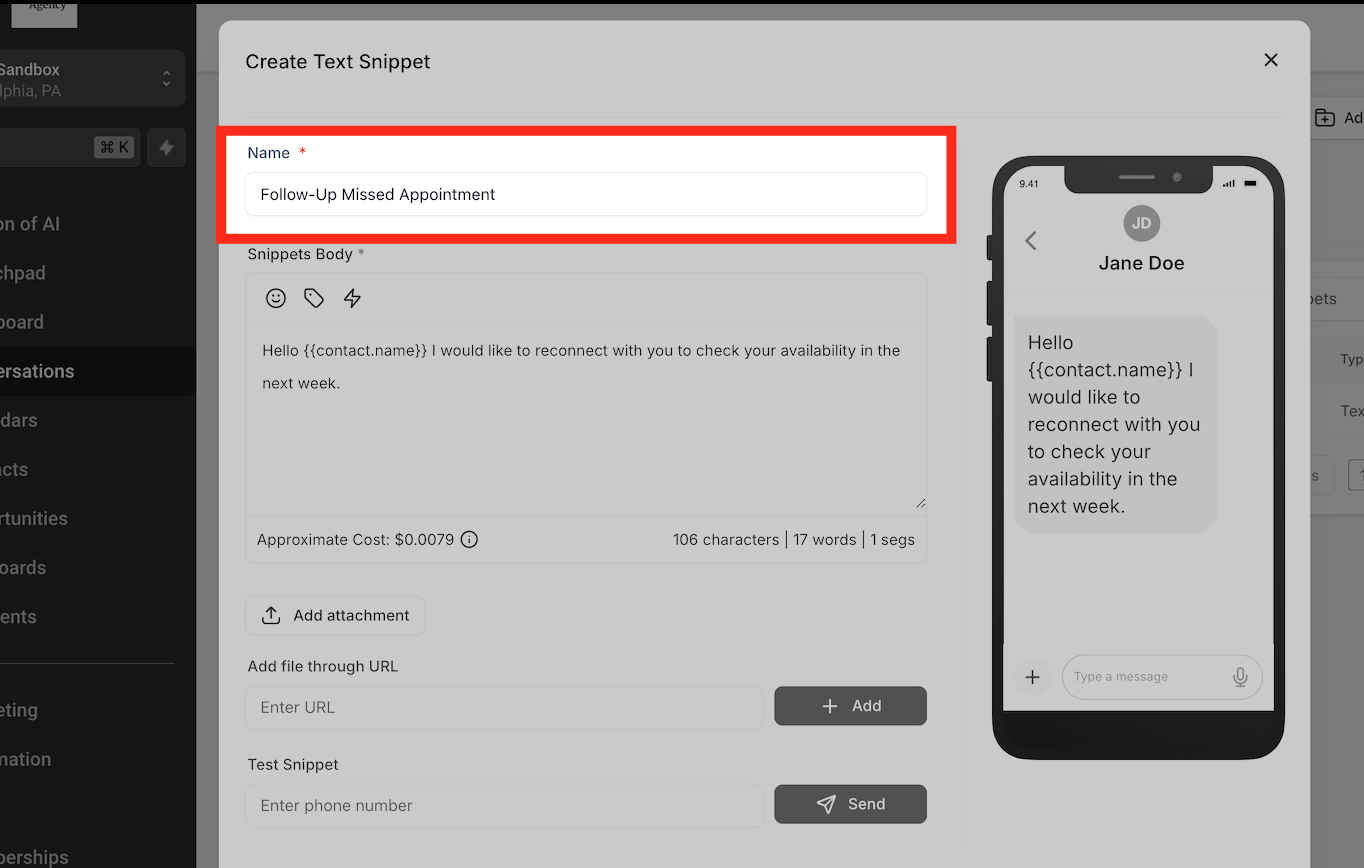
Assegna allo snippet un nome appropriato, ad esempio "Follow-Up Appuntamento Mancato" o "FAQ: Orari di Apertura".
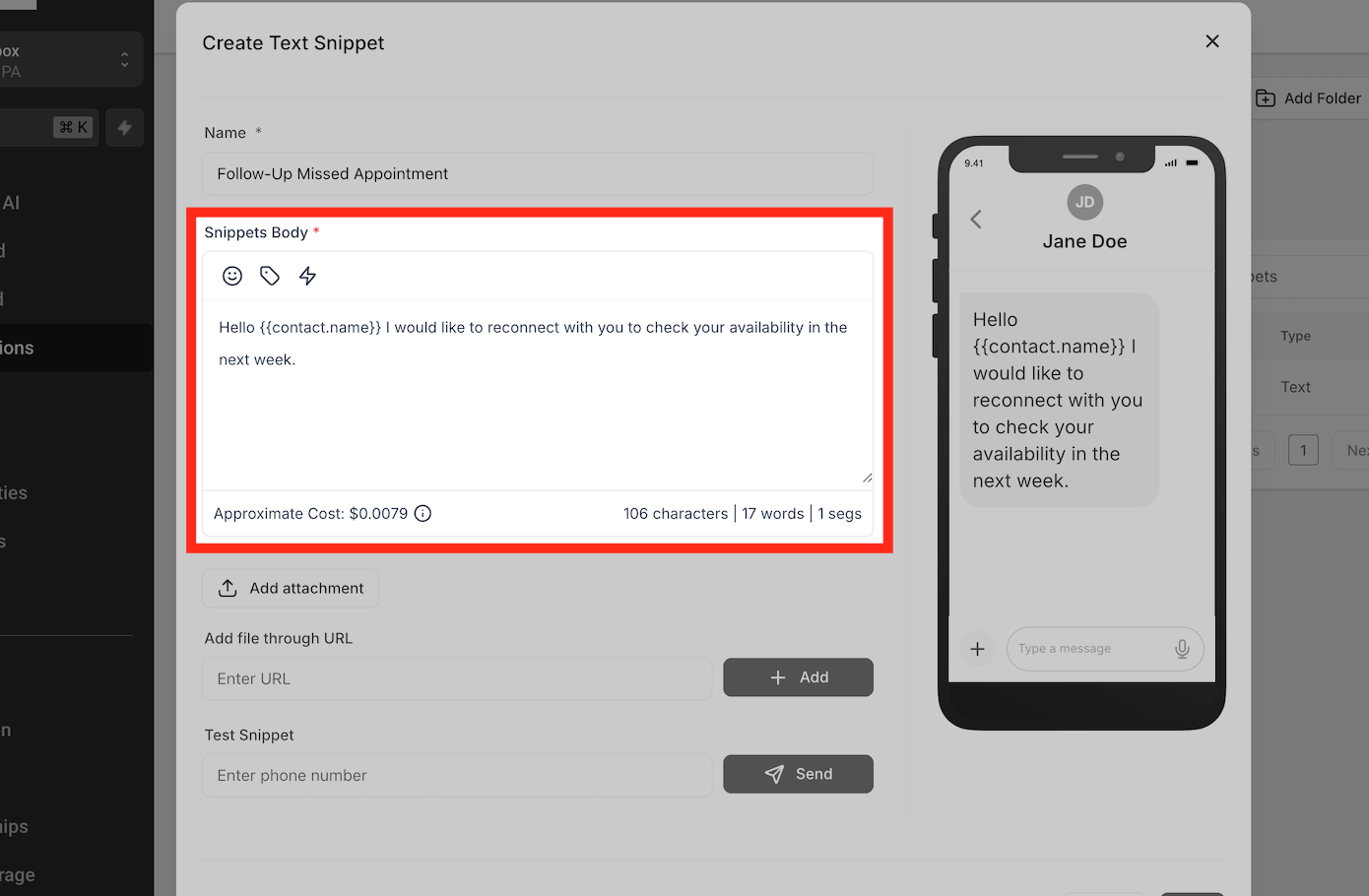
Componi il messaggio
Componi il corpo del messaggio, utilizzando Valori personalizzati (Custom Values) o segnaposto per la personalizzazione.
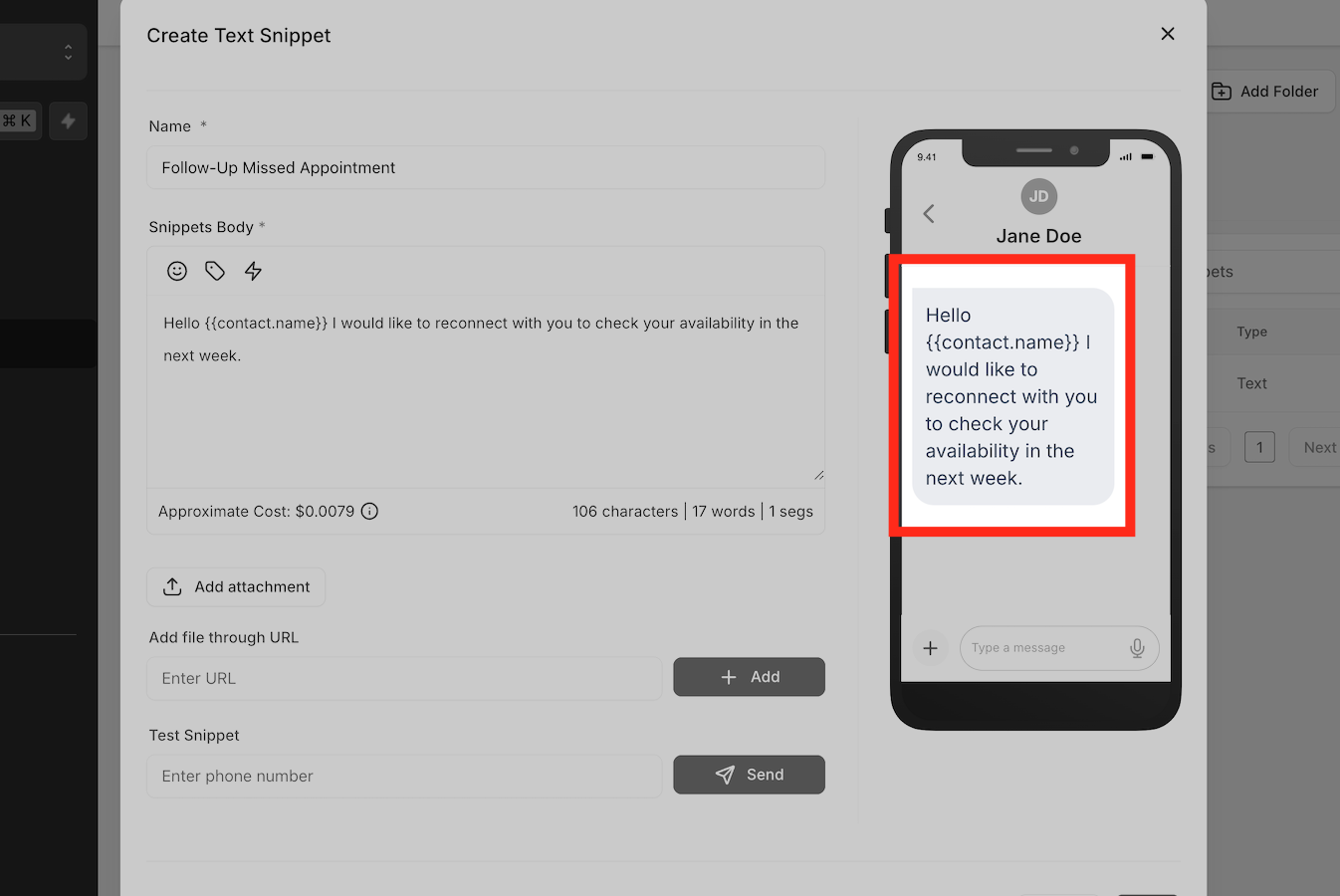
Anteprima
Visualizza l'anteprima dello snippet sulla destra per verificarne la correttezza.
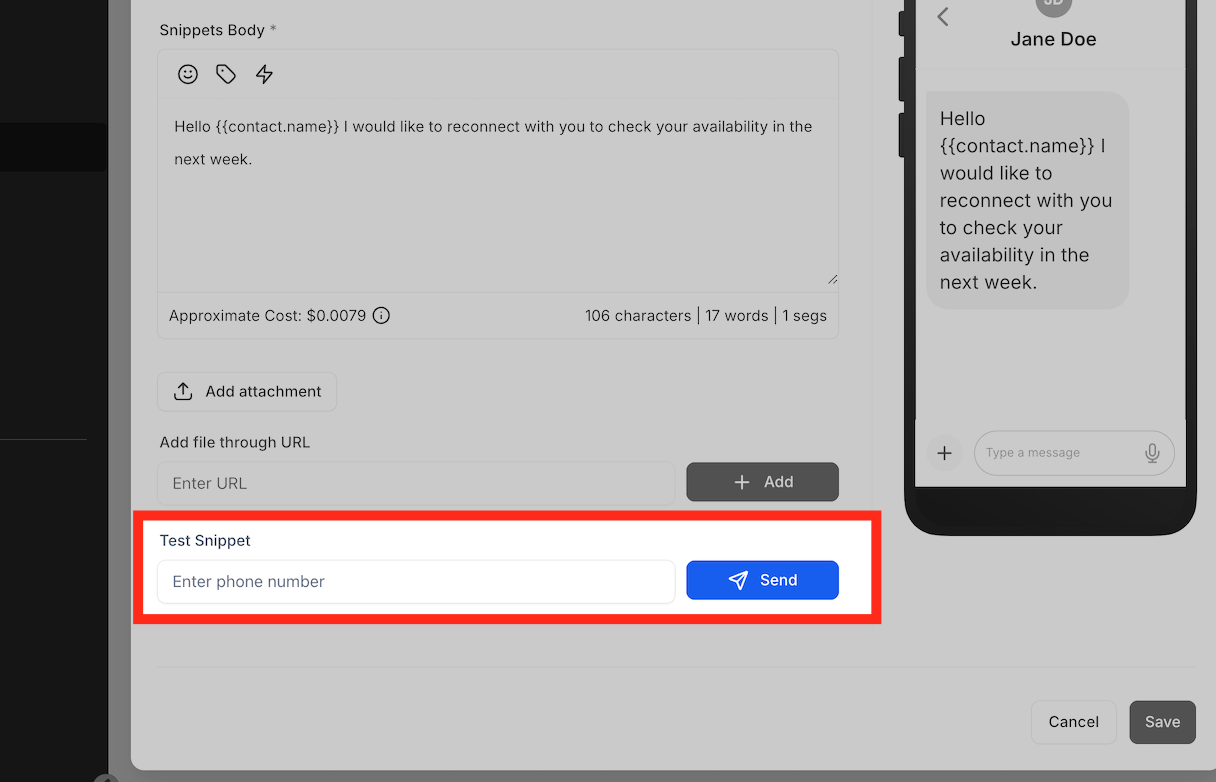
Testare lo Snippet
Se necessario, testa lo snippet inviando un messaggio di prova a te stesso (via SMS o email).
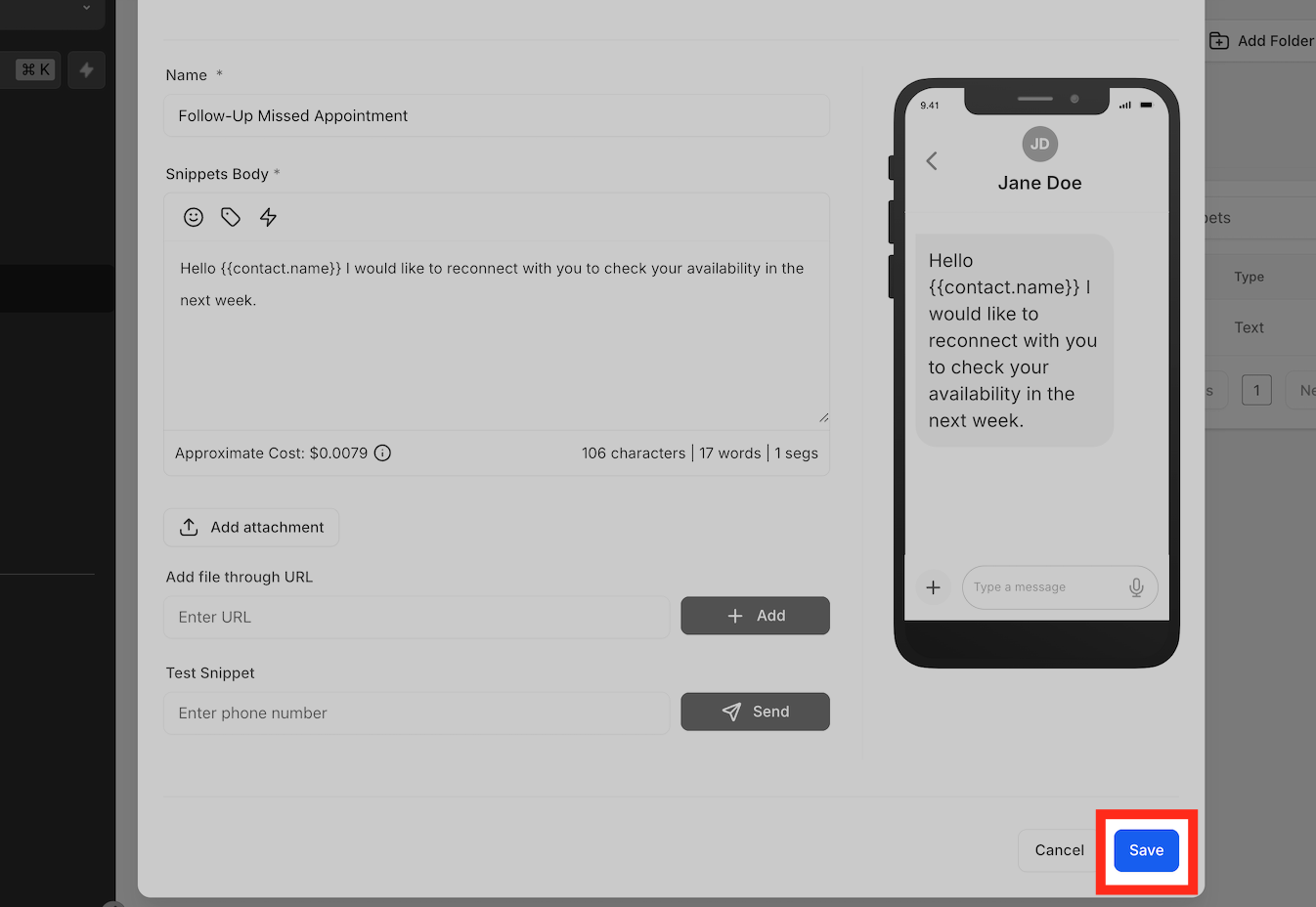
Salvare lo Snippet
Una volta completato, clicca su Salva.
Organizzare gli Snippet in cartelle
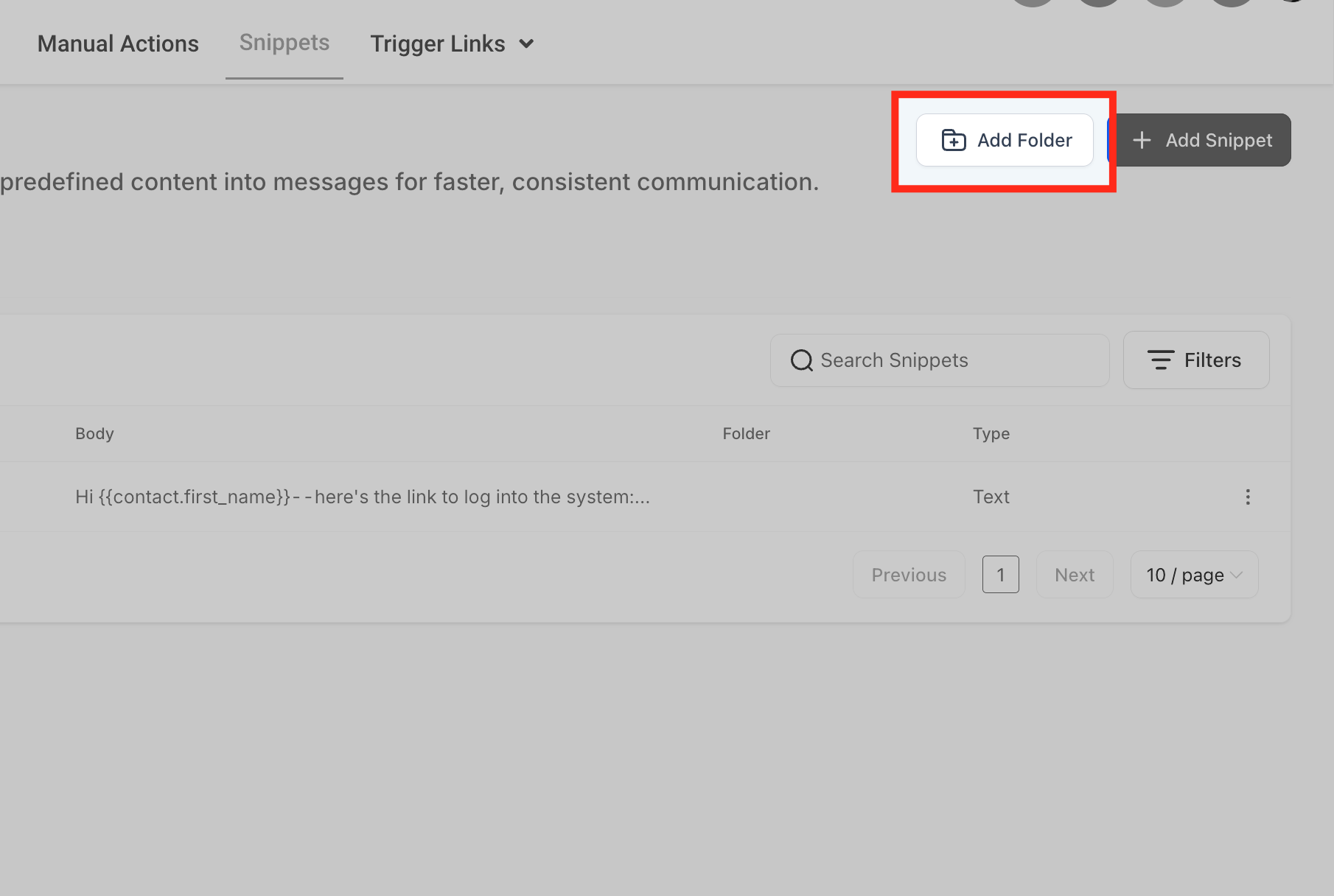
Aggiungere una cartella
Clicca su Aggiungi cartella per creare una nuova cartella (es. "Appuntamenti").
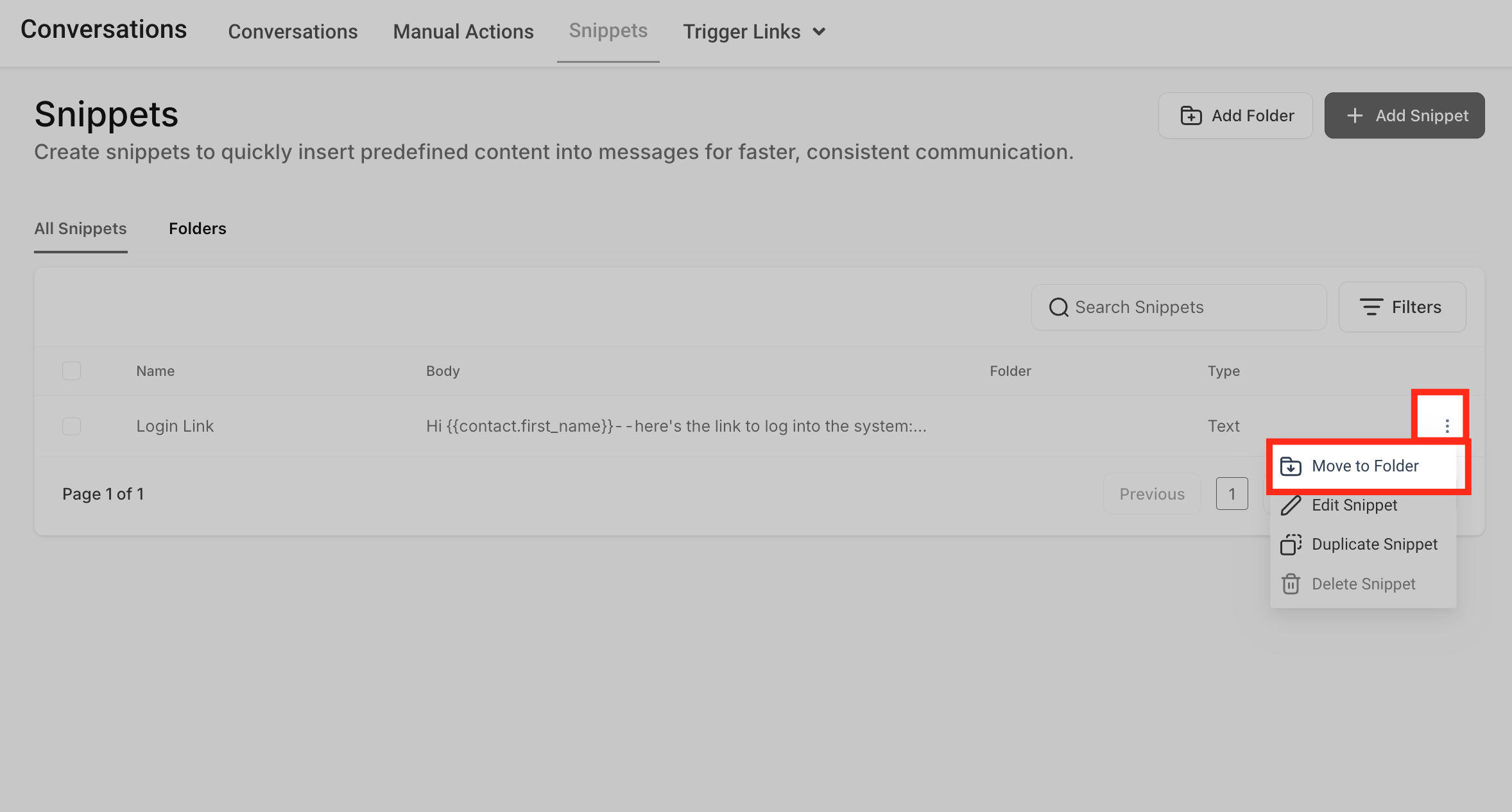
Sposta in cartella
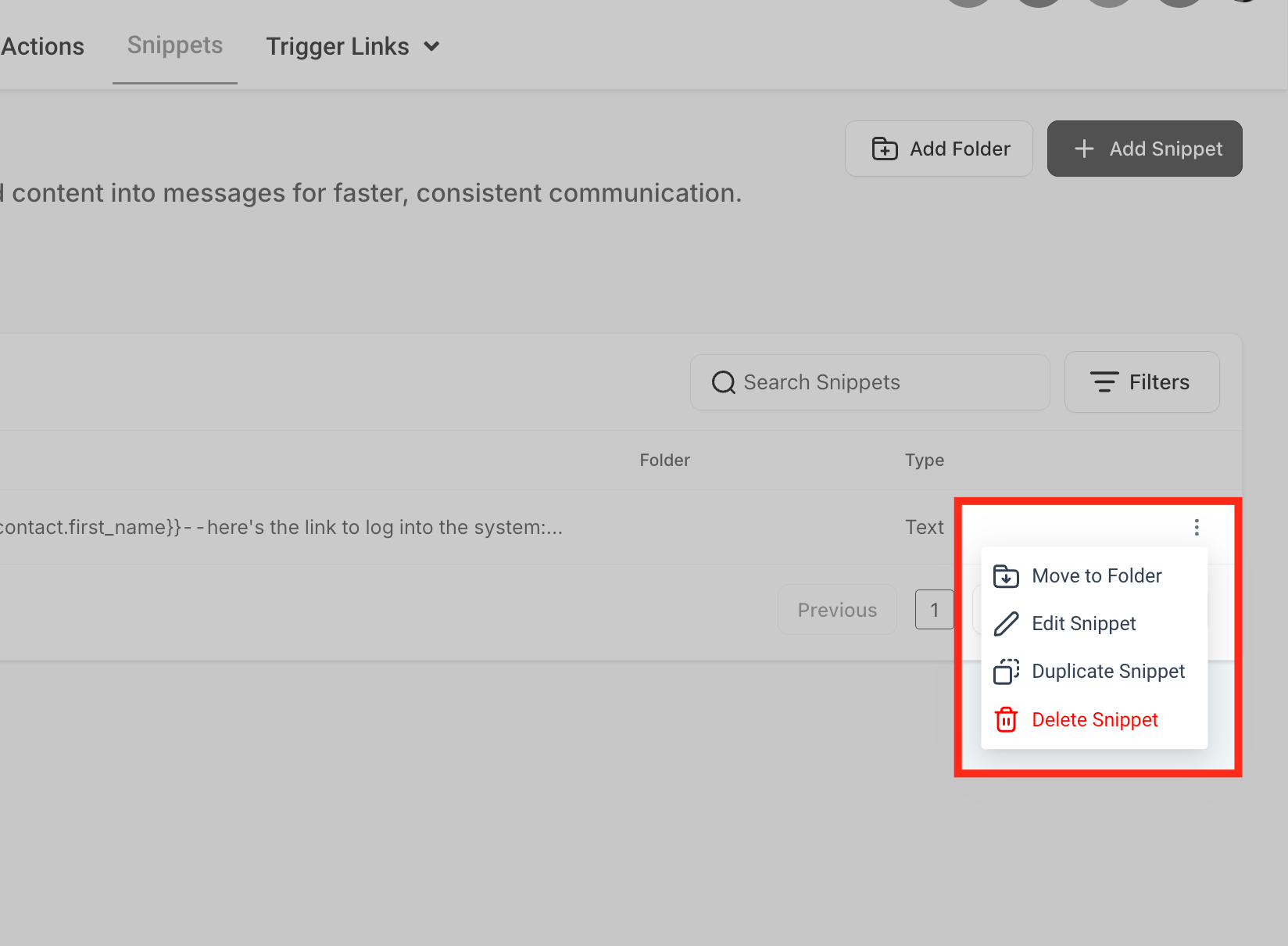
Assegna gli snippet alle cartelle selezionando uno snippet, cliccando sul menu a tre punti e scegliendo Sposta in cartella.
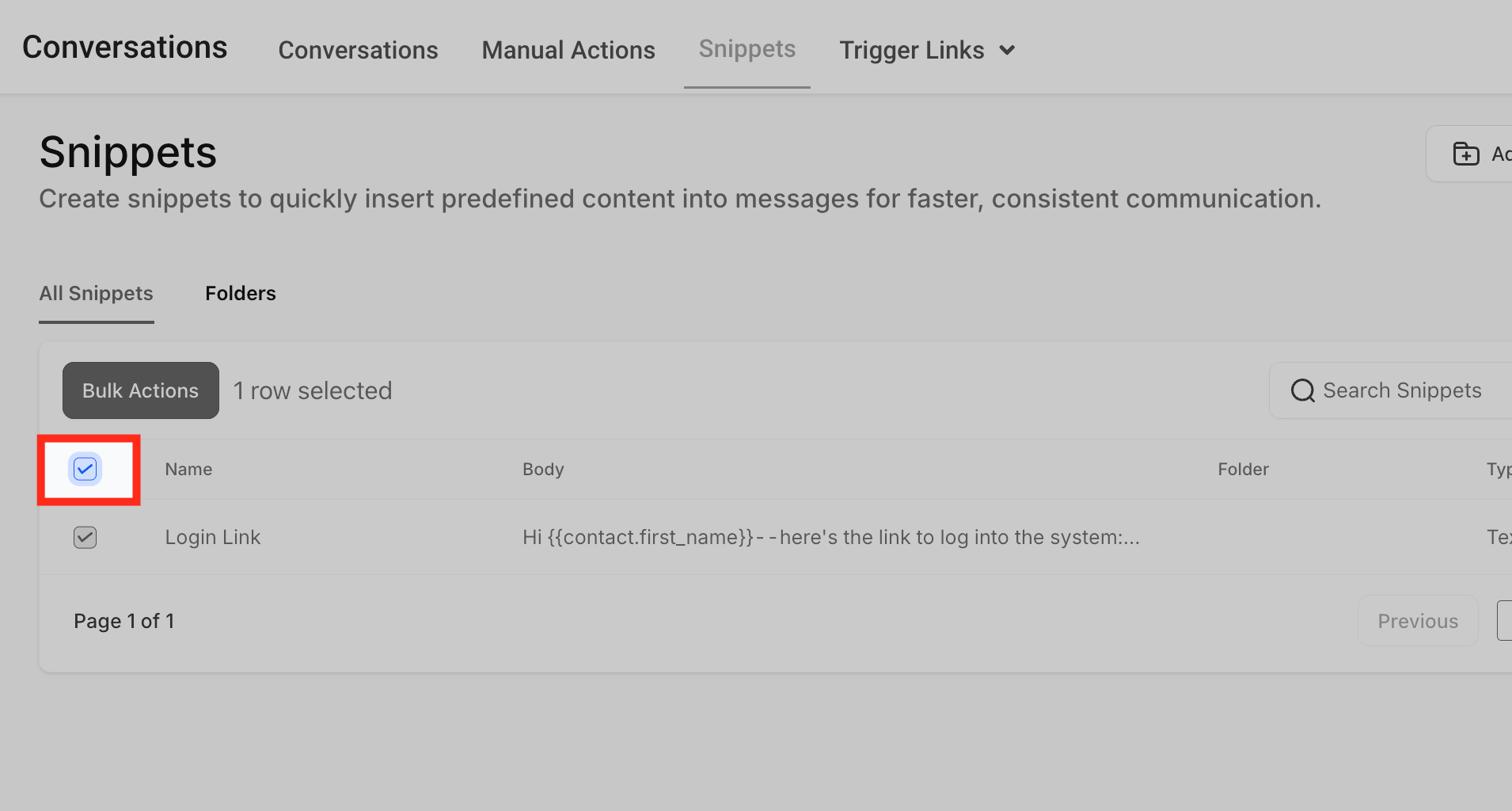
Azione massiva
Puoi anche spostare più snippet in una cartella contemporaneamente per una migliore organizzazione.
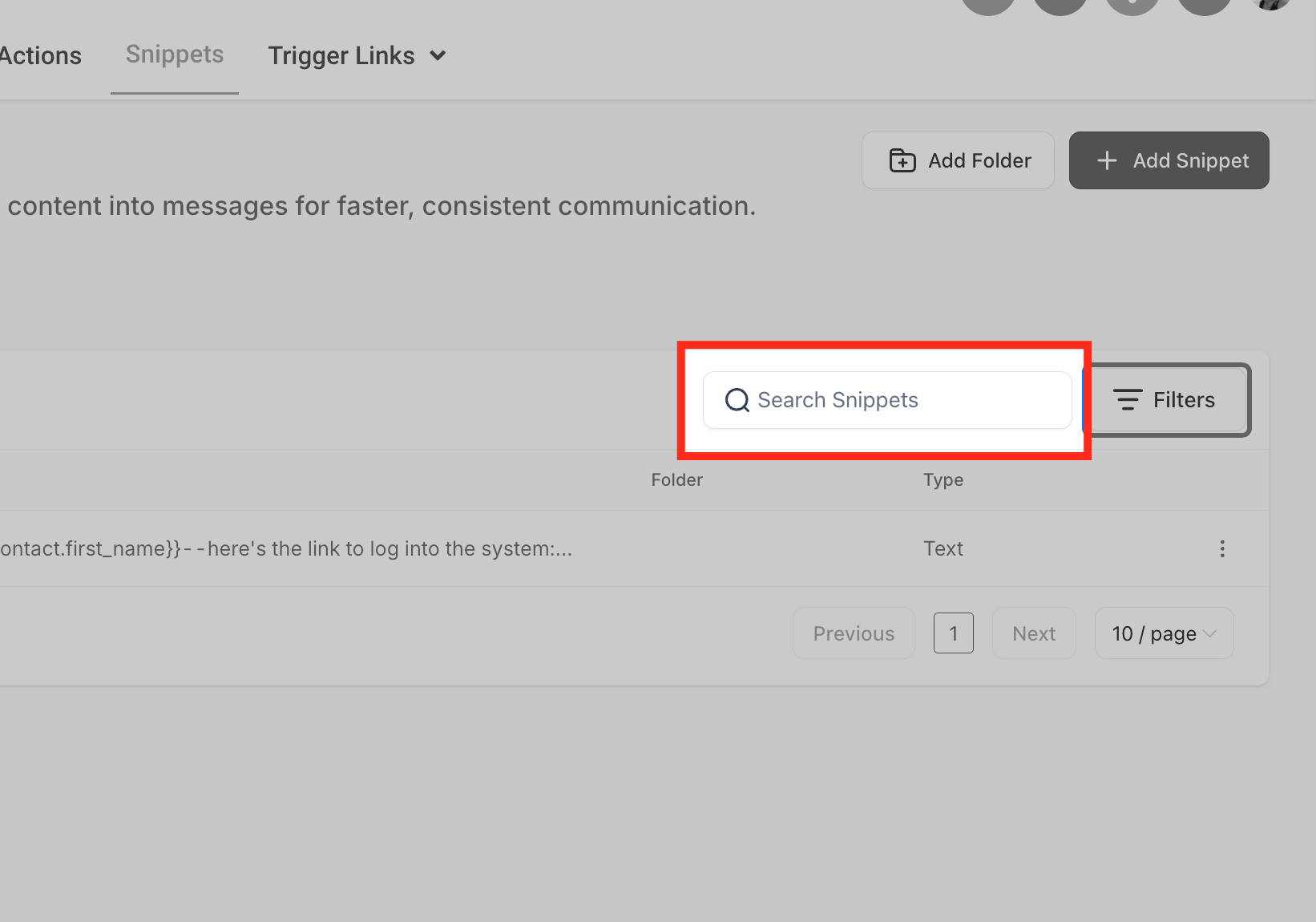
Usare la barra di ricerca
Trova rapidamente gli snippet digitando una parola chiave.
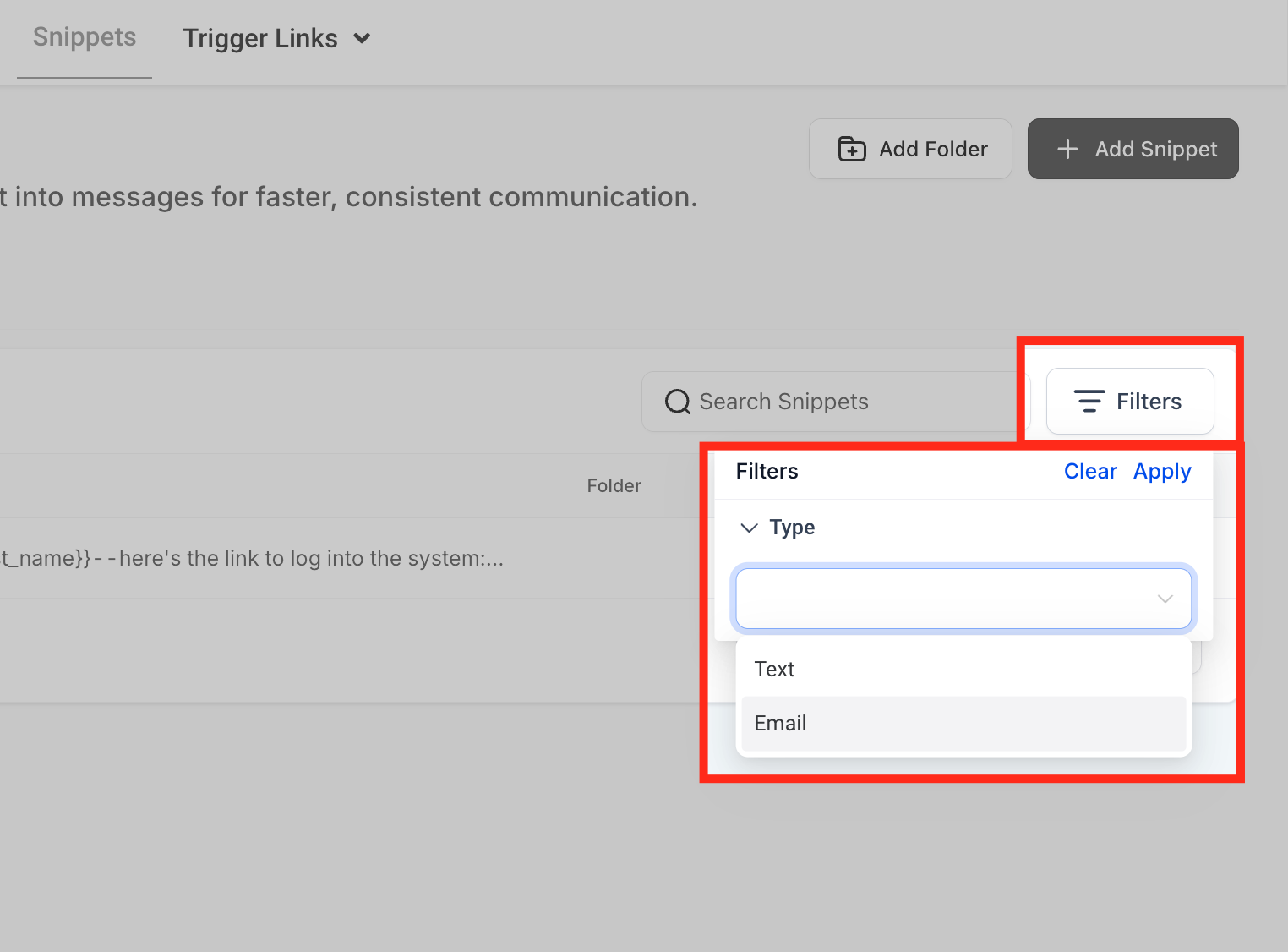
Filtri
Usa i filtri (Testo o Email) per restringere i risultati.
Menu azioni a tre punti
Gestisci gli snippet in modo efficiente modificandoli, duplicandoli o eliminandoli direttamente dalle opzioni del menu.
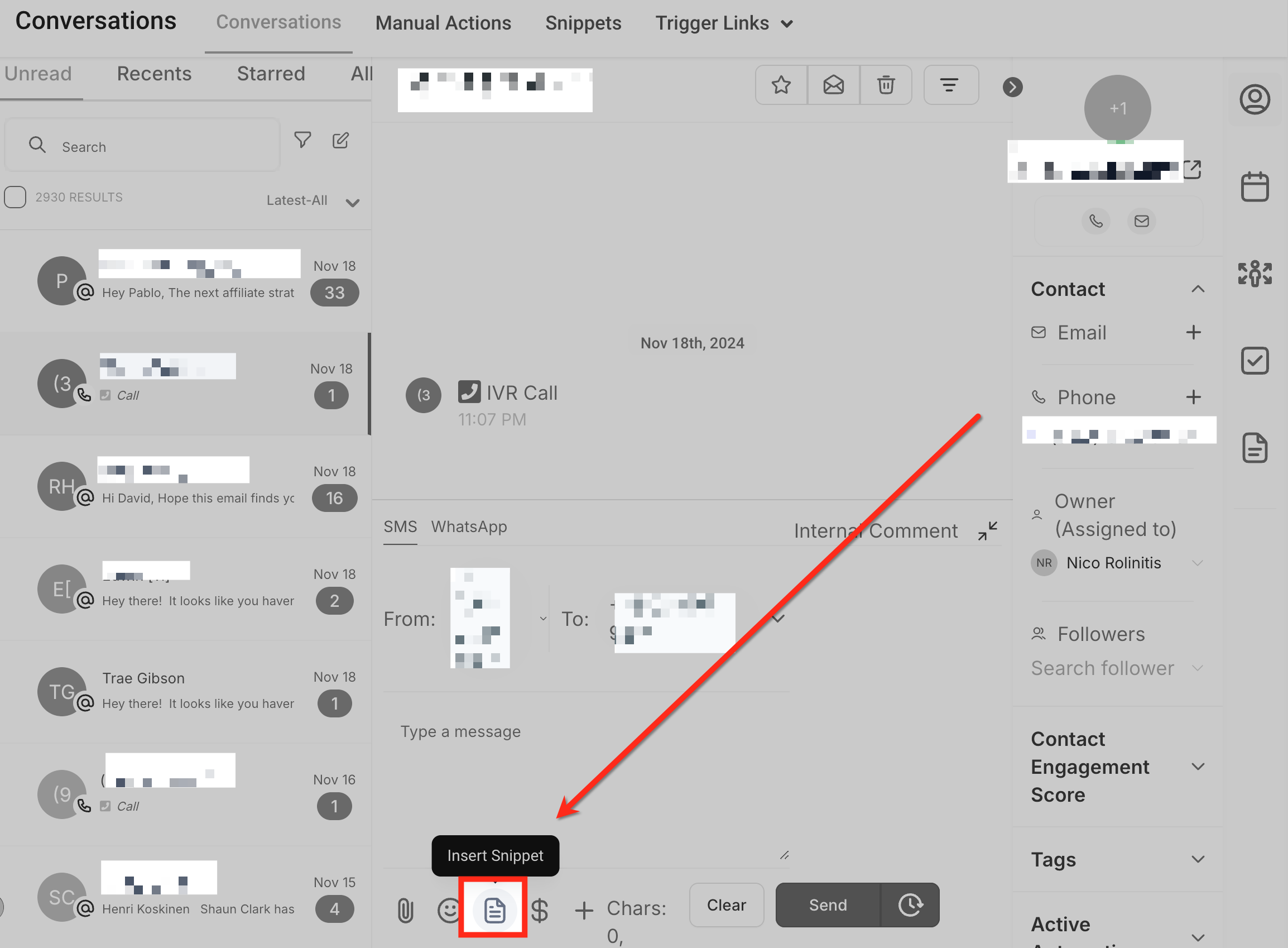
Usare gli Snippet nelle Conversazioni
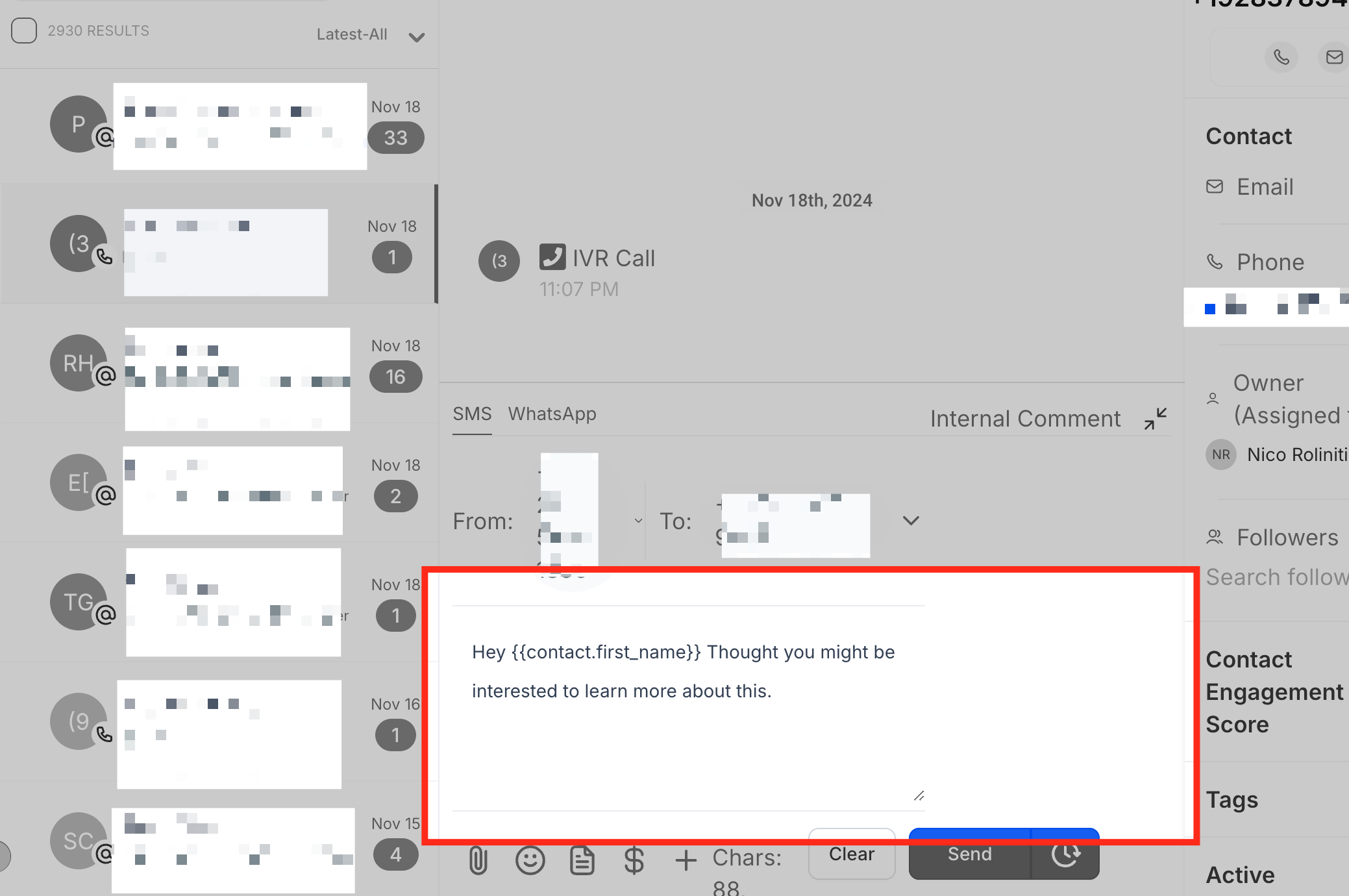
Apri un thread di conversazione e clicca sull'icona Snippet in basso.
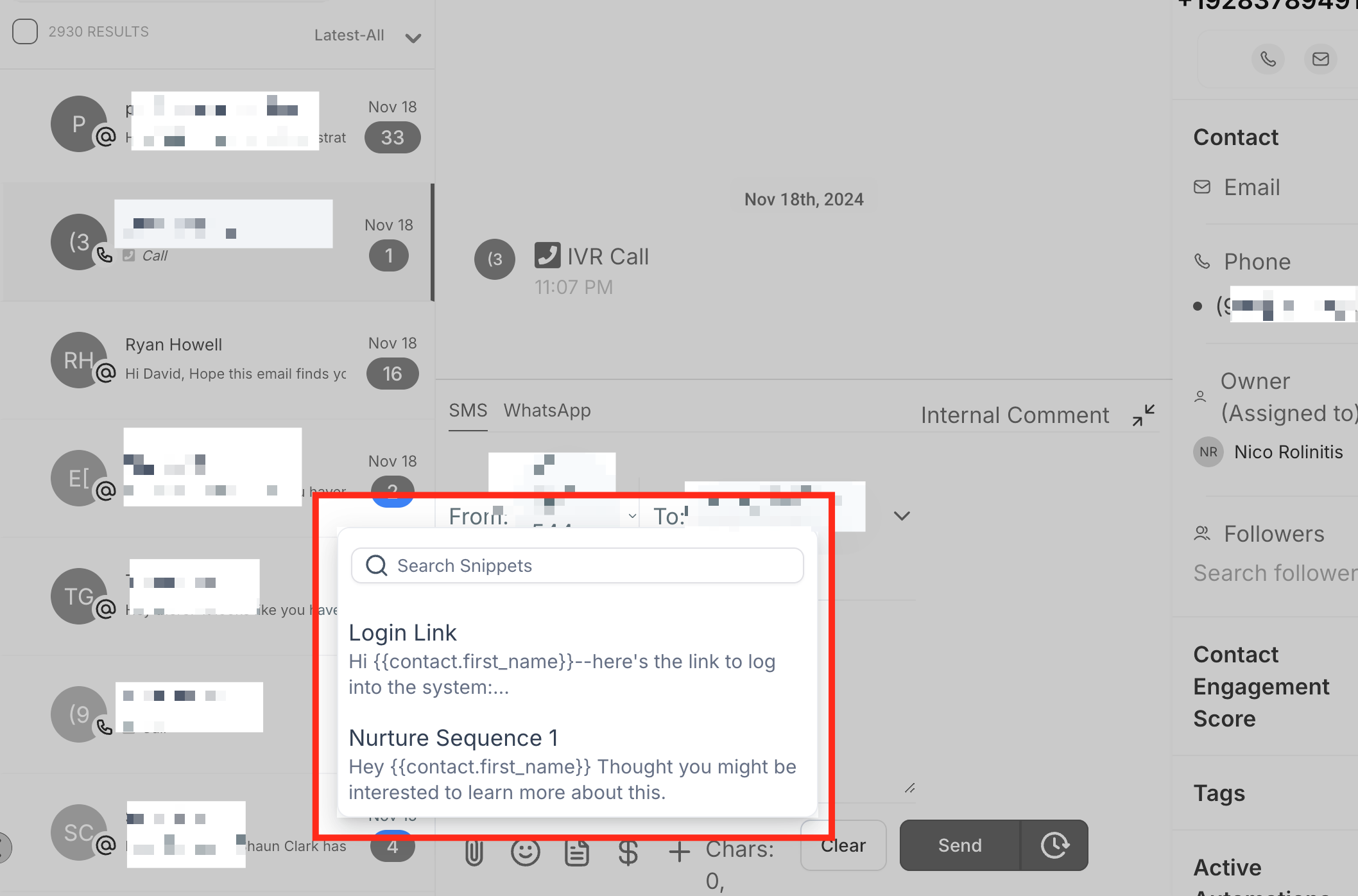
Trovare il tuo Snippet
Naviga tra le cartelle o usa la barra di ricerca per trovare lo snippet desiderato.
Selezionare lo Snippet
Clicca sullo snippet e verrà inserito automaticamente nella casella di testo, pronto per essere inviato o modificato ulteriormente.
Accesso utenti e permessi
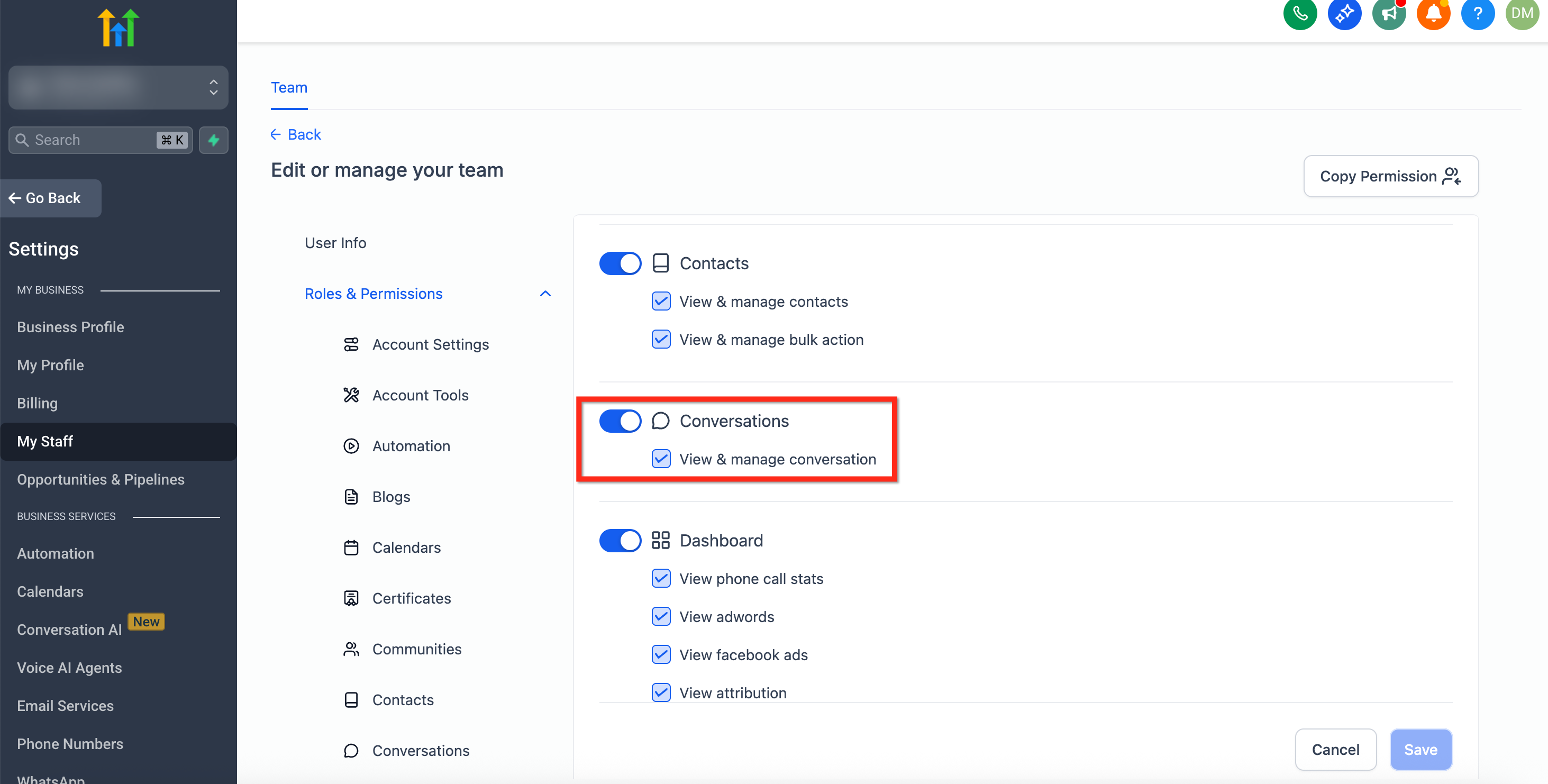
Per garantire che i membri del team possano vedere e usare gli Snippet all'interno della scheda Conversazioni, è necessario che abbiano i permessi corretti abilitati nel loro ruolo utente. Gli utenti devono avere il seguente permesso attivo:
- Conversazioni → Visualizza e gestisci la conversazione
Questo permesso controlla l'accesso alla scheda Conversazioni, dove gli Snippet vengono creati e utilizzati. Senza di esso, la funzionalità Snippet non sarà visibile all'utente. Segui i passaggi seguenti per abilitare questo permesso:
Vai nelle Impostazioni (Settings) della tua Location.
Clicca su Il mio staff (My Staff).
Seleziona il membro del team che desideri aggiornare.
Clicca su Ruoli e permessi (Roles & Permissions).
Assicurati che il toggle Conversazioni sia attivo e che la casella di spunta per Visualizza e gestisci la conversazione sia selezionata.
Clicca su Salva.
Domande frequenti
D. Posso personalizzare gli Snippet per clienti diversi?
Sì! Gli Snippet supportano valori personalizzati e segnaposto, consentendoti di personalizzare i messaggi con nomi dei clienti, dettagli degli appuntamenti o altri campi dinamici. Questo assicura che le tue risposte sembrino su misura anziché generiche.
D. Esiste un limite al numero di Snippet che posso creare?
Non esiste un limite fisso al numero di Snippet che puoi creare. Puoi organizzarli in cartelle e utilizzare le opzioni di ricerca e filtro per gestire in modo efficiente una raccolta numerosa.
D. Gli Snippet possono essere condivisi con il team?
Sì, gli Snippet sono accessibili a tutti i membri del team all'interno del tuo sistema. Questo garantisce messaggi coerenti e consente al team di rispondere rapidamente utilizzando modelli pre-approvati.
D. Come si aggiorna o elimina uno Snippet esistente?
Per modificare o eliminare uno Snippet, vai alla sezione Snippet, individua lo Snippet desiderato, clicca sul menu a tre punti (⋮) accanto ad esso e seleziona Modifica o Elimina secondo necessità. Puoi anche spostare gli Snippet in cartelle diverse per una migliore organizzazione.
Articoli correlati
Location: Gestione ruoli e permessi utente
Permessi utente, dati assegnati e proprietari
Permessi Admin vs. Utente