- Panoramica
- Prerequisiti
- Come collegare Microsoft Teams
- Come aggiungere i link di Microsoft Teams al Calendario
- Note importanti
- Limitazioni dell'integrazione con Microsoft Teams
- FAQ
Panoramica
Collegando il tuo account Microsoft Teams, puoi generare automaticamente link dinamici per le riunioni, riducendo i passaggi manuali. Se selezioni Microsoft Teams come luogo della riunione in qualsiasi Calendario (Calendar), un link Teams univoco verrà generato automaticamente per ogni nuova prenotazione e inviato insieme all'invito del calendario.
Prerequisiti
È necessario avere accesso all'account Microsoft Teams che si desidera collegare.
Come collegare Microsoft Teams
Esistono due modi per collegare il tuo account Microsoft Teams:
- Dal menu "Il mio profilo" nella scheda Impostazioni (Settings).
- Dal menu "Calendari" nella scheda Impostazioni.
Passaggi per collegare Microsoft Teams dal menu "Il mio profilo"
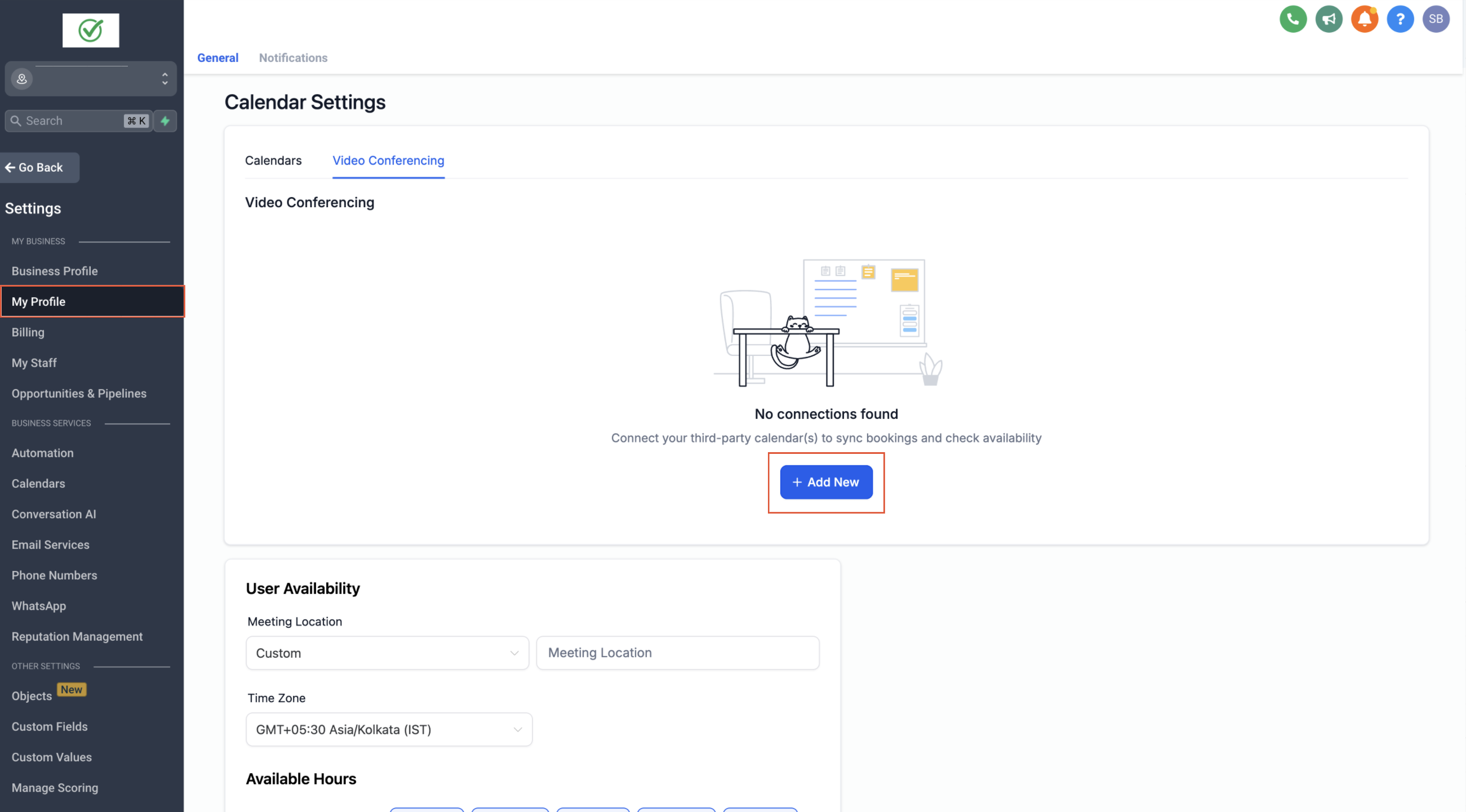
1. Vai su Impostazioni > Il mio profilo.
2. Nella sezione Videoconferenza, clicca su Aggiungi nuovo.
3. Seleziona Microsoft Teams e clicca su Connetti.
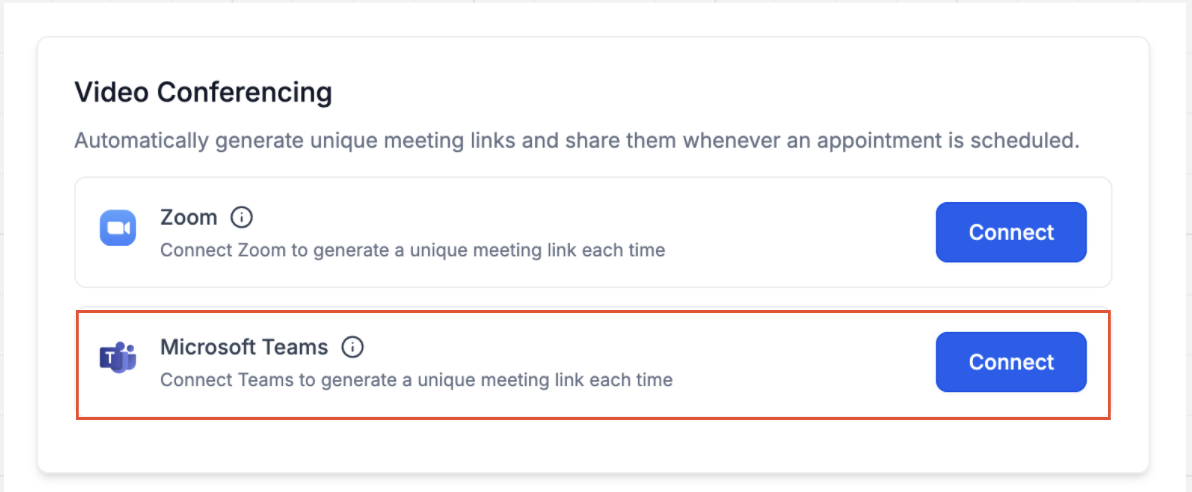
4. Accedi con le tue credenziali Microsoft Teams.
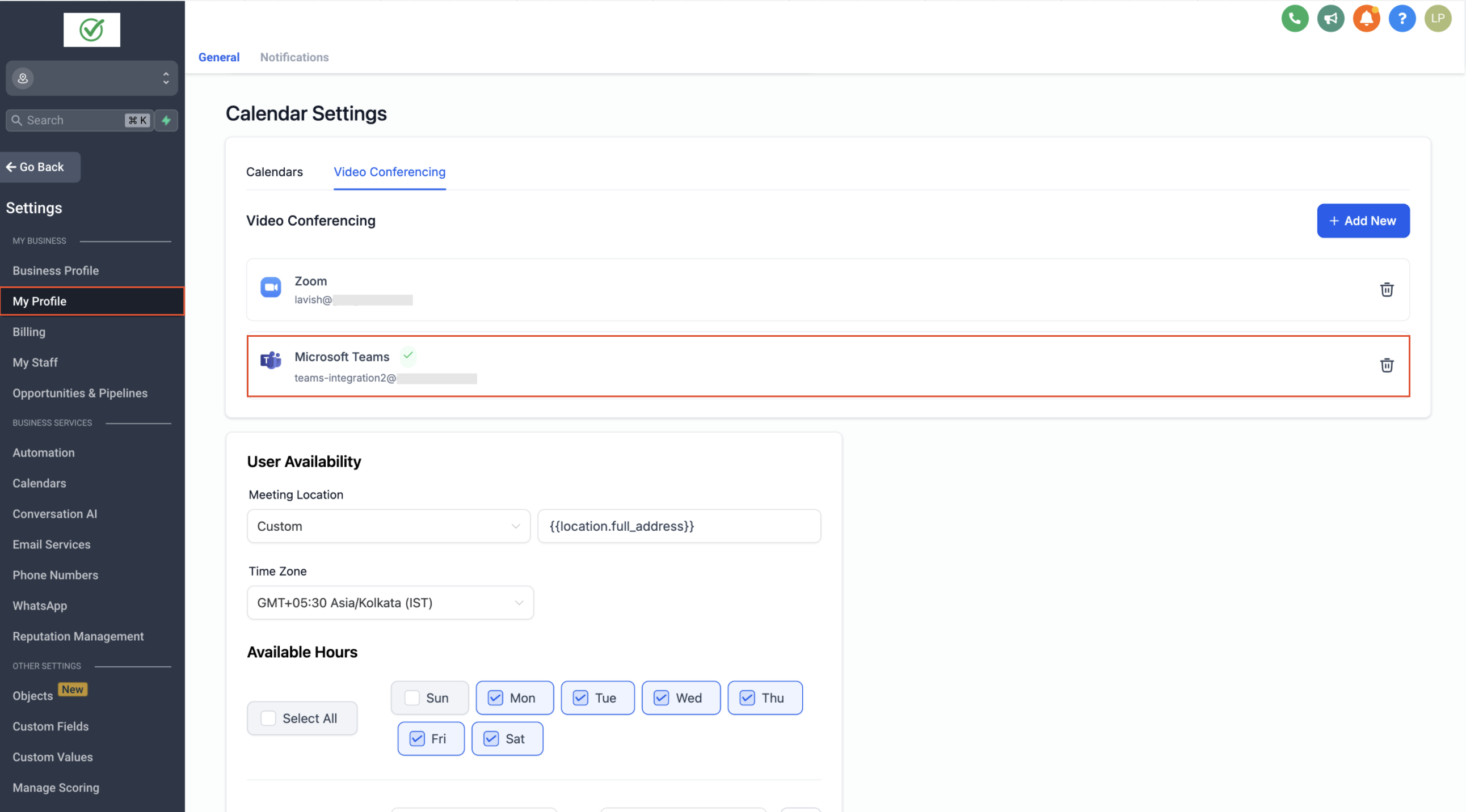
5. Il tuo account Microsoft Teams è ora collegato con successo.
Passaggi per collegare Microsoft Teams dal menu "Calendari"
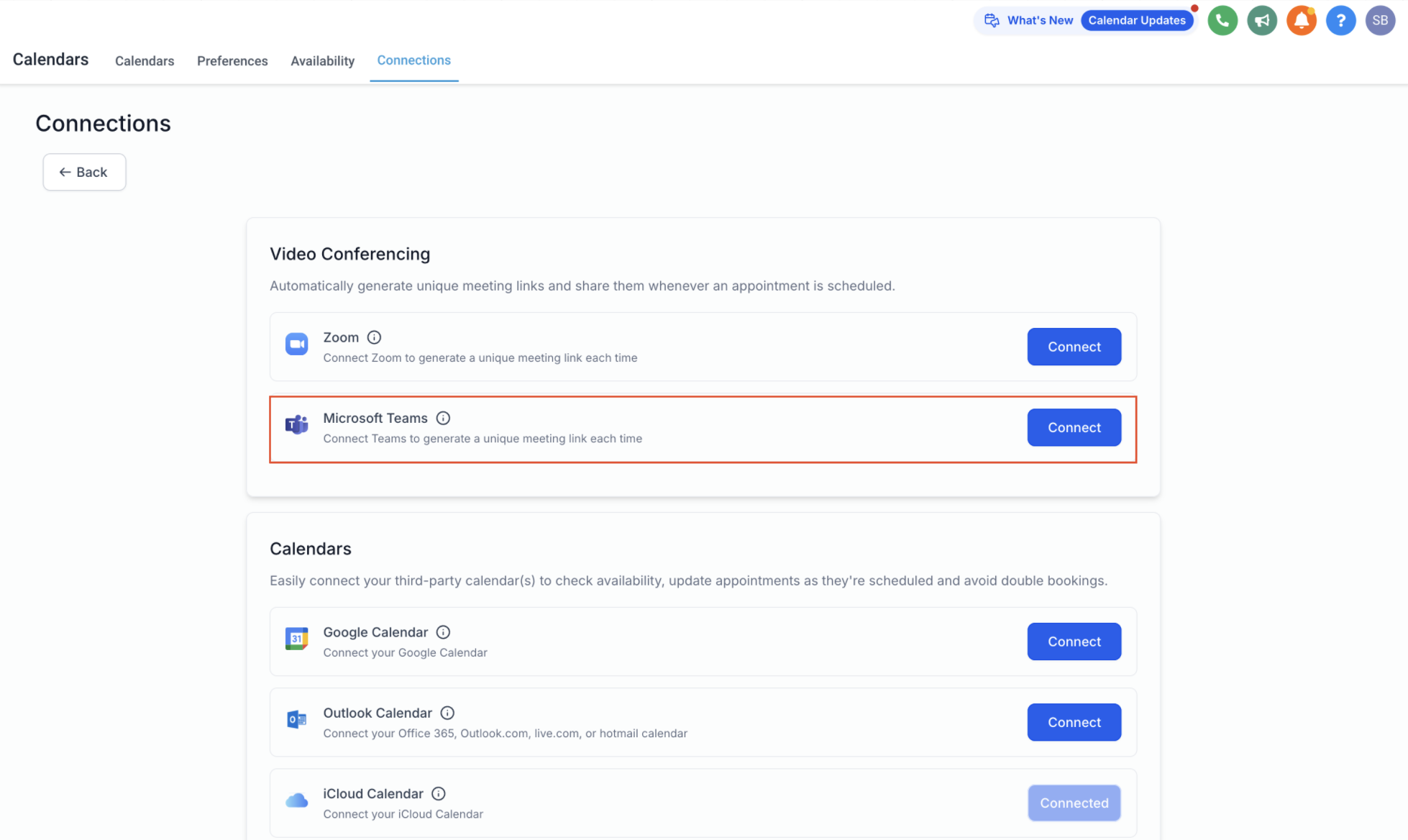
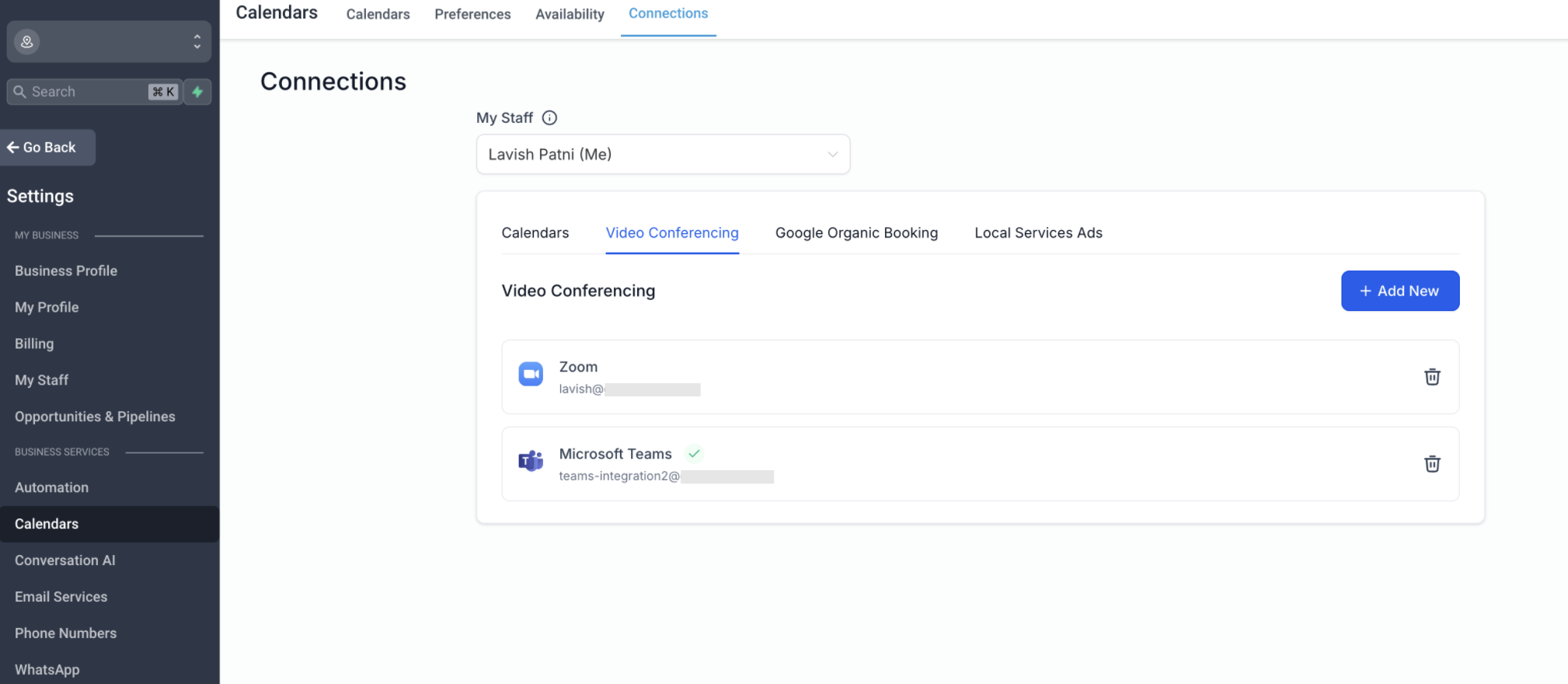
1. Vai su Calendari > Impostazioni calendario > Connessioni.
2. Individua la scheda Videoconferenza.
3. Clicca su Aggiungi nuovo e poi clicca su Connetti accanto a Microsoft Teams.
4. Accedi con le tue credenziali Microsoft Teams.
5. Il tuo account Microsoft Teams è ora collegato con successo.
Come aggiungere i link di Microsoft Teams al Calendario
Dopo aver collegato il tuo account Teams, puoi aggiungere link Teams dinamici al tuo calendario. Ecco come:
- Assicurati che l'integrazione con Microsoft Teams sia configurata correttamente.
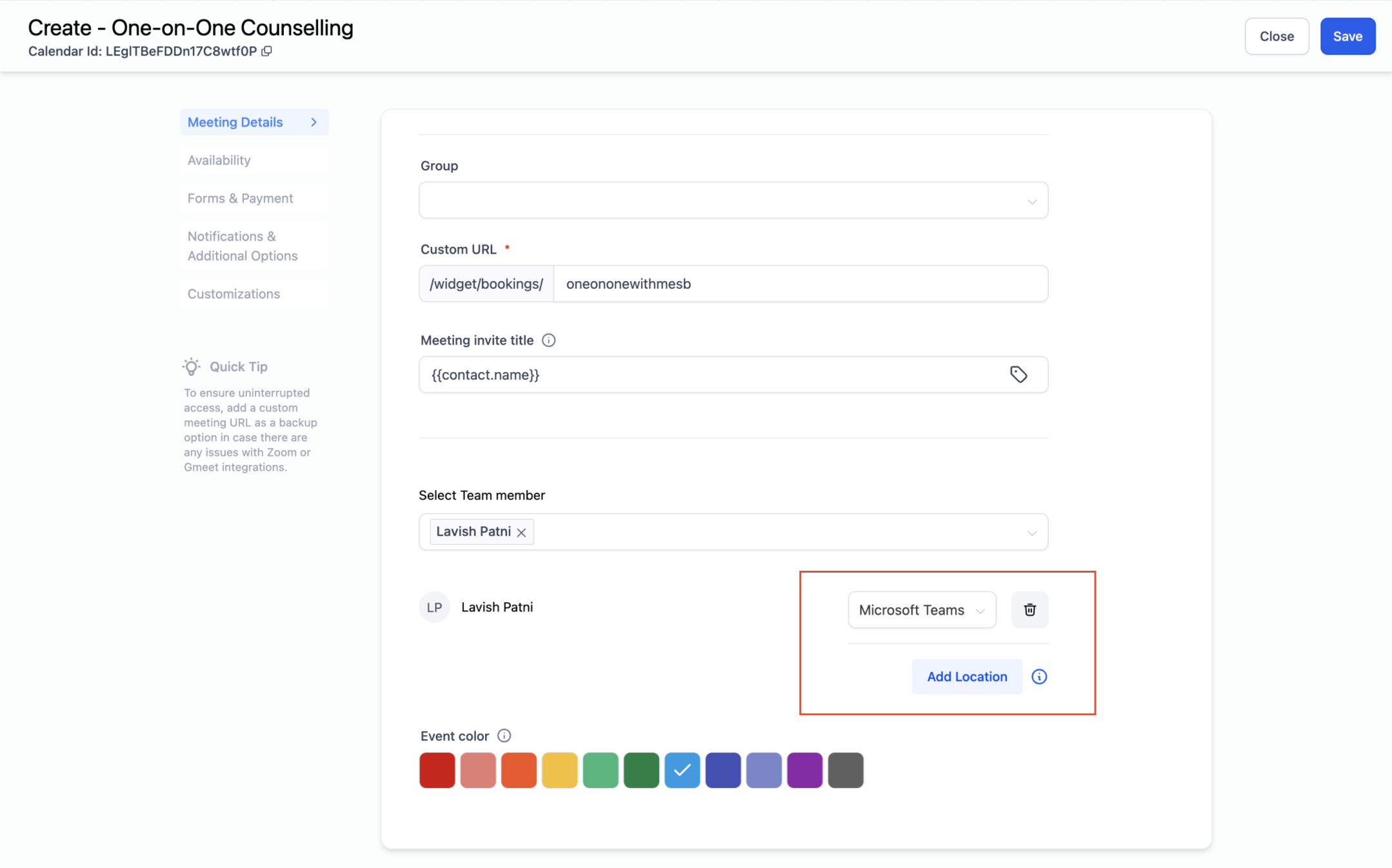
- Vai su Impostazioni calendario e modifica il calendario che vuoi aggiornare.
- Vai alla scheda Dettagli riunione e scorri fino alla sezione Membri del team.
- Scegli il membro del team, assicurati che abbia integrato correttamente Microsoft Teams, quindi seleziona Microsoft Teams come luogo della riunione e clicca su Salva.
Note importanti
Collegare un calendario Outlook non collega automaticamente Microsoft Teams. Per connettere Teams, vai su Connessioni calendario > Videoconferenza e collegalo separatamente.
- Per visualizzare gli appuntamenti nel tuo calendario Outlook, assicurati che il calendario Outlook desiderato sia sia connesso che selezionato come calendario collegato. Puoi farlo in Connessioni calendario > Calendari.
Limitazioni dell'integrazione con Microsoft Teams
- Solo gli account Microsoft Teams per lavoro e scuola (Organizzazione e Istruzione) sono idonei all'integrazione.
- Ogni utente può collegare un solo account Microsoft Teams per Location.
Utilizzare un unico account Microsoft Teams su più Location e utenti
Puoi collegare lo stesso account Microsoft Teams in più Location e utilizzarlo con più utenti.
Stesso account su più Location: puoi collegare lo stesso account Microsoft Teams in più Location.
Stesso account per più utenti: più utenti possono collegare e utilizzare lo stesso account Microsoft Teams.
Limite: un utente può collegare un solo account Microsoft Teams per Location.
Requisito per i link dinamici
I link Teams dinamici vengono creati solo quando l'account Microsoft Teams collegato è selezionato come luogo della riunione nel calendario.
Percorso di connessione
Calendari → Impostazioni → Connessioni → Videoconferenza → Aggiungi nuovo → Microsoft Teams
Rimuovere o cambiare l'account Teams collegato
Puoi rimuovere o cambiare l'account Teams collegato da:
Connessioni → Videoconferenza
Vai su Calendari → Impostazioni → Connessioni → Videoconferenza.
Rimuovi la connessione Microsoft Teams esistente oppure collega un account Teams diverso.
Verifica l'impostazione del luogo della riunione su tutti i calendari che devono generare link Teams dinamici.
Se Microsoft Teams viene disconnesso e successivamente ricollegato, GoHighLevel / Squadd genera automaticamente link Teams per gli appuntamenti futuri creati mentre l'integrazione era disconnessa e privi di un link per la riunione.
FAQ
D: Quali tipi di Calendario supportano i link dinamici di Microsoft Teams?
R: I Calendari personali, Round Robin, Collettivi e di Servizio supportano l'integrazione con Microsoft Teams e generano automaticamente nuovi link Teams per ogni appuntamento prenotato. Questa funzionalità sarà presto disponibile anche per i Calendari di prenotazione di classi.
D: Come posso usare Microsoft Teams con i Calendari eventi?
R: Puoi utilizzare Microsoft Teams con i Calendari eventi generando manualmente un link per la riunione Teams e aggiungendolo alle impostazioni del calendario.
Passaggi:
- Genera un link per la riunione in Microsoft Teams.
- Nelle impostazioni del calendario, seleziona Personalizzato come luogo della riunione.
- Incolla il link Teams generato.
Nota: Verrà aggiunto un link statico, ovvero lo stesso link sarà utilizzato per tutte le prenotazioni future.
D: Posso collegare lo stesso account MS Teams su Location e utenti diversi?
R: Sì, la stessa integrazione Microsoft Teams può essere utilizzata su più Location e da utenti diversi.
D: I tipi di calendario supportati generano ancora automaticamente i link Teams quando si usa un account Teams condiviso?
R: Sì. I Calendari personali, Round Robin, Collettivi e di Servizio generano automaticamente link Teams, a condizione che Microsoft Teams sia selezionato come luogo della riunione e che l'account Teams sia collegato nella sezione Videoconferenza.