Prendi il controllo della tua pipeline di vendita con la funzione Azioni Massive (Bulk Actions) nella vista Kanban/Schede delle Opportunità (Opportunities) di GoHighLevel / Squadd. Questa funzionalità ti permette di selezionare e gestire più schede Opportunità contemporaneamente, direttamente dall'interfaccia visiva Kanban.
- Cosa sono le Azioni Massive nella Vista Schede delle Opportunità?
- Vantaggi principali delle Azioni Massive nella Vista Schede delle Opportunità
- Come usare le Azioni Massive nella Vista Schede delle Opportunità
- Domande frequenti
Cosa sono le Azioni Massive nella Vista Schede delle Opportunità?
Le Azioni Massive nella Vista Schede delle Opportunità consentono agli utenti di selezionare più schede Opportunità all'interno della vista Kanban della pipeline Opportunità. Grazie alle caselle di selezione disponibili su ogni scheda, è possibile eseguire aggiornamenti o azioni di massa — come spostare, modificare o eliminare Opportunità — senza mai abbandonare l'interfaccia visiva. Questo semplifica il flusso di lavoro dei team che gestiscono pipeline ad alto volume.
Vantaggi principali delle Azioni Massive nella Vista Schede delle Opportunità
Migliora la tua esperienza di gestione della pipeline con questi potenti vantaggi:
Flusso di lavoro più rapido: Aggiorna più Opportunità direttamente dalla vista visiva Kanban/Schede.
Nessun cambio di vista: Esegui le azioni massive senza dover passare alla Vista Elenco.
Opzione Seleziona tutto: Seleziona tutte le schede nella pagina corrente quando si visualizzano 20 o più Opportunità.
Prevenzione degli errori: Disabilita il trascinamento e l'apertura delle schede durante la modalità di selezione.
Migliore accessibilità: Permette a tutti gli utenti di gestire le pipeline con facilità nella vista preferita.
Gestione semplificata: Esegui aggiornamenti su grandi volumi in modo rapido ed efficiente.
Come usare le Azioni Massive nella Vista Schede delle Opportunità
Inizia a usare le azioni massive con questo semplice procedimento:
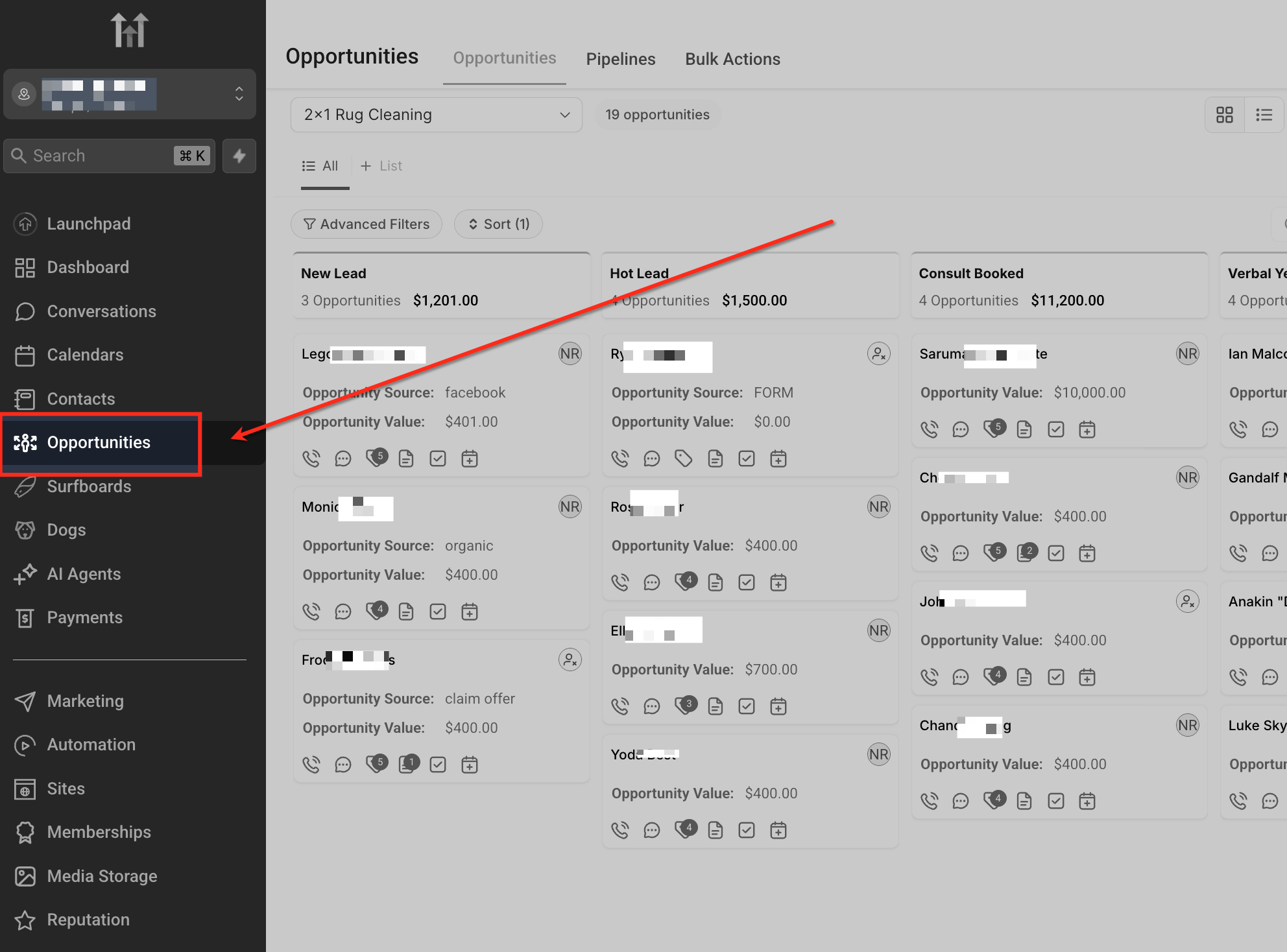
Accedi alla scheda Opportunità
Per iniziare a usare le azioni massive, vai alla scheda Opportunità (Opportunities) nel menu a sinistra. Si aprirà la vista a schede in cui sono visualizzate tutte le fasi e le voci della tua pipeline.
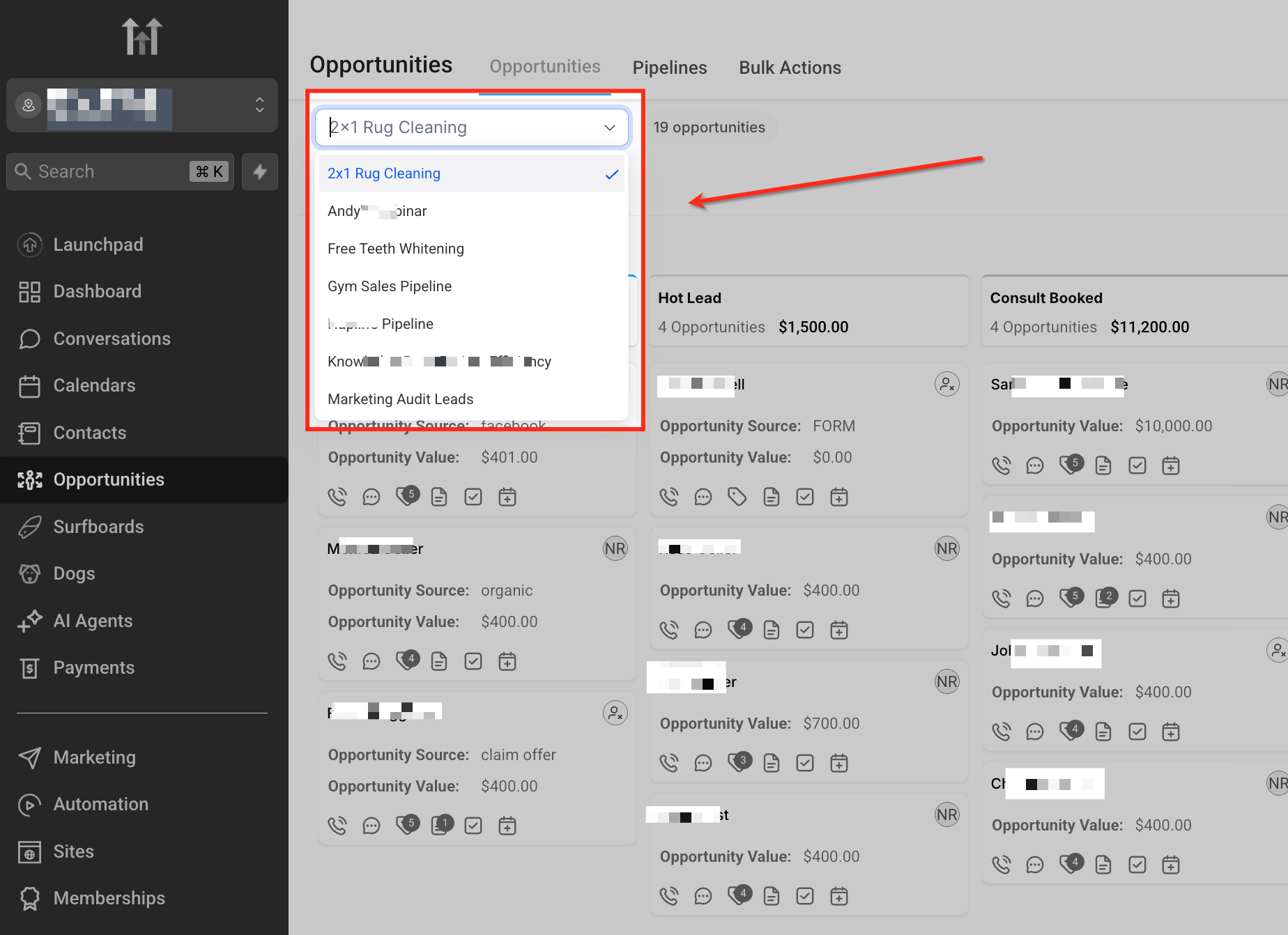
Seleziona una Pipeline
Usa il menu a tendina in alto per selezionare la pipeline che vuoi gestire. Questo filtra la vista Opportunità mostrando solo le voci della pipeline selezionata, rendendo gli aggiornamenti massivi più mirati ed efficienti.
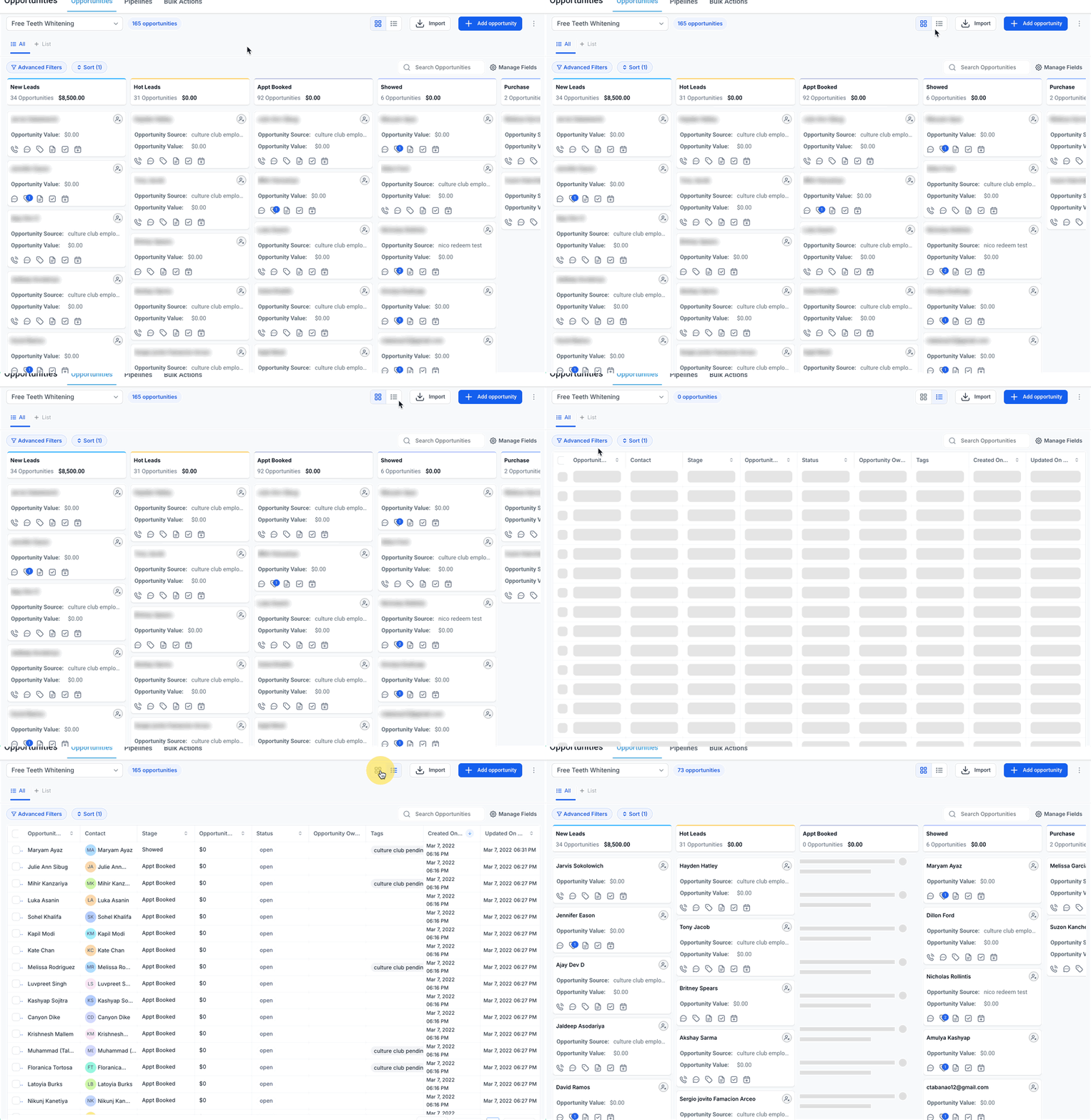
Scegli la modalità di visualizzazione
Usa l'icona di alternanza in alto a destra per passare tra la Vista Schede e la Vista Elenco, entrambe compatibili con le azioni massive.
- La Vista Schede è utile quando vuoi scansionare visivamente e selezionare le Opportunità in base alla loro fase nella pipeline prima di applicare modifiche massive.
- La Vista Elenco è ideale per lavorare con grandi volumi di dati, poiché consente lo scorrimento rapido, l'ordinamento per colonne e la selezione multipla per modifiche massive.
Scegli la vista in base a se stai privilegiando il contesto visivo della pipeline o la gestione di grandi volumi di record.
Seleziona più Opportunità
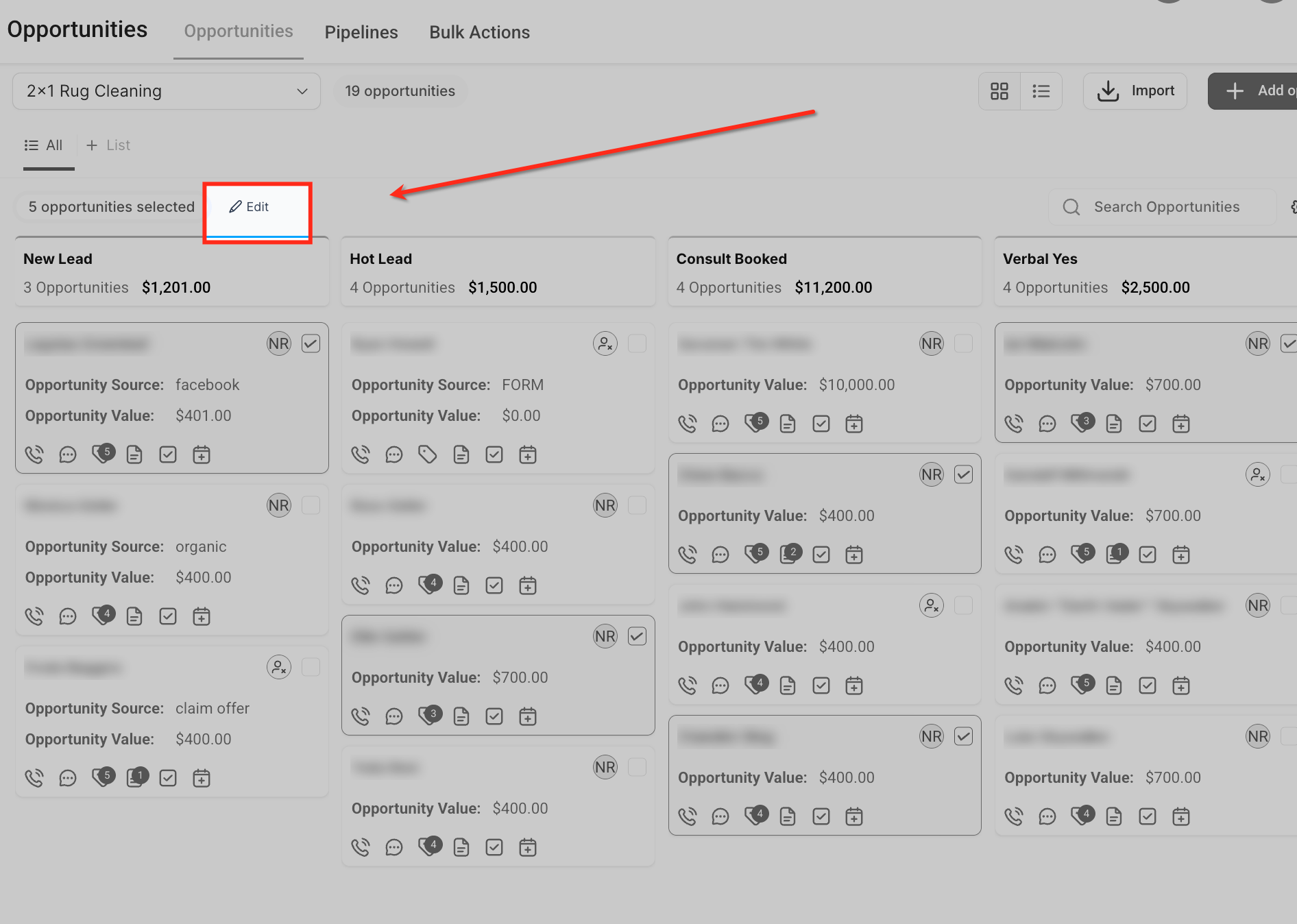
Per selezionare le Opportunità, passa il cursore su di esse e fai clic sulla casella di selezione che appare nell'angolo in alto a destra della rispettiva scheda.
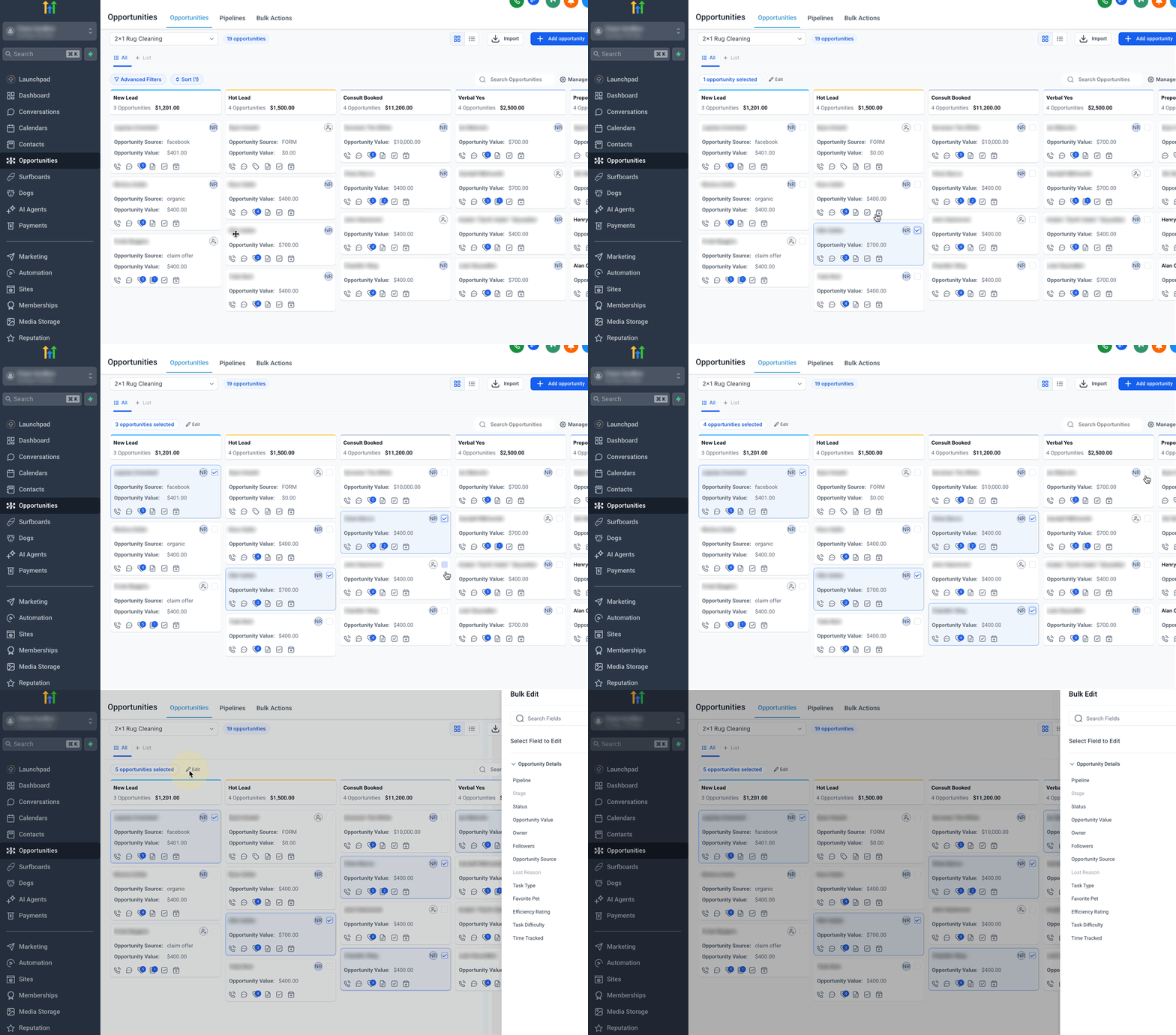
Modifica le schede Opportunità
Dopo aver selezionato più Opportunità nella vista Schede o Elenco, in cima alla schermata comparirà un pulsante Modifica (Edit). Facendo clic su di esso puoi applicare le modifiche a tutti i record selezionati in una sola volta.
Scegli un campo da modificare
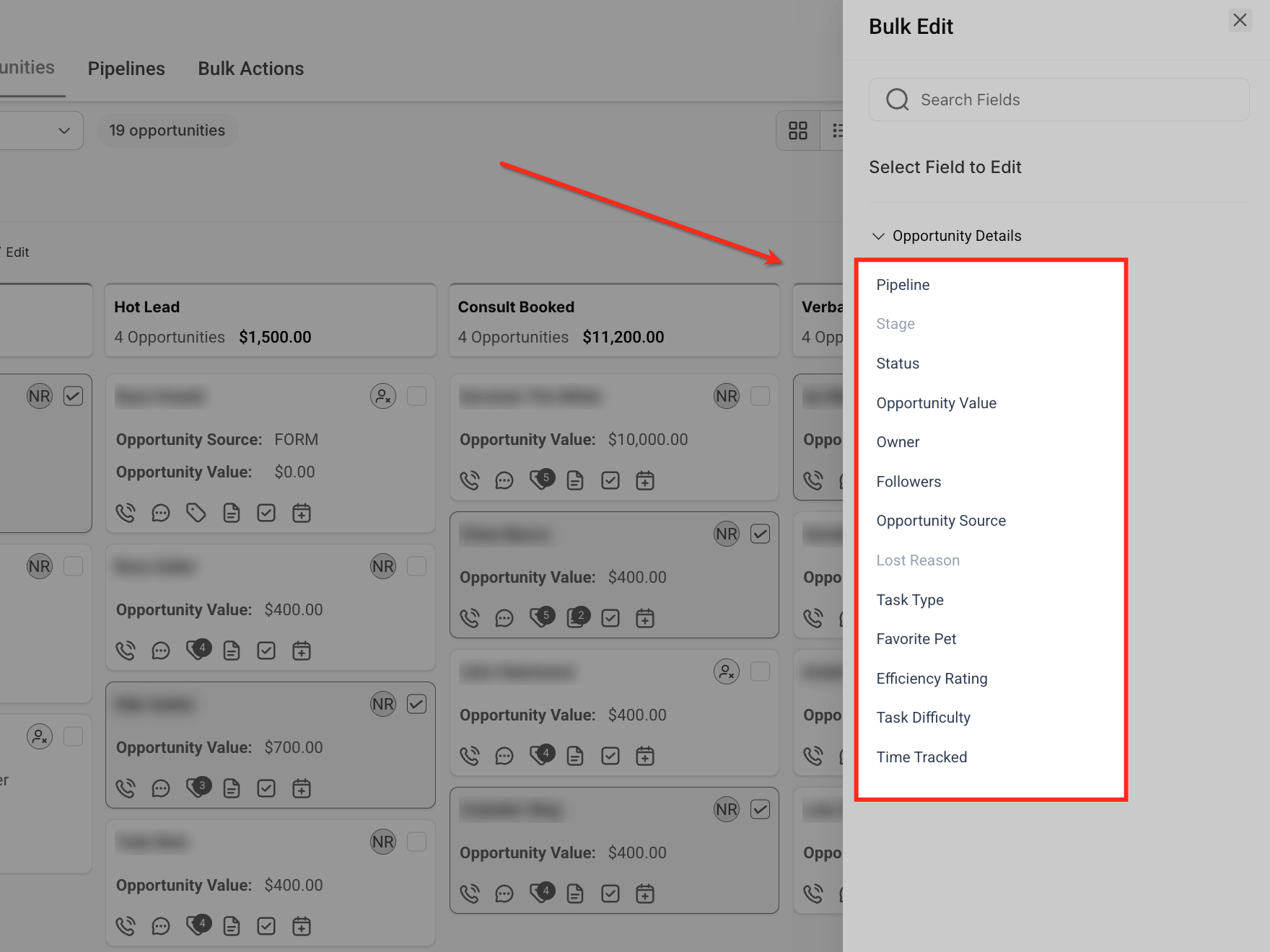
Dopo aver fatto clic su Modifica, usa il pannello di modifica massiva per selezionare un campo da aggiornare su più Opportunità. Campi come stato, valore, pipeline e proprietario sono comunemente usati per riassegnazioni, pulizia dei dati o aggiornamenti legati a campagne. Nella sezione successiva, spiegheremo alcuni campi, come Assegna proprietario.
Assegna un nuovo proprietario
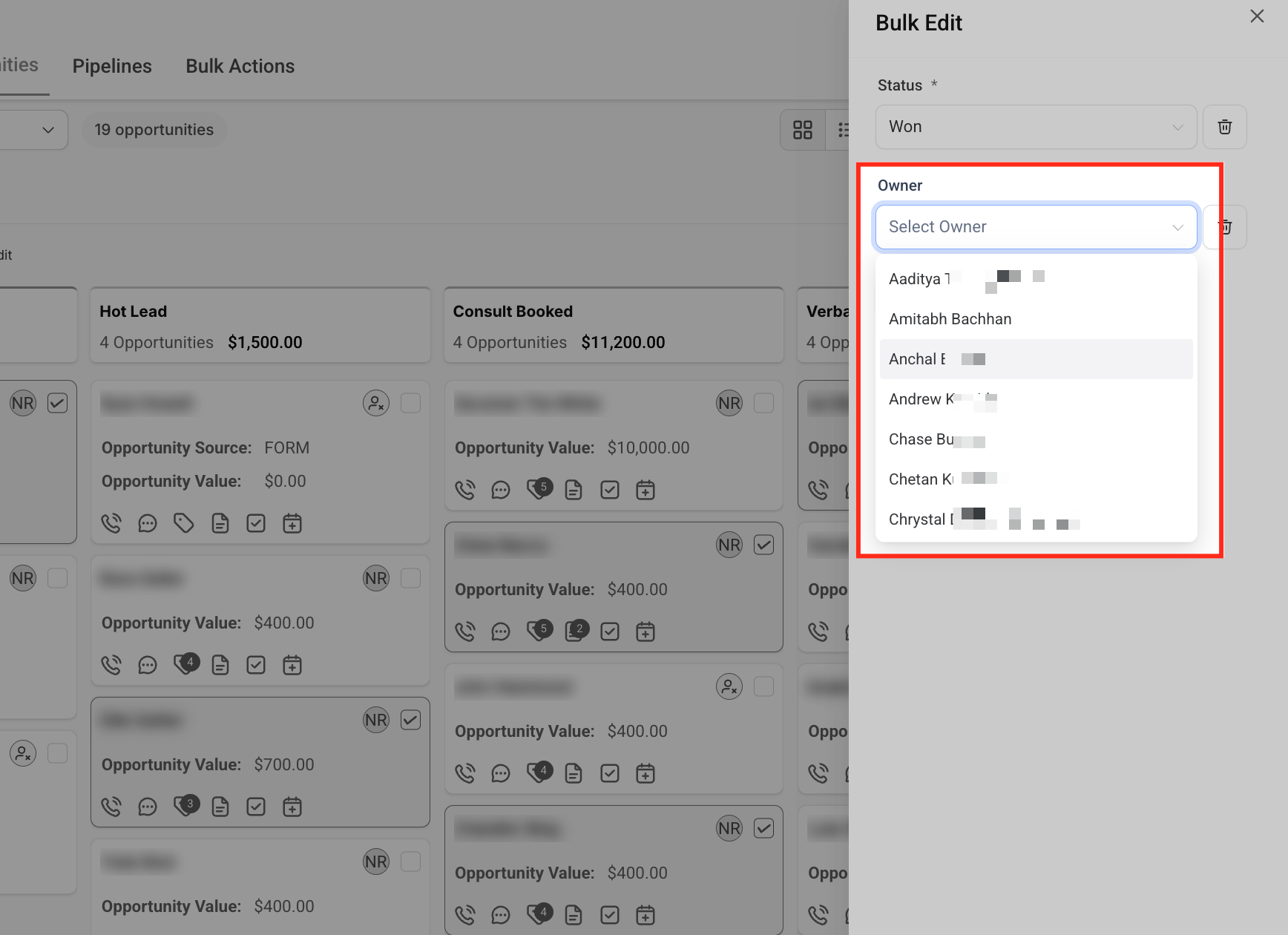
Seleziona il campo Proprietario (Owner) per riassegnare le Opportunità a un altro membro del team. Questo è particolarmente utile per ridistribuire i lead durante cambi di turno, ferie o coperture temporanee.
Cambia Pipeline e Fase
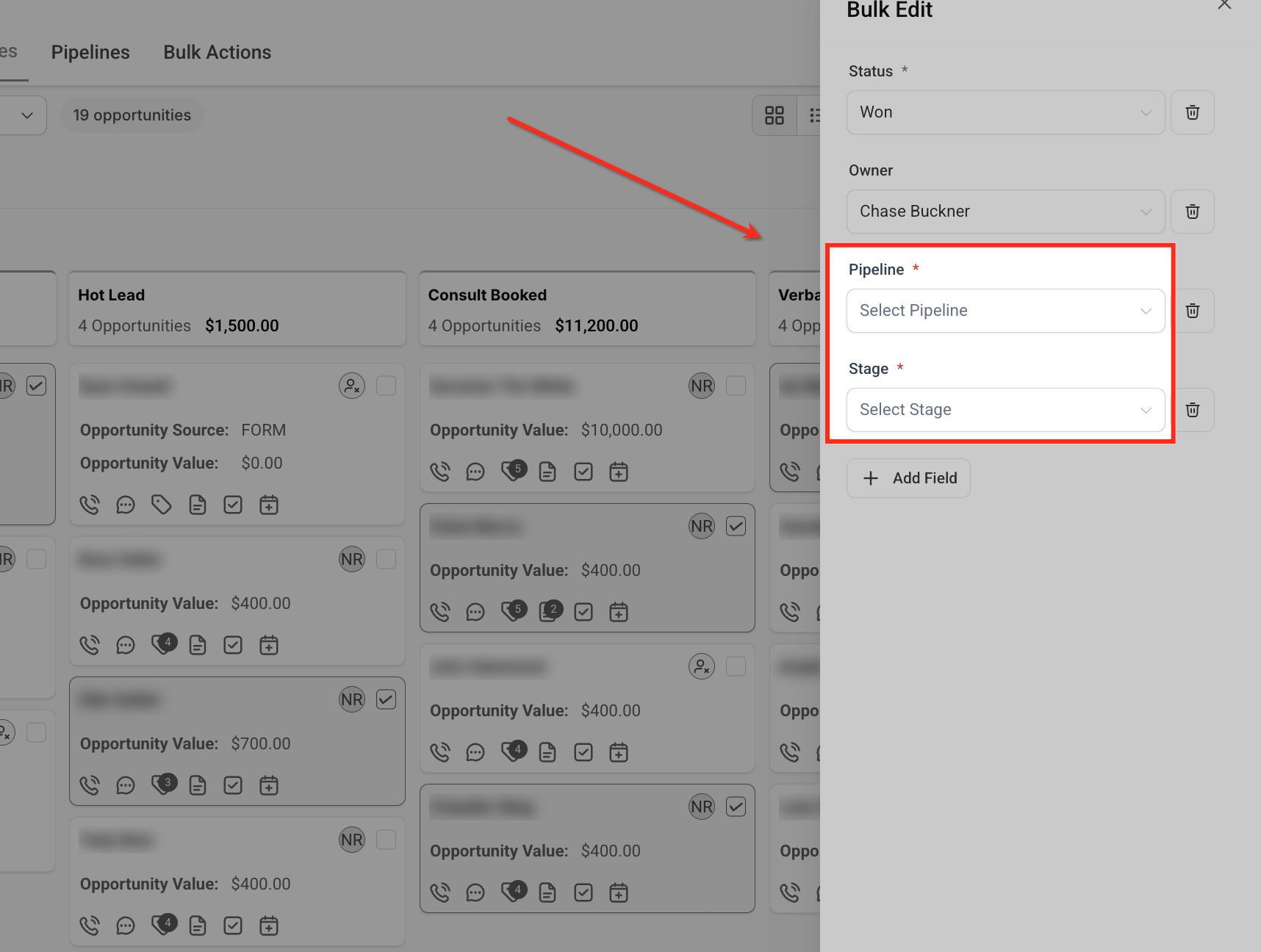
Usa i campi Pipeline e Fase (Stage) per spostare più Opportunità tra i Workflow. Questo è utile quando i lead devono essere raggruppati in un nuovo processo di vendita o in una fase post-campagna.
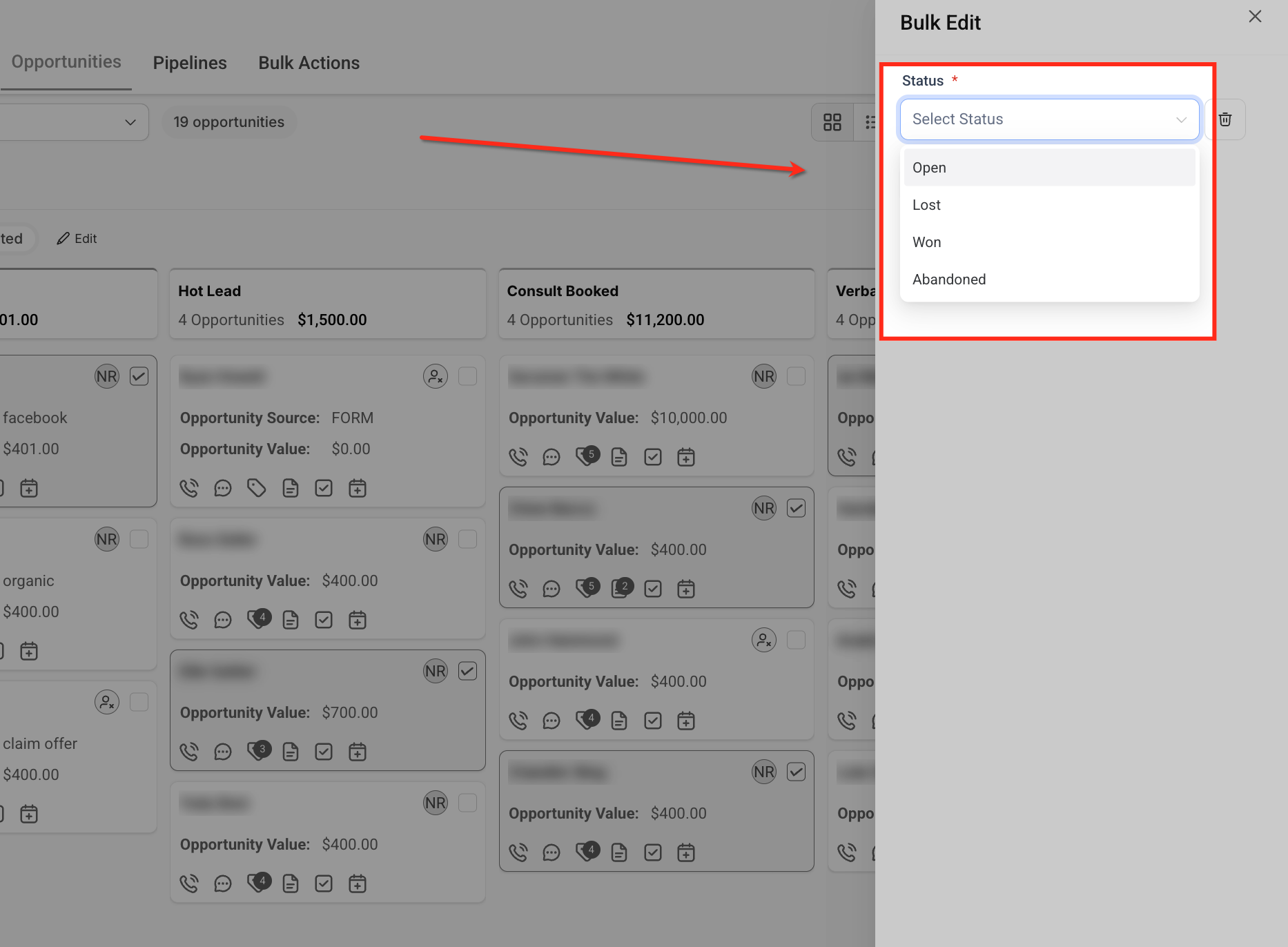
Aggiorna lo stato dell'Opportunità
Seleziona Stato (Status) per contrassegnare le Opportunità selezionate come Aperta, Vinta, Persa o Abbandonata. Questo semplifica gli aggiornamenti dopo revisioni di chiamate, sequenze di contatto o follow-up di campagne.
Usa "Seleziona tutto" per aggiornamenti massivi
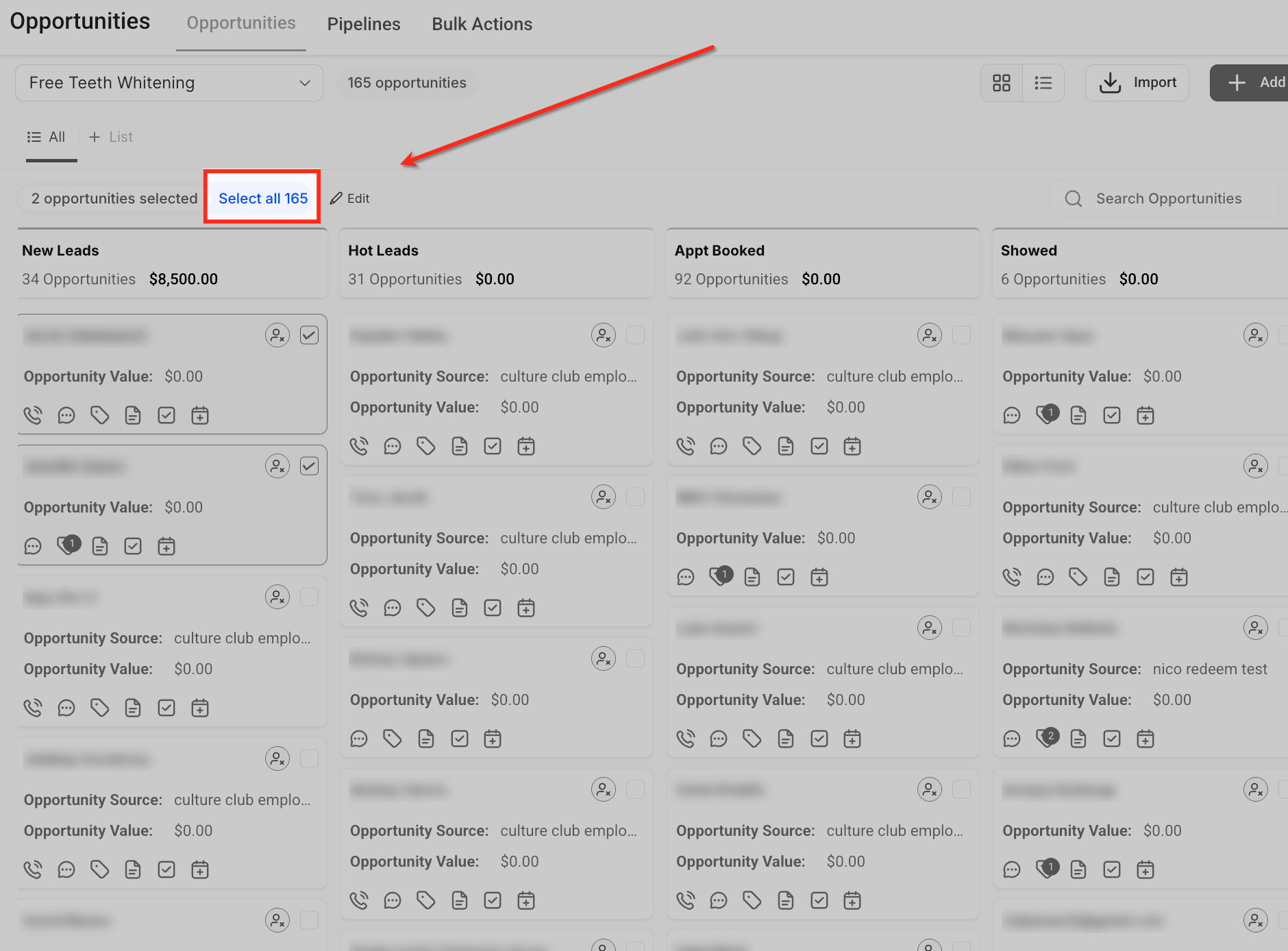
Quando lavori con grandi volumi, puoi fare clic su Seleziona tutti [numero] per includere ogni Opportunità visibile nella pipeline corrente. Questo fa risparmiare tempo quando si applica la stessa modifica a un intero gruppo di record.
Domande frequenti
D: Posso selezionare schede su più pagine usando "Seleziona tutto sulla pagina"?
No, questa opzione seleziona solo le schede nella pagina corrente.
D: Cosa succede se seleziono le schede sbagliate?
Fai clic nuovamente sulla casella di selezione per deselezionare, oppure deseleziona tutto per uscire dalla modalità di selezione.
D: La modalità di selezione influisce sullo spostamento o sull'apertura delle schede?
Sì, le funzioni di trascinamento e apertura vengono sospese durante la selezione per evitare errori.
D: Come faccio a sapere se ci sono 20 o più Opportunità in una pagina?
Il pulsante "Seleziona tutto sulla pagina" compare automaticamente al raggiungimento di questo limite.
D: Posso annullare un'azione massiva?
Alcune azioni possono essere annullate (come lo spostamento di schede), ma è sempre meglio verificare attentamente le selezioni prima di confermare.
D: I permessi utente influiscono sulle azioni disponibili?
Sì, le azioni disponibili variano in base al ruolo utente e ai permessi assegnati.