Questo articolo mostra come funziona la funzionalità della foto profilo in GoHighLevel / Squadd, incluso come caricare immagini per i contatti e dove queste immagini appaiono nel sistema. Le foto profilo aiutano a personalizzare le interazioni con i contatti e migliorano il riconoscimento visivo, specialmente all'interno delle Conversazioni (Conversations) e delle liste Contatti (Contacts).
- Cos'è la funzionalità Foto Profilo?
- Principali vantaggi delle foto profilo
- Limitazioni attuali della funzionalità
- Come aggiungere le foto profilo
- Visualizzare le foto profilo nella scheda Contatti
- Visualizzare le foto profilo nelle Conversazioni
- Domande frequenti
- Articoli correlati
Cos'è la funzionalità Foto Profilo?
La funzionalità della foto profilo consente di aggiungere un identificatore visivo (foto o logo) alla scheda di un contatto in GoHighLevel / Squadd. Queste immagini appaiono in tutta l'app ovunque quel contatto interagisca — principalmente nella Smart List dei Contatti e nella casella di posta delle Conversazioni. Le foto profilo possono attualmente essere aggiunte solo durante la creazione del contatto e non possono essere modificate in seguito. Una volta caricate, tuttavia, appaiono in varie aree dell'interfaccia, aiutando il team a riconoscere immediatamente con chi sta interagendo.
Principali vantaggi delle foto profilo
Le immagini del profilo non sono solo estetiche: offrono vantaggi pratici che migliorano l'esperienza utente e i flussi di comunicazione.
- Permette di identificare rapidamente i contatti sia nella vista Contatti che nelle Conversazioni
- Aggiunge un tocco personalizzato alle interazioni con i clienti
- Riduce la confusione nella gestione di lead duplicati
- Fornisce un'interfaccia visiva e professionale per il team
- Semplifica la navigazione grazie al riconoscimento immediato a colpo d'occhio
- Migliora la produttività del team con una più rapida contestualizzazione
Limitazioni attuali della funzionalità
Sebbene utile, questa funzionalità è ancora in evoluzione e presenta le seguenti limitazioni:
Non è possibile aggiungere, modificare o aggiornare l'immagine del profilo dopo la creazione del contatto.
Le foto profilo non vengono visualizzate all'interno della scheda/del profilo completo del contatto.
Non sono disponibili strumenti di trascinamento o ritaglio per le immagini caricate.
La funzionalità non è ancora supportata tramite API.
Come aggiungere le foto profilo
Le foto profilo vengono aggiunte solo durante la creazione di nuovi contatti. Non è ancora possibile aggiornare la foto profilo dopo il salvataggio del contatto.
IMPORTANTE: Se hai bisogno di aggiungere una foto profilo a un contatto esistente, dovrai creare un nuovo contatto, aggiungere una foto profilo e unire il nuovo contatto con quello precedente.
Per aggiungere una foto profilo, vai alla scheda Contatti nel menu di navigazione a sinistra e clicca sul pulsante ➕ (più) per aggiungere un nuovo contatto.
- Nella finestra di creazione del contatto, clicca sull'area immagine con l'etichetta "Personal Logo".
- Carica un file immagine (max 2,5 MB, 512x512 px consigliato).
- Compila i dettagli del contatto e clicca su Salva.
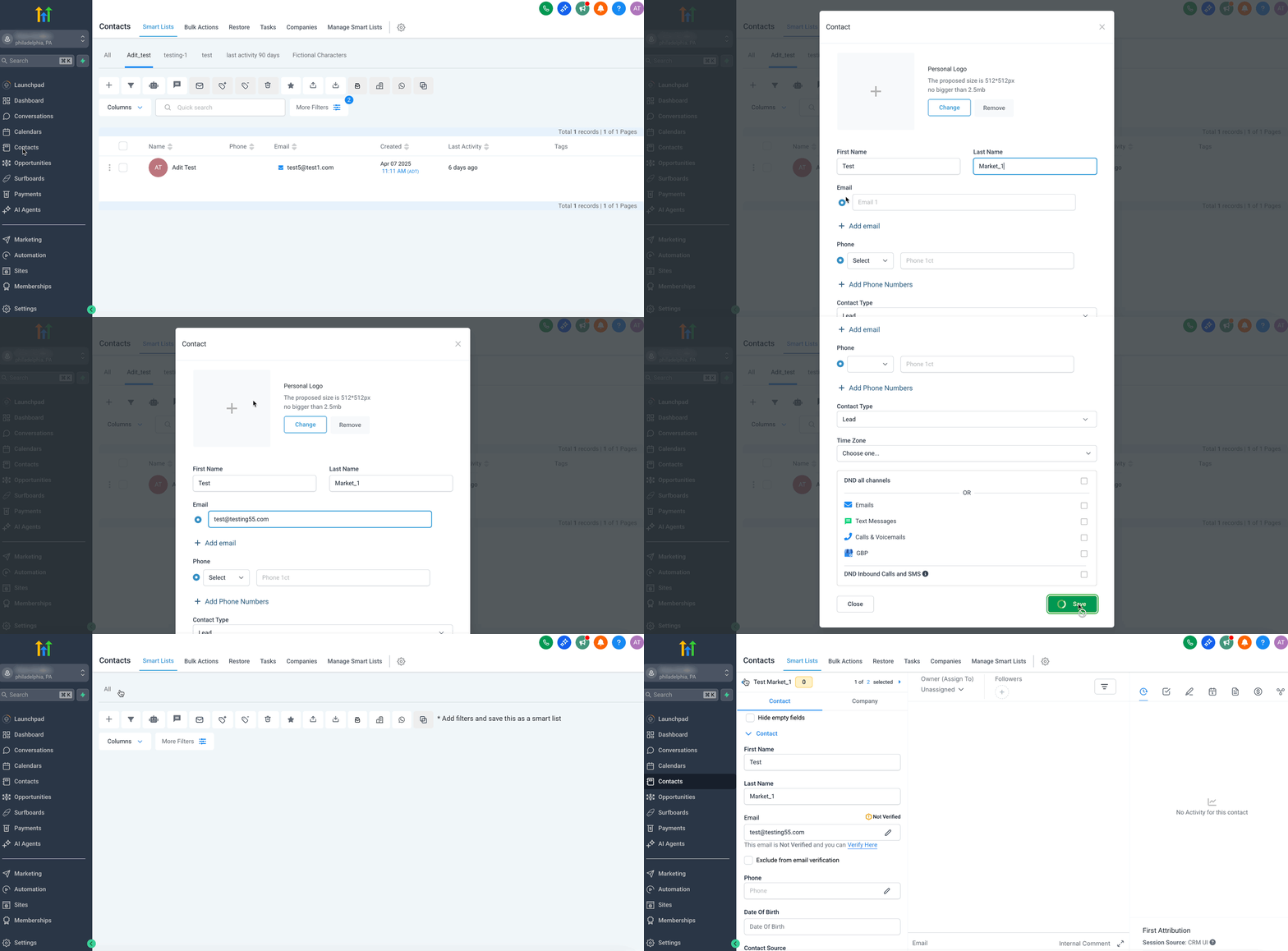
Una volta salvato, il contatto mostrerà l'immagine caricata in varie sezioni di Squadd.
IMPORTANTE: Le foto profilo non possono essere modificate in seguito; assicurati di caricare l'immagine durante la creazione.
Nota - Una volta creato il nuovo contatto con la foto profilo desiderata, puoi unire i 2 contatti. Per maggiori dettagli consulta Unione di più contatti
Visualizzare le foto profilo nella scheda Contatti
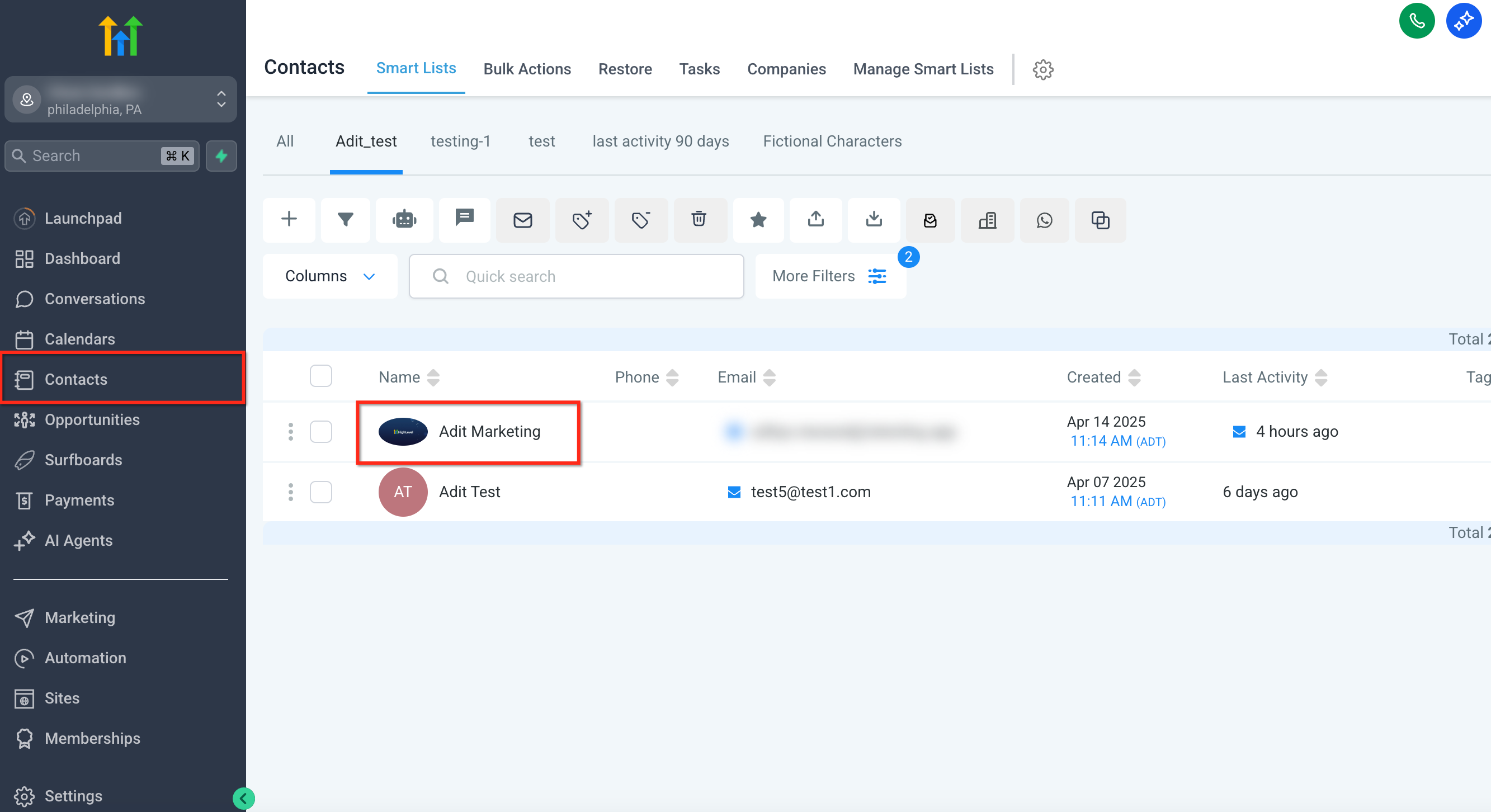
Dopo aver creato il contatto con un'immagine del profilo, torna alla Smart List dei Contatti. Vedrai ora l'immagine caricata apparire accanto al nome del contatto. Questo rende più semplice scorrere visivamente e trovare i lead in base ai loro logo o foto profilo.
Visualizzare le foto profilo nelle Conversazioni
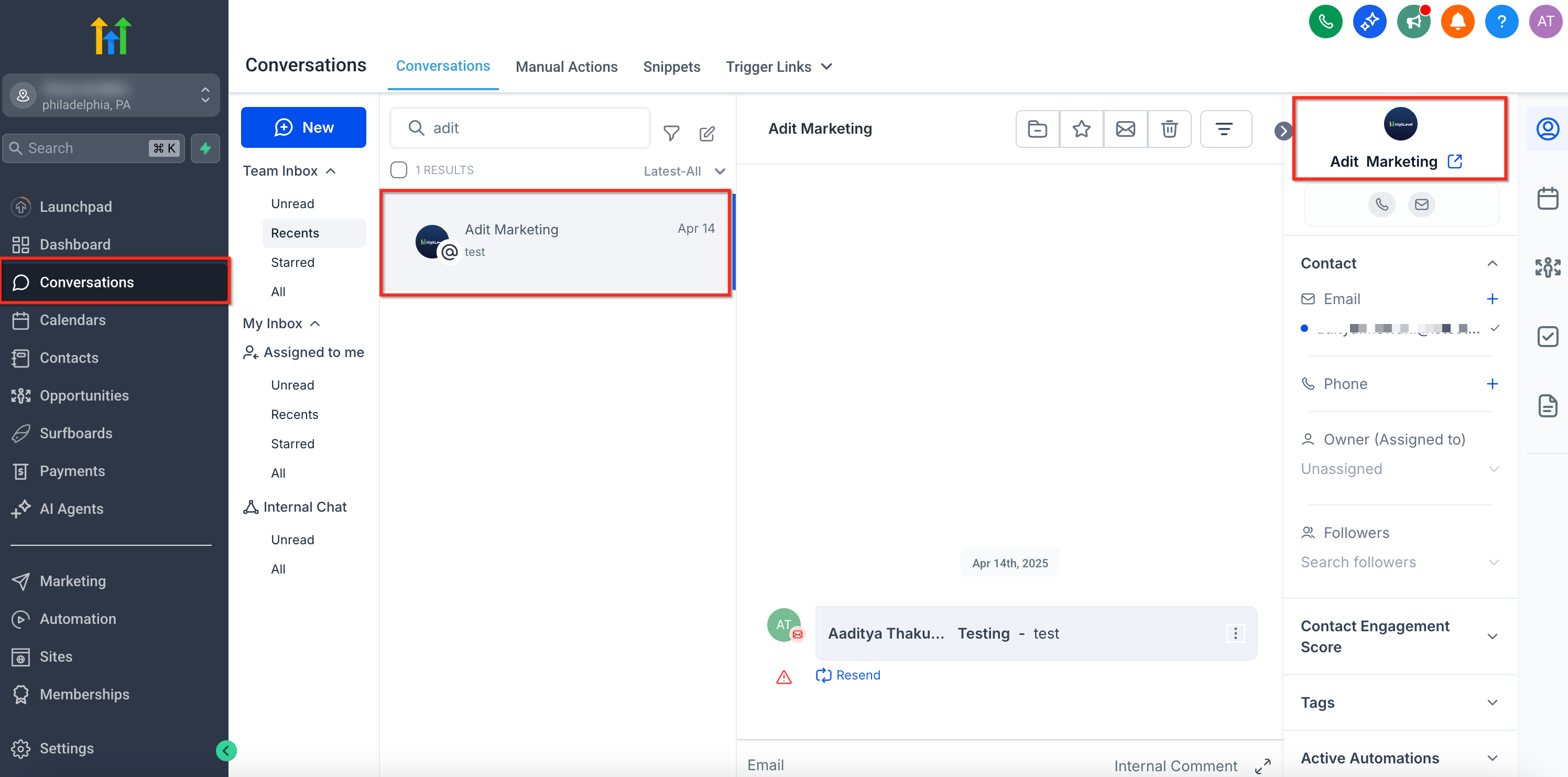
Quando un contatto con un'immagine caricata invia un messaggio o appare in un thread di conversazione, la sua immagine viene mostrata nell'elenco conversazioni a sinistra accanto al suo nome e nel pannello del contatto a destra. Non appare nel pannello centrale delle conversazioni.
Domande frequenti
D: Posso aggiornare o modificare la foto profilo in seguito?
Al momento no. Le foto profilo possono essere aggiunte solo durante la creazione di un nuovo contatto.
D: Dove apparirà l'immagine caricata?
La vedrai nella Smart List dei Contatti, nella casella di posta delle Conversazioni e nel pannello del contatto a destra.
D: Posso aggiungere una foto a un contatto già esistente?
No. Al momento non è possibile modificare le foto profilo di contatti già creati.
D: Quali sono le dimensioni e il formato ideali per l'immagine?
Le immagini devono essere 512x512 pixel e inferiori a 2,5 MB in formato JPG o PNG.
D: Sarà possibile modificarla nelle versioni future?
GoHighLevel / Squadd sta migliorando attivamente le funzionalità dei contatti e futuri aggiornamenti potrebbero supportare la modifica delle immagini.
Articoli correlati
- Aggiungere file ai contatti tramite un Campo personalizzato
- Gestione del profilo WhatsApp Business