Rendi i tuoi preventivi più efficaci aggiungendo foto di prodotti o servizi direttamente in ogni voce. Con la funzionalità Aggiungi Foto nei Preventivi di GoHighLevel / Squadd, puoi allegare fino a quattro immagini per voce, offrendo ai clienti una comprensione visiva di ciò che stanno acquistando — aiutandoli ad approvare più in fretta e riducendo le domande di chiarimento.
- Cos'è la funzione Aggiungi Foto nei Preventivi?
- Vantaggi principali
- Opzioni di origine delle immagini
- Come aggiungere foto a un preventivo
- Esperienza galleria per il cliente
- Limiti e best practice
- Domande frequenti
- Articoli correlati
Cos'è la funzione Aggiungi Foto nei Preventivi?
La funzionalità Aggiungi Foto nei Preventivi ti permette di allegare fino a quattro immagini a qualsiasi voce di prodotto o servizio all'interno di un preventivo. Le foto vengono visualizzate come miniature sotto ogni voce e possono essere cliccate per aprire una galleria a schermo intero. Puoi caricare nuove immagini oppure selezionarle dai file già presenti nel tuo Media Storage per un riutilizzo semplice.
Vantaggi principali
Aggiungere elementi visivi ai tuoi preventivi offre chiarezza ai clienti e migliora la professionalità del tuo brand.
Approvazioni più rapide: I clienti vedono esattamente cosa riceveranno.
Meno controversie: Evita confusioni su specifiche, finiture o varianti di prodotto.
Aspetto professionale: Presenta proposte visive moderne e curate.
Efficienza: Riutilizza le foto direttamente dal Media Storage senza ricaricarle.
Ottimizzato per mobile: I clienti possono visualizzare e ingrandire le immagini facilmente da qualsiasi dispositivo.
Opzioni di origine delle immagini
Puoi scegliere la provenienza di ogni foto in base al tuo flusso di lavoro e alle risorse disponibili.
Dal Media Storage: Seleziona foto esistenti dalla libreria multimediale di GoHighLevel / Squadd.
Carica nuove immagini: Aggiungi file direttamente dal tuo computer — vengono salvati automaticamente nel Media Storage per usi futuri.
Combinazione mista: Combina foto salvate e nuove, fino a quattro per voce.
Come aggiungere foto a un preventivo
Segui questi passaggi per aggiungere immagini di prodotti o servizi direttamente nel tuo preventivo.
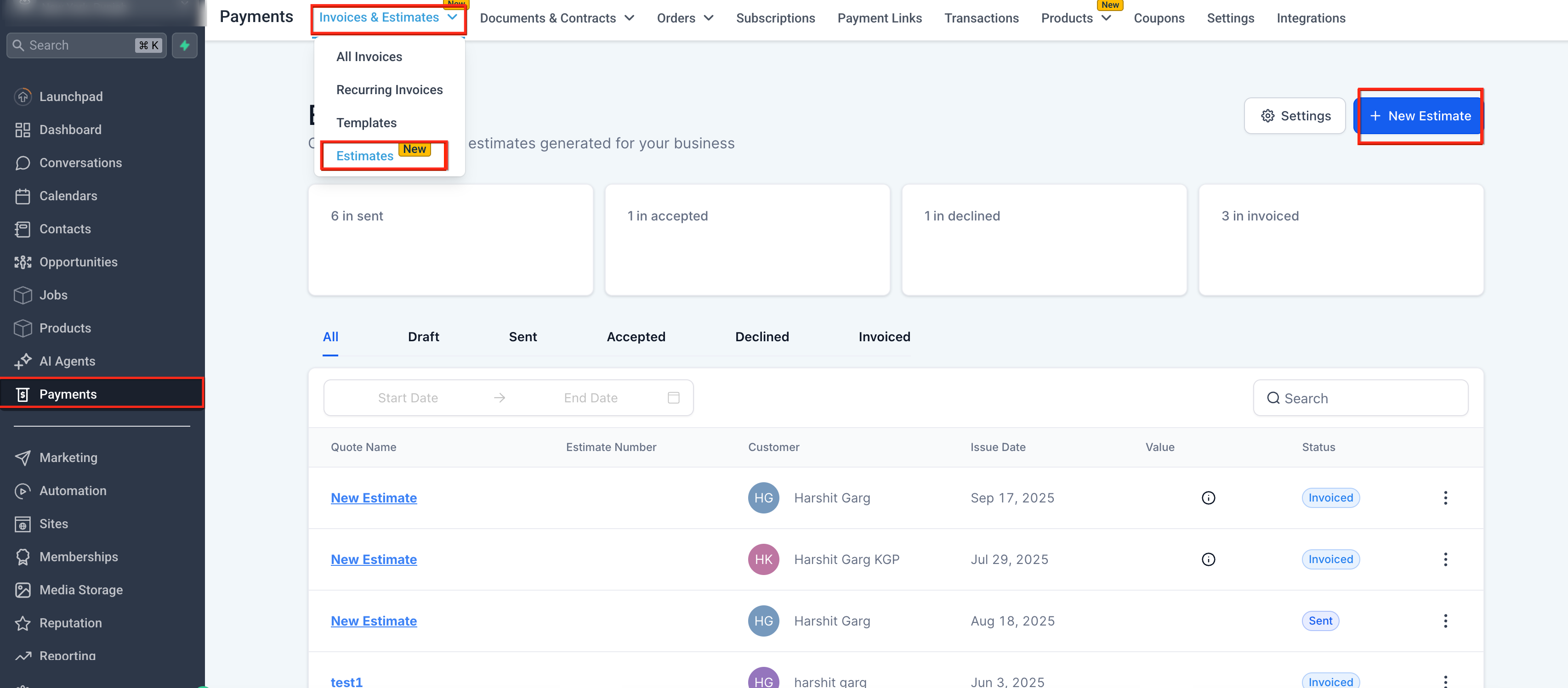
Vai su Pagamenti → Fatture e Preventivi (Invoices & Estimates) → Preventivi (Estimates).
Clicca su Nuovo Preventivo (New Estimate).
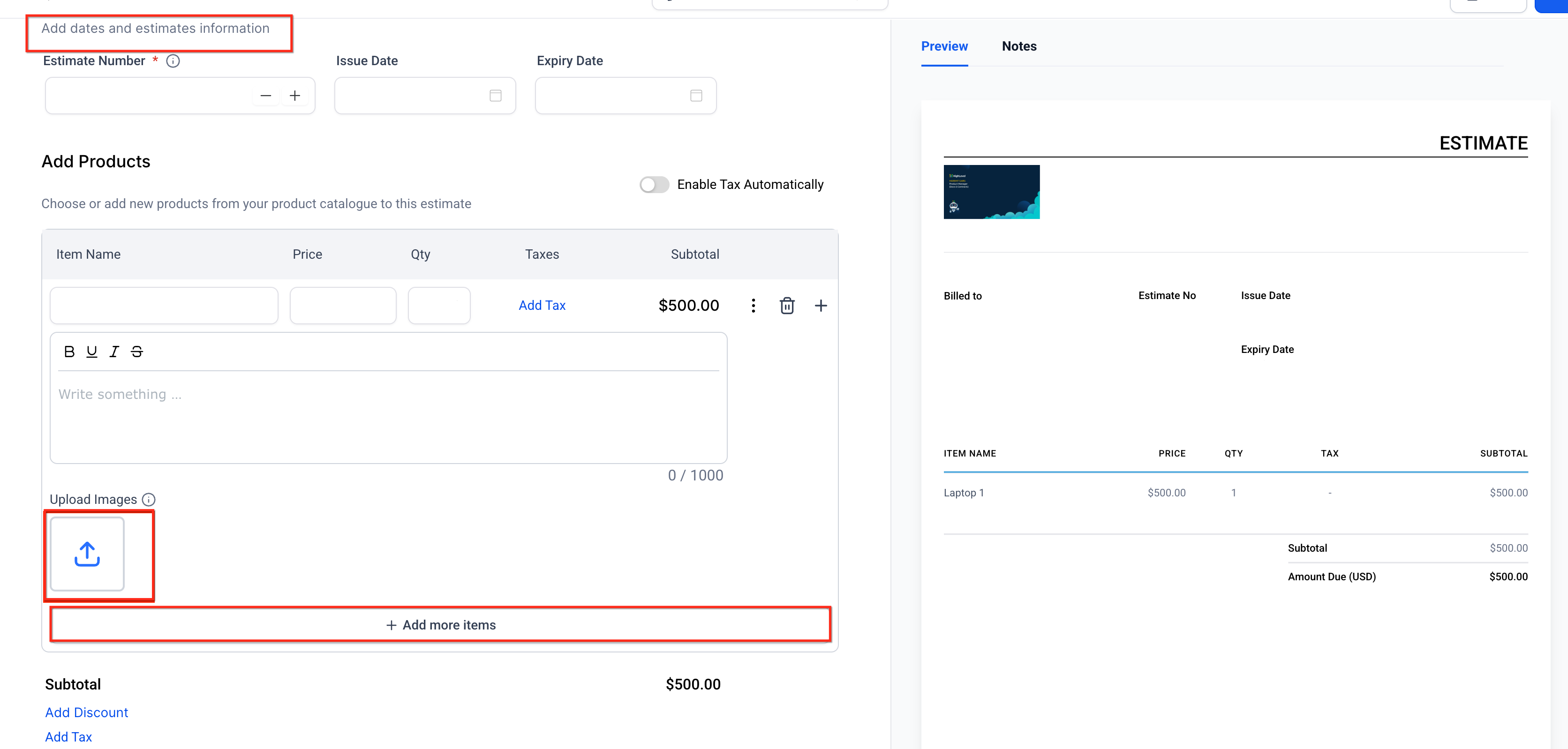
Inserisci i dettagli del preventivo, come le informazioni del cliente, i nomi delle voci e i prezzi.
Sotto la voce, clicca su Carica Immagini (Upload Images).
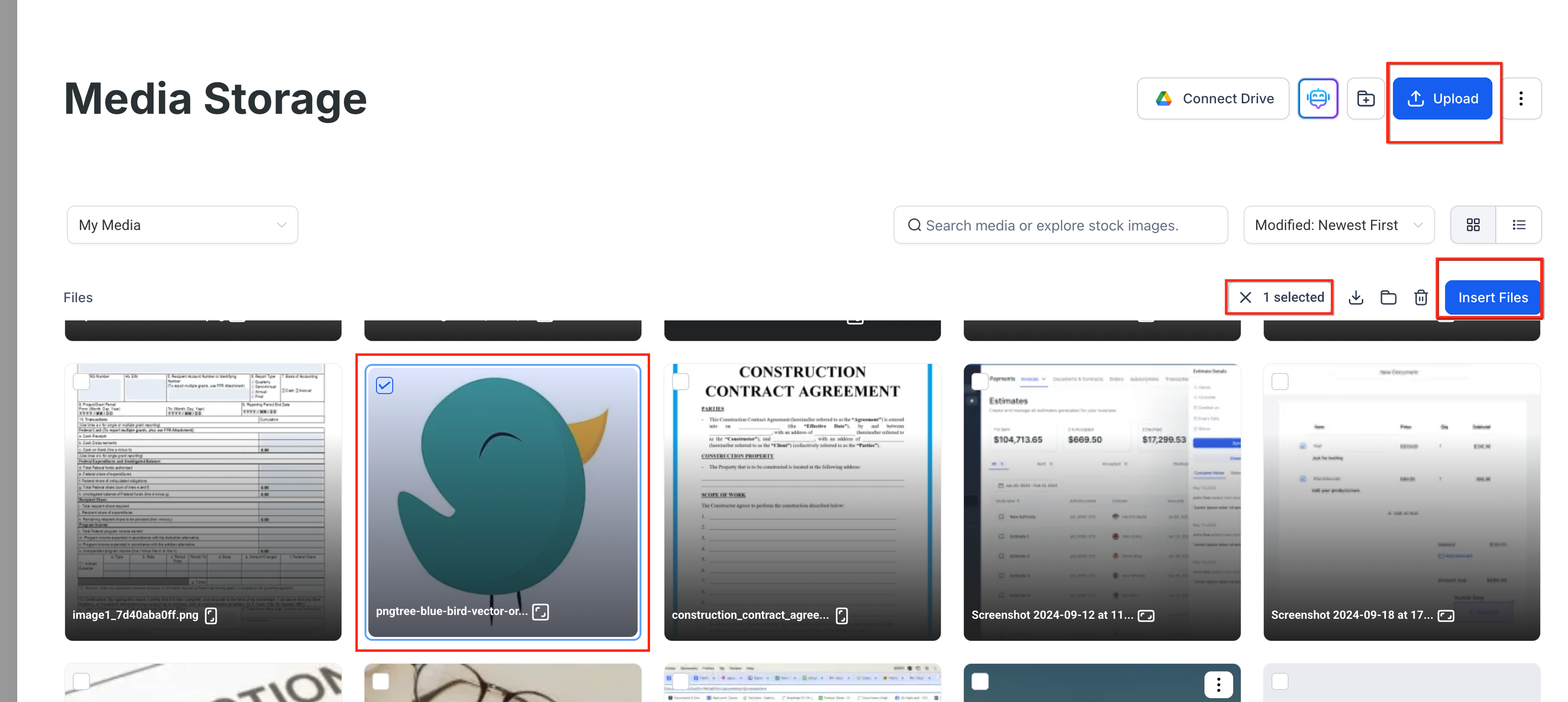
Scegli Carica (Upload) per aggiungere nuovi file, oppure seleziona dal Media Storage.
Seleziona fino a quattro immagini e clicca su Inserisci file (Insert Files).
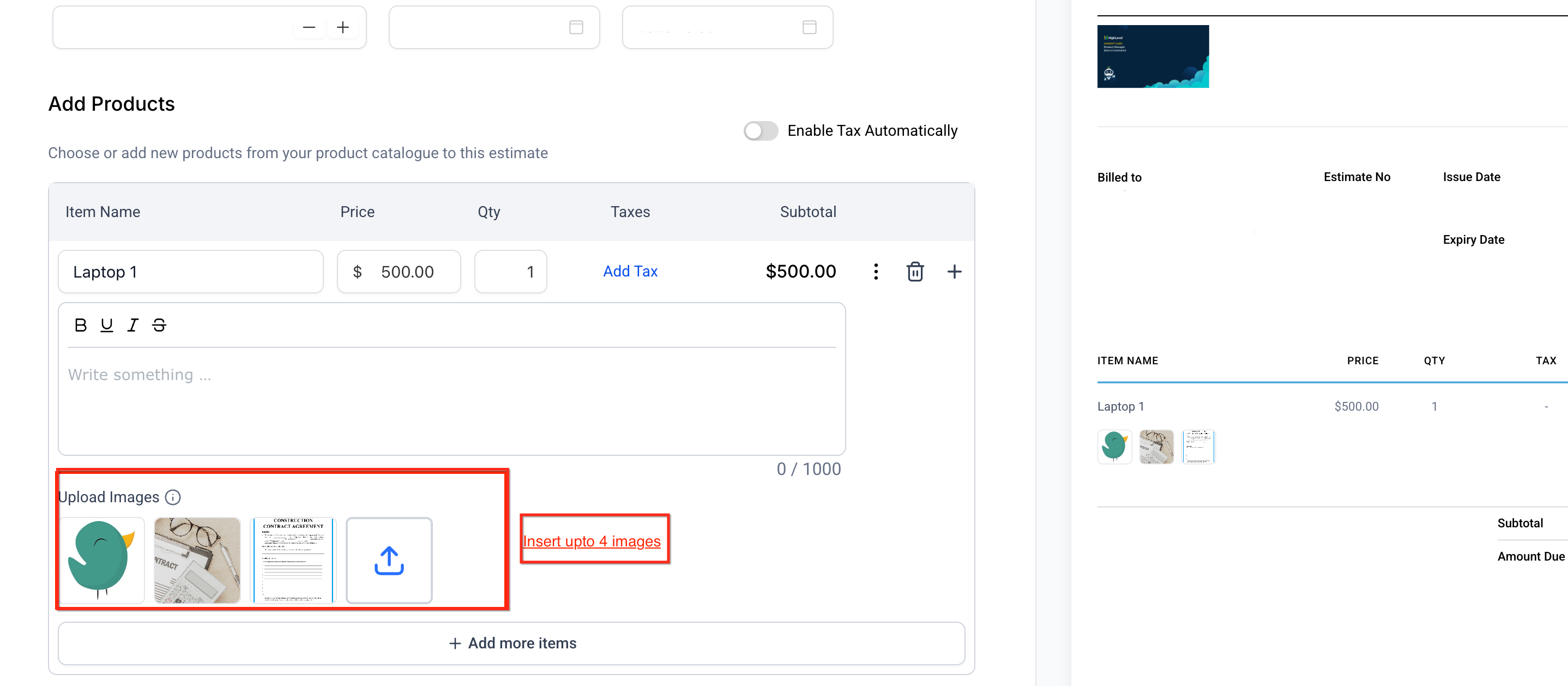
7. Controlla il preventivo per confermare che le miniature appaiano sotto la voce corretta.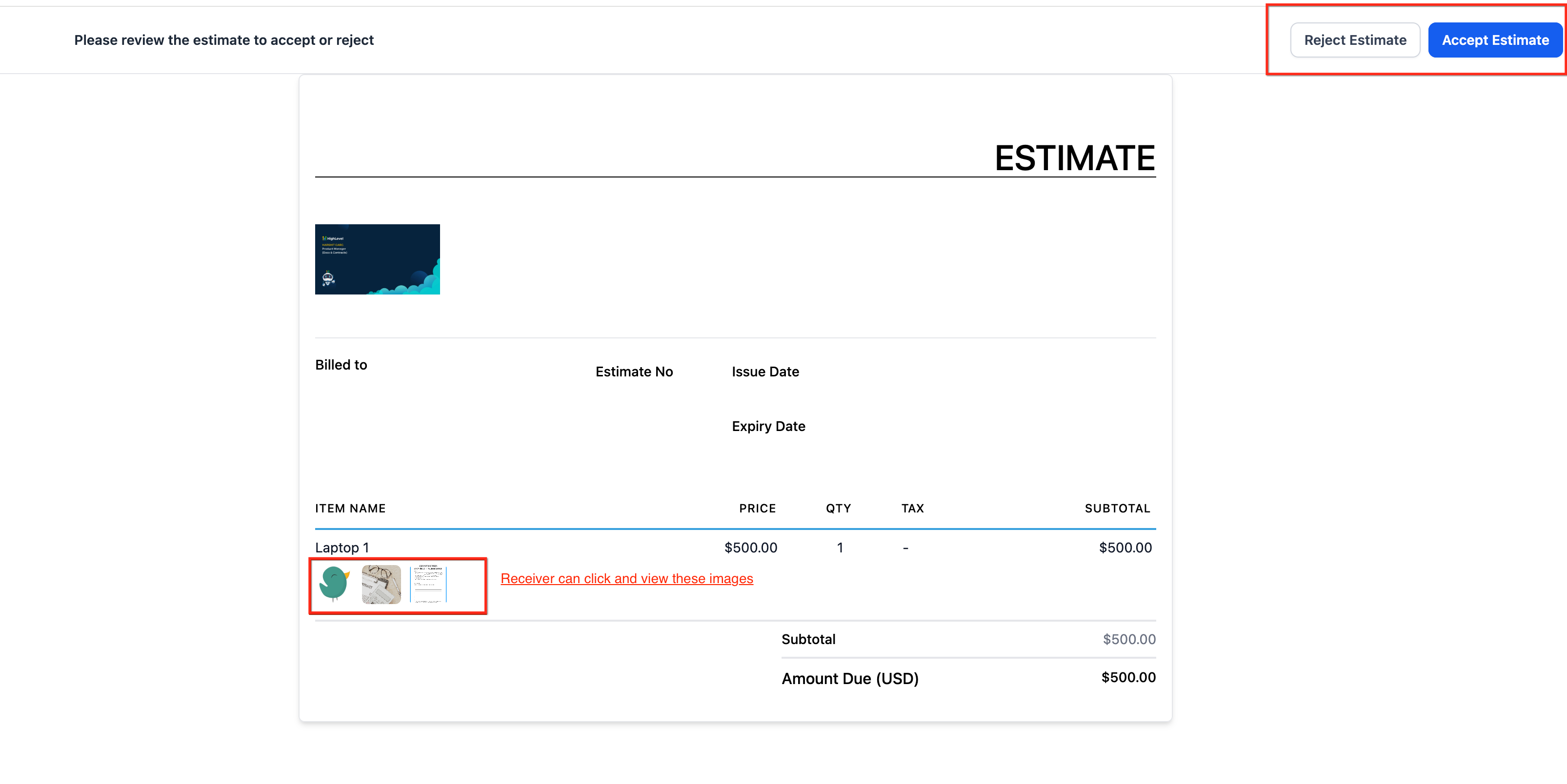
Clicca su Invia (Send).
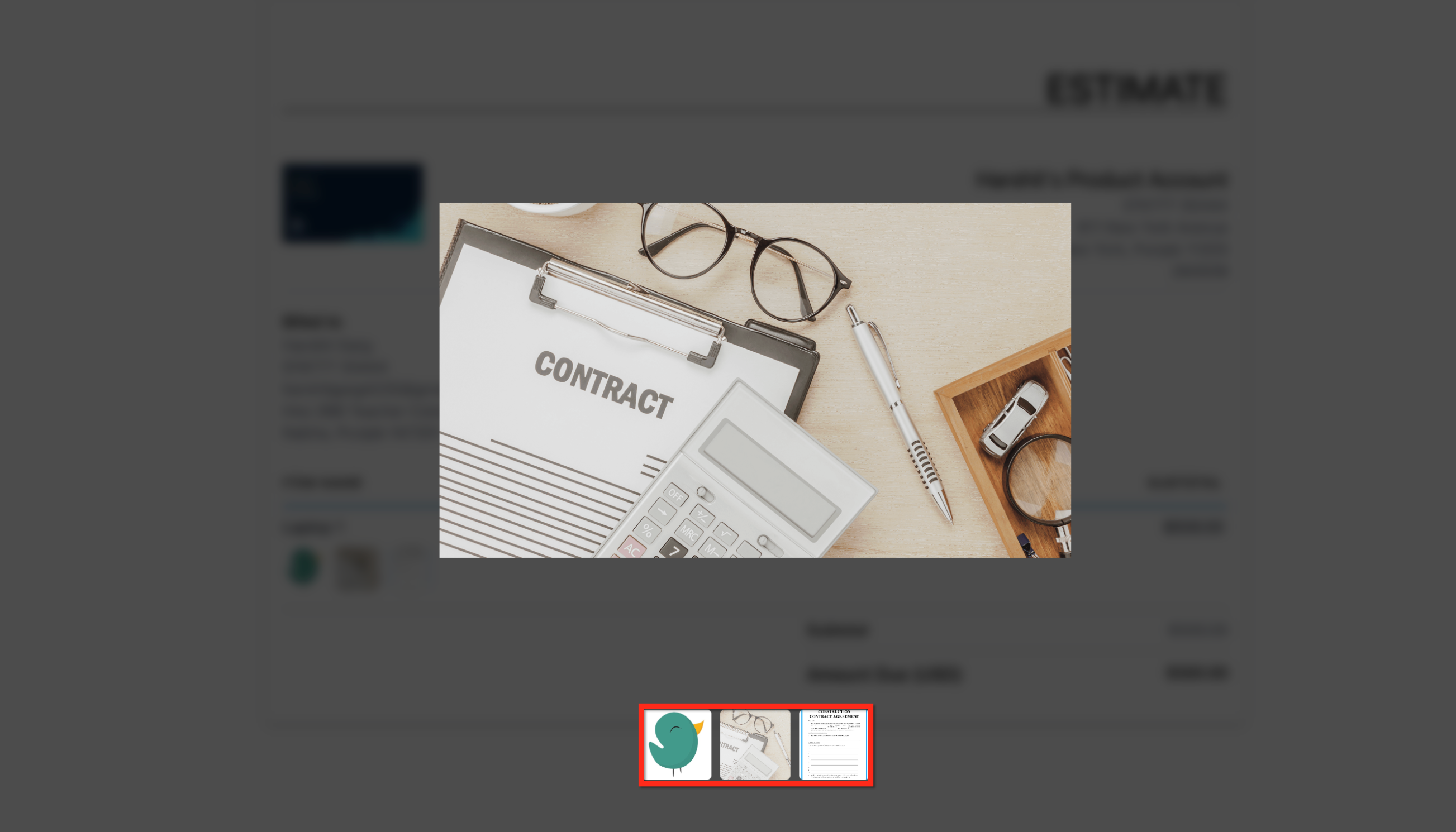
I clienti riceveranno il preventivo con miniature cliccabili che si aprono in una galleria a schermo intero.
Esperienza galleria per il cliente
Quando i clienti ricevono il tuo preventivo, vedranno le miniature delle immagini sotto ogni voce. Cliccando su una miniatura si apre una galleria a schermo intero, che consente di ingrandire, scorrere e sfogliare le foto allegate. Questo crea un'esperienza di revisione chiara e interattiva — specialmente sui dispositivi mobili.
Limiti e best practice
Mantenere i preventivi visivamente accattivanti e veloci da caricare è semplice seguendo queste indicazioni.
Puoi aggiungere un massimo di 4 immagini per voce.
Formati supportati: JPG e PNG.
Mantieni ogni immagine sotto i 2 MB per prestazioni ottimali.
Mantieni proporzioni uniformi per un allineamento ordinato delle miniature.
Usa descrizioni chiare per le voci — le immagini devono supportare, non sostituire, i dettagli scritti.
Per file aggiuntivi (manuali, schede tecniche o PDF), usa la funzione Allegati (Attachments), che supporta fino a 10 file per preventivo.
Domande frequenti
D: Posso aggiungere più di quattro immagini per voce?
R: No. Il limite è di quattro immagini per voce. Per ulteriori elementi visivi, combina più foto in un unico collage oppure usa la funzione Allegati.
D: I clienti possono scaricare le immagini?
R: Non direttamente dalla galleria. Tuttavia, puoi allegare versioni scaricabili dei file tramite la funzione Allegati.
D: Aggiungere immagini aumenterà le dimensioni del PDF?
R: Leggermente. GoHighLevel / Squadd comprime automaticamente le immagini per bilanciare qualità e dimensione del file.
D: Le immagini vengono mantenute se converto il preventivo in fattura?
R: Sì. Le immagini rimangono visibili quando converti un preventivo in fattura.
D: Le immagini si sincronizzano con QuickBooks o altre esportazioni?
R: No. Le immagini sono archiviate all'interno di GoHighLevel / Squadd e non vengono trasferite a sistemi di contabilità esterni.
D: Quali formati immagine sono supportati?
R: I file JPG e PNG sono completamente supportati. Evita di usare file TIFF o RAW.