Questo articolo spiega come filtrare i contatti (ad esempio per tag) e aggiungerli a un Workflow in blocco usando la funzione Aggiungi ad Automazione. Troverai una guida passo dopo passo, i dettagli sulle modalità di pianificazione disponibili e le risposte alle domande più comuni.
- Cos'è l'aggiunta in blocco di Contatti a un Workflow?
- Vantaggi principali dell'aggiunta in blocco di Contatti a un Workflow
- Come aggiungere Contatti a un Workflow in blocco
- Modalità di pianificazione
- Monitoraggio dell'avanzamento
- Domande frequenti
- Articoli correlati
Cos'è l'aggiunta in blocco di Contatti a un Workflow?
La funzione Aggiungi ad Automazione ti consente di selezionare i contatti dalla pagina Contatti (Contacts) e iscriverli a un Workflow in blocco. Invece di attendere che i contatti entrino in un Workflow tramite un Trigger, puoi inserire manualmente un gruppo di contatti in qualsiasi Workflow pubblicato – tutti in una volta, a un orario programmato, oppure in modalità drip scaglionata.
Il caso d'uso più comune è filtrare la lista contatti in base a un attributo specifico (come un Tag), selezionare i risultati filtrati e aggiungerli a un Workflow per attività di outreach mirate, re-engagement o elaborazione in batch.
Vantaggi principali dell'aggiunta in blocco di Contatti a un Workflow
- Iscrivi i contatti più rapidamente: Aggiungi più contatti a un Workflow con un'unica azione in blocco invece di iscriverli singolarmente.
- Raggiungi il pubblico giusto: Usa i Filtri avanzati (come Tag, campi e dati delle Opportunità) per iscrivere solo i contatti di cui hai bisogno.
- Controlla quando i contatti entrano: Scegli di iscrivere i contatti immediatamente, a una data/ora programmata, oppure in batch con la modalità drip.
- Riutilizza i segmenti facilmente: Salva le viste filtrate come Smart List per ripetere la stessa iscrizione in blocco in qualsiasi momento.
- Monitora avanzamento e risultati: Controlla stato, timestamp e statistiche dalla pagina Azioni in blocco per verificare cosa è stato elaborato.
Come aggiungere Contatti a un Workflow in blocco
Passo 1: Filtra i tuoi Contatti
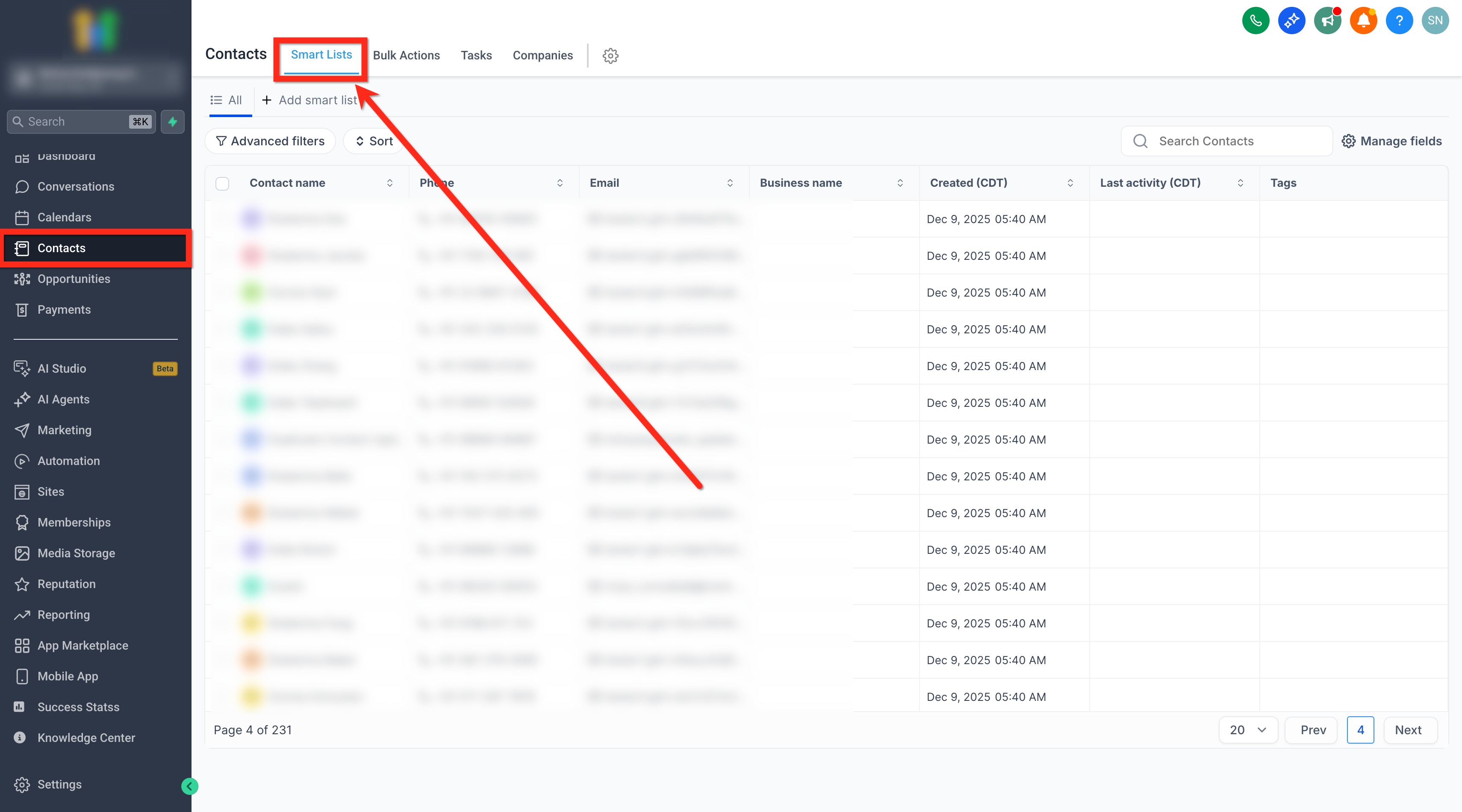
Suggerimento: Puoi filtrare anche per qualsiasi altro campo del contatto (email, città, fonte del contatto, stadio dell'Opportunità, ecc.) oppure aggiungere più filtri e filtri annidati per individuare esattamente i contatti che desideri iscrivere.- Vai su Contatti (Contacts) > SmartList.
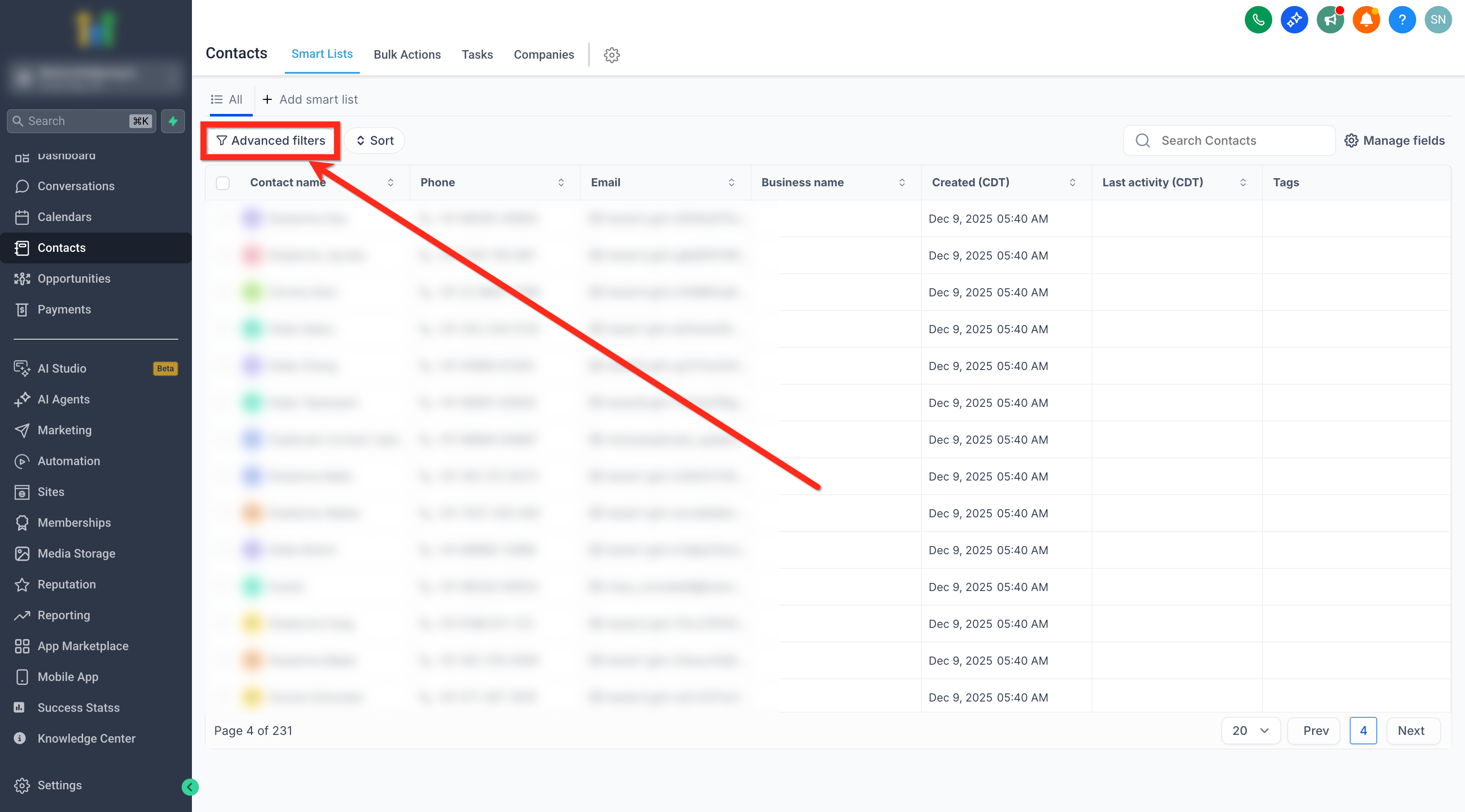
- Clicca su Filtri avanzati (Advanced Filters) per aprire il pannello dei filtri.
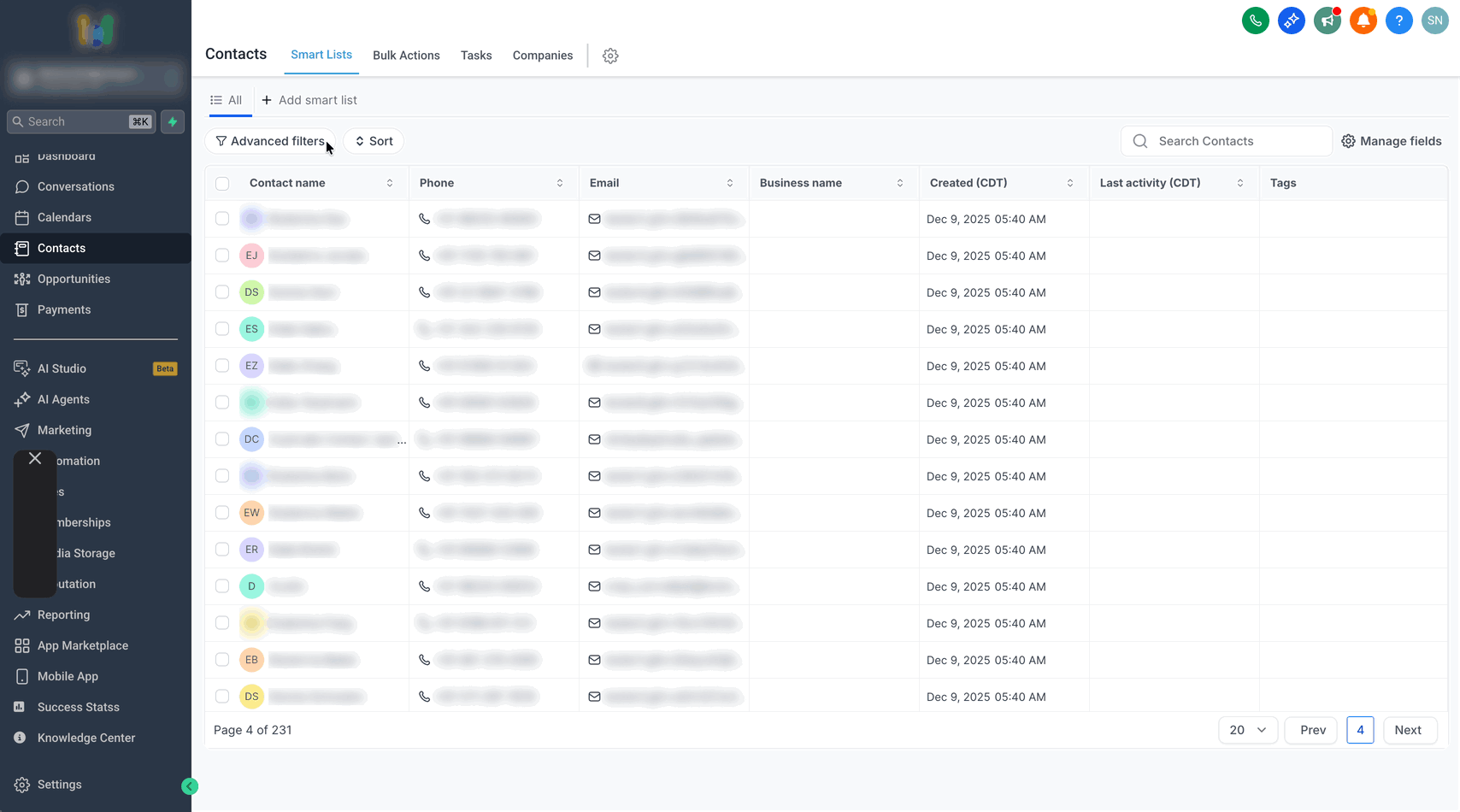
- Per filtrare per Tag, cerca "Tag" nella barra di ricerca dei filtri, quindi selezionalo.
- Imposta l'operatore (ad esempio "È") e scegli il valore del tag per cui vuoi filtrare (ad esempio "follow-up"). Clicca su Applica per filtrare la lista dei contatti. La pagina mostrerà ora solo i contatti che corrispondono ai criteri del filtro.
Passo 2: Aggiungi ad Automazione
- Seleziona i contatti che vuoi aggiungere a un Workflow: Puoi selezionare contatti singoli usando le caselle di selezione, oppure cliccare su Seleziona tutti in alto per selezionare tutti i contatti nella lista filtrata. La barra degli strumenti per le azioni in blocco appare non appena almeno un contatto è selezionato.
- Dalla barra degli strumenti per le azioni in blocco, clicca su Attiva automazione (Trigger automation). Si apre la finestra Aggiungi ad Automazione, che mostra in alto i contatti selezionati e in basso i campi di configurazione.
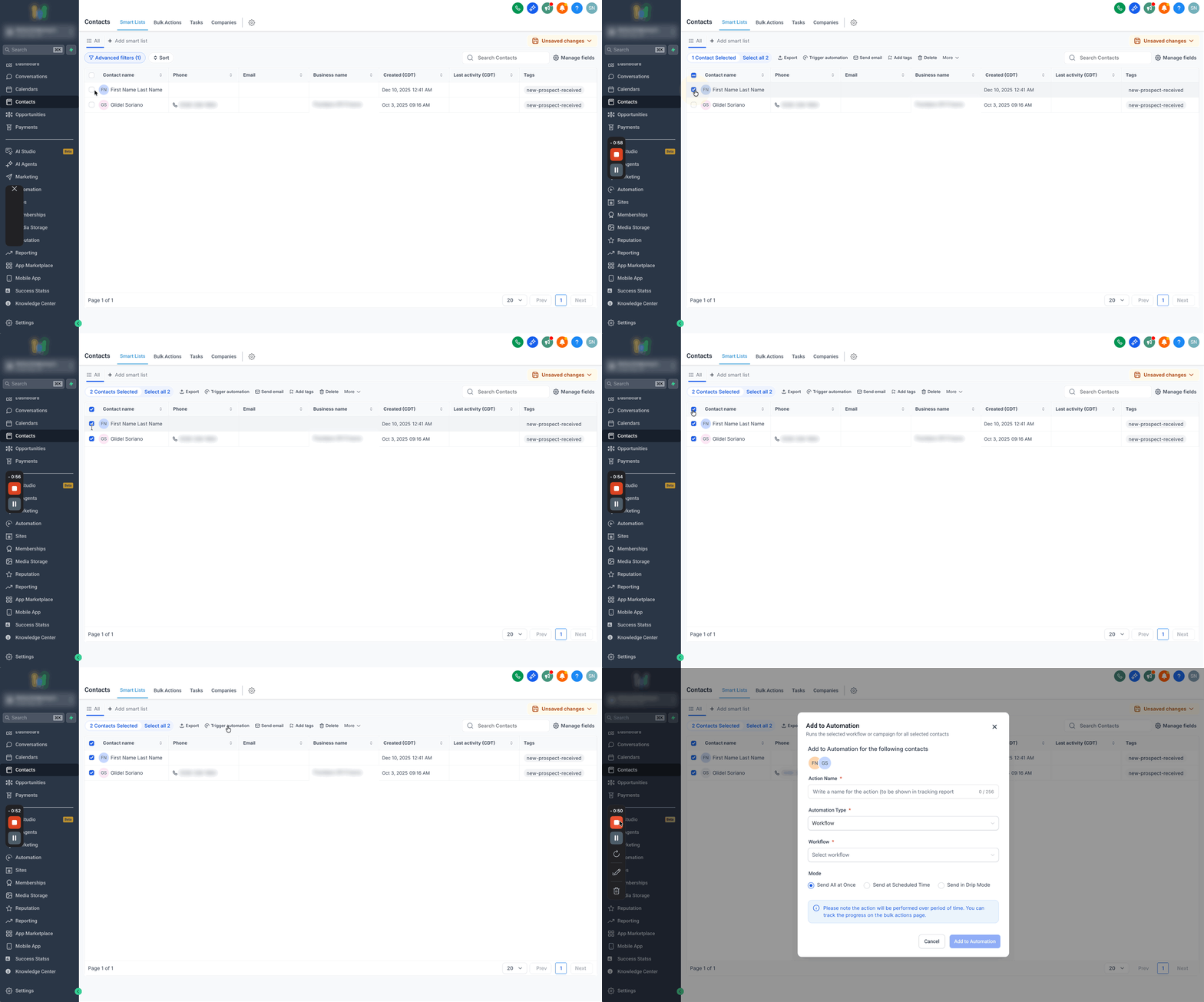
Passo 3: Configura l'Automazione
- Compila i seguenti campi:
Nome azione: Un nome per questa azione in blocco, mostrato nel report di tracciamento nella pagina Azioni in blocco. Ad esempio, "Importazione in blocco Workflow automazione".
Tipo di automazione: Seleziona "Workflow" per iscrivere i contatti a un Workflow.
Workflow: Scegli il Workflow a cui vuoi aggiungere i contatti. Il menu a discesa elenca tutti i Workflow pubblicati nel tuo account.
Modalità: Scegli quando e come iscrivere i contatti. Consulta la sezione Modalità di pianificazione qui sotto per i dettagli. - Clicca su Aggiungi ad Automazione. Appare una conferma di successo con il numero di contatti in elaborazione (ad esempio, "Aggiungi ad Automazione 10 Contatti è in corso/è pianificato").
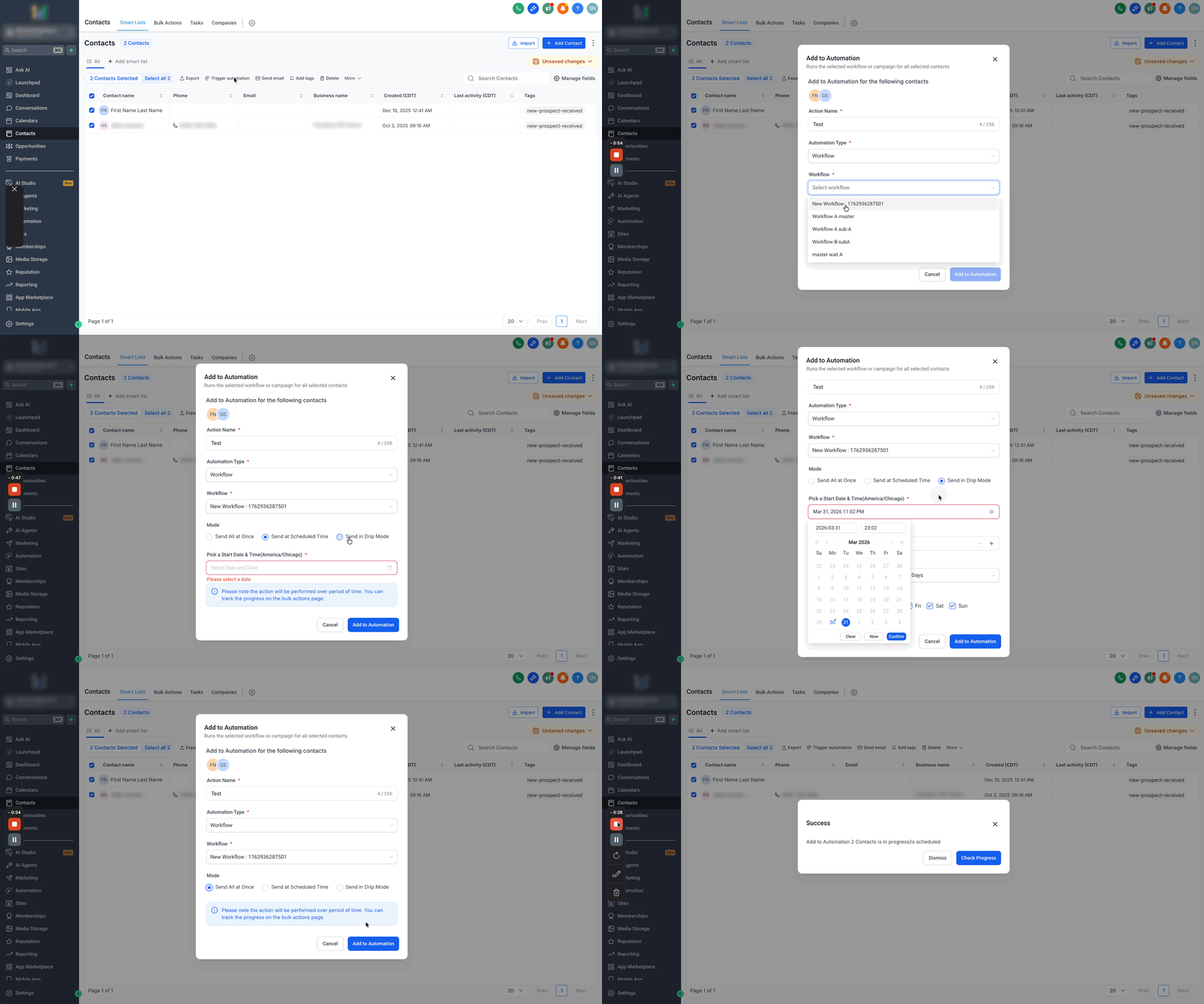
- Clicca su Controlla avanzamento (Check Progress) per andare alla pagina Azioni in blocco, oppure su Ignora per tornare alla lista Contatti.
Modalità di pianificazione
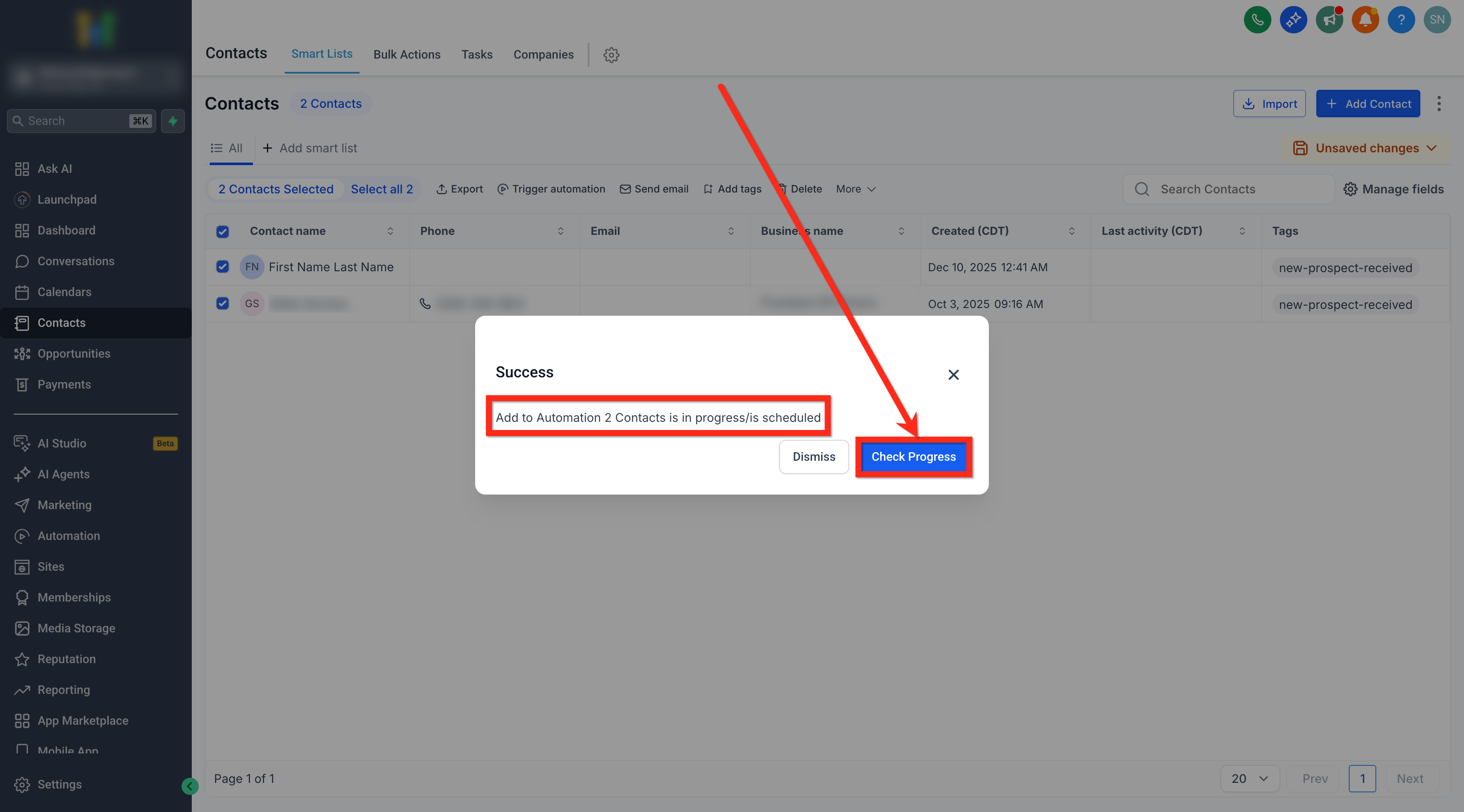
L'impostazione Modalità controlla quando i contatti selezionati vengono iscritti al Workflow. Sono disponibili tre opzioni:
Invia tutti in una volta
Tutti i contatti selezionati vengono aggiunti al Workflow immediatamente. È la modalità predefinita e funziona bene quando i tempi non sono un fattore critico.
Campi aggiuntivi: Nessuno.
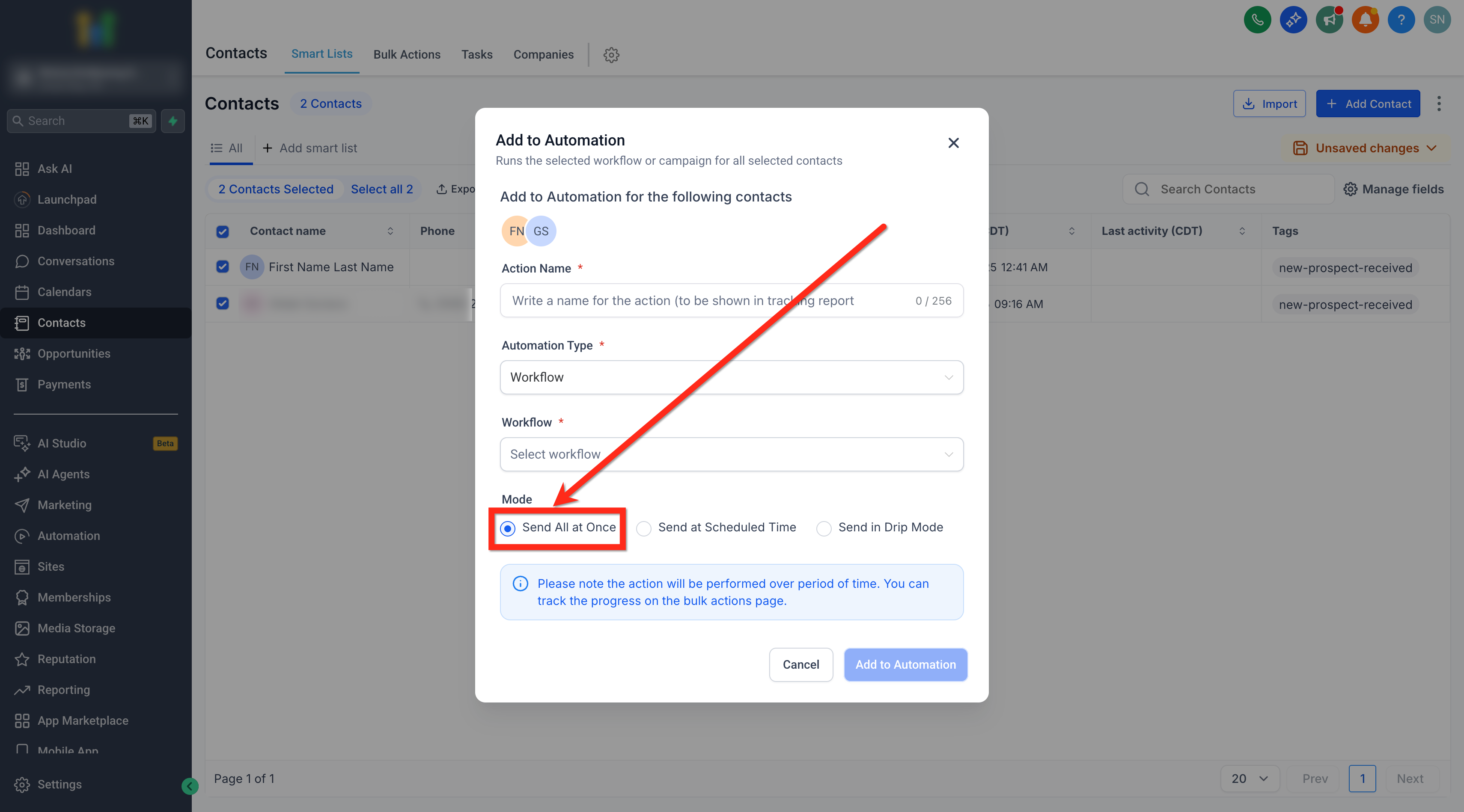
Invia all'orario pianificato
Tutti i contatti selezionati vengono aggiunti al Workflow in una data e ora specifiche da te scelte. Utile per allineare l'iscrizione al lancio di una campagna o agli orari lavorativi.
Campi aggiuntivi:
| Campo | Descrizione |
| Scegli una data e ora di inizio | La data e l'ora in cui tutti i contatti verranno iscritti. Visualizzate nel fuso orario del tuo account. |
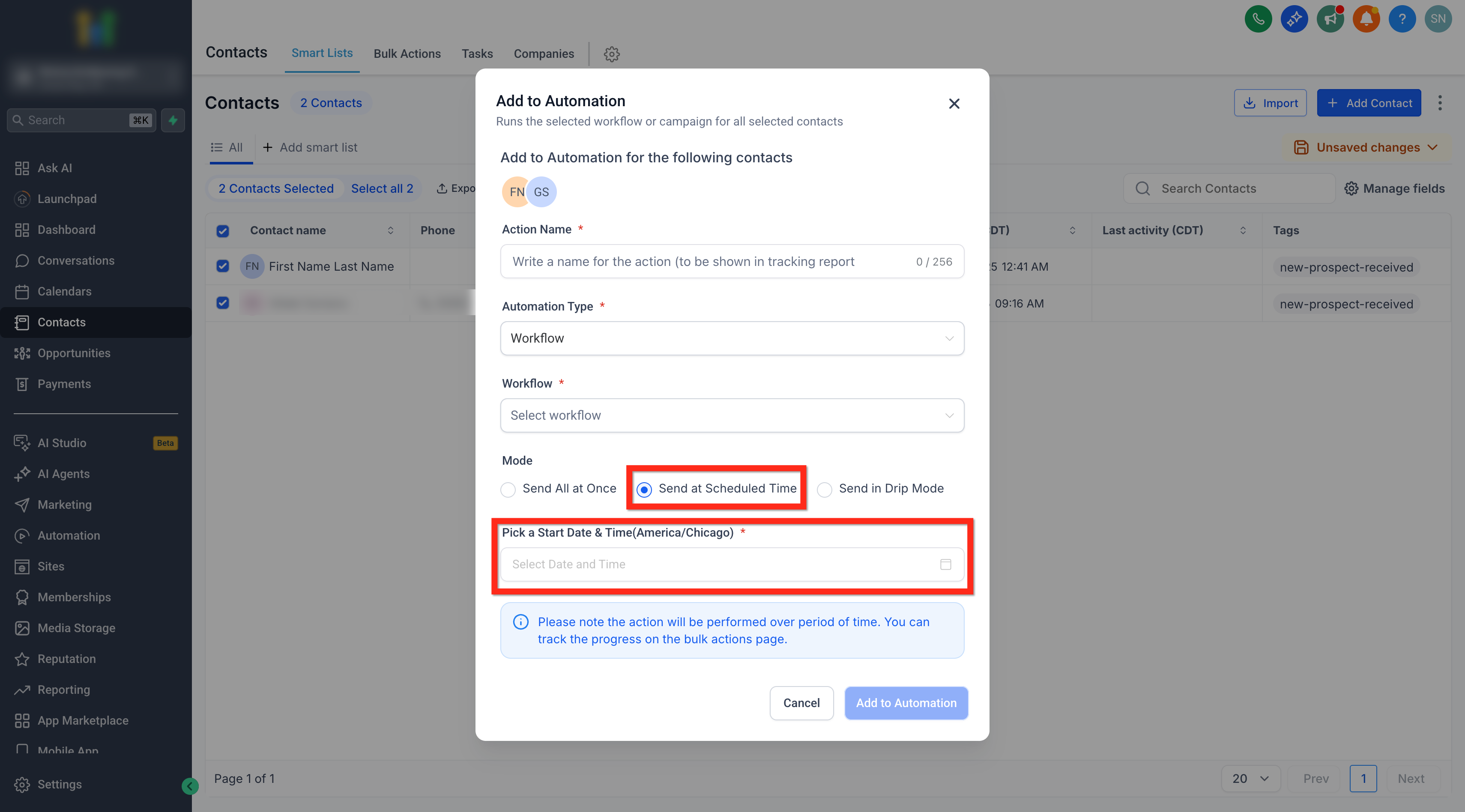
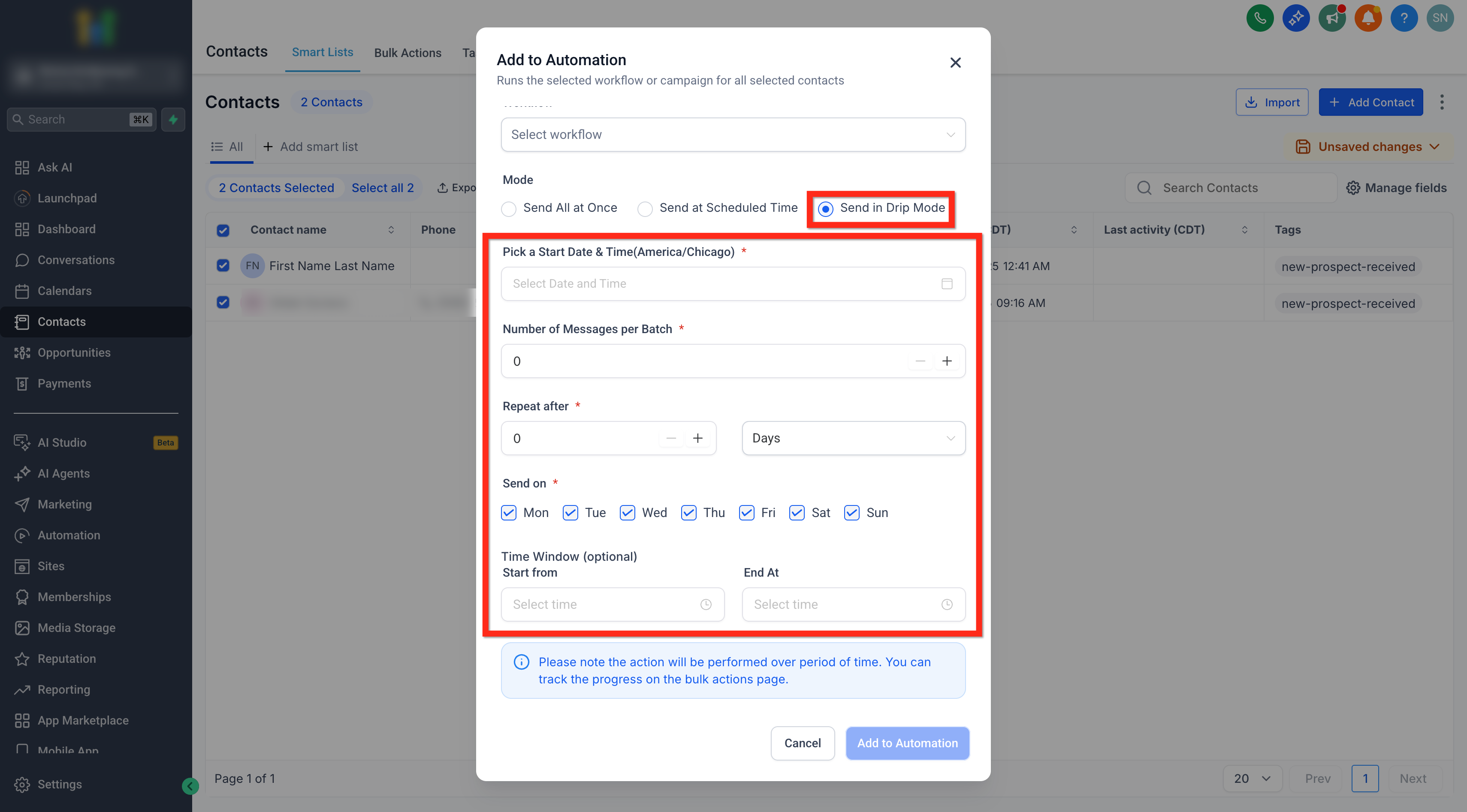
I contatti vengono iscritti in batch distribuiti nel tempo anziché tutti in una volta. Ideale per liste di contatti di grandi dimensioni in cui si desidera scaglionare l'iscrizione per evitare di sovraccaricare il Workflow o per distribuire le comunicazioni nel tempo.
Campi aggiuntivi:
| Campo | Descrizione |
| Scegli una data e ora di inizio | La data e l'ora in cui il primo batch di contatti verrà iscritto. |
| Numero di messaggi per batch | Quanti contatti iscrivere in ogni batch. |
| Ripeti dopo | L'intervallo tra i batch. Imposta il numero e l'unità (Giorni, Ore o Minuti). |
Monitoraggio dell'avanzamento
Dopo l'invio, puoi monitorare l'azione in blocco nella pagina Azioni in blocco. Vai su Contatti > Azioni in blocco (Bulk Actions) per visualizzare tutte le tue richieste di azioni in blocco.
La pagina Azioni in blocco mostra:
- Etichetta azione: Il nome che hai assegnato durante la creazione dell'azione.
- Operazione: Il tipo di automazione (ad esempio, Workflow).
- Stato: Se l'azione è In corso, Pianificata o Completata.
- Utente: Chi ha avviato l'azione in blocco.
- Creata / Completata: I timestamp di creazione e completamento dell'azione, mostrati nel fuso orario del tuo account.
- Statistiche: Clicca sull'icona delle statistiche per visualizzare un riepilogo dettagliato dei risultati dell'azione.
Puoi filtrare la pagina Azioni in blocco per intervallo di date, stato, tipo di azione e utente per trovare rapidamente una richiesta specifica.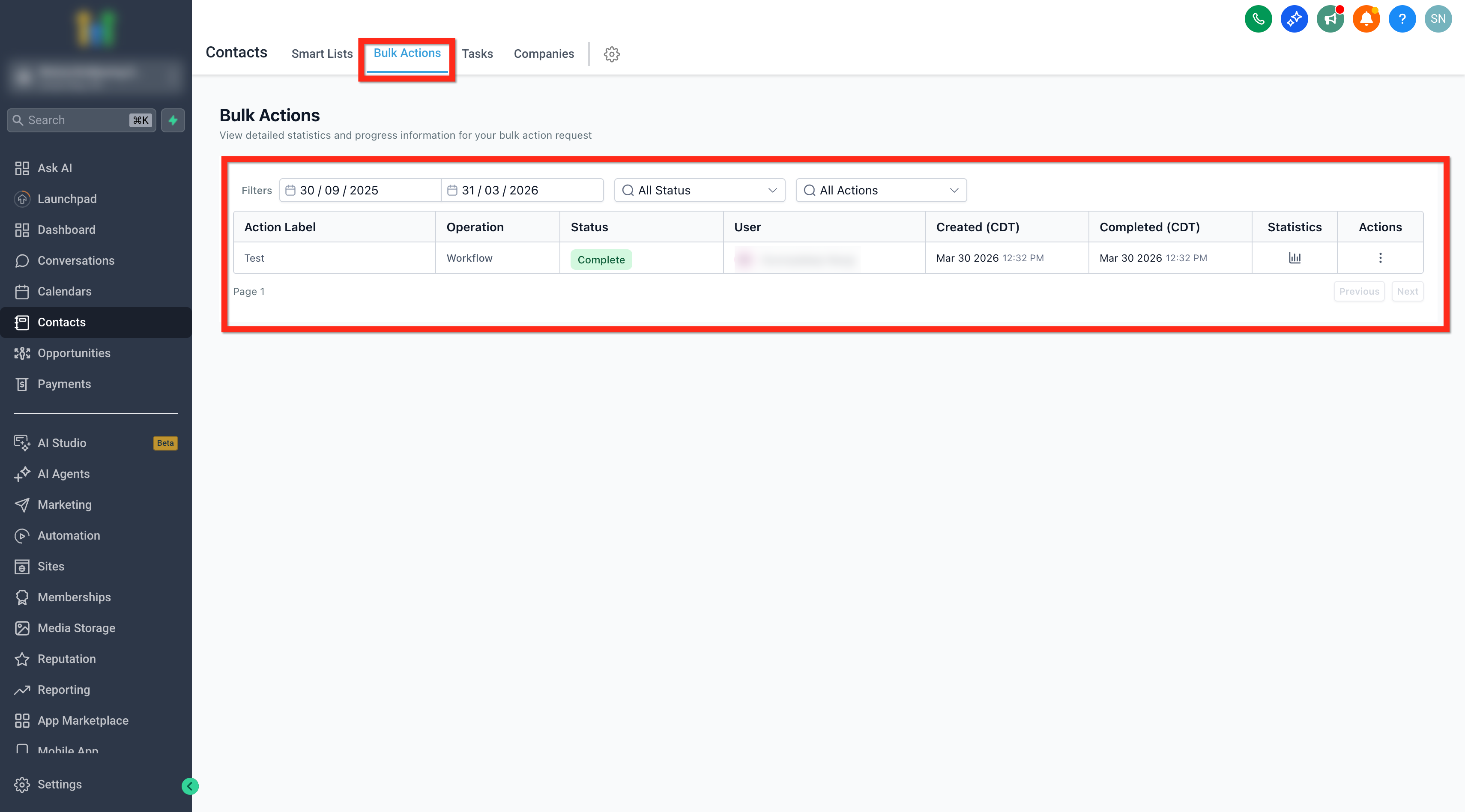
Domande frequenti
D: Posso filtrare i contatti per campi diversi dai Tag?
Sì. Il pannello Filtri avanzati supporta il filtraggio per qualsiasi campo del contatto (email, città, fonte del contatto, data di creazione, stadio dell'Opportunità, ecc.) e per i Campi personalizzati. Puoi combinare più filtri e filtri annidati per individuare con precisione i contatti che vuoi iscrivere.
D: Il Workflow deve essere pubblicato?
Sì. Nel menu a discesa Workflow compaiono solo i Workflow pubblicati. Assicurati che il tuo Workflow sia pubblicato prima di usare questa funzione.
D: Qual è la differenza tra "Invia all'orario pianificato" e "Invia in modalità drip"?
"Invia all'orario pianificato" iscrive tutti i contatti selezionati in un'unica data e ora prescelta. "Invia in modalità drip" scagliona l'iscrizione inviando i contatti in batch a intervalli regolari – utile per distribuire le comunicazioni nell'arco di giorni o ore.
D: Dove posso monitorare l'avanzamento della mia azione in blocco?
Vai su Contatti > Azioni in blocco. Troverai tutte le tue richieste di azioni in blocco con il relativo stato attuale, i timestamp e un riepilogo delle statistiche.
D: Posso salvare un filtro Smart List e riutilizzarlo per future iscrizioni in blocco?
Sì. Dopo aver applicato i Filtri avanzati, puoi salvare la vista filtrata come Smart List. La prossima volta che hai bisogno di iscrivere lo stesso segmento, apri semplicemente quella Smart List, seleziona i contatti e attiva l'automazione.
Articoli correlati
- Azioni in blocco per Contatti e SmartList
- Ripristinare Contatti eliminati o annullare eliminazioni in blocco
- Azione Workflow - Aggiungi Tag al Contatto
- Aggiungere Tag a più Contatti
- Rimuovere Tag da più Contatti