Cattura il contesto chiave una sola volta e ritrovalo ovunque lavori. In GoHighLevel / Squadd, le note degli appuntamenti appaiono automaticamente sui record di Contatto, Opportunità e Conversazione associati, così tutto il team vede le stesse informazioni. Questa guida spiega come creare, gestire e filtrare le note, e chiarisce cosa si sincronizza con Google/Outlook e cosa rimane interno. Usala per semplificare i passaggi di consegna, ridurre la riscrittura e rendere ogni interazione azionabile.
- Cosa sono le note per gli appuntamenti in GoHighLevel / Squadd?
- Principali vantaggi delle note per gli appuntamenti
- Come le note si propagano tra i diversi moduli
- Come aggiungere, visualizzare e gestire le note degli appuntamenti
- Gestione delle note degli appuntamenti
- Domande frequenti
Cosa sono le note per gli appuntamenti in GoHighLevel / Squadd?
Le note per gli appuntamenti catturano il contesto interno legato a un singolo evento del calendario in GoHighLevel / Squadd. Quando ne aggiungi una, diventa automaticamente disponibile sui record di Contatto, Opportunità e Conversazione associati.
Le modifiche e le eliminazioni della nota dell'appuntamento vengono rispecchiate ovunque la nota sia visibile, senza dover riscrivere o riconciliare versioni. Ogni nota registra chi l'ha aggiunta e quando, garantendo responsabilità e facilitando i passaggi di consegna. Le note sono interne a GoHighLevel / Squadd; le descrizioni dei calendari esterni rimangono separate e non sostituiscono queste note.
Nell'area Note dell'appuntamento troverai tre tipi di contenuto: note aggiunte dagli utenti (che si propagano su Contatto/Opportunità/Conversazione), le Informazioni aggiuntive del prenotante dal modulo di prenotazione (visibili solo nel Modale dell'appuntamento), e le descrizioni degli eventi Google/Outlook se la sincronizzazione bidirezionale è abilitata (anch'esse solo nel Modale dell'appuntamento). Le note interne non vengono mai sincronizzate verso calendari esterni. Con la sincronizzazione bidirezionale, le descrizioni di Google/Outlook possono essere importate nell'appuntamento come riferimento.
Principali vantaggi delle note per gli appuntamenti
Comprendere questi vantaggi aiuta il tuo team a fare affidamento sulle note come fonte condivisa di verità per il contesto degli appuntamenti.
- Coerenza: una sola nota legata all'appuntamento appare su Contatto (Contacts), Opportunità (Opportunities) e Conversazione (Conversations).
- Aggiornamenti in tempo reale: modifica una volta e le modifiche si riflettono ovunque la nota sia visualizzata.
- Ricercabilità: filtra per origine — Utente, Workflow o API — per concentrarti sulle voci rilevanti.
- Responsabilità: ogni nota registra l'autore e il timestamp per una chiara attribuzione.
Come le note si propagano tra i diversi moduli
Le note degli appuntamenti seguono il contatto, così puoi vedere lo stesso contesto senza tornare al calendario. La nota che crei su un appuntamento è la stessa nota che vedrai altrove; visualizzarla o modificarla da qualsiasi modulo mostra contenuto, autore e timestamp identici.
- Contatti (Contacts): Vai su Contatti → seleziona la persona → controlla il pannello Note sul lato destro (e la scheda Appuntamenti) per visualizzare o modificare la nota interna dell'appuntamento.
- Conversazioni (Conversations): Vai su Conversazioni → seleziona una conversazione → usa il pannello Note sul lato destro per visualizzare o modificare la nota dell'appuntamento legata a quel contatto.
- Opportunità (Opportunities): Vai su Opportunità → clicca sull'opportunità rilevante → scegli Note nel pannello laterale per visualizzare o modificare la nota dell'appuntamento collegata al contatto di quell'opportunità.
Le note si sincronizzano tra i record supportati in tempo reale, quindi il team vede sempre la versione più recente senza aggiornare manualmente il contesto tra i moduli.
Usa questa tabella di riepilogo rapido per verificare cosa appare dove:
Tipo di input | Modale appuntamento | Contatto | Opportunità | Conversazione |
|---|---|---|---|---|
Nota interna appuntamento (Utente/Workflow/API) | ✔ | ✔ | ✔ | ✔ |
Nota del contatto (aggiunta su Contatto) | — | ✔ | — | — |
Informazioni aggiuntive del prenotante | ✔ | — | — | — |
Descrizione evento Google/Outlook | ✔ | — | — | — |
Come aggiungere, visualizzare e gestire le note degli appuntamenti
I percorsi più comuni per consentire al tuo team di catturare il contesto da qualunque punto di lavoro.
Dalla Vista Calendario (appuntamento prenotato)
- Vai su Calendari → Vista Calendario.
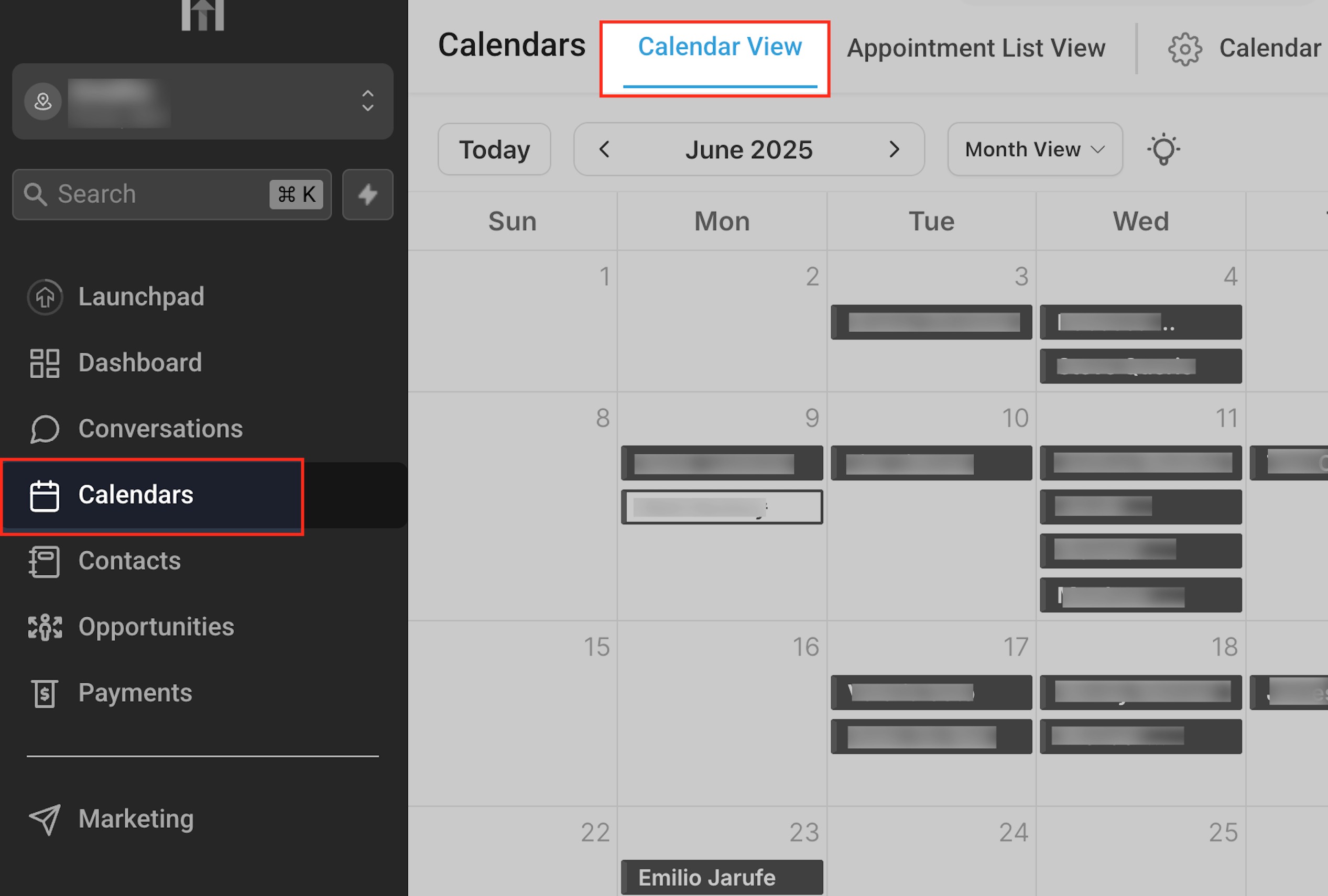
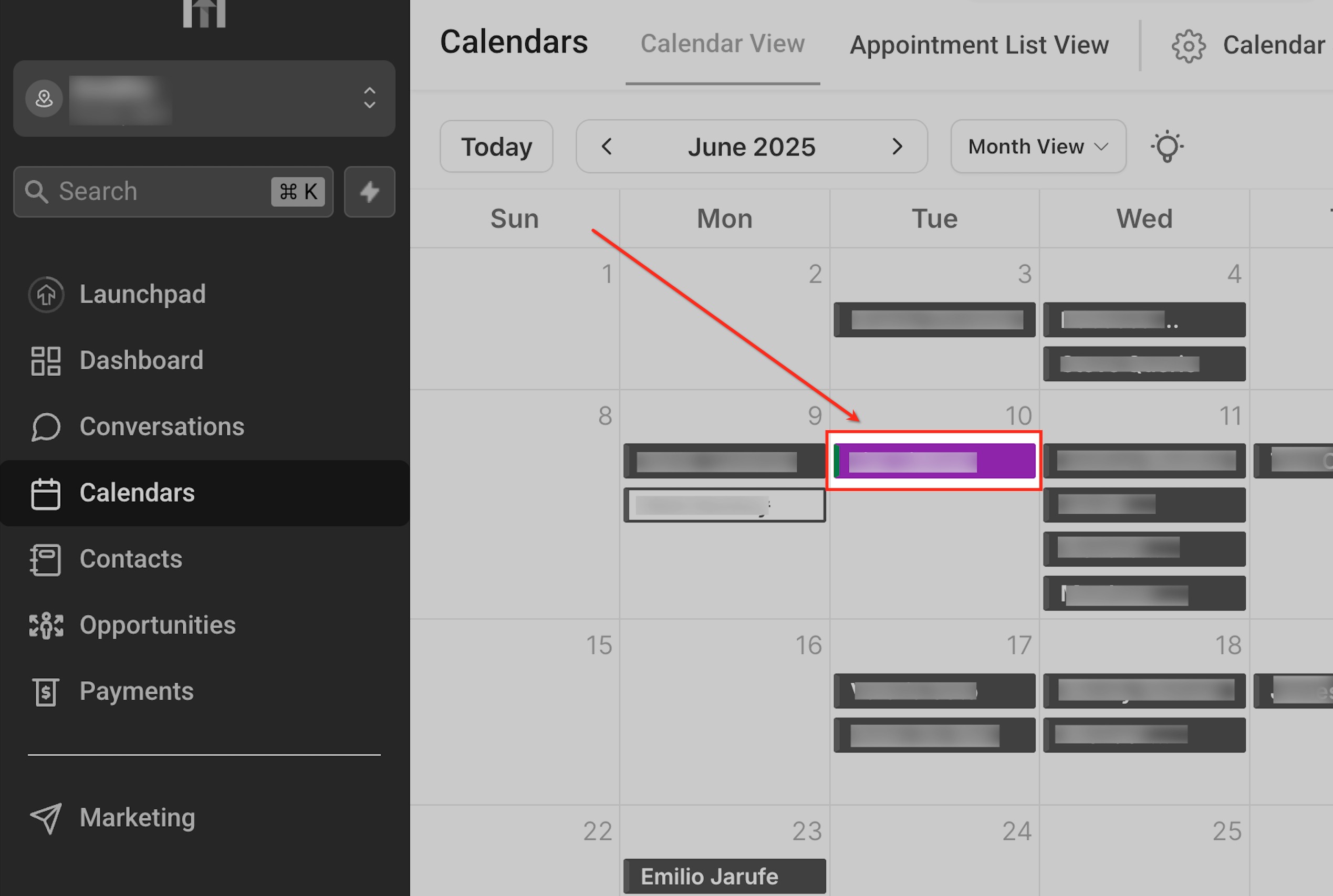
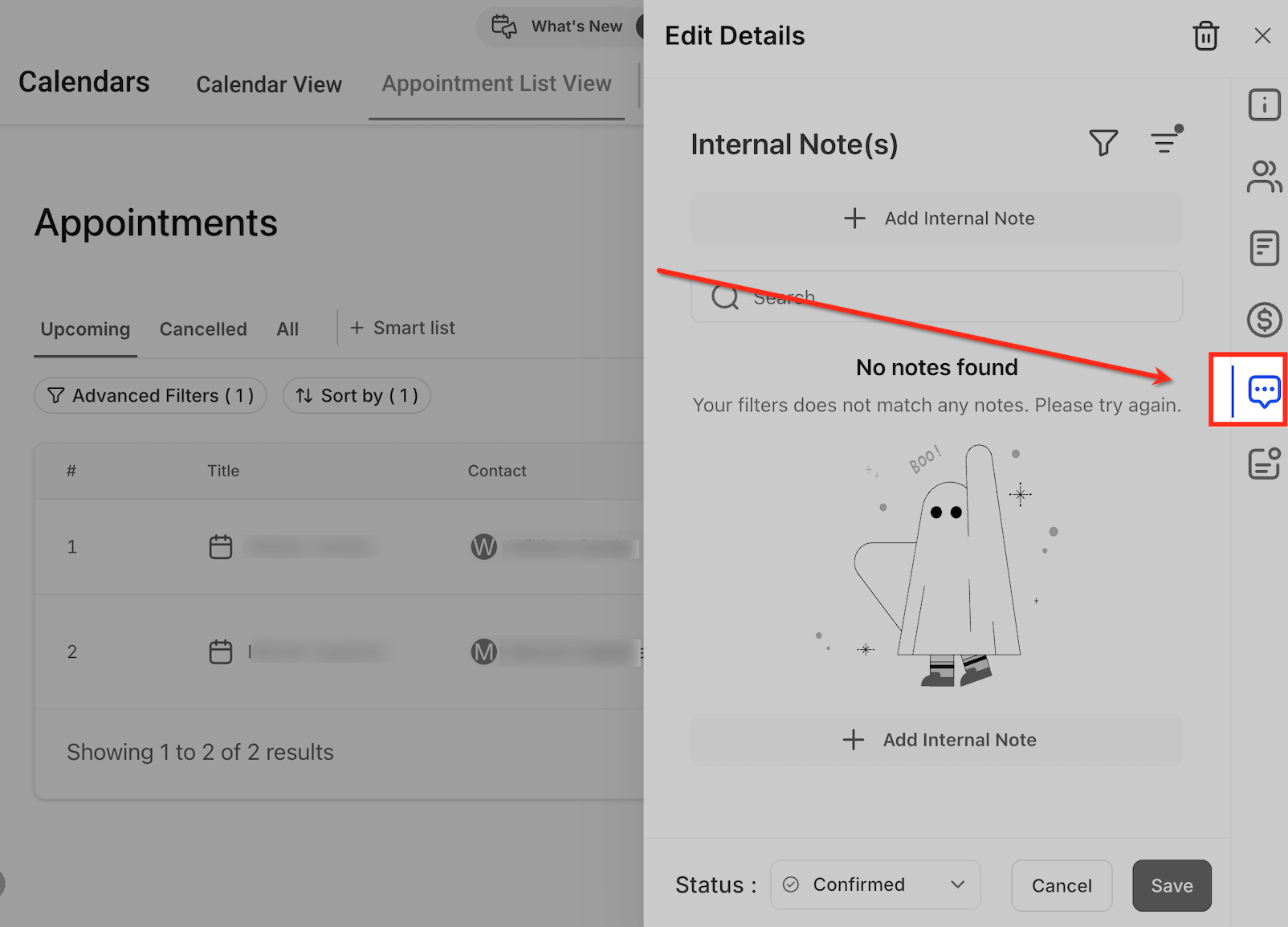
- Clicca sull'appuntamento per aprirlo, poi scegli la scheda Note. Clicca su Aggiungi nota interna, scrivi la nota e clicca su Salva.
Dalla Vista Elenco Appuntamenti (appuntamento prenotato)
- Vai su Calendari → Vista Elenco Appuntamenti.
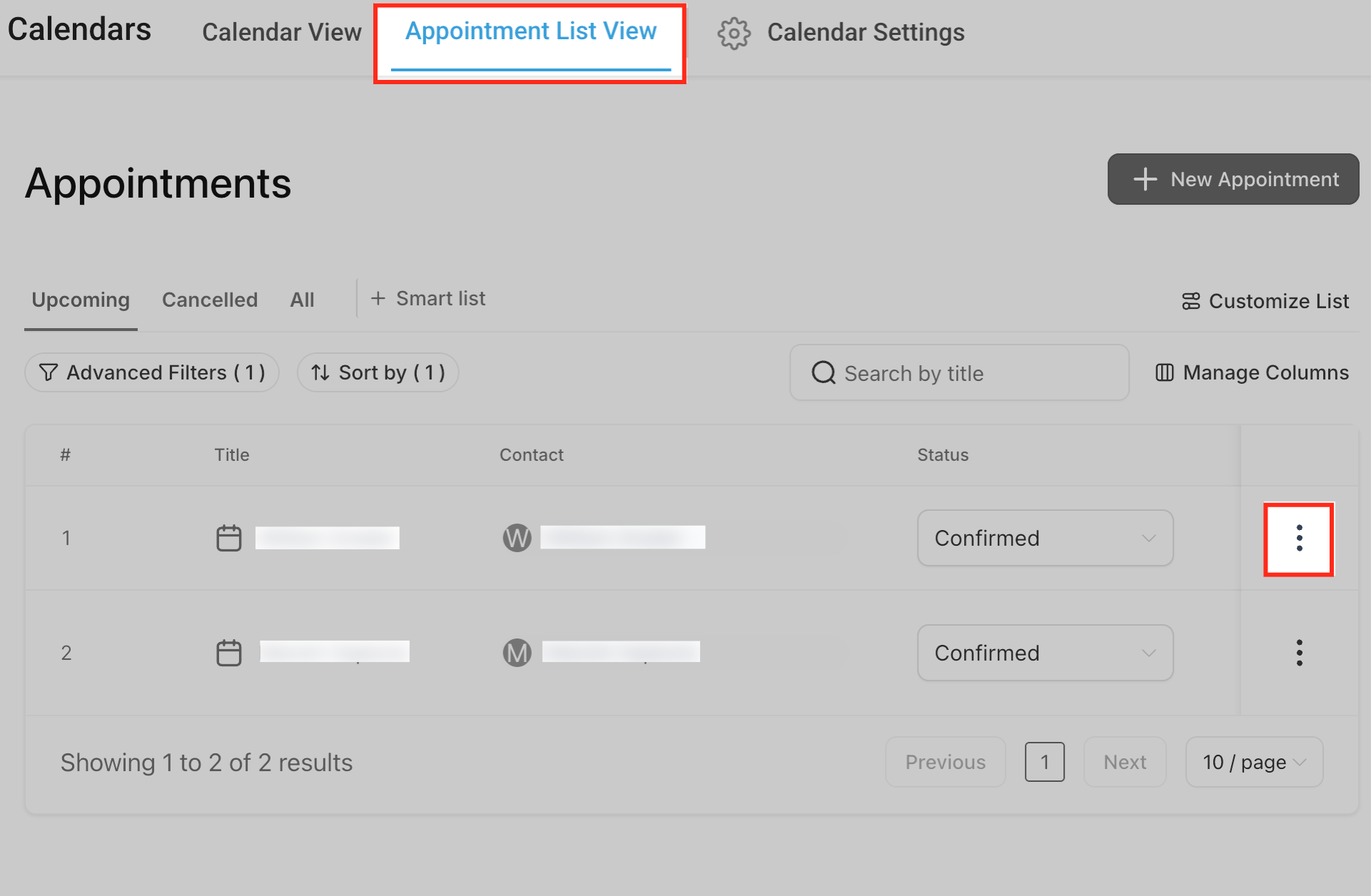
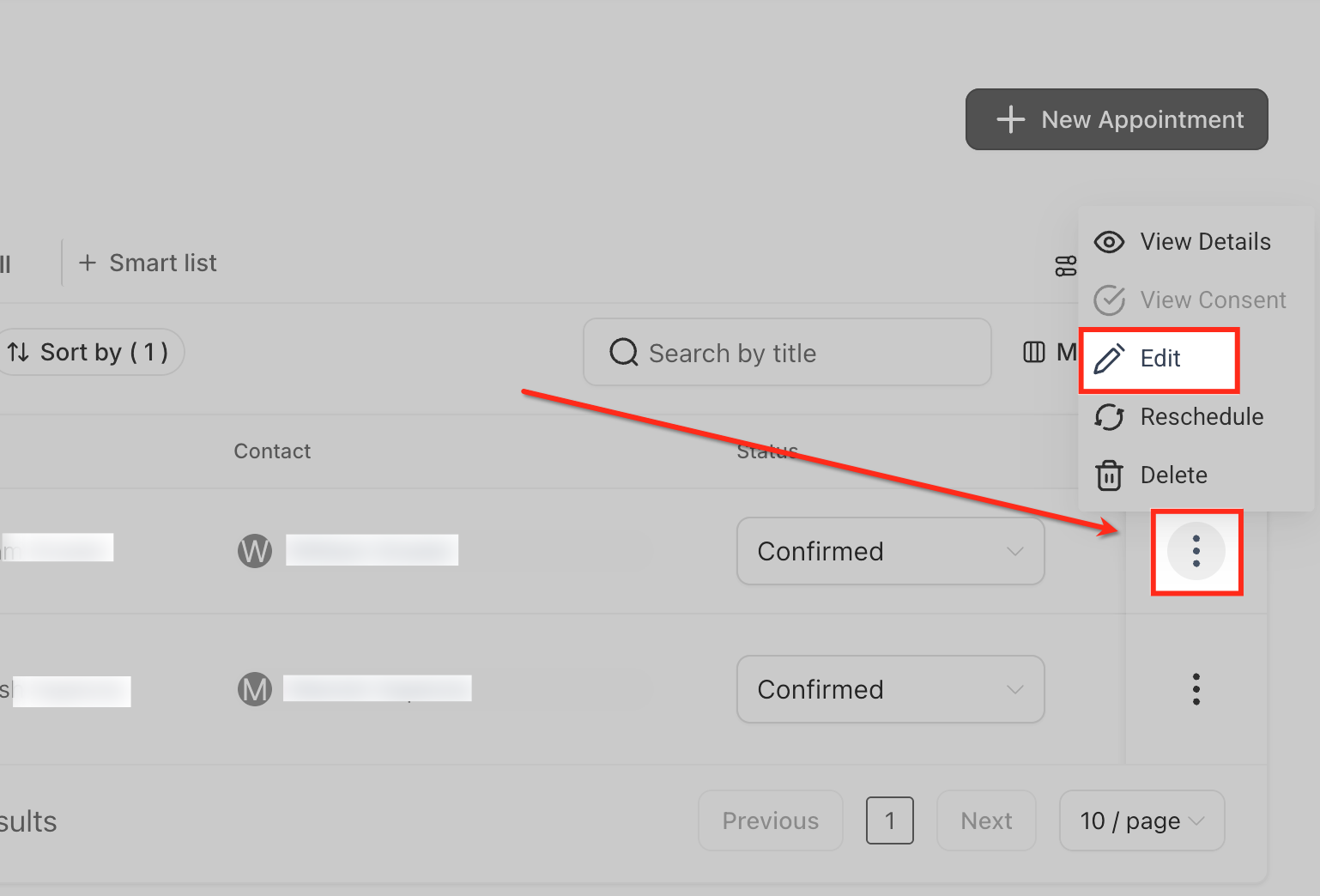
- Trova l'appuntamento, clicca il menu ⋮, poi seleziona Modifica. In Modifica dettagli → Note interne, clicca su Aggiungi nota interna, scrivi e clicca su Salva.
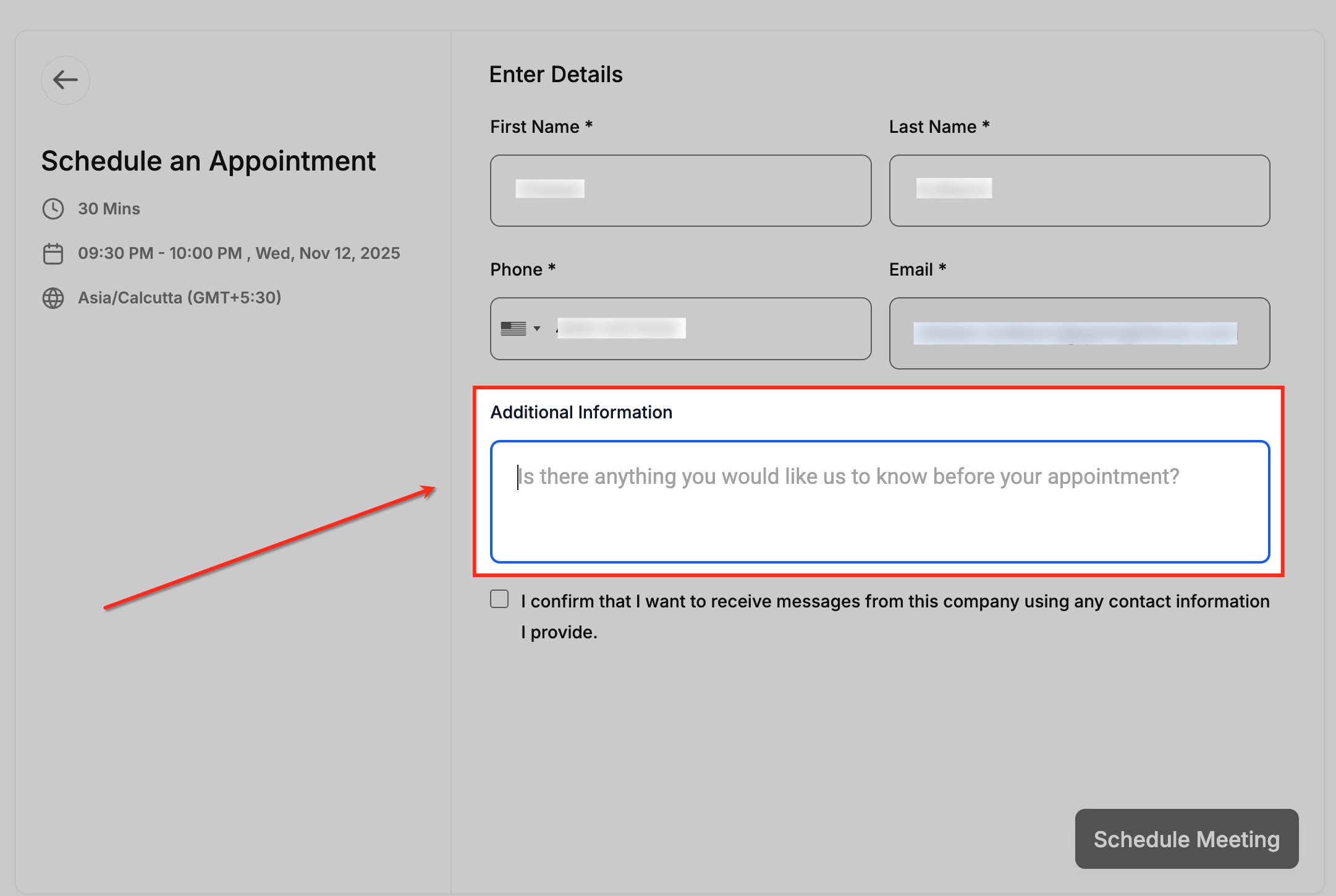
Quando un cliente prenota (campo Informazioni aggiuntive)
- Il modulo del calendario include il campo Informazioni aggiuntive: tutto ciò che il cliente scrive appare con l'appuntamento come contesto di prenotazione.
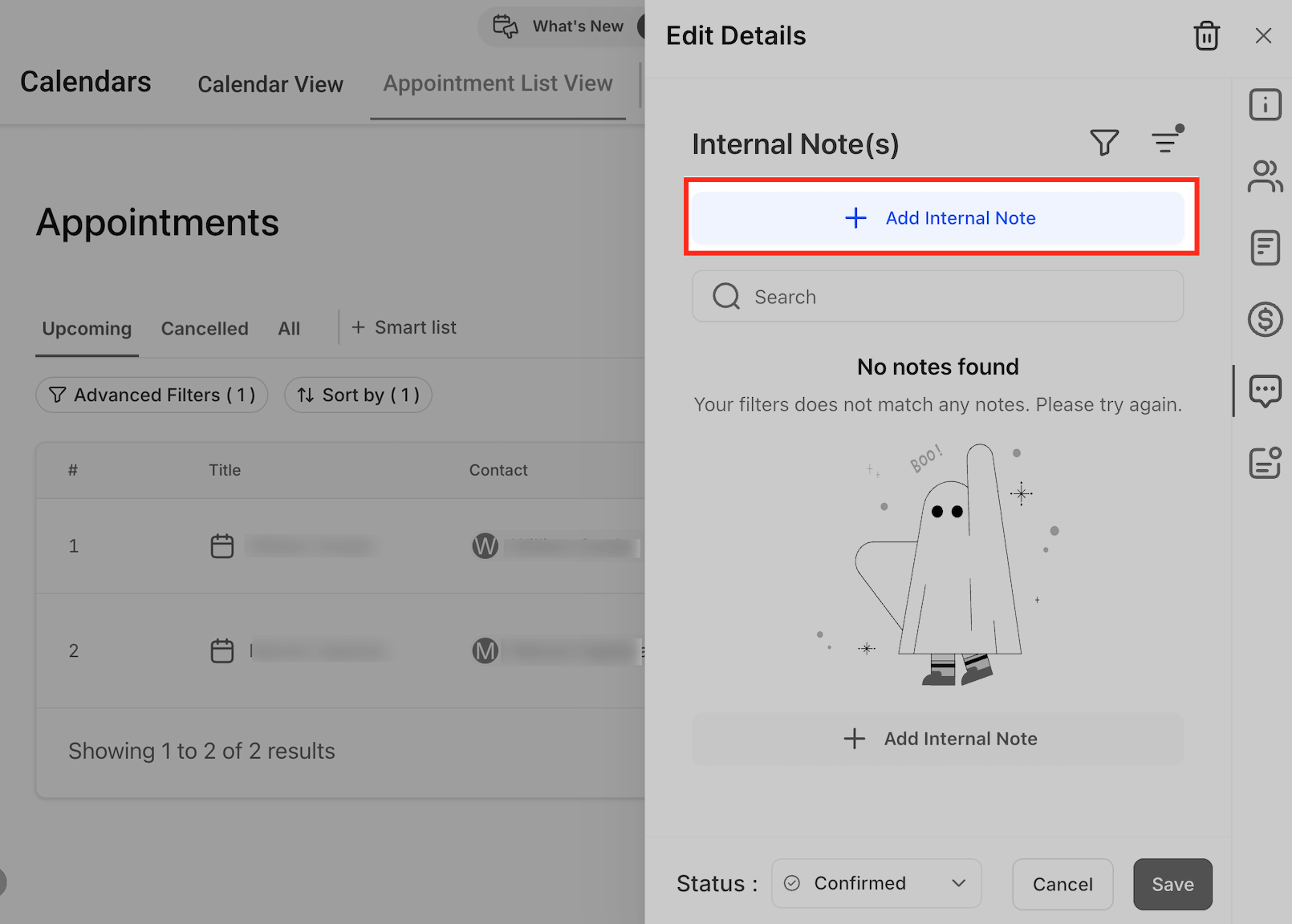
Aggiungere una nota interna (editor e stato)
Componi la nota e, se necessario, aggiorna lo stato dell'appuntamento dallo stesso pannello, mantenendo contesto e ciclo di vita dell'incontro sincronizzati.
- Apri l'appuntamento dalla Vista Calendario o dalla Vista Elenco Appuntamenti, poi clicca su Aggiungi nota interna.
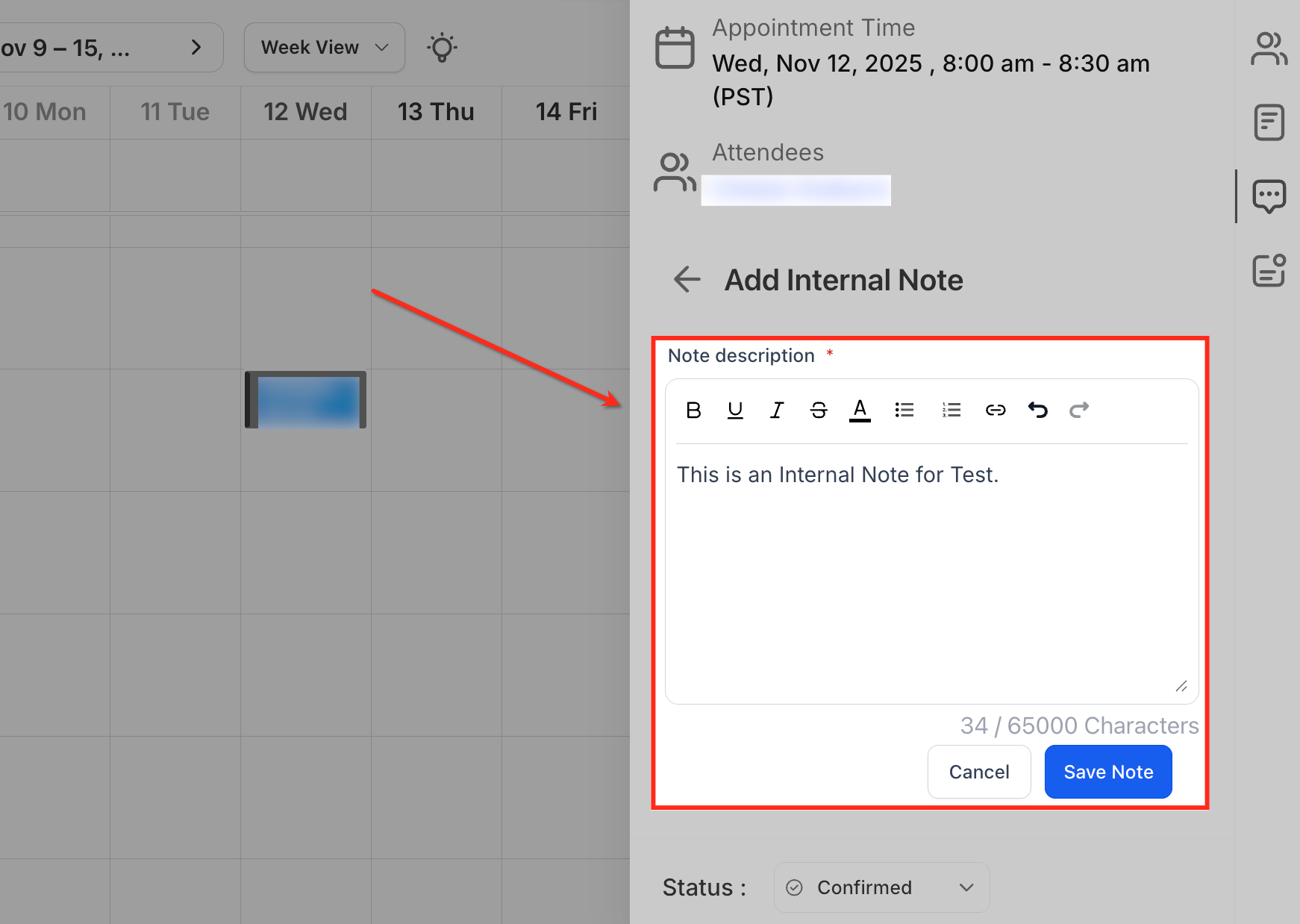
- Scrivi la nota. Puoi usare la formattazione (grassetto, corsivo, sottolineato, elenchi, link). L'editor supporta fino a 65.000 caratteri.
Gestione delle note degli appuntamenti
Strumenti per trovare e gestire facilmente le note nelle timeline più affollate.
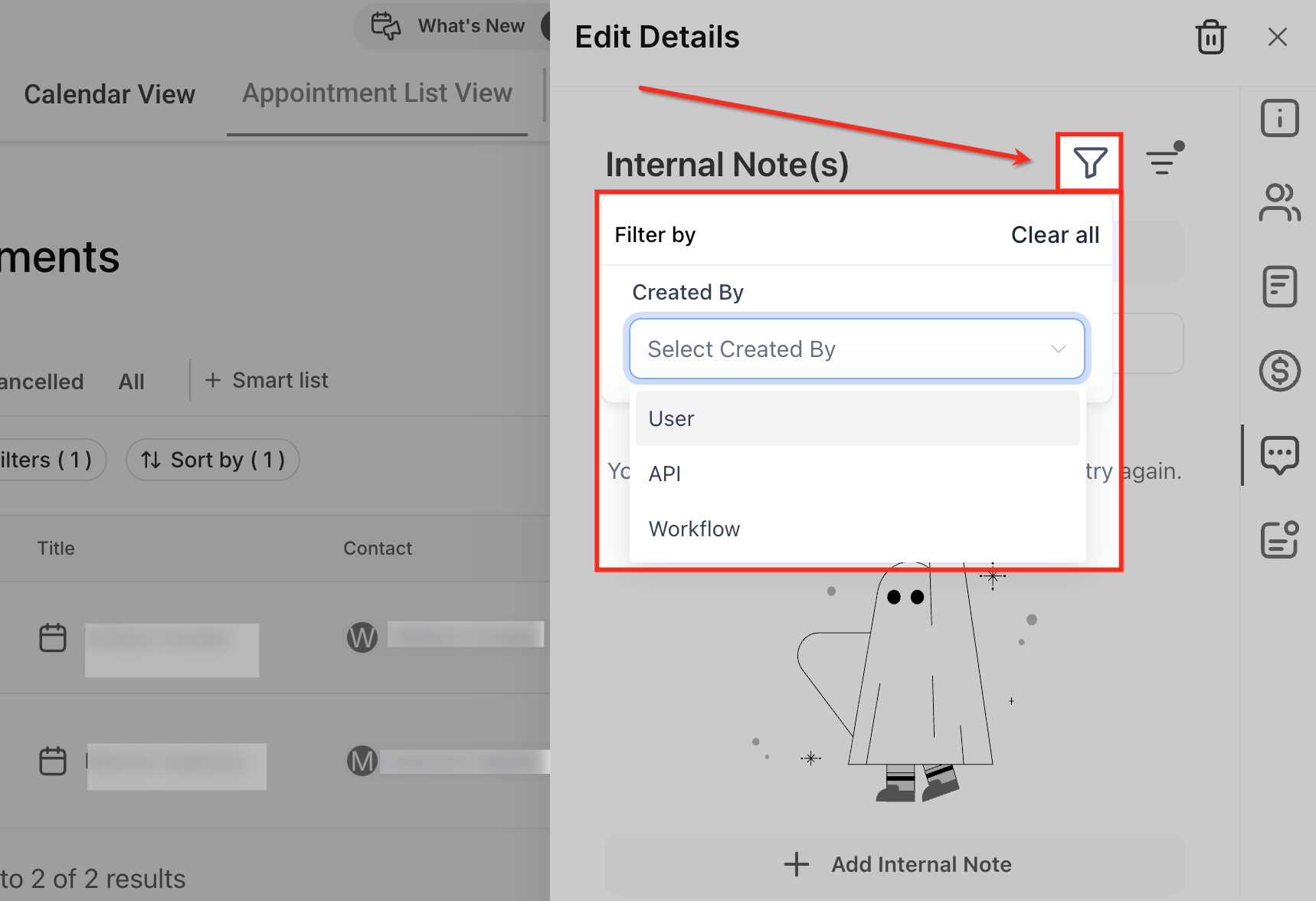
Filtrare per origine
Clicca sull'icona filtro in Note interne e scegli Utente, API e/o Workflow. È possibile applicare selezioni multiple.
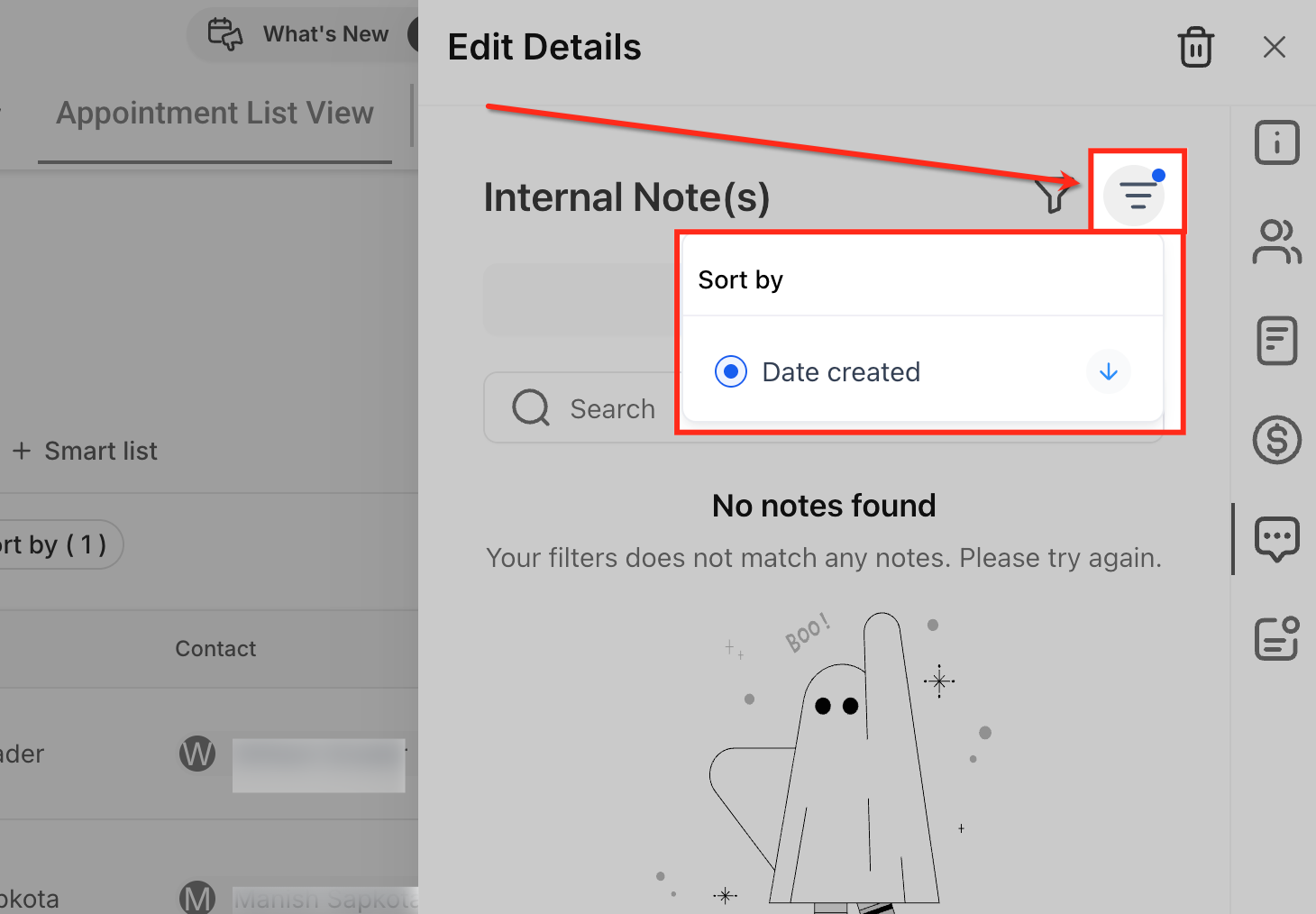
Ordinare le note
Clicca sull'icona ordina per ordinare per Data di creazione (crescente/decrescente).
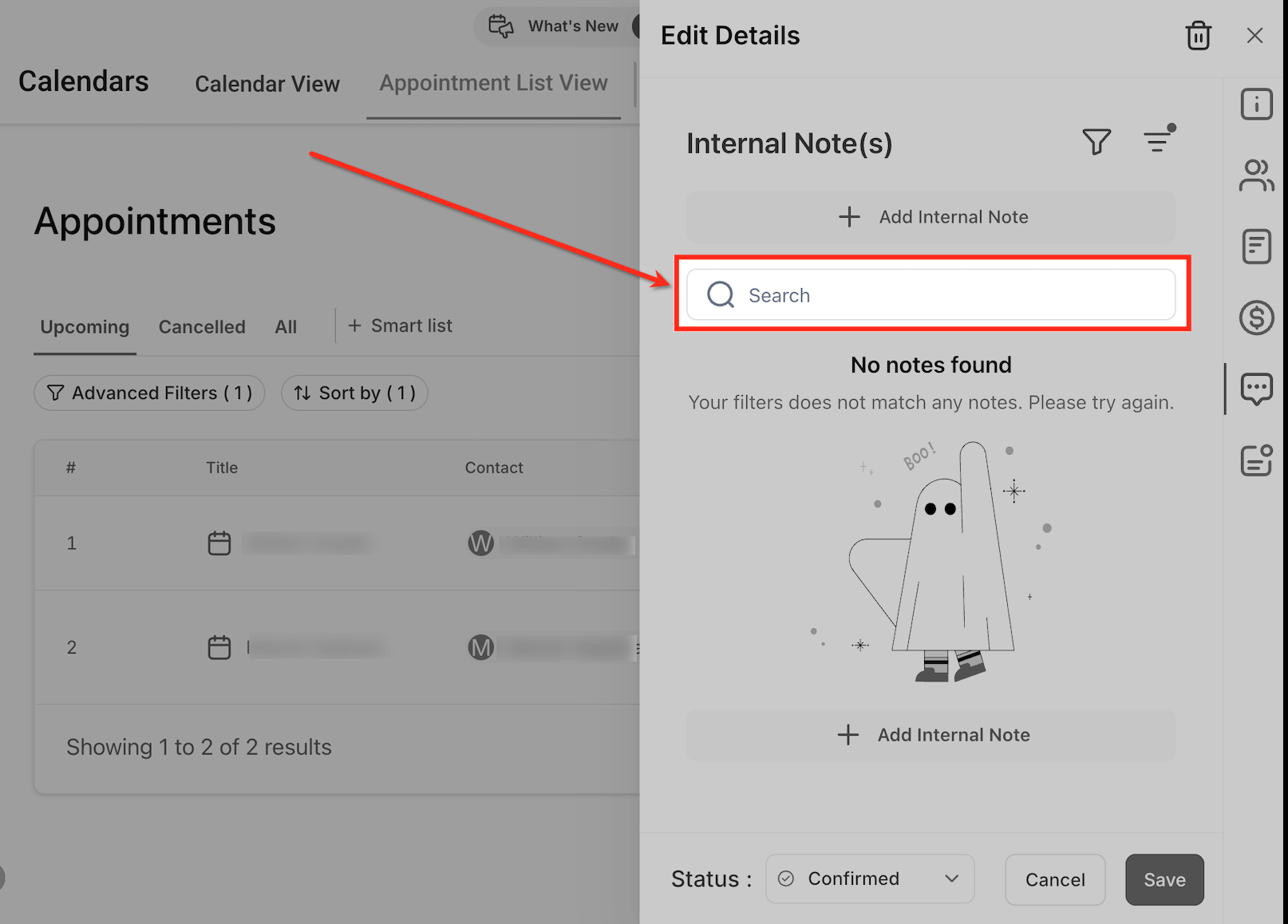
Cercare nelle note
Usa il campo Cerca in Note interne per trovare parole chiave tra le note di questo appuntamento.
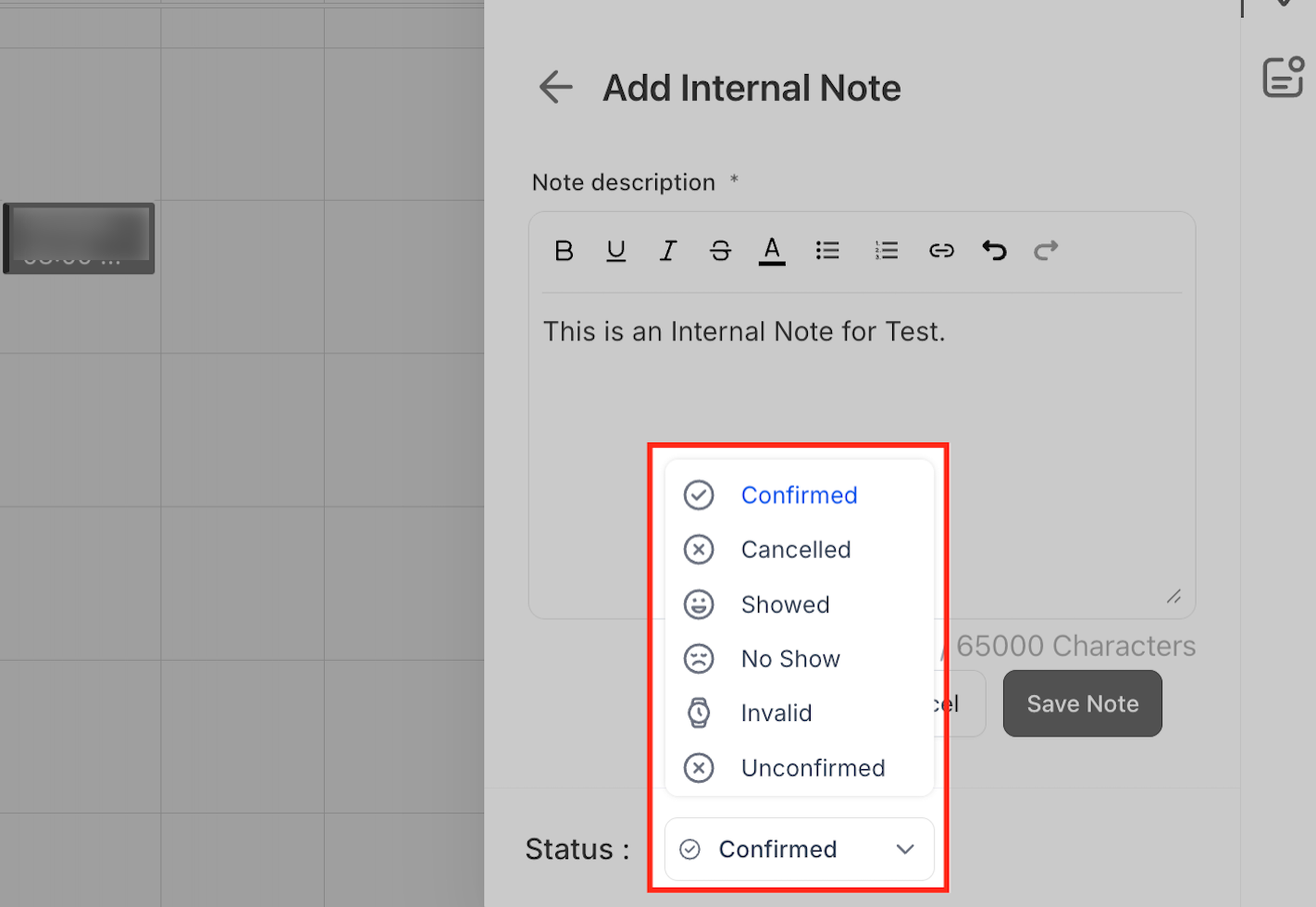
Stato
Usa le schede della Vista Elenco Appuntamenti (Prossimi, Annullati, Tutti) o il campo Stato nel pannello Modifica dettagli per navigare tra gli appuntamenti. Le note rimangono accessibili indipendentemente dallo stato dell'appuntamento; modificare lo stato non elimina le note.
Eliminare o modificare una nota (menu ⋮)
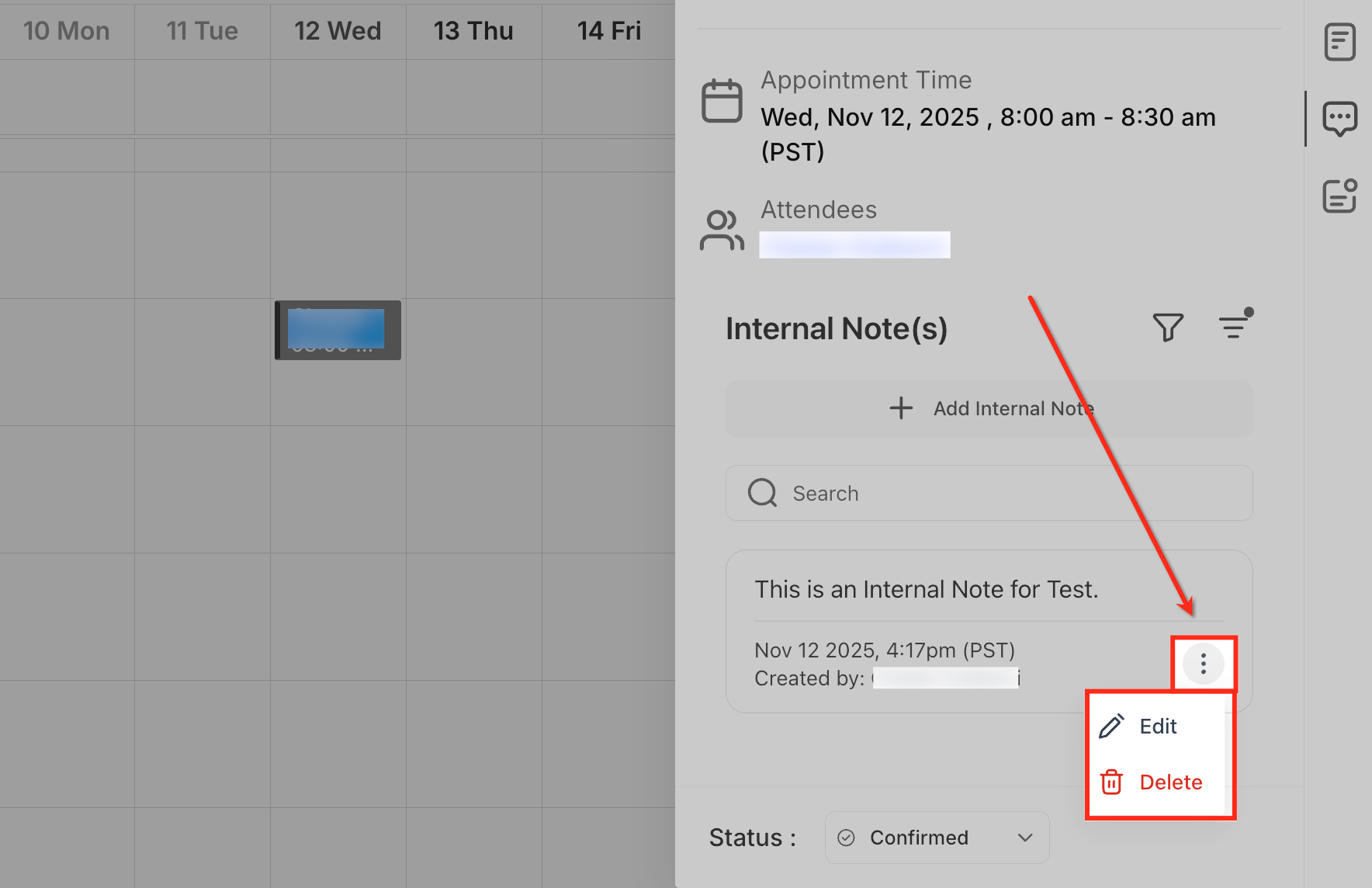
Apri l'appuntamento → Note interne. Sulla scheda della nota, clicca il menu ⋮ (tre puntini) per Modificare o Eliminare la nota. L'eliminazione rimuove la nota dal Contatto, dall'Opportunità e dalla Conversazione in cui appare; può essere ripristinata entro 30 giorni.
Domande frequenti
D: Qual è la differenza pratica tra una nota interna dell'appuntamento, le Informazioni aggiuntive del prenotante e la descrizione dell'evento Google/Outlook?
Le note interne dell'appuntamento sono create da utenti/Workflow/API in GoHighLevel / Squadd e si propagano sul Contatto, l'Opportunità e la Conversazione associati. Le Informazioni aggiuntive del prenotante vengono fornite dal cliente durante la prenotazione e rimangono solo su quell'appuntamento. Le descrizioni degli eventi Google/Outlook (con sincronizzazione bidirezionale) appaiono sull'appuntamento come contesto esterno e non vengono mai inviate ad altri moduli né sostituiscono le note interne.
D: Se modifico una nota dell'appuntamento dalla vista Contatto/Opportunità/Conversazione, si aggiorna anche sull'appuntamento?
Sì. È la stessa nota referenziata in più punti. Modificarla o eliminarla da qualsiasi superficie aggiorna la nota ovunque appaia, incluso l'appuntamento.
D: Cosa succede alle note se riprogrammo o annullo l'appuntamento?
Le note rimangono collegate al record dell'appuntamento e restano visibili secondo le regole descritte in questo articolo. Modificare lo Stato (Confermato, Annullato, Presentato, Non presentato, Non valido, Non confermato) non rimuove le note.
D: Come si comportano le note con appuntamenti ricorrenti o duplicati?
Le note sono legate a una specifica istanza dell'appuntamento. Crea note su ciascuna istanza che necessita di proprio contesto; le note non vengono copiate automaticamente su eventi nuovi o duplicati.