La modifica in blocco della disponibilità in GoHighLevel / Squadd consente di aggiornare la disponibilità di più membri del team da un'unica area delle impostazioni del calendario. È pensata per i team che devono modificare gli Orari lavorativi settimanali o gli Orari per date specifiche senza dover intervenire su ogni utente singolarmente. L'esperienza di modifica in blocco migliorata aggiunge avvisi più chiari, maggiore visibilità sulle eccezioni per data e un comportamento di salvataggio più sicuro, per evitare modifiche accidentali agli orari.
La modifica in blocco della disponibilità è particolarmente utile quando più utenti condividono orari simili, necessitano della stessa disponibilità speciale in una certa data, o richiedono aggiornamenti coordinati su un calendario.
- Cos'è la modifica in blocco della disponibilità?
- Vantaggi principali della modifica in blocco della disponibilità
- Orari lavorativi settimanali nella modifica in blocco
- Orari per date specifiche nella modifica in blocco
- Aggiungere orari per date specifiche in blocco
- Logica di salvataggio intelligente per le modifiche in blocco
- Come configurare la modifica in blocco della disponibilità
- Domande frequenti
Cos'è la modifica in blocco della disponibilità?
La modifica in blocco della disponibilità consente di aggiornare la disponibilità del calendario per più membri del team selezionati dalla scheda Disponibilità (Availability) all'interno di un calendario. Invece di aprire le impostazioni di disponibilità di ciascun membro del team singolarmente, puoi selezionare gli utenti, modificare i loro orari e salvare le modifiche in un unico flusso di lavoro.
Questa funzione supporta due tipi di disponibilità principali: Orari lavorativi settimanali (Weekly Working Hours) e Orari per date specifiche (Date-Specific Hours). Gli orari settimanali gestiscono il calendario ricorrente standard, mentre gli orari per date specifiche si usano per eccezioni su date precise, come festività, eventi, ferie, orari estesi o chiusure temporanee.
Vantaggi principali della modifica in blocco della disponibilità
La modifica in blocco della disponibilità aiuta gli amministratori e i responsabili del calendario ad aggiornare gli orari più rapidamente, riducendo il rischio di modifiche accidentali. L'esperienza migliorata offre maggiore contesto prima del salvataggio e maggiore controllo su come vengono applicati gli aggiornamenti.
- Aggiornamenti degli orari più chiari: Un banner informativo appare durante la modifica degli orari settimanali per segnalare che le modifiche si applicheranno a tutti gli utenti selezionati.
- Modifica in blocco più sicura: Il salvataggio per sezione impedisce che gli orari settimanali e quelli per date specifiche si sovrascrivano a vicenda.
- Migliore visibilità sulle eccezioni per data: Gli orari per date specifiche sono raggruppati per data, rendendo più facile verificare le eccezioni tra gli utenti selezionati.
- Gestione della disponibilità del team più rapida: Aggiungi orari per date specifiche una sola volta e applicali a tutti gli utenti selezionati contemporaneamente.
- Maggiore controllo a livello di utente: Modifica o elimina gli orari per date specifiche per singoli utenti anche dopo averli aggiunti in blocco.
- Meno sovrascritture accidentali: La logica di salvataggio intelligente protegge i dati degli orari che non sono stati modificati.
Orari lavorativi settimanali nella modifica in blocco
Gli orari lavorativi settimanali definiscono la disponibilità ricorrente standard per i membri del team selezionati. Questi orari vengono tipicamente utilizzati per i giorni lavorativi ordinari, il normale orario d'ufficio o la disponibilità ricorrente agli appuntamenti.
Durante la modifica degli orari settimanali in modalità blocco, GoHighLevel / Squadd mostra un banner informativo per chiarire l'impatto dell'operazione. Qualsiasi modifica agli orari settimanali si applica a tutti gli utenti selezionati al momento del salvataggio, aiutandoti a comprendere l'ampiezza dell'aggiornamento prima di applicarlo.
Usa gli orari settimanali quando devi aggiornare un calendario ricorrente, ad esempio:
- Modificare gli orari lavorativi standard per più membri del team
- Aggiungere o rimuovere disponibilità ricorrente per determinati giorni della settimana
- Allineare i calendari del team su un calendario condiviso
- Aggiornare la disponibilità agli appuntamenti dopo un cambio di personale o di orario d'ufficio
Importante: L'aggiornamento degli orari settimanali modifica solo il calendario settimanale. Non influisce sugli orari per date specifiche.
Orari per date specifiche nella modifica in blocco
Gli orari per date specifiche servono a gestire le eccezioni di disponibilità per determinate date del calendario. Sono utili quando un utente o un team ha una disponibilità diversa rispetto al normale orario settimanale in un giorno particolare.
L'esperienza di modifica in blocco migliorata mostra gli orari per date specifiche in un formato raggruppato per data, su tutti gli utenti selezionati. Questo offre una visione più chiara di quali utenti hanno disponibilità impostata per ciascuna data prima di apportare modifiche.
Per ogni data puoi:
- Vedere quanti utenti selezionati hanno disponibilità impostata
- Visualizzare i blocchi orari dei singoli utenti per quella data
- Modificare le voci per un utente specifico
- Eliminare le voci per un utente specifico
Questa struttura semplifica la gestione di eccezioni come festività, eventi speciali, giorni a disponibilità ridotta, orari estesi o modifiche temporanee agli orari.
Importante: L'aggiornamento degli orari per date specifiche modifica solo le eccezioni basate su data. Non influisce sugli orari settimanali.
Aggiungere orari per date specifiche in blocco
Aggiungere orari per date specifiche in blocco consente di applicare lo stesso blocco di disponibilità basato su data a tutti gli utenti selezionati contemporaneamente. È utile quando più membri del team necessitano della stessa disponibilità speciale o dello stesso periodo di indisponibilità in una data precisa.
Quando aggiungi un nuovo blocco orario per date specifiche in modalità blocco, GoHighLevel / Squadd applica quel blocco a tutti gli utenti selezionati. Dopo la creazione, puoi comunque modificare o rimuovere la voce per i singoli utenti se necessario.
Usa questa funzione quando:
- Un team è disponibile per appuntamenti a un evento speciale nella stessa data
- Una sede aziendale ha orari festivi ridotti
- Più membri dello staff necessitano della stessa eccezione di disponibilità una tantum
- Gli utenti selezionati necessitano di una modifica temporanea del calendario per un giorno specifico
Logica di salvataggio intelligente per le modifiche in blocco della disponibilità
Gli aggiornamenti in blocco della disponibilità utilizzano ora un salvataggio per sezione. Ciò significa che GoHighLevel / Squadd aggiorna solo la sezione di disponibilità che hai modificato, prevenendo perdite accidentali di dati sugli orari quando si interviene su più utenti.
Ad esempio, se aggiorni gli orari settimanali, viene modificato solo il calendario settimanale. Se aggiorni gli orari per date specifiche, vengono modificate solo le eccezioni basate su data.
Questo comportamento di salvataggio è importante perché gli orari settimanali e gli orari per date specifiche hanno scopi diversi. Mantenere la logica di salvataggio separata ti offre maggiore controllo e protegge i dettagli di disponibilità esistenti che non facevano parte dell'aggiornamento corrente.
Il salvataggio per sezione funziona come segue:
- L'aggiornamento degli Orari lavorativi settimanali modifica solo i calendari settimanali.
- L'aggiornamento degli Orari per date specifiche modifica solo le eccezioni per data.
- Le sezioni di disponibilità non modificate non vengono cambiate dall'operazione di salvataggio.
Come configurare la modifica in blocco della disponibilità
Configurare correttamente la modifica in blocco della disponibilità garantisce che i membri del team giusti ricevano gli aggiornamenti agli orari previsti. Prima di salvare, verifica gli utenti selezionati e conferma se stai modificando gli orari settimanali ricorrenti o gli orari per date specifiche.
- In GoHighLevel / Squadd, vai su Calendari (Calendars).
- Apri le Impostazioni calendario (Calendar Settings).
- Seleziona il calendario che desideri aggiornare.
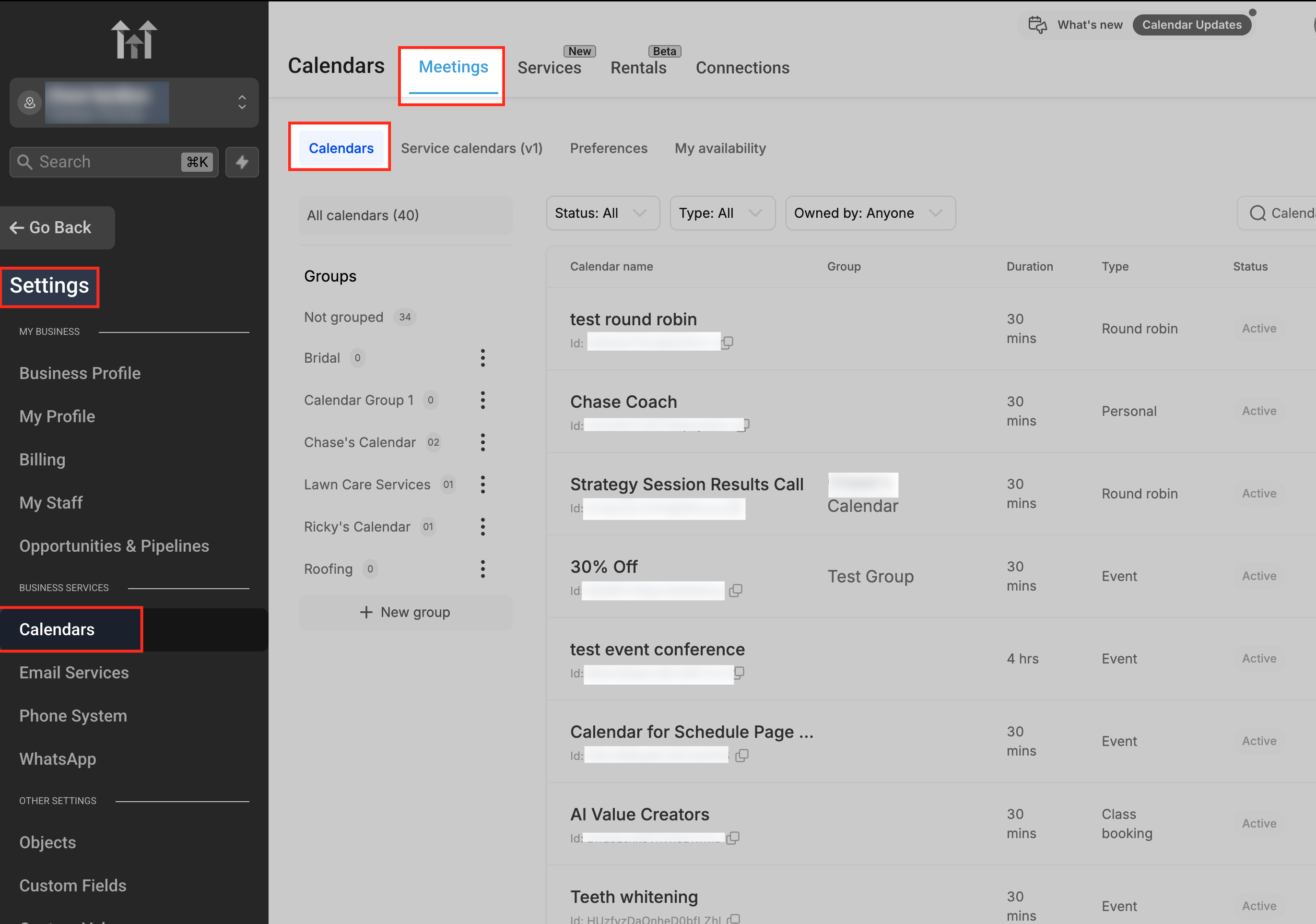
- Clicca sull'icona matita per modificare il calendario desiderato.
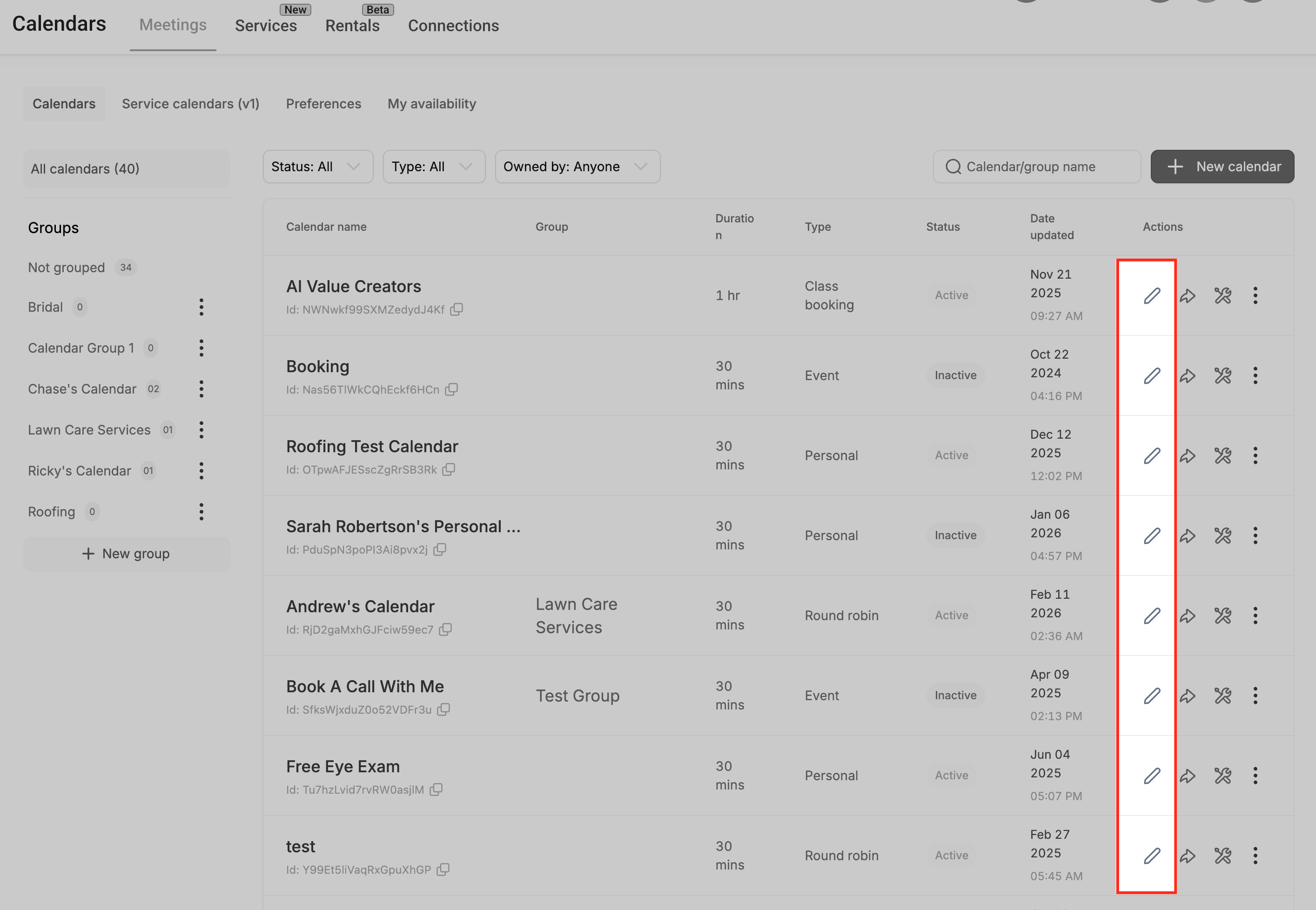
- Vai alla scheda Disponibilità (Availability).
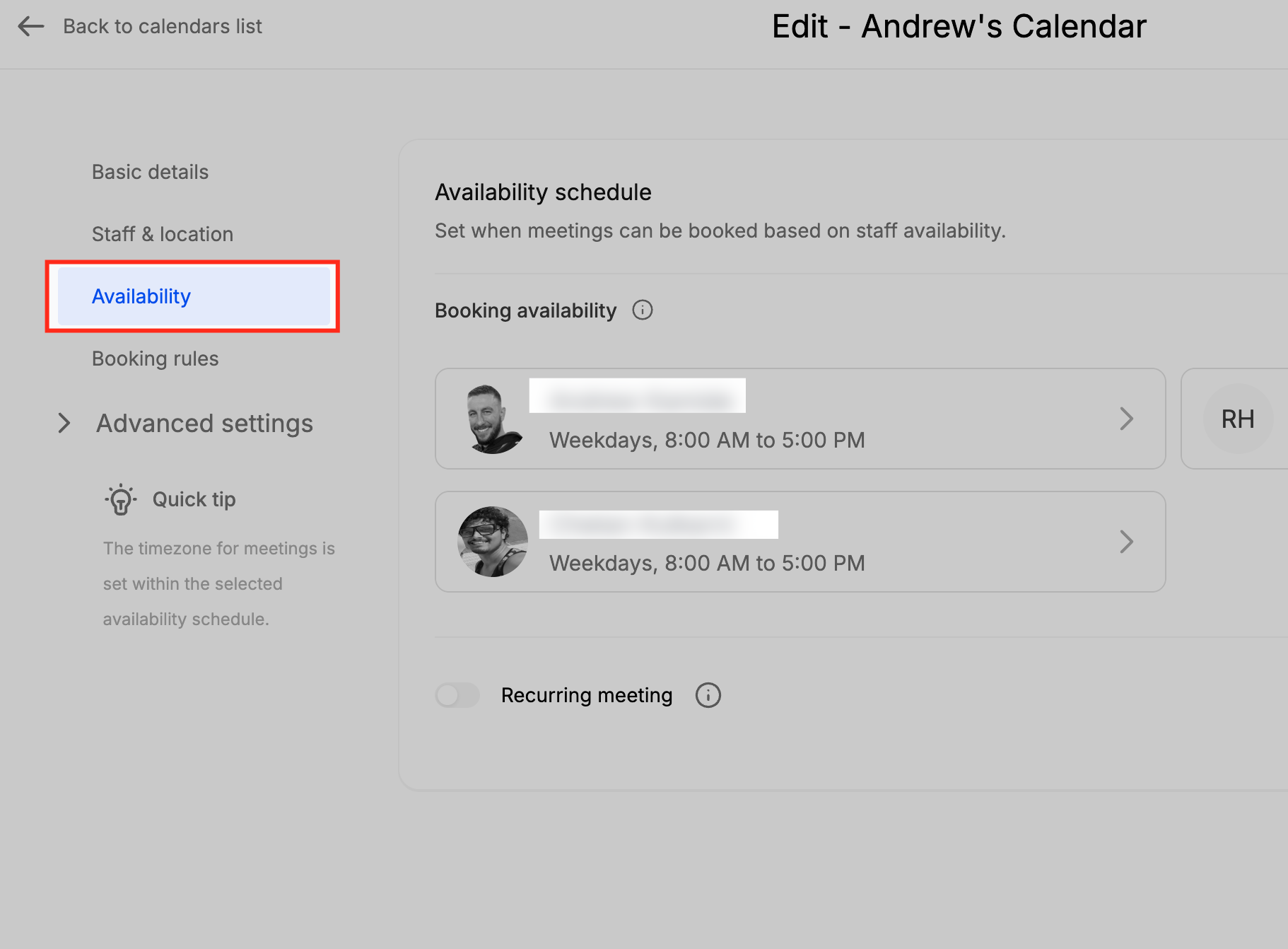
- Clicca su Modifica in blocco (Bulk edit).
- Seleziona i membri del team che desideri aggiornare.
- Clicca su Modifica orari (Edit hours).
- Aggiorna gli Orari lavorativi settimanali (Weekly Working Hours) o gli Orari per date specifiche (Date-Specific Hours).
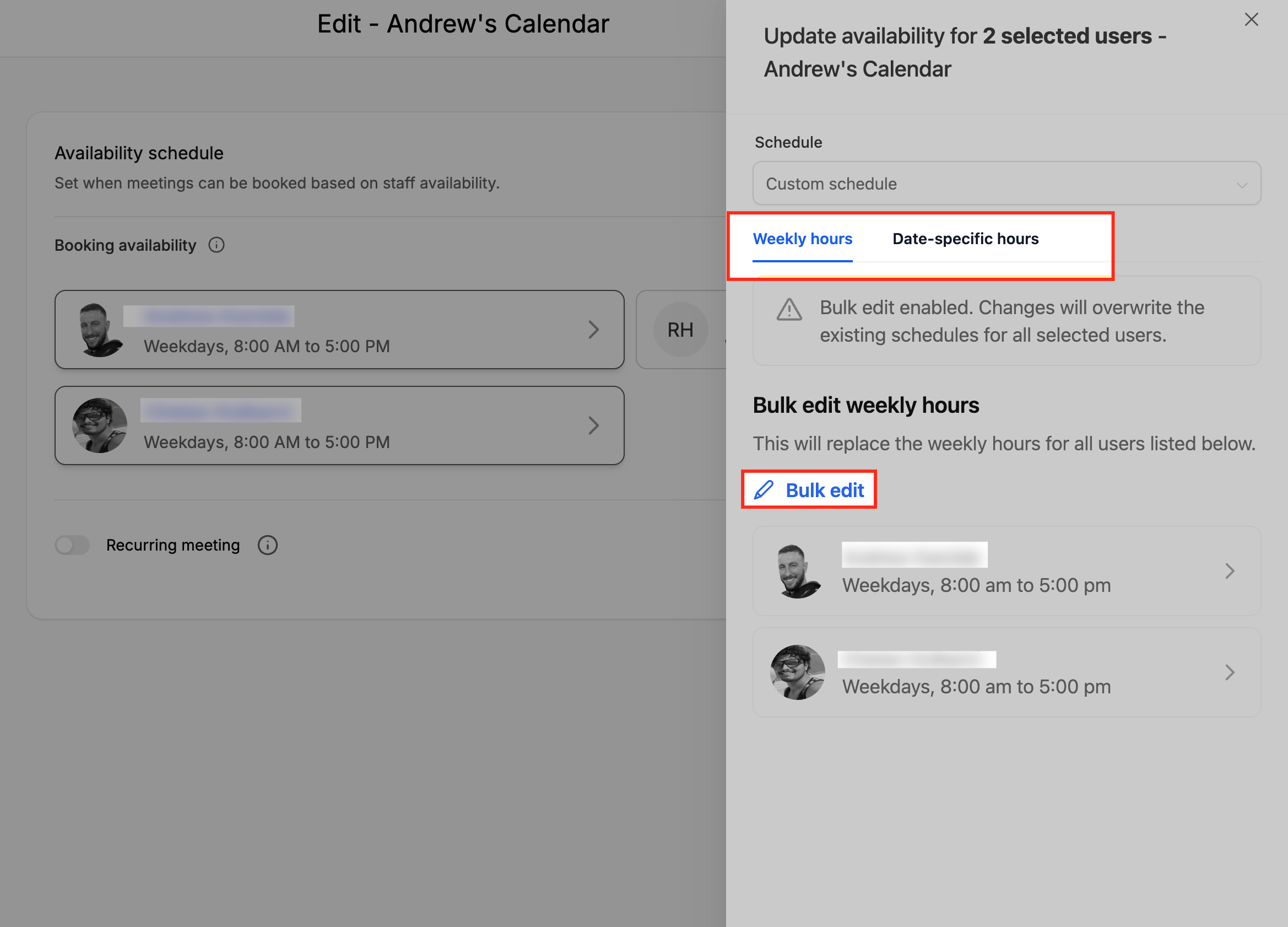
- Verifica gli utenti selezionati e le modifiche alla disponibilità.
- Clicca su Salva modifiche (Save Changes).
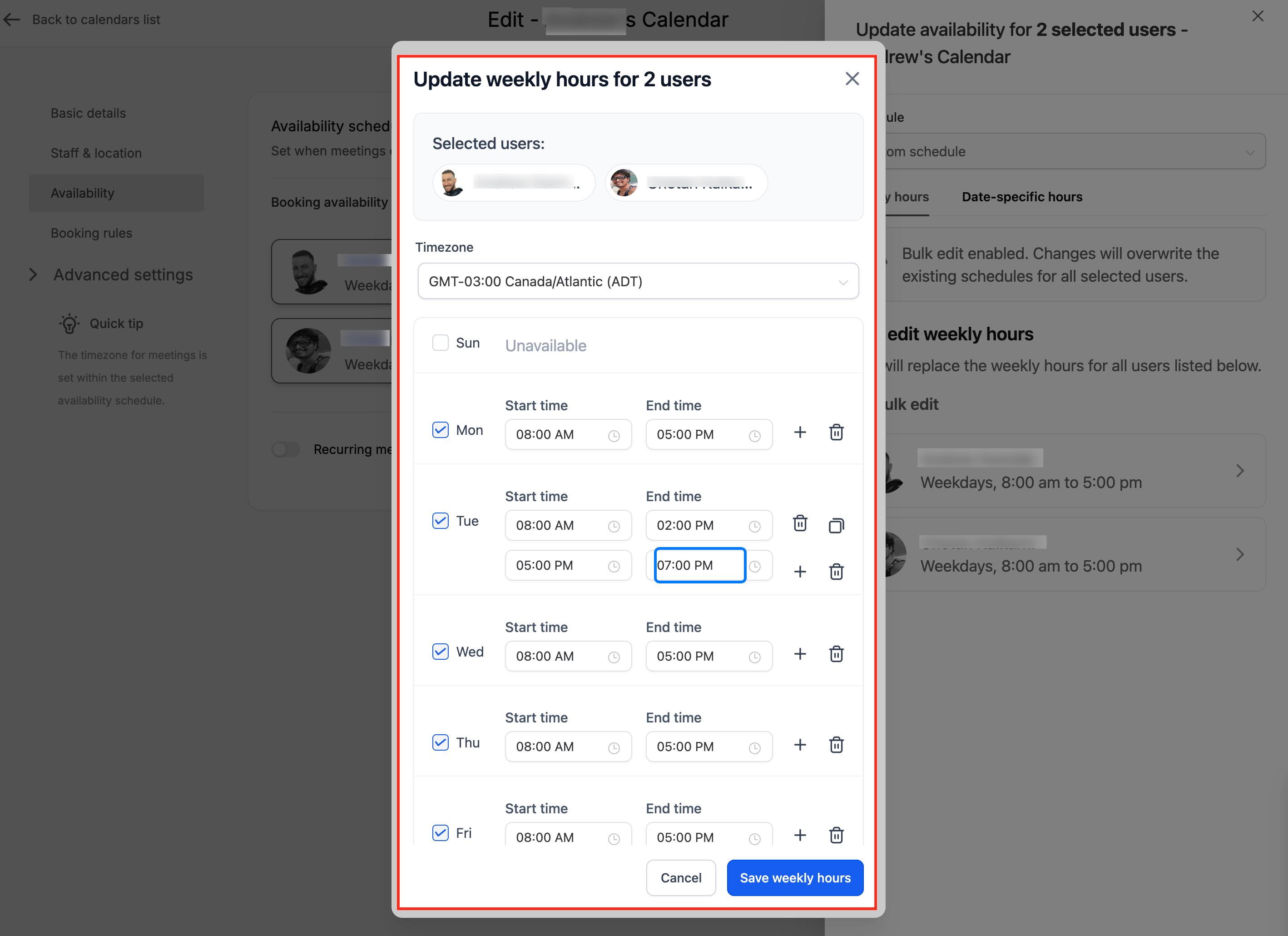
Verrà aggiornata solo la sezione di disponibilità modificata. Ad esempio, salvare gli orari settimanali non eliminerà gli orari per date specifiche, e salvare gli orari per date specifiche non modificherà gli orari settimanali.
Domande frequenti
D: Le modifiche agli orari settimanali si applicano a tutti gli utenti selezionati?
Sì. Quando modifichi gli orari settimanali in modalità blocco, le modifiche si applicano a tutti gli utenti selezionati dopo il salvataggio.
D: Posso modificare gli orari per date specifiche per un singolo utente dopo averli aggiunti in blocco?
Sì. I nuovi orari per date specifiche si applicano a tutti gli utenti selezionati, ma puoi successivamente modificare i blocchi orari dei singoli utenti se qualcuno necessita di un calendario diverso.
D: Posso eliminare gli orari per date specifiche solo per un utente?
Sì. Gli orari per date specifiche sono visualizzati per data con i blocchi orari dei singoli utenti, consentendoti di eliminare una voce per un utente specifico quando necessario.
D: Salvare gli orari settimanali eliminerà gli orari per date specifiche?
No. Il salvataggio è per sezione. L'aggiornamento degli orari settimanali modifica solo i calendari settimanali.
D: Salvare gli orari per date specifiche modificherà gli orari settimanali?
No. L'aggiornamento degli orari per date specifiche modifica solo le eccezioni basate su data.
D: Perché alcuni slot per appuntamenti sono ancora mancanti dopo aver aggiornato la disponibilità?
La disponibilità è solo uno degli elementi che determinano la visibilità degli slot di prenotazione. Calendari collegati, calendari di conflitto, buffer, limiti di appuntamenti, impostazioni del calendario e altre restrizioni possono comunque impedire la visualizzazione di determinati slot.
D: Devo usare gli orari settimanali o gli orari per date specifiche?
Usa gli orari settimanali per i calendari ricorrenti standard. Usa gli orari per date specifiche per modifiche una tantum in date precise.
D: La modifica in blocco della disponibilità modifica gli appuntamenti già prenotati?
La funzione aggiorna le impostazioni di disponibilità. Non è prevista alcuna modifica agli appuntamenti già prenotati. Verifica il tuo calendario dopo il salvataggio se hai bisogno di confermare come le modifiche alla disponibilità influenzino le opzioni di prenotazione future.