La personalizzazione della Pagina di Dettaglio Contatto in GoHighLevel / Squadd consente agli amministratori di adattare i record dei contatti a ogni workflow. Questo articolo spiega come creare viste, organizzare pannelli e moduli, gestire la visibilità e assegnare layout agli utenti.
- Cos'è la personalizzazione della Pagina di Dettaglio Contatto?
- Vantaggi principali della personalizzazione della Pagina di Dettaglio Contatto
- Viste e gestione degli accessi
- Struttura del layout della Pagina di Dettaglio Contatto
- Come personalizzare la Pagina di Dettaglio Contatto
- Best practice per la personalizzazione della Pagina di Dettaglio Contatto
- Domande frequenti
- Articoli correlati
Cos'è la personalizzazione della Pagina di Dettaglio Contatto?
La personalizzazione della Pagina di Dettaglio Contatto consente agli amministratori di definire come vengono visualizzati i record dei contatti all'interno di GoHighLevel / Squadd. Grazie alle viste personalizzabili, gli amministratori possono organizzare i pannelli, scegliere quali moduli mostrare, controllare la visibilità dei campi e assegnare viste specifiche agli utenti. Questo rende più semplice creare esperienze basate sui ruoli, come Vendite (Sales), Supporto (Support) o Amministratore (Admin).
Nota: Solo gli amministratori possono creare e gestire le viste.Vantaggi principali della personalizzazione della Pagina di Dettaglio Contatto
Viste basate sui ruoli: Crea layout di contatto diversi per utenti diversi.
Migliore organizzazione: Disponi moduli, cartelle e campi in base alle priorità del workflow.
Meno disordine: Nascondi campi e moduli non necessari per semplificare la pagina.
Maggiore efficienza: Porta gli strumenti più usati nel pannello centrale o nel Tab Dinamico.
Più controllo: Limita l'accesso all'eliminazione e assegna la vista giusta agli utenti giusti.
Viste e gestione degli accessi
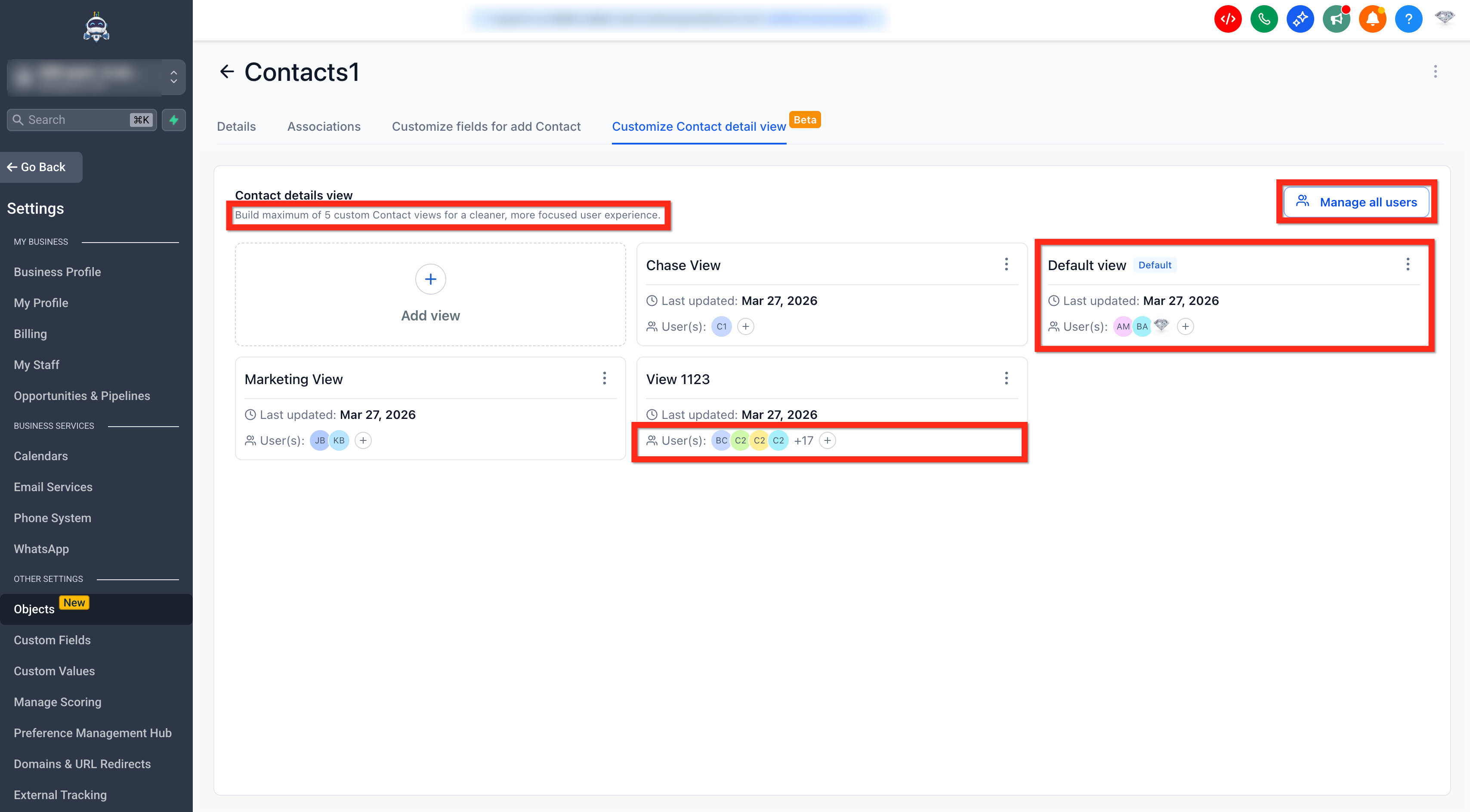
Le viste consentono di creare layout personalizzati per utenti diversi mantenendo l'amministrazione centralizzata. Gli amministratori possono decidere quali utenti vedono ogni layout e impostare un'esperienza predefinita per l'account.
Puoi creare fino a 5 viste per account.
Solo gli amministratori possono creare e gestire le viste.
La vista predefinita è preimpostata e non può essere modificata.
Le viste vengono assegnate agli utenti tramite Gestisci Utenti (Manage Users).
Puoi verificare quali utenti sono associati a ogni vista e riassegnarli secondo necessità.
Struttura del layout della Pagina di Dettaglio Contatto
La Pagina di Dettaglio Contatto è suddivisa in sezioni ben definite, così gli amministratori possono organizzare le informazioni in base a come lavorano gli utenti. Comprendere ogni area aiuta a costruire layout più facili da navigare e mantenere.
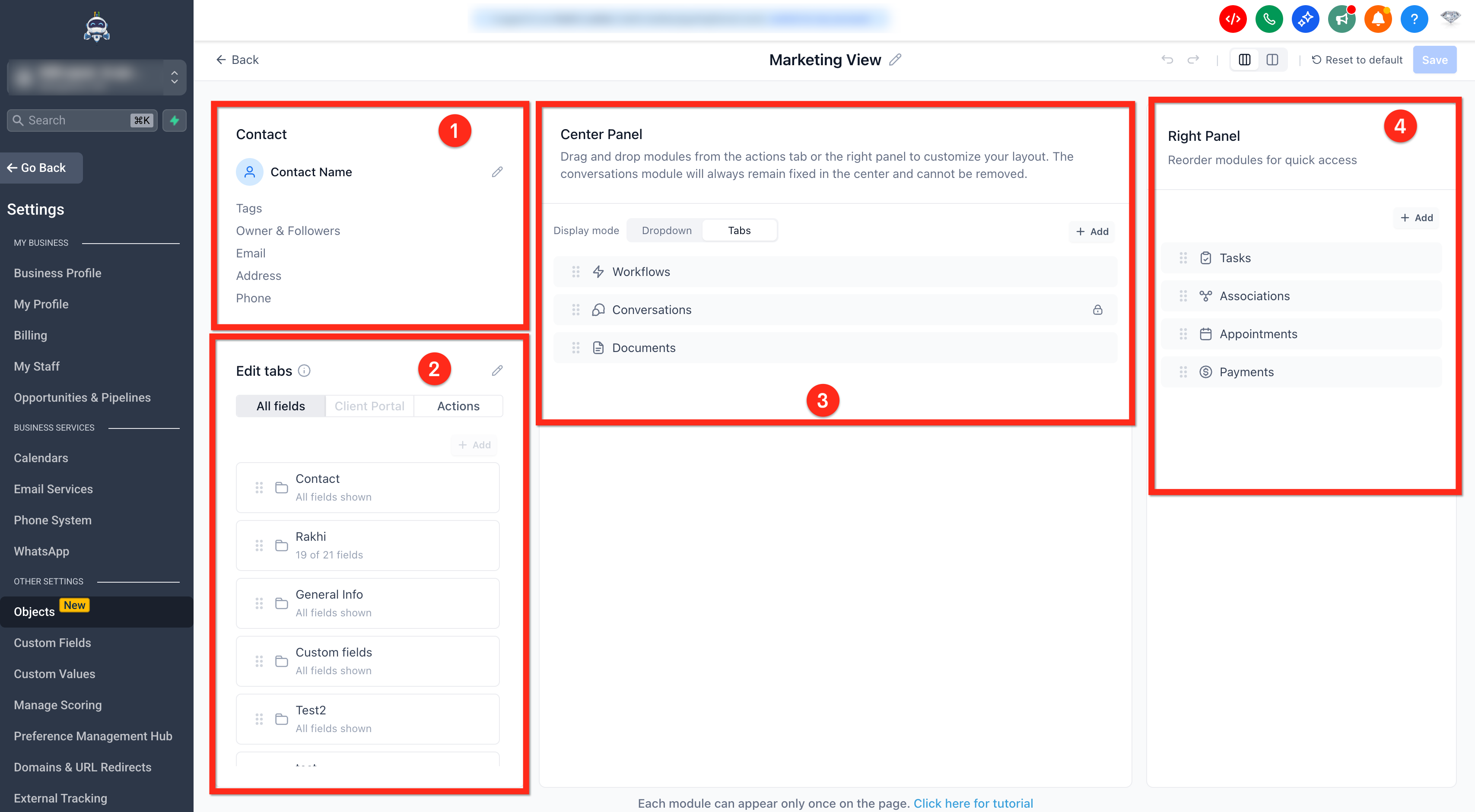
Ogni vista include quattro sezioni principali:
Importante: Il modulo Conversazioni (Conversations) è fisso e appare sempre nel pannello centrale.
Scheda Contatto (Contact Card): La sezione superiore che mostra i dettagli principali del contatto.
Pannello sinistro (Left Panel): Utilizzato per campi personalizzati, campi standard e cartelle.
Pannello centrale (Center Panel): L'area di lavoro principale per i moduli principali.
Pannello destro (Right Panel): Utilizzato per moduli aggiuntivi.
Come personalizzare la Pagina di Dettaglio Contatto
Una configurazione attenta rende la Pagina di Dettaglio Contatto più semplice da usare e aiuta ogni utente a vedere le informazioni giuste nel posto giusto. Segui questi passaggi per creare e assegnare una vista personalizzata.
Passaggio 1: Accedi alla scheda Personalizza vista dettaglio contatto
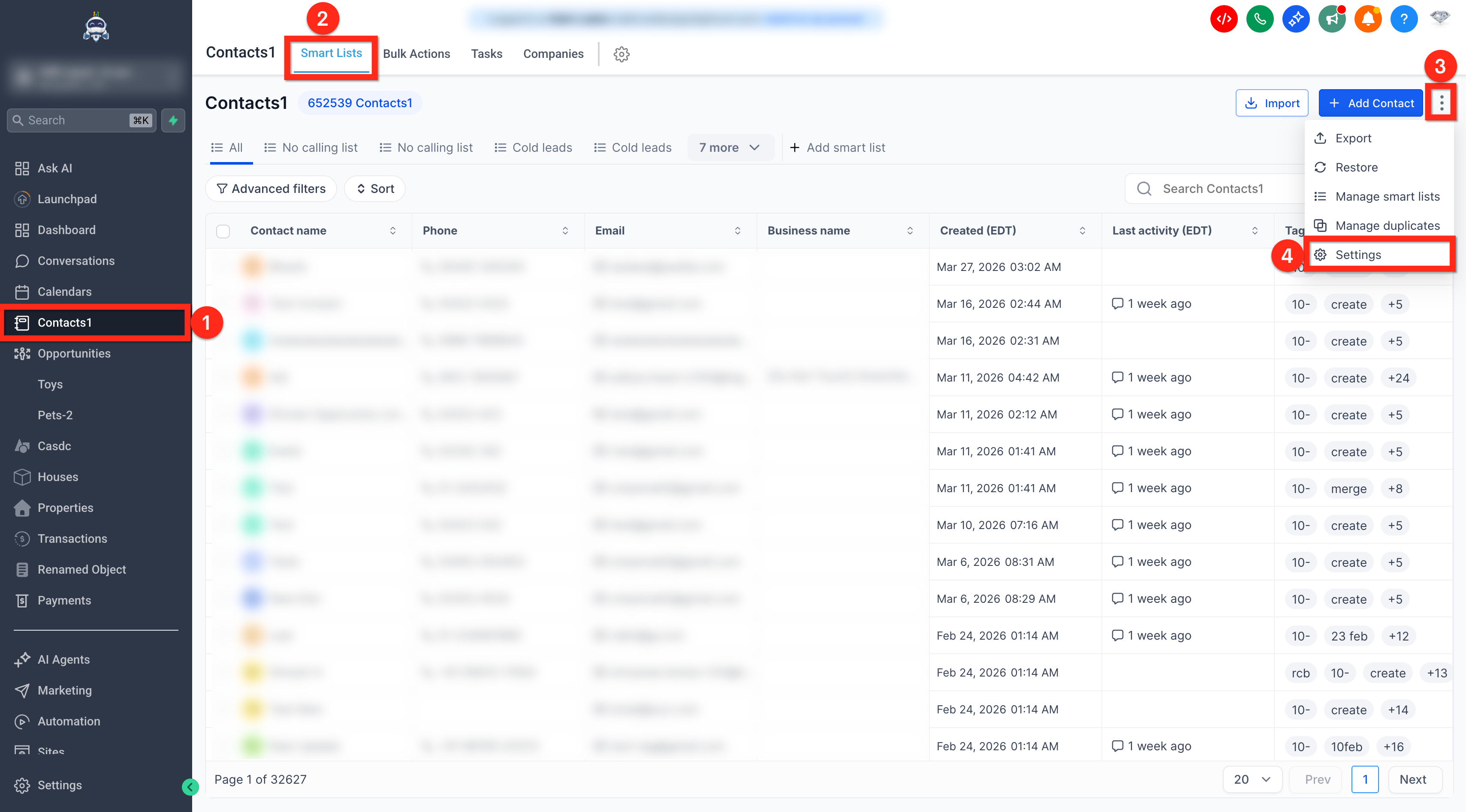
- Clicca sulla scheda Contatti (Contacts).
- Vai su Smart Lists.
- Clicca sui tre punti.
- Clicca su Impostazioni (Settings).
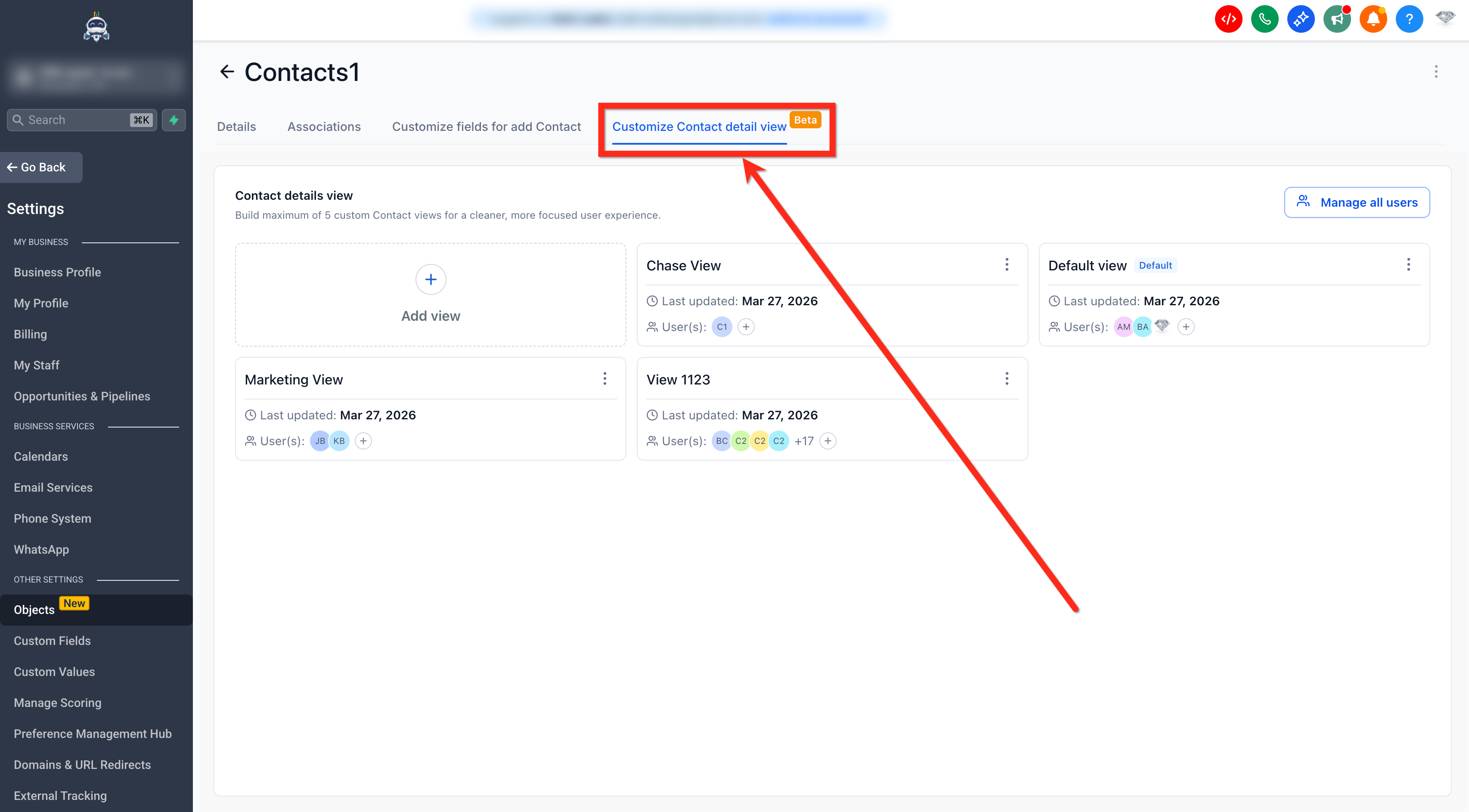
- Clicca sulla scheda Personalizza vista dettaglio contatto (Customize Contact detail view).
Passaggio 2: Crea e gestisci le viste
Crea una nuova vista se necessario e assegnale un nome in base all'utente o al workflow che andrà a supportare.
Nota: Puoi creare fino a 5 viste per account e solo gli amministratori possono creare e gestire le viste.- Clicca sul pulsante + Aggiungi vista (+ Add View).
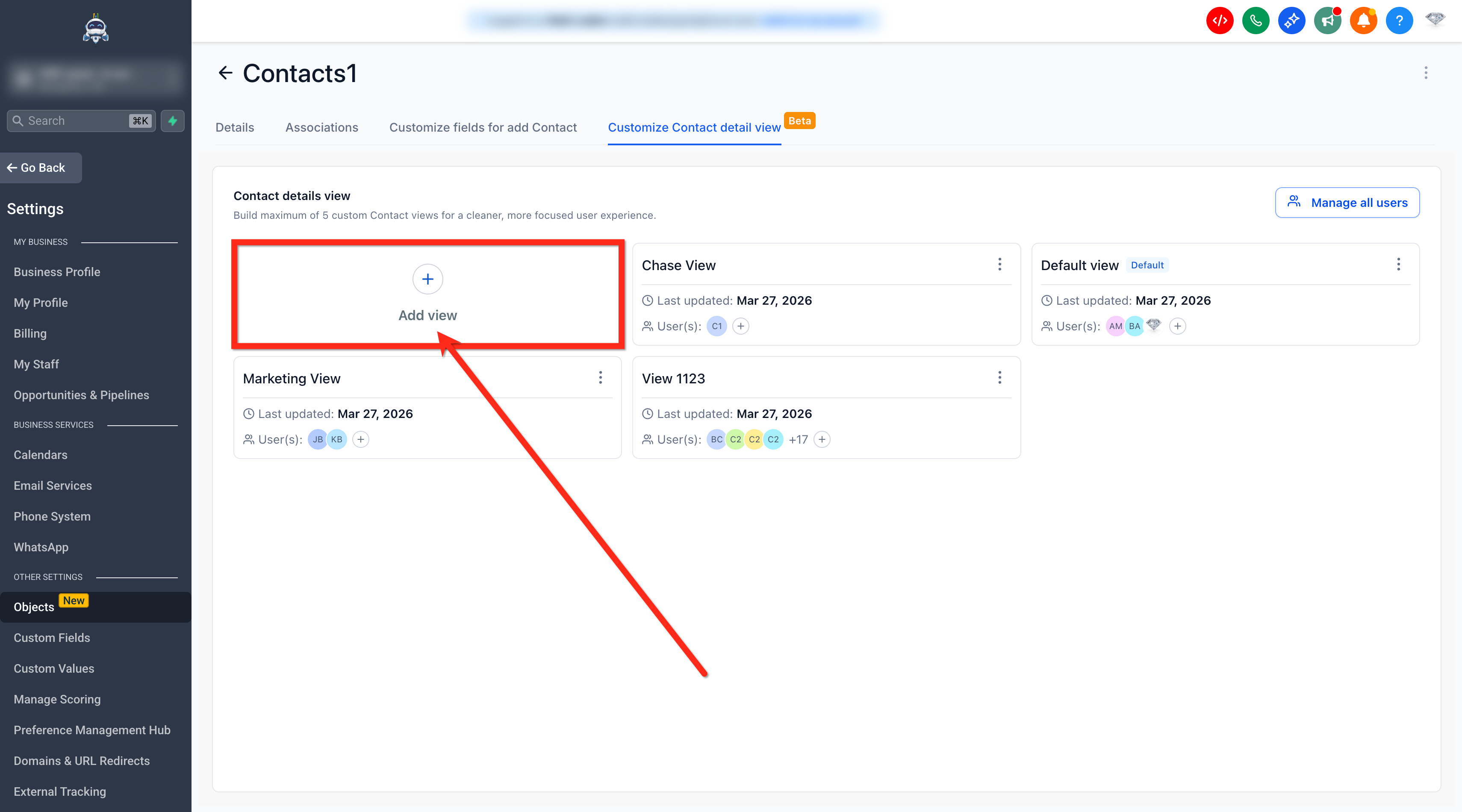
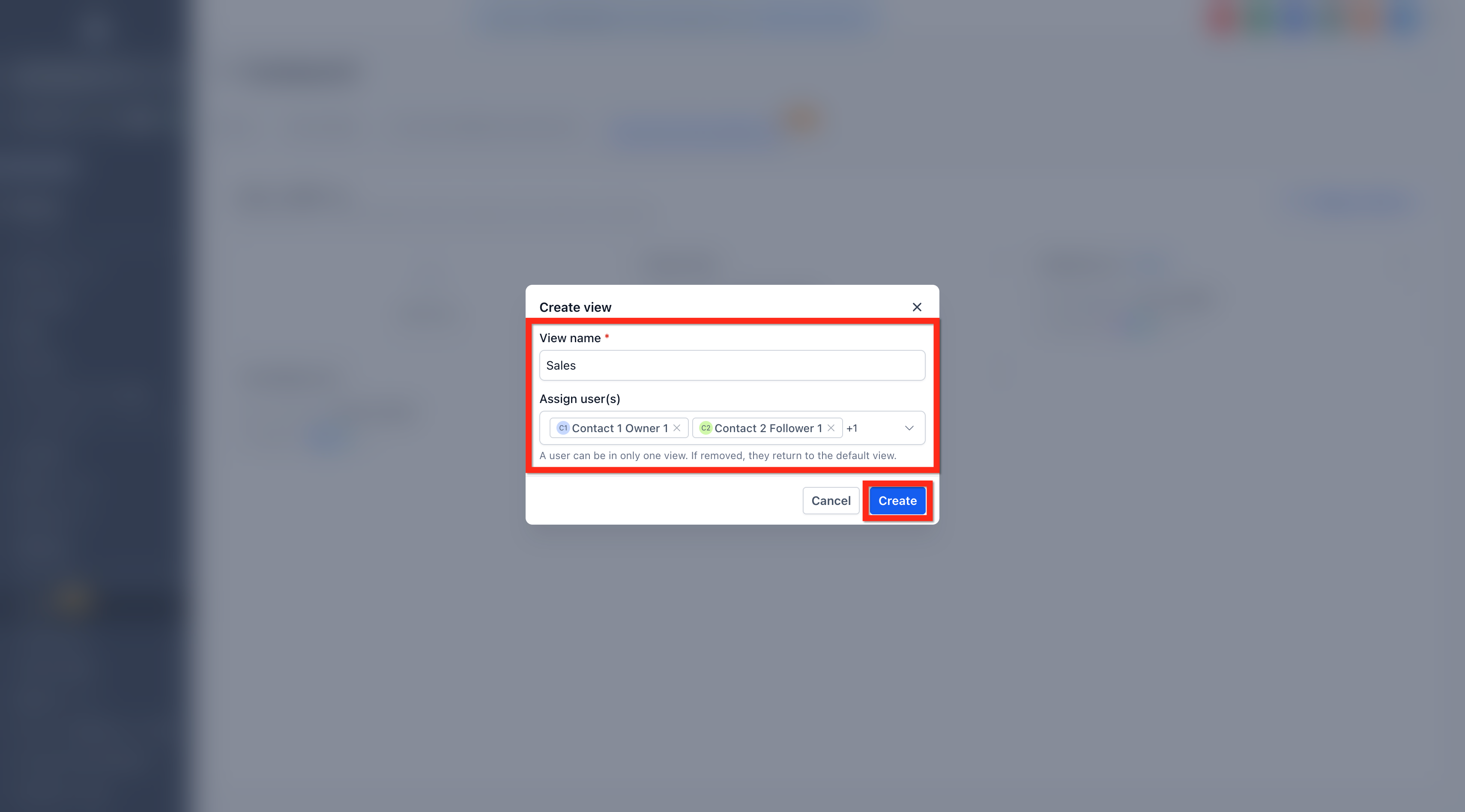
- Inserisci il Nome vista (View Name).
- Assegna uno o più utenti (Assign User(s)) alla vista. (Un utente può essere in una sola vista. Se rimosso, torna alla vista predefinita.)
- Clicca su Crea (Create).
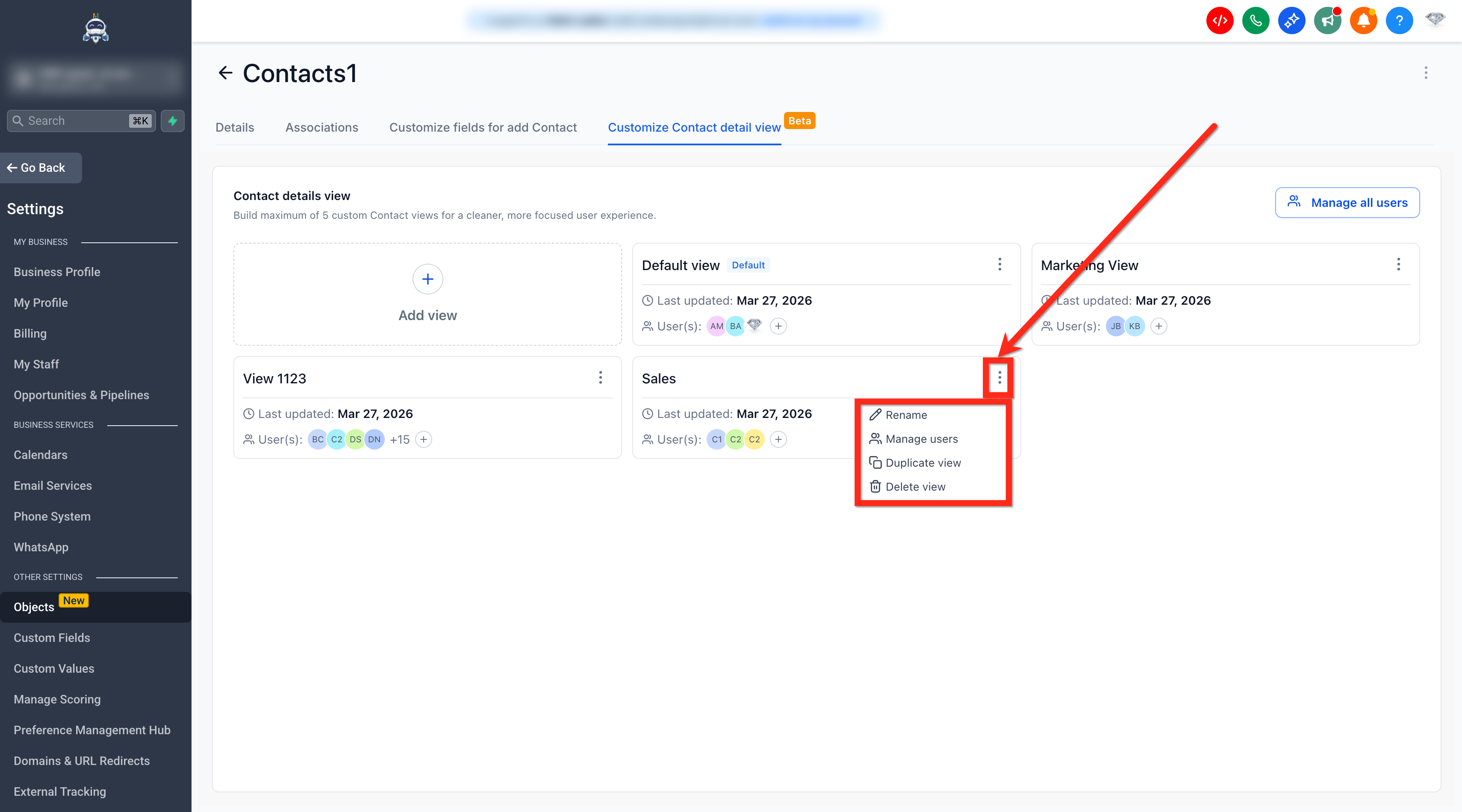
- Una volta creata la vista, clicca sui tre punti in alto a destra della vista per:
- Rinominare la vista (Rename View).
- Gestire gli utenti (Manage Users).
- Duplicare la vista (Duplicate View).
- Eliminare la vista (Delete View).
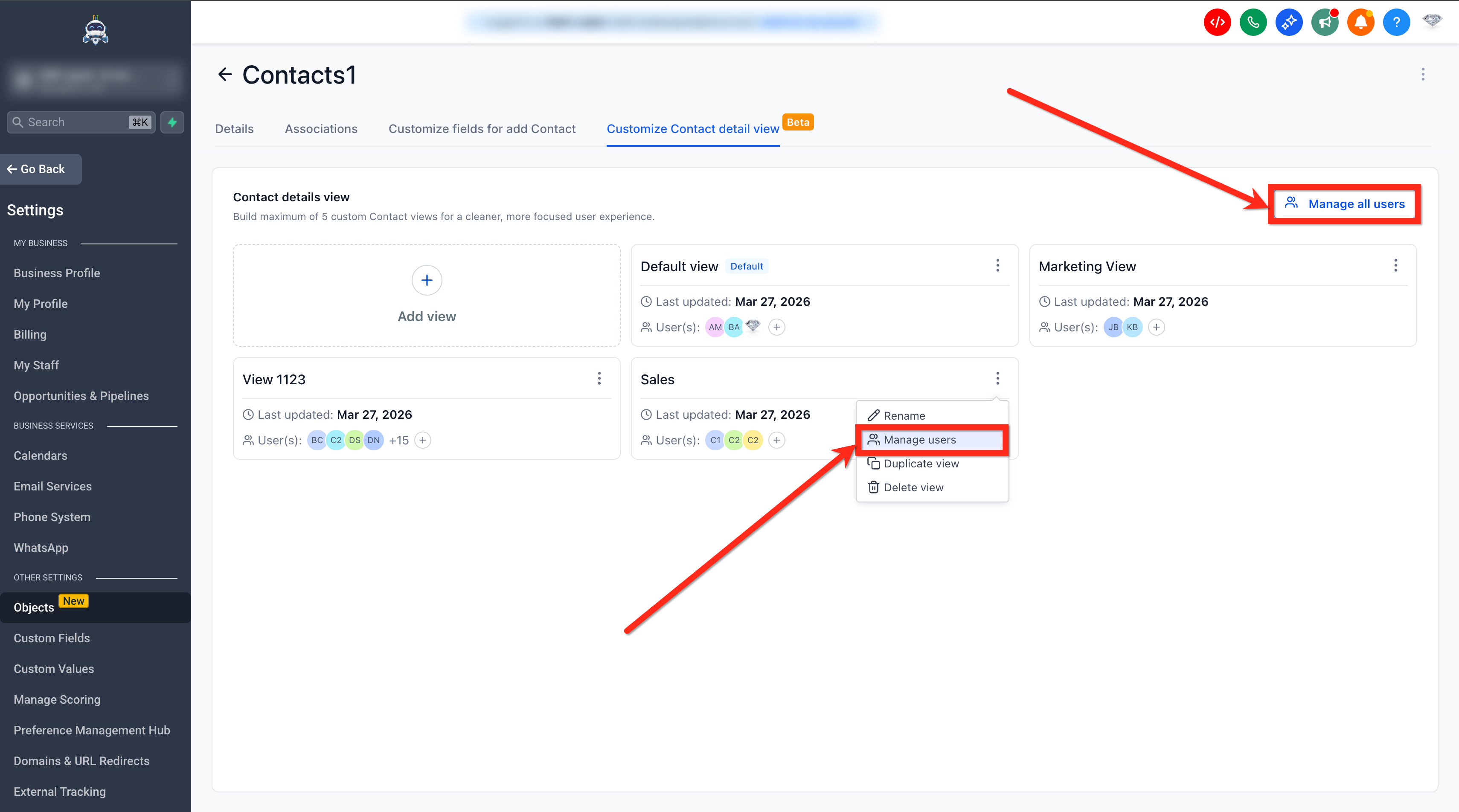
- Assegna la vista agli utenti appropriati tramite Gestisci utenti (Manage Users).
- Clicca su Gestisci tutti gli utenti (Manage all users) per avere una visione globale delle assegnazioni.
- Verifica quali utenti sono associati a ogni vista e riassegnali secondo necessità.
Passaggio 3: Personalizza la Pagina di Dettaglio
Usa l'editor di layout per organizzare la Pagina di Dettaglio Contatto.
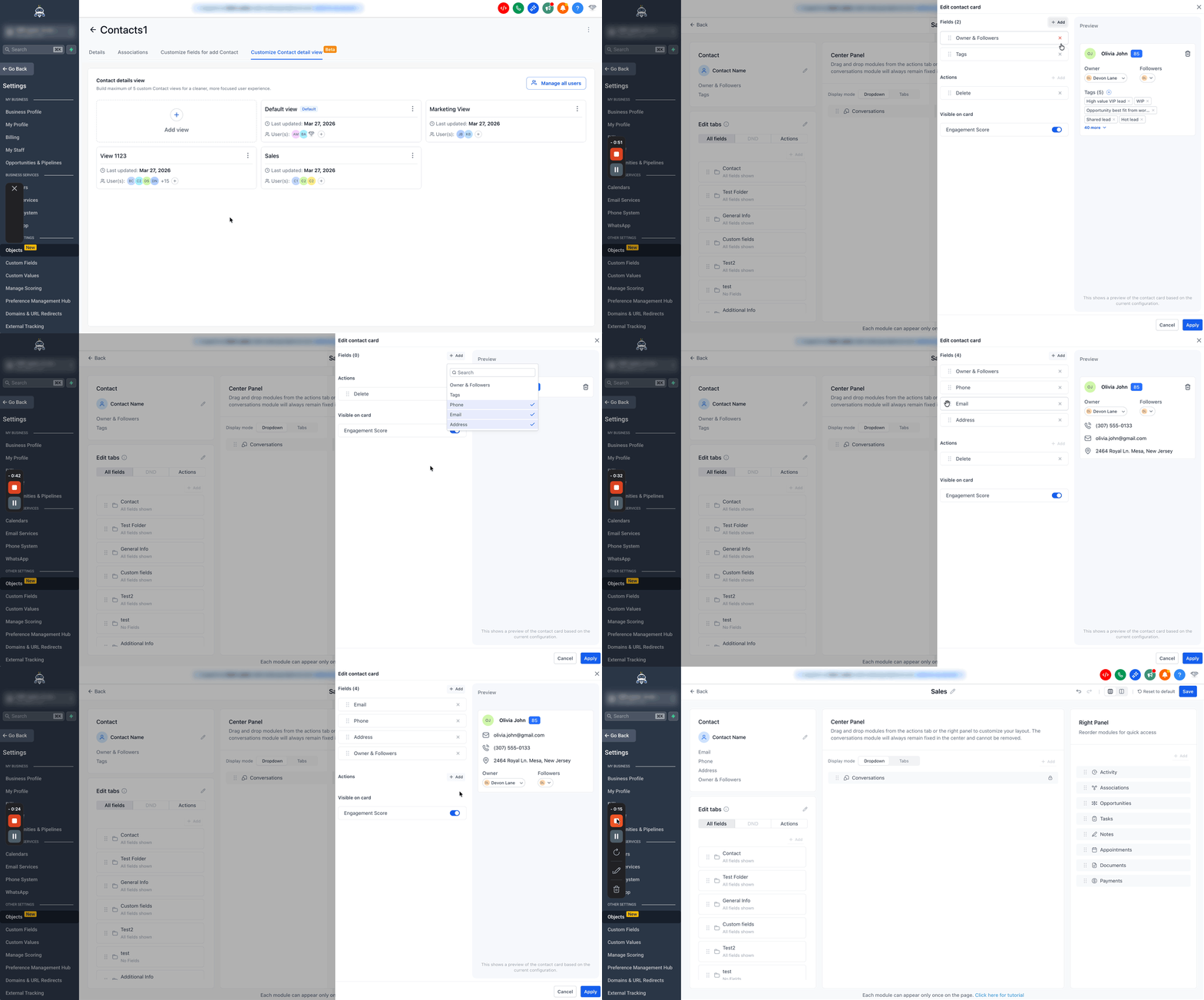
1. Personalizza la Scheda Contatto
La Scheda Contatto mantiene le informazioni principali del contatto visibili in cima al record.
Puoi aggiungere e disporre i seguenti elementi:
Numero di telefono
Indirizzo email
Indirizzo del contatto
Proprietario e follower
Tag
Dettagli importanti:
Può essere visualizzato solo il numero di telefono principale.
Può essere visualizzato solo l'indirizzo email principale.
Puoi riordinare gli elementi disponibili nella Scheda Contatto.
Puoi nascondere i campi non necessari.
Puoi disabilitare il pulsante Elimina per prevenire l'eliminazione accidentale dei contatti.
2. Personalizza il Pannello sinistro
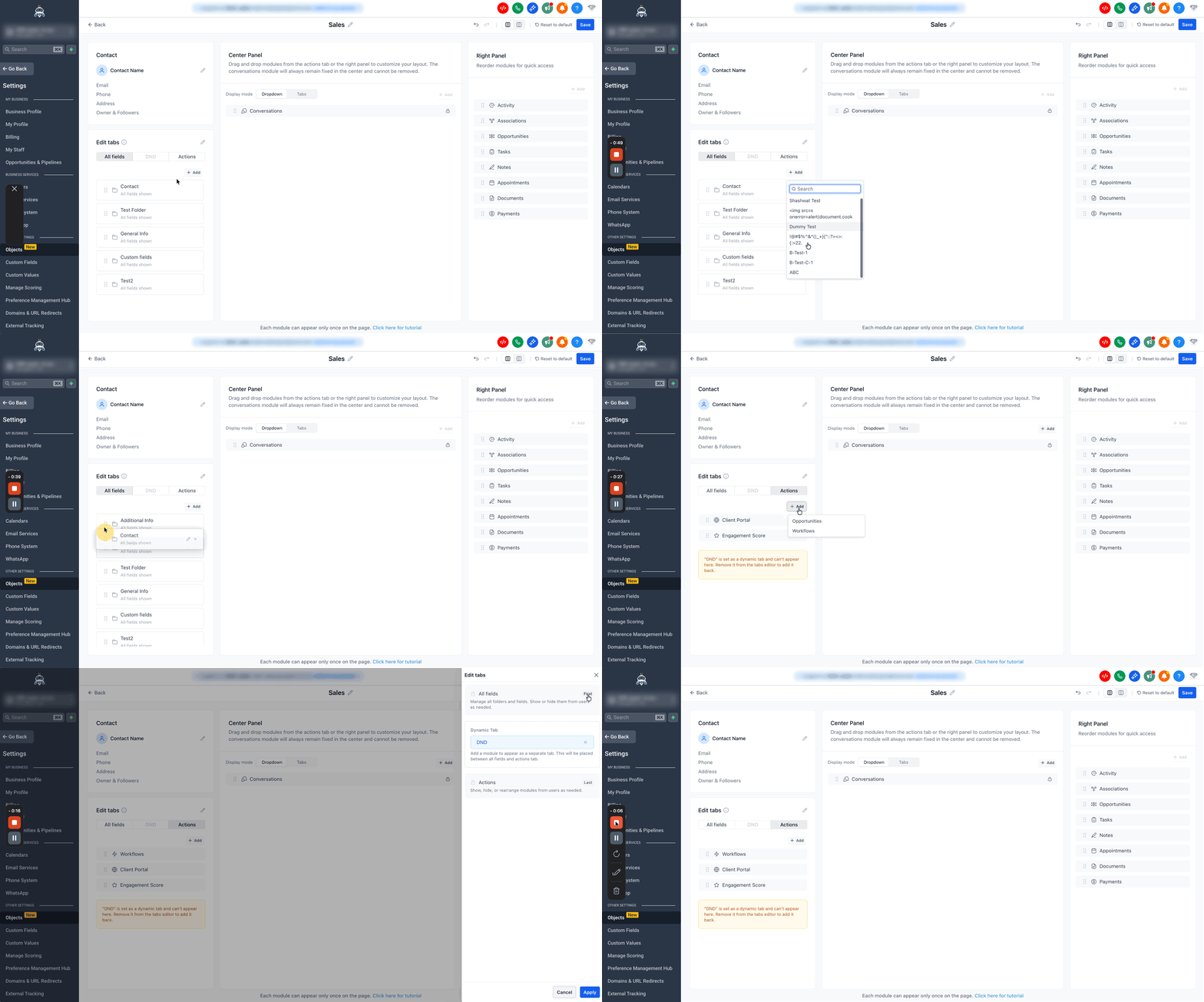
Il pannello sinistro aiuta a organizzare i dati dei campi in modo che gli utenti possano consultare e aggiornare rapidamente le informazioni del contatto.
Puoi usare il pannello sinistro per:
Riorganizzare cartelle e campi personalizzati
Rinominare le cartelle per una maggiore chiarezza
Nascondere i campi non rilevanti
Ripristinare i campi rimossi usando il pulsante Aggiungi (Add)
Verificare quanti campi sono attualmente visibili
3. Usa la funzione Tab Dinamico
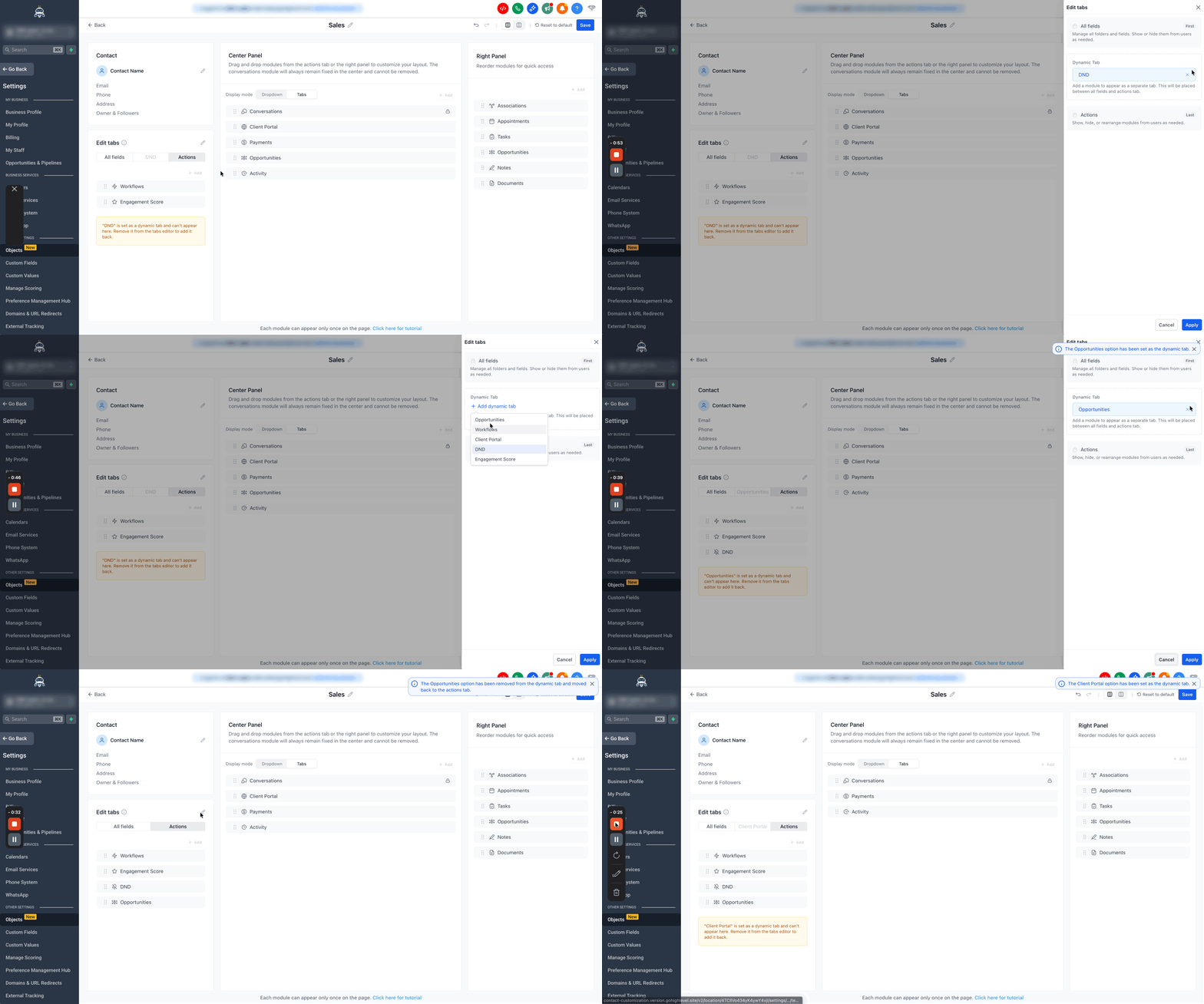
Il Tab Dinamico (Dynamic Tab) consente di mettere in evidenza un modulo ad alta priorità in una scheda dedicata per un accesso più rapido.
Il Tab Dinamico può apparire tra Tutti i campi (All Fields) e Azioni (Actions).
Puoi assegnare un modulo supportato a questa scheda.
Quando un modulo viene inserito nel Tab Dinamico, viene rimosso dalla sua posizione precedente.
Questa funzione è utile per elementi come Opportunità o Portale Cliente quando è necessario un accesso rapido.
4. Personalizza il Pannello centrale
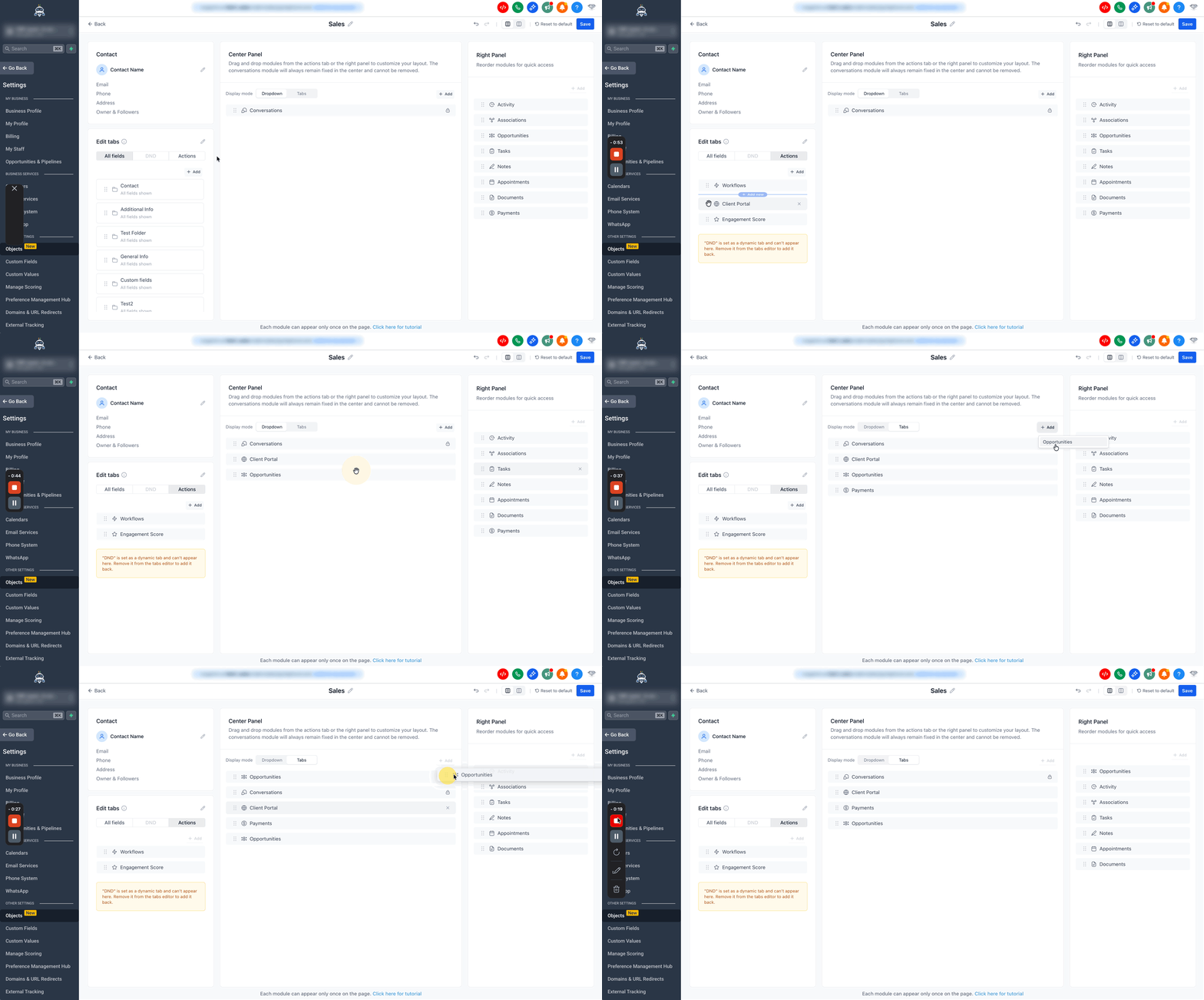
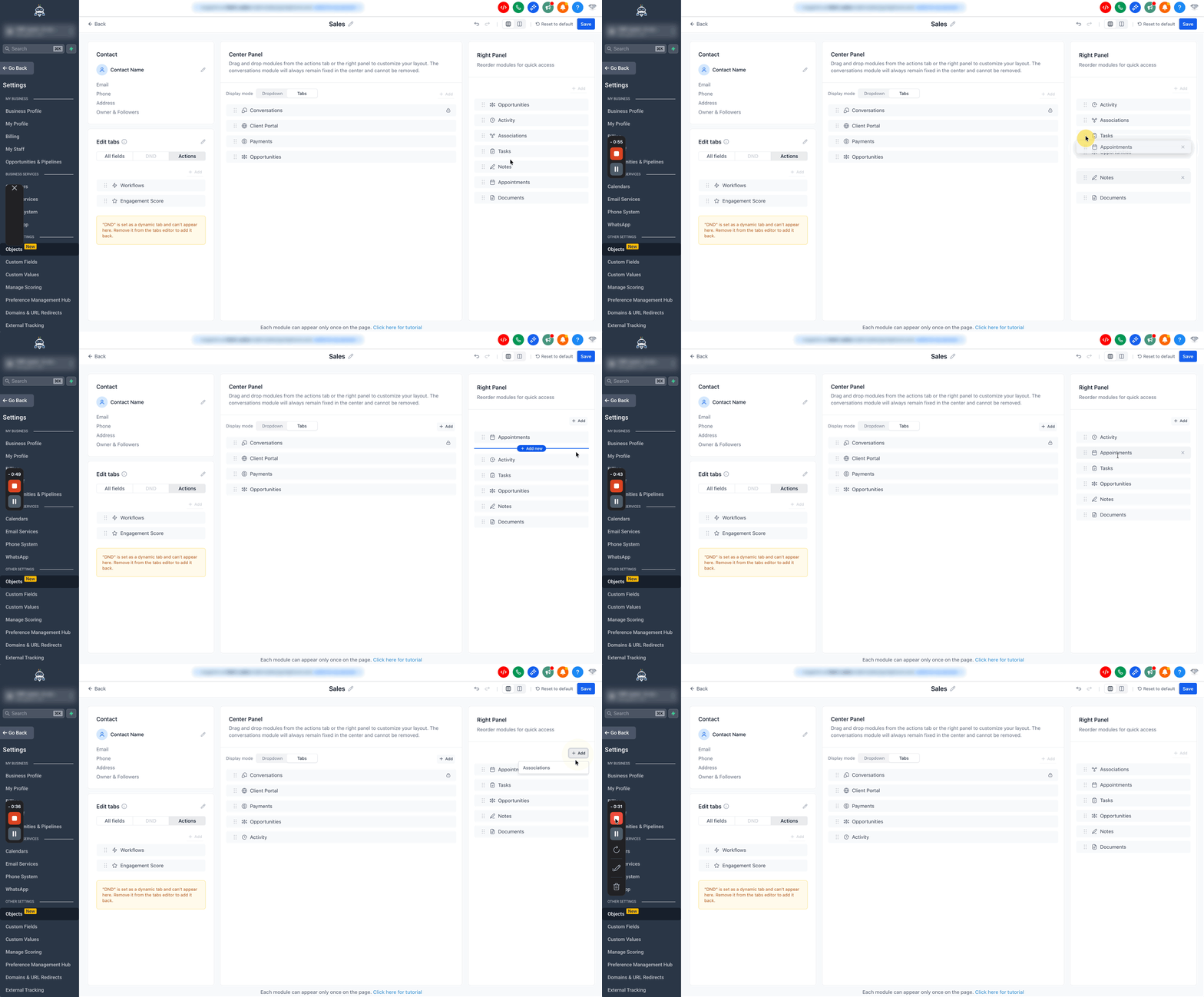
Trascina e rilascia i moduli dalla scheda Azioni o dal pannello destro per personalizzare il layout. Il modulo Conversazioni rimane sempre fisso al centro e non può essere rimosso.
Nota:
I moduli Azioni possono essere spostati nel pannello centrale o mantenuti nel pannello sinistro.
I moduli Azioni non possono essere spostati nel pannello destro.
I moduli del pannello destro possono rimanere nel pannello destro o essere spostati nel pannello centrale.
Le opzioni di visualizzazione includono:
Vista a schede (Tabs View): I moduli appaiono come schede, in modo simile alle Smart Lists.
Vista a tendina (Dropdown View): I moduli sono raggruppati in un menu a tendina per ridurre il disordine visivo.
Scegli lo stile di visualizzazione più adatto alle tue esigenze.
5. Personalizza il Pannello destro
Riordina i moduli per un accesso rapido.
6. Scegli un layout di pannello
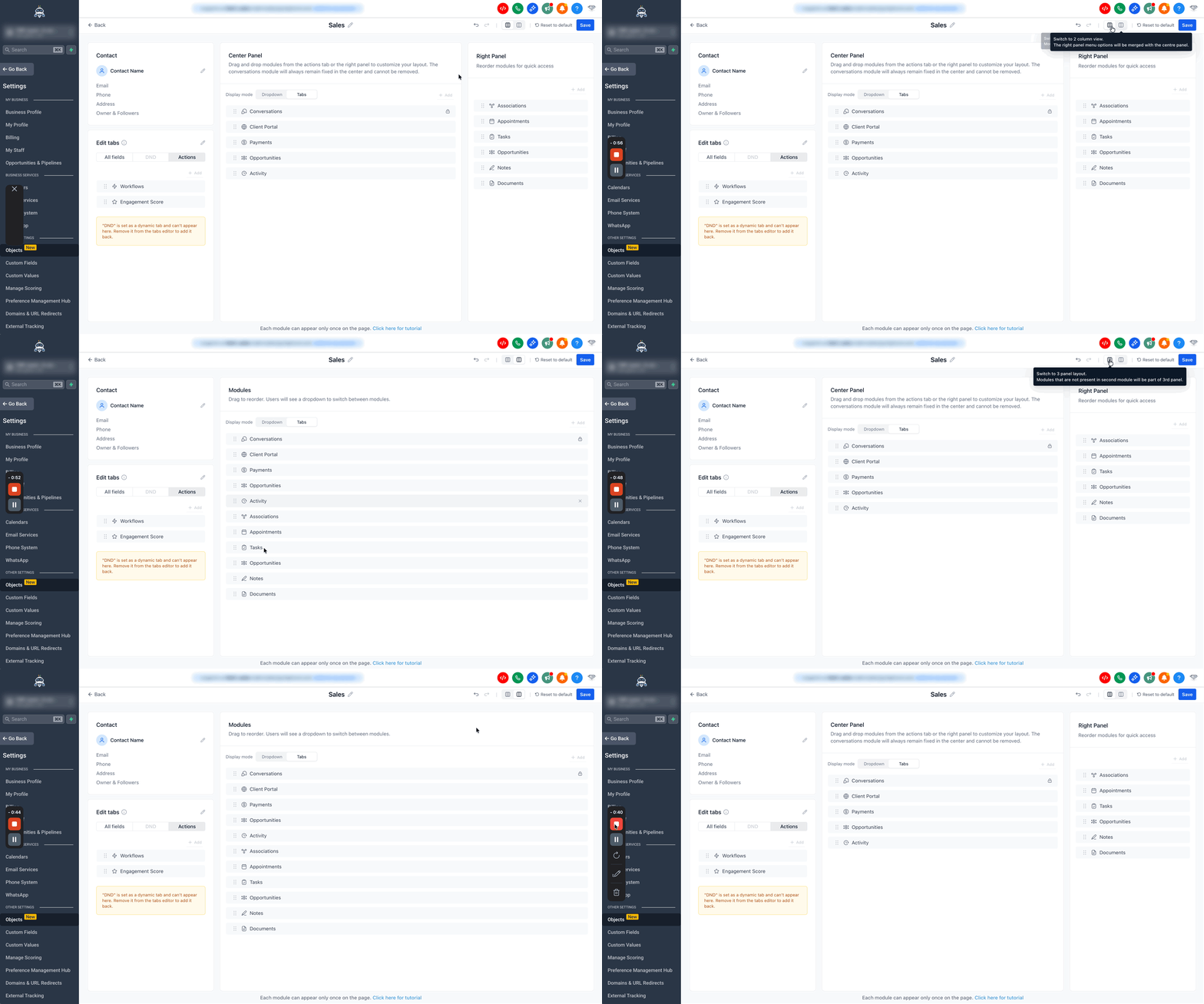
Seleziona lo stile di layout più adatto alla quantità di informazioni che è necessario visualizzare contemporaneamente.
Opzioni di layout disponibili:
Vista a tre pannelli (Three-Panel View) - Predefinita: Mostra il pannello sinistro, centrale e destro.
Vista a due pannelli (Two-Panel View): Unisce i moduli del pannello destro nel pannello centrale per un'esperienza più compatta.
Dettagli importanti:
Nella vista a due pannelli, gli elementi del pannello destro vengono uniti nel pannello centrale.
Quando si torna alla vista precedente, il layout ripristina la disposizione originale.
Passaggio 4: Verifica e salva il layout
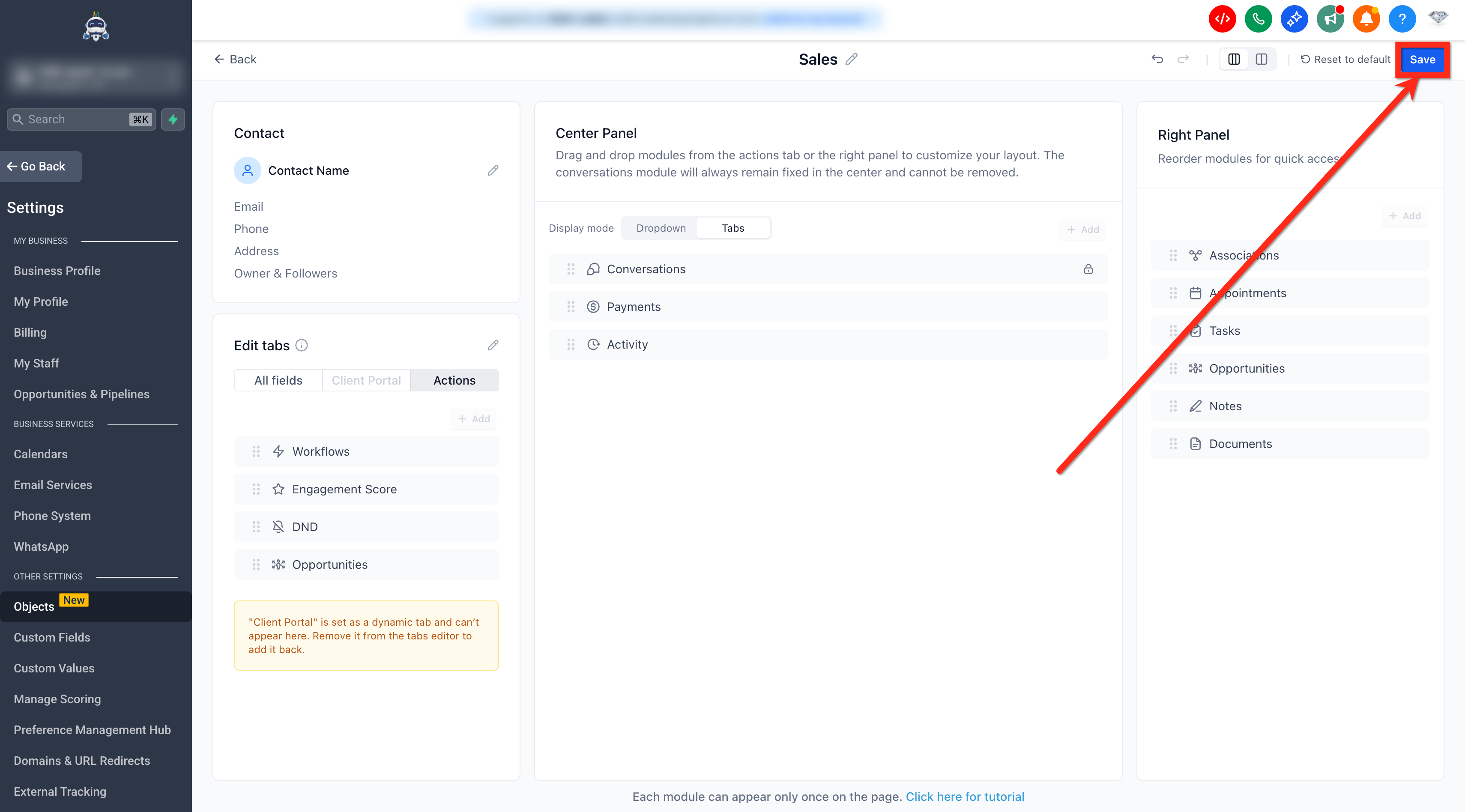
Controlla l'anteprima in tempo reale per confermare il layout, poi Salva (Save) la vista.
Best practice per la personalizzazione della Pagina di Dettaglio Contatto
Seguire alcune semplici best practice può rendere ogni vista personalizzata più utile e più semplice da mantenere.
Crea viste separate per Marketing, Vendite (Sales), Supporto (Support), Amministratori (Admin), ecc.
Mantieni i moduli ad alta priorità nel pannello centrale.
Nascondi i campi non utilizzati per ridurre il disordine.
Usa il Tab Dinamico per l'azione o il modulo più frequentemente utilizzato.
Disabilita il pulsante Elimina se la protezione dei dati dei contatti è una priorità.
Domande frequenti
D: Chi può creare o gestire le viste della Pagina di Dettaglio Contatto?
Solo gli amministratori possono creare, modificare e gestire le viste.
D: Quante viste si possono creare per account?
Puoi creare fino a 5 viste per account.
D: Si può impostare più di una vista predefinita?
No. Può essere attiva una sola vista predefinita alla volta.
D: Gli utenti possono essere assegnati a viste diverse?
Sì. Gli amministratori possono assegnare o riassegnare le viste tramite Gestisci utenti (Manage Users).
D: Il modulo Conversazioni può essere spostato in un altro pannello?
No. Il modulo Conversazioni è fisso nel pannello centrale.
D: Le azioni possono essere spostate nel pannello destro?
No. Le azioni possono rimanere nel pannello sinistro o essere spostate nel pannello centrale, ma non nel pannello destro.
D: È possibile passare dal layout a due pannelli a quello a tre pannelli?
Sì. Gli amministratori possono passare da un'opzione di layout all'altra in base alle esigenze.
D: I moduli o i campi nascosti possono essere ripristinati in seguito?
Sì. I moduli rimossi e i campi nascosti possono essere aggiunti nuovamente tramite il pulsante Aggiungi (Add).
Articoli correlati
Contatti - Gestione e unione dei duplicati