Scopri cosa fa il trigger Prenotazione Servizi (Services v2), quando si attiva e come si differenzia dai trigger sullo stato degli appuntamenti. Questo articolo fornisce tutte le informazioni necessarie per iniziare a usare il Trigger Prenotazione Servizi nei tuoi Workflow.
- Cos'è il Trigger Prenotazione Servizi?
- Principali vantaggi del Trigger Prenotazione Servizi
- Quando si attiva
- Differenze principali rispetto al Trigger Stato Appuntamento
- Filtri disponibili
- Visibilità del trigger
- Comportamento del Trigger Invio Ordine con le Prenotazioni Servizi
- Azioni sugli appuntamenti supportate
- Usare i valori personalizzati con le Prenotazioni Servizi
- Come personalizzarlo
- Come configurare il Trigger Workflow Prenotazione Servizi
- Domande frequenti
- Articoli correlati
Cos'è il Trigger Prenotazione Servizi?
Il trigger Prenotazione Servizi ti consente di automatizzare i Workflow ogni volta che una Prenotazione Servizi (che può includere più servizi/appuntamenti) viene creata o aggiornata. A differenza dei trigger a livello di appuntamento (che agiscono su singoli appuntamenti del calendario), questo trigger opera a livello di prenotazione principale. Quindi, se un cliente prenota più servizi contemporaneamente (ad esempio, taglio, trattamento viso e massaggio in un unico checkout), il Workflow si attiva una sola volta per l'intera prenotazione — non tre volte. Questo ti aiuta a evitare azioni duplicate, mantenendo comunque l'accesso a tutti i dettagli dei servizi in un unico posto.
Principali vantaggi del Trigger Prenotazione Servizi
Conoscere i vantaggi ti aiuta a decidere quando utilizzare il Trigger Workflow Prenotazione Servizi.
Evita messaggi duplicati: Una sola esecuzione per prenotazione mantiene le comunicazioni ordinate, anche quando vengono acquistati più servizi.
Comunicazioni personalizzate: I dettagli della prenotazione (servizio, data/ora, durata, staff, componenti aggiuntivi, fuso orario) aiutano i clienti a capire esattamente cosa hanno prenotato.
Raggiungi il pubblico giusto: Filtra per stato, servizio, categoria, Tag, location o chi ha creato/modificato la prenotazione per inviare messaggi pertinenti alle persone giuste.
Riepiloghi multi-servizio: Una sola conferma può elencare tutti i servizi prenotati e i componenti aggiuntivi selezionati, riducendo confusione e domande di follow-up.
Quando si attiva
Il Workflow si attiva ogni volta che viene creata una nuova Prenotazione Servizi tramite:
- Pagina di prenotazione: quando un cliente prenota autonomamente online
- Utente: quando lo staff crea manualmente una prenotazione
Differenze principali rispetto al Trigger Stato Appuntamento
Evita di confondere l'automazione a livello di prenotazione con quella a livello di appuntamento confrontando i comportamenti principali.
- Trigger Stato Appuntamento → Funziona solo per gli appuntamenti del calendario.
- Trigger Prenotazione Servizi → Funziona solo per le prenotazioni di Servizi (v2).
- Se un utente prenota più servizi (es. 5 servizi) nell'ambito di una singola Prenotazione Servizi, il Workflow si attiva una sola volta (non 5 volte).
- Esempio: se l'azione del Workflow è "Invia Email", viene inviata una sola email contenente tutti i servizi prenotati — a condizione che vengano utilizzati i valori personalizzati della Prenotazione Servizi.
Filtri disponibili
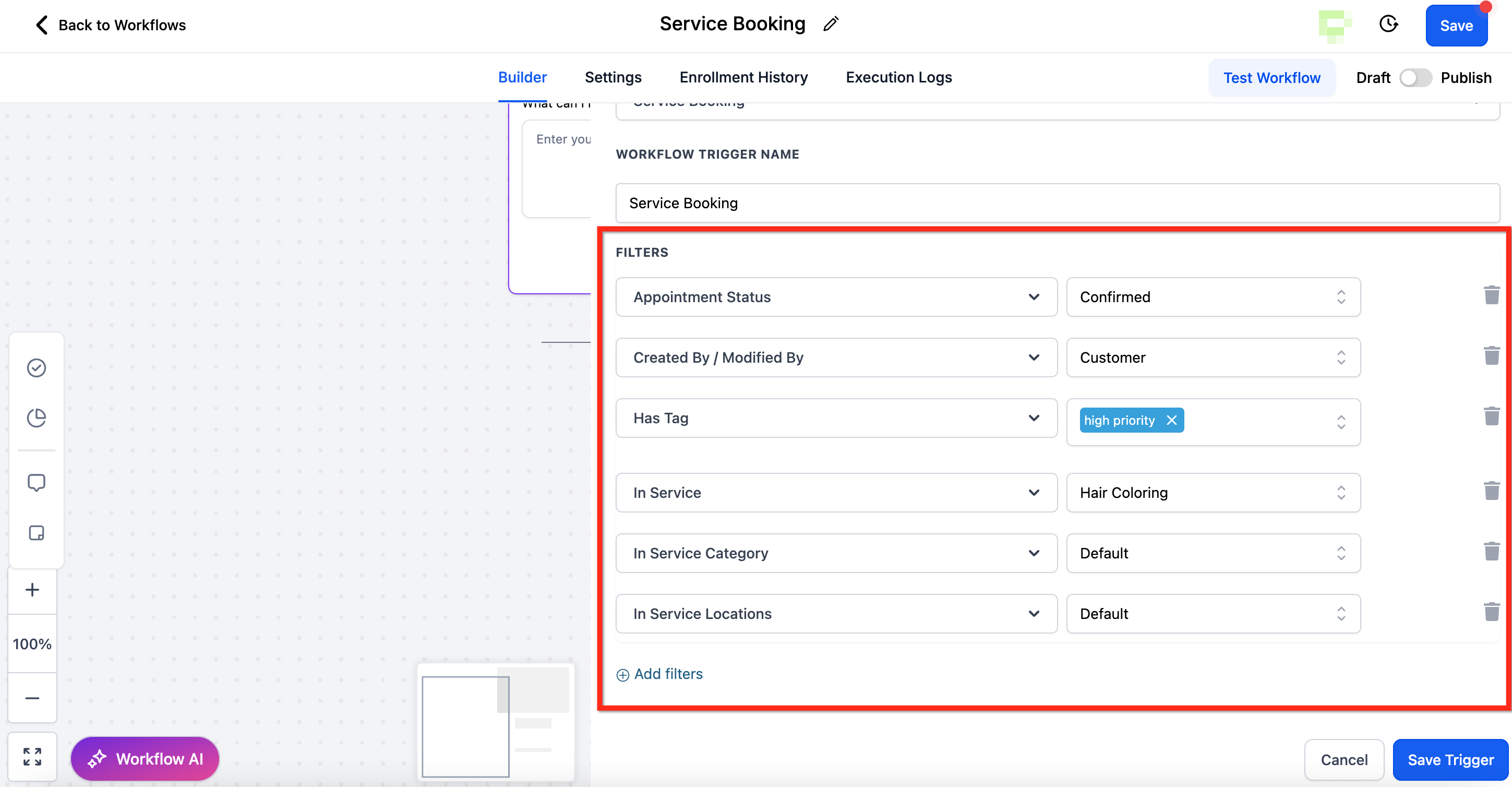
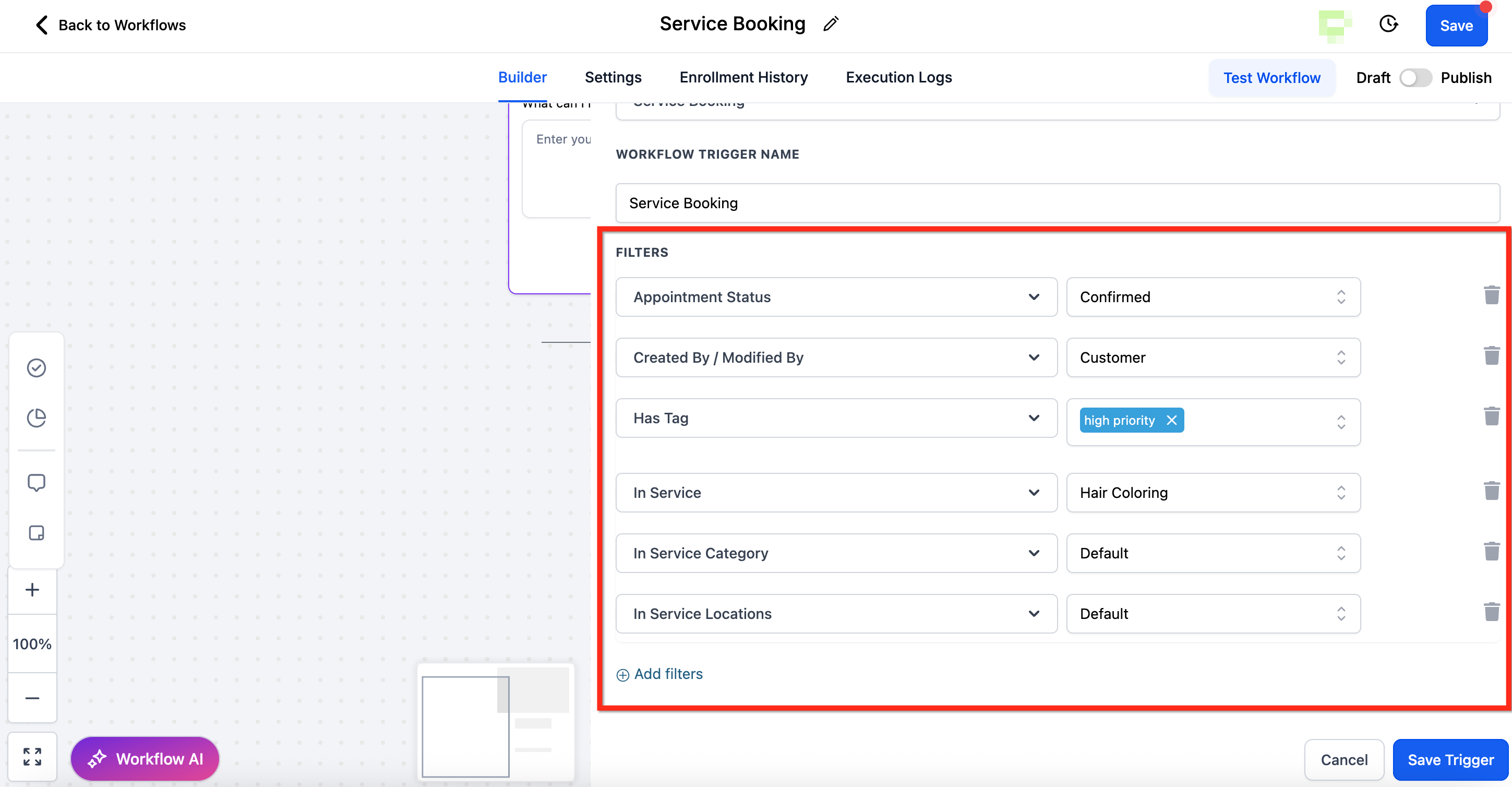
I filtri limitano le prenotazioni che avviano il Workflow, mantenendo la tua automazione mirata e pertinente. I filtri disponibili per questo trigger includono:
- Stato appuntamento (Non confermato, Confermato, Presentato, Non presentato, Annullato, Non valido)
- Creato da / Modificato da
- Ha Tag
- Nel servizio (servizio specifico)
- Nella categoria servizio (raggruppamento di servizi)
- Nella location del servizio
Visibilità del trigger
Questo trigger è visibile solo se Services (v2) è abilitato nella Location. Se Services (v2) è disabilitato per una Location:
- Nuovi Workflow → Il trigger Prenotazione Servizi non sarà disponibile per la selezione.
- Workflow esistenti (che includono già questo trigger):
- Le nuove prenotazioni verranno bloccate (il trigger non si attiverà).
- Prenotazioni esistenti → Se lo stato della prenotazione viene aggiornato, il Workflow si attiverà comunque come previsto.
- Le nuove prenotazioni verranno bloccate (il trigger non si attiverà).
Comportamento del Trigger Invio Ordine con le Prenotazioni Servizi
Per impostazione predefinita, ogni volta che viene creata una Prenotazione Servizi, viene generato automaticamente un Ordine. Per evitare automazioni duplicate, il trigger Ordine Inviato non si attiverà per gli ordini creati tramite prenotazioni di servizi.
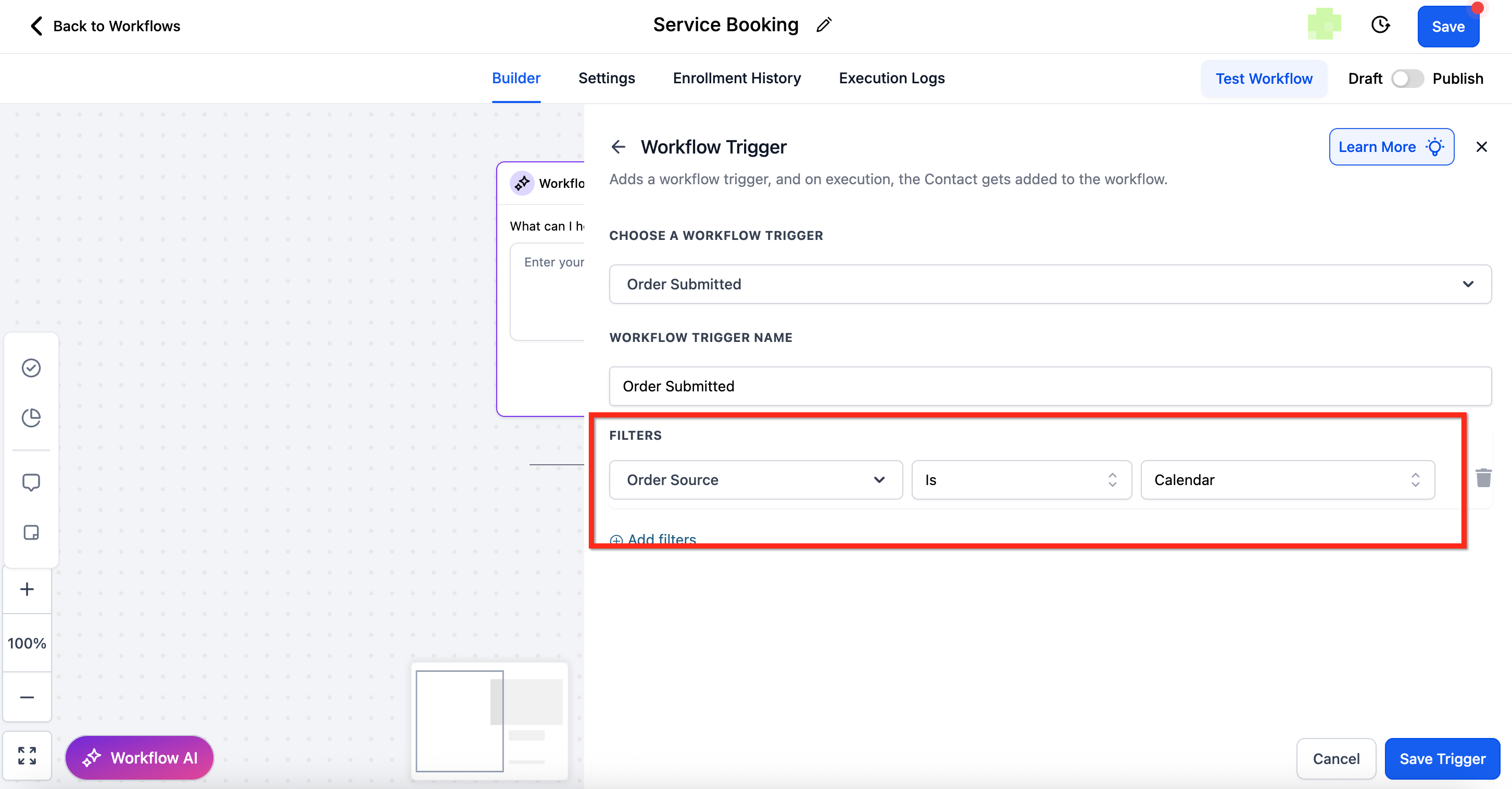
Tuttavia, se desideri che i Workflow si attivino anche per questi ordini, devi aggiungere esplicitamente un filtro:
- Origine ordine = Calendario
Questo garantisce che i Workflow basati sugli ordini vengano eseguiti per gli ordini di prenotazione servizi solo quando l'azienda lo desidera esplicitamente — applicando il filtro Origine ordine = Calendario al trigger Ordine Inviato.
Azioni sugli appuntamenti supportate
| Azione | Stato | Note |
|---|---|---|
| Aggiorna stato appuntamento | ✅ Supportata | Basata sull'ID Prenotazione Servizi |
| Crea nota appuntamento | ✅ Supportata | Basata sull'ID Prenotazione Servizi. Le note si applicano alla Prenotazione Servizi nel suo insieme |
| Prenota appuntamento | Non supportata | N/A |
| Conversation AI Booking Bot | Non supportata | N/A |
| Eliza Booking | Non supportata | N/A |
Usare i valori personalizzati con le Prenotazioni Servizi
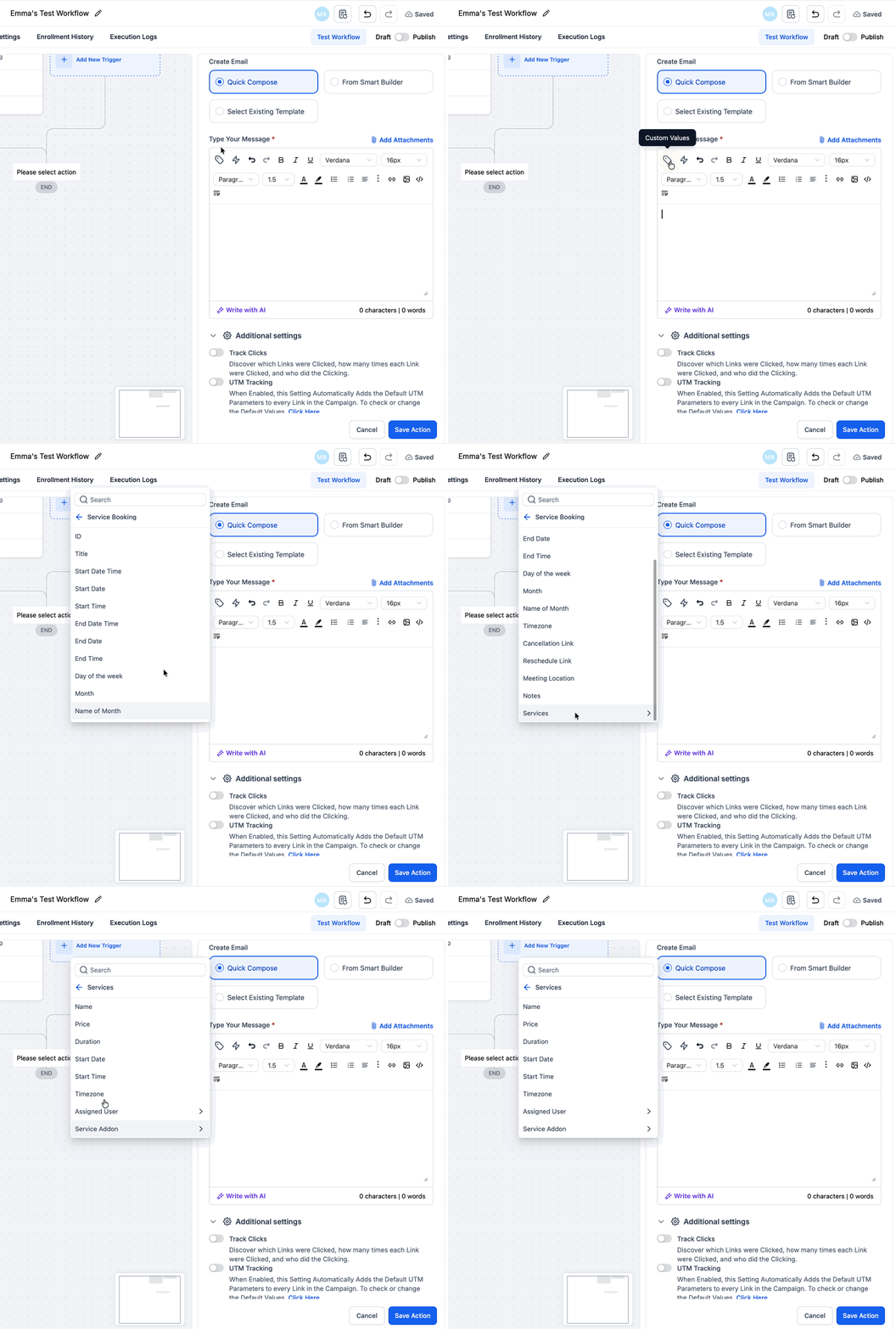
Quando qualcuno prenota un servizio, puoi includere automaticamente i dettagli della prenotazione (come nome del servizio, data, ora, prezzo, staff e componenti aggiuntivi) nelle tue email, messaggi o promemoria.
Quali dettagli sono disponibili?
Per ciascun servizio prenotato, puoi visualizzare:
Nome del servizio: es. "Taglio" o "Massaggio"
Prezzo: il costo del servizio
Durata: quanto dura il servizio (es. 60 minuti)
Data e ora: quando è programmato l'appuntamento
Fuso orario: il fuso orario locale del cliente
Staff assegnato: quale membro del team gestirà l'appuntamento
Componenti aggiuntivi: eventuali extra selezionati dal cliente (con i prezzi)
Se vengono prenotati più servizi insieme, ciascun servizio (e i suoi componenti aggiuntivi) verrà elencato uno dopo l'altro.
Esempio: come appare nel tuo template
Cosa fa questo codice:
Il blocco
{{#each serviceBooking.services}} ... {{/each}}ripete tutto ciò che contiene per ciascun servizio prenotato.Quindi, se un cliente prenota 3 servizi, questa sezione si ripeterà 3 volte (una per ogni servizio).
I componenti aggiuntivi (se selezionati) verranno elencati sotto il rispettivo servizio.
Vuoi saperne di più sui valori personalizzati (Custom Values)? Consulta Come usare i valori personalizzati
Come personalizzarlo
Se desideri mostrare informazioni aggiuntive (come il nome completo di un membro dello staff), posiziona semplicemente il cursore all'interno del blocco e aggiungi il placeholder extra.
Esempio con il nome dello staff incluso:
In questo modo puoi personalizzare completamente le email di conferma o i promemoria con i dettagli esatti dei servizi prenotati dal tuo cliente.
Come configurare il Trigger Workflow Prenotazione Servizi
Una configurazione corretta garantisce che il Workflow venga eseguito al momento giusto, sulle prenotazioni giuste e con le informazioni giuste.
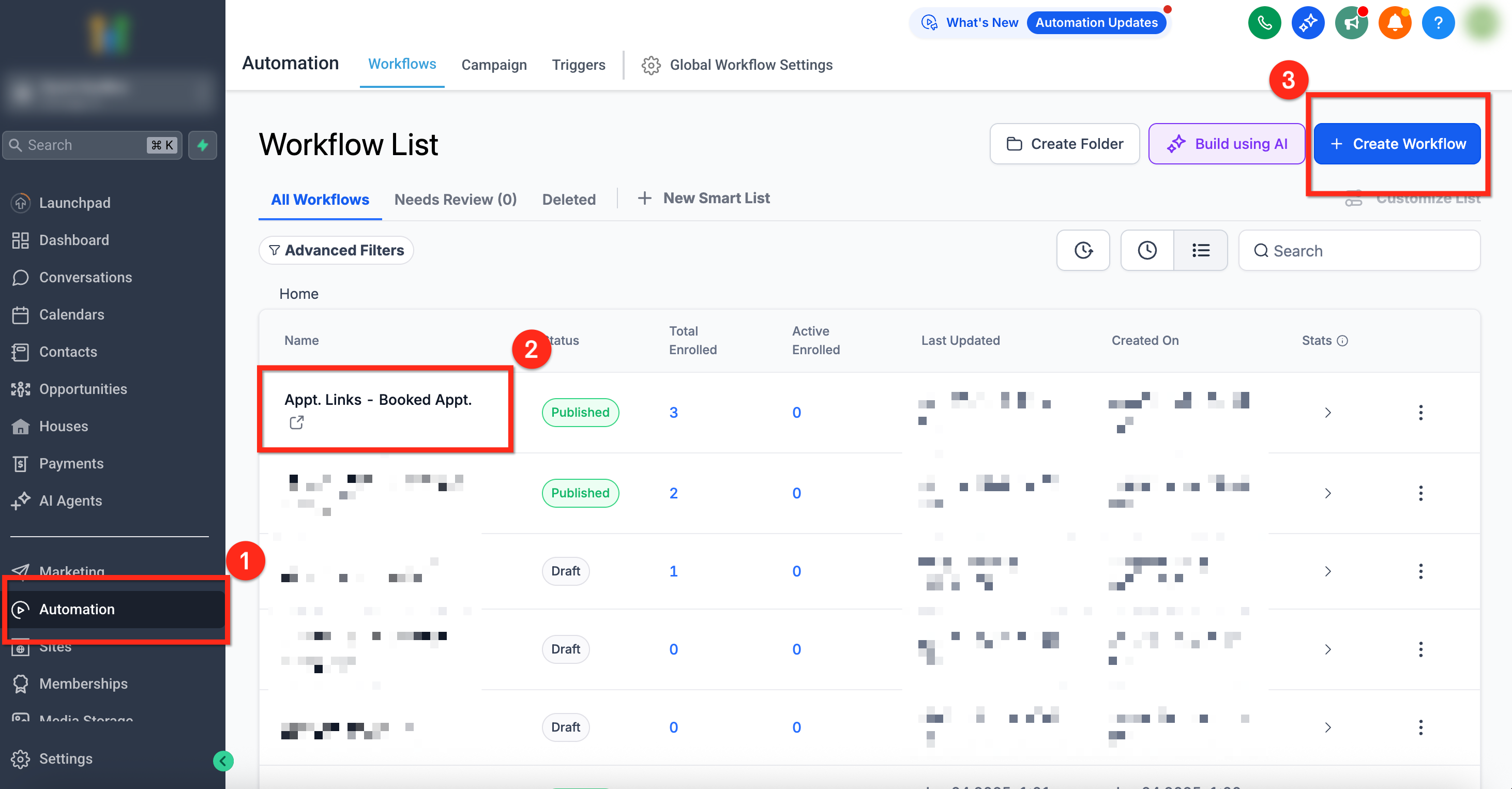
Passo 1: Crea o apri un Workflow
- Seleziona la scheda Automazioni (Automations) nella barra di navigazione laterale sinistra
- Per aprire un Workflow esistente, clicca sul nome del Workflow
- Per creare un nuovo Workflow, usa il pulsante + Crea nuovo Workflow (+ Create New Workflow)
Passo 2: Aggiungi il Trigger
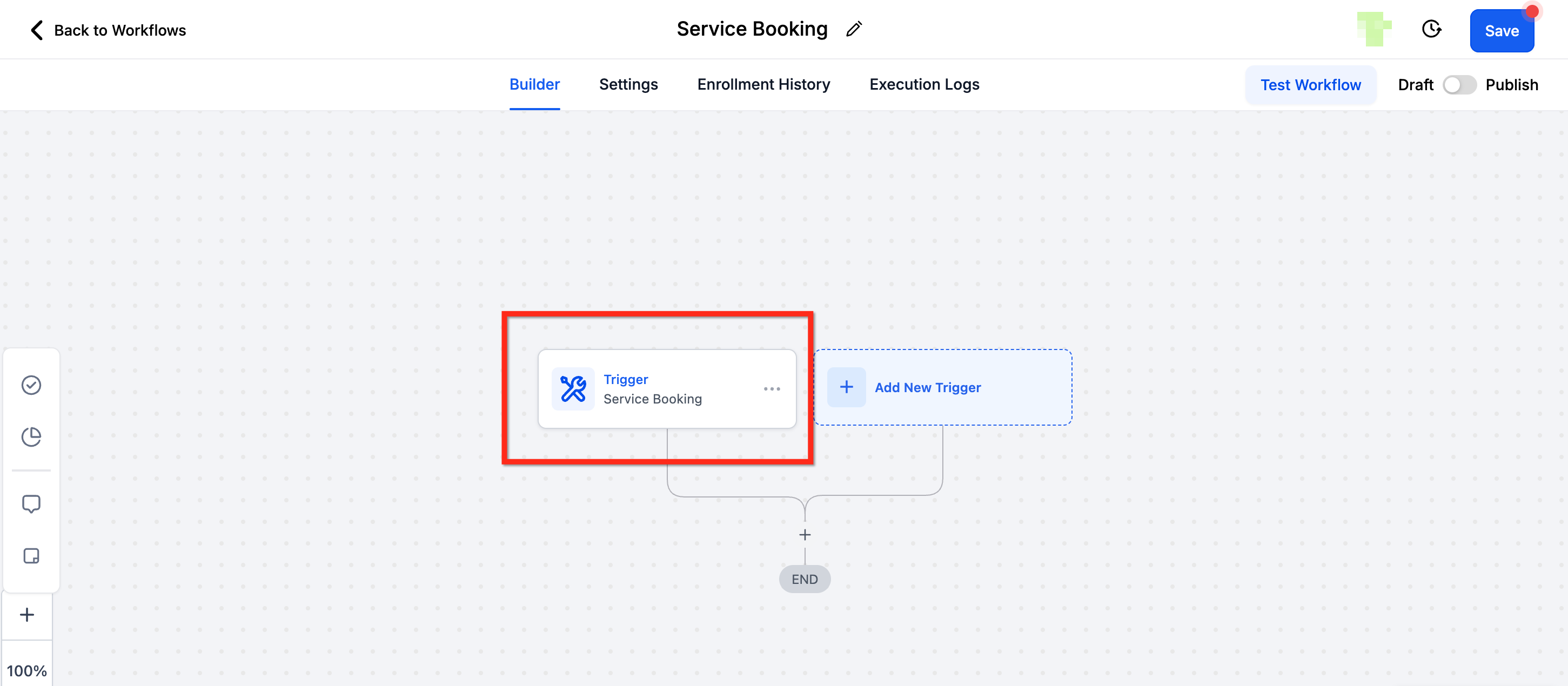
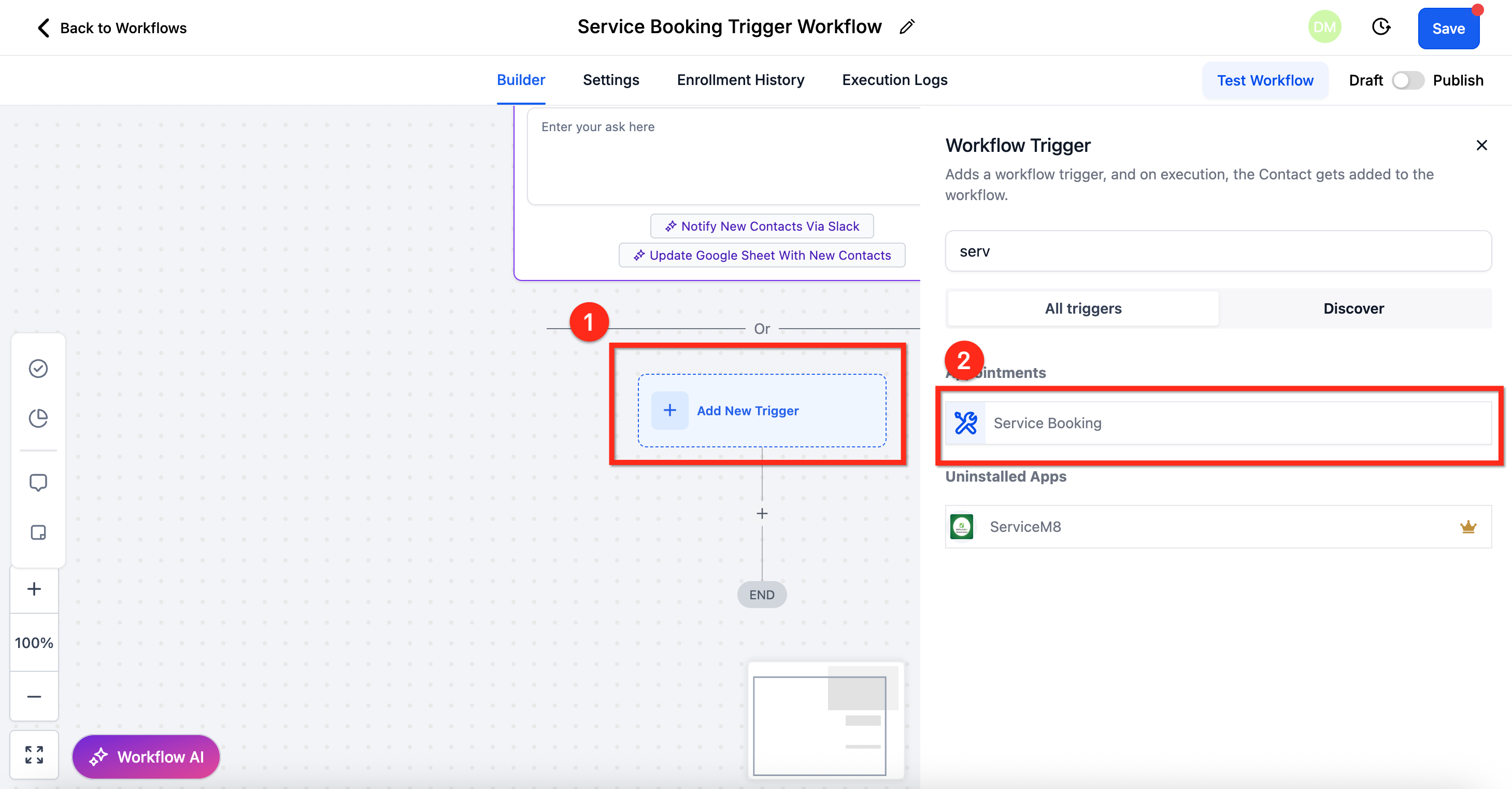
- Crea un nuovo trigger cliccando su + Aggiungi nuovo Trigger (+ Add New Trigger)
- Usando la barra di ricerca, seleziona il trigger Prenotazione Servizi (Service Booking)
Passo 3: Aggiungi i filtri
- Configura il trigger in base alle tue esigenze usando i filtri necessari. Clicca qui per maggiori informazioni sui filtri disponibili.
- Una volta completata la configurazione, salva le modifiche con il pulsante blu Salva Trigger (Save Trigger)
Domande frequenti
D: Come posso rendere disponibile il trigger Prenotazione Servizi nella mia Location?
Assicurati che Services (v2) sia abilitato. Se Services è disabilitato, il trigger non sarà disponibile per i nuovi Workflow. Clicca qui per maggiori informazioni su come abilitare Services
D: Posso includere i dettagli dello staff nelle mie conferme o promemoria?
Sì. Puoi usare i valori personalizzati per fare riferimento al membro dello staff assegnato (o ad altre informazioni come prezzo, data, location, ecc.) nelle tue comunicazioni.
Articoli correlati
- Services – Panoramica e come iniziare
- Impostazioni globali in Services
- Come creare i Servizi
- Configurare lo staff in Services
- Categorie in Services
- Risorse in Services
- Come usare i valori personalizzati