Le Opportunità (Opportunities) sono fondamentali per gestire le vendite potenziali all'interno di GoHighLevel / Squadd. Questa guida ti spiega come creare le Opportunità, permettendoti di seguire i prospect dal primo contatto alla chiusura del deal.
- Cosa sono le Opportunità?
- Principali vantaggi della creazione di Opportunità
- Come creare le Opportunità
- Domande frequenti
- Articoli correlati
Cosa sono le Opportunità?
Un'Opportunità è una singola vendita potenziale tracciata all'interno di GoHighLevel / Squadd. Raggruppa il contatto, la pipeline, la fase, il valore stimato e il responsabile assegnato, così puoi seguire il deal dalla prima conversazione al suo esito finale.
Principali vantaggi della creazione di Opportunità
Monitoraggio centralizzato: Visualizza tutti i deal aperti nella dashboard delle Opportunità.
Previsione del valore: Registra il potenziale ricavo per migliorare le proiezioni di vendita.
Collaborazione: Assegna un responsabile in modo che i membri del team sappiano chi si occupa del deal.
Note contestuali: Salva le note delle conversazioni direttamente nella scheda dell'Opportunità.
Come creare le Opportunità
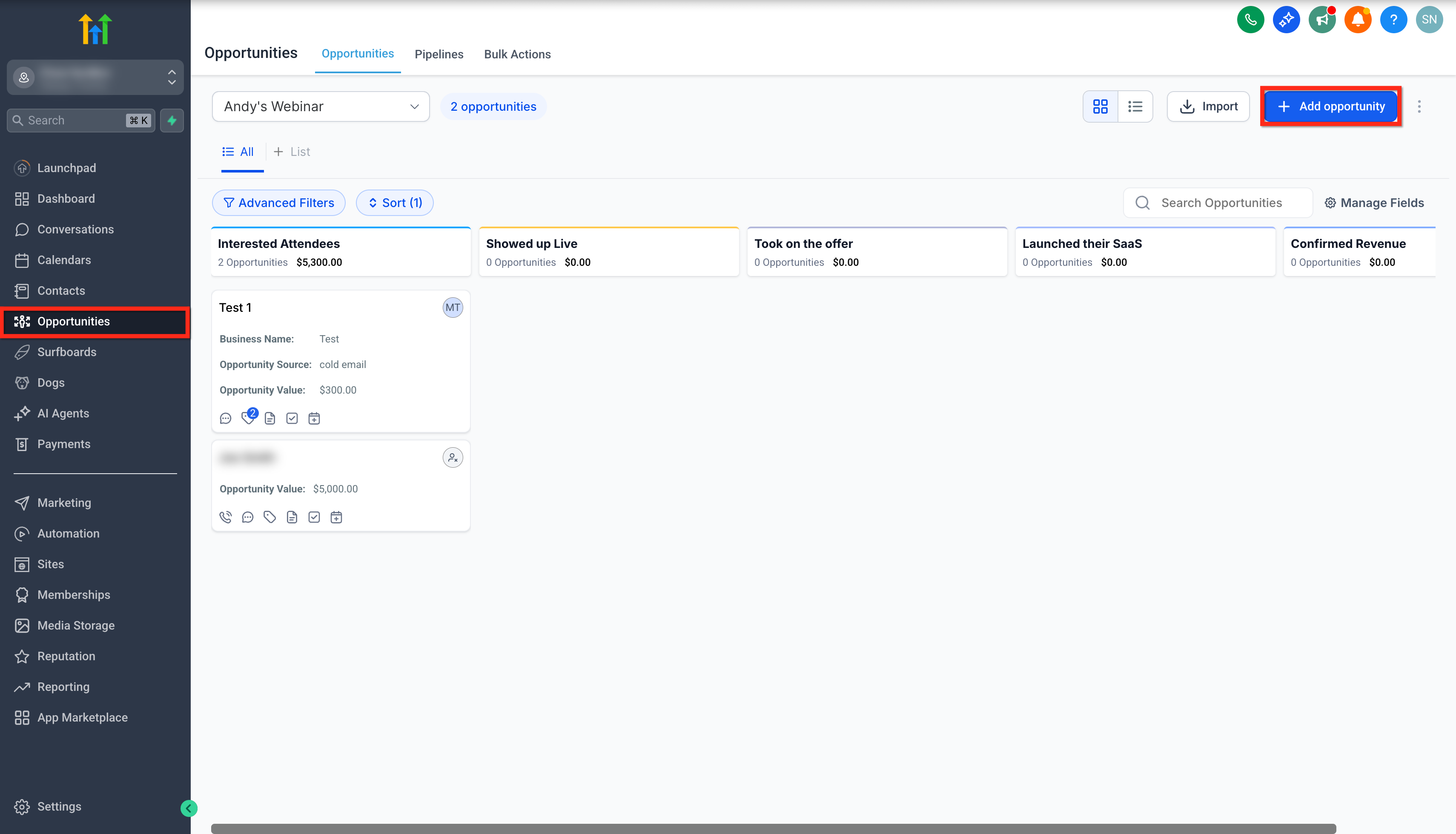
Step 1: Accedere al modulo Opportunità
- Accedi alla tua Location di GoHighLevel / Squadd.
- Clicca sulla scheda Opportunità.
- Clicca il pulsante + Aggiungi Opportunità in alto a destra.
Step 2: Inserire le informazioni sul Contatto e sull'Opportunità
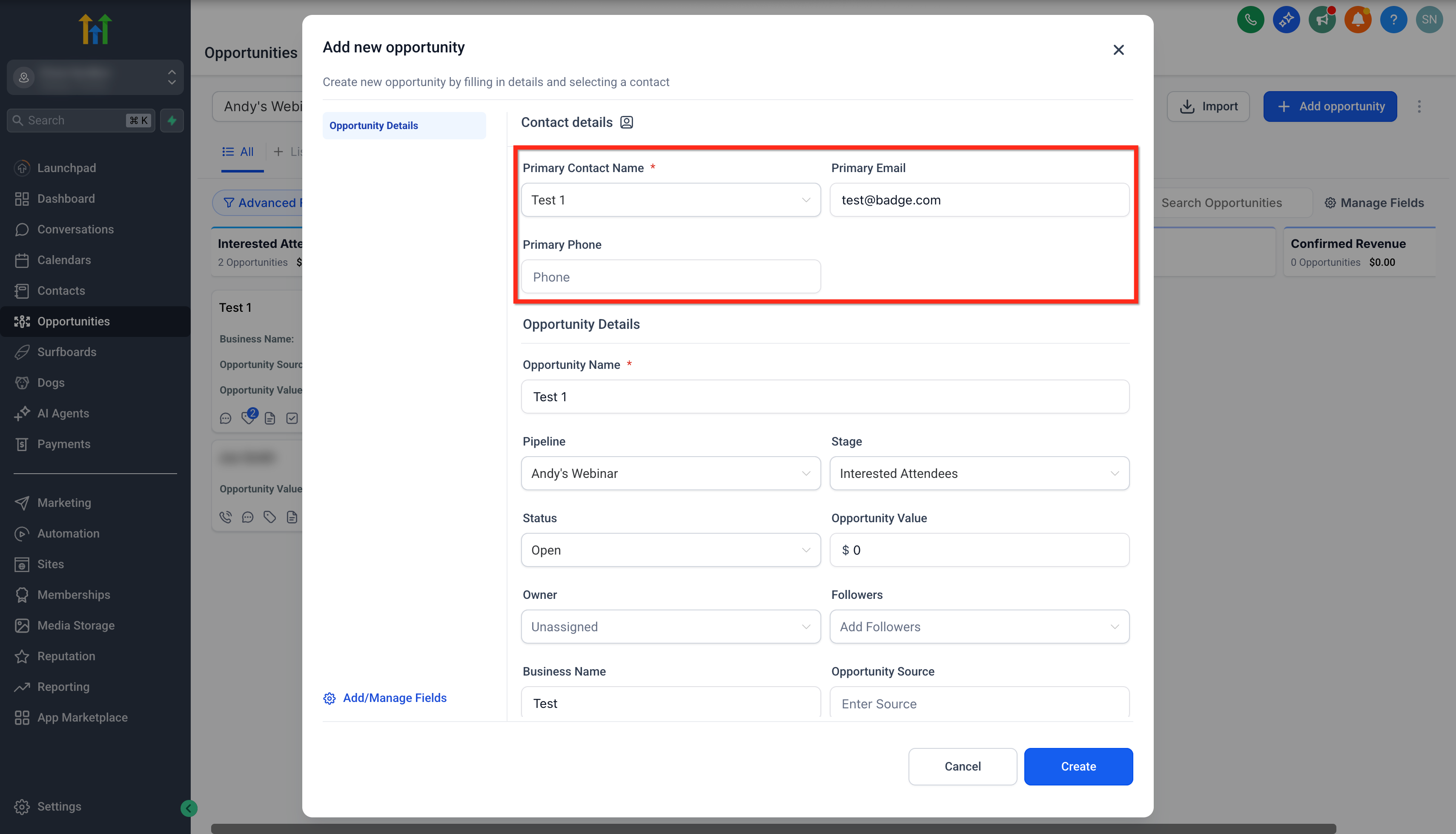
- Seleziona un Contatto principale dalla lista dei Contatti salvati.
- Email e telefono verranno compilati automaticamente, oppure inseriscili manualmente se non disponibili.
Step 3: Assegnare Pipeline, Fase e Stato
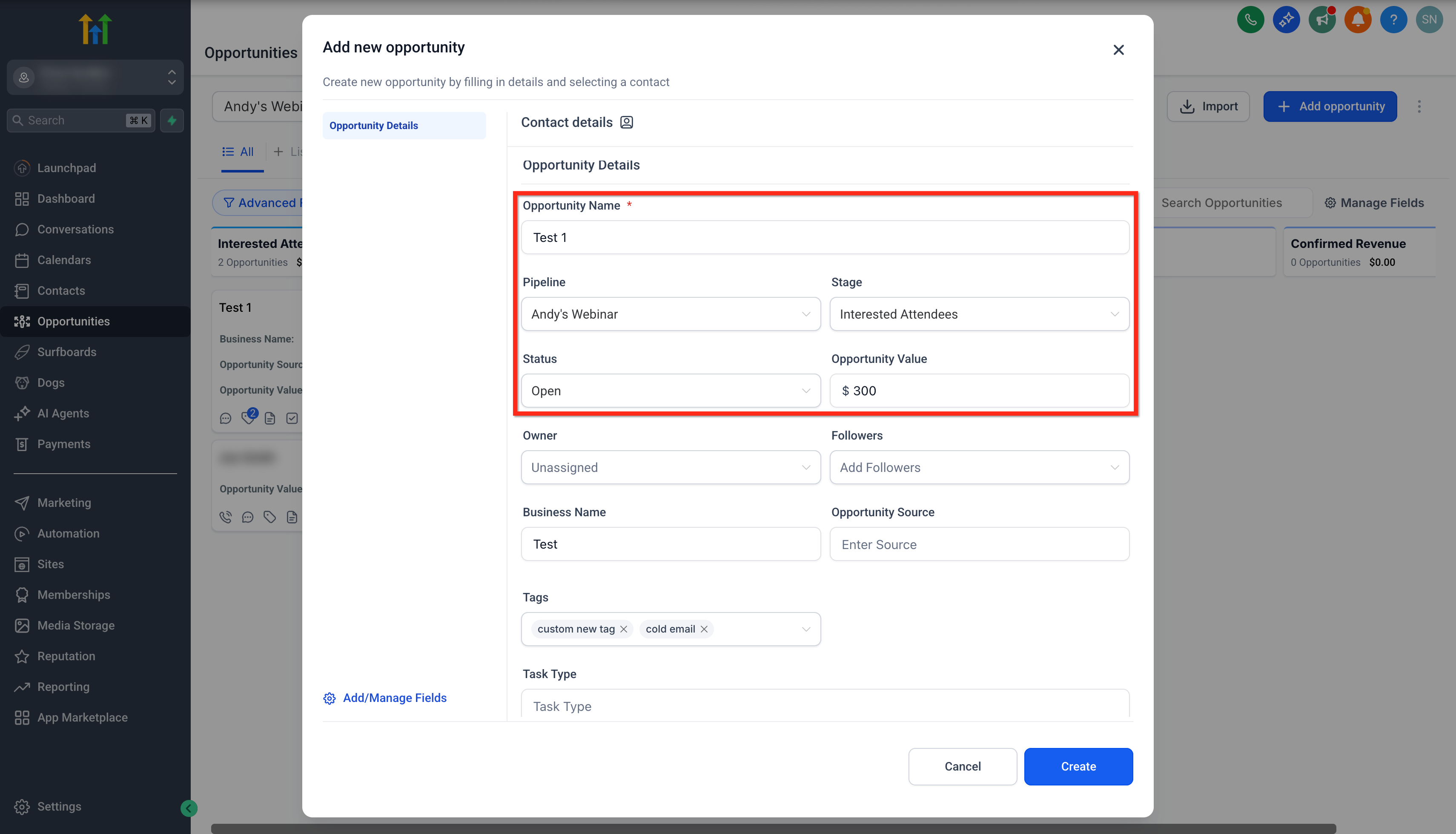
- Aggiungi un Nome Opportunità personalizzato o mantieni il nome del contatto predefinito.
- Seleziona la Pipeline a cui aggiungere l'Opportunità.
- Scegli la Fase della Pipeline appropriata.
- Imposta lo Stato dell'Opportunità:
- Aperta (Open)
- Persa (Lost)
- Vinta (Won)
- Abbandonata (Abandon)
- Inserisci il Valore dell'Opportunità.
Step 4: Aggiungere Responsabile, Membri del team e Dettagli aggiuntivi
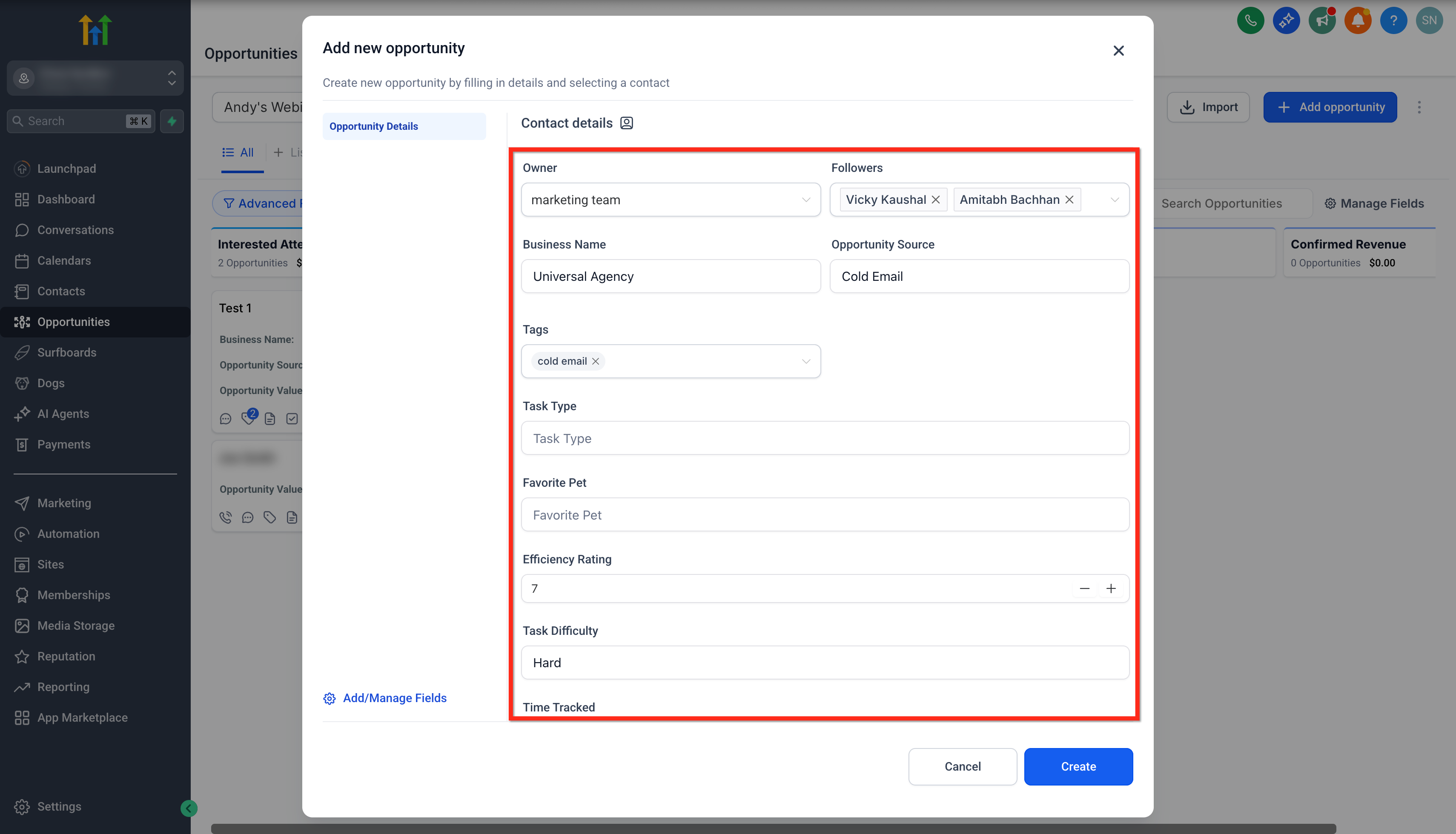
- Assegna un Responsabile all'Opportunità.
- Aggiungi dei Follower all'Opportunità. (Puoi aggiungere più follower)
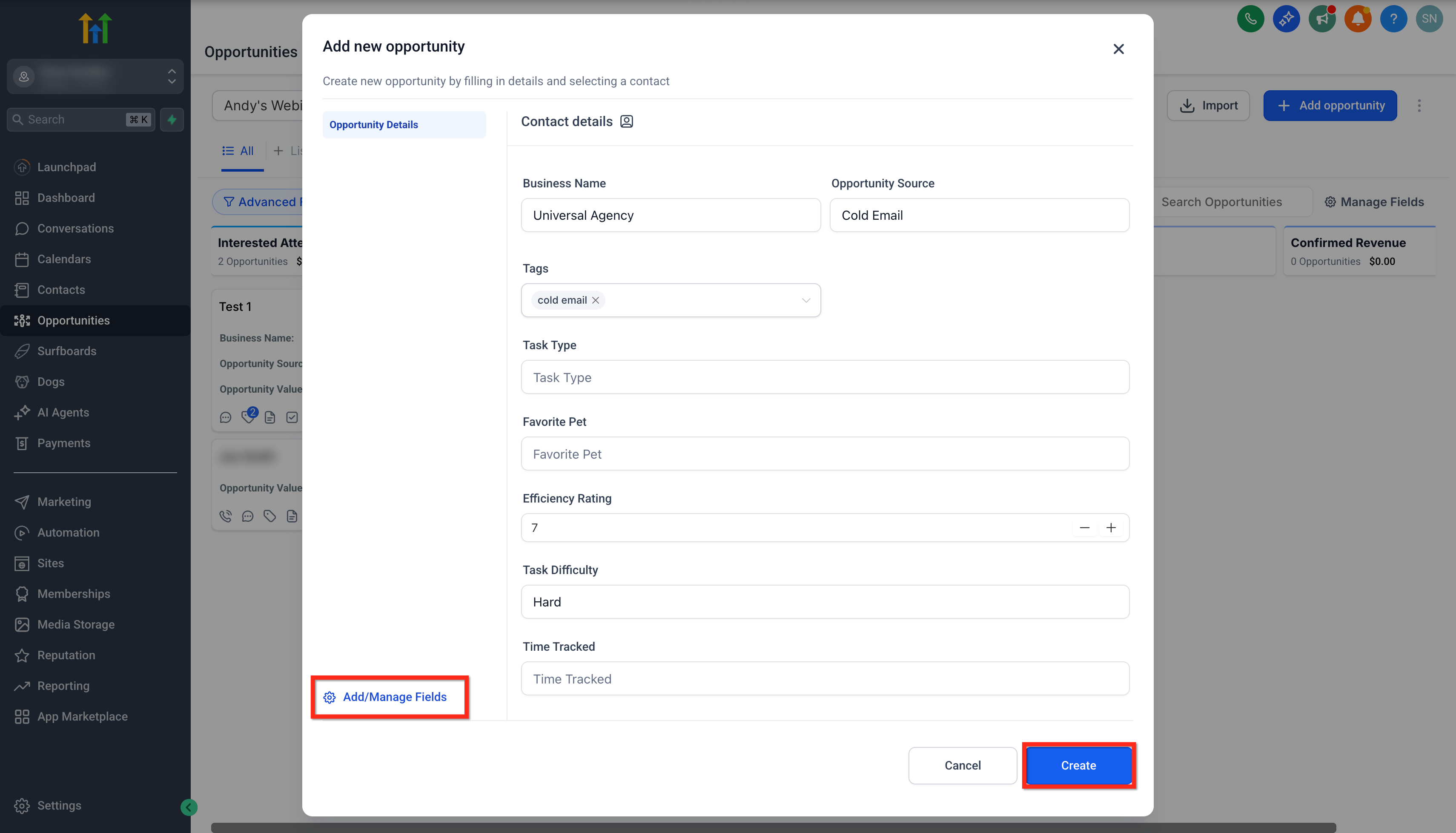
- Compila i Campi aggiuntivi (se necessario):
- Nome azienda
- Fonte dell'Opportunità
- Tag
- Tipo di attività
- Animale preferito
- Valutazione efficienza
- Difficoltà attività
- Tempo tracciato
- Nome azienda
Step 5: Finalizzare l'Opportunità
- Clicca su Aggiungi/Gestisci Campi per gestire i campi personalizzati.
- Clicca il pulsante Crea per salvare l'Opportunità.
- Verifica la nuova Opportunità nella tua pipeline.
Domande frequenti
D: Posso assegnare un'Opportunità a qualcuno in un secondo momento?
Sì. Apri la scheda dell'Opportunità, seleziona un nuovo Responsabile e clicca Salva.
D: Posso modificare il valore dell'Opportunità dopo la creazione?
Certamente. Modifica il campo Valore dell'Opportunità nel pannello di modifica e salva.
D: Posso duplicare un'Opportunità esistente?
Al momento non è possibile. Dovrai creare una nuova Opportunità e copiare manualmente i dettagli rilevanti.
D: Cosa succede se elimino un contatto collegato a un'Opportunità?
L'Opportunità rimane, ma il collegamento al contatto viene interrotto. Riassocia un nuovo contatto o ripristina quello originale per mantenere il contesto.
D: Come sposto un'Opportunità in una fase diversa dopo la creazione?
Trascina la scheda dell'Opportunità nella colonna della fase desiderata sulla board delle Opportunità, oppure apri il pannello di modifica e scegli una nuova Fase dal menu a tendina.
D: Posso cambiare il contatto principale su un'Opportunità esistente?
Sì. Apri il pannello di modifica, rimuovi il contatto principale attuale, aggiungi il nuovo contatto e contrassegnalo come Principale prima di salvare.