Configura il personale all'interno dei Servizi per controllare chi può essere prenotato, quando è disponibile e quali servizi gestisce. Questo articolo illustra come aggiungere il personale, assegnarlo ai servizi e definirne la disponibilità.
- Panoramica sulla configurazione del personale nei Servizi
- Vantaggi principali della configurazione del personale
- Accedere al pannello Personale
- Aggiungere un membro del personale
- Modificare un membro del personale / Impostazioni avanzate
- Comprendere la disponibilità
- Best Practice
- Domande frequenti
- Articoli correlati
Panoramica sulla configurazione del personale nei Servizi
Il pannello Personale consente di gestire le persone responsabili dell'erogazione dei servizi. Che tu lavori da solo o gestisca un team, i profili del personale sono fondamentali per la funzionalità di prenotazione. Solo i servizi assegnati a membri del personale attivi e disponibili possono essere prenotati dai clienti.
Puoi definire i dettagli del personale, assegnare i servizi, impostare gli orari di lavoro e configurare la disponibilità con precisione per garantire una pianificazione fluida.
Vantaggi principali della configurazione del personale
Organizzare il personale a livello di Servizi garantisce che le prenotazioni seguano la pianificazione e le opzioni della persona giusta.
Visibilità del personale: Assegna i servizi per far comparire un membro del personale nel flusso di prenotazione per servizi specifici.
Disponibilità centralizzata: Gestisci gli orari e la disponibilità di ogni membro del personale in un unico posto.
Flessibilità: Crea più fasce orarie per giorno per gestire variazioni come le pause.
Prezzi specifici per servizio: Definisci i prezzi a livello di personale per i servizi assegnati.
Limiti di appuntamenti: Limita il numero di appuntamenti che un membro del personale può ricevere al giorno.
Gestione rapida: Modifica i dettagli e le opzioni del personale in qualsiasi momento.
Accedere al pannello Personale
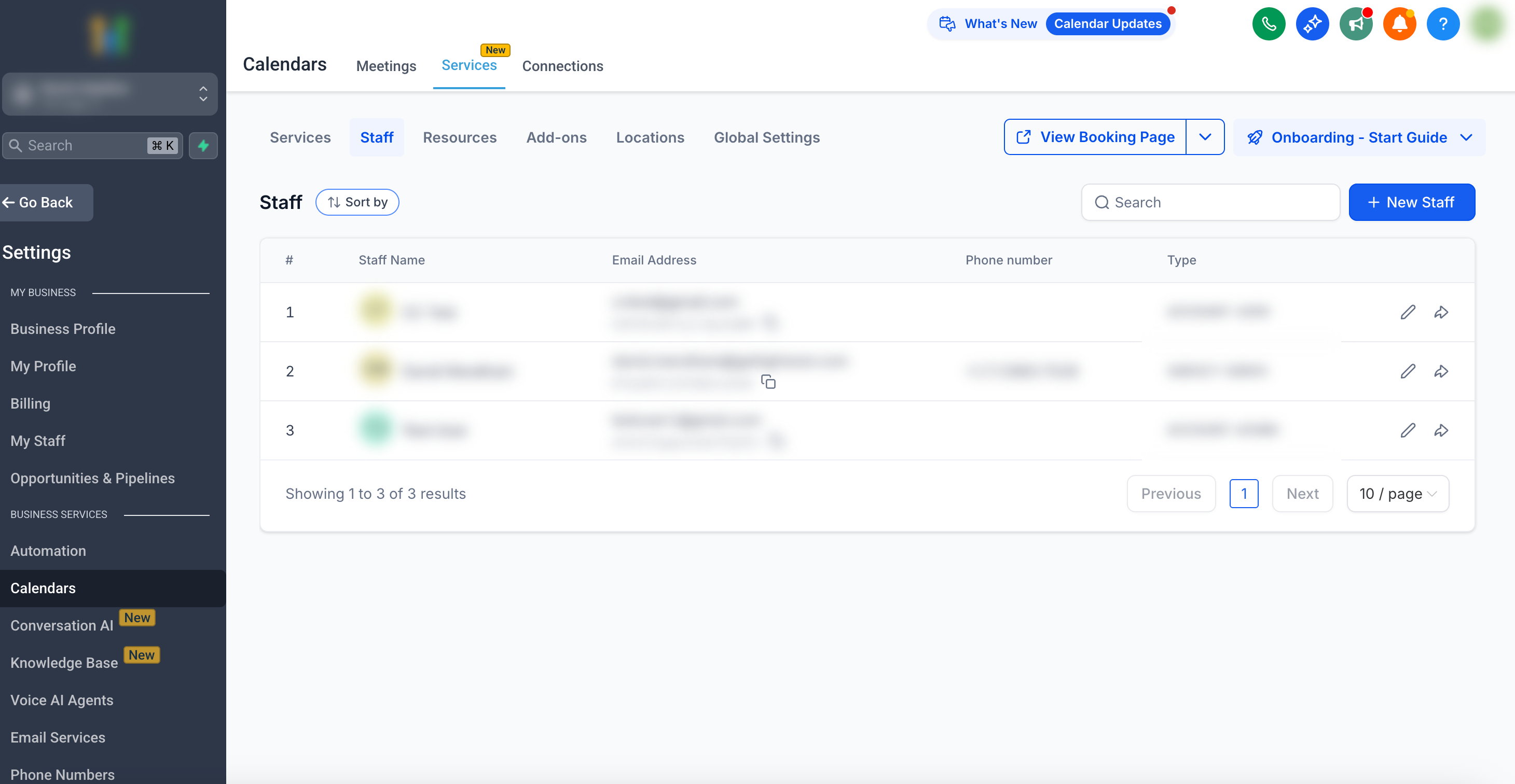
Per accedere al pannello Personale, vai su Calendario (Calendar) > Impostazioni Calendario (Calendar Settings) > Servizi (Services) > Personale (Staff)
Da qui puoi:
Visualizzare un elenco del personale con nome, email, numero di telefono e ruolo (admin/utente).
Usare la barra di ricerca e le opzioni di ordinamento per trovare rapidamente il personale.
Aggiungere nuovo personale o gestire quello esistente.
Condividere il link della pagina di prenotazione di un membro del personale.
Aggiungere un membro del personale
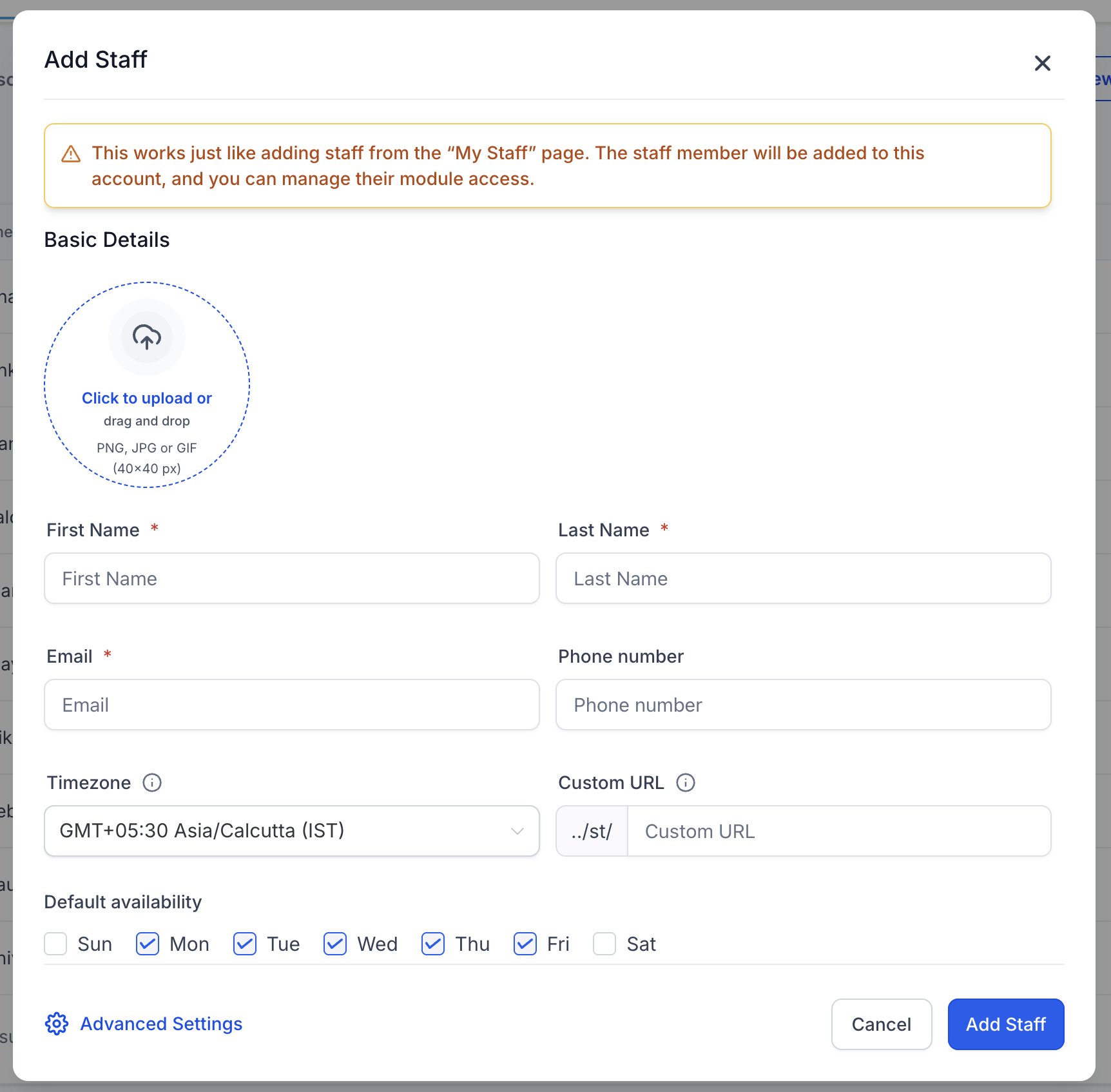
Quando aggiungi o modifichi un membro del personale, visualizzerai i seguenti campi:
Dettagli di base:
Foto del profilo – Carica un'immagine per rappresentare il personale nelle pagine di prenotazione/pianificazione.
Nome e cognome (obbligatorio) – Mostrato internamente e nell'interfaccia di prenotazione.
Email (obbligatoria) – Deve essere univoca; usata per l'accesso e le notifiche.
Numero di telefono – Facoltativo.
Fuso orario – Determina il fuso orario in cui lavora il membro del personale.
URL personalizzato – Genera un link di prenotazione univoco per il membro del personale.
Disponibilità predefinita - Configura gli orari di lavoro di base (es. 9:00 – 17:00).
La disponibilità predefinita è la pianificazione di base applicata a un membro del personale ogni volta che viene aggiunto a un servizio. È il "punto di partenza" per i suoi orari di lavoro.
Senza disponibilità, i servizi assegnati a un membro del personale non possono essere prenotati — quindi è essenziale configurarla.
La disponibilità predefinita garantisce che il membro del personale sia prenotabile su tutti i servizi immediatamente.
Puoi sovrascrivere o perfezionare questa pianificazione in seguito usando Orari settimanali di lavoro (Weekly Working Hours) (per schemi ricorrenti) o Orari specifici per data (Date-Specific Hours) (per modifiche una tantum).
Esempio:
Se la disponibilità predefinita di Hannah è impostata su Lun–Ven, 9:00 – 17:00, ogni volta che viene assegnata a un servizio, quegli orari verranno usati automaticamente. Puoi modificare in seguito la sua pianificazione se lavora con orari ridotti per un servizio specifico o si prende un giorno di ferie.
Modificare un membro del personale / Impostazioni avanzate
Clicca sull'icona a matita accanto a qualsiasi membro del personale per modificarlo. Puoi aggiornare il profilo, assegnare servizi, configurare la disponibilità e impostare opzioni avanzate.
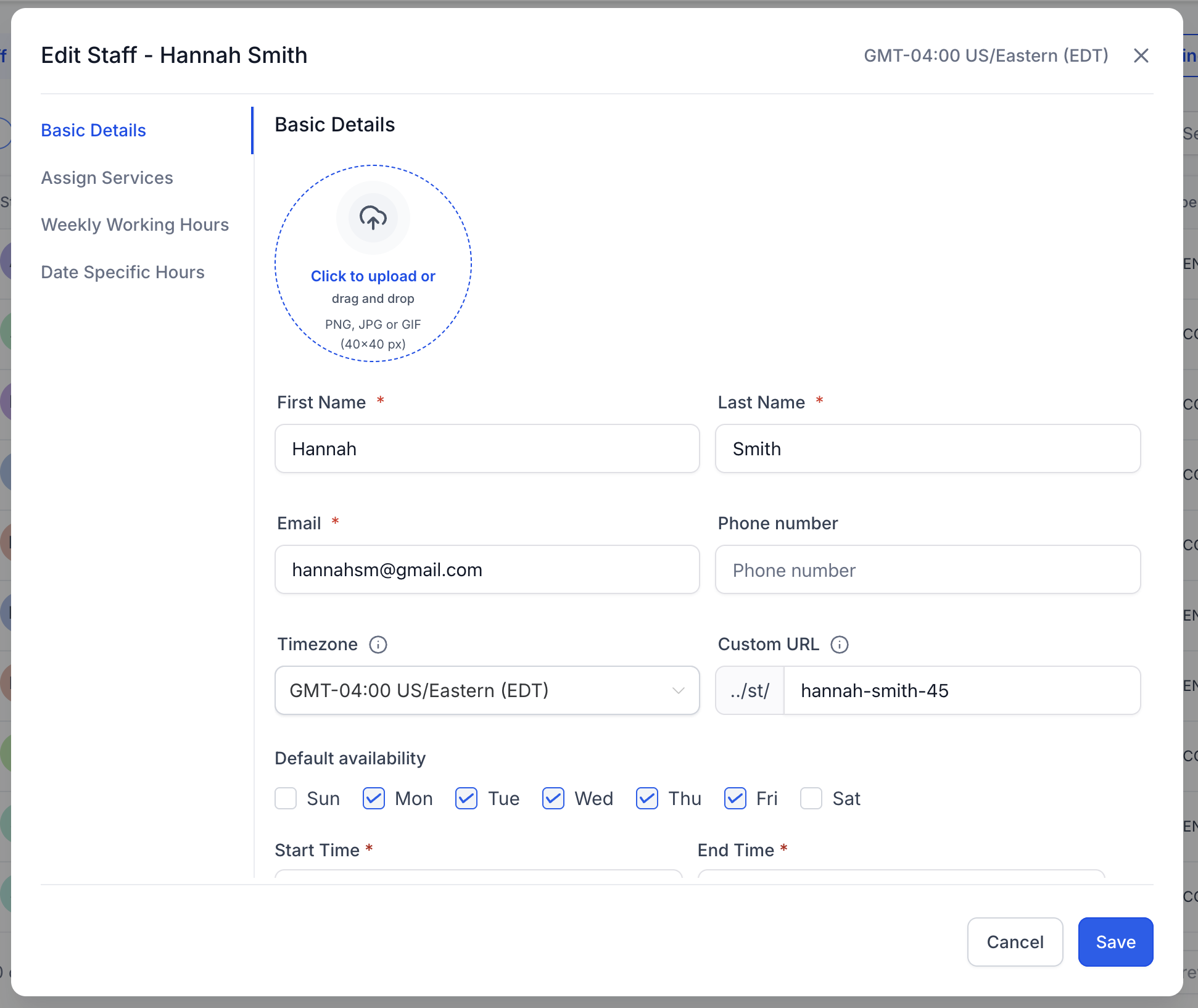
1. Dettagli di base
Questa scheda consente di modificare i campi principali del profilo del membro del personale:
- Aggiorna nome, email, numero di telefono o foto del profilo
- Modifica il fuso orario del membro del personale
- Imposta o cambia l'URL di prenotazione personalizzato
- Configura la disponibilità predefinita
2. Assegnazione dei servizi
Nella scheda Assegna servizi (Assign Services), puoi selezionare uno o più servizi che il membro del personale erogherà
- Prezzi specifici per servizio (Novità): Modifica i prezzi per ciascun servizio se questo membro del personale applica tariffe diverse.
- Limiti di appuntamenti (Novità): Imposta facoltativamente un limite al numero di appuntamenti giornalieri/settimanali/mensili assegnabili a questo membro del personale.
Nota: L'assegnazione dei servizi è obbligatoria affinché il personale compaia nel flusso di prenotazione.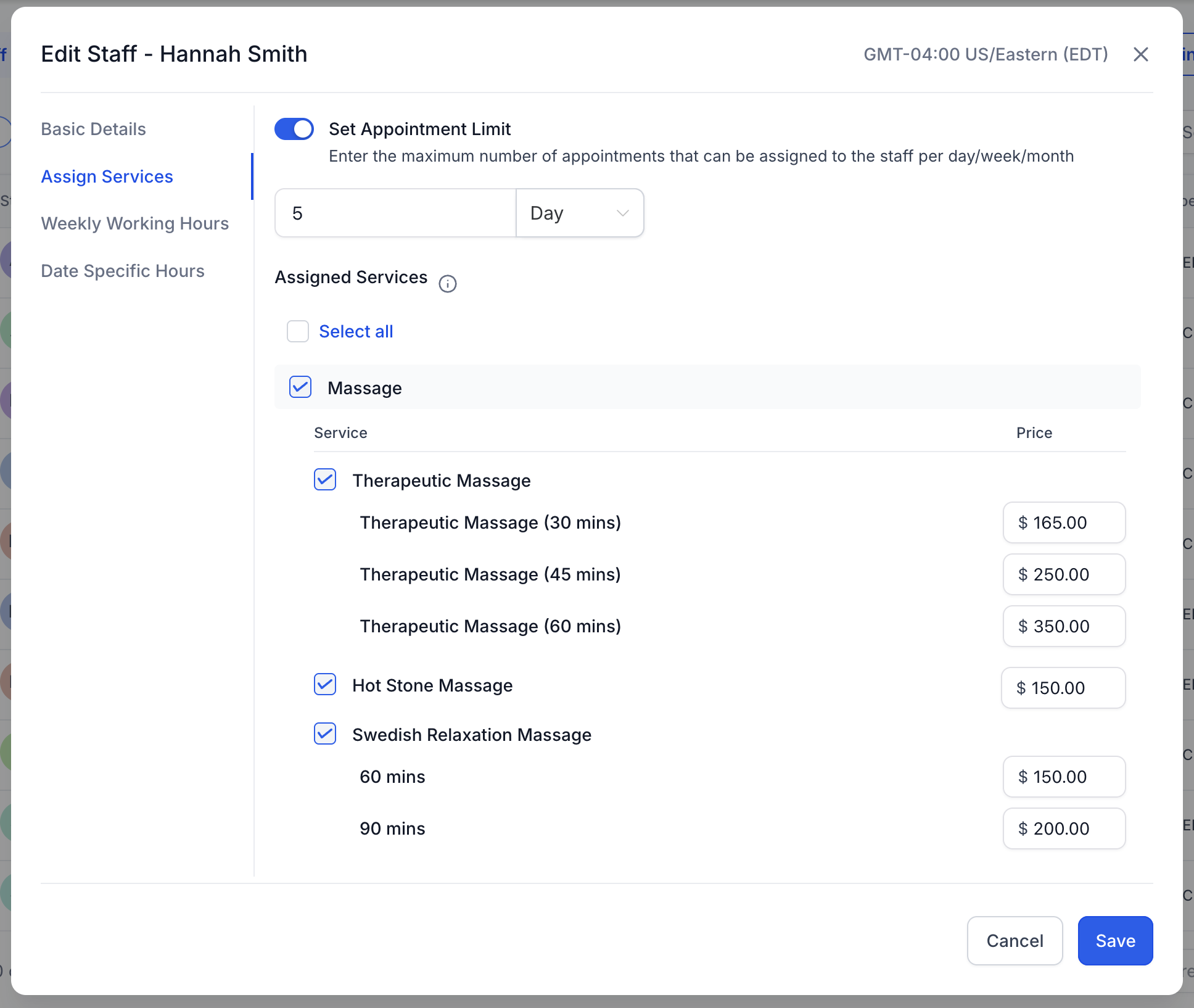
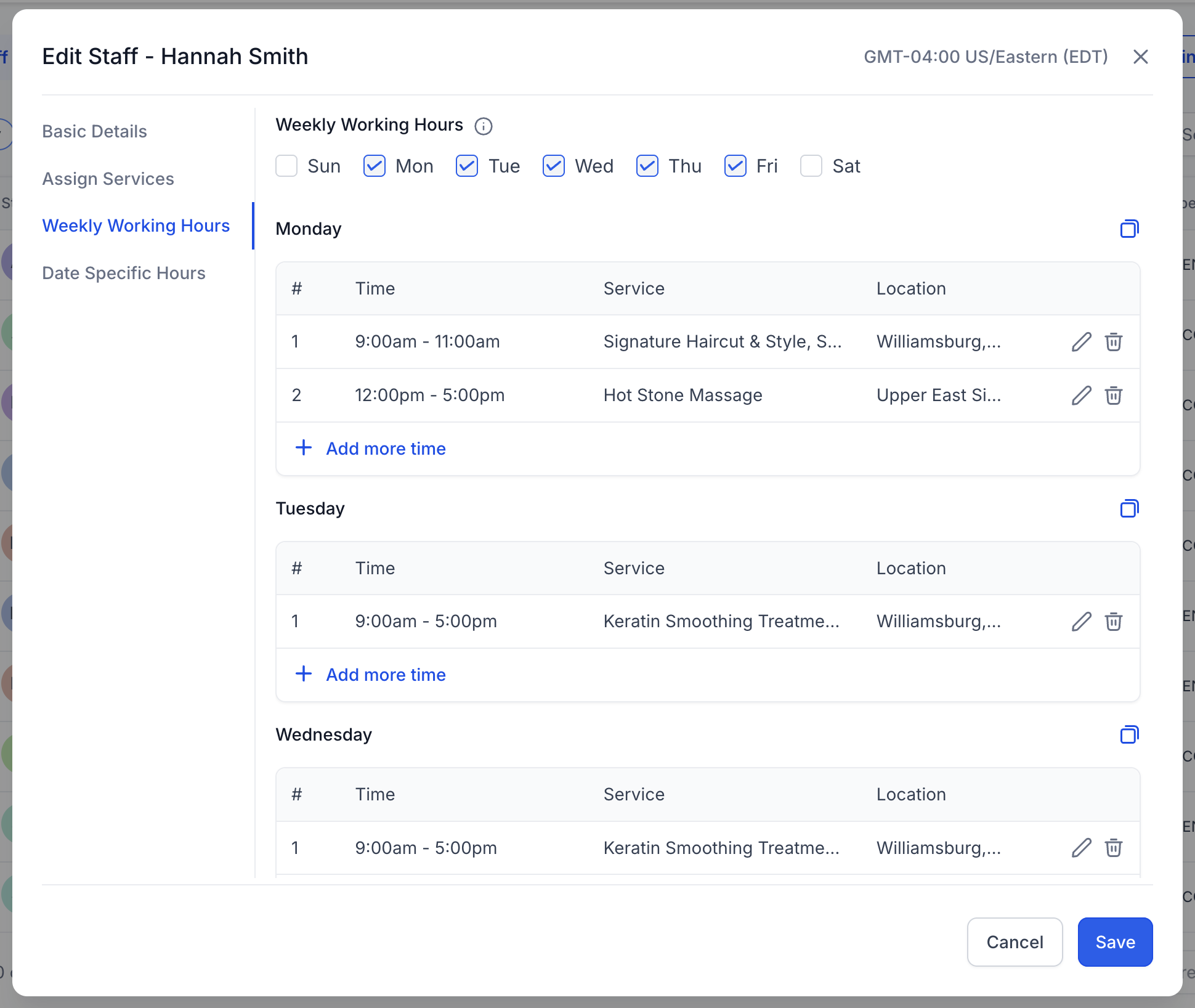
La scheda Orari settimanali di lavoro (Weekly Working Hours) consente di configurare la disponibilità regolare del membro del personale:
- Imposta i giorni lavorativi della settimana
- Aggiungi più fasce orarie per giorno
- Assegna i servizi erogati durante queste fasce
- Assegna le location in cui il servizio viene erogato durante queste fasce
Le pause possono essere create inserendo periodi di lavoro separati (es. 9:00–11:00 e 12:00–17:00).
4. Orari specifici per data
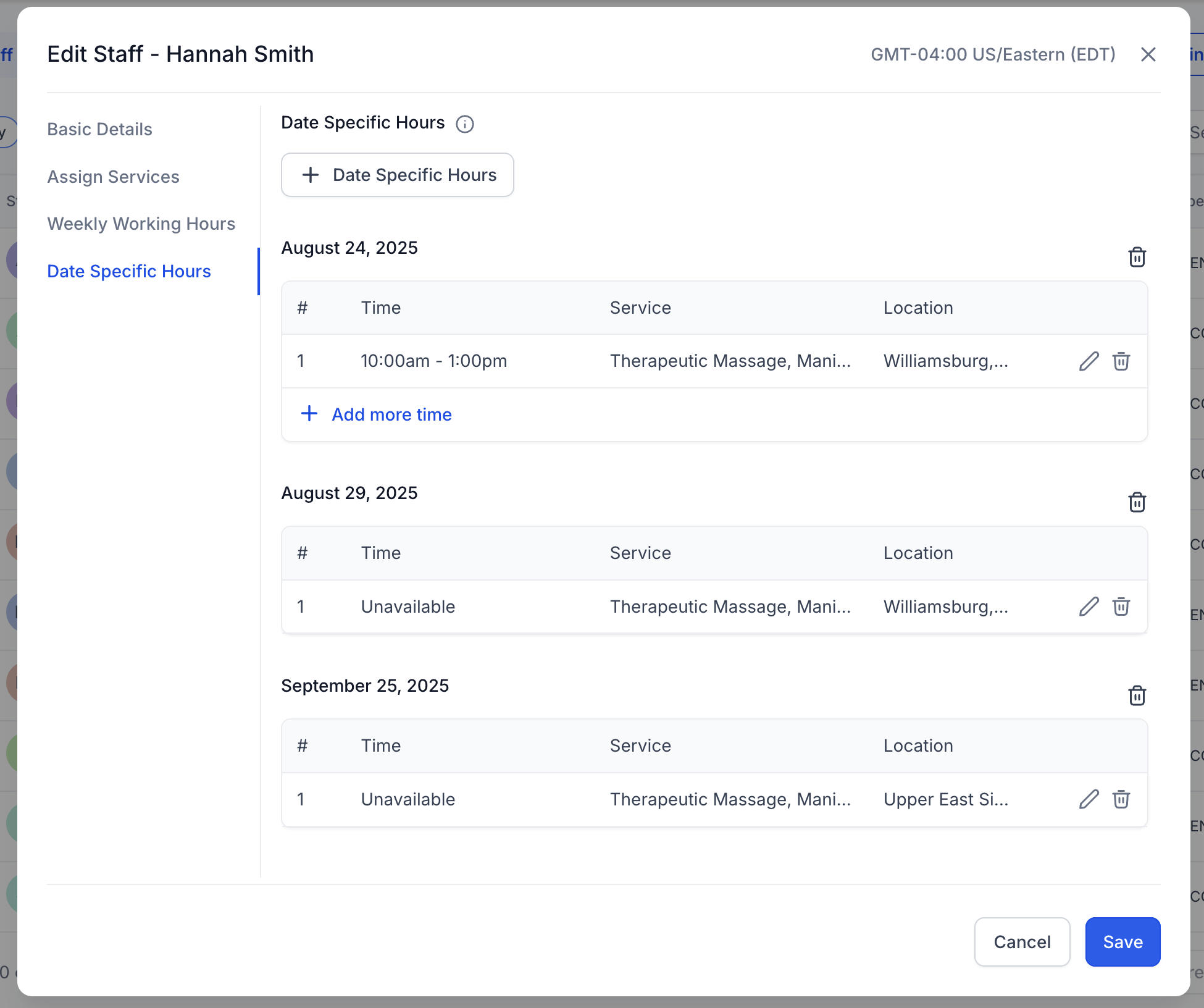
Sostituisci gli orari settimanali per giorni speciali:
- Segna il personale come disponibile o non disponibile per una data/orario specifico
- Definisci blocchi orari personalizzati per date specifiche
- Possono essere configurati anche per servizi e location specifiche
- Le date non consecutive vengono suddivise in voci separate
Usali per modifiche una tantum come festività, eventi speciali o variazioni di orario straordinarie.
5. Aggiungere orari specifici per data su più date:
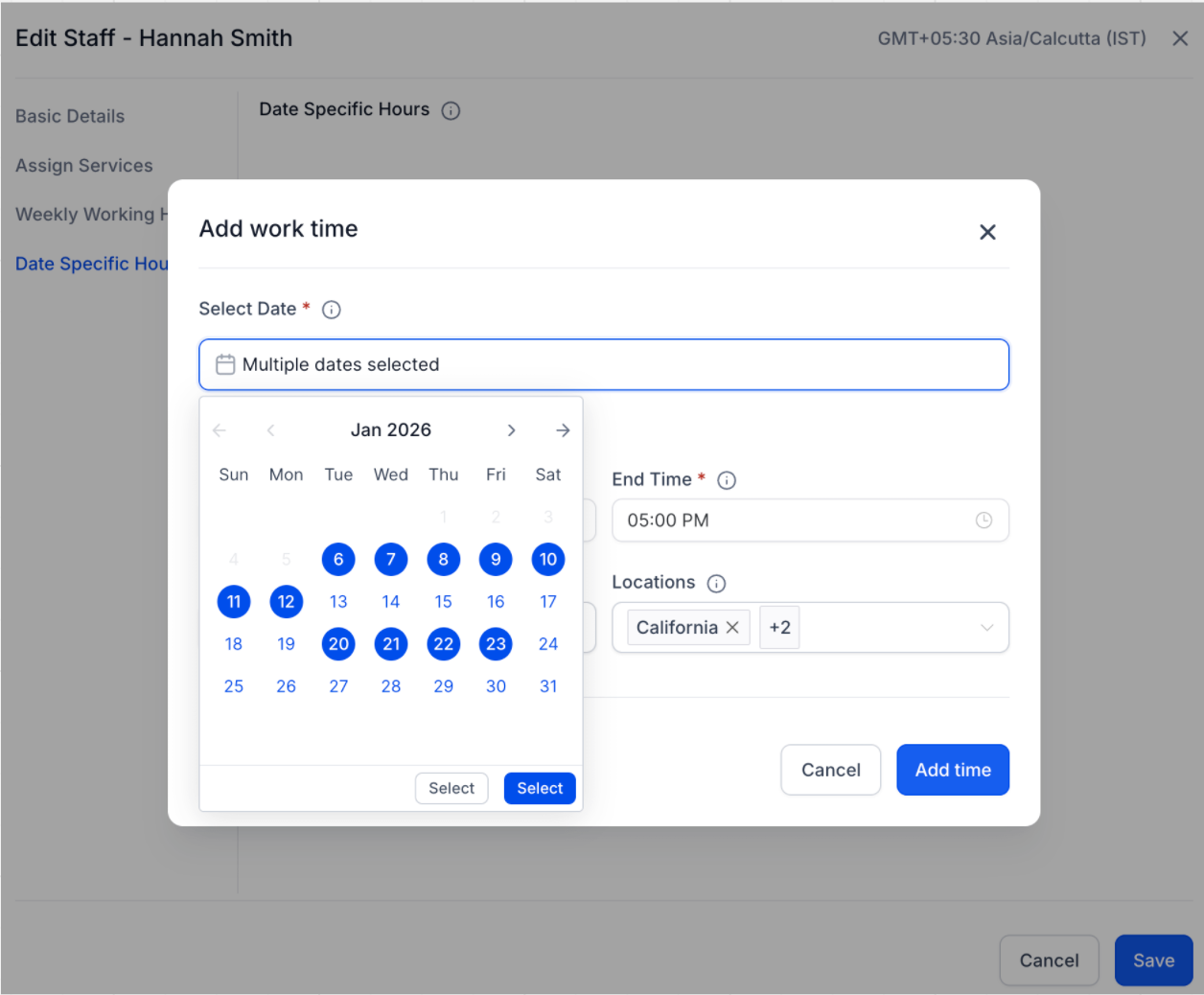
Quando hai bisogno degli stessi orari su più giorni (ad esempio, orari festivi), puoi applicare gli orari specifici per data in blocco:
- Nella scheda Orari specifici per data, seleziona più date nel selettore di date.
- Imposta l'orario di inizio e di fine.
- Seleziona i servizi e le location a cui applicare questi orari.
- Applica le modifiche per aggiungere gli stessi orari specifici per data su tutte le date selezionate.
Come funziona il raggruppamento delle date:
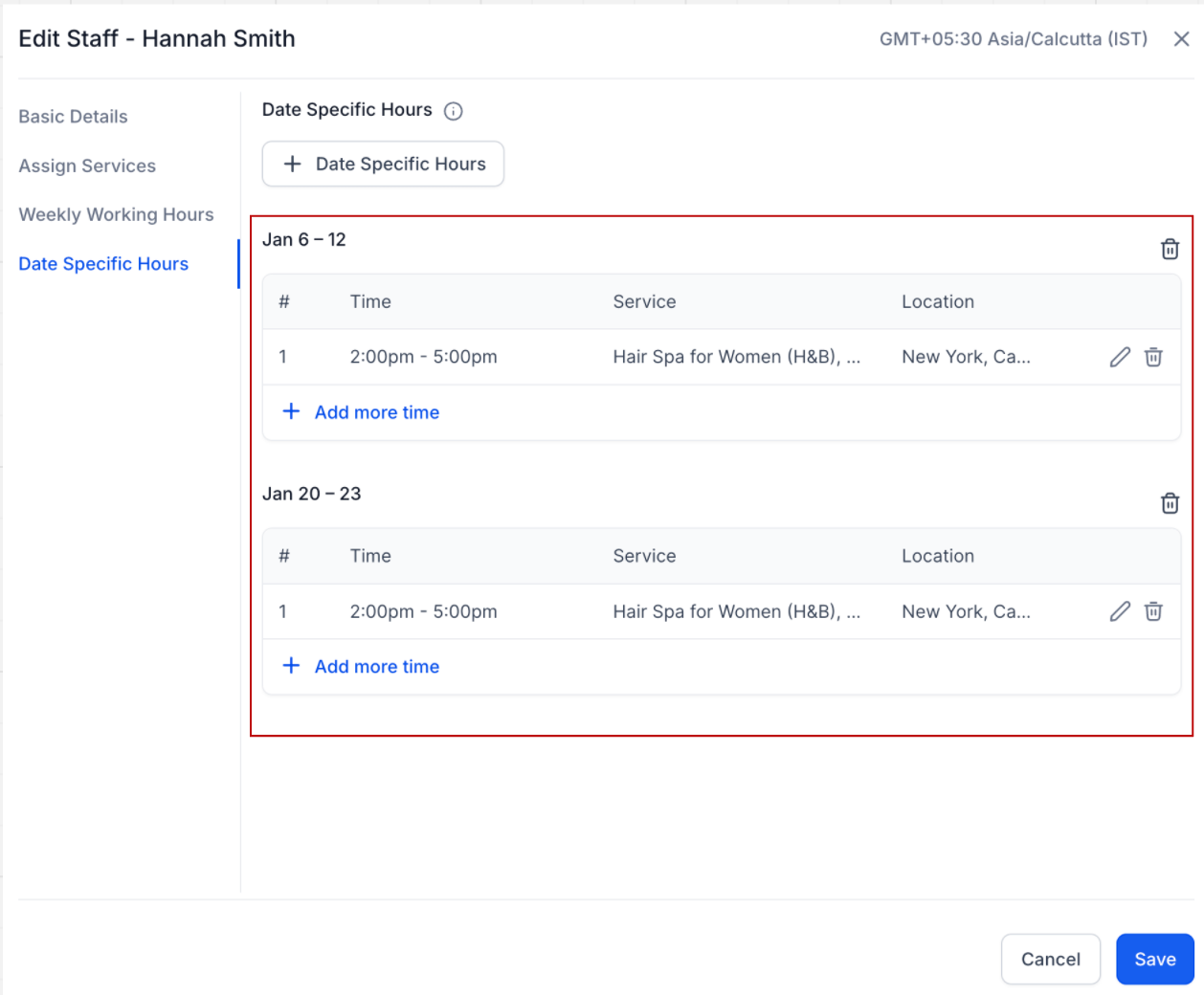
Dopo aver applicato gli orari specifici per data in blocco, GoHighLevel / Squadd raggruppa le date per semplificare la gestione dell'elenco:
- Le date consecutive vengono raggruppate in un'unica voce.
Comprendere la disponibilità
Esistono tre livelli di disponibilità impostabili per il personale:
Disponibilità predefinita: Una pianificazione di base applicata automaticamente ogni volta che un membro del personale viene assegnato a un servizio per la prima volta. È un aiuto per iniziare rapidamente.
Orari settimanali di lavoro: La vera pianificazione ricorrente del membro del personale. Questo è ciò che controlla effettivamente quando è prenotabile settimana dopo settimana.
Orari specifici per data: Sostituzioni una tantum per casi speciali come festività, eventi o modifiche temporanee.
| Tipo | Significato | Quando si usa | Esempio |
|---|---|---|---|
| Disponibilità predefinita | Una pianificazione modello applicata a tutti i servizi quando il personale viene assegnato per la prima volta. Compila automaticamente gli orari settimanali affinché i servizi siano prenotabili immediatamente. | Per evitare di inserire manualmente la stessa pianificazione ogni volta che un membro del personale viene aggiunto a un servizio. | La disponibilità predefinita di Hannah è Lun–Ven, 9:00–17:00. Quando viene aggiunta a qualsiasi servizio, quegli orari compaiono automaticamente. |
| Orari settimanali di lavoro | La vera pianificazione settimanale del membro del personale, modificabile per servizio. È ciò che determina la prenotabilità continuativa. | Per personalizzare la disponibilità per ciascun servizio o adeguarla alla reale routine lavorativa del personale. | Hannah modifica i suoi orari settimanali per lavorare Lun–Gio, 10:00–16:00 per il Massaggio, ma Ven 12:00–18:00 per il Taglio capelli. |
| Orari specifici per data | Sostituzioni una tantum che rimpiazzano la disponibilità settimanale/predefinita per una data specifica. | Per gestire eccezioni come festività, ferie o turni straordinari temporanei. | Hannah si segna come non disponibile il 27 maggio per un impegno personale. |
Best Practice
Assegna sempre il personale ad almeno un servizio attivo e una location affinché possa essere prenotabile.
Assicurati che il personale abbia la disponibilità impostata per i servizi assegnati affinché possa essere prenotabile.
Domande frequenti
D: Come imposto la pausa pranzo o le interruzioni a metà giornata?
Negli Orari settimanali di lavoro, aggiungi più fasce orarie per il giorno (es. 9:00–12:00 e 13:00–17:00).
D: Come faccio a permettere ai clienti di scegliere con quale membro del personale prenotare?
Attiva l'opzione Consenti ai clienti di scegliere con chi prenotare (Allow customers to pick who they book with) nelle Impostazioni globali (Global Settings) → Pagina di prenotazione (Booking Page).
D: Se imposto sia gli Orari settimanali di lavoro che gli Orari specifici per data, quale ha la precedenza?
Gli Orari specifici per data sovrascrivono gli Orari settimanali di lavoro per le date selezionate. Usali per festività, eventi speciali o eccezioni una tantum.
Articoli correlati
- Servizi – Panoramica e come iniziare
- Impostazioni globali nei Servizi
- Come creare i Servizi
- Categorie nei Servizi
- Risorse nei Servizi
- Trigger Workflow – Prenotazione servizio