Le Risorse nei Servizi ti permettono di riservare gli asset fisici necessari per erogare un appuntamento — come sale, sedie o postazioni — in modo che le prenotazioni rimangano sempre accurate. Questo articolo spiega cosa sono le risorse, quando usarle e come configurarle.
Panoramica delle Risorse nei Servizi
Le Risorse rappresentano asset fisici come sale, sedie o postazioni necessari per erogare un servizio. Assegnare risorse ai servizi garantisce che, quando un servizio viene prenotato, la risorsa associata venga anch'essa riservata — evitando le doppie prenotazioni e mantenendo la disponibilità accurata.
Le risorse vanno create solo quando la disponibilità è un fattore limitante. Ad esempio:
Un paio di forbici non deve essere creato come risorsa per un taglio di capelli, poiché di solito ce ne sono in abbondanza.
Una sedia per il taglio dovrebbe invece essere creata come risorsa se sono disponibili solo 2 sedie. Anche se 3 collaboratori sono liberi, possono essere prenotati contemporaneamente solo 2 appuntamenti a causa del limite delle sedie.
Nota: Al momento, ogni servizio può prenotare solo una risorsa alla volta, ma è possibile assegnare più risorse (es. Sedia 1 e Sedia 2). Il sistema prenoterà automaticamente quella disponibile.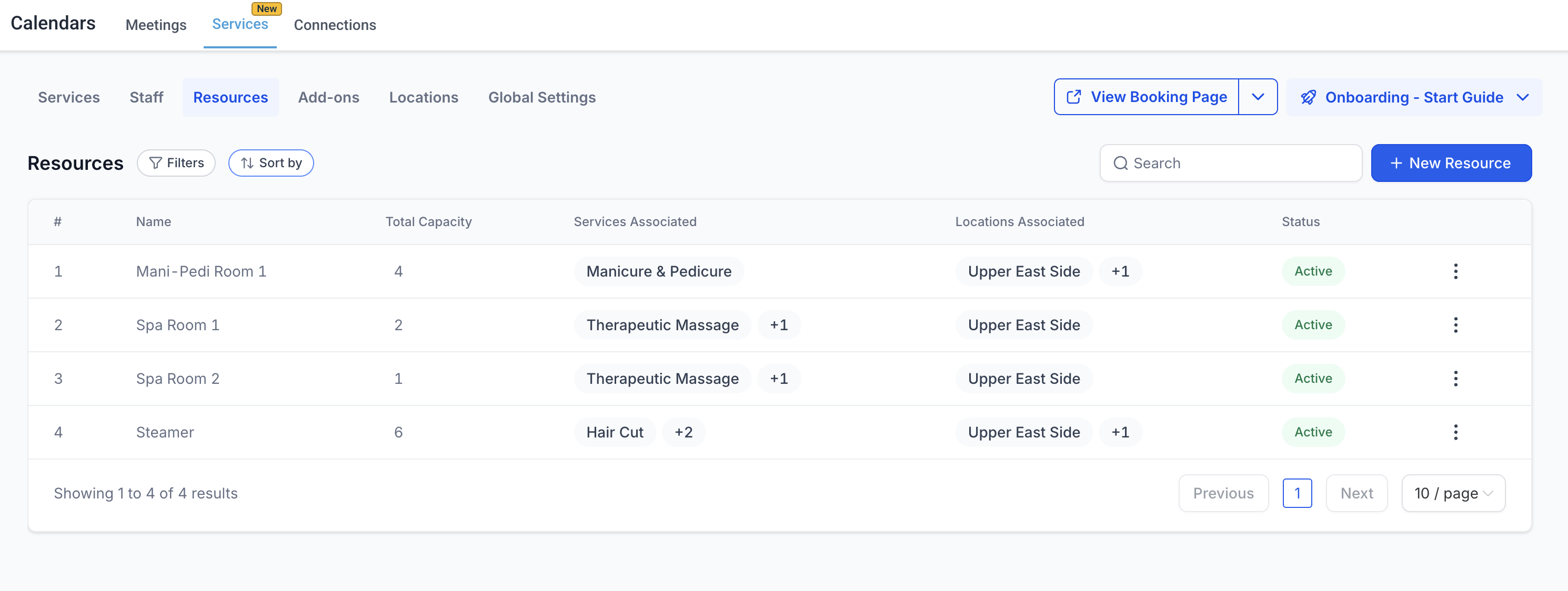
Principali vantaggi delle Risorse
Comprendere i vantaggi ti aiuta a decidere dove usare le risorse per aggiungere il massimo valore nei tuoi processi di pianificazione.
- Meno errori di pianificazione: Previene le doppie prenotazioni, evitando cancellazioni dell'ultimo minuto, ripianificazioni e clienti insoddisfatti.
Controllo della capacità: Le risorse possono limitare il numero di appuntamenti simultanei in base alla capacità definita.
Meno supervisione manuale: Riserva automaticamente l'asset richiesto alla prenotazione del servizio, liberando il team dai controlli costanti.
Appuntamenti sempre fluidi: Quando sono assegnate più risorse equivalenti, il sistema prenota quella disponibile, così una sala o sedia occupata non blocca l'agenda.
Capacità vs. Quantità
È importante distinguere tra quantità di risorse e capacità della risorsa:
Quantità: crea una risorsa separata per ogni unità fisica (es. Sala 1, Sala 2, Sala 3).
Capacità: imposta quante persone/appuntamenti quell'unità può gestire contemporaneamente (es. Sala 1 ha una capacità di 4).
Esempio:
Una spa con 3 sale → crea 3 risorse: Sala Spa 1, Sala Spa 2, Sala Spa 3.
Se Sala Spa 1 può ospitare 4 persone contemporaneamente → imposta la sua capacità a 4.
Come creare una Risorsa
Segui i passaggi seguenti per configurare una risorsa — dettagli, tempi, prezzi, collaboratori e anteprima — in modo che la pagina di prenotazione sia accurata e pronta da condividere.
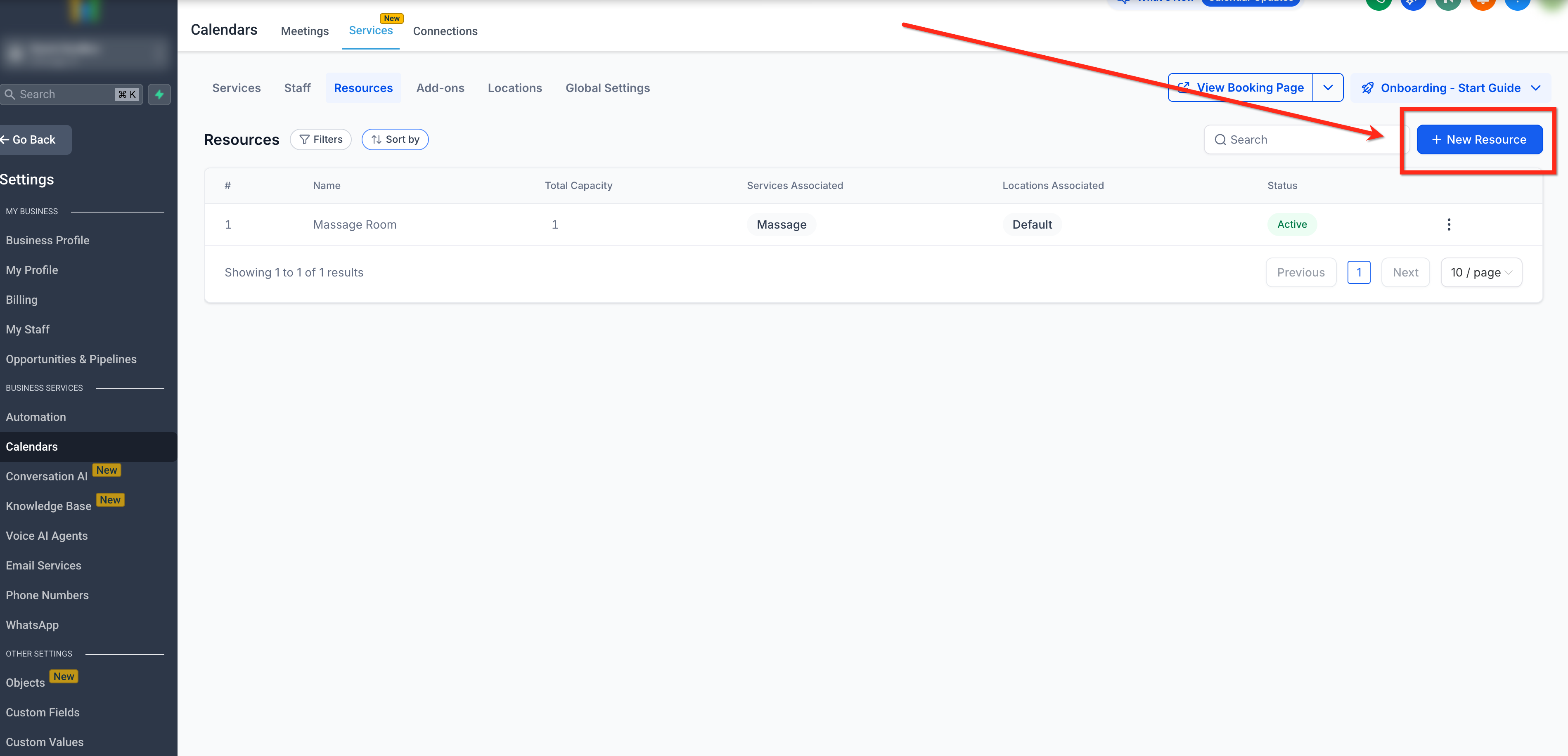
Passo 1: Vai su + Nuova Risorsa
- Accedi alla pagina Risorse (Calendari (Calendars) > Impostazioni Calendario (Calendar Settings) > Servizi (Services) > Risorse (Resources))
- Clicca il pulsante + Nuova Risorsa (+ New Resource) in alto a destra
Passo 2: Aggiungi i dettagli della Risorsa
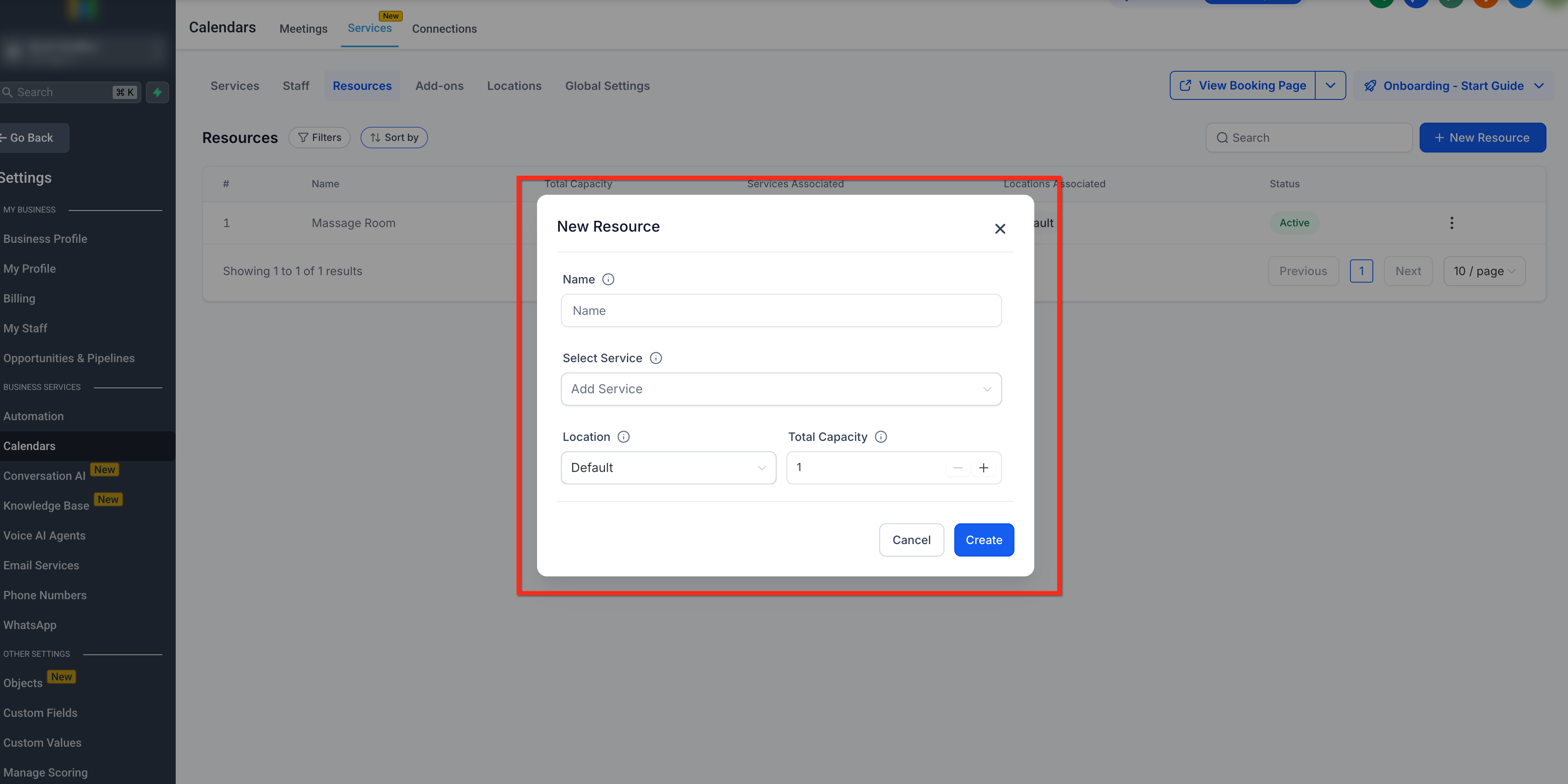
- Inserisci il Nome della Risorsa (Resource Name) e, facoltativamente, una descrizione.
Seleziona i Servizi (Select Service(s)) che utilizzeranno questa risorsa.
Seleziona le Location (Select Location(s)) in cui la risorsa è disponibile.
Definisci la capacità per ogni location (se ne hai più di una).
Salva le modifiche cliccando il pulsante blu Crea (Create)
Una volta creata, la risorsa verrà riservata automaticamente ogni volta che viene prenotato il servizio associato.
Assegnare Risorse ai Servizi
Quando crei o modifichi una risorsa, dovrai:
Assegnare i Servizi – Seleziona quali servizi richiedono questa risorsa.
Assegnare le Location – Scegli dove la risorsa è disponibile (utile se gestisci più sedi).
Impostare le Capacità – Definisci la capacità massima per ogni location per una pianificazione flessibile.
Puoi assegnare le risorse sia dalla scheda Servizi (Services tab) che direttamente nella scheda Risorse (Resources tab). Una volta collegata, il sistema bloccherà automaticamente quella risorsa ogni volta che il servizio associato viene prenotato. Se la risorsa non è disponibile all'orario richiesto, l'appuntamento non potrà essere pianificato.
Best Practice
Crea risorse solo per fattori realmente limitanti (es. sale trattamenti, sedie, macchinari).
Usa nomi chiari e descrittivi (es. Sala Spa 1, Sedia Taglio 2).
Imposta sempre la capacità corretta per evitare il sovraccarico di prenotazioni.
Assegna le risorse in modo coerente tra le diverse location per mantenere la pianificazione accurata.
Le risorse garantiscono che i tuoi servizi non dipendano solo dai collaboratori, ma siano anche legati agli asset fisici necessari per erogarli. Questo assicura una pianificazione più fluida, una disponibilità accurata e una migliore esperienza per il cliente.
Domande frequenti
D: Non vedo la scheda Risorse — come la attivo?
Assicurati che Servizi (Services) sia abilitato per la tua Location. Clicca qui per scoprire come attivare i Servizi
D: Un servizio può prenotare più di una risorsa alla volta?
No. Un servizio può prenotare solo una risorsa alla volta. Puoi assegnare più risorse al servizio e il sistema prenoterà quella disponibile.
D: Cosa succede se la risorsa richiesta non è disponibile?
La fascia oraria non verrà proposta; l'appuntamento non potrà essere pianificato in quell'orario.
D: Qual è la differenza tra Sale/Attrezzature e Risorse nei Servizi?
Sale & Attrezzature (Rooms & Equipment) sono gestite nelle impostazioni dei Calendari per prevenire le doppie prenotazioni a livello di calendario, mentre le Risorse sono integrate nei Servizi e legate alle prenotazioni di servizio. Sono configurazioni separate — scegli quella più adatta al tuo flusso di lavoro.
D: Perché il mio servizio non appare sulla pagina di prenotazione pubblica?
Verifica se il servizio è impostato come Privato. I servizi privati non compaiono sulla pagina di prenotazione pubblica; condividi invece il link diretto.
Articoli correlati
- Servizi – Panoramica e guida introduttiva
- Impostazioni globali nei Servizi
- Come abilitare i Servizi
- Configurare i Collaboratori nei Servizi
- Categorie nei Servizi
- Come creare un Servizio
- Trigger Workflow – Prenotazione Servizio