Cos'è la Drip Mode per le Azioni in Blocco?
Principali Vantaggi della Nuova Architettura
- Gestisce sequenze lunghe in modo efficiente, anche con centinaia di migliaia di contatti.
- Il checkpointing migliorato impedisce che le azioni si "blocchino" a metà invio.
- Supporta pianificazioni ben oltre il precedente limite di 30 giorni.
- Il motore riutilizzabile basato su configurazione garantisce un comportamento identico per tutti i casi d'uso della Drip Mode (SMS, email, aggiornamenti contatti, passaggi Workflow, ecc.).
- La riduzione della duplicazione del codice significa miglioramenti futuri più rapidi e meno bug.
Checkpointing e Ripresa Automatica
Pianificazione Oltre i 30 Giorni
Parametri di Configurazione
- Inizia il – data/ora del primo batch
- Quantità per Batch – contatti per esecuzione (1–10.000)
- Ripeti Dopo – intervallo (minuti, ore, giorni)
- Invia il – seleziona i giorni della settimana
- Elabora tra – ore di invio consentite (rispetta il fuso orario dell'account)
- Termina alle – orario di interruzione giornaliero
Tipi di Azioni in Blocco Supportate
- SMS & MMS in blocco
- Email in blocco
- Aggiungi/Rimuovi Tag dai Contatti
- Aggiungi a Workflow / Campagna
- Aggiornamenti Opportunità (stato, pipeline, responsabile)
- Passaggi personalizzati "Azione – Drip" all'interno dei Workflow
Come Configurare la Drip Mode nelle Azioni in Blocco
Configurare la Drip Mode è semplice, ma dedicare qualche minuto in più per impostarla correttamente assicura che la tua campagna funzioni senza intoppi.
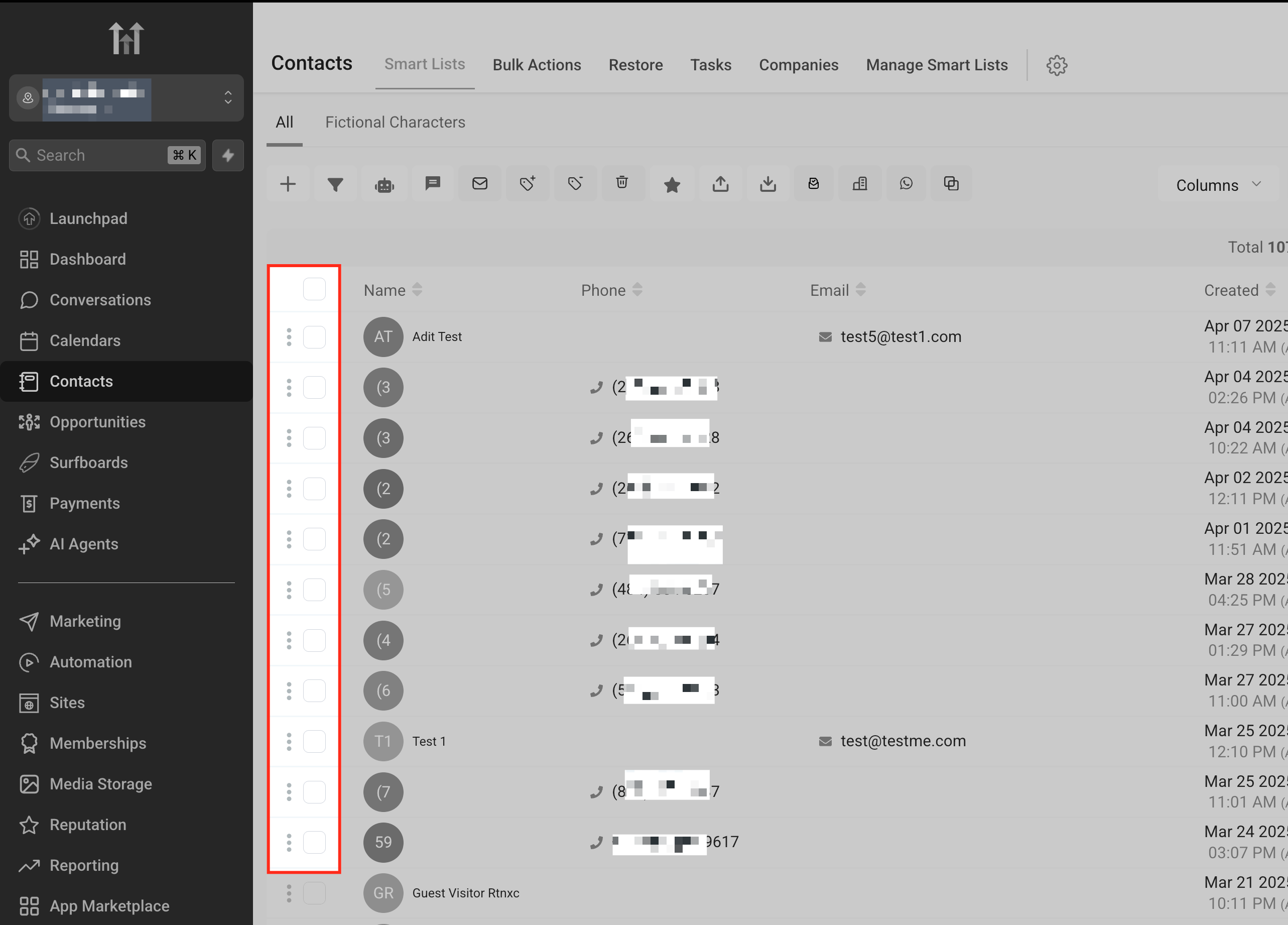
Vai su Contatti (Contacts)
Accedi a Contatti. Si apre la schermata di configurazione dove definisci l'azione da eseguire e come deve essere scaglionata.
Scegli il Tipo di Azione
Seleziona ciò che vuoi fare in blocco, ad esempio Invia SMS, Invia Email o Aggiungi Tag. Il tipo di azione determina il risultato della tua campagna.
Seleziona il Pubblico
Scegli il gruppo di contatti che vuoi raggiungere. Puoi usare una SmartList esistente o selezionare i contatti manualmente. La dimensione del pubblico determinerà quanti batch la Drip Mode dovrà eseguire.
Imposta il Metodo di Consegna
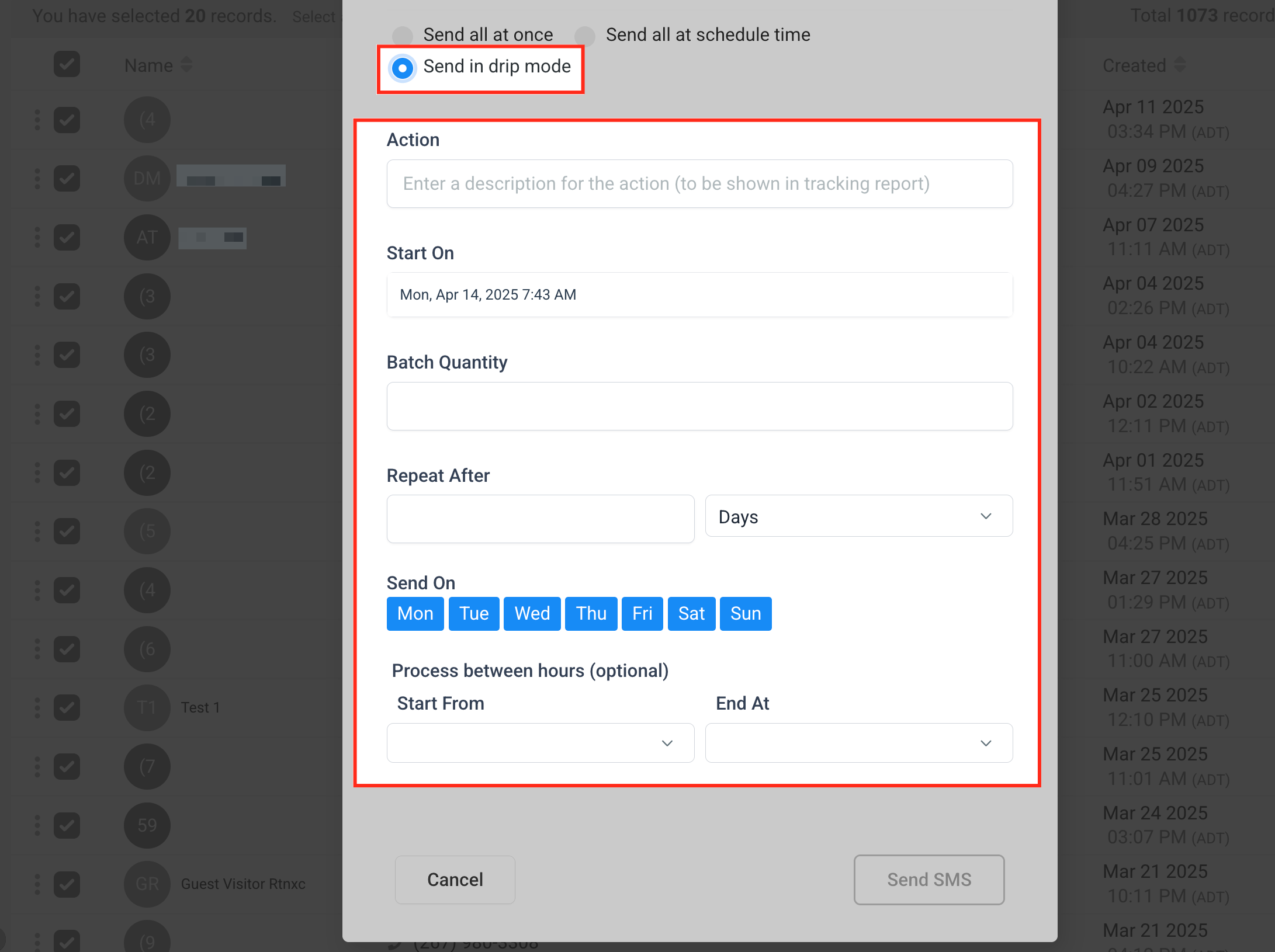
Sotto Metodo di Consegna (Delivery Method), scegli Invia in Drip Mode (Send in Drip Mode). Questo indica al sistema di consegnare l'azione gradualmente in batch, anziché tutta in una volta.
Configura le Impostazioni Drip
Qui controlli la cadenza e la pianificazione:Inizia il (Start On): Scegli la data e l'ora in cui vuoi che parta il primo batch.
Quantità per Batch (Batch Quantity): Decidi quanti contatti elaborare per ogni esecuzione (da 1 a 10.000).
Ripeti Dopo (Repeat After): Scegli quanto tempo il sistema deve attendere prima di inviare il batch successivo (minuti, ore o giorni).
Opzionale – Invia il (Send On): Limita la consegna a determinati giorni della settimana se necessario (es. solo da lunedì a venerdì).
Elabora tra (Process Between): Imposta gli orari lavorativi o le ore di silenzio in modo che i messaggi vengano inviati solo negli orari appropriati.
Termina alle (End At): Definisci un orario di interruzione giornaliero, assicurando che i drip si fermino a fine giornata lavorativa e riprendano nella finestra valida successiva.
Aggiungi una Descrizione dell'Azione
Inserisci una breve etichetta (es. "Drip SMS – Invito Webinar Luglio") così tu e il tuo team potrete riconoscere rapidamente la campagna nei report.
Verifica la Durata Stimata
In base alla dimensione del pubblico, alla dimensione del batch e agli intervalli, il sistema calcolerà quanto tempo impiegherà l'azione per completarsi. Controlla questa stima per verificare che i tempi siano compatibili con gli obiettivi della tua campagna.
Domande Frequenti
Articoli Correlati
- Azioni in Blocco per Contatti e SmartList
- Inviare SMS in Blocco tramite Contatti
- Azione Workflow – Drip
- Azione – Drip
- Come Gestire le Location SaaS in Blocco