Questo articolo mostra come creare template professionali di documenti o contratti — come proposte commerciali, preventivi o accordi di servizio — e inviarli automaticamente tramite i Workflow (Automazioni) di GoHighLevel / Squadd. Imparerai a costruire template, inserire dati dinamici, attivare l'invio dei documenti e monitorarne lo stato di completamento nel tuo CRM.
Altri tutorial dalla Community
https://www.youtube.com/watch?v=eqKz8ZFzCyY
https://www.youtube.com/watch?v=zcHG8DHllQI
- Cos'è la funzione Documenti e Contratti?
- Vantaggi principali dell'invio di Documenti e Contratti tramite Workflow
- Come creare un template di documento o contratto
- Come inviare il documento automaticamente tramite Workflow
- Cosa riceve il Contatto
- Come monitorare lo stato del documento
- Domande frequenti
- Articoli correlati
Cos'è la funzione Documenti e Contratti?
La funzione Documenti e Contratti ti permette di creare template brandizzati e legalmente vincolanti — come proposte commerciali, preventivi o accordi di servizio — e di inviarli automaticamente tramite Workflow in base a specifici Trigger (ad esempio l'aggiunta di un Tag o il cambio di stadio in una Pipeline). Questa automazione garantisce che i documenti vengano consegnati nel momento giusto del processo, elimina i follow-up manuali e semplifica i tuoi Workflow di vendita o onboarding.
Vantaggi principali dell'invio di Documenti e Contratti tramite Workflow
L'automazione dei documenti semplifica la tua pipeline di servizi o vendite, mantenendo le interazioni curate e conformi.
Invia contratti automaticamente al verificarsi di specifici Trigger
Usa template riutilizzabili con contenuto dinamico (valori personalizzati)
Raccogli firme elettroniche legalmente valide in pochi secondi
Includi listini prezzi/prodotti direttamente nel documento
Monitora la consegna del documento, lo stato di firma e il completamento
Imposta Workflow per azioni di follow-up una volta firmato il documento
Come creare un template di documento o contratto
I template sono riutilizzabili e possono includere loghi, valori personalizzati, tabelle prezzi e altro ancora.
Passo 1: Apri un nuovo template di documento
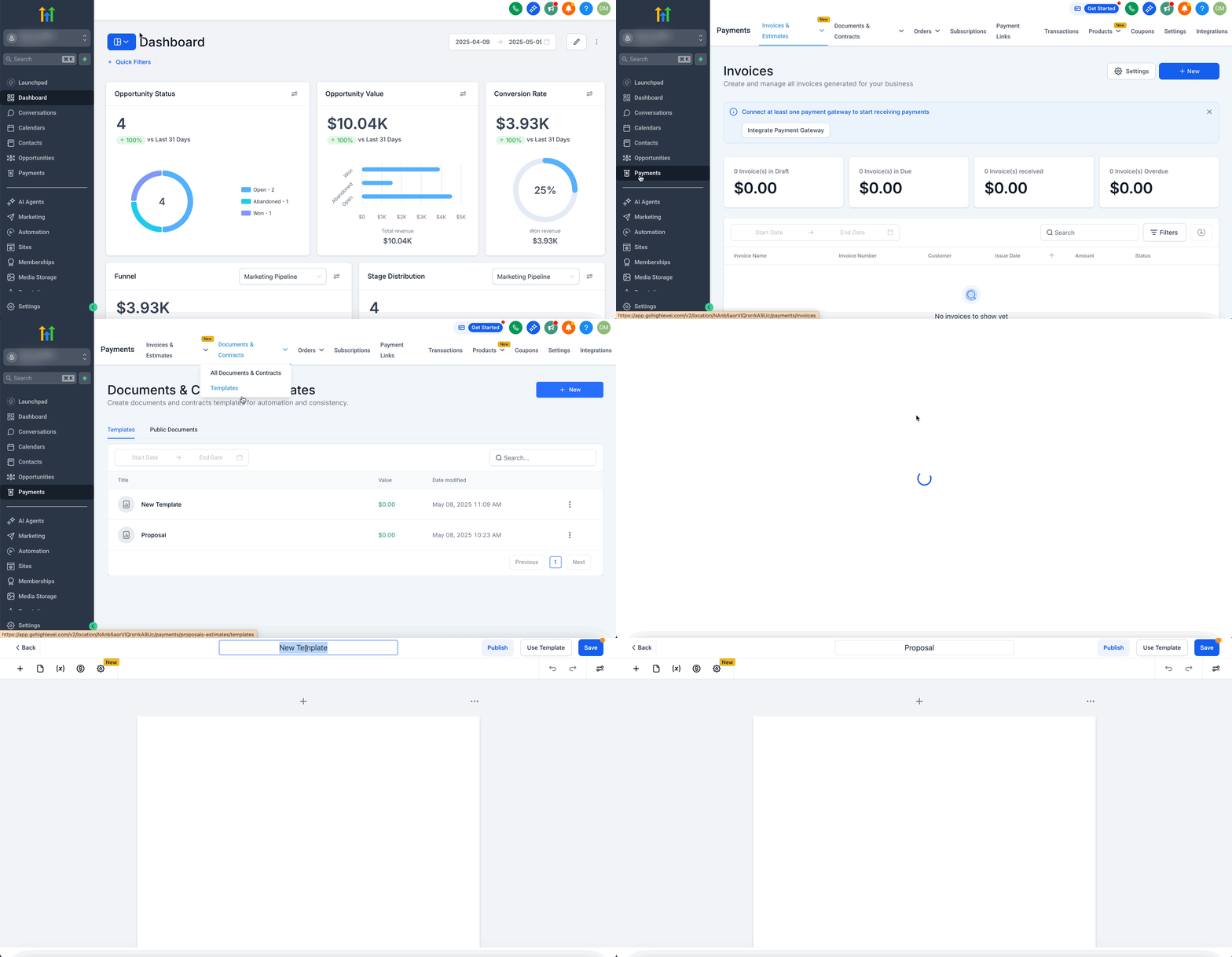
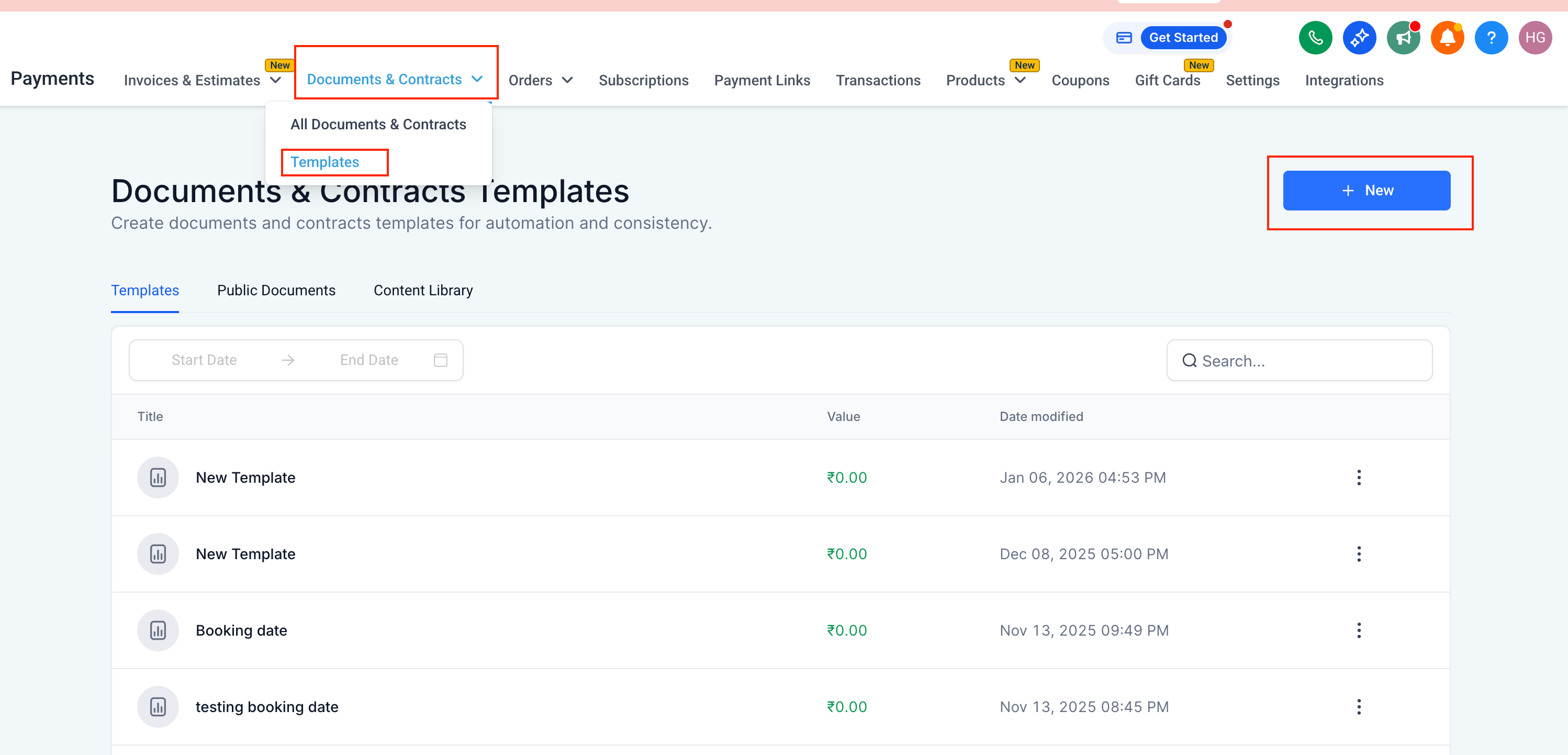
- Vai su Pagamenti (Payments) > Documenti e Contratti > Template.
- Clicca su + Nuovo → Crea nuovo template.
- Assegna un nome al template (ad es. "Proposta commerciale").
Passo 2: Progetta il template del documento
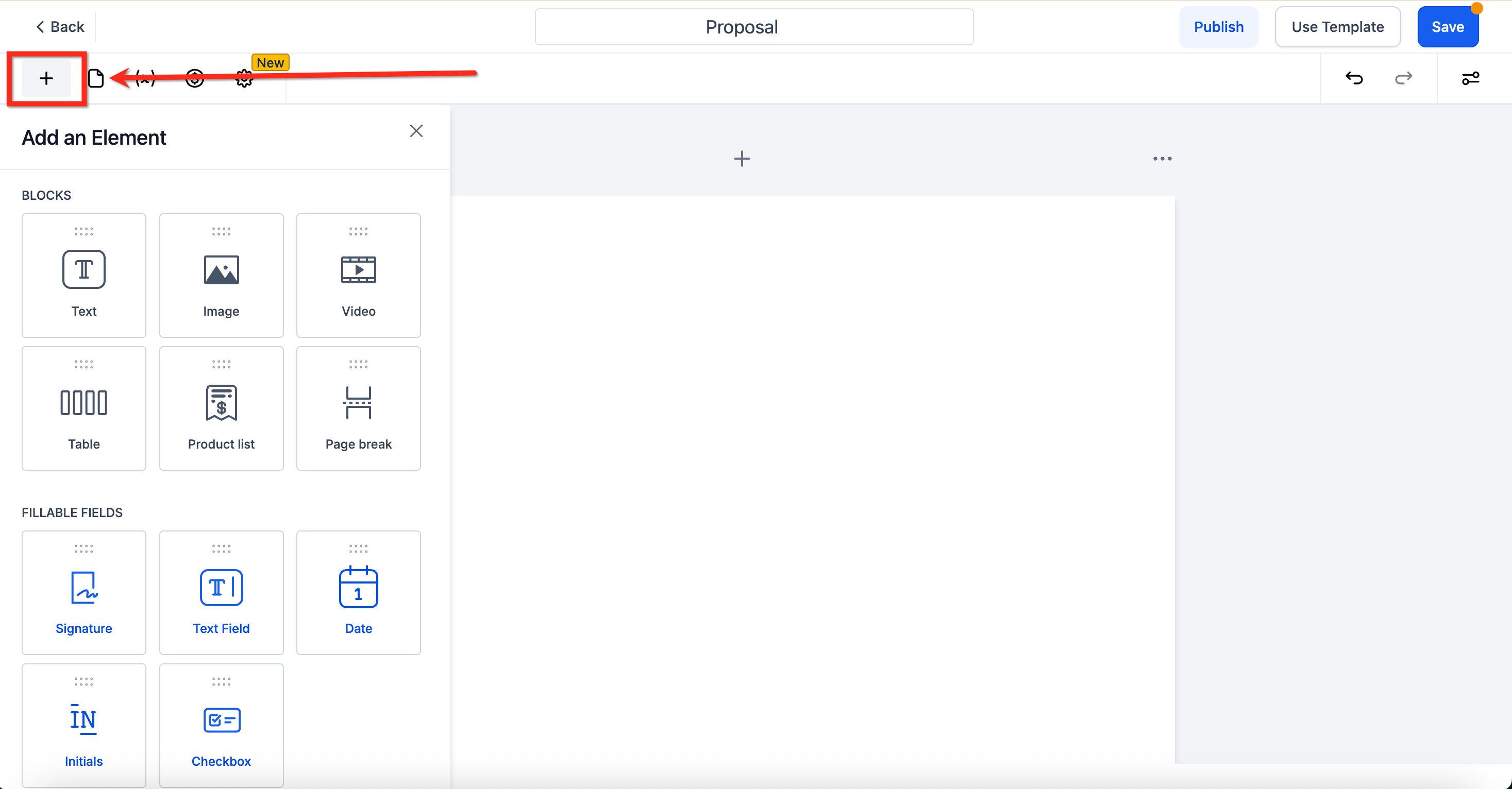
Usa Aggiungi elemento per costruire il documento:
Immagine: Carica un logo o un elemento di branding.
Testo: Aggiungi clausole contrattuali, descrizioni di servizi, ecc.
Valori personalizzati (Custom Values): Inserisci campi dinamici come nome o email del contatto.
Listino prodotti (Product List): Includi servizi o articoli con i prezzi dal tuo catalogo.
Campo firma (Signature Box): Aggiungi uno spazio dove il cliente apporrà la firma.
Clicca su Salva per memorizzare il template per usi futuri.
Nota: puoi modificare un template salvato in qualsiasi momento dalla scheda Template. Le modifiche, tuttavia, non si applicano retroattivamente ai documenti già inviati o salvati come bozze.Come inviare il documento automaticamente tramite Workflow
Puoi inviare automaticamente un template di documento al verificarsi di un evento specifico, come l'aggiunta di un Tag o il cambio di stadio in una Pipeline. Per usare l'azione "Invia Documenti e Contratti", il template deve essere salvato e il contatto deve avere un indirizzo email valido.
Passo 1: Crea un nuovo Workflow
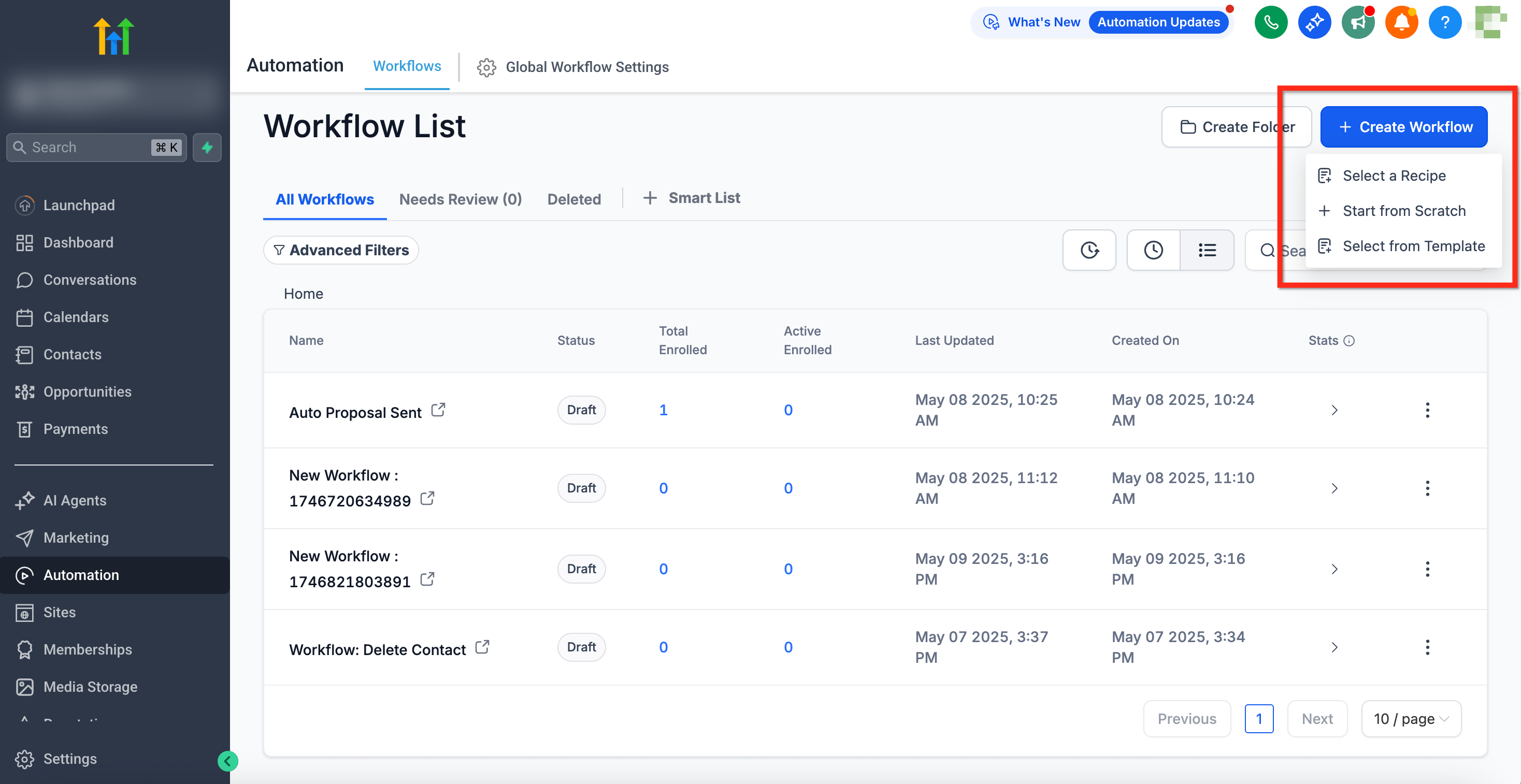
- Vai su Automazioni (Automation) > Workflow
- Clicca su + Crea Workflow e scegli Inizia da zero (Start from Scratch).
Passo 2: Configura il Workflow
- Seleziona un Trigger (ad esempio Tag aggiunto o Opportunità aggiornata)
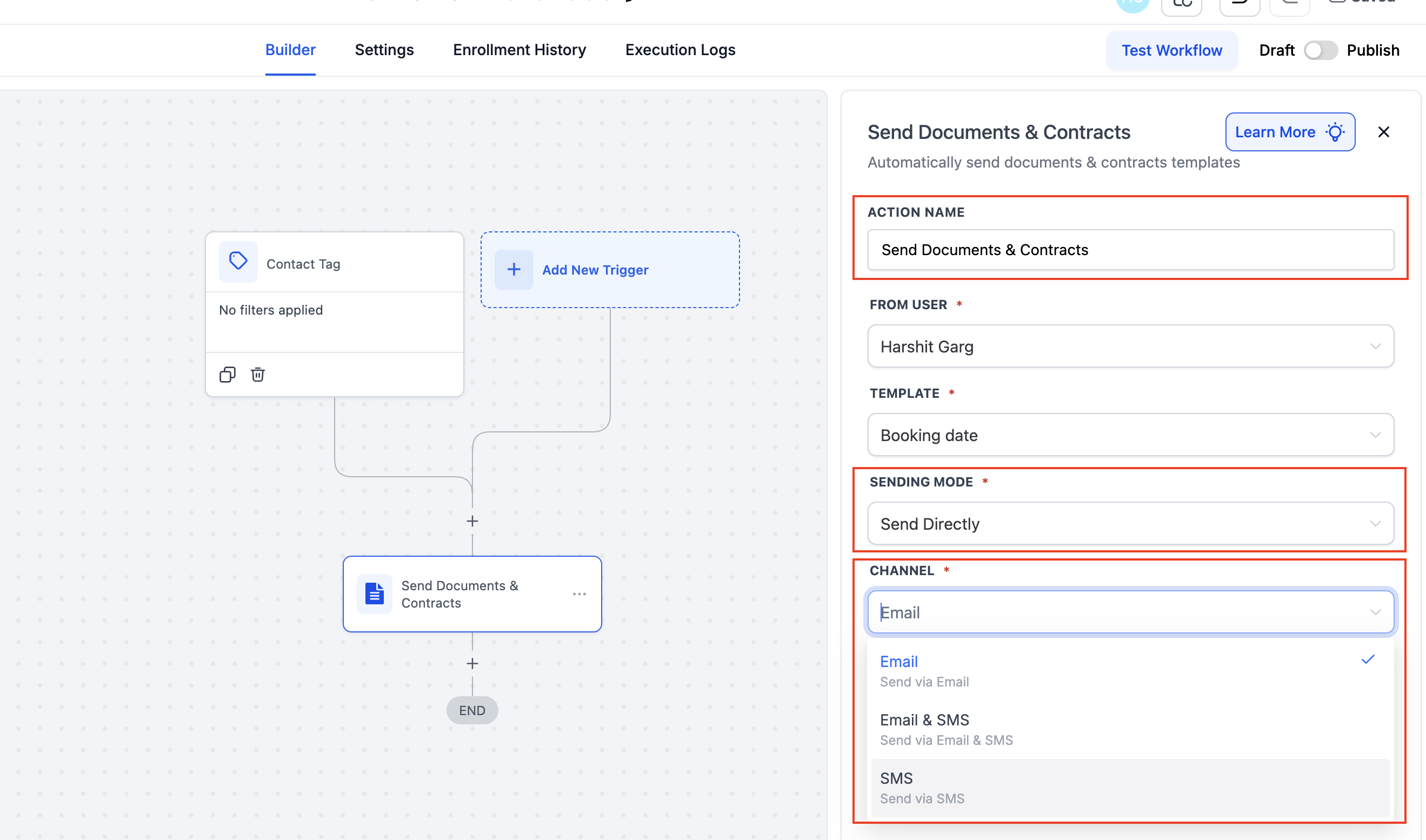
Aggiungi l'azione Invia Documenti e Contratti (Send Documents & Contracts):
Assegna un nome all'azione
Scegli l'utente dal quale il documento deve essere inviato ("Da")
Seleziona il template salvato (ad es. "Proposta evento")
Scegli se inviare direttamente (Send Directly) o salvare come bozza (Create as Draft)
Scegli il canale di invio: Email, SMS o entrambi.
Nota: Anche scegliendo SMS, il sistema richiede che il contatto abbia un'email registrata. Se il contatto non ha un'email, il contratto verrà creato ma resterà nelle Bozze finché non verrà aggiunta un'email.
Clicca su Salva e poi su Pubblica il Workflow.
Suggerimento: Usa "Crea come bozza" se vuoi revisionare i documenti e inviarli manualmente in un secondo momento.
Imposta il firmatario come "Mittente" nel template
Designare un firmatario come Mittente (Sender) consente ai Workflow di assegnare automaticamente l'utente interno corretto al momento dell'invio, senza dover modificare il template per ogni mittente.
Passaggi (Editor template)
1. Vai su Pagamenti → Documenti e Contratti → Template e clicca su Nuovo (o modifica un template esistente).
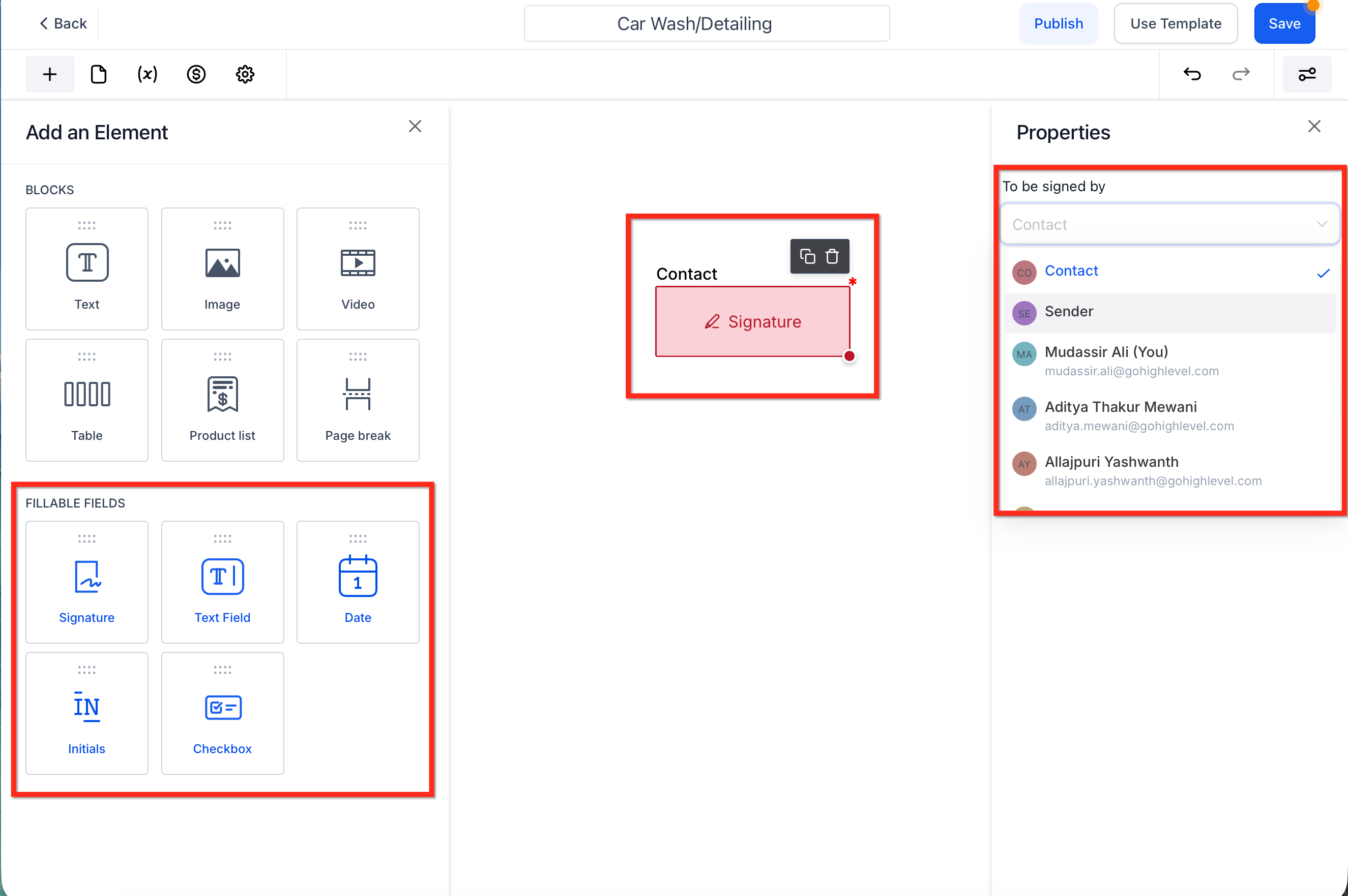
2. Aggiungi un campo Firma (o altro campo compilabile) al documento.
3. Nelle Proprietà del campo, imposta Da firmare da → Mittente (Sender). Il "Mittente" è l'utente che invia il documento; i Workflow possono mapparlo dinamicamente.
Assegnare campi compilabili a un membro specifico dello staff (livello template)
Quando selezioni un campo compilabile, puoi assegnarlo a uno specifico membro dello staff nella tua Location.
1. Nell'editor del template, clicca su un campo compilabile (ad esempio Firma).
2. Nel pannello Proprietà a destra, apri Da firmare da (To be signed by)
3. Seleziona il membro dello staff dall'elenco.
4. Salva il template.
Quando usi il template per generare un documento, il membro dello staff selezionato viene pre-assegnato a quel campo.
Mappatura dei campi Mittente (Assegna campi mittente a)
Quando il template include campi Mittente (Sender), il Workflow può assegnarli al firmatario interno corretto al momento dell'invio, senza modifiche manuali.
Passaggi (Workflow)
1. Aggiungi l'azione Invia Documenti e Contratti al tuo Workflow.
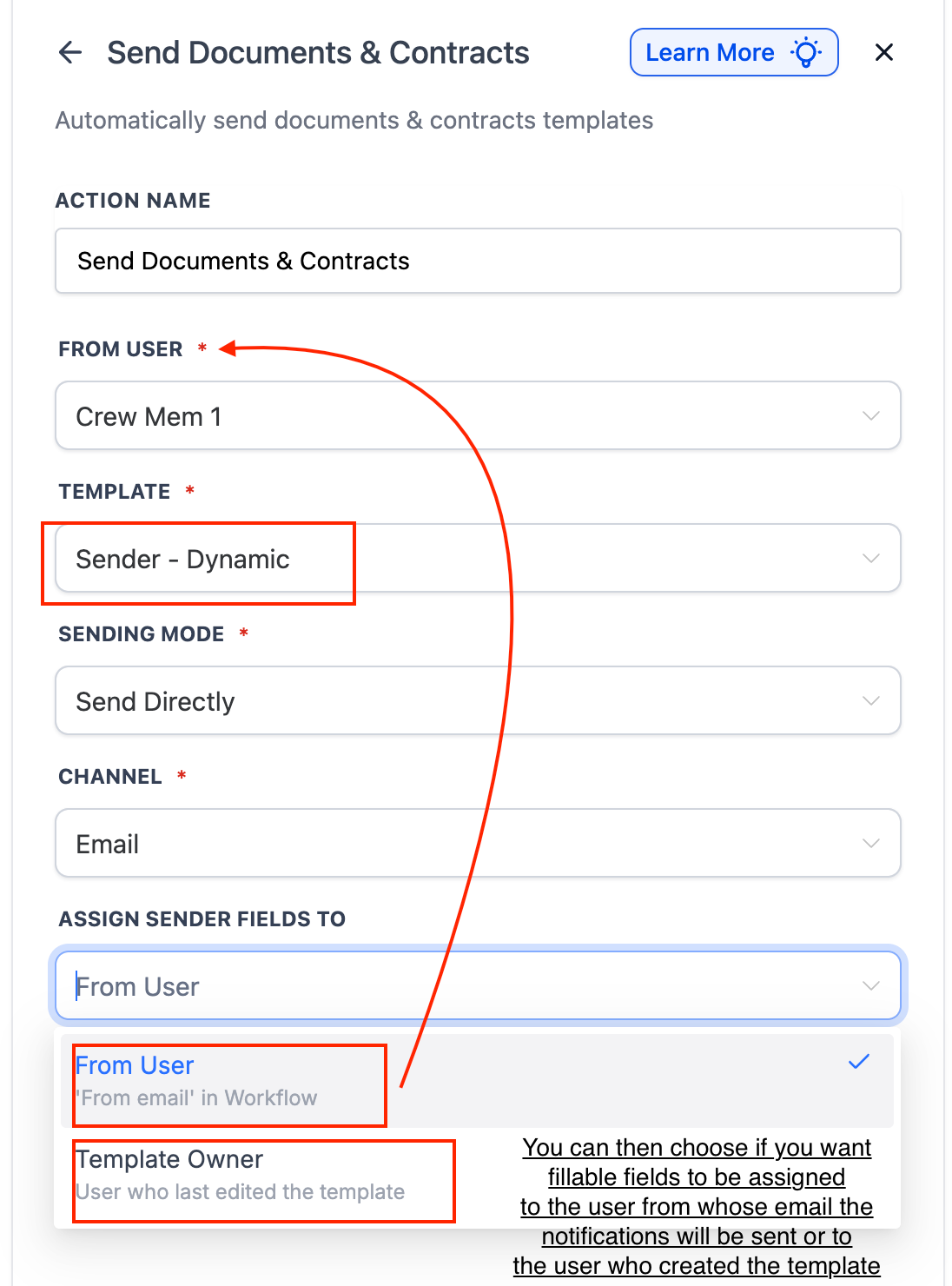
2. Seleziona l'Utente mittente (From user) (determina chi invia il documento e riceve le notifiche).
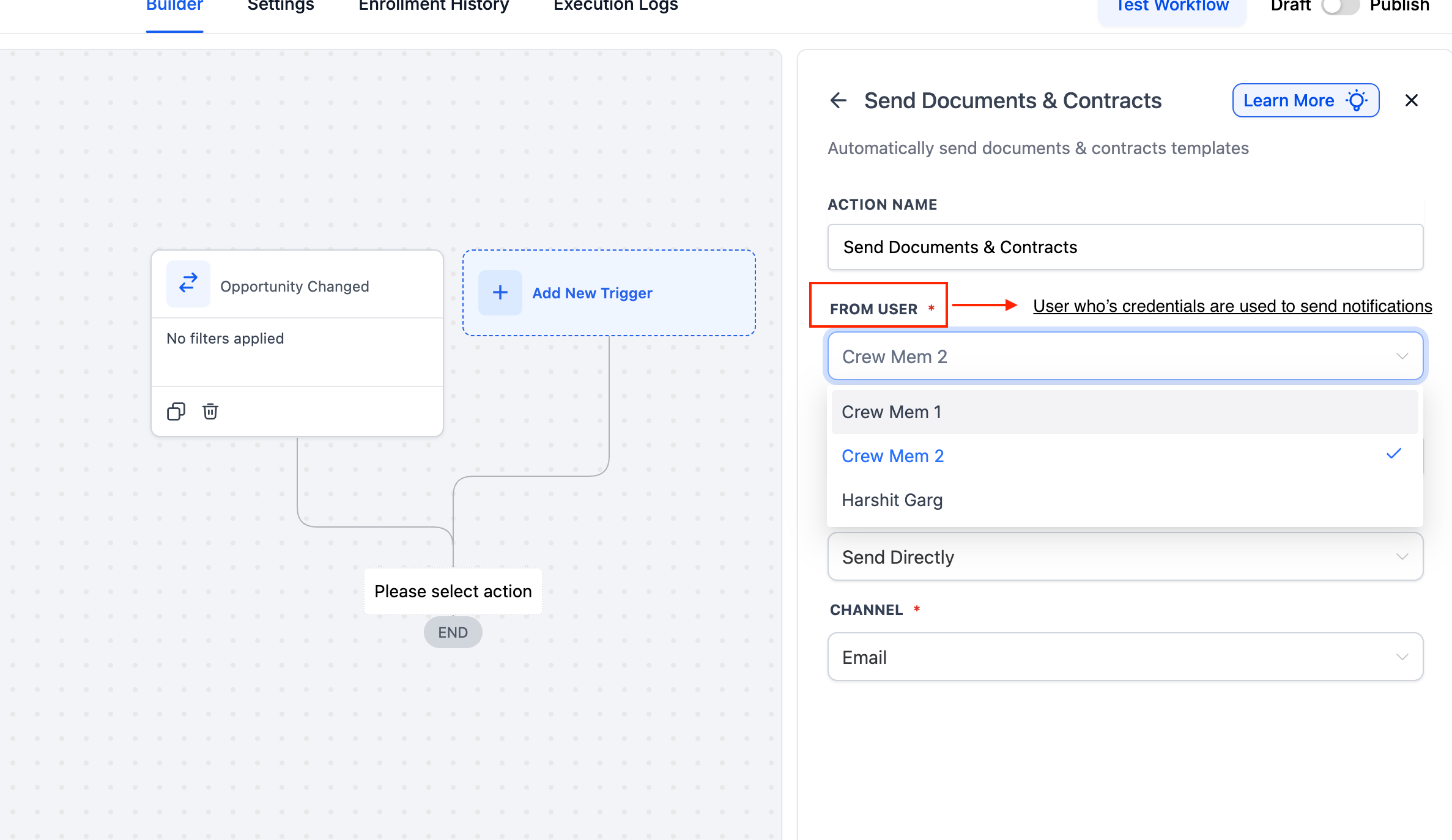
3. Scegli un Template che includa campi impostati su Da firmare da → Mittente.
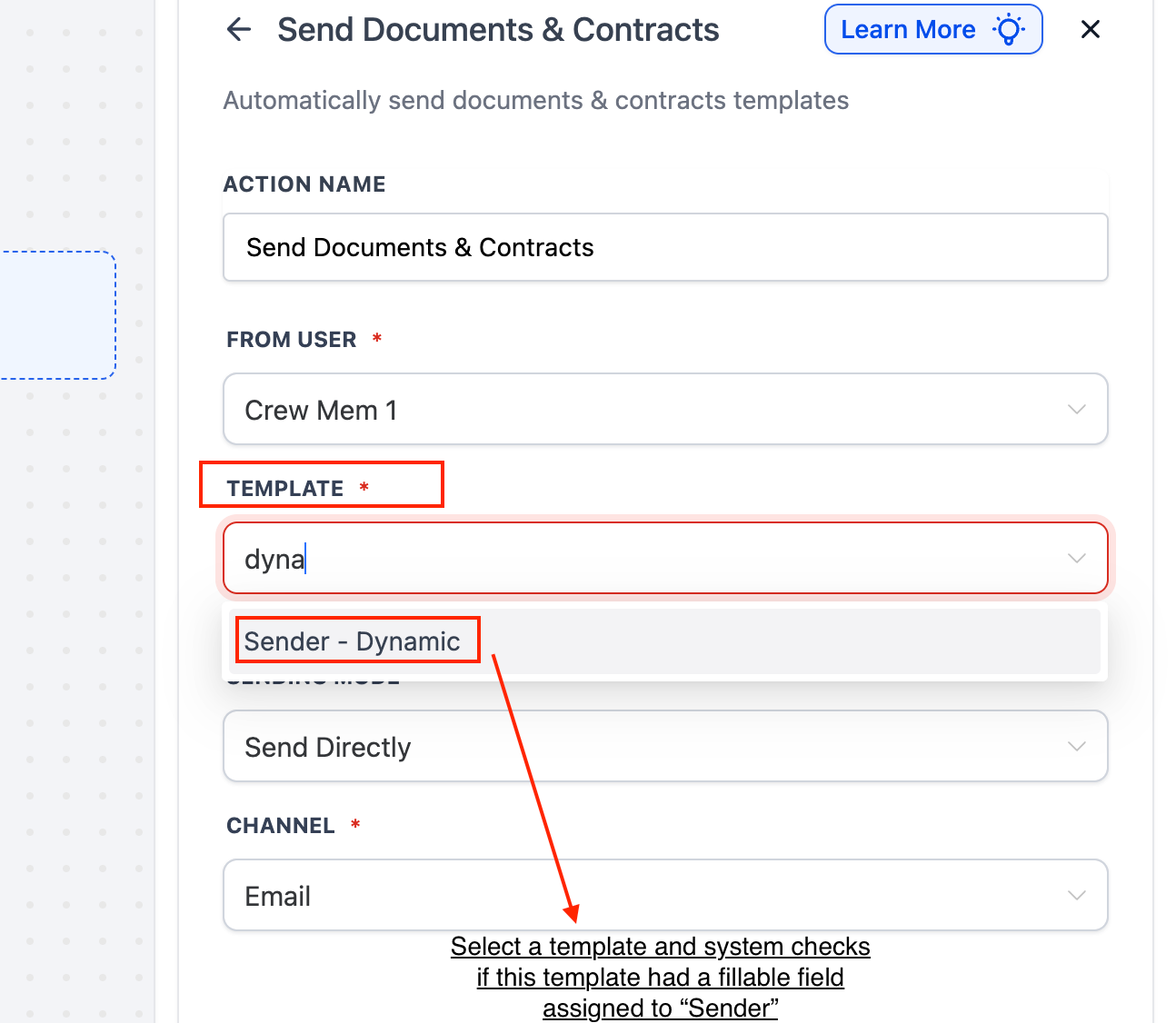
4. In Assegna campi mittente a (Assign Sender Fields To), seleziona:
Utente mittente (From User) — il mittente del Workflow firma, oppure
Proprietario template (Template Owner) — firma l'utente che ha aggiornato il template per ultimo.
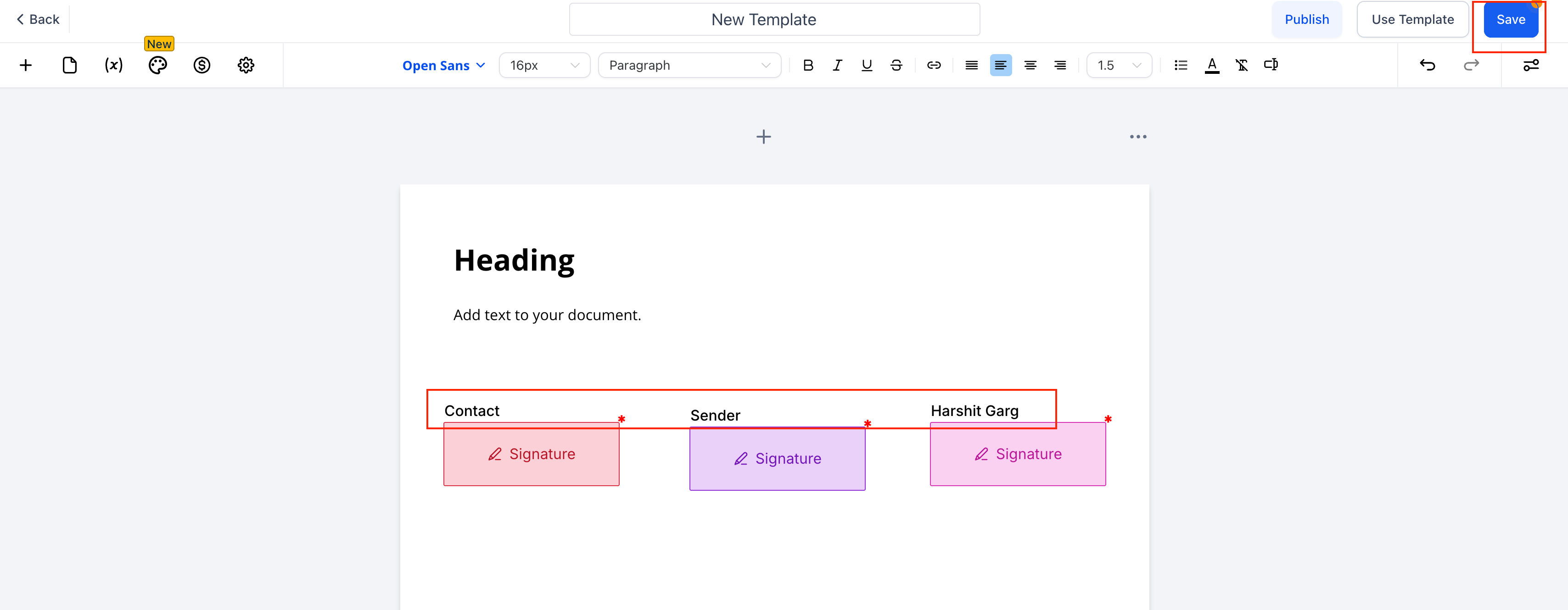
5. Scegli la Modalità di invio e il Canale (Email o Diretto), poi Salva e pubblica.
Comportamento: Se il template scelto contiene campi Mittente, questi vengono assegnati prima dell'invio.
Cosa riceve il Contatto
Una volta attivato il Trigger, il Contatto riceve un'email con un link sicuro al documento.
L'email include il nome del contatto e i dettagli della proposta o del contratto.
Il contatto può cliccare il link e completare la firma direttamente nel browser — nessun login o download necessario.
Come monitorare lo stato del documento
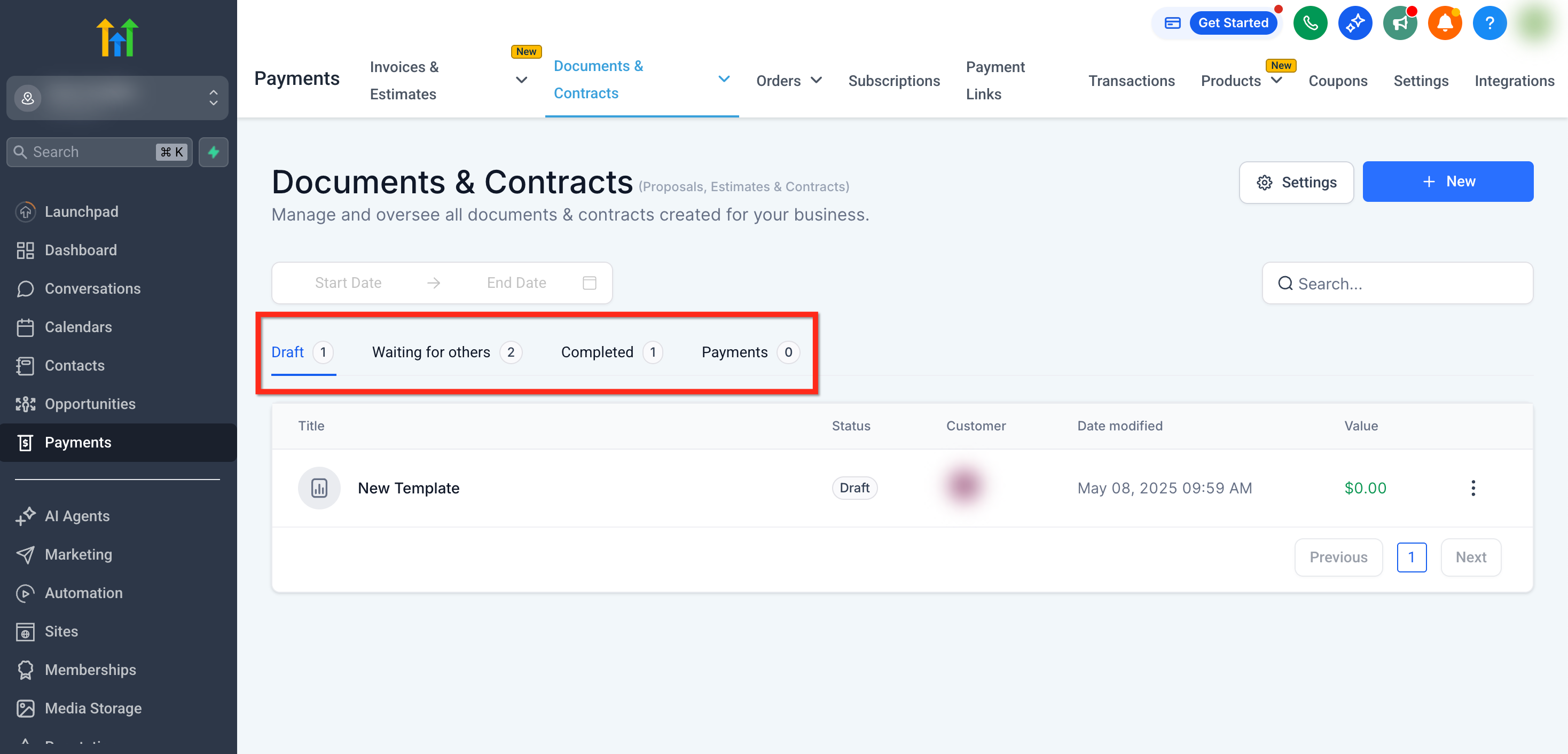
Puoi verificare se un documento è in bozza, inviato, visualizzato o completato — tutto dalla dashboard Documenti e Contratti.
Vai su Pagamenti > Documenti e Contratti > Tutti i documenti e contratti.
Usa le schede in alto per filtrare per:
Bozze
In attesa di altri
Completati
Pagamenti
Domande frequenti
D: Posso modificare un documento dopo che è stato inviato?
Solo se hai selezionato "Crea come bozza". Se inviato direttamente, il documento viene bloccato e non può essere modificato.
D: Cosa succede se il contatto non firma?
Il documento rimane in "In attesa di altri". Puoi reinviarlo o contattare manualmente il contatto.
D: Posso inviare documenti a più persone?
Sì, usa il supporto per più destinatari (Multiple Recipient Support) per assegnare elementi firma a più persone in un unico documento.
D: Posso raccogliere un pagamento quando qualcuno firma?
Sì. Se il template include un listino prodotti con prezzi, puoi abilitare la raccolta del pagamento tramite Stripe o un'altra integrazione di pagamento.
D: I documenti firmati sono legalmente vincolanti?
Sì, il processo di firma elettronica di GoHighLevel / Squadd è conforme alle principali normative sulle firme digitali per validità legale e verificabilità.
D: I destinatari possono firmare i documenti da mobile?
Sì — i documenti sono ottimizzati per mobile e possono essere firmati direttamente dal browser del telefono.
D: Posso visualizzare in anteprima il documento prima dell'invio?
Sì. Scegli la modalità "Crea come bozza" durante la configurazione per visualizzare in anteprima e inviare manualmente dopo la revisione finale.
D: Cosa succede se provo a inviare un contratto via SMS ma il contatto non ha un'email?
Il contratto verrà creato ma resterà nelle Bozze. Dovrai aggiungere un'email al contatto prima che il contratto possa essere inviato correttamente.
D: Perché la consegna via SMS richiede comunque un indirizzo email?
Utilizziamo attualmente l'email del contatto come identificatore obbligatorio per il tracciamento, la cronologia delle versioni e la gestione del ciclo di vita del contratto. Anche se il contratto viene consegnato via SMS, nel profilo del contatto deve essere presente un'email per garantire l'integrità del sistema.