La pagina delle Impostazioni Globali nei Noleggi ti consente di controllare il funzionamento della tua attività di noleggio a livello globale. Standardizza le configurazioni principali—come pianificazione, notifiche, branding e pagamenti—in modo che tutti gli annunci e le prenotazioni seguano regole coerenti, pur consentendo personalizzazioni specifiche per singolo annuncio.
Panoramica delle Impostazioni Globali
L'area Impostazioni Globali centralizza tutte le opzioni di configurazione importanti per la tua attività di noleggio. Da qui puoi:
Impostare gli orari lavorativi e i comportamenti predefiniti delle prenotazioni.
Configurare le preferenze di notifica per clienti e staff.
Personalizzare l'aspetto grafico della pagina di prenotazione.
Impostare i metodi di pagamento e la gestione del deposito cauzionale.
Queste impostazioni si applicano a tutti i nuovi annunci e prenotazioni creati dopo le modifiche.
Vantaggi principali delle Impostazioni Globali
Coerenza: Le regole standard si applicano ai nuovi annunci e prenotazioni, migliorando la prevedibilità tra i team.
Controllo operativo: Gli orari lavorativi e le impostazioni di selezione degli slot definiscono quando e come i clienti prenotano.
Fiducia nel brand: Il branding, il layout e il testo del consenso nella pagina di prenotazione creano un'esperienza cliente coerente.
Pagamenti chiari: Le impostazioni di valuta, pagamento obbligatorio e depositi allineano checkout, fatture e riconciliazione.
Flessibilità con sicurezza: Gli amministratori possono sovrascrivere alcuni vincoli durante la creazione di una prenotazione, mentre buffer e disponibilità rimangono applicati.
Come accedere alle Impostazioni Globali
Per accedere alle Impostazioni Globali, vai su Calendari (Calendars) → Impostazioni Calendario → Noleggi → Impostazioni Globali.
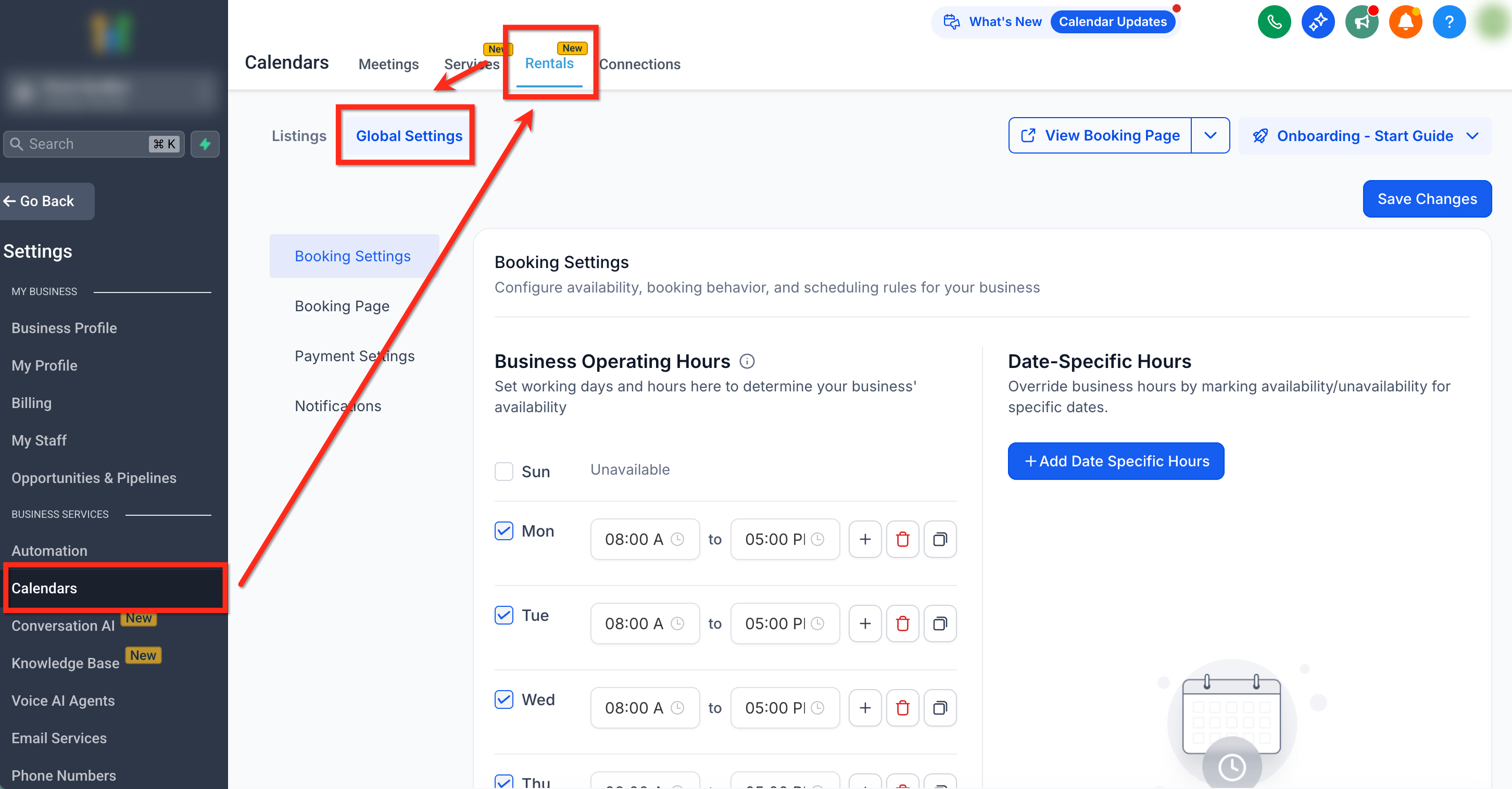
Il pannello di sinistra mostrerà quattro schede di configurazione principali. Ogni scheda gestisce una parte distinta del funzionamento della tua attività di noleggio.
Impostazioni di Prenotazione
Notifiche
Pagina di Prenotazione
Pagamento
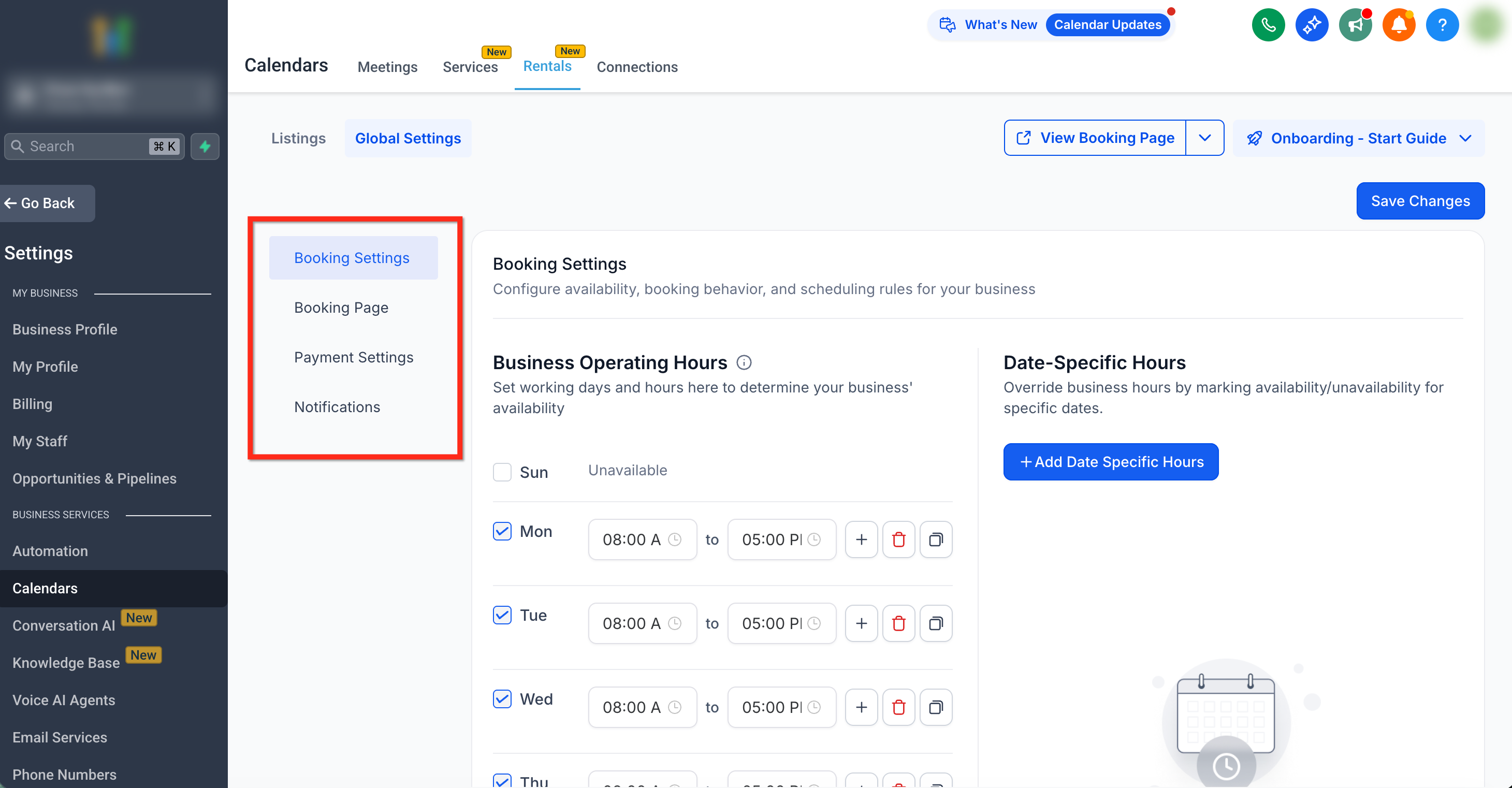
Impostazioni di Prenotazione
La scheda Impostazioni di Prenotazione definisce gli orari operativi dell'attività, il comportamento di pianificazione e i comportamenti generali delle prenotazioni. Gli amministratori possono sempre sovrascrivere le restrizioni globali durante la creazione di prenotazioni nell'app.
Orari Operativi dell'Attività
Specifica i giorni e gli orari lavorativi per controllare quando è possibile effettuare prenotazioni.
Usa il pulsante + per aggiungere più intervalli di orario in un singolo giorno.
Disattiva qualsiasi giorno deselezionandolo.
Nota: Le prenotazioni devono iniziare e terminare entro gli orari operativi definiti, tuttavia il periodo totale del noleggio può estendersi oltre tali orari. Ad esempio, se l'attività chiude alle 23:00, una prenotazione che inizia alle 22:30 può comunque continuare oltre l'orario di chiusura.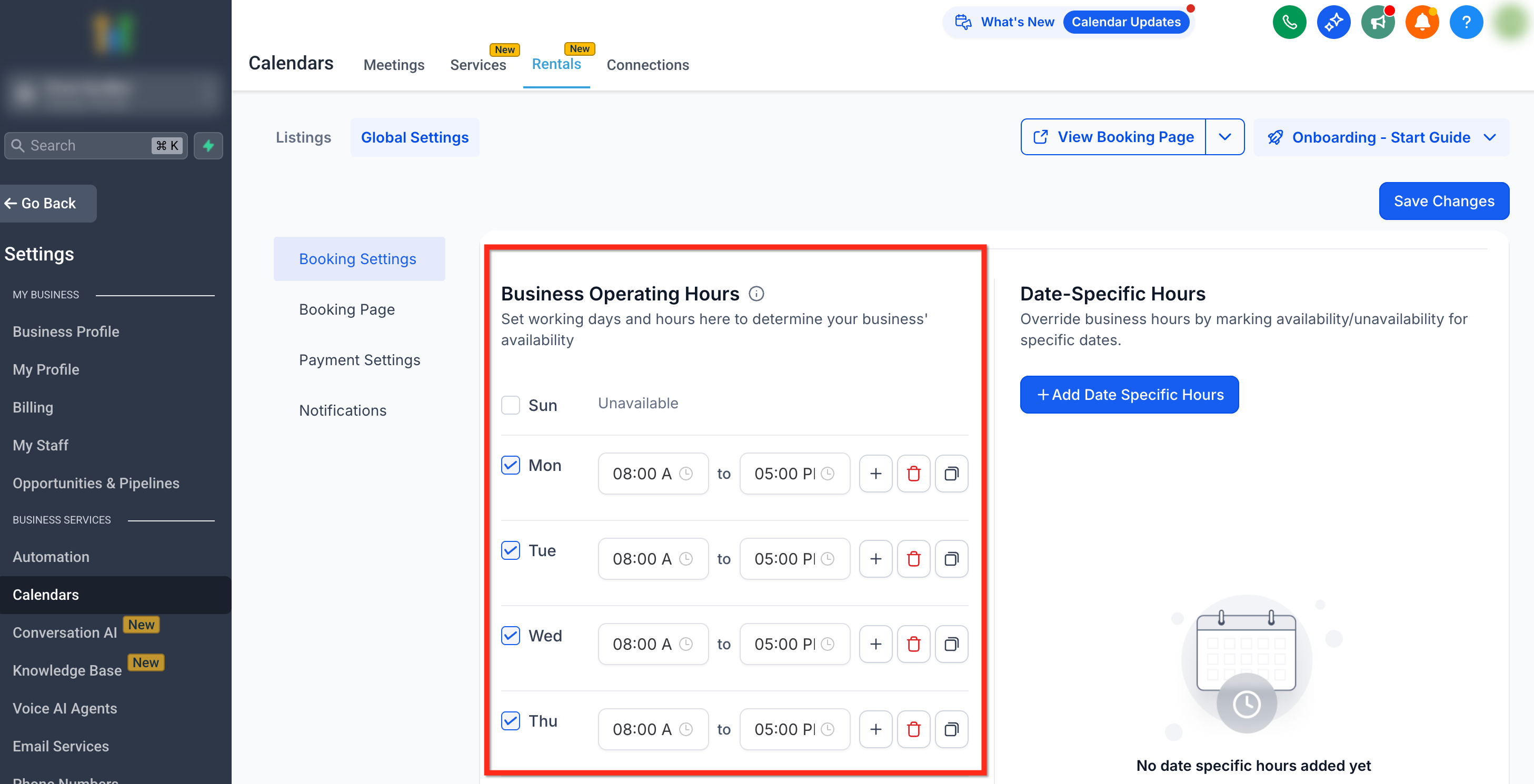
Orari per Date Specifiche
Aggiungi orari operativi personalizzati per date specifiche, come festività o eventi.
Clicca su + Aggiungi Orari per Data Specifica per definire finestre di disponibilità personalizzate.
Gli orari impostati per Date Specifiche sovrascrivono gli orari di disponibilità dell'attività per quel giorno.
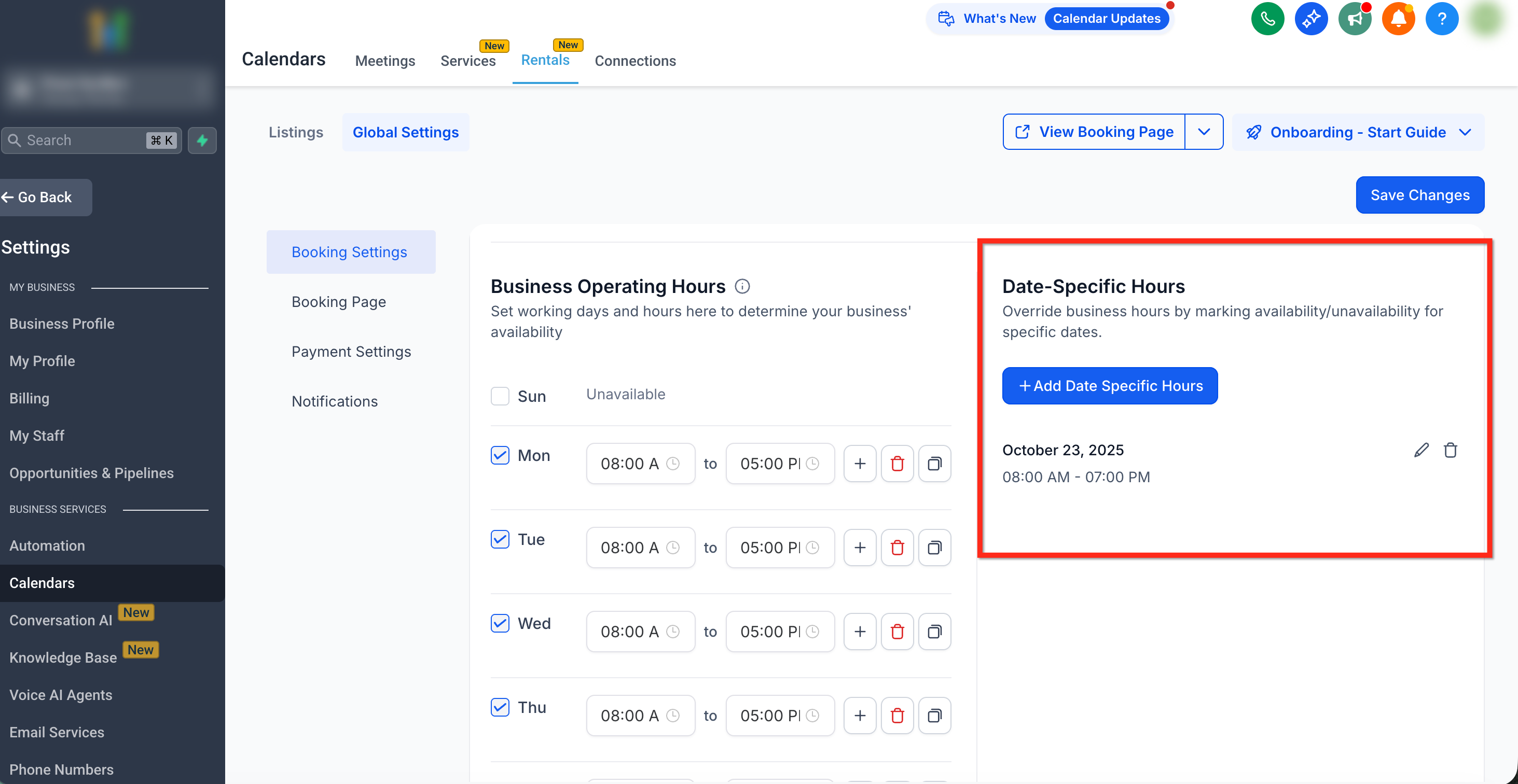
Come funziona il Raggruppamento per Date
Per mantenere l'elenco ordinato, GoHighLevel / Squadd raggruppa le date selezionate:
Le date consecutive vengono raggruppate in un unico intervallo.
Le date non consecutive vengono suddivise in intervalli separati.
Ogni intervallo raggruppato può essere modificato o eliminato indipendentemente in seguito.
Configurazione Aggiuntiva
Fuso orario – Imposta il fuso orario in cui opera la tua attività; verrà visualizzato sulla pagina di prenotazione e tutte le prenotazioni saranno create in questo fuso orario.
Intervallo di Slot – Definisce gli incrementi di tempo per la selezione degli orari (es. 15, 30, 60 minuti). Determina la frequenza con cui gli slot vengono mostrati nella pagina di prenotazione. Ad esempio, un intervallo di 30 minuti mostrerà gli slot disponibili ogni 30 minuti.
Conferma automatica prenotazioni – Conferma automaticamente tutte le nuove prenotazioni al momento della creazione. Se disabilitata, le prenotazioni vengono impostate come Non confermate per impostazione predefinita.
Abilita carrello multi-articolo – Consente ai clienti di prenotare più annunci in un unico checkout.
Modalità Assenza – Disabilita temporaneamente tutte le nuove prenotazioni online.
Orari di Noleggio Predefiniti – Definisce gli orari predefiniti di inizio e fine del noleggio associati alla data di inizio e alla data di fine quando il selettore dell'orario è disabilitato.
Nota: Gli Orari di Noleggio Predefiniti sovrascrivono gli Orari Operativi dell'Attività, ma i giorni lavorativi selezionati rimangono comunque attivi.Notifiche
La scheda Notifiche gestisce le notifiche per clienti e staff attivate dagli eventi di prenotazione. Ogni notifica può essere configurata per l'invio tramite canali Email o In-App. Usa l'icona Modifica (Matita) accanto a ciascun tipo per modificare il template.
Le Notifiche includono:
Appuntamento Prenotato (Non confermato) – Attivata quando viene creata una nuova prenotazione non ancora confermata.
Appuntamento Prenotato (Confermato) – Attivata quando una prenotazione viene confermata.
Cancellazione – Notifica quando una prenotazione viene annullata.
Riprogrammazione – Notifica quando gli orari o le date di una prenotazione vengono modificati.
Promemoria – Invia un promemoria prima dell'orario di inizio della prenotazione.
Follow-up – Invia un messaggio dopo il completamento della prenotazione.
Nota: Le notifiche vengono attivate per gli eventi a livello di prenotazione e non per gli aggiornamenti ai singoli annunci.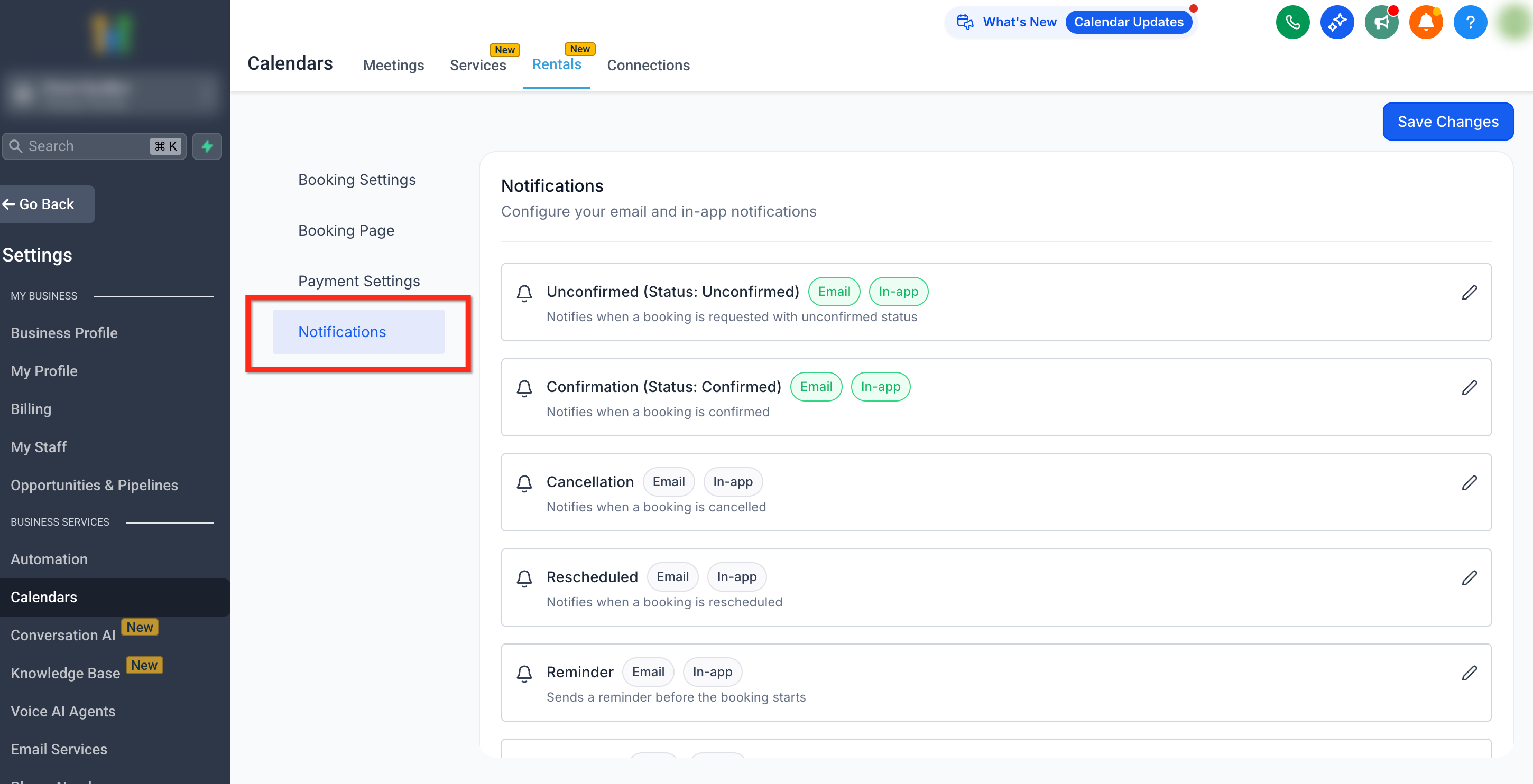
Impostazioni Pagina di Prenotazione
La scheda Pagina di Prenotazione controlla come appare e si comporta il sito di prenotazione visibile ai clienti.
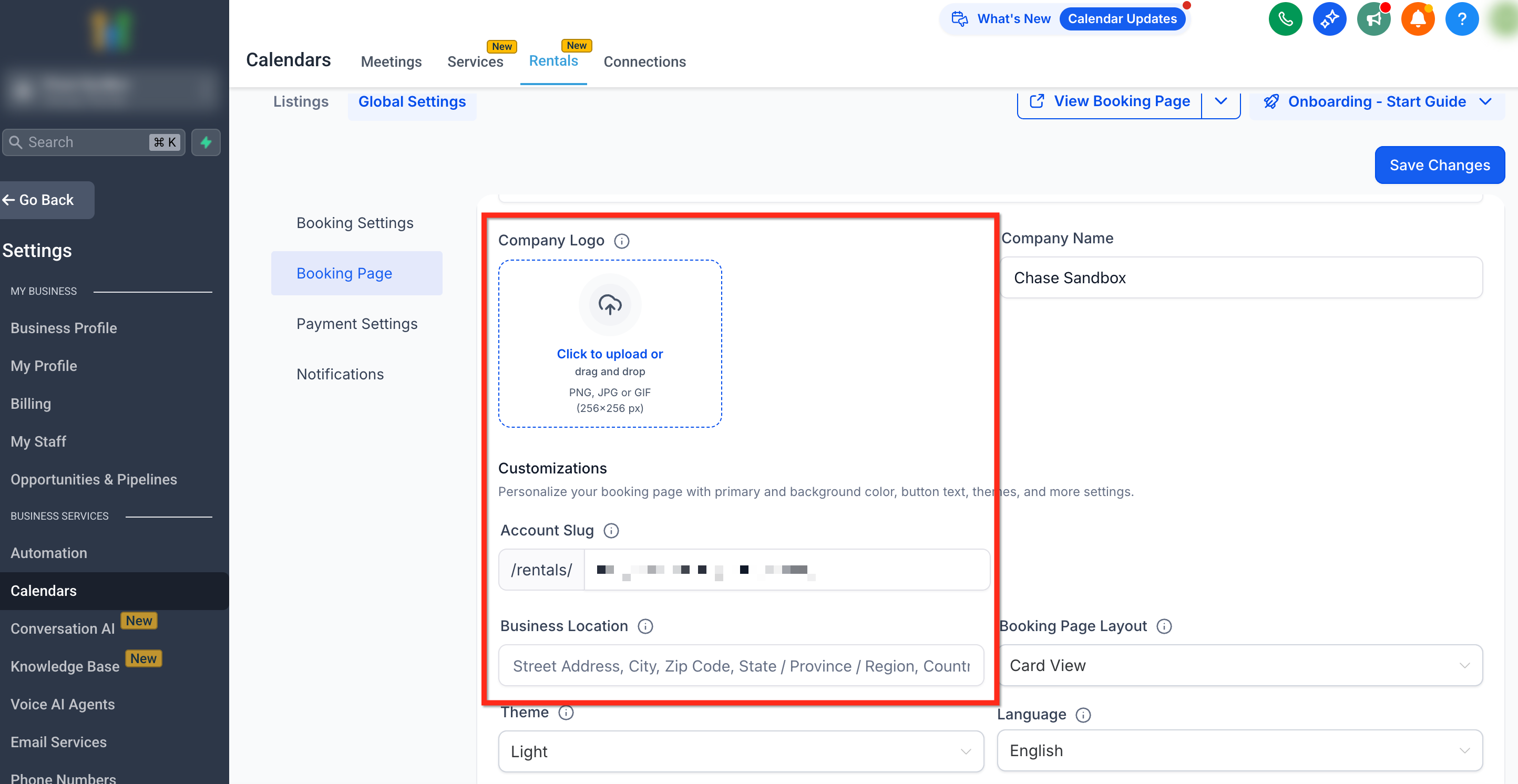
Informazioni Generali
- Logo e Nome Azienda – Aggiungi il nome della tua azienda e carica il logo aziendale, che verrà visualizzato sulla pagina di prenotazione.
- Slug Account – Definisce l'URL della pagina di prenotazione (es.
/rentals/nome-tua-attivita). Viene utilizzato anche come base per tutti gli URL dei tuoi annunci. - Sede Predefinita – Imposta l'indirizzo della tua sede di noleggio.
Personalizzazione della Pagina
- Tema – Scegli tra un tema chiaro o scuro per la pagina di prenotazione, che influenza intestazione, piè di pagina e widget.
- Lingua – Seleziona la lingua in cui verrà visualizzata la pagina di prenotazione ai clienti.
- La settimana inizia il – Scegli il giorno in cui la settimana deve iniziare nel selettore di date nella pagina di prenotazione.
- Colore principale: Imposta il colore per tutte le azioni come pulsanti e selezione delle date.
- Colore di sfondo: Scegli il colore dello sfondo della pagina di prenotazione.
- Layout della Pagina di Prenotazione – Decidi come gli annunci appaiono nella pagina di prenotazione — visualizzali come schede, come lista, oppure dai ai clienti la possibilità di scegliere la visualizzazione preferita in tempo reale.
- Etichetta pulsante selezione annuncio – Personalizza il testo del pulsante che appare quando i clienti selezionano un annuncio (es. 'Vedi Dettagli')
- Etichetta pulsante prenotazione finale – Imposta il testo per il pulsante finale nella pagina di prenotazione, dove i clienti completano la prenotazione (es. 'Prenota ora').
- Inserisci codice personalizzato – Aggiungi CSS personalizzato per personalizzare ulteriormente l'aspetto grafico della pagina di prenotazione. Incolla semplicemente il codice e salva per applicare le modifiche.
- Anteprima pagina di prenotazione – Visualizza un'anteprima live della pagina prima di salvare le modifiche.
Suggerimento: Usa Anteprima pagina di prenotazione per verificare come appaiono le modifiche al design e al layout prima della pubblicazione.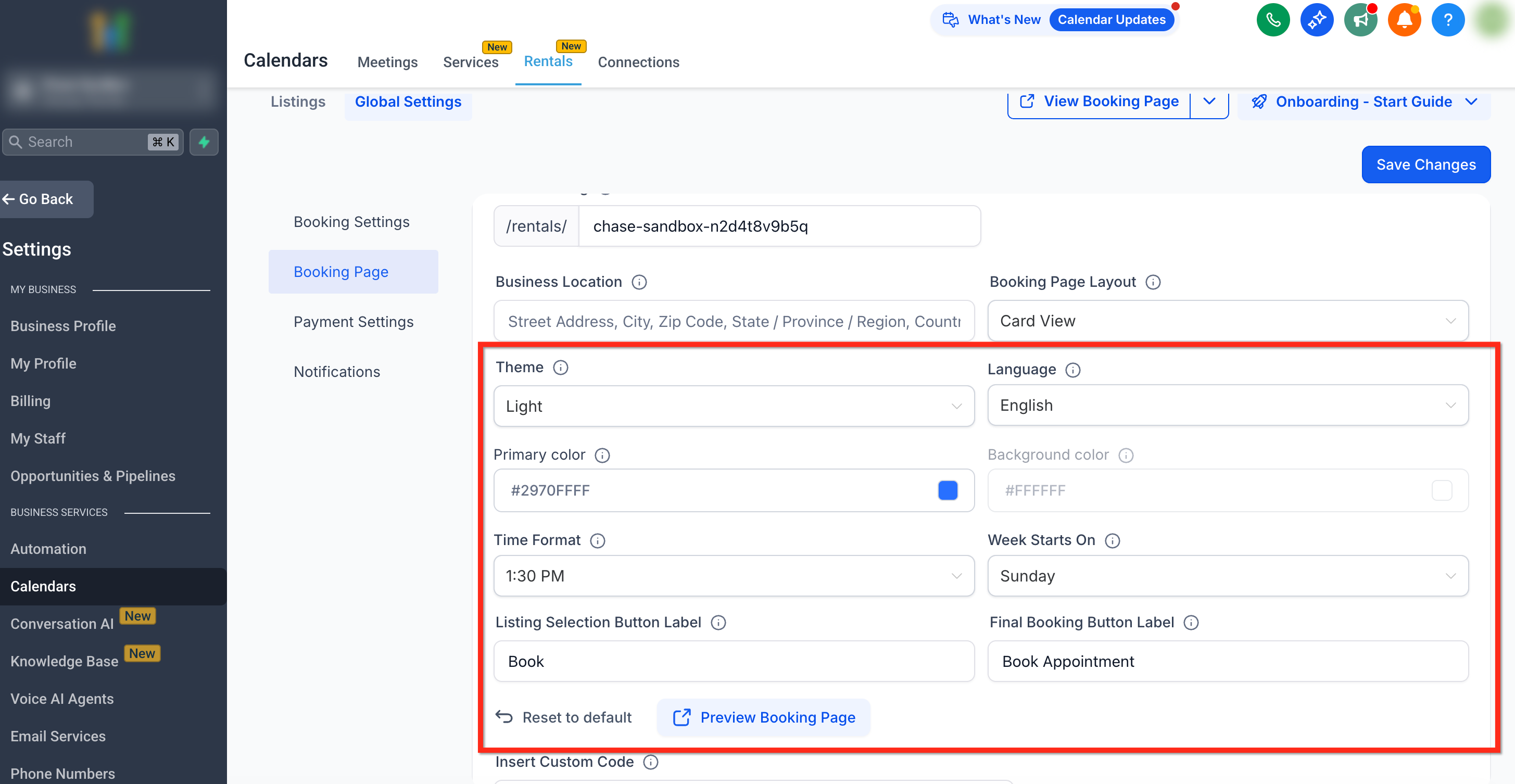
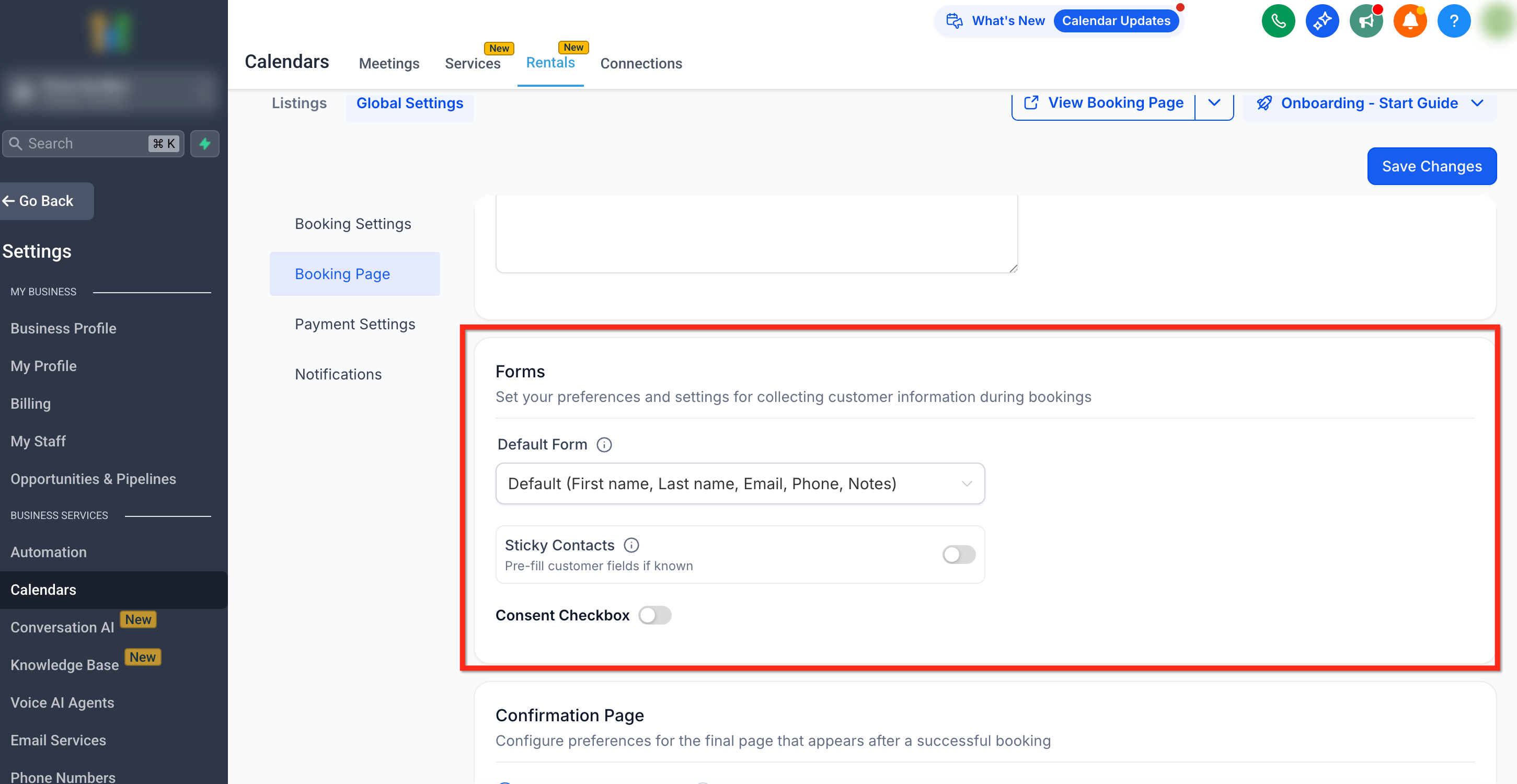
Moduli e Consenso
- Modulo predefinito – Scegli il modulo da visualizzare durante la prenotazione degli annunci. Puoi utilizzare il Modulo Predefinito (Nome, Cognome, Telefono, Email e Informazioni aggiuntive) oppure creare un modulo personalizzato in Siti (Sites) > Moduli. Il modulo consente di raccogliere le informazioni del prenotante e creare un contatto corrispondente nel sistema.
- Contatti persistenti (Sticky Contacts) – Questa funzione memorizza le informazioni del cliente tramite cookie del browser. Pre-compila il modulo di prenotazione per i clienti che ritornano. Va abilitata solo quando i clienti compilano il modulo autonomamente. Se clienti diversi utilizzano lo stesso browser, le informazioni potrebbero essere sovrascritte.
- Casella di consenso e messaggio – Abilita questa opzione per ottenere il consenso del cliente durante il processo di prenotazione. Puoi personalizzare il messaggio di consenso. Disponibile solo con il Modulo Predefinito.
Impostazioni Pagina di Conferma
Dopo che una prenotazione è stata effettuata, scegli se mostrare un messaggio personalizzato nella pagina di conferma predefinita o reindirizzare il cliente a un'altra pagina.
Tipo di conferma – Scegli tra un Messaggio di ringraziamento o un URL di reindirizzamento dopo la prenotazione.
Intestazione e messaggio di conferma – Personalizza il testo di conferma mostrato dopo che una prenotazione è stata effettuata con successo (applicabile quando il Tipo di conferma è impostato su Messaggio di ringraziamento)
Nota: Le modifiche al branding e alla personalizzazione diventano effettive immediatamente dopo il salvataggio e possono essere visualizzate in anteprima prima della pubblicazione.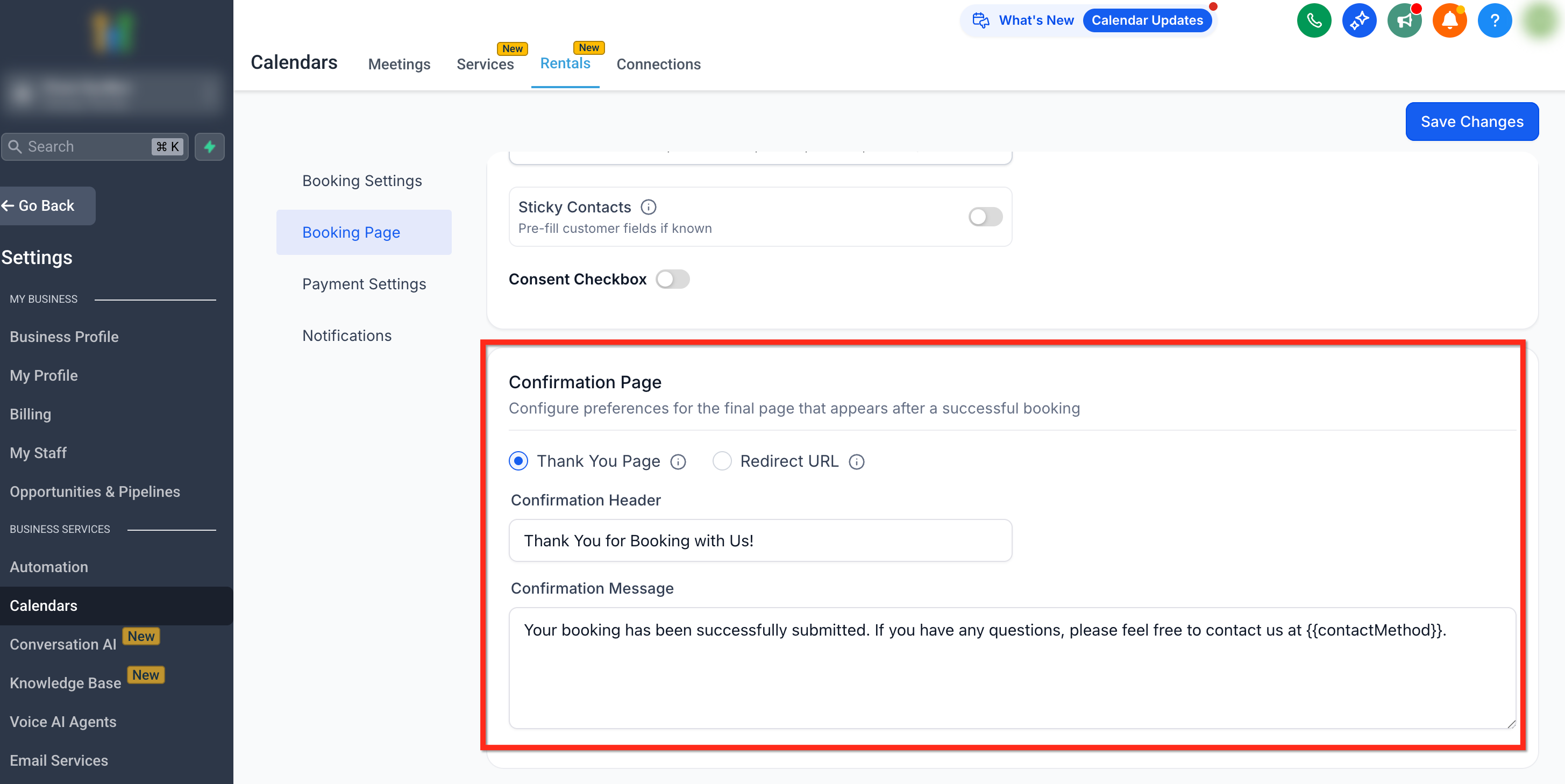
Impostazioni di Pagamento
La scheda Pagamento definisce come la tua attività gestisce pagamenti, depositi e valute.
Impostazioni di Pagamento Generali
- Valuta – Seleziona la valuta in cui i pagamenti verranno visualizzati e riscossi. Si applicherà a tutti gli annunci. Se stai modificando la valuta, assicurati di aggiornare di conseguenza i prezzi di ogni annuncio.
Richiedi pagamento alla prenotazione – Decidi se i clienti devono pagare durante la prenotazione o in un momento successivo. Se disabilitata, nessun pagamento viene riscosso online, tuttavia il prezzo totale viene comunque mostrato al cliente.
Abilita deposito cauzionale – Attiva/disattiva la gestione del deposito cauzionale per tutte le prenotazioni.
Modalità deposito cauzionale:
Riscuoti in anticipo – Il deposito è incluso nel totale iniziale della prenotazione.
- Solo carta salvata (Card on File) – La carta del cliente viene salvata ma non addebitata in anticipo per il deposito cauzionale. Il deposito può essere addebitato manualmente in seguito dalla pagina Modifica Prenotazione, se necessario. I clienti che utilizzano la modalità Card on File devono pagare con carta di credito o debito. Gli altri metodi di pagamento sono disabilitati.
Nota: Se i pagamenti online sono disabilitati, il deposito cauzionale viene incluso nel totale dovuto in anticipo e deve essere riscosso al momento del noleggio insieme al totale dell'annuncio.Importante: La configurazione del deposito cauzionale influisce direttamente sul comportamento dei pagamenti nella schermata Modifica Prenotazione.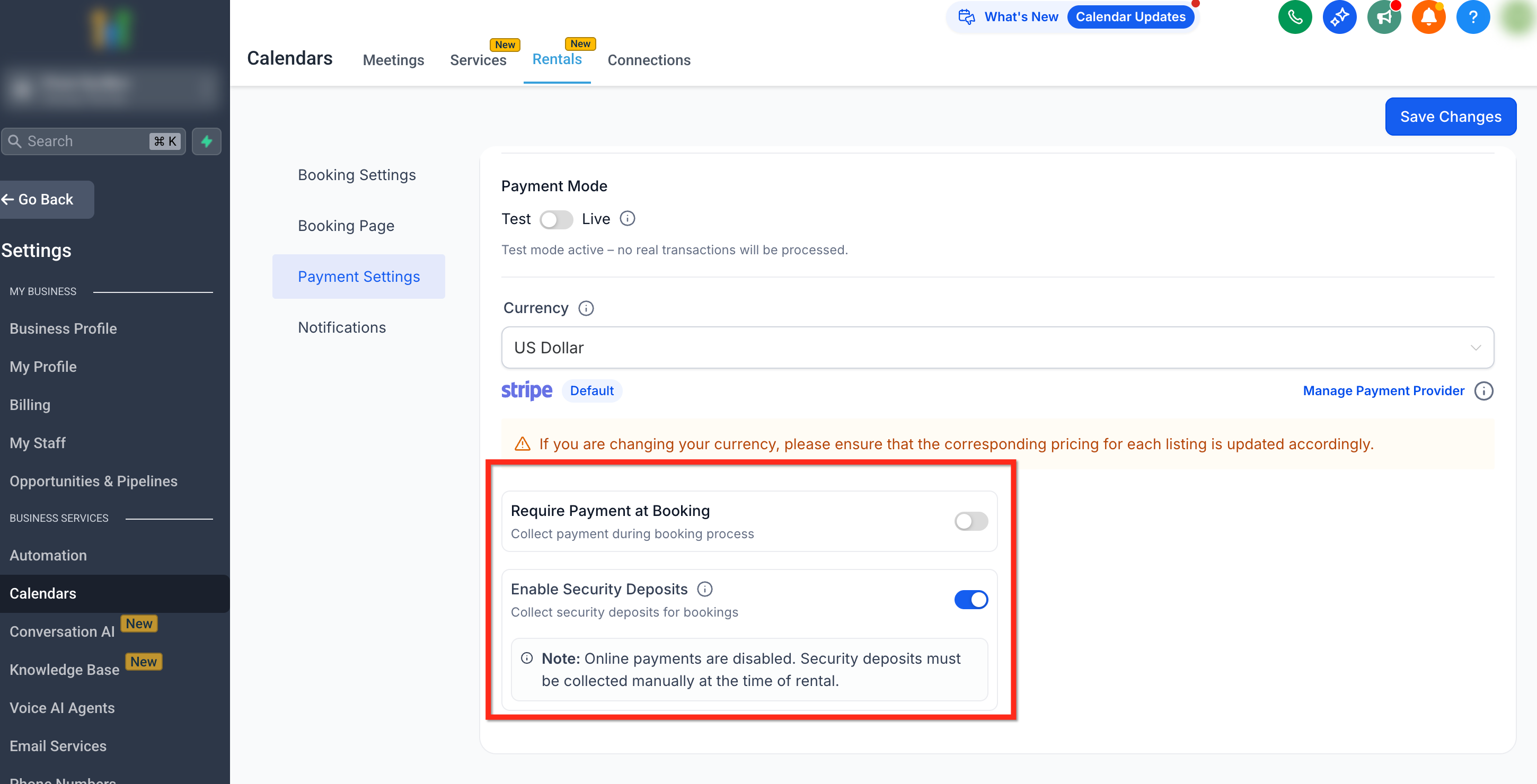
Modalità di Pagamento
Scegli tra Modalità Test (per test sicuri) e Modalità Live (per transazioni reali).
I gateway collegati come Authorize.net o Stripe appaiono qui per la gestione.
Suggerimento: Esegui sempre prenotazioni di prova in Modalità Test prima di abilitare la Modalità Live per verificare la correttezza delle fatture e il flusso di pagamento.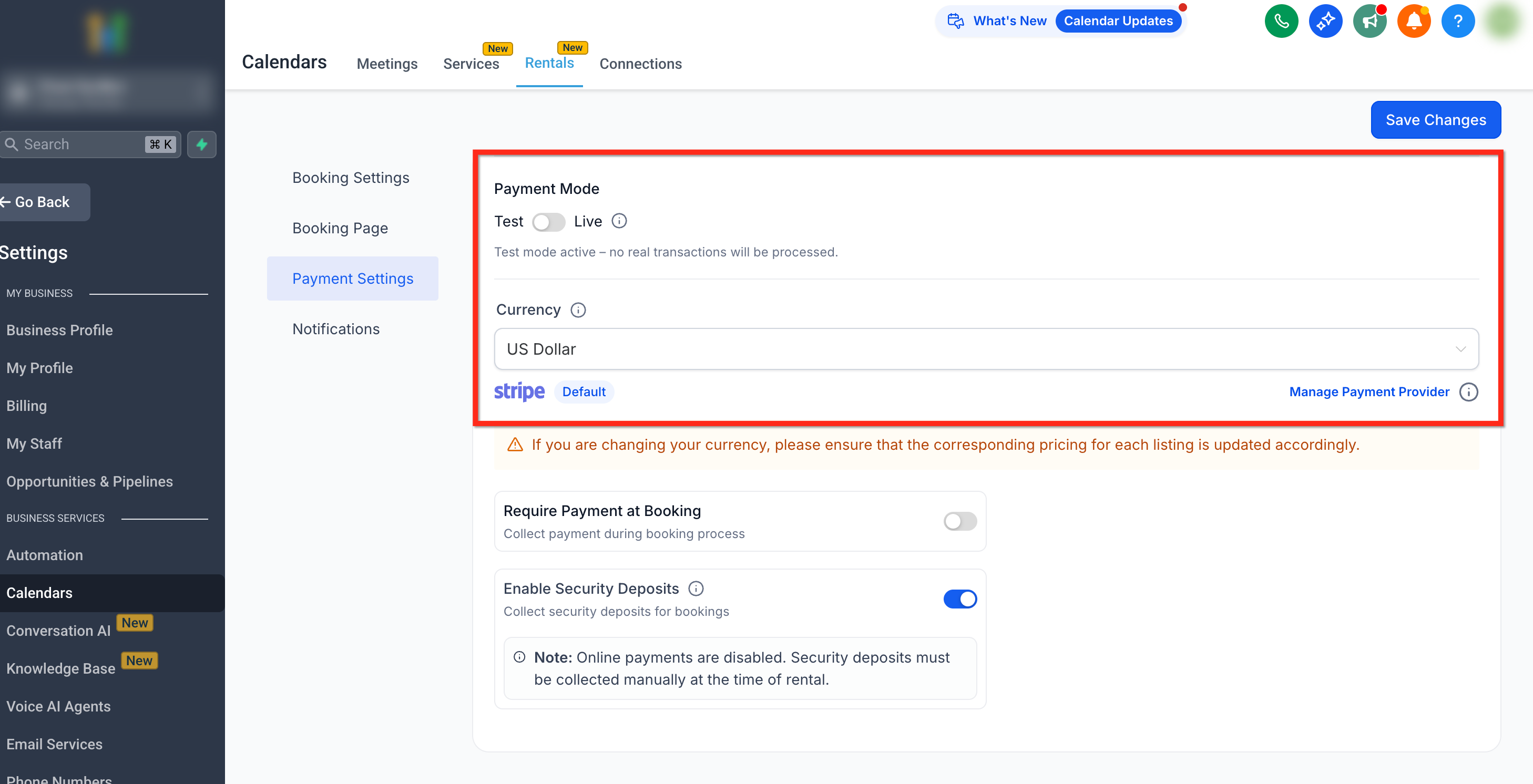
Domande Frequenti
D: Cosa fa la Modalità Assenza?
Quando attivata, impedisce ai clienti di effettuare nuove prenotazioni, mantenendo inalterate le prenotazioni esistenti.
D: Come posso testare la configurazione dei pagamenti?
Abilita la Modalità Test nella scheda Pagamento per simulare transazioni senza addebitare i clienti.
D: Posso reindirizzare i clienti dopo la prenotazione?
Sì, nella sezione Pagina di Prenotazione → Impostazioni Pagina di Conferma puoi impostare un messaggio di ringraziamento personalizzato o un URL di reindirizzamento.
D: I link diretti a specifici annunci o categorie riflettono le modifiche apportate nelle Impostazioni Globali?
Sì. I link condivisi di annunci e categorie sono visualizzazioni filtrate della stessa esperienza di prenotazione, quindi gli aggiornamenti alle Impostazioni Globali (layout, moduli, pagamenti, notifiche) si applicano automaticamente.