Usa i commenti interni e le @menzioni nelle Conversazioni (Conversations) di GoHighLevel / Squadd per collaborare privatamente all'interno di un thread di contatto senza esporre le note al contatto. Questo articolo spiega cosa sono i commenti interni e le @menzioni, chi può usarli e come pubblicarli, filtrarli e notificare i colleghi.
- Cosa sono i Commenti Interni nelle Conversazioni?
- Vantaggi principali dei Commenti Interni nelle Conversazioni
- Come aggiungere Commenti Interni nelle Conversazioni
- Come filtrare i Commenti Interni
- Gestione delle notifiche
- Domande frequenti
- Articoli correlati
Cosa sono i Commenti Interni nelle Conversazioni?
I commenti interni sono note private che aggiungi a un thread di conversazione e che non vengono mai inviate al contatto né da lui visualizzate. Digitando @ e selezionando un collega, quella persona viene menzionata e può ricevere una notifica per revisionare o intervenire, mantenendo i passaggi di consegna precisi e il contesto in un unico posto. I Commenti Interni ≠ la Chat Interna. La Chat Interna è un'esperienza di team chat separata.
Nota: I commenti interni nelle Conversazioni non possono essere modificati o eliminati una volta pubblicati.Vantaggi principali dei Commenti Interni nelle Conversazioni
Questi vantaggi ti aiutano a decidere quando usare i commenti interni rispetto all'invio di messaggi o al passaggio alla chat di team.
- Collaborazione privata: Mantieni note e decisioni sensibili fuori dalla visualizzazione del contatto.
- Notifiche mirate: Usa @mention per coinvolgere il collega giusto e ottenere attenzione tempestiva sul thread.
- Passaggi di consegna più rapidi: Assegna contesto e prossimi passi senza uscire dalla conversazione.
- Contesto ricercabile: Recupera le note interne tramite filtri per velocizzare QA e audit.
Come aggiungere Commenti Interni nelle Conversazioni
- Accedi alla tua Location.
- Clicca sulla scheda Conversazioni (Conversations).
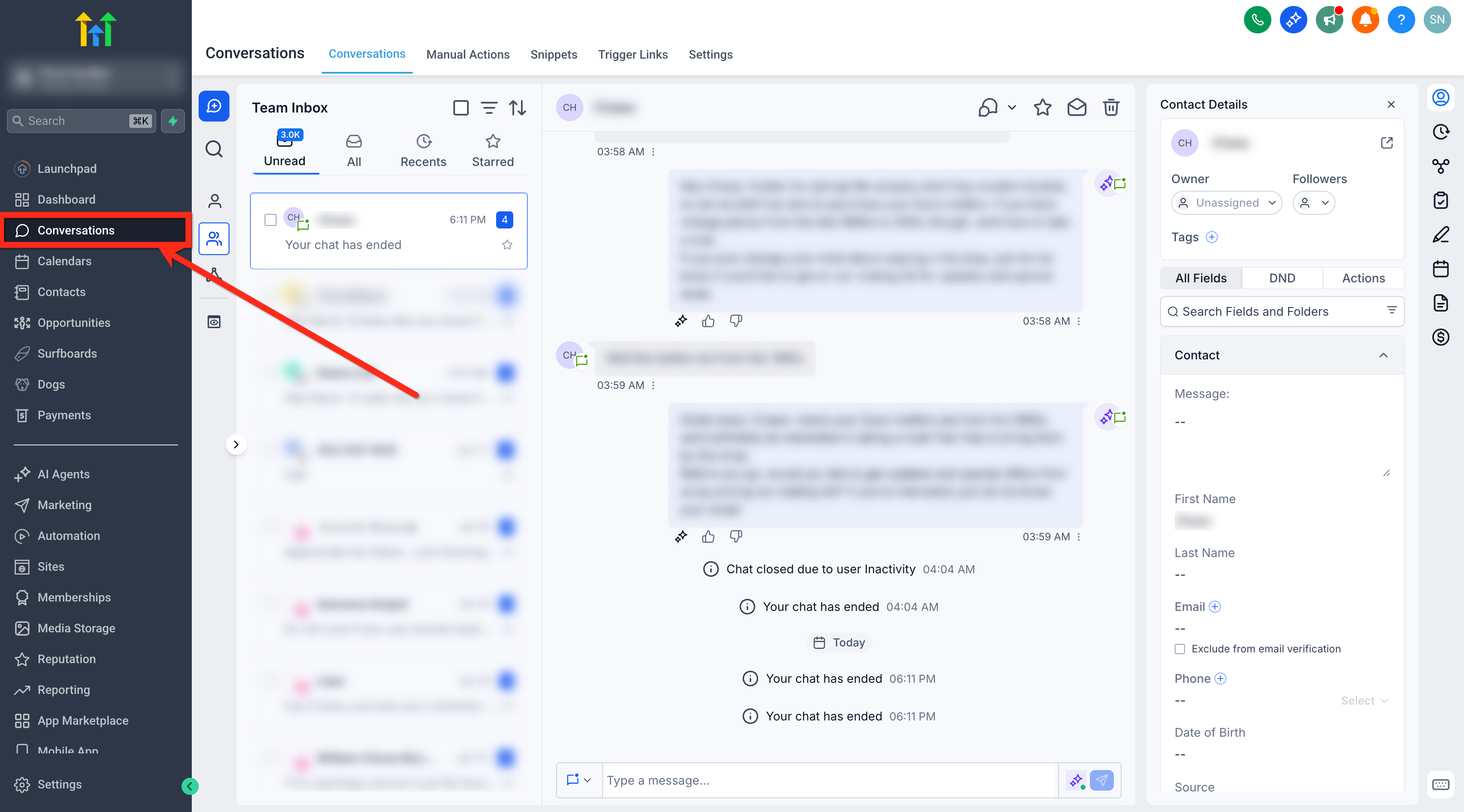
- Apri la conversazione a cui desideri aggiungere il commento interno cliccandoci sopra.
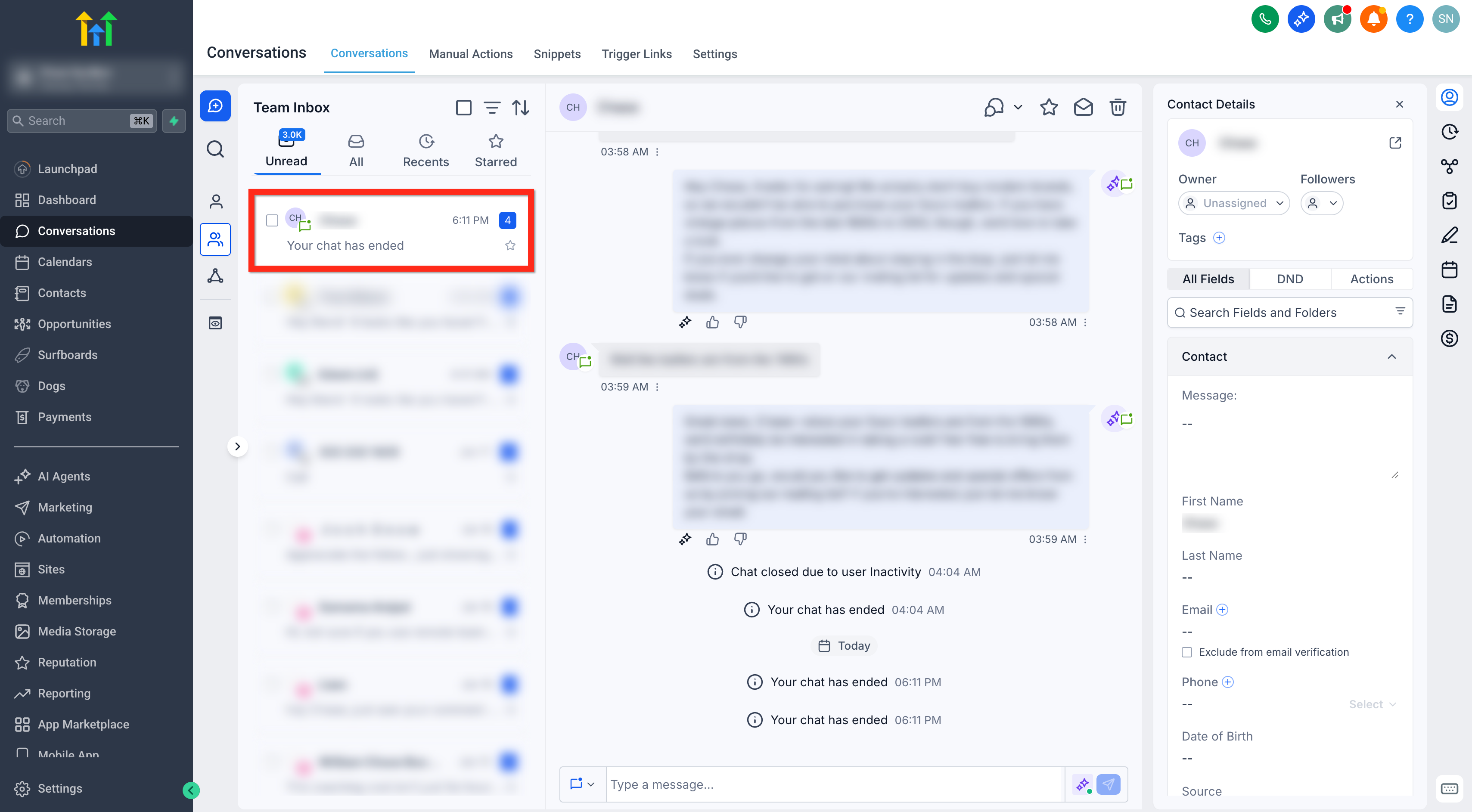
- Passa a Commento Interno (Internal Comment) usando il pulsante Selettore canale (Channel Switcher).
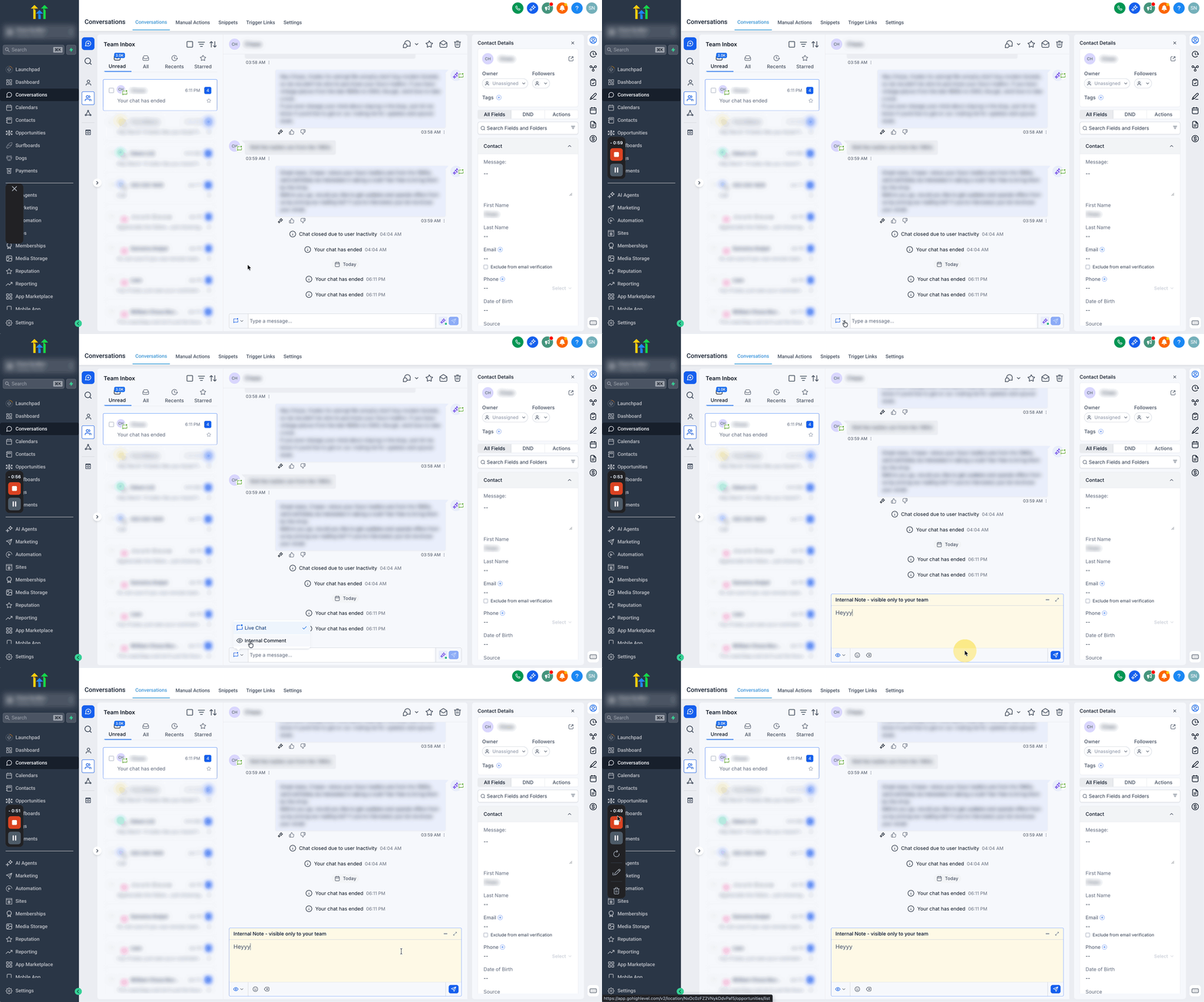
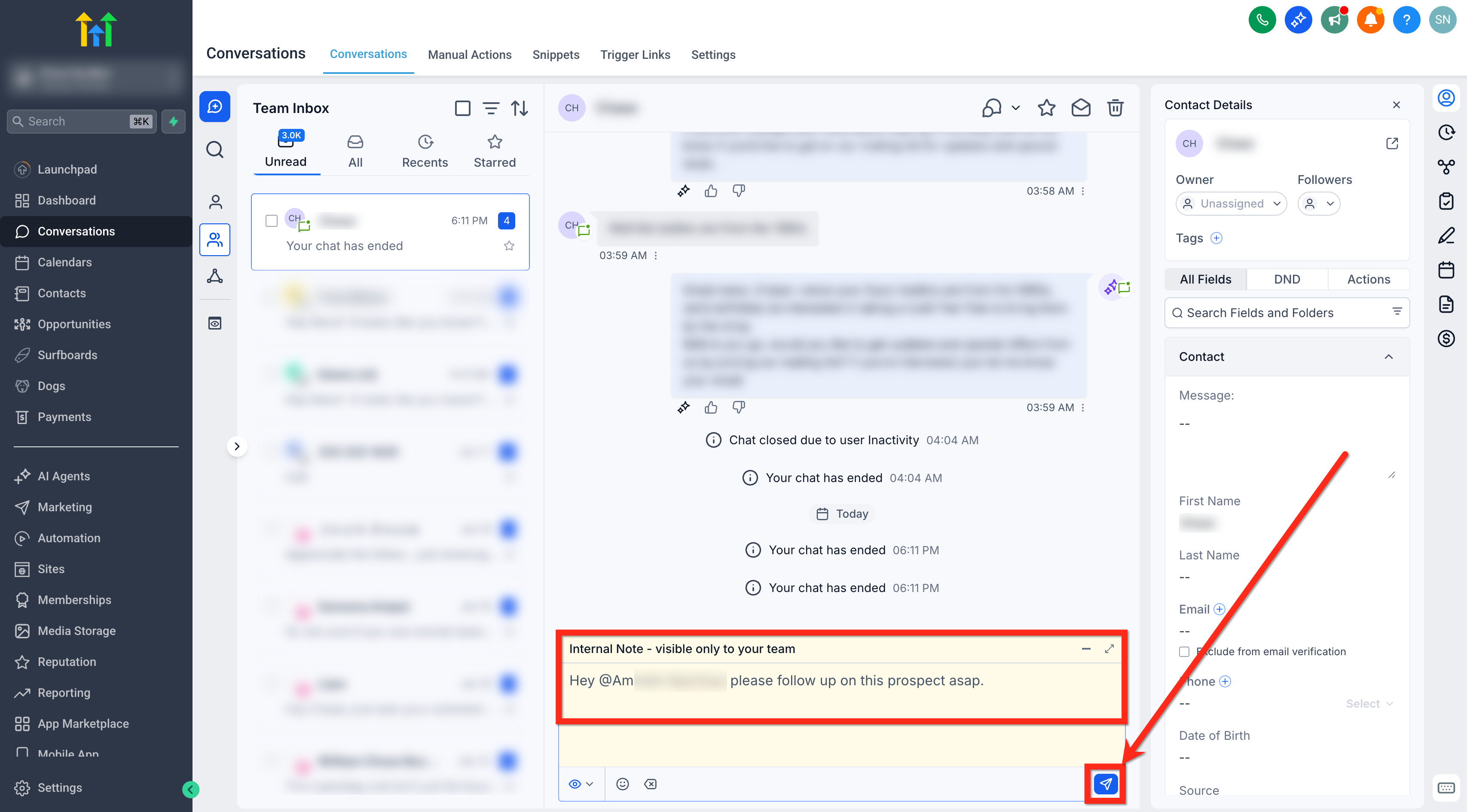
- Digita il tuo commento e, se necessario, taggа gli utenti inserendo @.
- Le bozze dei Commenti Interni vengono salvate automaticamente e rimangono disponibili quando cambi canale, comprimi/espandi il compositore o passi a un'altra conversazione.
- Clicca su Invia (Send) per pubblicare il commento, che sarà visibile solo agli utenti interni.
Come filtrare i Commenti Interni
Per visualizzare le conversazioni in cui tu o un utente specifico siete stati menzionati:
- Clicca sul pulsante Filtri rapidi (Quick Filters).
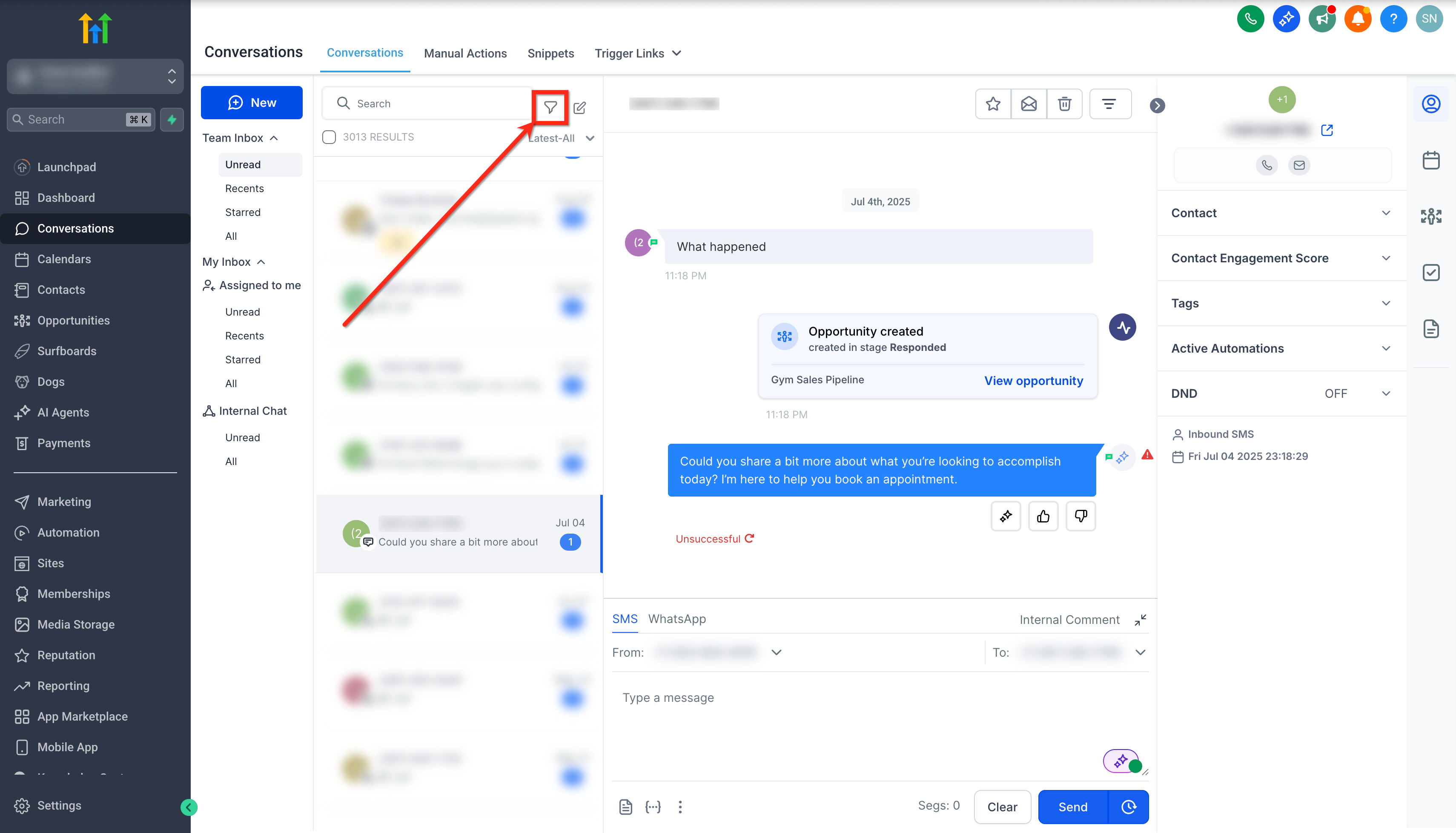
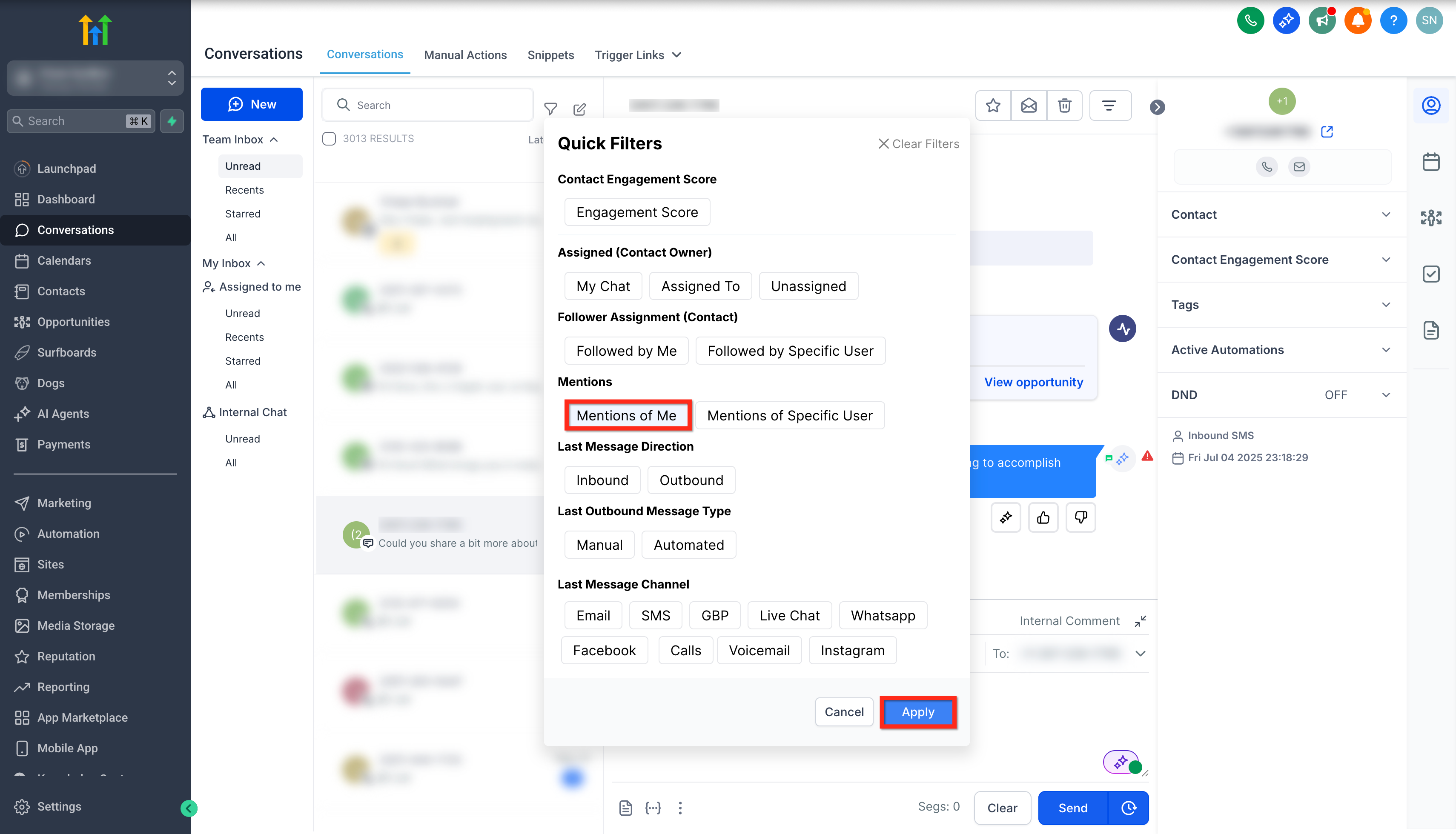
- Nella sezione del filtro Menzioni, seleziona Menzioni di me (Mentions of Me) e clicca su Applica (Apply) per visualizzare le conversazioni in cui sei menzionato.
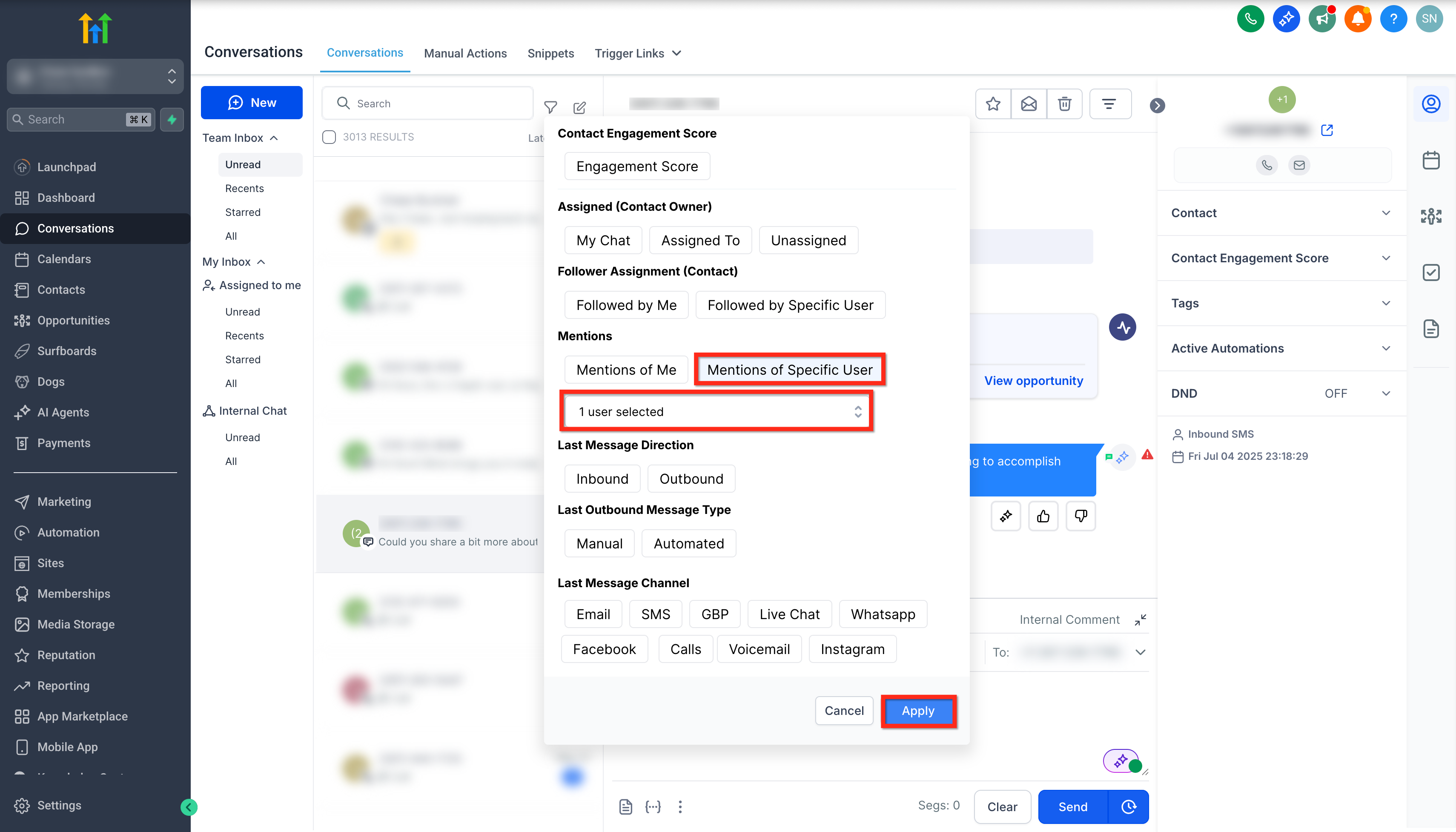
- Oppure seleziona l'opzione Menzioni di un utente specifico (Mentions of a Specific User), scegli l'utente dall'elenco e clicca su Applica per visualizzare le conversazioni in cui sono stati menzionati utenti specifici.
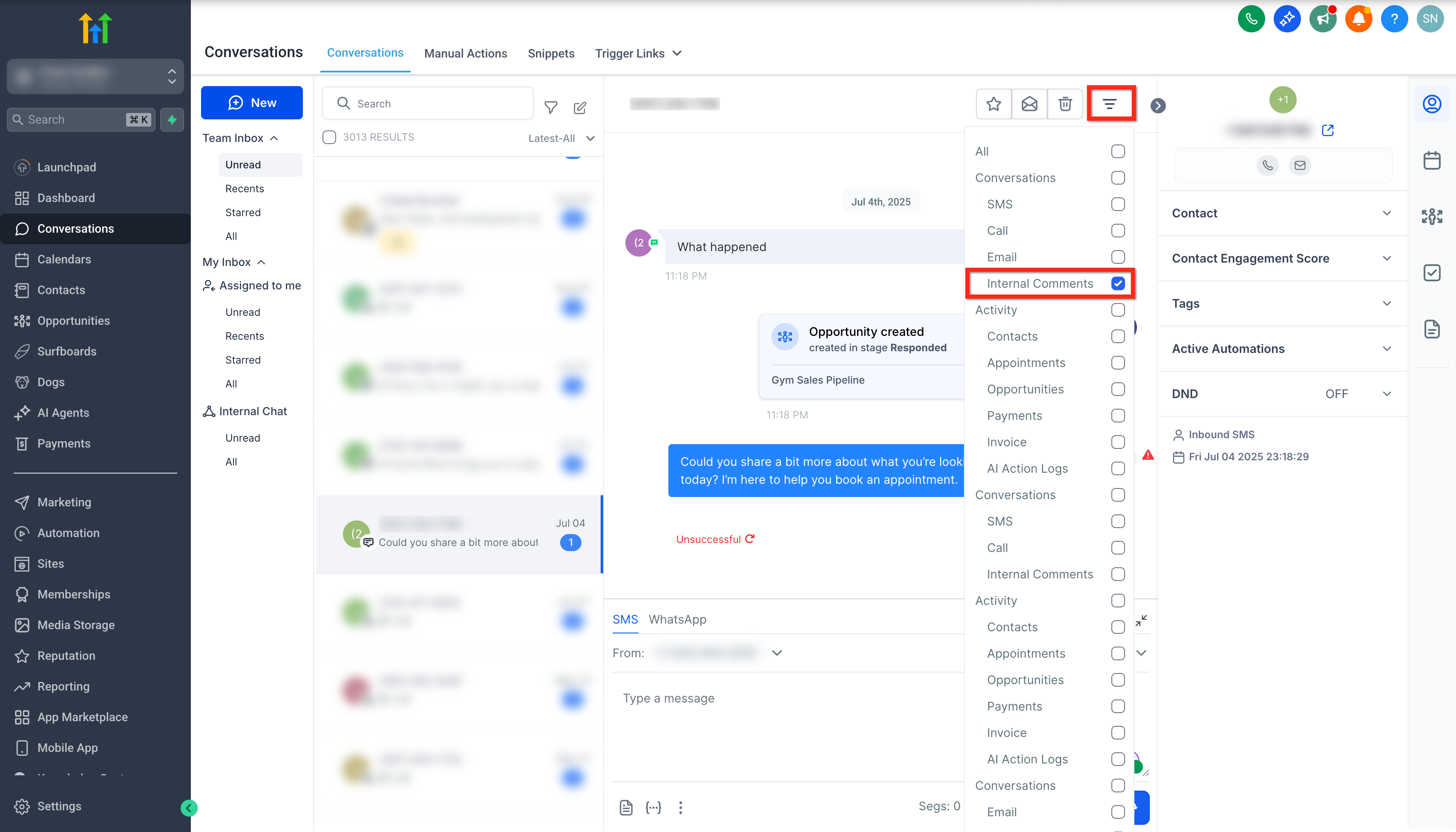
- Per visualizzare tutti i commenti interni in una conversazione, clicca sul pulsante Filtri (Filters) e applica il filtro Commenti Interni (Internal Comments).
Gestione delle notifiche
- Assicurati che le impostazioni delle notifiche siano abilitate per ricevere avvisi quando vieni menzionato o per nuovi messaggi nelle conversazioni rilevanti.
- Vai su Impostazioni (Settings) > Il mio profilo (My Profile) > Notifiche (Notifications) per abilitare le notifiche corrispondenti.
Domande frequenti
D: Le bozze dei Commenti Interni vengono salvate automaticamente?
Sì. Le bozze dei Commenti Interni vengono salvate automaticamente e rimangono disponibili quando cambi canale, comprimi/espandi il compositore o passi a un'altra conversazione.
D: I contatti possono mai vedere i commenti interni?
No. I commenti interni sono privati per il tuo team e non vengono mai inviati al contatto.
D: Le @menzioni inviano notifiche via email o solo avvisi in-app?
Gli avvisi dipendono dalle preferenze di notifica di ciascun utente. Chiedi ai colleghi di controllare Impostazioni > Il mio profilo > Notifiche.
D: I commenti interni sono ricercabili o filtrabili in seguito?
Sì, usa Filtri > Commenti Interni. Per trovare gli elementi indirizzati a te, usa Filtri > Menzioni di me.
D: Chi può modificare o eliminare un commento interno?
I commenti interni nelle Conversazioni non possono essere modificati o eliminati una volta pubblicati.
D: I commenti interni supportano gli allegati?
No, gli allegati non sono supportati nei commenti interni.
Articoli correlati
- Chat Interna: Comunicazione Privata del Team
- Schede attività nelle Conversazioni
- Conversazioni – Snippet
- Visualizza e modifica le informazioni sulle risposte AI nelle Conversazioni