I codici sconto (Coupon Codes) ti consentono di offrire sconti sulle prenotazioni effettuate tramite il widget di prenotazione. I clienti possono inserire un codice valido al momento del pagamento per ricevere uno sconto, che viene poi tracciato nella scheda Pagamenti (Payments Tab) della finestra dell'appuntamento.
- Panoramica sull'uso dei codici sconto nei calendari
- Principali vantaggi dei codici sconto nei calendari
- Calendari supportati e limitazioni
- Come utilizzare i codici sconto nei calendari
- Domande frequenti
- Articoli correlati
Panoramica sull'uso dei codici sconto nei calendari
I codici sconto nei calendari permettono ai clienti di inserire un codice promozionale durante la prenotazione sul widget. Quando viene applicato un codice valido, il widget ricalcola il prezzo in tempo reale e il record dell'appuntamento mostra una riga dettagliata "Sconto (Coupon)" nella scheda Pagamenti. Puoi configurare le regole dei coupon con opzioni quali: percentuale o importo fisso, finestre di validità, limiti di utilizzo ed eleggibilità per prodotto o calendario.
Principali vantaggi dei codici sconto nei calendari
I coupon ti aiutano a gestire promozioni mirate in modo semplice ed efficace:
Maggiore conversione: Gli sconti tempestivi riducono l'attrito al checkout e l'abbandono del carrello.
Promozioni flessibili: Utilizza sconti in percentuale o a importo fisso per campagne stagionali o a tempo limitato.
Controllo e targeting: Limita i riscatti per contatto o in totale, per evitare un utilizzo eccessivo del coupon.
Esperienza cliente migliorata: I clienti possono applicare o rimuovere un codice direttamente nel widget di prenotazione con aggiornamento immediato del prezzo.
Calendari supportati e limitazioni
I codici sconto sono pienamente supportati su tutti i calendari sia per il widget di prenotazione Neo che Classic, nonché per i Servizi (v2).
I codici sconto non sono supportati con il vecchio Menu Servizi (v1). Ti consigliamo vivamente di passare a Servizi (v2) per un flusso di prenotazione più moderno, supporto continuativo e accesso a funzionalità come i codici sconto.
I codici sconto sono disponibili solo tramite il widget di prenotazione e non possono essere applicati agli appuntamenti creati manualmente tramite la finestra nell'app. Il supporto per questa funzionalità è previsto in una versione futura.
Come utilizzare i codici sconto nei calendari
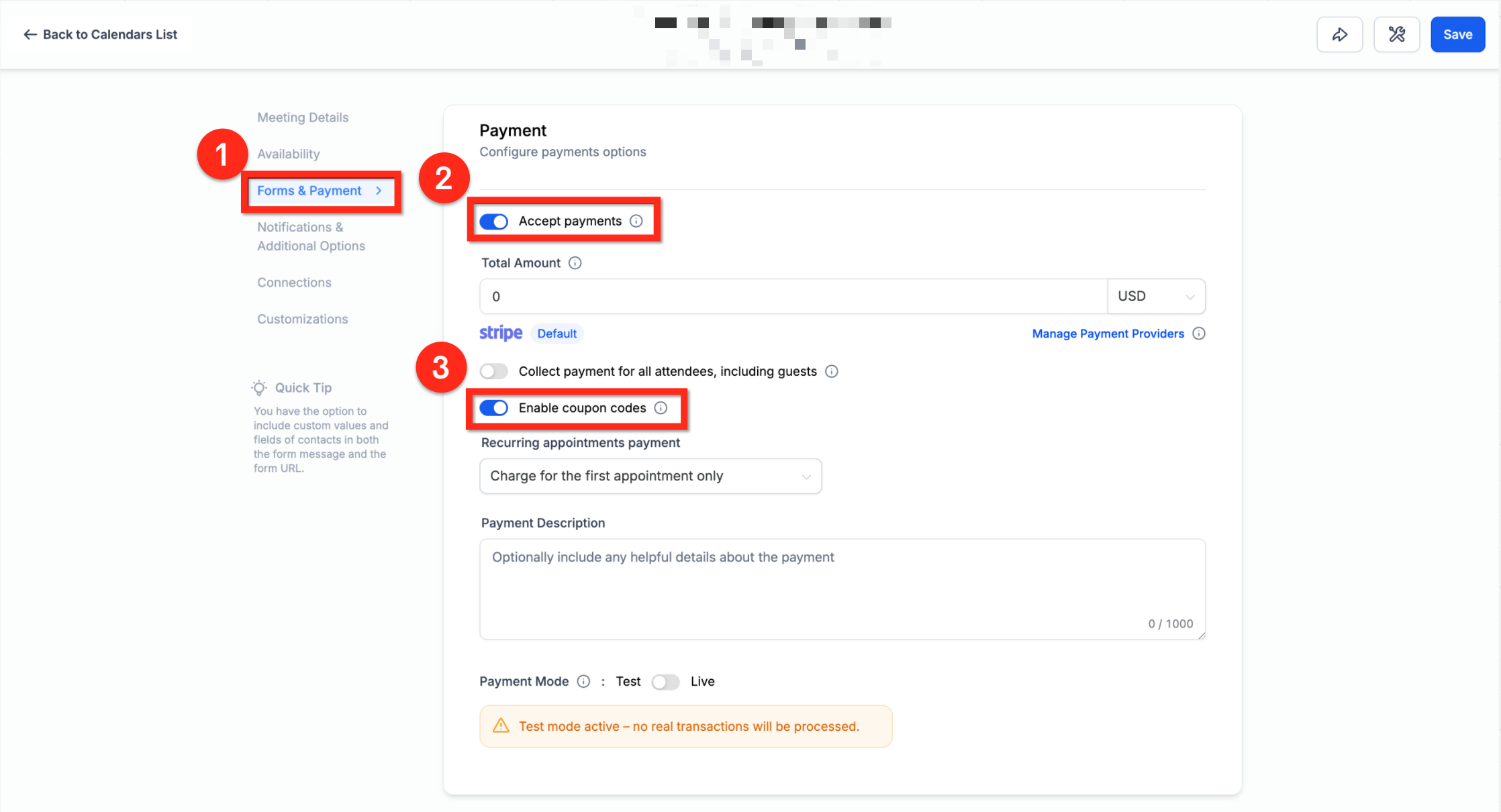
Passo 1: Abilitare "Accetta Pagamenti" e "Codici Sconto" nel calendario
Prima di creare i coupon, assicurati che i pagamenti siano abilitati nel tuo calendario.
Vai su Impostazioni Calendario (Calendar Settings) > Moduli e Pagamenti (Forms & Payments).
Abilita Accetta Pagamenti (Accept Payments).
Una volta abilitato, viene creato automaticamente un Prodotto nella scheda Prodotti (Products) con un tag Calendario (questo prodotto non può essere eliminato).
Scorri più in basso e abilita l'opzione Abilita Codice Sconto (Coupon Code).
Questo aggiungerà un campo di inserimento coupon al tuo widget di prenotazione.
Nota: I coupon devono essere abilitati singolarmente per ogni calendario in cui vuoi renderli attivi.
Passo 2: Creare un coupon
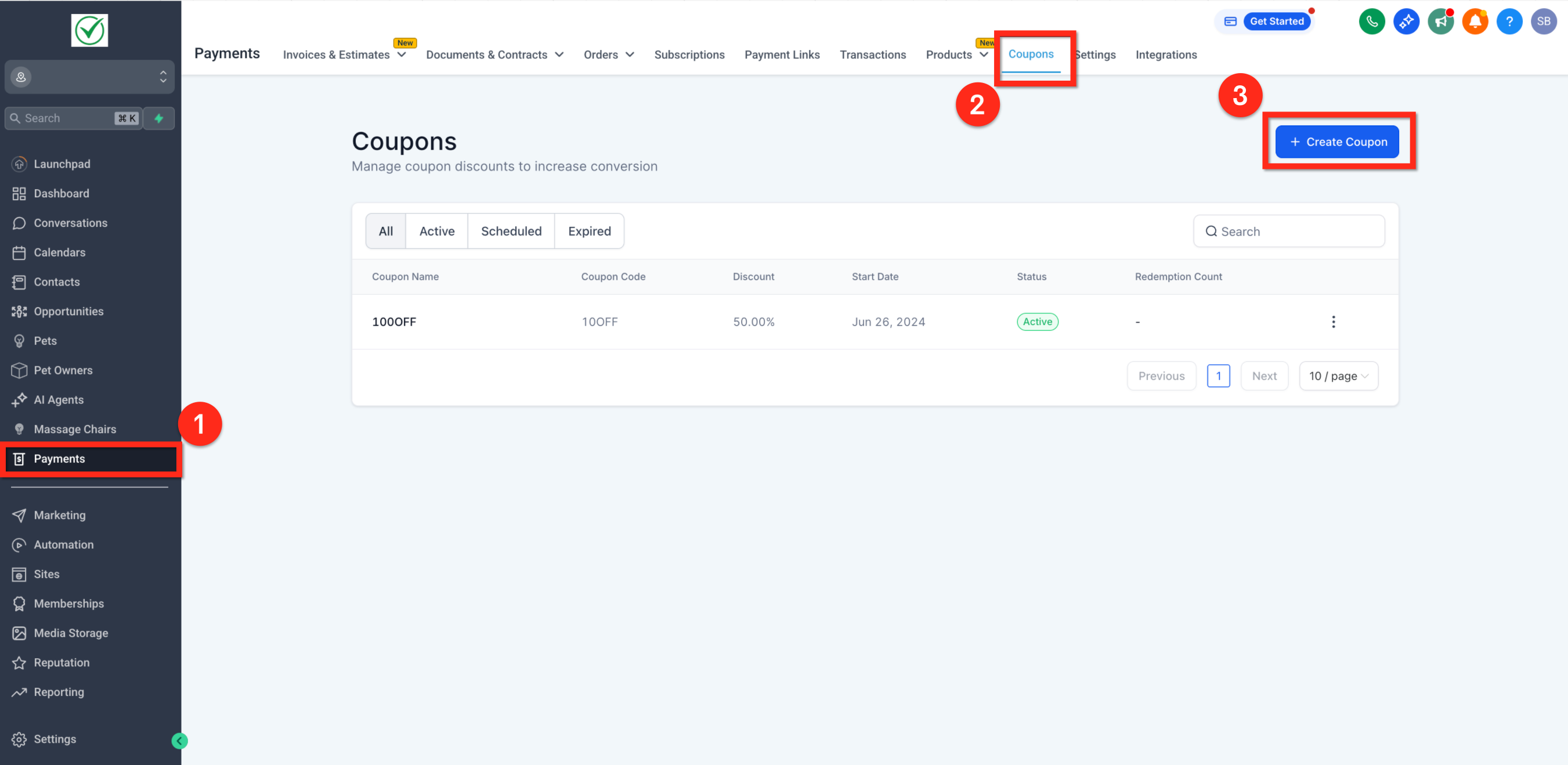
Vai su Modulo Pagamenti (Payments Module) > Coupon e clicca su Nuovo Coupon (New Coupon).
Troverai le seguenti opzioni:
Codice Coupon (Coupon Code): Inserisci un codice personalizzato (es.
10OFF) oppure clicca su Genera (Generate) per crearne uno automaticamente.Tipo di Coupon (Coupon Type): Scegli tra:
Coupon Percentuale (es. 10% di sconto).
Coupon a Importo Fisso (es. $50 di sconto).
Sconto Offerto (Discount Offered): Inserisci il valore percentuale o fisso dello sconto.
Data/Ora di Inizio e Fine (Start & End Date/Time): Definisci la finestra di validità del coupon.
Limita i Riscatti (Limit Redemptions): (Opzionale) Limita quante volte il coupon può essere usato in totale.
Limita a Prodotti/Offerte (Limit to Products/Offers): Seleziona specifici calendari o prodotti a cui applicare il coupon.
Limita a un Uso per Cliente (Limit to One Use Per Customer): Impedisce utilizzi multipli da parte dello stesso cliente.
Una volta salvato, il coupon è pronto per essere condiviso con i tuoi clienti.
Per ulteriori informazioni sulla creazione di coupon, consulta: Come creare coupon per i prodotti
Passo 3: Esperienza del cliente
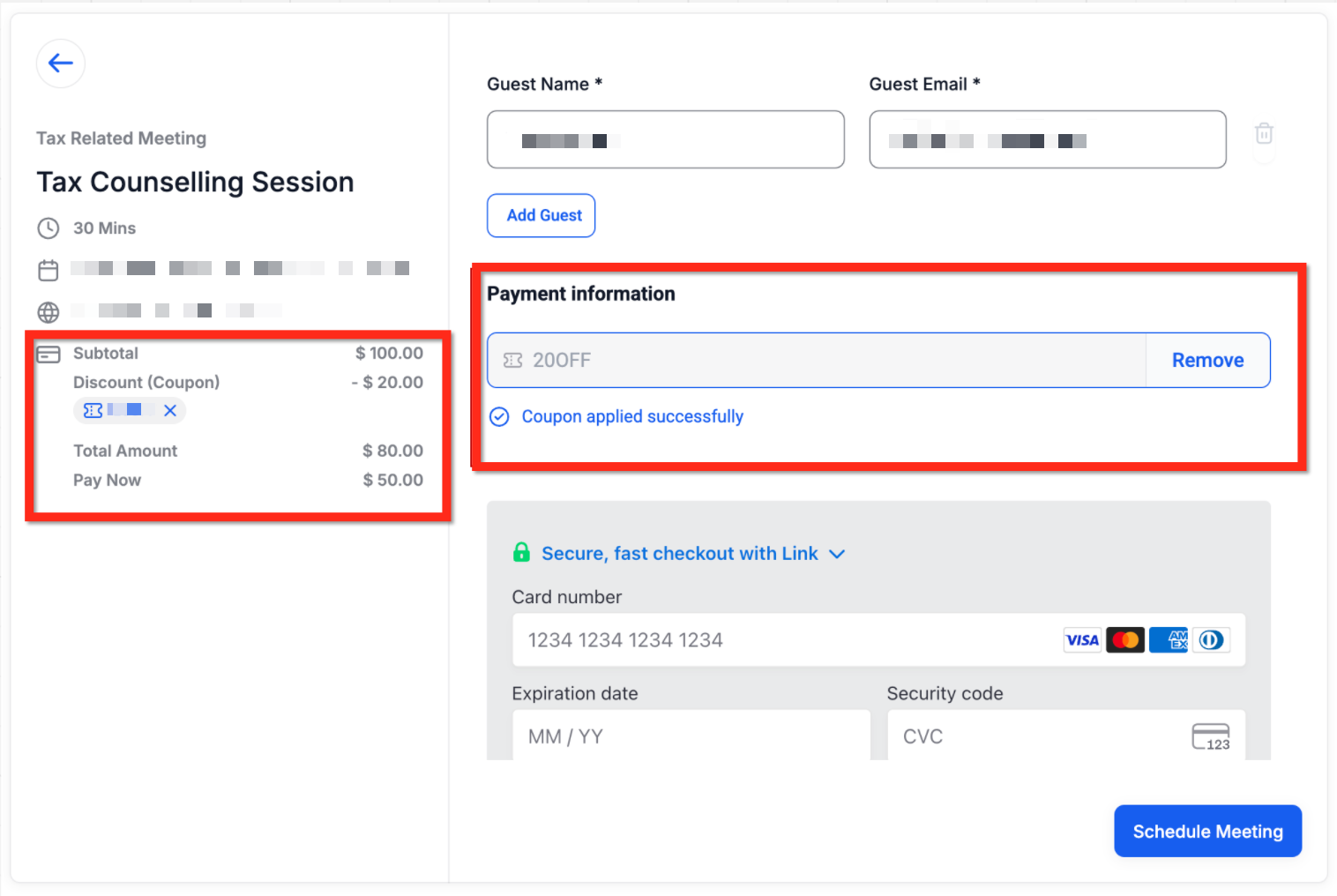
Durante la prenotazione tramite il widget del calendario, i clienti vedranno un campo di inserimento del codice sconto.
Se il codice è valido:
Lo sconto viene applicato immediatamente.
Il totale aggiornato viene mostrato prima del checkout.
Se non è valido:
Viene visualizzato un messaggio di errore.
Passo 4: Tracciamento dell'utilizzo dei coupon
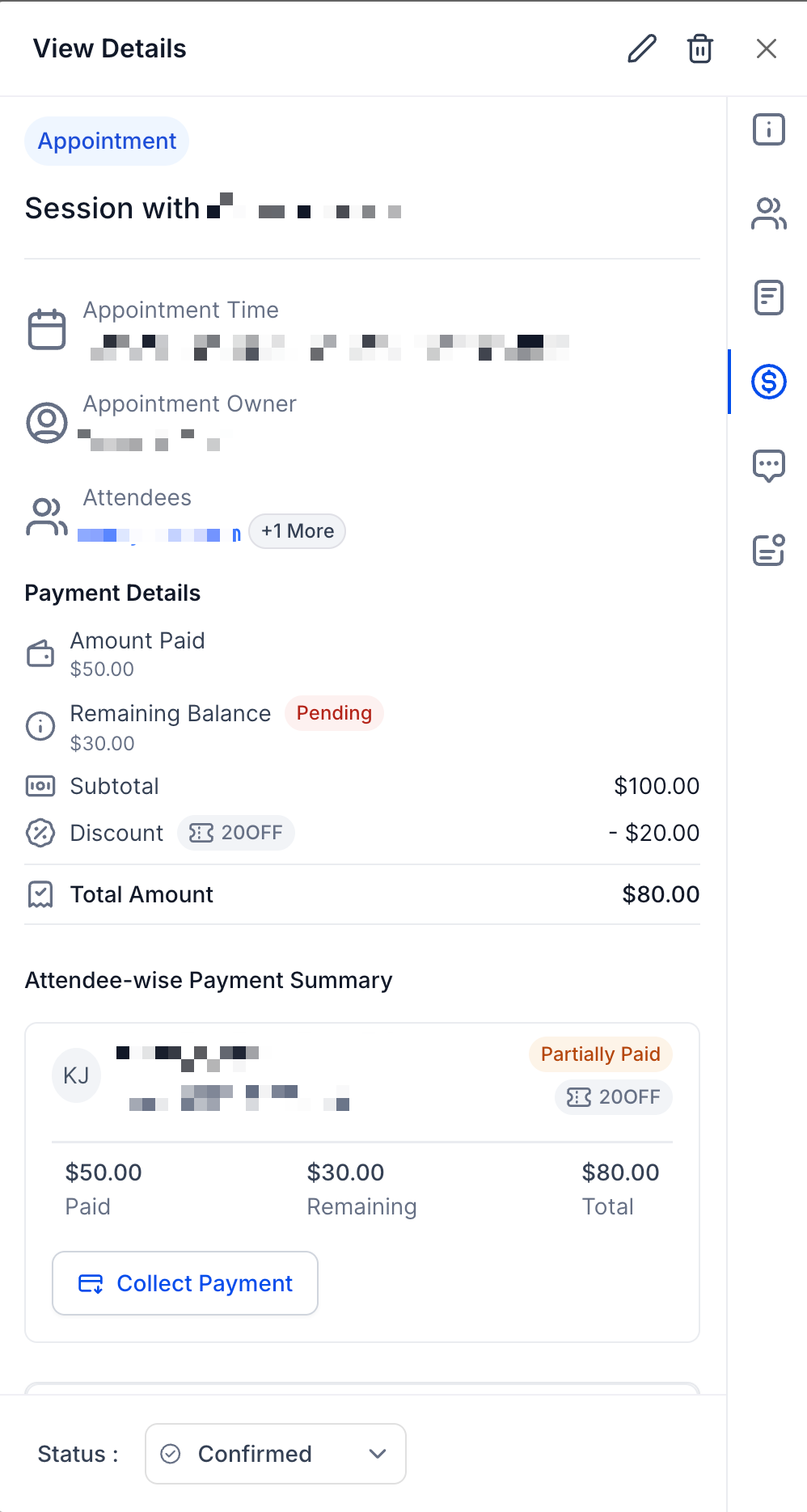
Tutti i dettagli di pagamento e coupon sono visibili nella scheda Pagamenti (Payments Tab) della finestra dell'appuntamento:
Coupon applicato.
Importo dello sconto.
Totale aggiornato.
Riepilogo dei pagamenti per partecipante.
Aggiornamento importante: Creazione degli ordini e transazioni a $0
A seguito del rilascio del 22 dicembre 2025, sono stati apportati cambiamenti al comportamento di ordini, fatture e transazioni quando sono coinvolti codici sconto e pagamenti dei calendari. Questa sezione chiarisce il nuovo comportamento e risponde alle domande più comuni riguardanti le transazioni a $0 e le fatture mancanti.
1. Modifica nel comportamento di creazione delle fatture
In precedenza, quando una prenotazione prevedeva pagamenti parziali, veniva creata automaticamente una fattura parzialmente pagata.
Dopo questo rilascio, una fattura non verrà più creata in questi casi. Al suo posto, verrà creato un ordine.
I pagamenti (se richiesti) possono comunque essere riscossi a fronte dell'ordine
Questa modifica aiuta a standardizzare il tracciamento dei pagamenti basato sugli ordini in tutta Squadd
2. Perché viene visualizzata una transazione a $0
Ogni volta che viene creato un ordine tramite il flusso di prenotazione nell'app, verrà registrata una transazione a $0 a fronte di quell'ordine.
Questa transazione rappresenta la creazione dell'ordine, non un pagamento effettivo
Non indica un addebito o un pagamento avvenuto con successo
3. Quando viene creato un ordine
Un ordine viene sempre creato se il tuo calendario ha i pagamenti abilitati
Se nessun pagamento è abilitato nel calendario, nessun ordine verrà creato
Questo comportamento si applica anche quando:
Un codice sconto porta l'importo da pagare a $0
Nessun pagamento immediato viene riscosso al momento della prenotazione
4. Impatto sui Workflow esistenti (Trigger fattura)
Se hai dei Workflow configurati con il trigger "Fattura Creata" ("Invoice Created"), dovrai aggiornarli.
Azione richiesta: Sostituisci i trigger Fattura Creata (Invoice Created) con i trigger Ordine Creato (Order Created) per garantire che i Workflow continuino a funzionare come previsto
5. Gestione delle transazioni a $0 nei Workflow
Se utilizzi Workflow basati su trigger legati ai pagamenti, ti consigliamo di aggiornarli come segue:
Usa il trigger Pagamento Ricevuto (Payment Received)
Aggiungi una condizione If/Else
Nel ramo If, imposta la condizione: L'importo è maggiore di 0 (Amount is greater than 0)
Attiva le azioni del Workflow solo in questo ramo
Questo garantisce che i Workflow vengano eseguiti solo per i pagamenti effettivi e non vengano attivati da transazioni a $0 generate dal sistema durante la creazione degli ordini.
Domande frequenti
D: Come vedo lo sconto dopo la prenotazione?
Apri l'appuntamento e controlla la scheda Pagamenti. Vedrai i totali di Sconto (Coupon), Importo Pagato e Saldo Residuo.
D: Posso modificare o disabilitare un coupon dopo che è stato pubblicato?
Sì. Apri il coupon in Pagamenti (Payments) > Coupon per aggiornare limiti/date o disabilitarlo. Le modifiche si applicano alle prenotazioni future.
D: Come posso testare un coupon senza addebitare una carta reale?
Imposta la Modalità di Pagamento (Payment Mode) del calendario su Test, completa una prenotazione di prova usando le credenziali di test del tuo gateway (es. carte di test Stripe), poi torna alla modalità Live quando hai finito.
D: I clienti possono cumulare più coupon su una singola prenotazione?
No. È supportato un solo codice attivo per checkout. I clienti possono rimuovere un codice e applicarne uno diverso prima di pagare.
D: I codici sconto sono sensibili alle maiuscole/minuscole?
I codici non distinguono tra maiuscole e minuscole. Ad esempio, se il codice coupon è 'SUMMER25' e un cliente inserisce 'Summer25', il coupon verrà applicato.
Articoli correlati
- Scheda Pagamenti nei Calendari
- Creare coupon nei Pagamenti
- Raccogliere pagamenti nei Calendari
- Appuntamenti ricorrenti
- Funzionalità Aggiungi Ospiti nelle prenotazioni del Calendario
- Trigger Workflow - Limite di riscatto coupon raggiunto
- Trigger Workflow - Codice sconto scaduto
- Trigger Workflow - Codice sconto riscattato
- Trigger Workflow - Codice sconto applicato