Il nostro compositore email è dotato delle funzionalità CC e BCC, offrendo un'esperienza di posta elettronica completa. Questa funzione consente agli utenti di gestire efficacemente le proprie comunicazioni coinvolgendo più parti interessate in un unico thread, preservando al contempo la riservatezza individuale. Come parte integrante delle nostre soluzioni intuitive, questa funzione ridefinisce il controllo dell'utente sulla comunicazione, in linea con il nostro impegno a offrire esperienze email ricche di funzionalità.
Nota:
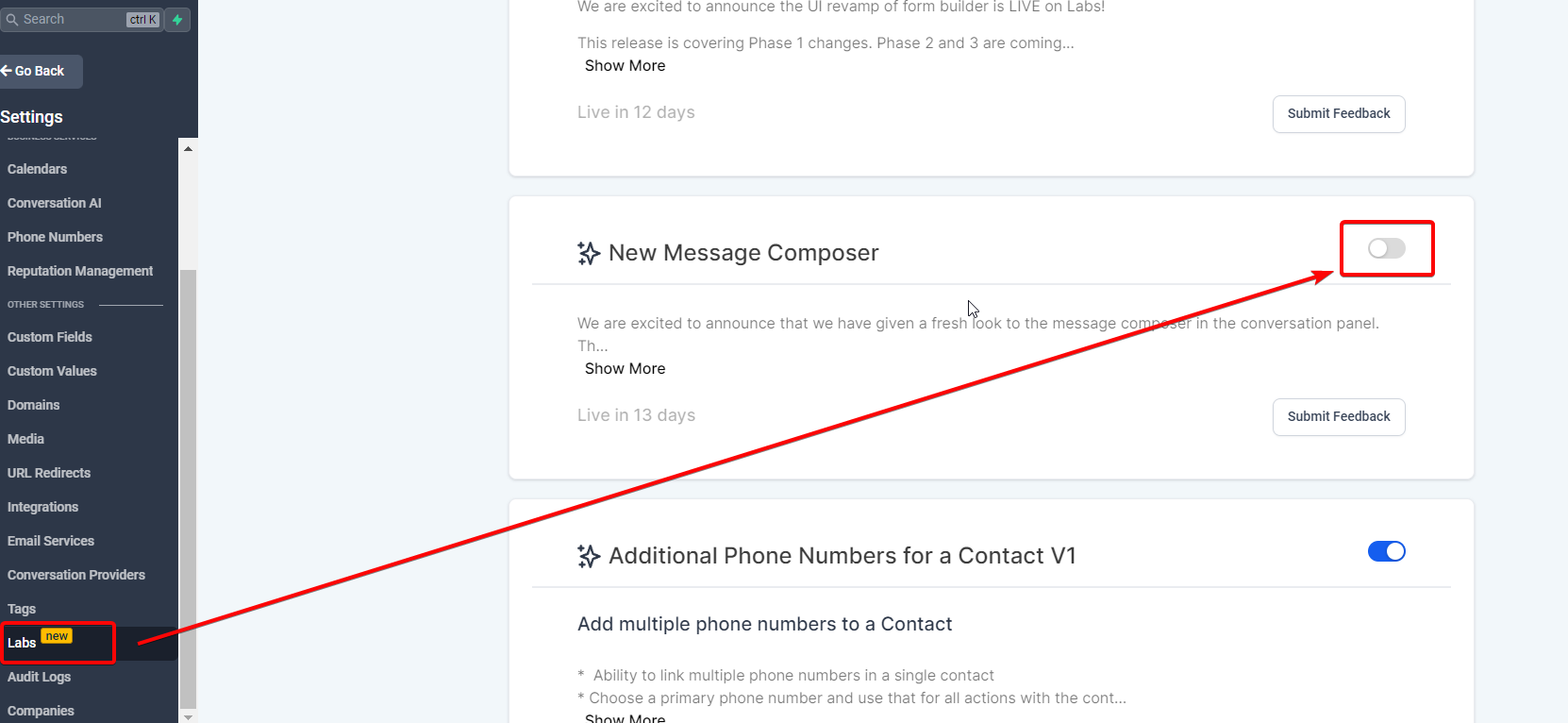
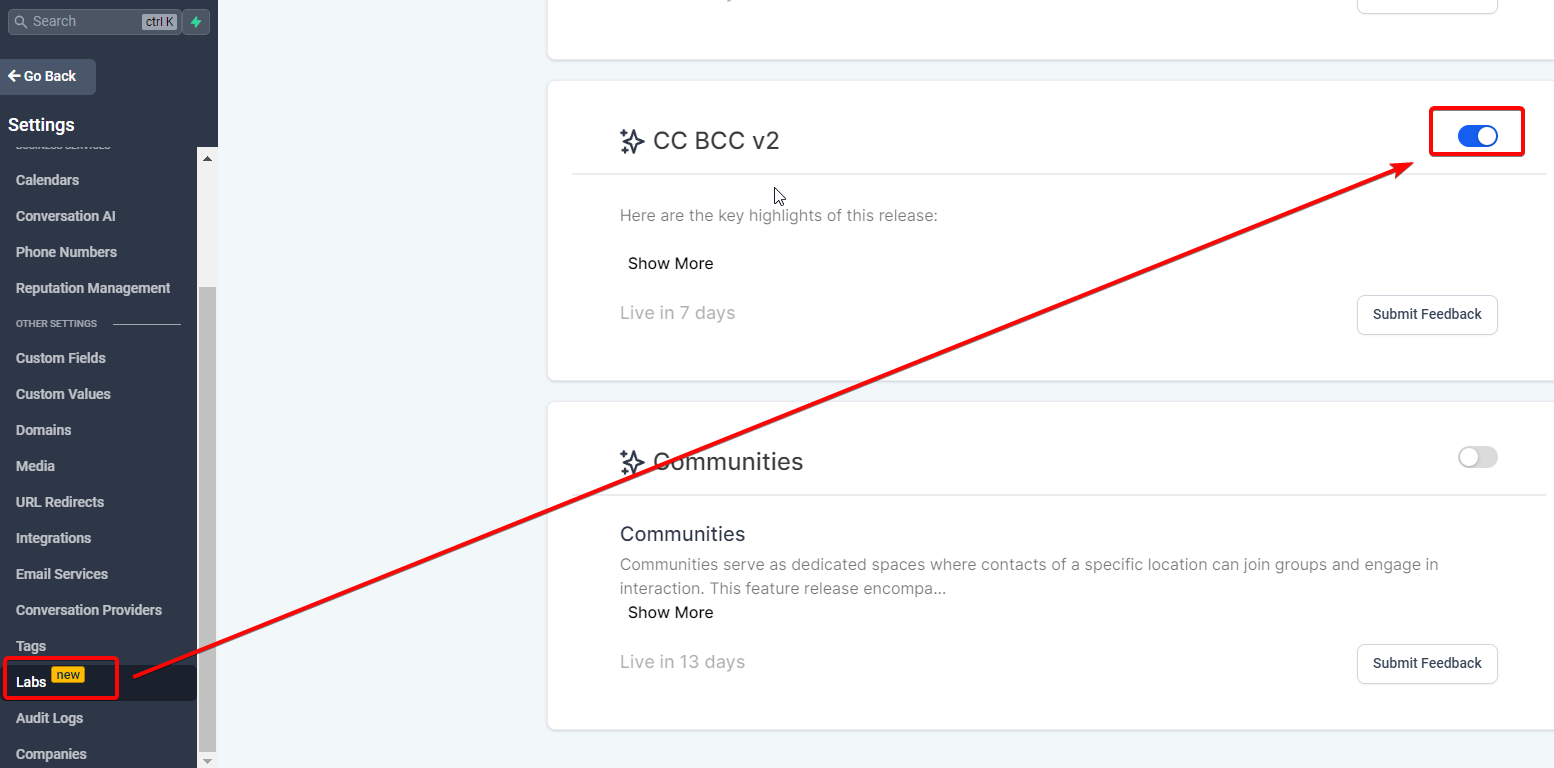
Questa funzione è disponibile solo nel Nuovo Compositore di Messaggi (New Message Composer) ed è accessibile tramite Labs.
Cosa sono le funzioni CC e BCC nel compositore email?
Casi d'uso:
Come utilizzare la funzione CC e BCC?
FAQ
D: Viene creato un nuovo contatto se aggiungo un'email esterna nei campi CC/BCC?
D: Cosa succede se aggiungo l'indirizzo email di un contatto esistente nei campi CC/BCC?
D: La funzione CC/BCC è disponibile per tutti i canali email?
D: Come può la funzione CC/BCC migliorare le mie comunicazioni email?
Cosa sono le funzioni CC e BCC nel compositore email?
Le funzioni CC (Carbon Copy) e BCC (Blind Carbon Copy) nel compositore email consentono di inviare email a destinatari aggiuntivi.
La funzione CC permette di inviare email a destinatari aggiuntivi oltre a quelli principali nel campo "A". Quando si utilizza la funzione CC, gli indirizzi email di tutti i destinatari (principali e in CC) sono visibili a tutti coloro che ricevono il messaggio.
La funzione BCC, invece, consente anch'essa di inviare email a destinatari aggiuntivi, ma in modo più riservato. Quando si utilizza la funzione BCC, gli indirizzi email dei destinatari in BCC sono nascosti a tutti gli altri destinatari. Ciò significa che chi riceve l'email non saprà che anche i destinatari in BCC la stanno ricevendo, garantendone così la privacy.
Casi d'uso:
Aggiornamenti di progetto: Se un team sta lavorando a un progetto e il project manager vuole inviare un aggiornamento ai membri del team tenendo in copia la direzione o altri reparti, può utilizzare la funzione CC. I membri del team sarebbero nel campo "A", mentre la direzione o gli altri reparti sarebbero nel campo "CC". Questo garantisce che tutti abbiano le stesse informazioni sull'avanzamento del progetto.
Comunicazione con i clienti: Nelle situazioni di assistenza clienti, il rappresentante del supporto potrebbe comunicare direttamente con un cliente (campo "A"), ma potrebbe anche mettere in CC il proprio responsabile o un altro team (come quello tecnico) per tenerli informati o richiedere il loro contributo nella conversazione.
Questioni riservate: Se un manager vuole inviare un'email a un dipendente ma desidera anche informare il reparto HR senza che il dipendente lo sappia, può utilizzare il BCC. L'email del dipendente sarebbe nel campo "A", mentre il reparto HR sarebbe nel campo "BCC". In questo modo, il reparto HR resta informato sulla comunicazione senza che il dipendente ne sia a conoscenza.
Email di massa senza rivelare gli indirizzi: Se un'azienda vuole inviare un annuncio o una newsletter a più destinatari senza che ciascuno veda gli indirizzi email degli altri (per ragioni di privacy), può utilizzare il campo BCC. In questo modo, ogni destinatario riceve l'email senza vedere a chi altro è stata inviata.
Comunicazione con i fornitori: Se un'azienda comunica con vari fornitori e deve inviare un messaggio simile a tutti, può inserire il fornitore principale nel campo "A" e mettere gli altri in CC. In questo modo, tutti i fornitori sono a conoscenza l'uno dell'altro, promuovendo la trasparenza, ma la comunicazione principale è indirizzata al fornitore primario.
Come utilizzare la funzione CC e BCC?
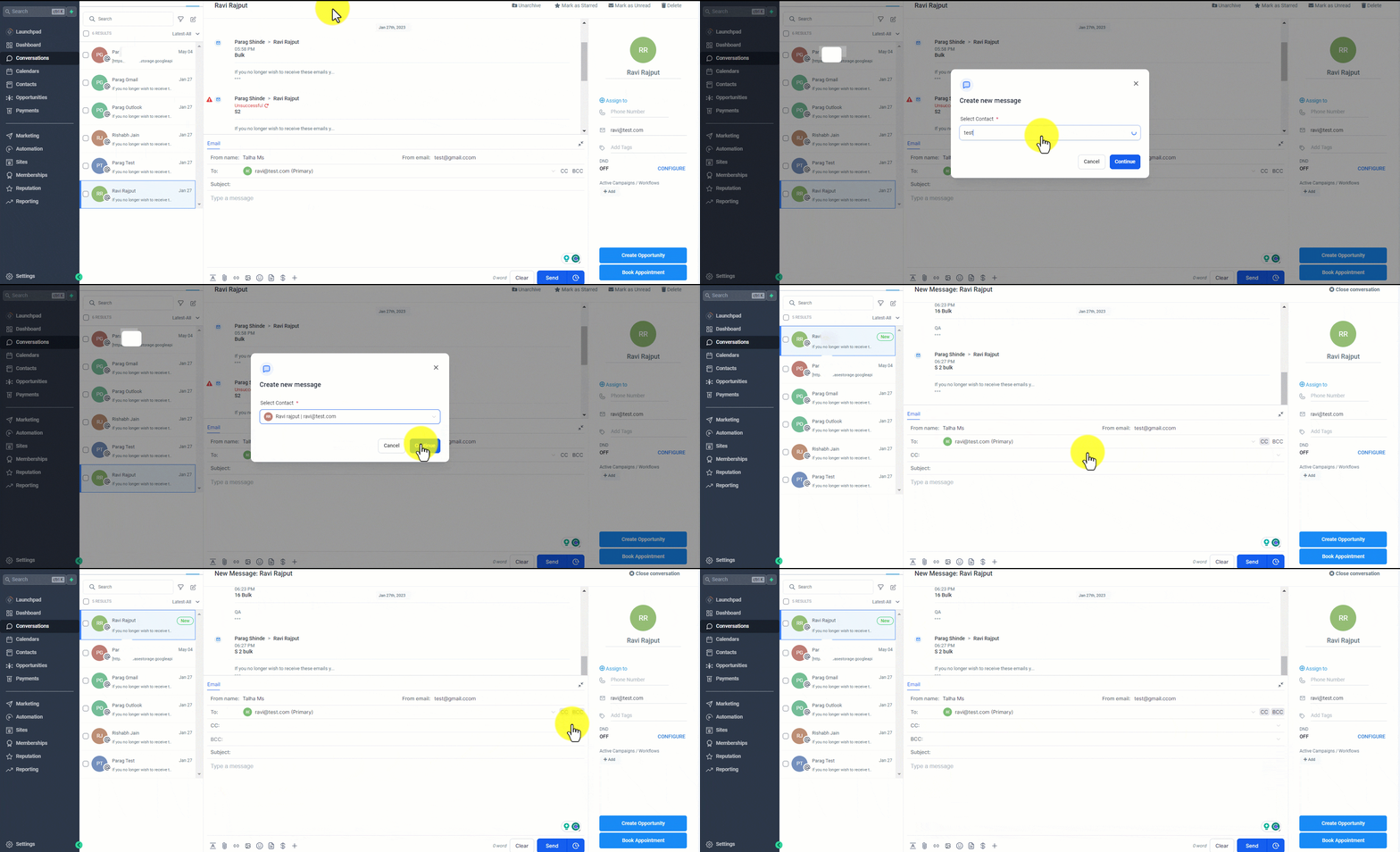
Accesso alla funzione: Apri il compositore email cliccando sul pulsante "Nuova Email" o "Rispondi" in un thread email esistente.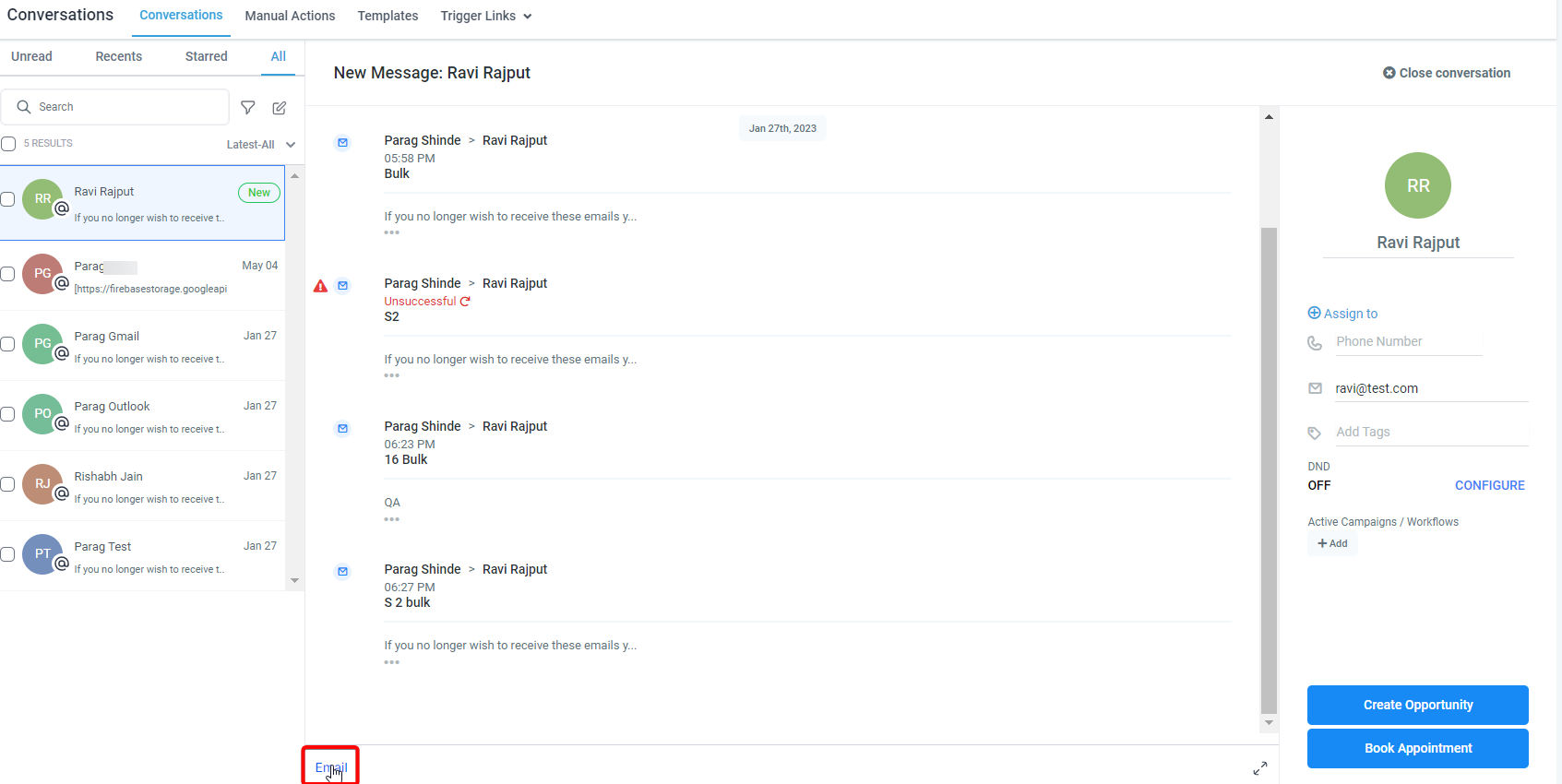
Individuare i campi: Vedrai i campi CC e BCC accanto al campo "A". Sono facilmente accessibili e integrati in modo fluido nell'interfaccia del compositore.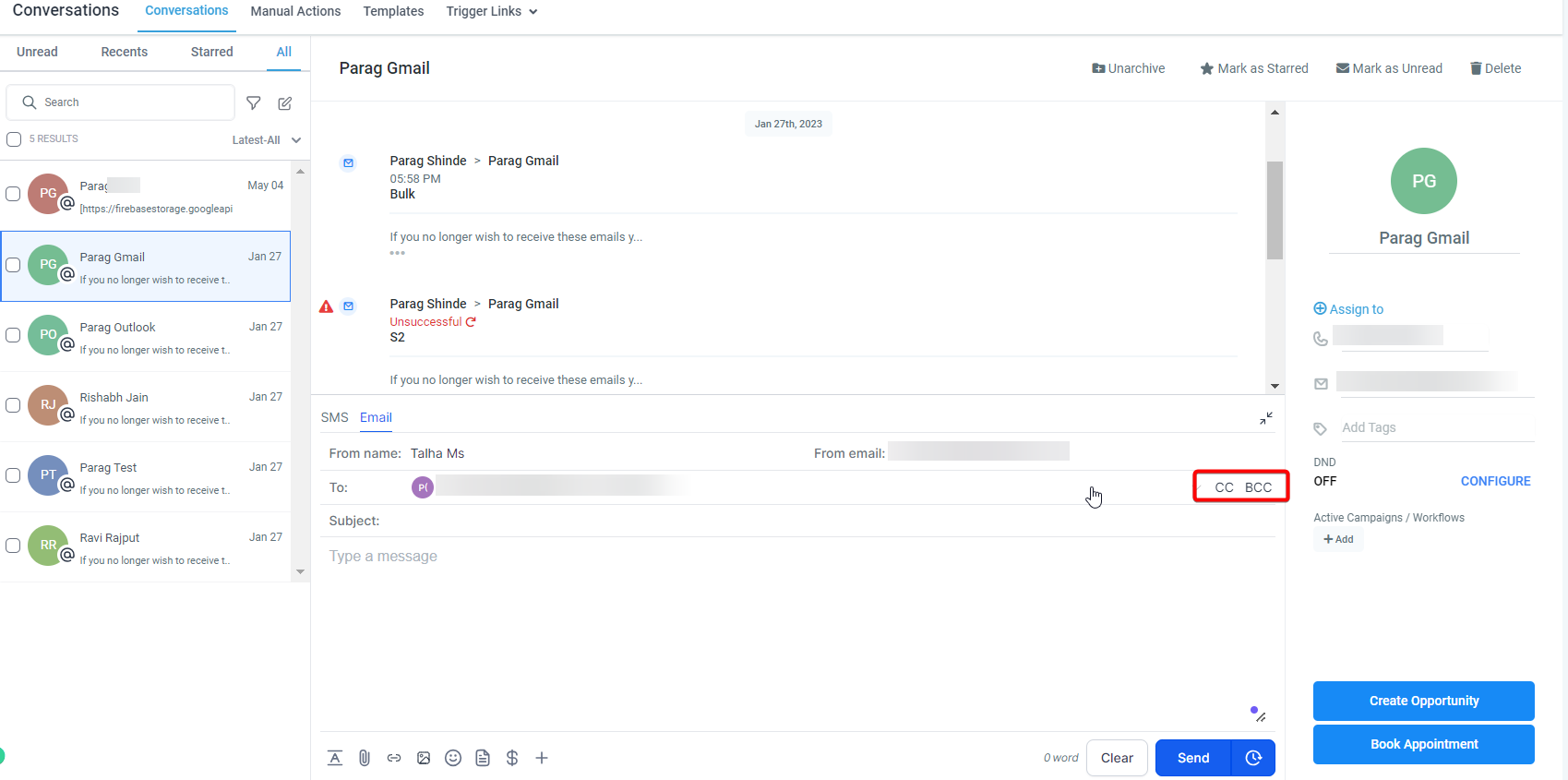
Aggiungere destinatari: Clicca sul campo CC/BCC per espanderlo. Ora puoi inserire gli indirizzi email dei destinatari che desideri mettere in CC o BCC. Puoi selezionare un indirizzo email dall'elenco a tendina (che contiene tutti i tuoi Contatti) oppure digitarne manualmente uno nuovo.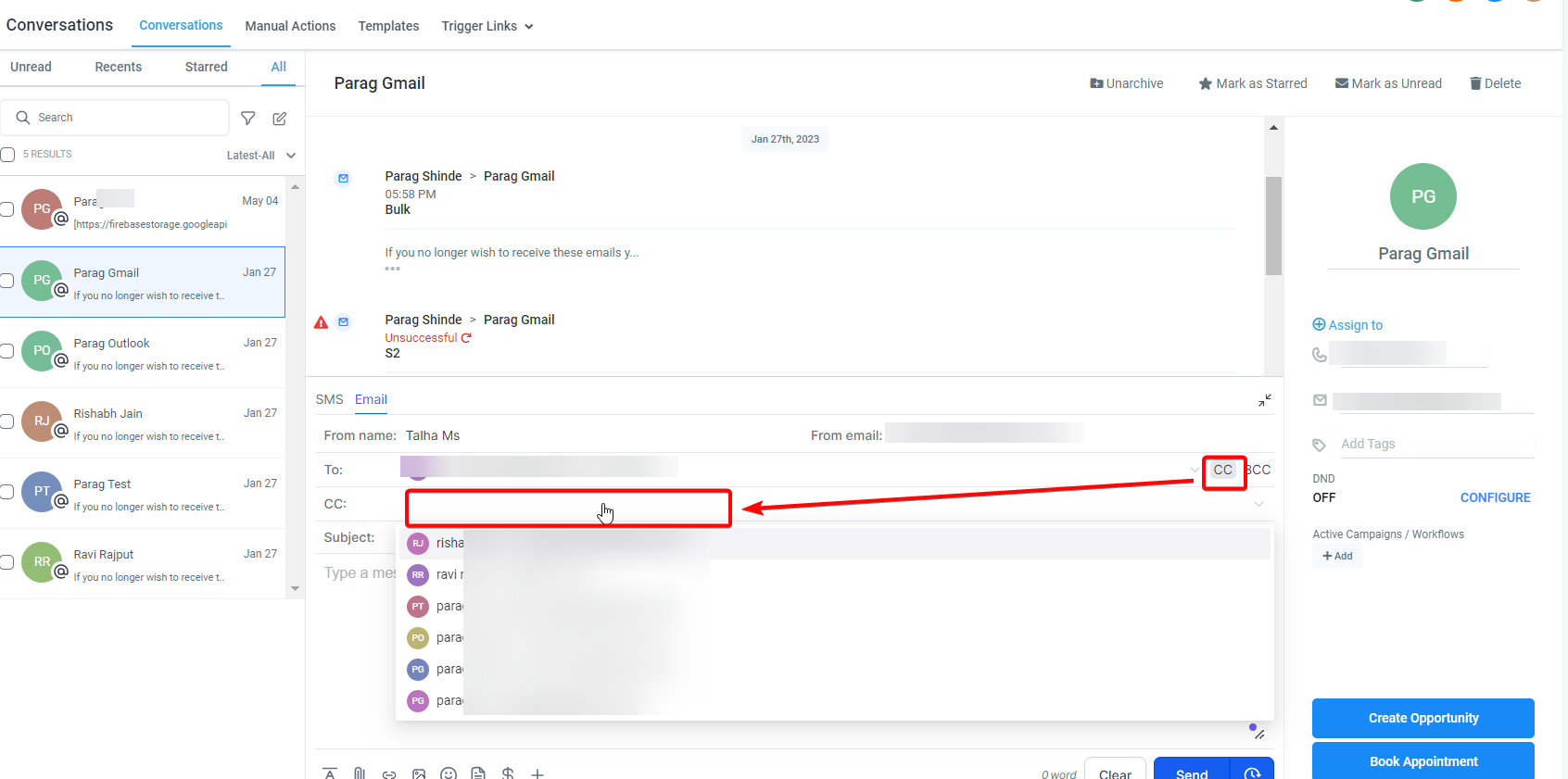
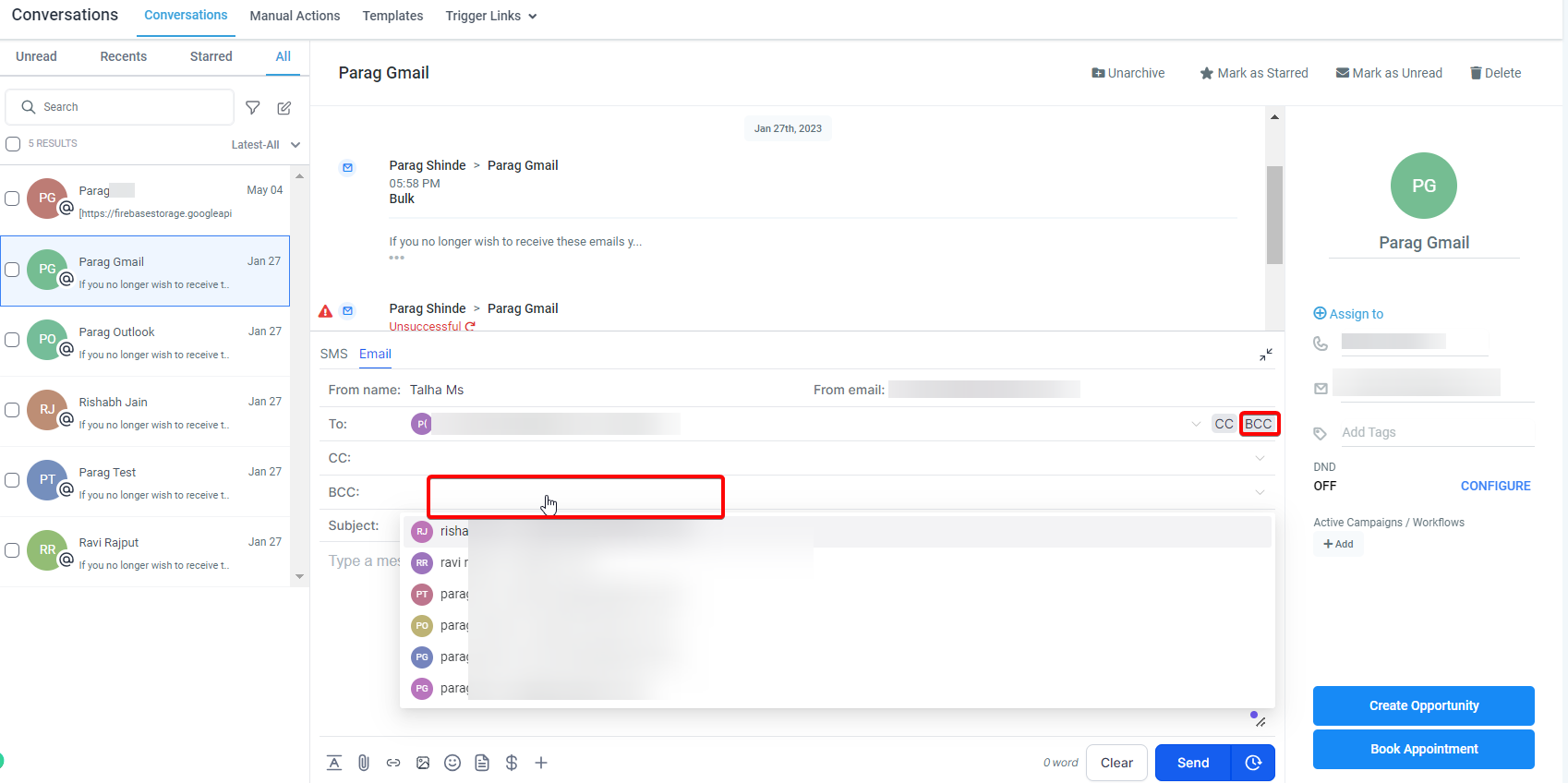
Comprimere i campi: Dopo aver aggiunto i destinatari, clicca nuovamente sul campo CC/BCC per comprimerlo. I destinatari aggiunti verranno salvati.
Sincronizzazione delle modifiche: La nuova funzione supporta anche la sincronizzazione bidirezionale (2-way sync). Qualsiasi modifica ai destinatari email (aggiunti o rimossi) nel nostro sistema verrà rispecchiata in Gmail/Outlook e viceversa.
Rispondere alle email: Puoi rispondere a tutte le email con destinatari CC o BCC solo tramite "Rispondi a tutti". È importante notare che non è possibile rimuovere i destinatari CC/BCC nel mezzo di un thread.
FAQ
D: Viene creato un nuovo contatto se aggiungo un'email esterna nei campi CC/BCC?
R: No, non verrà creato un nuovo contatto se aggiungi un'email esterna nei campi CC/BCC.
D: Cosa succede se aggiungo l'indirizzo email di un contatto esistente nei campi CC/BCC?
R: Se aggiungi l'indirizzo email di un contatto esistente nei campi CC/BCC, la conversazione apparirà solo nel thread del contatto principale (il destinatario nel campo "A") e non nel thread del contatto in CC/BCC.
D: La funzione CC/BCC è disponibile per tutti i canali email?
R: Sì, la funzione CC/BCC è compatibile con tutti i canali email, inclusi Mailgun, Squadd / LeadConnector (sincronizzazione bidirezionale) - Gmail e Outlook, SMTP email, provider personalizzati e provider di Conversazioni personalizzati.
D: Come può la funzione CC/BCC migliorare le mie comunicazioni email?
R: Utilizzando la funzione CC/BCC, puoi gestire in modo efficiente le tue comunicazioni email coinvolgendo più parti, in modo aperto o riservato. Questo offre flessibilità e migliora la comunicazione mantenendo tutte le parti rilevanti sempre aggiornate.