Scopri come personalizzare i template email rivolti ai clienti e configurare le notifiche del team in Documenti e Contratti. Questo articolo ti guida nella configurazione di messaggi personalizzati, nell'inserimento di valori personalizzati dinamici e nel garantire che il tuo team rimanga informato sull'attività dei documenti. Al termine, sarai in grado di inviare comunicazioni professionali ai clienti semplificando gli aggiornamenti interni.
- Cos'è la personalizzazione dei template email e le notifiche in Documenti e Contratti?
- Vantaggi principali della personalizzazione dei template email e delle notifiche
- Template email personalizzabili
- Personalizzazione dinamica dei documenti
- Notifiche del team
- Come configurare i template email e le notifiche del team
- Apri la sezione Pagamenti
- Seleziona Documenti e Contratti
- Accedi alle Impostazioni dei documenti
- Notifiche cliente
- Configura il mittente email
- Configura i destinatari in CC
- Notifica documento ricevuto
- Notifica documento firmato
- Email di avviso scadenza documento
- Notifiche del team
- Domande frequenti
- Articoli correlati
Cos'è la personalizzazione dei template email e le notifiche in Documenti e Contratti?
La personalizzazione dei template email e le notifiche in Documenti e Contratti consentono alle aziende di personalizzare la comunicazione con i clienti e gestire gli avvisi interni in modo più efficace. Questa funzionalità ti permette di progettare email professionali rivolte ai clienti con dati dinamici delle proposte e garantisce che i membri del tuo team siano sempre informati ogni volta che si verificano attività importanti sui documenti.
Scegli il template e modifica l'email al momento dell'invio
Selezionare l'email più appropriata e apportare modifiche rapide al momento dell'invio aumenta la chiarezza e riduce i follow-up. Questi controlli completano i template predefiniti consentendoti di confermare o modificare il messaggio subito prima della consegna.
Vantaggi principali dei miglioramenti all'invio manuale
- Visibilità: L'icona Modifica rimane visibile nel modal di invio, rendendo evidenti le modifiche pre-invio.
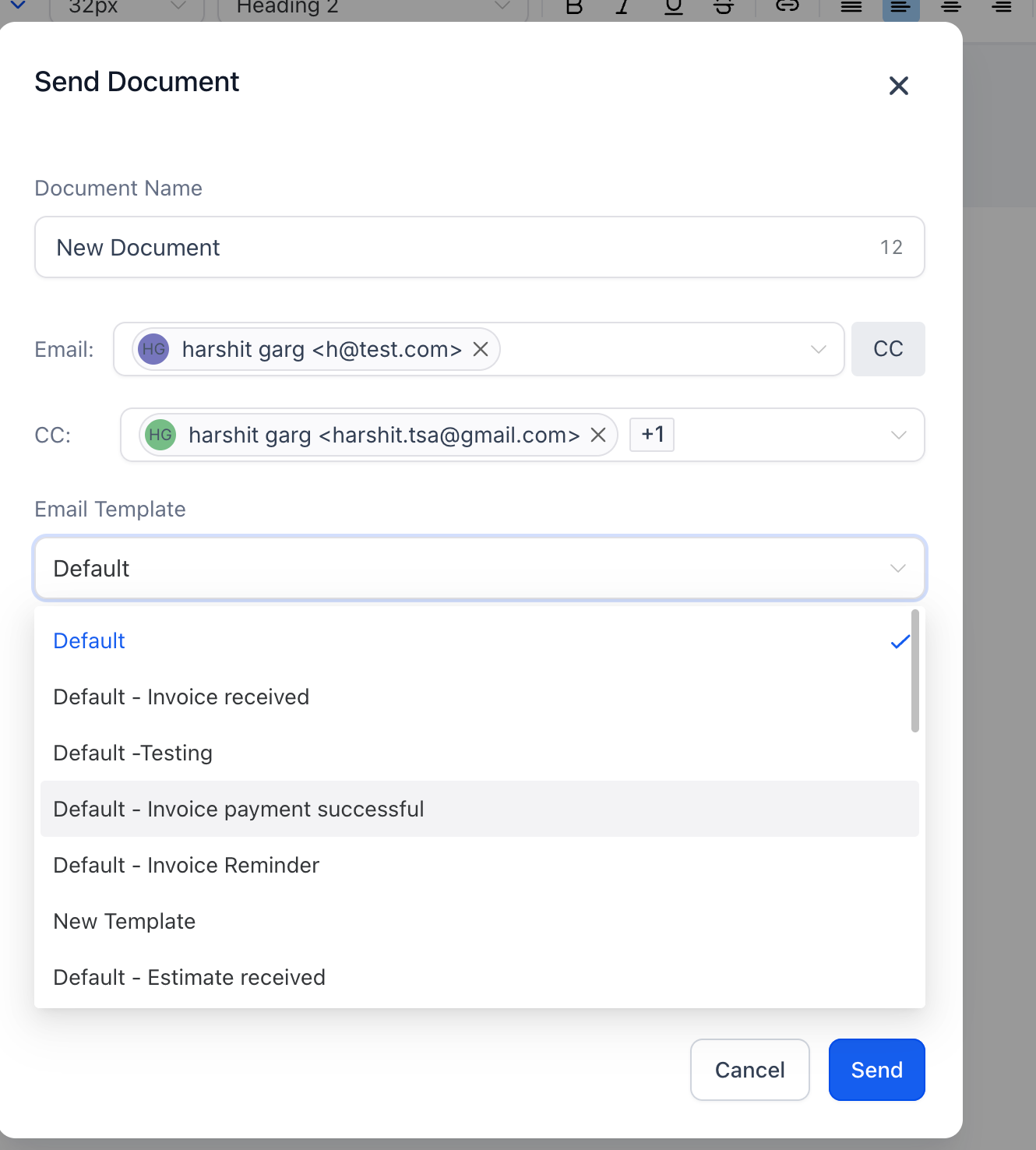
- Controllo: Il menu a discesa Template email consente di scegliere il template più adatto per ogni situazione.
- Velocità: Meno clic e meno incertezze nella finalizzazione delle email rivolte ai clienti.
Come funziona
- Apri il documento o il contratto e clicca su Invia per aprire il modal di invio.
- Usa il menu a discesa Template email per selezionare il template da inviare.
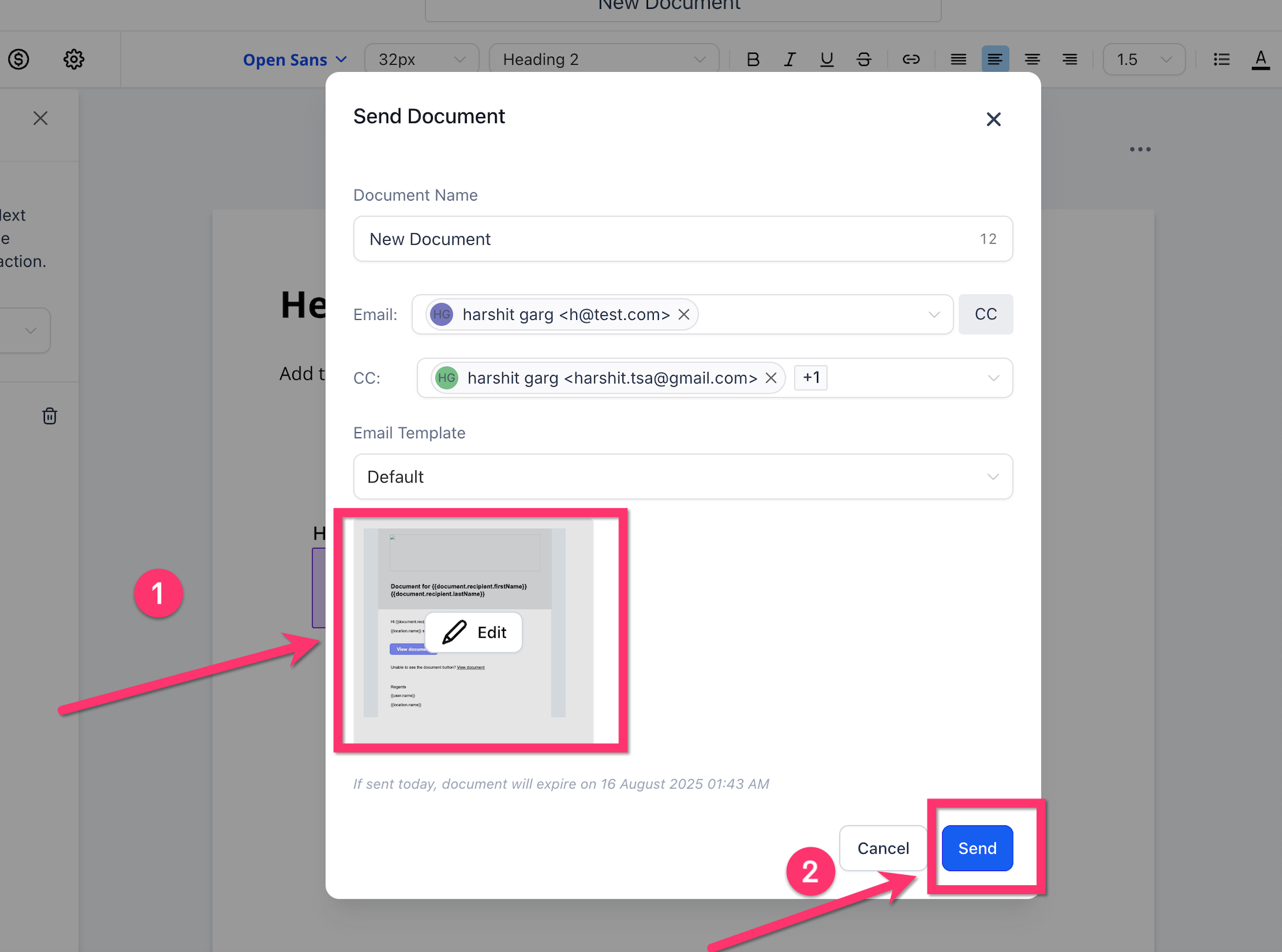
- Clicca sull'icona Modifica per modificare l'oggetto o il testo del corpo se necessario.
- Rivedi l'anteprima e clicca su Invia.
Vantaggi principali della personalizzazione dei template email e delle notifiche
Template email ben strutturati e notifiche efficaci ti aiutano a mantenere la professionalità, migliorare la comunicazione con i clienti e ottimizzare il coordinamento del team. Ecco i vantaggi principali:
- Template personalizzabili: Personalizza le email rivolte ai clienti per proposte e contratti.
- Contenuto dinamico: Inserisci dettagli della proposta come link, nomi dei clienti, totali e date di scadenza tramite valori personalizzati.
- Brand coerente: Offri una comunicazione professionale e brandizzata in tutte le interazioni con i clienti.
- Notifiche predefinite del team: Mantieni informato il mittente del documento per impostazione predefinita, riducendo i malintesi.
- Gestione centralizzata: Configura le notifiche per clienti e team da un'unica posizione nelle Impostazioni (Settings).
Template email personalizzabili
Con i template email personalizzabili, puoi progettare messaggi rivolti ai clienti che rispecchiano il brand e il tono della tua azienda. Questi template sostituiscono i messaggi di sistema generici, garantendo che i clienti ricevano comunicazioni personalizzate e professionali.
- Modifica le righe dell'oggetto e il testo del corpo del messaggio.
- Aggiungi campi di unione come URL Proposta, Nome Cliente e Totale Proposta.
- Crea template diversi per proposte, contratti e notifiche di copia firmata.
Personalizzazione dinamica dei documenti
La personalizzazione dinamica consente di recuperare automaticamente i dati in tempo reale da proposte e contratti. Questo garantisce che i clienti ricevano sempre le informazioni corrette senza modifiche manuali.
- Inserisci valori come {{proposal.url}}, {{contact.first_name}}, {{proposal.total}} e {{proposal.due_date}}.
- Includi link che danno ai clienti accesso diretto ai documenti.
- Risparmia tempo evitando aggiornamenti manuali.
Esempio:
- Generico: "La tua proposta è pronta."
- Dinamico: "Ciao {{contact.first_name}}, la tua proposta è pronta! Visualizzala qui: {{proposal.url}}. L'importo totale è {{proposal.total}}."
I template di Documenti e Contratti supportano due tipi di variabili:
1. Variabili di contatto
Recuperano informazioni dal record del contatto associato (es. {{contact.first_name}}, {{contact.email}}).
Puoi gestire questi campi in:
Impostazioni (Settings) → Campi personalizzati (Custom Fields) → Contatto (Contact).
2. Variabili Documento / Proposta
Recuperano informazioni direttamente dal documento stesso (es. link alla proposta, totali, date di scadenza). Esempi:
{{proposal.url}}
{{proposal.total}}
{{proposal.due_date}}
Questi valori vengono generati automaticamente in base al documento inviato.
Se una variabile non esiste per quel documento, apparirà vuota nell'email.
Notifiche del team
Le notifiche del team garantiscono la visibilità interna ogni volta che i documenti vengono inviati o firmati. Per impostazione predefinita, le notifiche interne vengono inviate al mittente del documento (proprietario). Nelle Notifiche del team puoi modificare l'identità del mittente (Nome e Email mittente). Per notificare altri membri del team, utilizza un Workflow.
- Accedi alle notifiche del team in Impostazioni → Notifiche del team.
- Le notifiche mantengono informati i rappresentanti commerciali, i responsabili account e gli altri membri del team.
- Garantisce responsabilità e Workflow più fluidi.
Notificare altri utenti interni (metodo consigliato)
Per aggiungere utenti specifici, ruoli, team o indirizzi email aggiuntivi agli avvisi sui documenti, crea un Workflow:
Trigger: Documenti e Contratti → scegli l'evento (Inviato, Visualizzato, Firmato, Completato).
Azione: Notifica interna → seleziona Utenti / Ruoli / Team o inserisci email personalizzate.
(Opzionale) Aggiungi condizioni (es. nome template, valore trattativa) e azioni aggiuntive (aggiungi Tag al contatto, sposta Opportunità).
Come configurare i template email e le notifiche del team
Segui questi passaggi per configurare le email rivolte ai clienti e le notifiche del team per Documenti e Contratti:
Apri la sezione Pagamenti
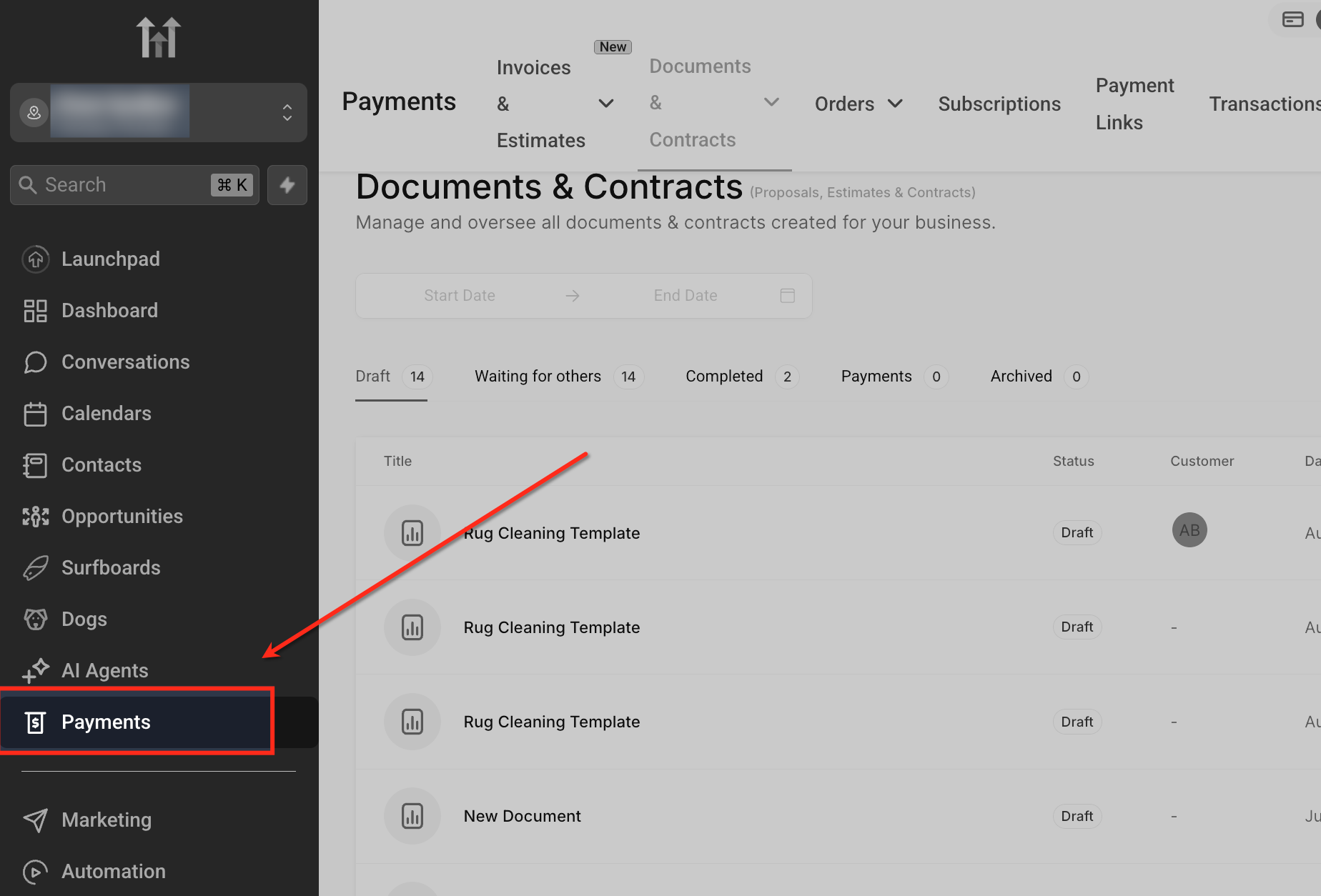
Dalla barra laterale sinistra, clicca su Pagamenti per accedere a tutti gli strumenti relativi ai pagamenti. Qui troverai l'area Documenti e Contratti, che contiene le tue proposte, preventivi e contratti per la configurazione e la personalizzazione.
Seleziona Documenti e Contratti
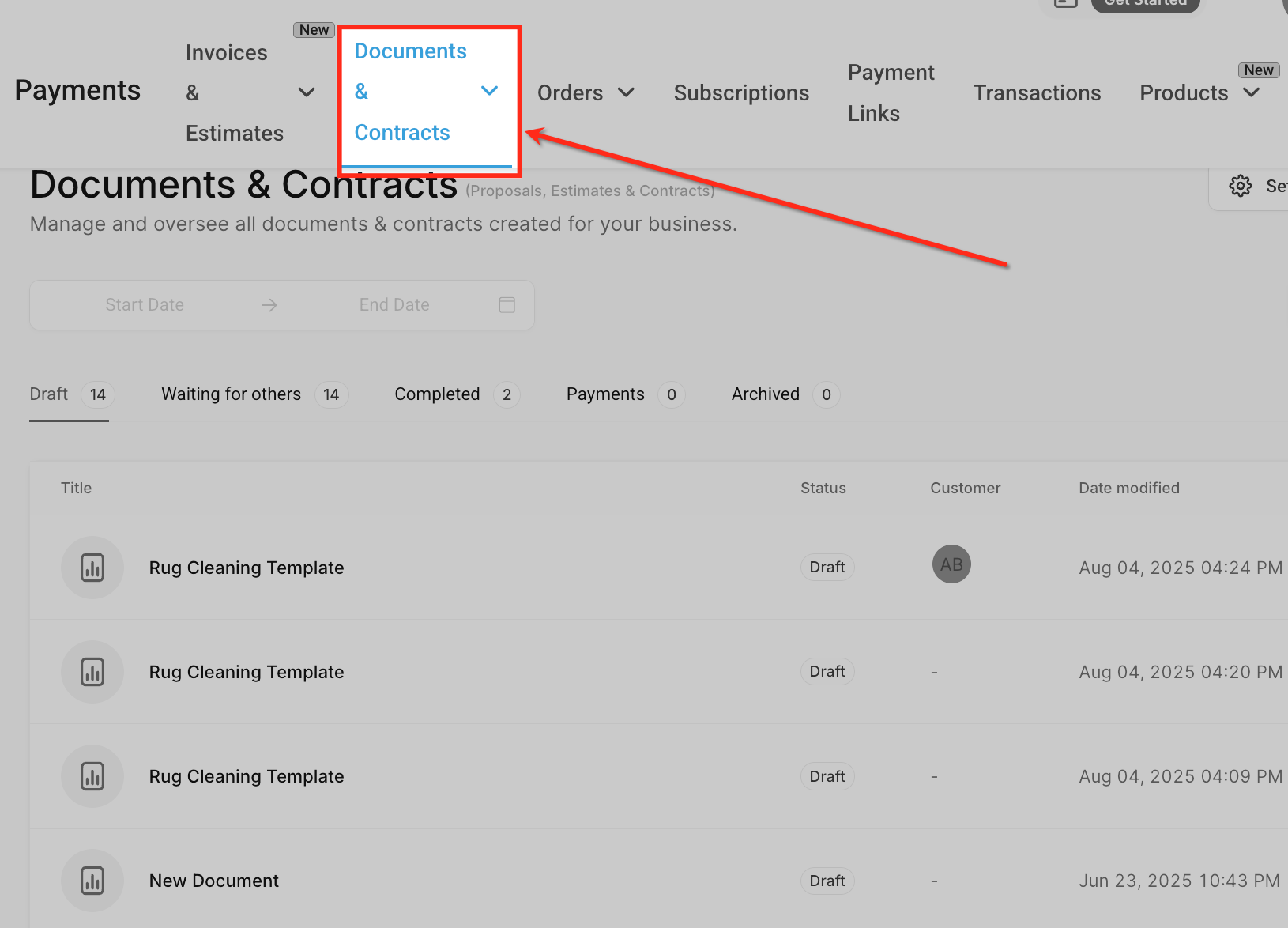
All'interno della sezione Pagamenti, clicca su Documenti e Contratti nella barra di navigazione superiore. Si aprirà l'area di lavoro in cui puoi gestire proposte, preventivi e contratti collegati alle tue notifiche e ai tuoi template.
Accedi alle Impostazioni dei documenti
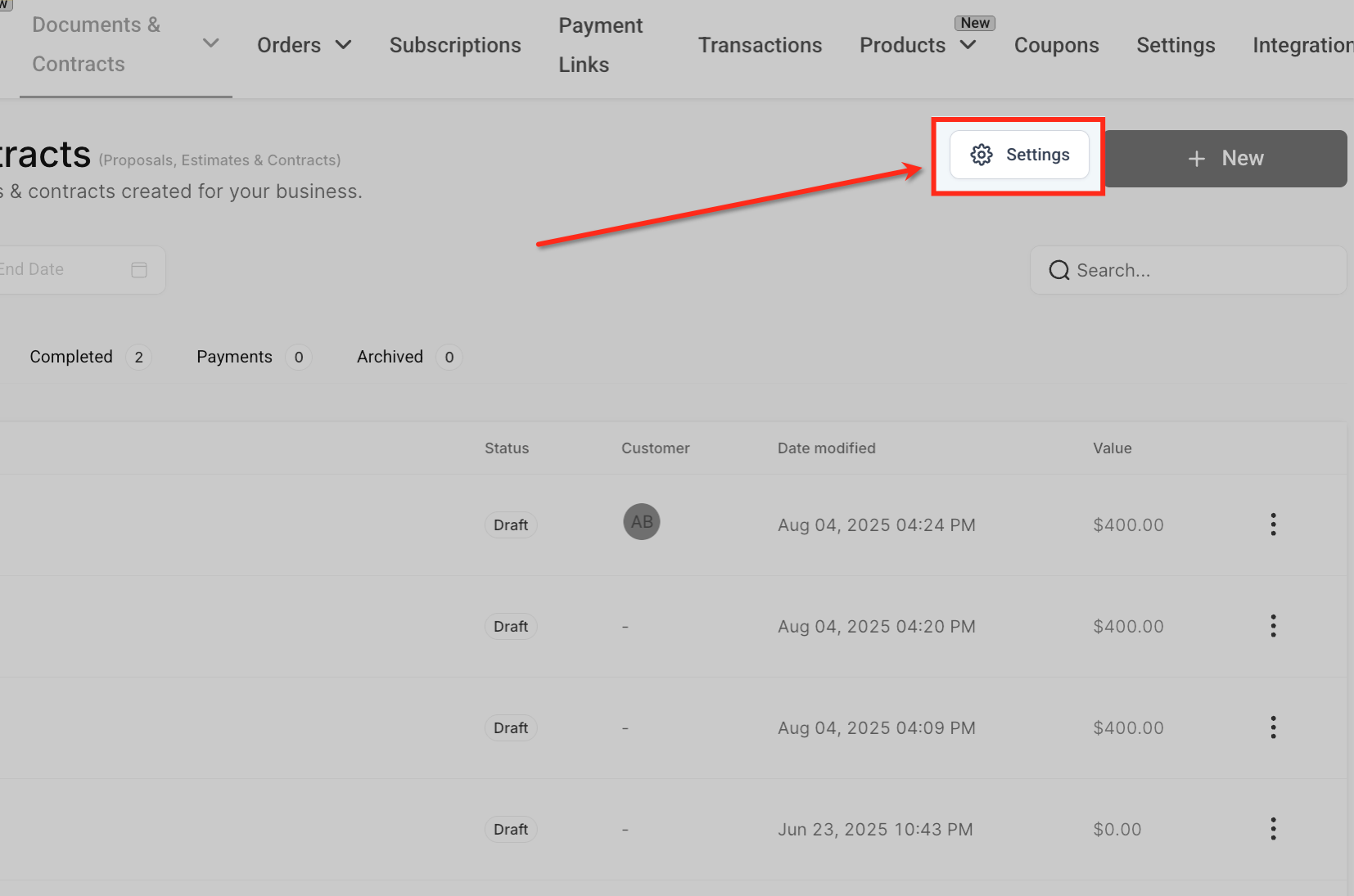
Clicca sul pulsante Impostazioni nell'angolo in alto a destra della pagina Documenti e Contratti. Si apriranno le opzioni di configurazione dove puoi gestire le notifiche clienti, le notifiche del team e altre impostazioni relative ai documenti.
Notifiche cliente
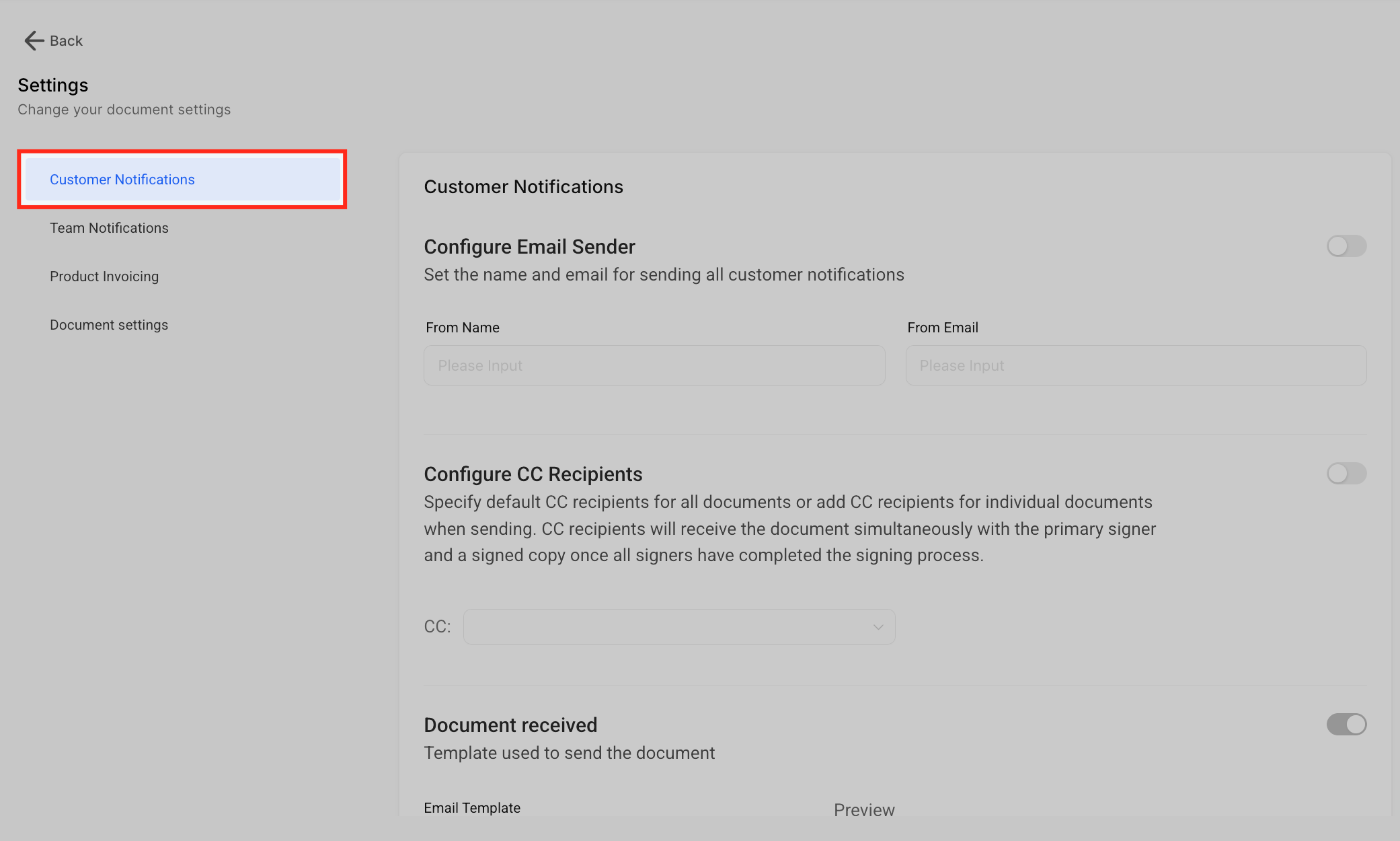
Le notifiche cliente controllano il modo in cui i tuoi clienti ricevono le email quando i documenti vengono condivisi con loro. Qui puoi configurare i dettagli del mittente, aggiungere destinatari in CC e personalizzare i template per i diversi eventi dei documenti, ad esempio quando un documento viene ricevuto, firmato o prossimo alla scadenza. La configurazione di queste opzioni garantisce che i clienti ricevano sempre aggiornamenti professionali, brandizzati e tempestivi.
Il CC qui è rivolto al cliente. Gli indirizzi aggiunti in Notifiche cliente → CC ricevono l'email del cliente (es. "Documento ricevuto", "Copia firmata"). Utilizzalo solo se desideri che i tuoi colleghi ricevano lo stesso messaggio del cliente.

Per avvisi solo interni (testo diverso, destinatari diversi), utilizza un Workflow → Notifica interna invece del CC.
Configura il mittente email
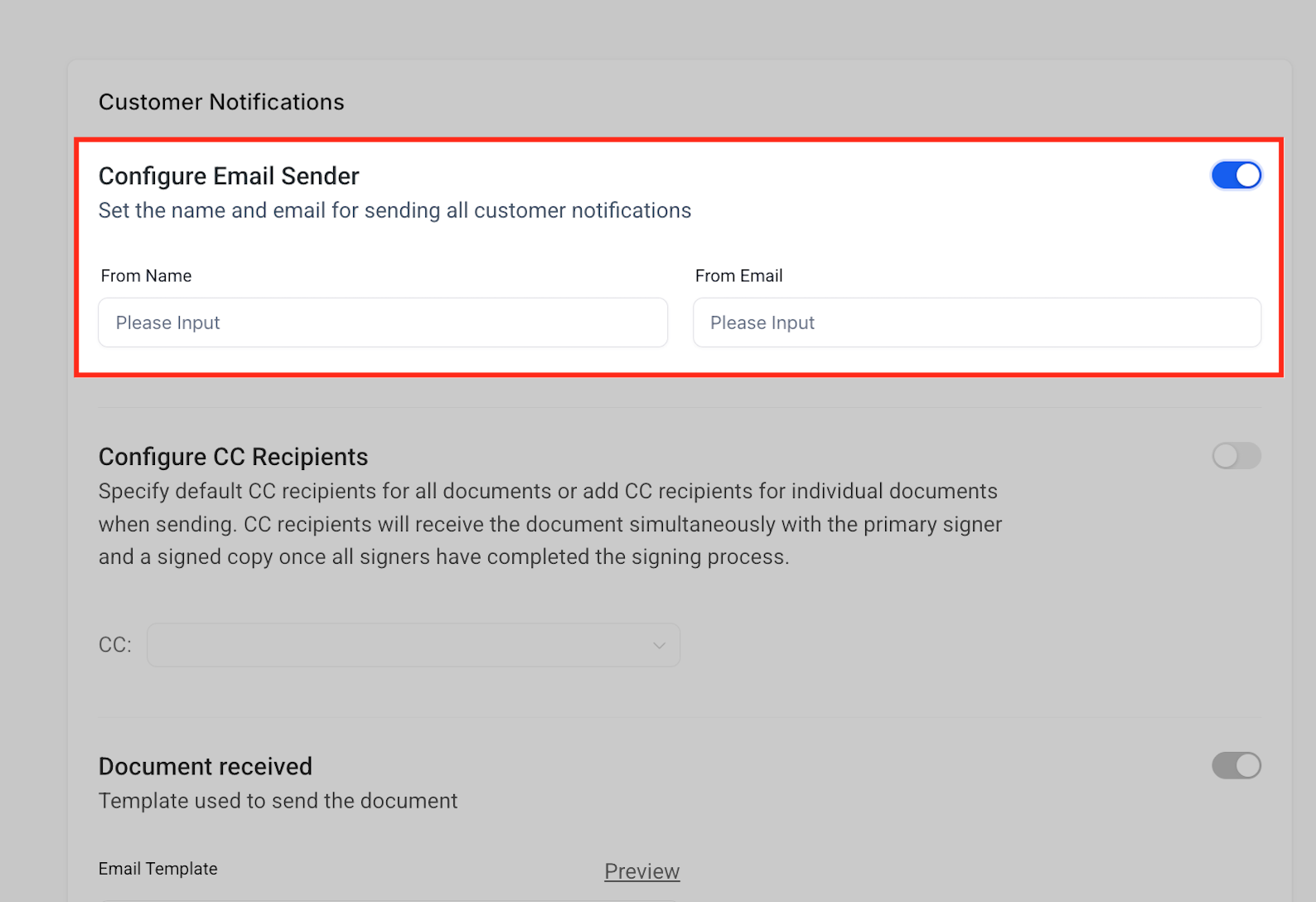
Imposta i campi Nome mittente e Email mittente per definire chi il cliente vedrà come mittente delle notifiche relative ai documenti. Questo garantisce coerenza e crea fiducia mostrando un nome aziendale e un indirizzo email riconoscibili.
Usa il toggle nell'angolo in alto a destra di questa sezione per attivare o disattivare la funzionalità. Quando abilitata, tutte le notifiche cliente verranno inviate utilizzando i dettagli del mittente personalizzati che hai fornito. Se disattivata, le email utilizzeranno le informazioni predefinite del sistema.
Configura i destinatari in CC
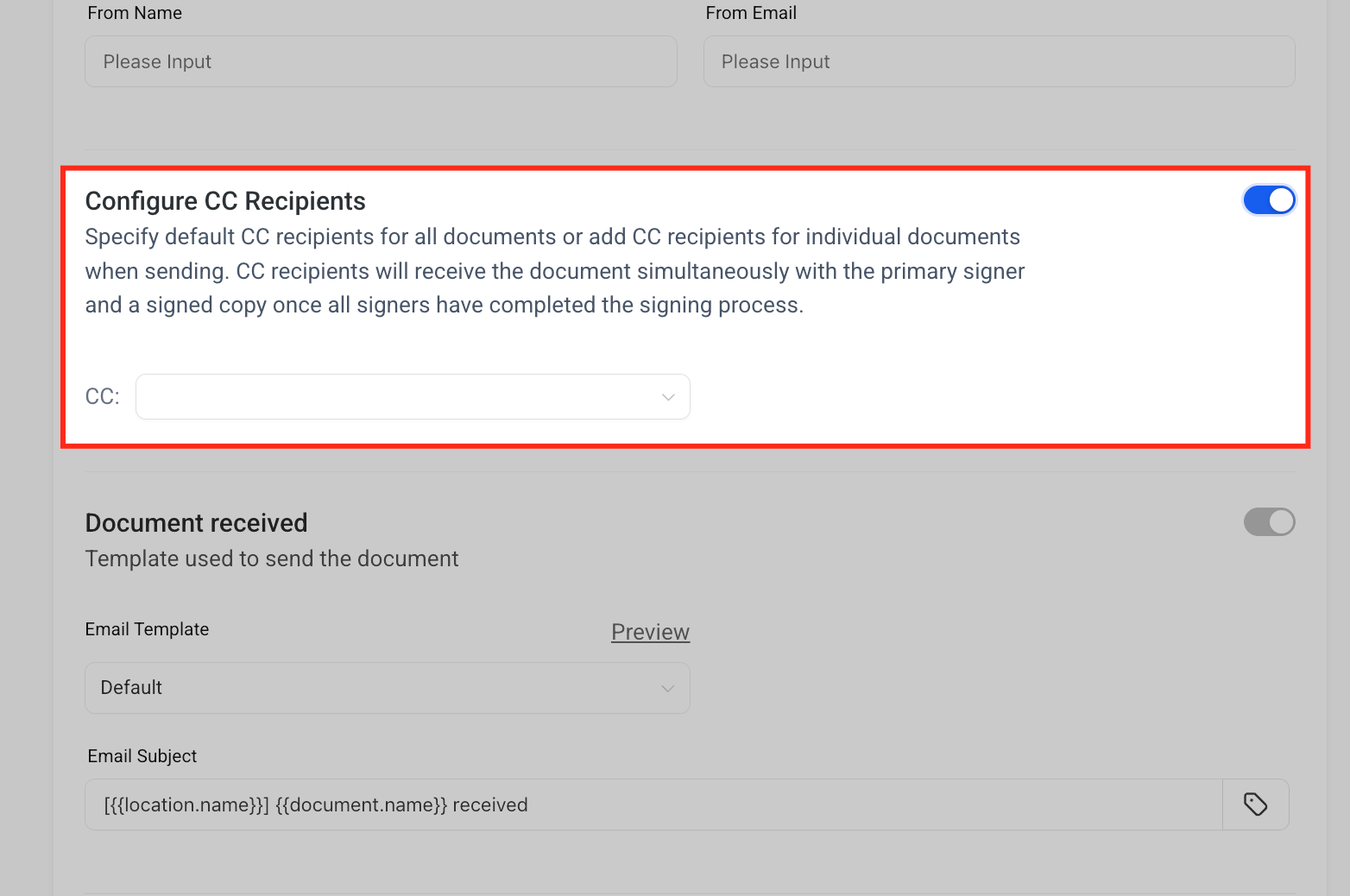
Aggiungi destinatari in CC predefiniti o specifici per documento che devono ricevere le notifiche. Questi destinatari riceveranno il documento insieme al firmatario principale e una copia firmata al completamento del processo.
Usa il toggle per attivare questa opzione e inserire gli indirizzi email.
Template email

Nota: I template non possono essere creati direttamente nell'area delle impostazioni di Documenti e Contratti: devono prima essere creati nel builder email di Marketing.

Per creare un nuovo template:

1. Vai su Marketing → Email → Template.
2. Clicca su Crea template.
3. Progetta la tua email e clicca su Salva come template.

Una volta salvato, il template apparirà nel menu a discesa Template email all'interno delle impostazioni di Documenti e Contratti.
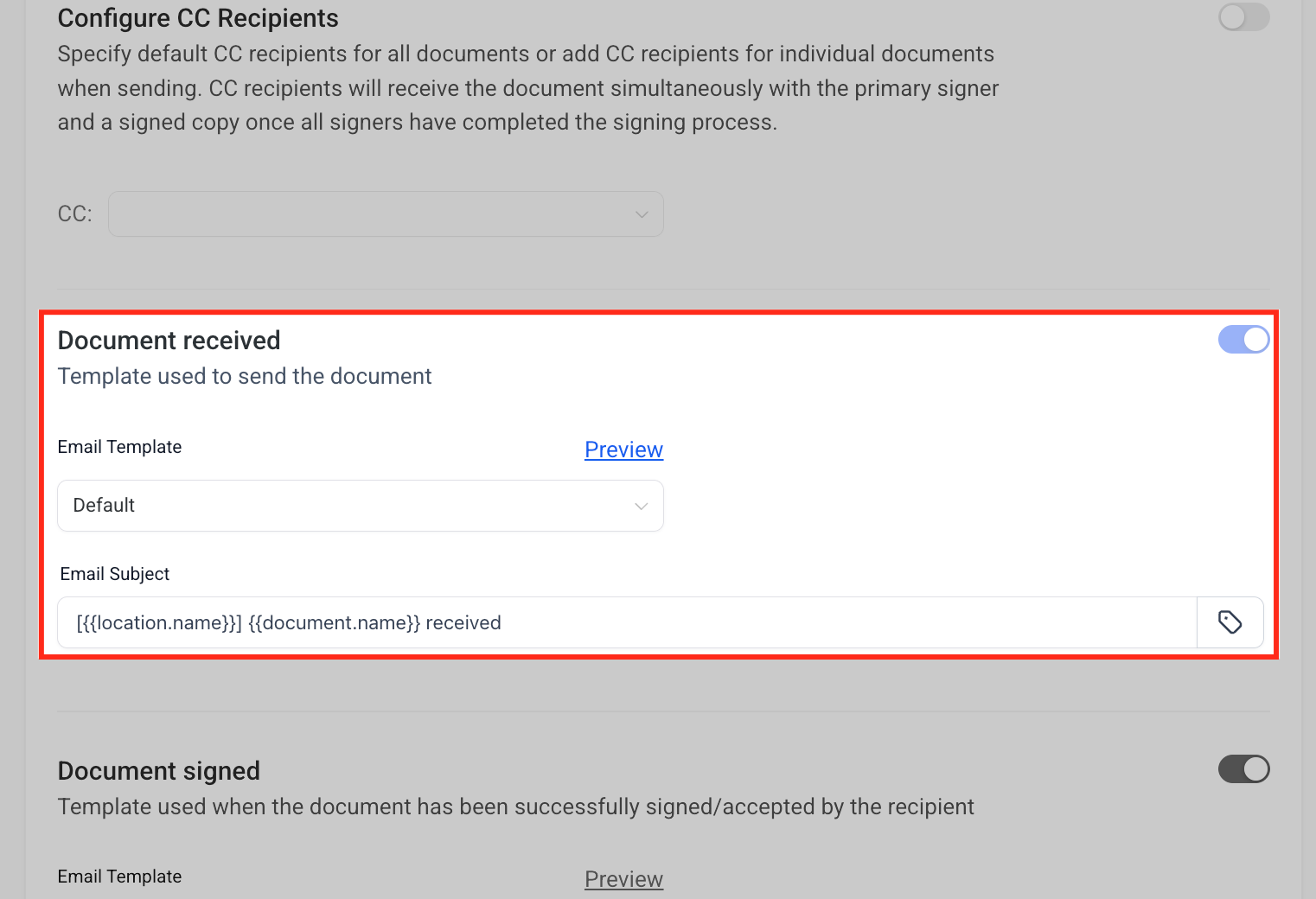
Notifica documento ricevuto
Personalizza il template email inviato quando un cliente riceve un documento. Puoi modificare l'oggetto dell'email e scegliere uno stile di template, assicurandoti che la notifica risulti professionale e coerente con il tuo brand.
Usa l'opzione Anteprima per rivedere il messaggio prima dell'invio.
Notifica documento firmato
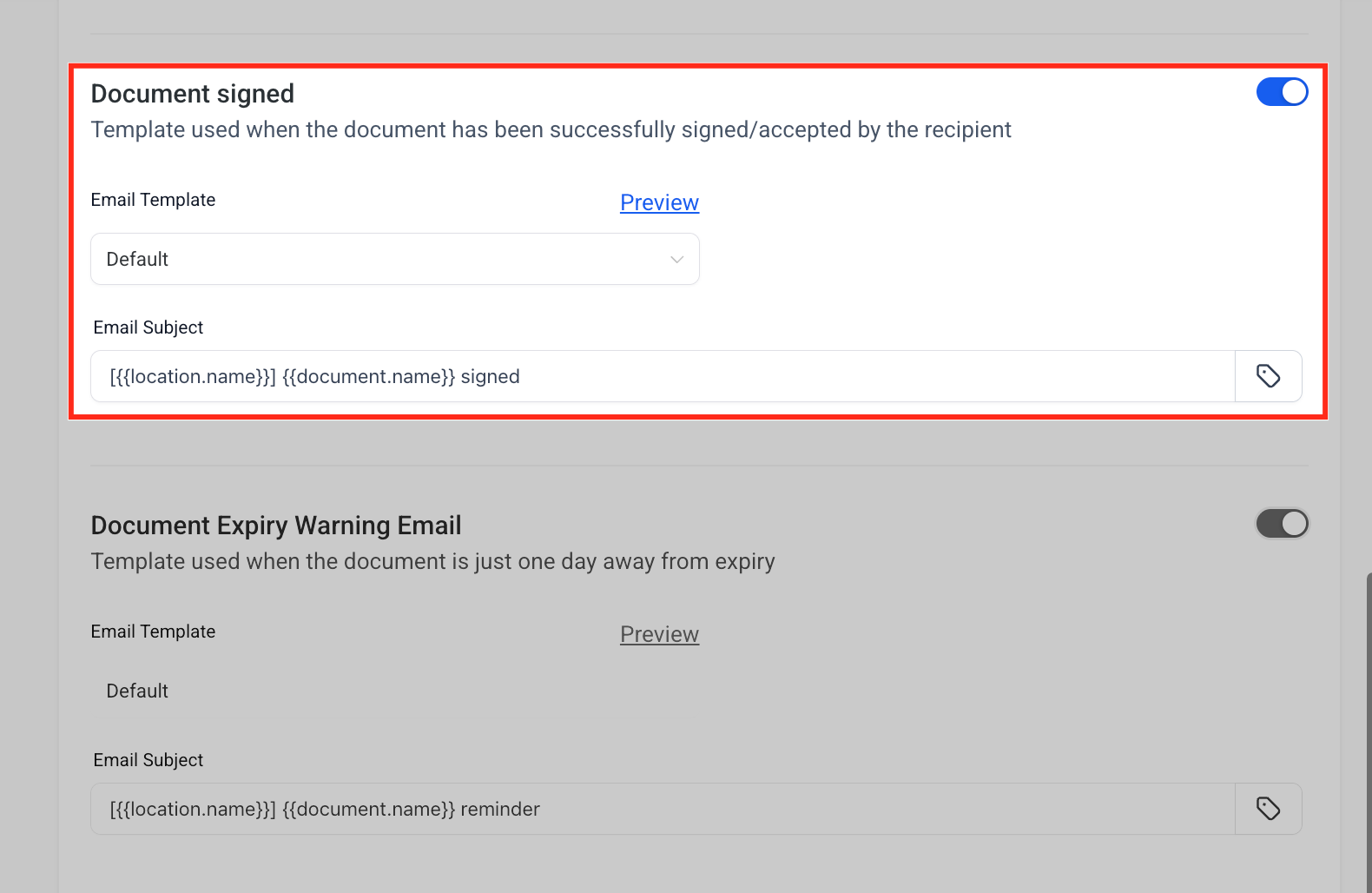
Configura il template email che viene attivato quando un cliente ha firmato o accettato con successo un documento. Puoi personalizzare la riga dell'oggetto e rivedere il template tramite l'opzione Anteprima per assicurarti che il messaggio sia chiaro e professionale.
Email di avviso scadenza documento
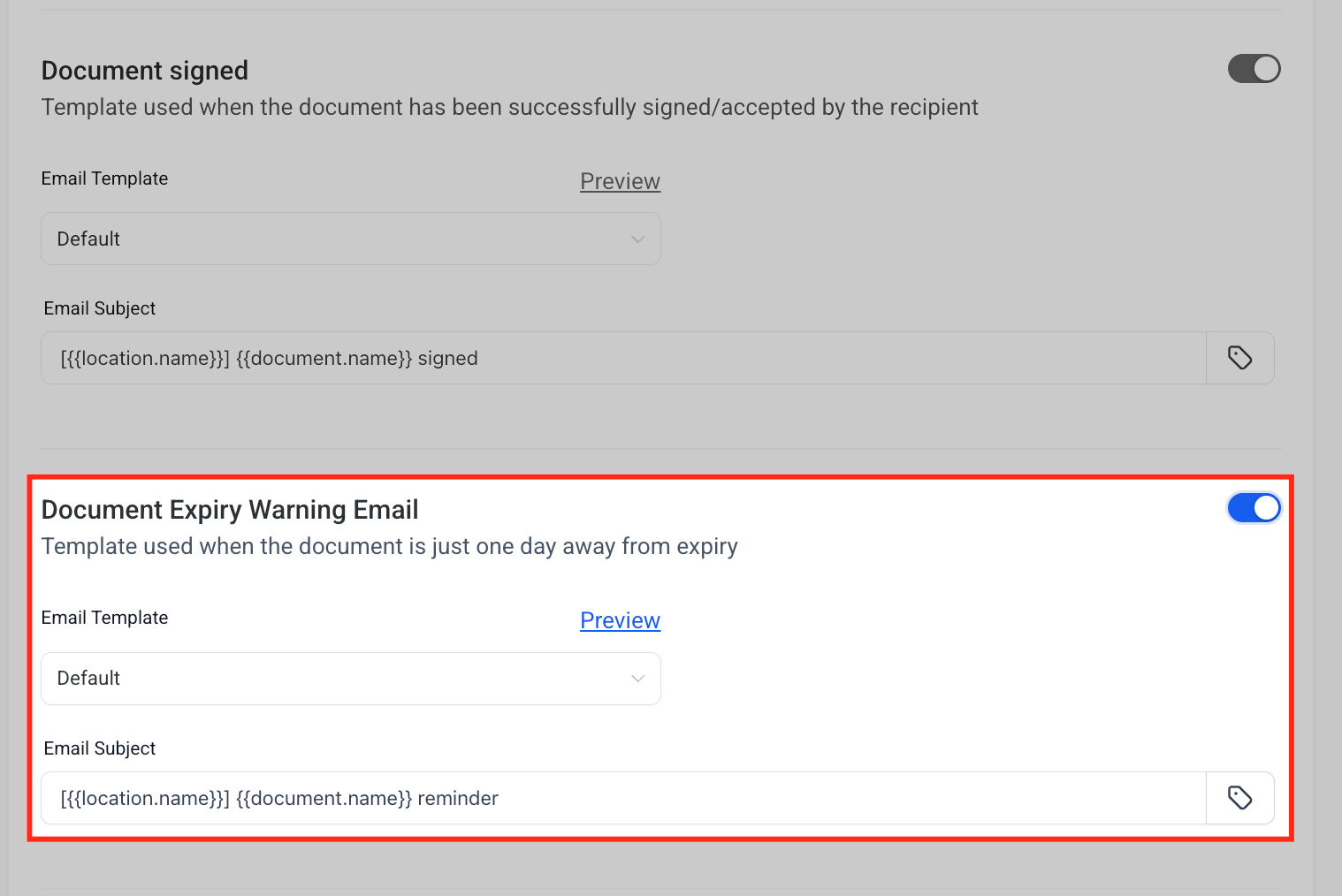
Configura un'email di promemoria automatica che notifica i clienti un giorno prima della scadenza di un documento. Personalizza l'oggetto dell'email e il template in modo che i destinatari siano sollecitati ad agire rapidamente, riducendo il rischio di scadenze mancate. Usa il toggle per abilitare o disabilitare questa funzionalità.
Dopo aver apportato modifiche ai template e alle preferenze di notifica, clicca sul pulsante Salva in fondo alla pagina. Questo assicura che tutte le configurazioni vengano applicate e che le notifiche personalizzate vengano utilizzate in futuro.
Notifiche del team
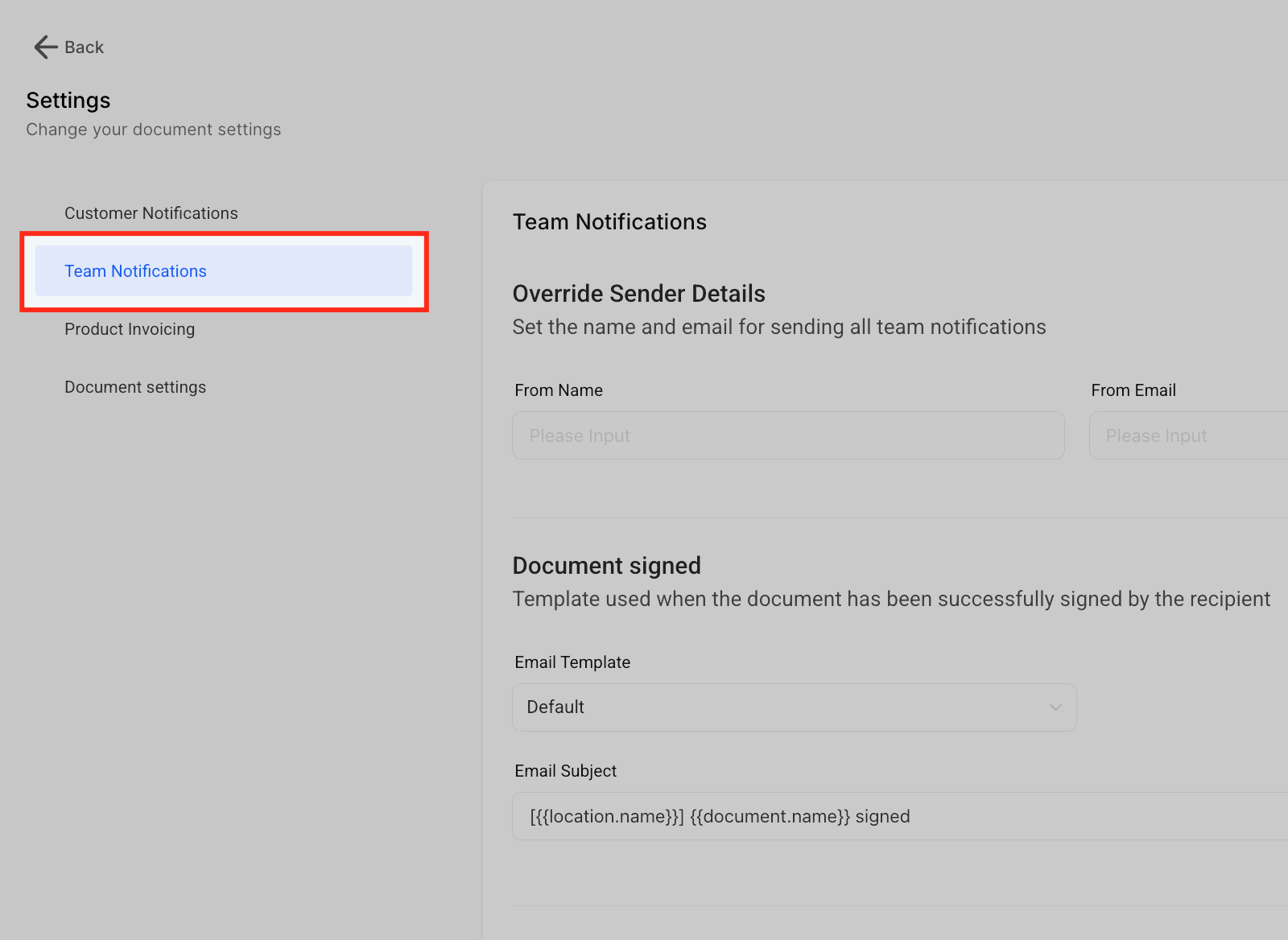
Le notifiche del team consentono agli utenti interni di rimanere informati sull'attività dei documenti. Personalizzando queste impostazioni, puoi controllare chi riceve gli aggiornamenti quando un documento viene firmato o aggiornato. Questo garantisce che i membri giusti del team siano sempre al corrente e aiuta a mantenere la responsabilità nei tuoi Workflow.
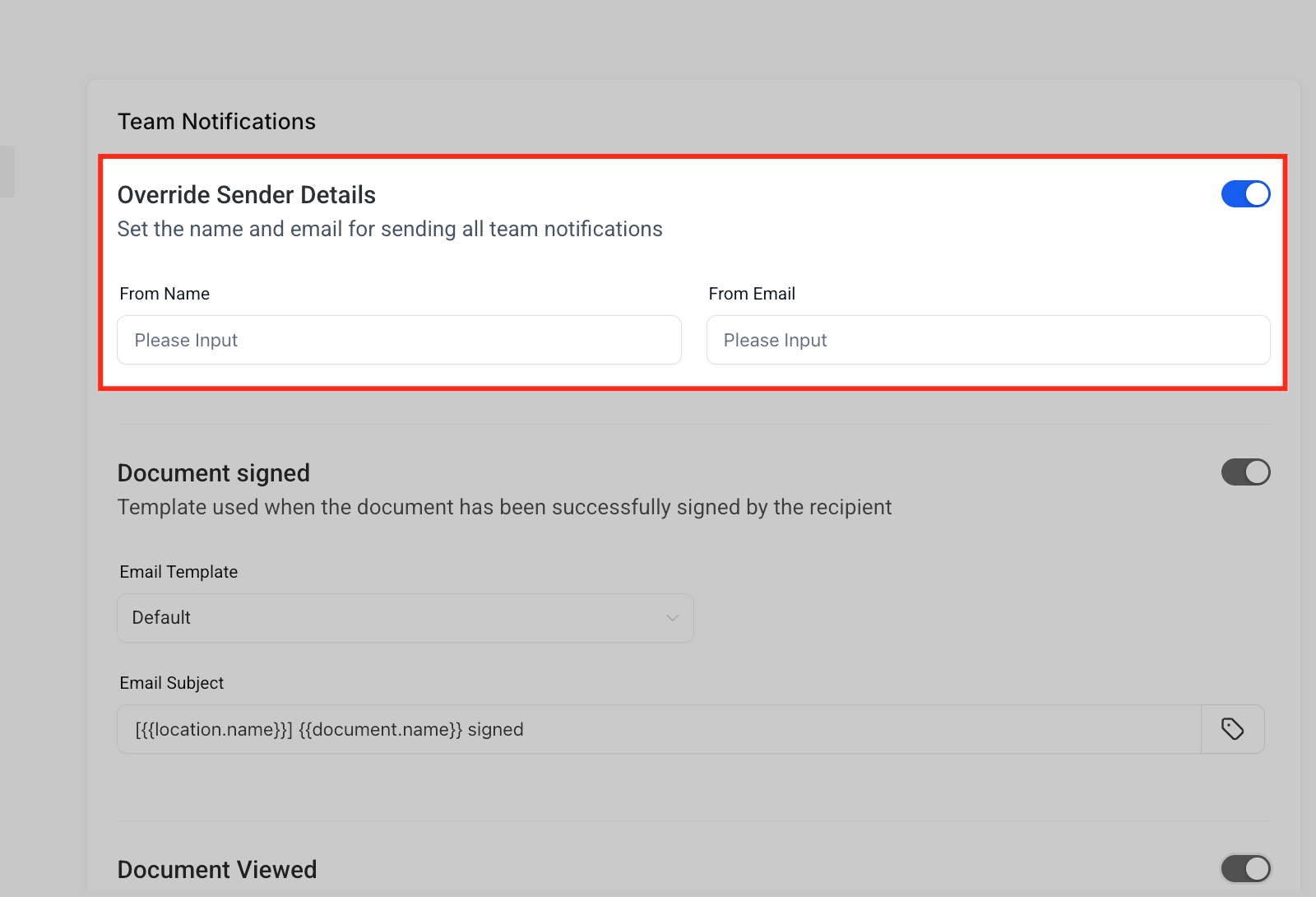
Sovrascrivi i dettagli del mittente
Usa questa opzione per personalizzare il Nome mittente e l'Email mittente per le notifiche del team. Abilitando il toggle si garantisce che tutti gli avvisi interni vengano inviati dai dettagli specificati invece che dal mittente predefinito del sistema, rendendo la comunicazione coerente e riconoscibile all'interno del team.
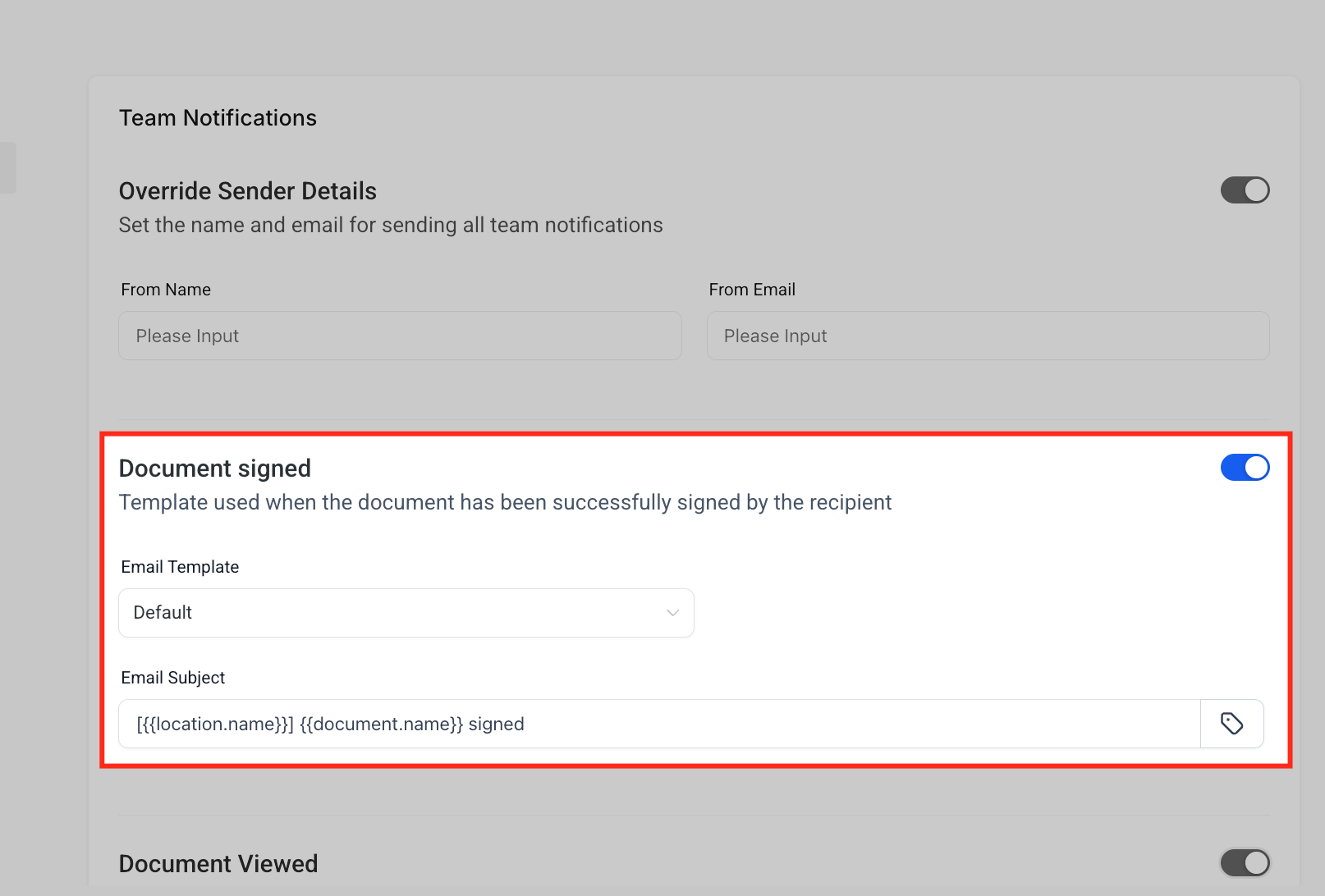
Avviso documento firmato
Questo template notifica il team interno quando un documento è stato firmato con successo da un cliente. Puoi modificare la riga dell'oggetto e selezionare lo stile del template, assicurandoti che il team sia immediatamente aggiornato sugli accordi completati.
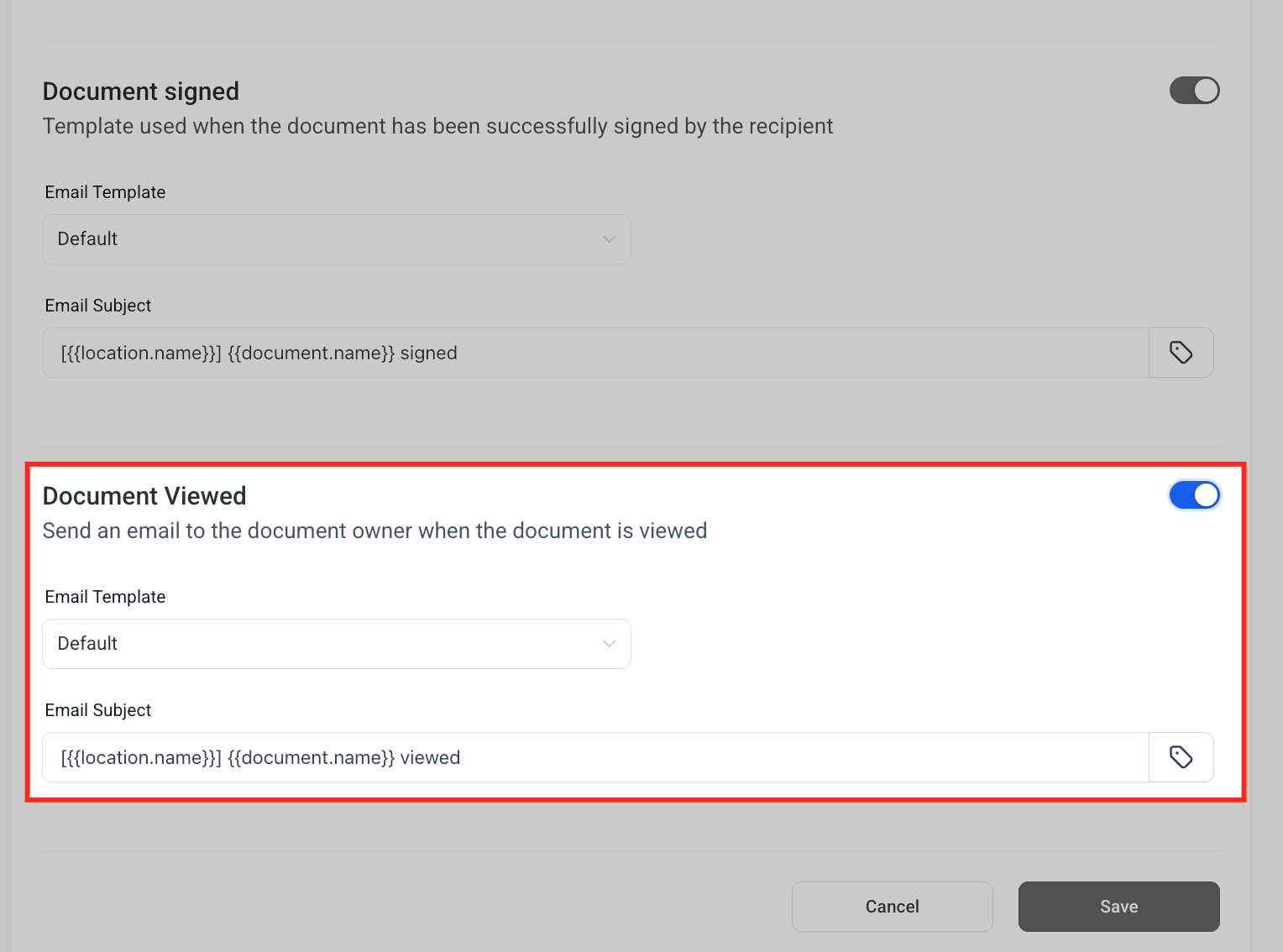
Avviso documento visualizzato
Abilita questa opzione per notificare il proprietario del documento quando un cliente apre e visualizza un documento. Personalizzare la riga dell'oggetto e il template garantisce che il team riceva aggiornamenti chiari e tempestivi sul coinvolgimento del cliente.
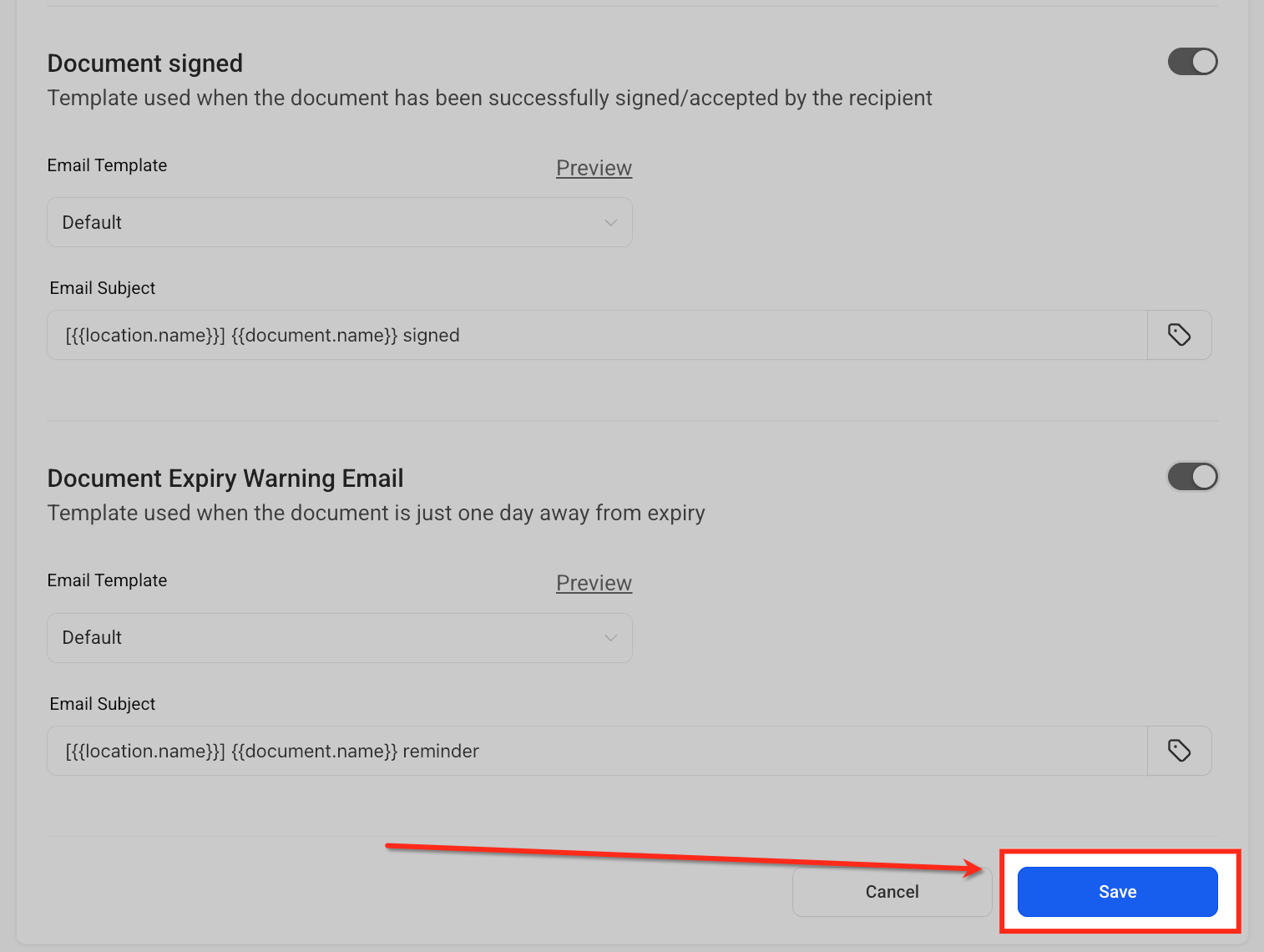
Salva le impostazioni delle notifiche del team
Dopo aver apportato modifiche ai template e alle preferenze di notifica, clicca sul pulsante Salva in fondo alla pagina. Questo assicura che tutte le configurazioni vengano applicate e che le notifiche personalizzate vengano utilizzate in futuro.
Domande frequenti
D: Cosa succede se inserisco un valore personalizzato come {{proposal.url}} in un template, ma quel valore è mancante o non disponibile per un documento specifico?
Se il valore personalizzato non esiste per quel documento, il campo rimarrà vuoto nell'email. Per evitare confusione, è buona pratica testare sempre i template con dati di esempio e includere un testo alternativo dove possibile (es. "La tua proposta è pronta, contattaci se non hai ricevuto il link.").
D: Possono diversi membri del team ricevere notifiche diverse per la stessa attività su un documento (es. uno riceve l'avviso "Documento firmato", mentre un altro riceve solo "Documento visualizzato")?
No, le notifiche del team sono configurate globalmente nelle impostazioni delle Notifiche del team. Tutti gli avvisi abilitati verranno applicati in modo coerente al mittente designato o ai dettagli del mittente sovrascritti. Per notifiche specifiche per ruolo, è necessario configurare Automazioni Workflow aggiuntive al di fuori di quest'area delle impostazioni.
D: Se sovrascrivo i dettagli del mittente nelle Notifiche del team, questo influenzerà anche le Notifiche cliente?
No. L'impostazione Sovrascrivi dettagli mittente si applica solo alle notifiche interne del team. Le Notifiche cliente e le Notifiche del team sono gestite in modo indipendente, il che significa che puoi avere un'Email mittente per le email ai clienti e un'altra per gli avvisi interni del team.
D: Posso creare e assegnare template diversi per ogni tipo di documento (es. uno per le Proposte, un altro per i Contratti e un altro per i Preventivi)?
Sì. All'interno delle Notifiche cliente, ogni evento del documento (Ricevuto, Firmato, Avviso scadenza) può avere il proprio template. Questo ti consente di utilizzare un template per le proposte, un altro per i contratti e un altro per i preventivi. Tuttavia, devi assegnare e configurare questi template individualmente in ciascun tipo di notifica.