L'invio di Documenti e Contratti via SMS in GoHighLevel / Squadd ti consente di recapitare i documenti più rapidamente attraverso un canale che i clienti hanno maggiori probabilità di vedere subito. Questa funzione supporta l'invio solo via SMS o tramite Email + SMS, ti dà maggiore controllo sulle notifiche ai clienti e funziona con gli snippet per modelli di messaggio riutilizzabili. Supporta inoltre l'invio tramite Workflow, rendendo la consegna dei documenti più flessibile e scalabile.
- Cos'è l'invio di Documenti e Contratti via SMS?
- Vantaggi principali dell'invio di Documenti e Contratti via SMS
- Impostazioni predefinite globali per le notifiche sui documenti
- Creare template SMS con gli Snippet
- Inviare documenti singolarmente
- Inviare documenti tramite Workflow
- Visualizzare le informazioni del contatto durante l'aggiunta dei destinatari
- Come configurare l'invio di Documenti e Contratti via SMS
- Domande frequenti
Cos'è l'invio di Documenti e Contratti via SMS?
L'invio di Documenti e Contratti via SMS ti consente di recapitare contratti e documenti ai destinatari tramite messaggio di testo, invece di affidarti esclusivamente all'email. Questo migliora la visibilità, supporta una consegna più rapida dei documenti e si integra con gli strumenti esistenti di GoHighLevel / Squadd come snippet, Workflow e le impostazioni di notifica per i documenti.
Vantaggi principali dell'invio di Documenti e Contratti via SMS
La consegna via SMS offre alle aziende un ulteriore canale per raggiungere i Contatti quando l'email potrebbe non essere vista. È particolarmente utile quando velocità, visibilità e automazione del Workflow sono importanti per preventivi, contratti e altri documenti.
Visibilità più rapida: i messaggi SMS possono aiutare i documenti a essere notati più velocemente rispetto alla sola email.
Opzioni di consegna flessibili: puoi inviare documenti solo via SMS oppure combinare Email + SMS per una copertura più ampia.
Messaggistica riutilizzabile: gli snippet SMS ti aiutano a creare modelli di messaggio coerenti e personalizzati per l'invio di documenti.
Supporto ai Workflow: i documenti possono essere inviati tramite automazione dei Workflow, contribuendo a standardizzare la consegna lungo la tua Pipeline.
Impostazioni centralizzate: le impostazioni predefinite globali per le notifiche ai clienti semplificano la gestione delle modalità di consegna dei messaggi relativi ai documenti.
Impostazioni predefinite globali per le notifiche sui documenti
Le impostazioni di notifica globali aiutano a mantenere coerente la comunicazione sui documenti in tutto il tuo account. Configurare i valori predefiniti è utile quando vuoi che il tuo team segua lo stesso metodo di consegna per le notifiche relative ai documenti, pur mantenendo la flessibilità dove supportata.
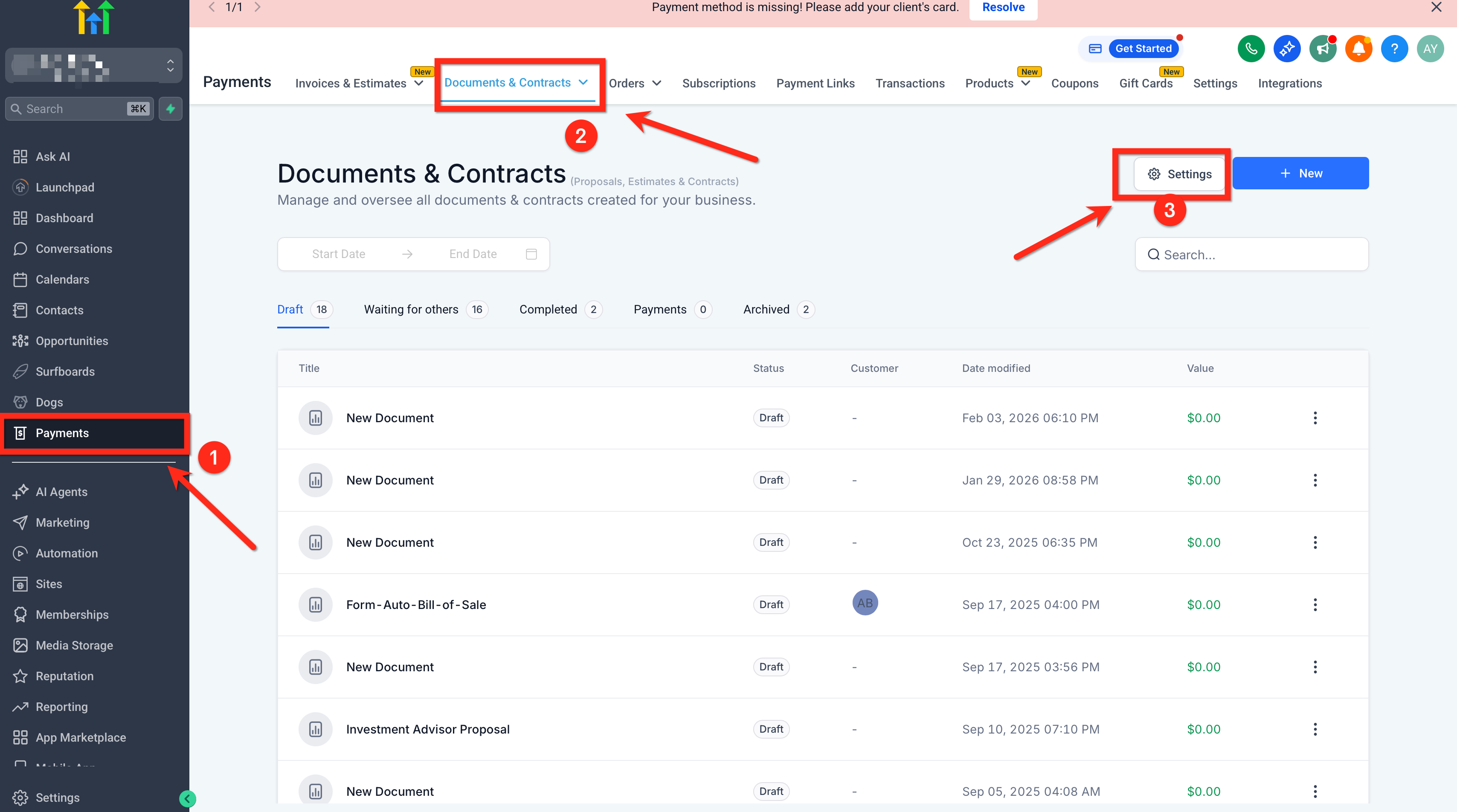
Vai su Pagamenti > Documenti e Contratti.
Apri le Impostazioni (Settings).
Seleziona Notifiche cliente.
Nelle opzioni di notifica del documento, scegli il metodo di consegna preferito:
Solo SMS
Email + SMS
Salva le modifiche.
Importante: In base alle note di rilascio, "Documento ricevuto" segue l'impostazione predefinita ma potrà essere sovrascritto in seguito quando supportato, mentre "Documento firmato" segue sempre l'impostazione globale.
Creare template SMS con gli Snippet
Gli snippet SMS rendono la consegna dei documenti più efficiente, permettendoti di riutilizzare messaggi di testo chiari e coerenti invece di riscriverli ogni volta. Ciò è particolarmente utile quando più membri del team inviano lo stesso tipo di contratto o preventivo e hanno bisogno di uno standard di comunicazione ripetibile.
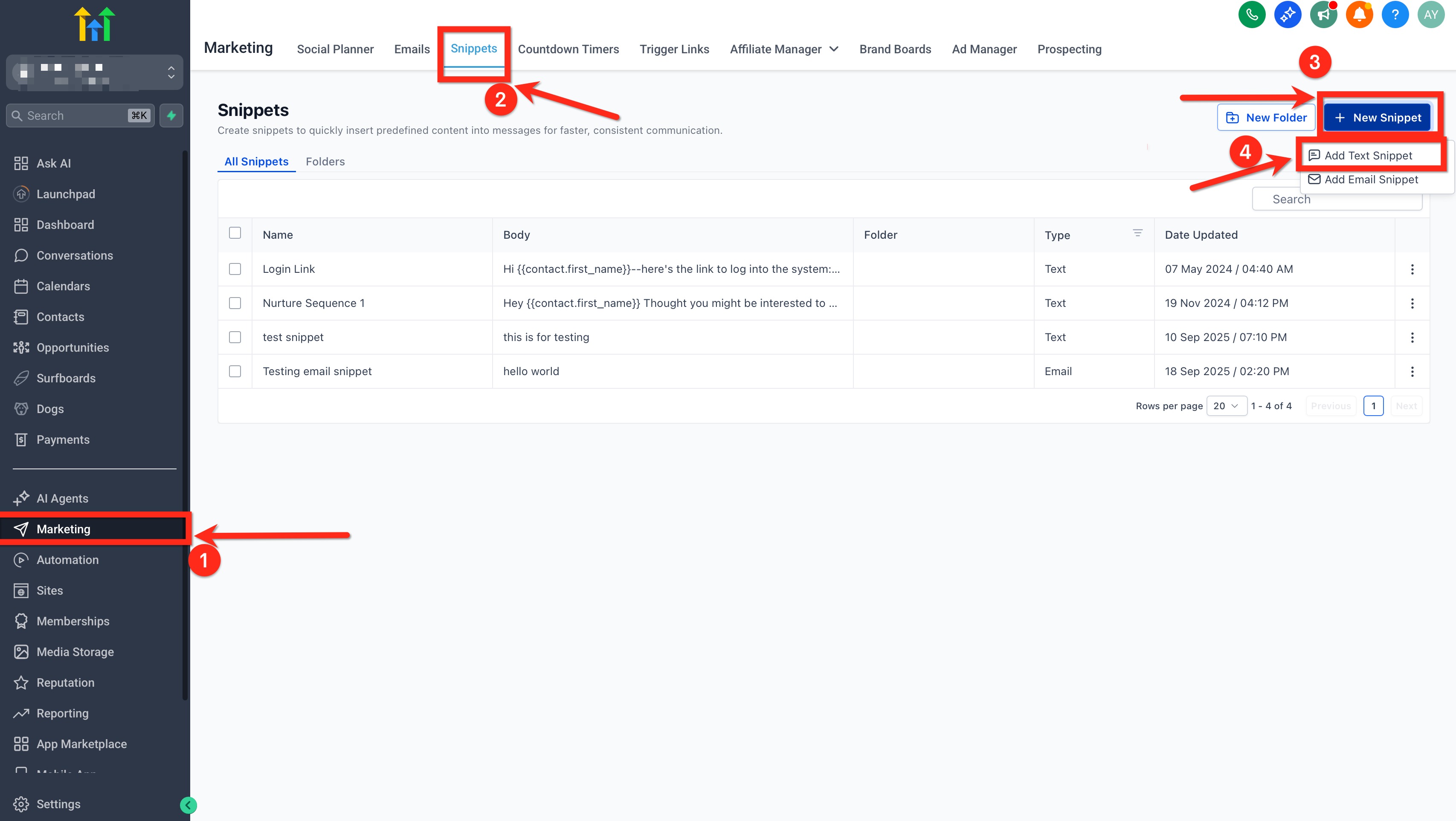
Vai su Marketing > Snippet.
Clicca su Nuovo Snippet.
Scegli SMS come tipo di snippet.
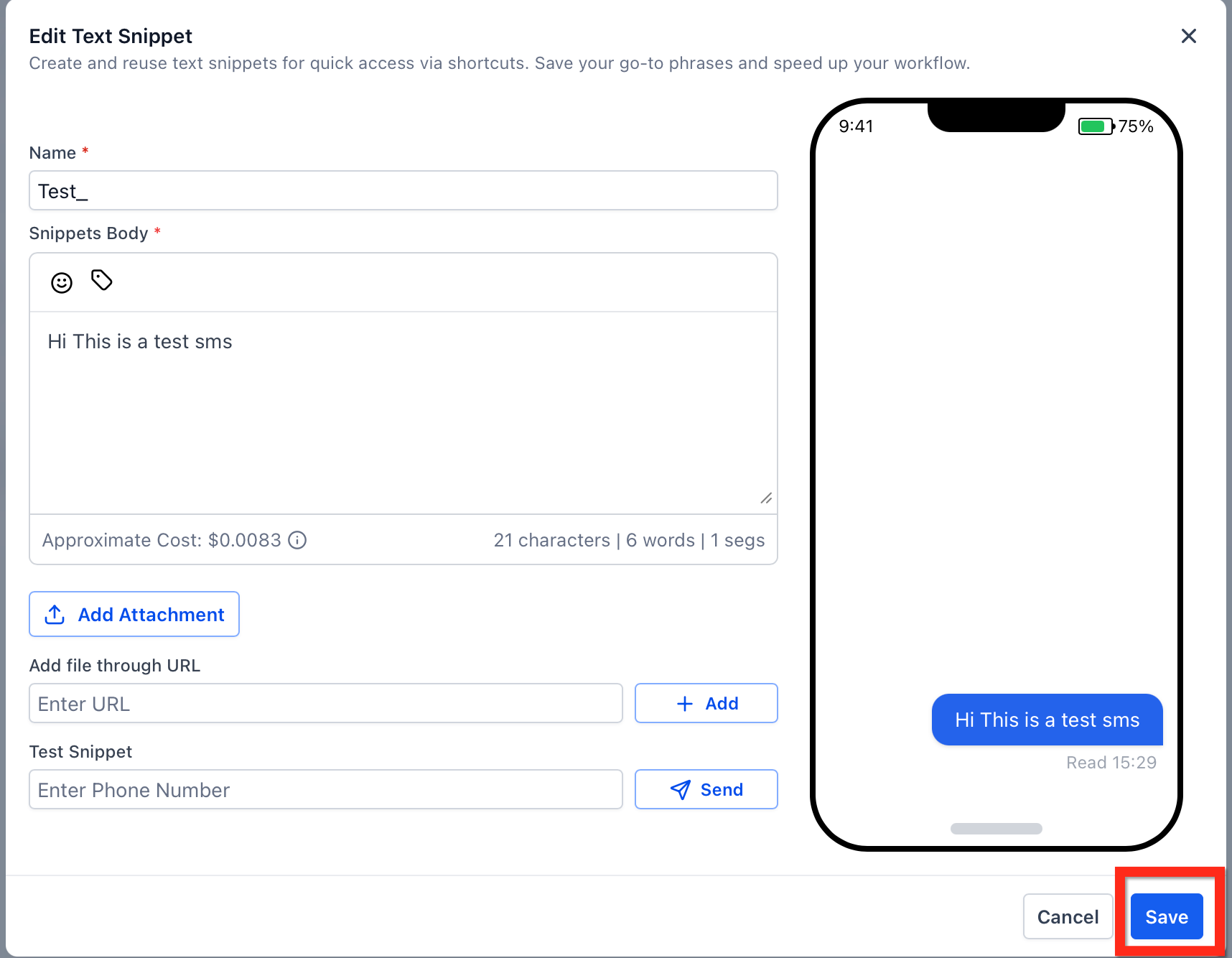
Scrivi il tuo messaggio SMS.
Salva lo snippet.
Esempio di snippet SMS:
Il tuo documento è pronto. Leggilo e firmalo qui.
Usa un testo conciso in modo che il destinatario capisca immediatamente quale azione intraprendere.
Inviare documenti singolarmente
L'invio individuale offre agli utenti un maggiore controllo quando vogliono scegliere il canale di consegna nel momento in cui inviano un documento. È utile per invii singoli, casi particolari o situazioni in cui un contatto potrebbe rispondere meglio al messaggio di testo che all'email.
Apri il documento che vuoi inviare.
Clicca su Invia.
Scegli il canale di consegna:
Email
SMS
Email + SMS
Se scegli SMS, seleziona lo snippet SMS che vuoi utilizzare.
Verifica i dettagli e invia il documento.
Questa opzione di invio ti aiuta ad adattarti al metodo di comunicazione preferito dal destinatario senza modificare le impostazioni predefinite generali dell'account.
[Screenshot: modale di invio documento con le opzioni Email, SMS ed Email + SMS e la selezione del template SMS]
Inviare documenti tramite Workflow
L'invio di documenti tramite Workflow aiuta ad automatizzare il processo in modo che i documenti vengano inviati al verificarsi di specifiche condizioni aziendali, come il cambio di fase di un'Opportunità, l'invio di un modulo o un altro Trigger del Workflow. Questo rende più semplice recapitare documenti su larga scala mantenendo la comunicazione coerente.
Vai su Automazioni > Workflow.
Apri un Workflow esistente o creane uno nuovo.
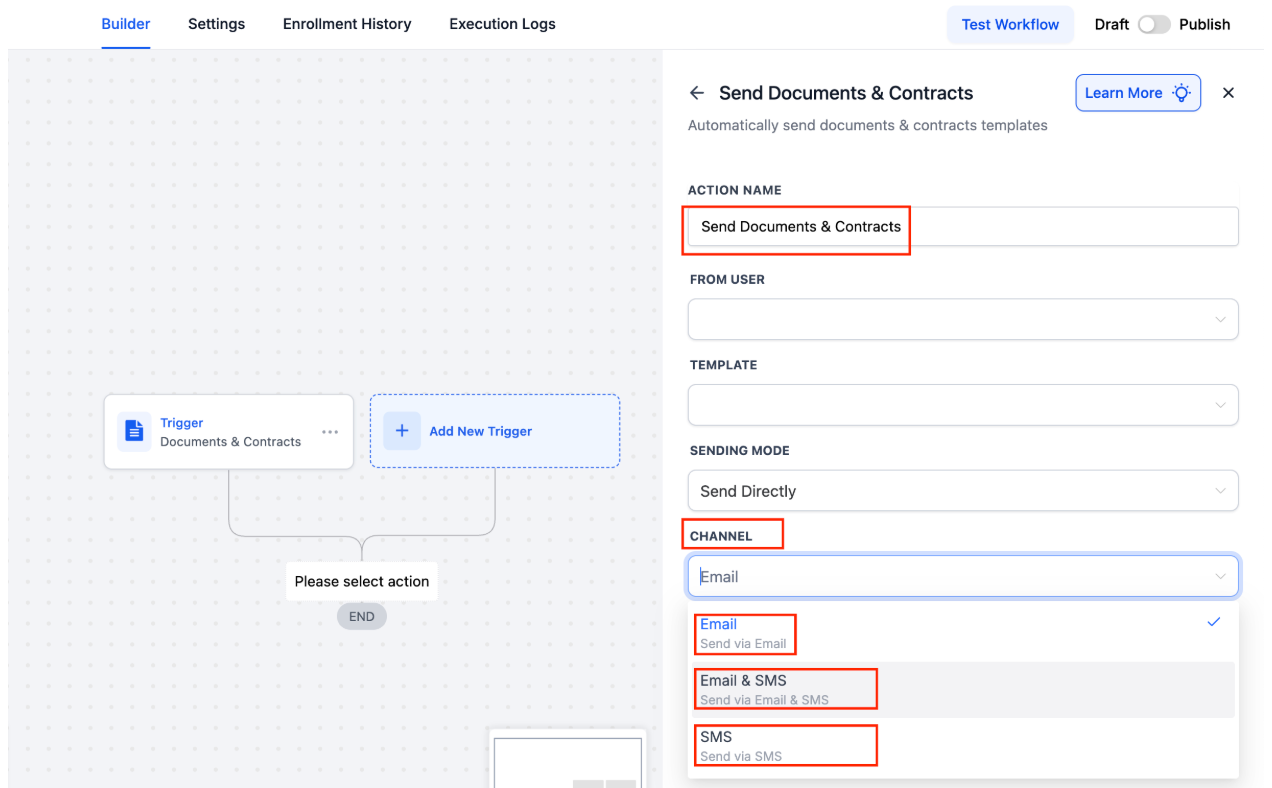
Aggiungi l'azione Invia Documenti e Contratti.
Seleziona il modello di documento o contratto che vuoi inviare.
Scegli il canale di invio in base alle opzioni disponibili nella configurazione del tuo account.
Salva e pubblica il Workflow.
In base alle note di rilascio, gli invii tramite Workflow utilizzano il contenuto SMS predefinito o il comportamento del template configurato per i documenti.
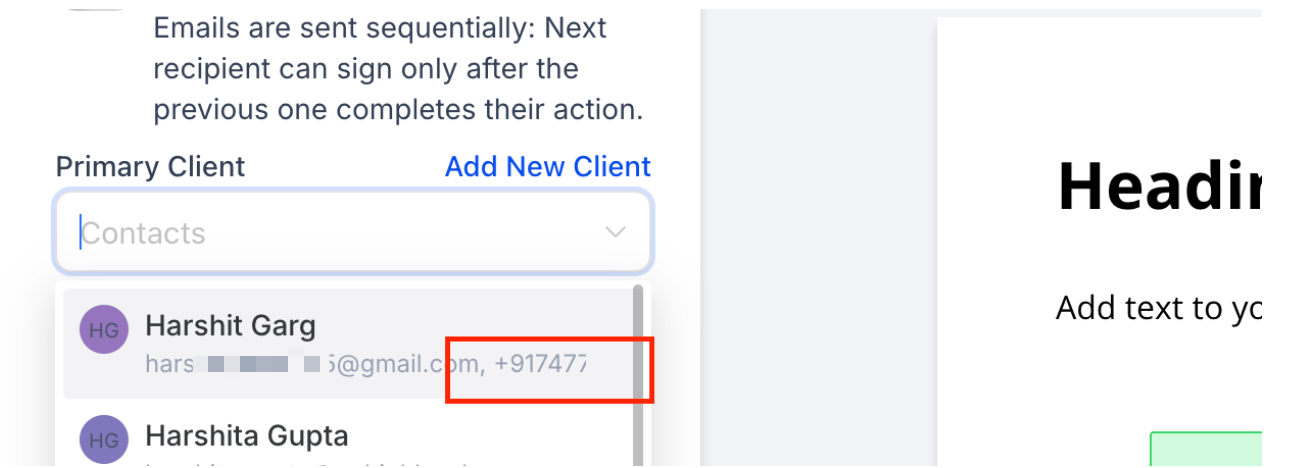
Visualizzare le informazioni del contatto durante l'aggiunta dei destinatari
Poter consultare i dettagli del contatto durante l'aggiunta dei destinatari aiuta a ridurre gli errori di invio e aumenta la sicurezza prima della consegna. Questo è particolarmente importante quando si usa l'SMS, perché il numero di telefono corretto deve essere disponibile per garantire la consegna.
Controlla i dettagli disponibili del contatto prima di inviare.
Verifica il numero di telefono quando selezioni la consegna via SMS.
Controlla anche l'indirizzo email se stai usando Email + SMS.
Usa le informazioni di contatto visibili per assicurarti che il documento stia andando al destinatario corretto.
Come configurare l'invio di Documenti e Contratti via SMS
Una configurazione corretta garantisce che il tuo team possa inviare documenti in modo coerente, utilizzare messaggi SMS riutilizzabili ed evitare ritardi causati da impostazioni di consegna mancanti. Completare questi passaggi prima di iniziare a inviare crea un'esperienza più fluida sia per il tuo team che per i destinatari.
Vai su Pagamenti > Documenti e Contratti > Impostazioni > Notifiche cliente.
Scegli il metodo di notifica cliente predefinito per gli eventi documento supportati.
Vai su Marketing > Snippet e crea almeno uno snippet SMS.
Torna su Documenti e Contratti e apri il documento che vuoi inviare.
Clicca su Invia e seleziona SMS o Email + SMS.
Scegli il tuo snippet SMS se richiesto.
Verifica le informazioni del destinatario prima di inviare.
Invia il documento oppure configura lo stesso flusso di consegna all'interno di un Workflow.
Domande frequenti
D: Posso inviare un documento solo via SMS?
Sì. La funzione supporta l'invio di documenti solo via SMS oppure tramite Email + SMS.
D: Posso inviare un documento sia via email che via SMS contemporaneamente?
Sì. Puoi scegliere Email + SMS per una maggiore visibilità quando invii documenti supportati.
D: Devo creare uno snippet SMS prima di inviare documenti via SMS?
Gli snippet SMS vengono utilizzati per il contenuto dei messaggi SMS riutilizzabili e devono essere creati in Marketing > Snippet.
D: Posso scegliere un canale di invio diverso quando invio un documento singolarmente?
Sì. Gli invii individuali ti consentono di selezionare il canale di consegna durante il processo di invio.
D: I documenti inviati tramite Workflow supportano l'SMS?
Sì. Le note di rilascio indicano che i documenti possono essere inviati tramite Workflow utilizzando le opzioni di canale disponibili.
D: Le notifiche di firma seguono sempre l'impostazione globale?
Sì. In base alle note di rilascio, "Documento firmato" segue sempre l'impostazione globale configurata.
D: Cosa devo verificare prima di inviare un documento via SMS?
Assicurati che il destinatario abbia il numero di telefono corretto e controlla i suoi dati di contatto prima di inviare.
D: Posso ancora usare l'email per la consegna dei documenti?
Sì. L'email rimane disponibile e puoi anche combinarla con l'SMS.