Se non riesci a visualizzare il Piano dei Conti in Squadd dopo aver collegato Xero, segui i passaggi seguenti per abilitarlo.
Passaggio 1: Vai alle Impostazioni in Xero
Dalla dashboard di Xero, seleziona la tua organizzazione.
Fai clic su Impostazioni dal menu a discesa.
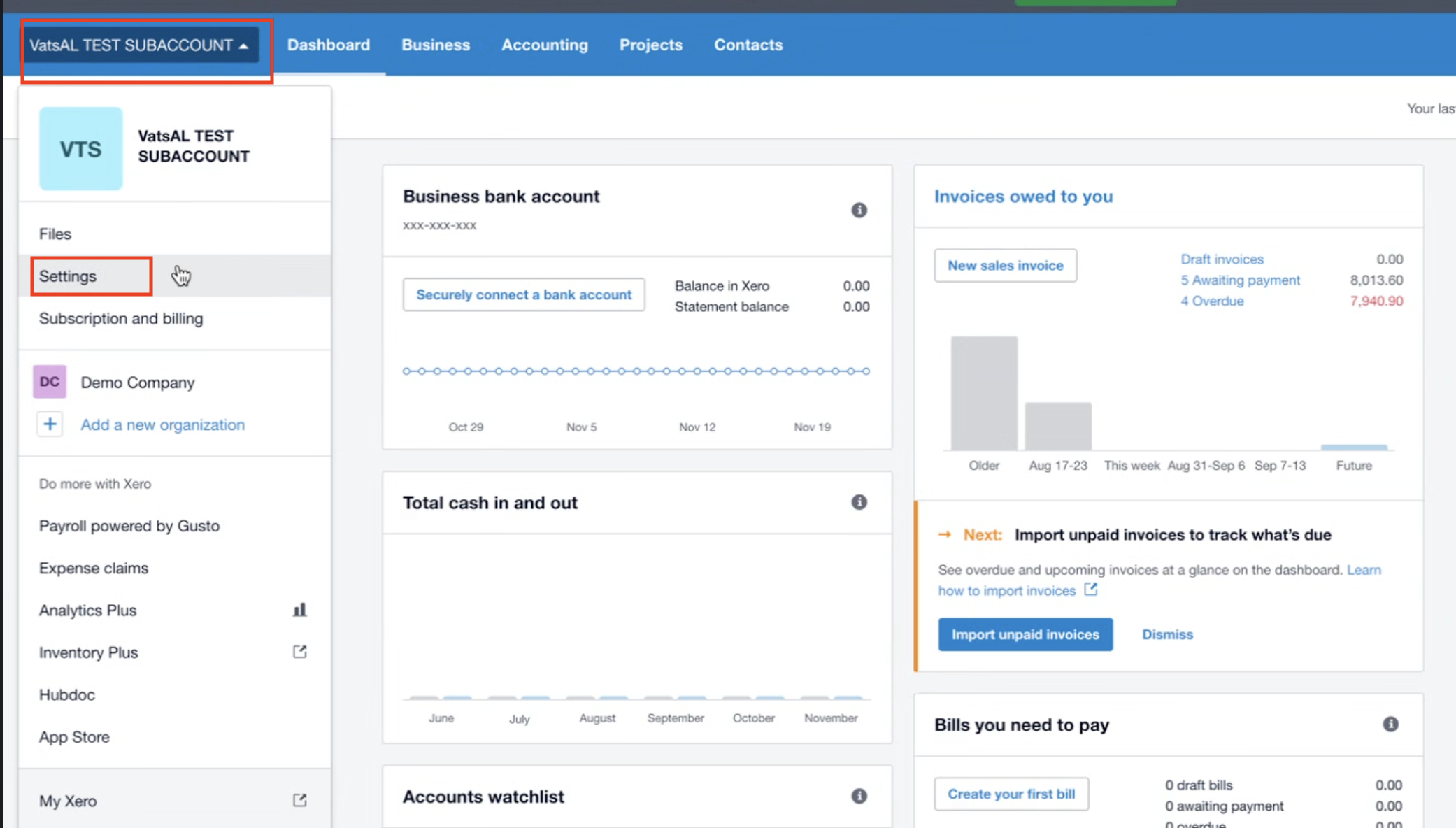
Passaggio 2: Apri le Impostazioni Avanzate
Nelle Impostazioni organizzazione, scorri verso il basso e fai clic su Cerchi impostazioni avanzate?
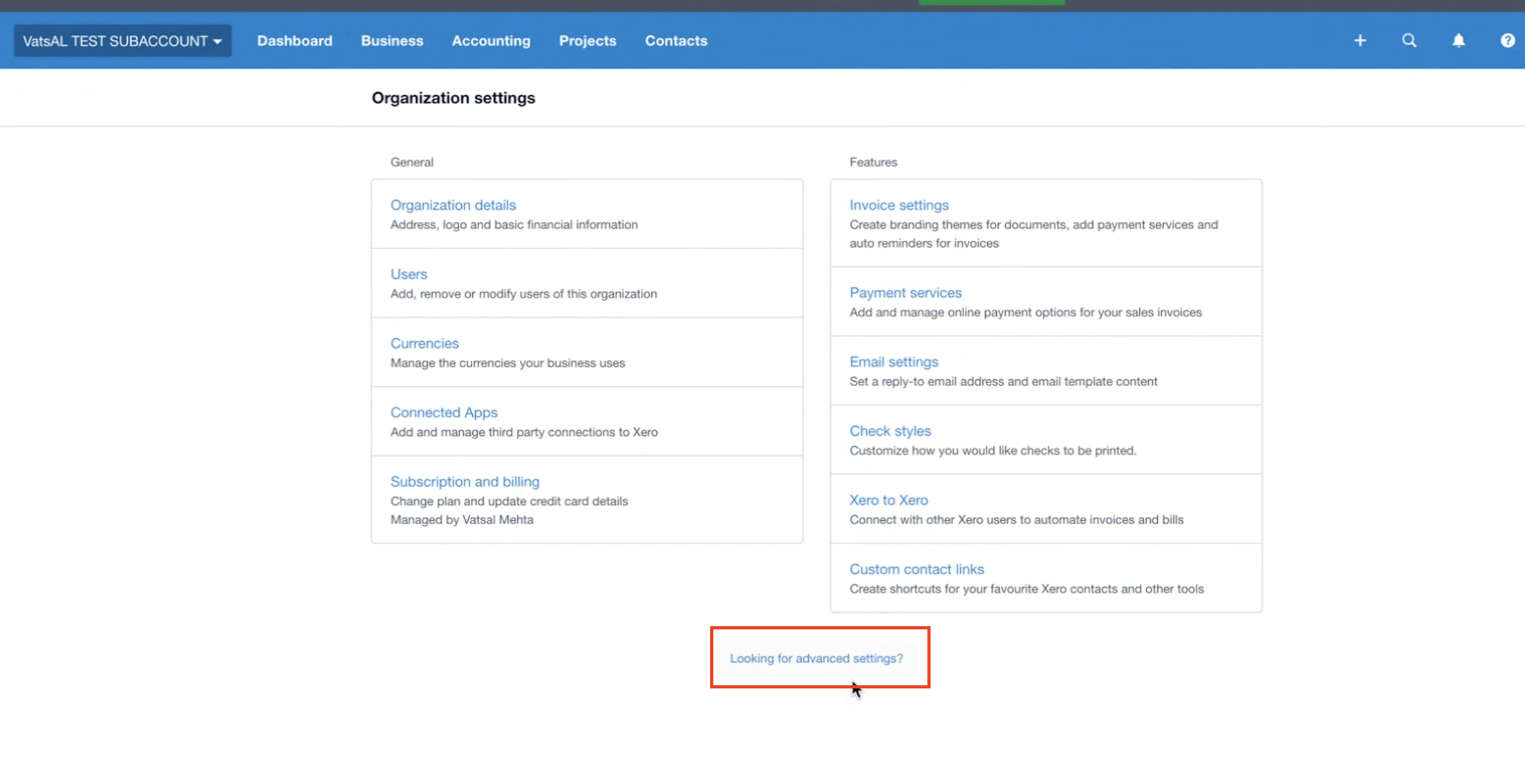
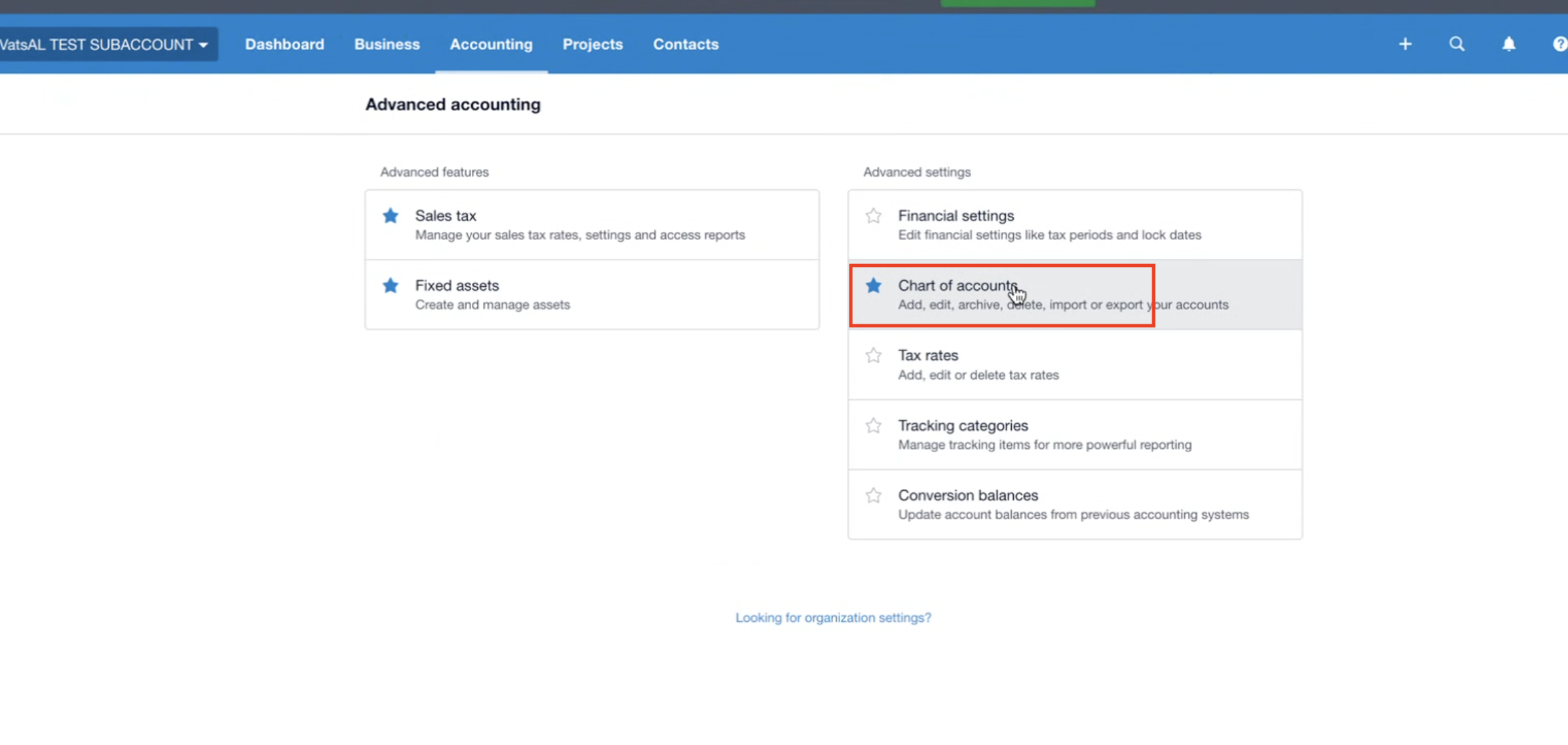
Passaggio 3: Accedi al Piano dei Conti
Sotto Contabilità Avanzata, fai clic su Piano dei conti.
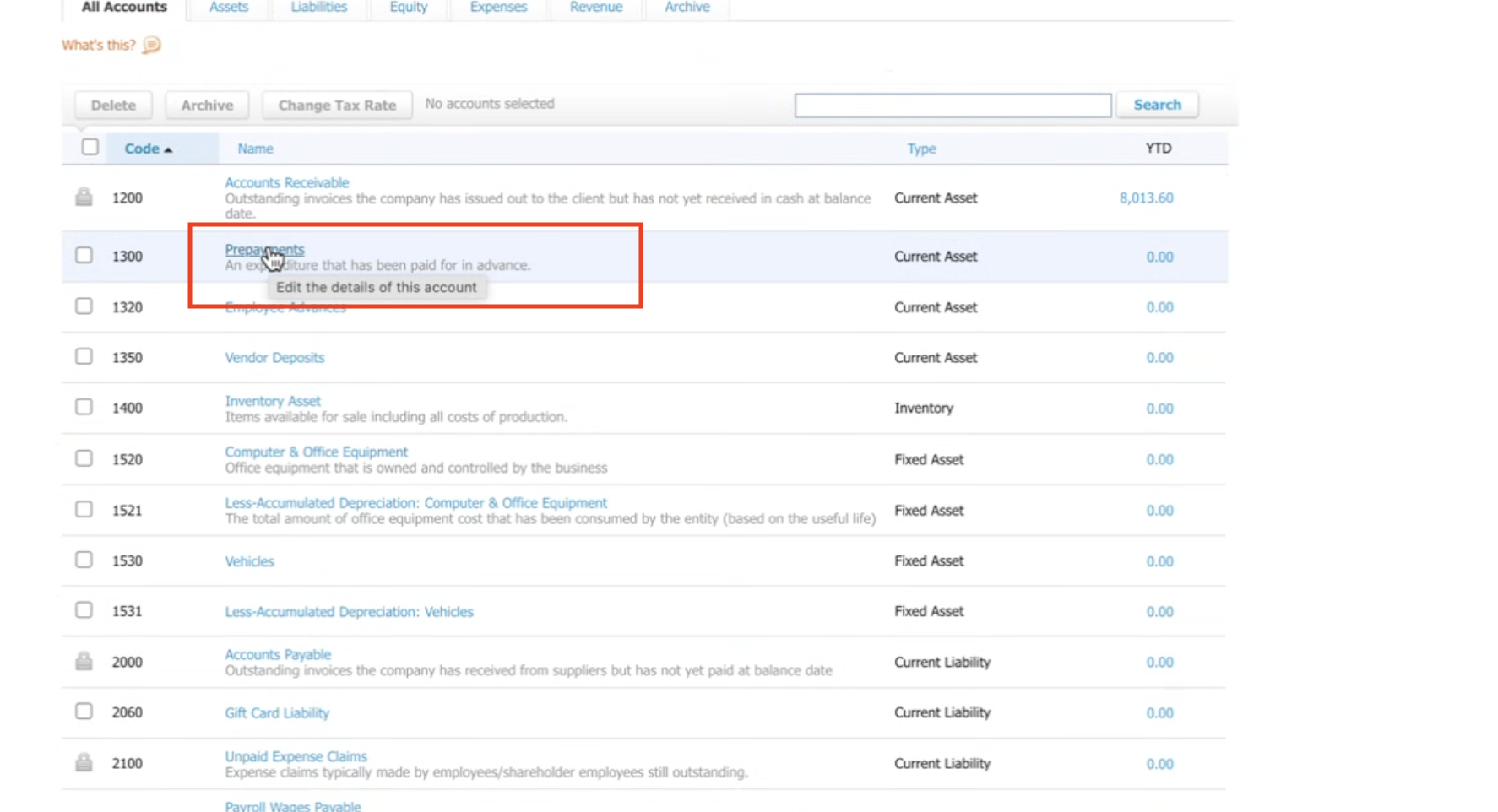
Passaggio 4: Seleziona il Conto Pertinente
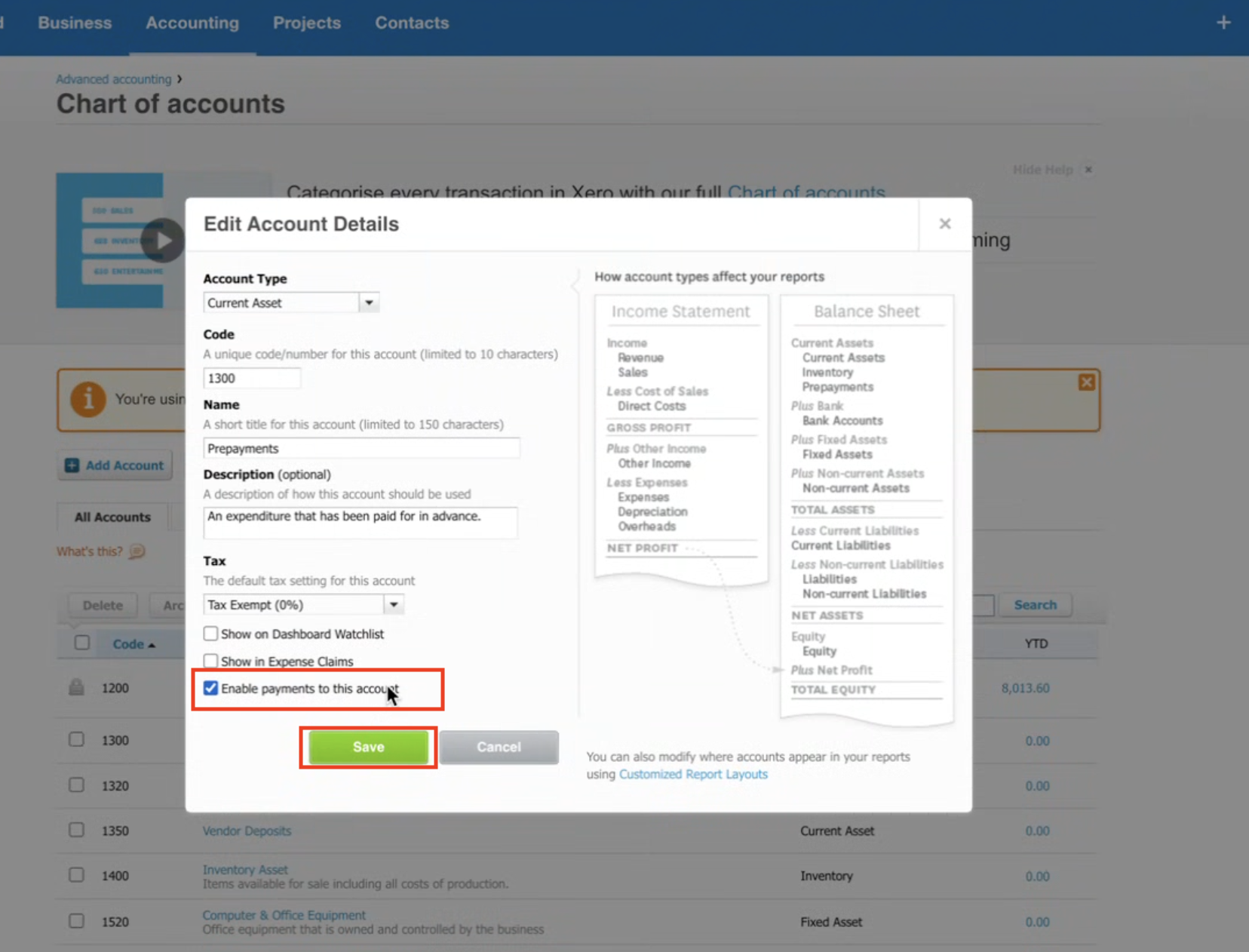
Dall'elenco dei conti, scegli il conto che desideri collegare (ad es., Risconti attivi).
Fai clic su Modifica i dettagli del conto.
Passaggio 5: Abilita i Pagamenti per il Conto
Nella finestra di modifica:
Seleziona ✅ Abilita i pagamenti verso questo conto.
Fai clic su Salva.
Passaggio 6: Connetti in Squadd
Torna all'integrazione Xero di Squadd.
Sotto Conto Collegato, seleziona il conto che hai appena abilitato (ad es., Risconti attivi).
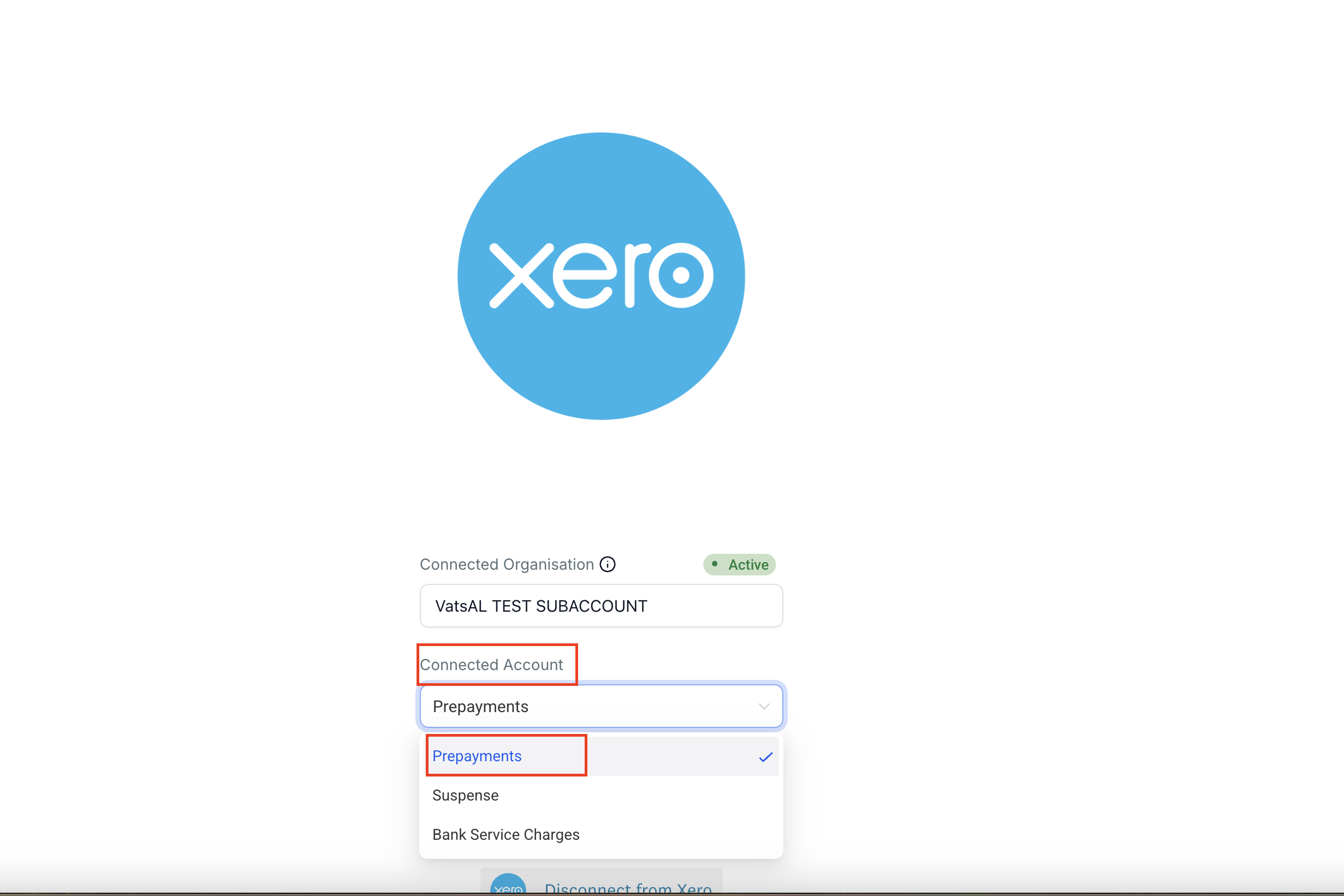
✅ Una volta completato, il tuo Piano dei Conti sarà visibile e pronto all'uso in Squadd.