Scopri come integrare Zoom con i Calendari di GoHighLevel / Squadd per generare automaticamente link alle riunioni Zoom per gli appuntamenti. Questa integrazione semplifica i Workflow di pianificazione e migliora l'esperienza di incontro virtuale.
- Cos'è l'integrazione Zoom con i Calendari di GoHighLevel / Squadd?
- Vantaggi principali dell'integrazione Zoom
- Come configurare l'integrazione Zoom con i Calendari di GoHighLevel / Squadd
- Verifica lo stato della connessione
Cos'è l'integrazione Zoom con i Calendari di GoHighLevel / Squadd?
L'integrazione Zoom con i Calendari di GoHighLevel / Squadd consente agli utenti di automatizzare la creazione di link alle riunioni Zoom per gli appuntamenti pianificati. Questo garantisce una connessione fluida tra gli eventi del calendario e le riunioni virtuali, eliminando la necessità di generare manualmente i link e riducendo il rischio di errori umani.
Nota: I link Zoom dinamici sono disponibili solo per i Calendari Personali, Round Robin, di Servizio e Collettivi.Vantaggi principali dell'integrazione Zoom
L'integrazione di Zoom con i Calendari di GoHighLevel / Squadd offre significativi vantaggi in termini di produttività e di esperienza utente. Automatizzando la creazione dei link alle riunioni, questa funzionalità riduce le attività amministrative e migliora il coinvolgimento dei clienti attraverso interazioni virtuali in tempo reale.
- Generazione automatica del link Zoom: Ogni prenotazione nel calendario può includere automaticamente un link alla riunione Zoom, eliminando la necessità di crearlo manualmente.
- Meno errori manuali: Riduce al minimo gli errori derivanti dal dimenticare di includere i dettagli o i link della riunione.
- Risparmio di tempo: Automatizza un processo precedentemente manuale, liberando tempo per concentrarsi su attività ad alto valore aggiunto.
- Pianificazione semplificata: Rende la gestione degli appuntamenti più efficiente e affidabile.
- Esperienza professionale per i clienti: Garantisce che ogni cliente riceva un invito alla riunione coerente e completamente preparato.
- Condivisione multi-Location e multi-utente: È possibile collegare lo stesso account Zoom a più Location e consentire a più utenti di utilizzare lo stesso account Zoom per le prenotazioni.
Per connettere Zoom tramite il nuovo flusso Connessioni, vai su:
Calendari → Impostazioni (Settings) → Connessioni → Videoconferenza → Aggiungi nuovo → Zoom
Per la configurazione passo-passo e gli scenari amministrativi, consulta "Integrazione Zoom per le prenotazioni del calendario degli utenti."
Come configurare l'integrazione Zoom con i Calendari di GoHighLevel / Squadd
GoHighLevel / Squadd offre due metodi integrati per collegare il proprio account Zoom, entrambi consentono la generazione automatica del link alle riunioni per le prenotazioni nel calendario. Sia che tu preferisca collegare Zoom tramite il profilo personale o direttamente dalle impostazioni del calendario, ciascun metodo garantisce che i clienti ricevano un link Zoom senza alcun intervento manuale.
Metodo 1: Connetti Zoom da "Il mio profilo"
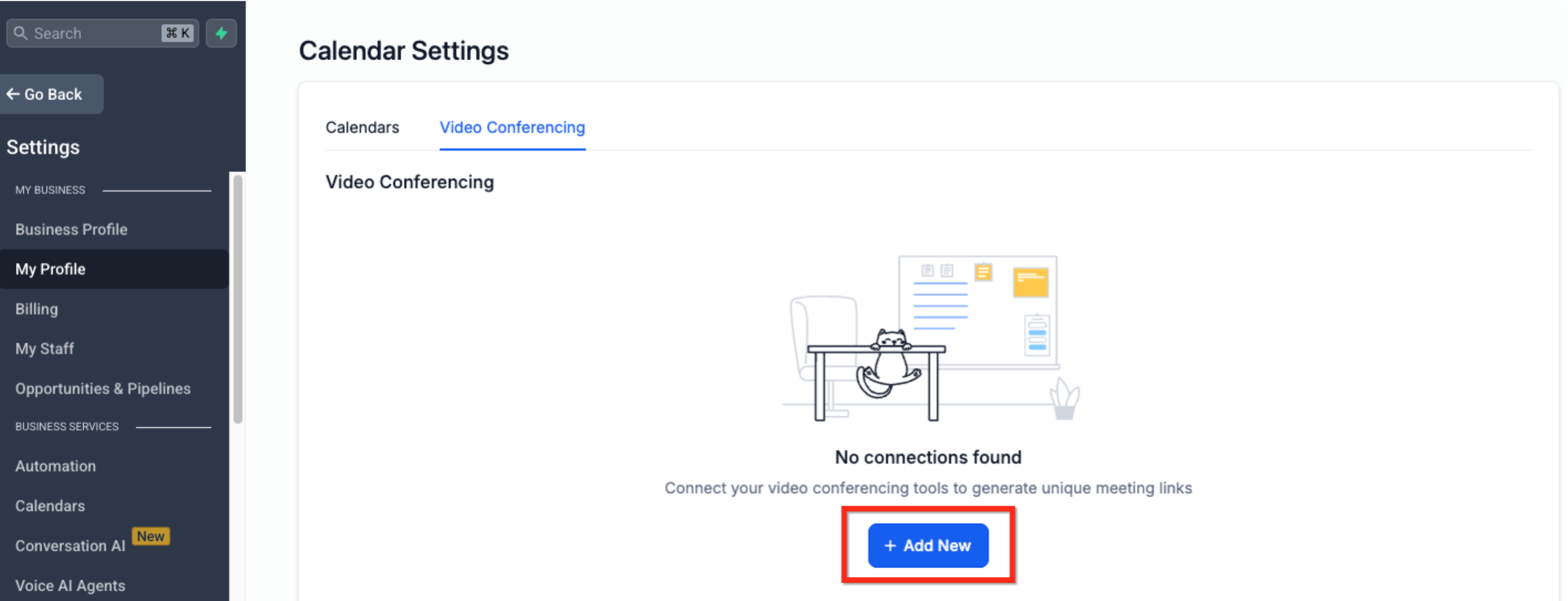
Vai su Il mio profilo nella barra di navigazione delle Impostazioni (Settings)
Vai alla sezione Calendario e clicca sulla scheda Videoconferenza nella barra di navigazione secondaria.
Clicca sul pulsante blu + Aggiungi nuovo.
Clicca sul pulsante blu Connetti accanto a Zoom. Apparirà una finestra di accesso Zoom. Accedi al tuo account Zoom e autorizza l'accesso.
Metodo 2: Connetti Zoom tramite le Impostazioni Calendario
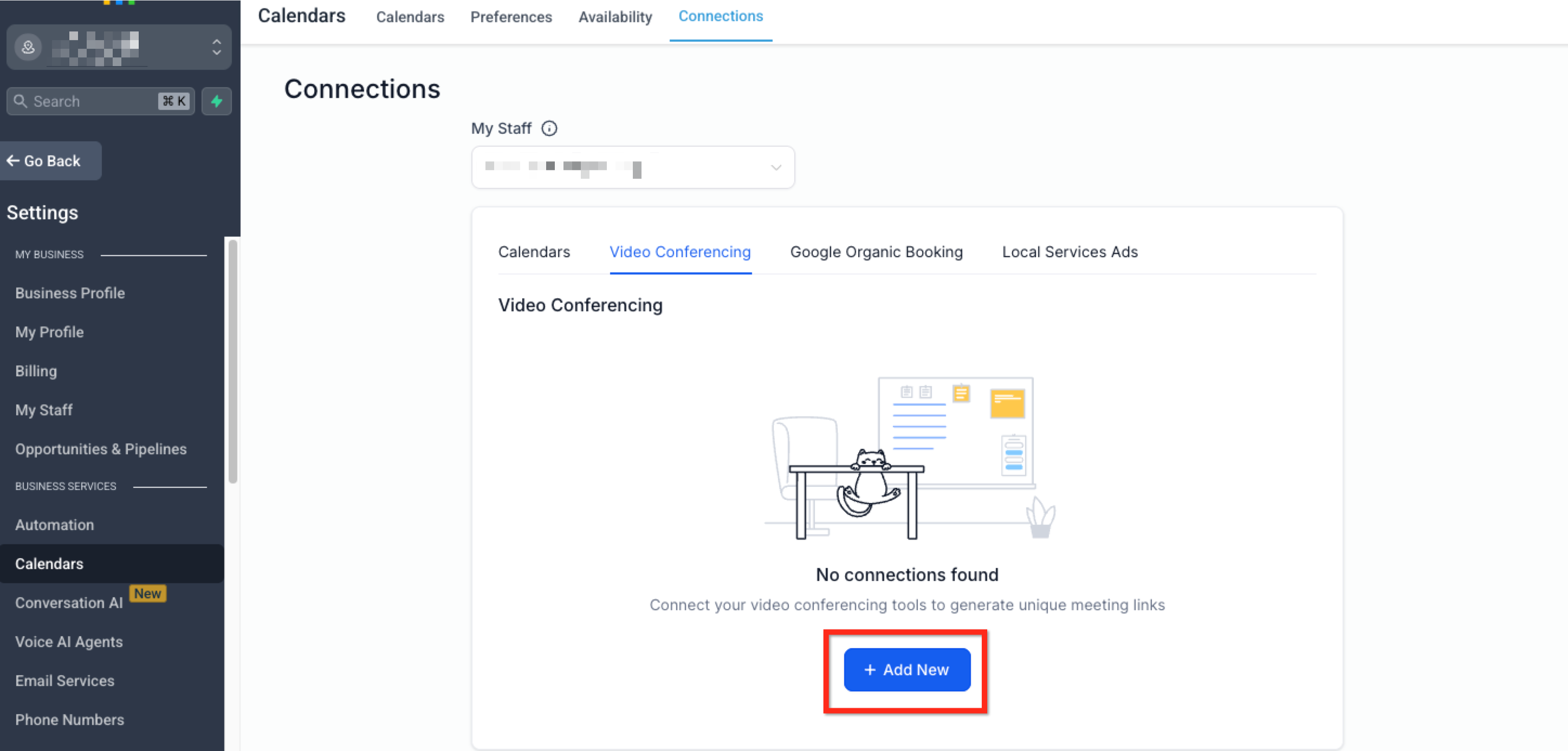
Vai su Impostazioni Calendario nella barra di navigazione delle Impostazioni
Clicca sulla scheda Connessioni nella barra di navigazione secondaria.
Seleziona la scheda Videoconferenza nella barra di navigazione sotto Connessioni
Nella sezione Videoconferenza, clicca sul pulsante blu Aggiungi nuovo.
Poi clicca su Connetti accanto a Zoom. Accedi al tuo account Zoom e autorizza l'accesso
Verifica lo stato della connessione
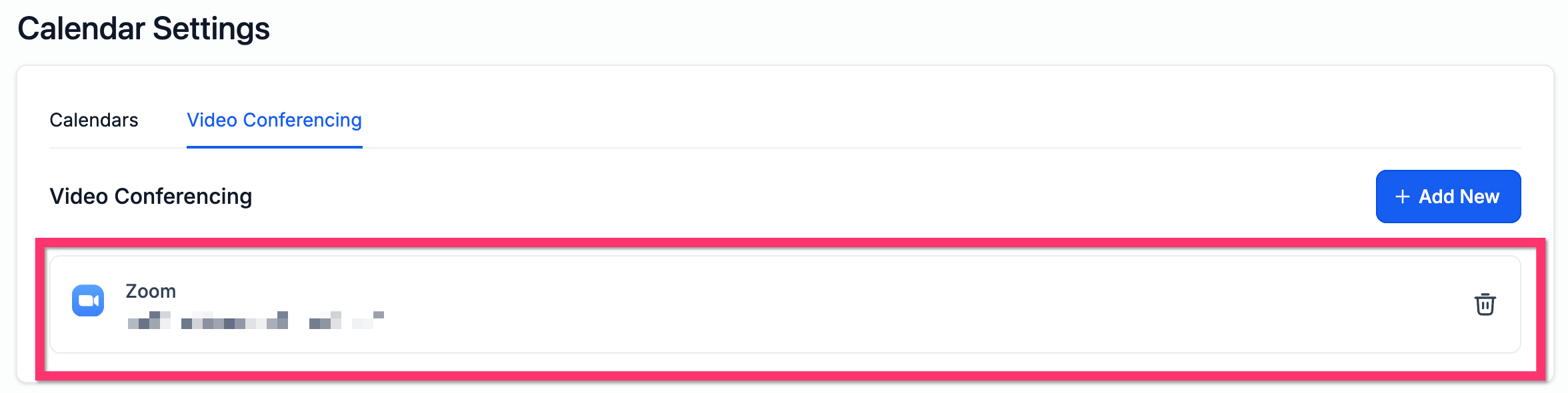
Per verificare se il tuo account Zoom è connesso, vai su Il mio profilo > Impostazioni Calendario > Videoconferenza. Se il tuo account è connesso, apparirà qui.
Se Zoom viene disconnesso e successivamente riconnesso, GoHighLevel / Squadd genera automaticamente i link Zoom per gli appuntamenti futuri creati durante il periodo di disconnessione e privi di link, senza che tu debba aggiornare manualmente ogni appuntamento.
Domande frequenti (FAQ)
D: Ho bisogno di un account Zoom a pagamento per integrarlo con GoHighLevel / Squadd?
No, un account Zoom gratuito è sufficiente per l'integrazione, ma i piani a pagamento possono offrire durate delle riunioni estese e funzionalità aggiuntive.
D: Posso assegnare account Zoom diversi a calendari diversi?
L'integrazione Zoom è legata al profilo utente, quindi è possibile connettere un solo account Zoom per utente.
D: Come faccio a disconnettere o cambiare il mio account Zoom?
Vai su Impostazioni Calendario > Connessioni > Videoconferenza oppure su Il mio profilo > Impostazioni Calendario > Videoconferenza. Clicca su Disconnetti accanto a Zoom, quindi riconnetti con un account diverso.
D: Il link Zoom verrà incluso automaticamente nelle email e negli SMS di conferma appuntamento?
Sì, se Zoom è selezionato come luogo della riunione e i modelli di notifica utilizzano il campo unione {{appointment.location}}, il link verrà incluso.
D: Perché il link Zoom manca dalle email di conferma?
Assicurati che il luogo della riunione sia impostato su Zoom e che il campo unione {{appointment.location}} sia presente nel modello del messaggio.
D: Posso usare sia Zoom che Google Meet contemporaneamente?
Sì, puoi usare sia Zoom che Google Meet contemporaneamente, a condizione che entrambi siano connessi nelle integrazioni. Tuttavia, solo una piattaforma di videoconferenza può essere attiva per profilo utente o calendario alla volta.
D: L'integrazione Zoom è disponibile in tutti i piani di GoHighLevel / Squadd?
Sì, l'integrazione Zoom è disponibile per tutti i livelli di piano.
D: Quali calendari supportano i link Zoom dinamici?
I Calendari di Prenotazione Personale, Round Robin, di Servizio e Collettivi supportano l'integrazione Zoom e generano un nuovo link Zoom per ogni appuntamento prenotato.
Articoli correlati
- Come integrare Google con i Calendari di GoHighLevel / Squadd
- Selettore multiplo di luogo riunione nel Calendario
- Come configurare un Workflow di promemoria appuntamento con luogo Zoom
- Calendari Round Robin: Guida alla configurazione
- Assegnare un calendario primario
- Configurare i Calendari collegati e i Calendari dei conflitti