- Cosa sono i Colori delle Fasi della Pipeline nelle Opportunità?
- Vantaggi principali dei Colori delle Fasi della Pipeline nelle Opportunità
- Navigazione tramite menu a discesa della Pipeline nelle Opportunità
- Personalizzazione dei Colori delle Fasi
- Opzioni di visualizzazione dei Colori delle Fasi
- Dove appaiono i Colori delle Fasi nelle Opportunità
- Come configurare le Opportunità – Navigazione Pipeline e Colori delle Fasi
- Domande frequenti
Cosa sono i Colori delle Fasi della Pipeline nelle Opportunità?
Vantaggi principali dei Colori delle Fasi della Pipeline nelle Opportunità
- Gestione più rapida della pipeline dalle Opportunità: Crea o modifica le pipeline direttamente dal menu a discesa della pipeline, senza dover lasciare la vista Opportunità o navigare nelle Impostazioni.
- Linguaggio visivo coerente in tutte le viste: I colori delle fasi appaiono nella vista Kanban (board), nella vista Lista, nelle schede delle opportunità e nei dettagli del record, così le fasi hanno lo stesso aspetto ovunque.
- Scansione delle trattative più efficiente: I punti colorati o le tinte di sfondo rendono più facile scorrere rapidamente una colonna o un elenco, individuare le priorità e identificare i colli di bottiglia.
- Configurazione condivisa per tutto il team: I colori sono configurati a livello di pipeline, quindi tutti vedono la stessa palette, mantenendo il CRM visivamente coerente.
- Compatibilità con altri strumenti visivi: I colori delle fasi si affiancano a funzionalità come i tag intelligenti e i layout personalizzati delle schede opportunità, offrendo un contesto visivo più ricco per ogni trattativa.
Navigazione tramite menu a discesa della Pipeline nelle Opportunità
La navigazione semplificata della pipeline ti permette di creare e modificare le pipeline dallo stesso menu a discesa che già utilizzi per passare da una pipeline all'altra. Questo riduce il cambio di contesto e rende molto più semplici le modifiche al volo per amministratori e responsabili delle vendite.
- Il menu a discesa della pipeline nella parte superiore della vista ora include:
- Un'azione "+ Crea Pipeline" per creare istantaneamente una pipeline
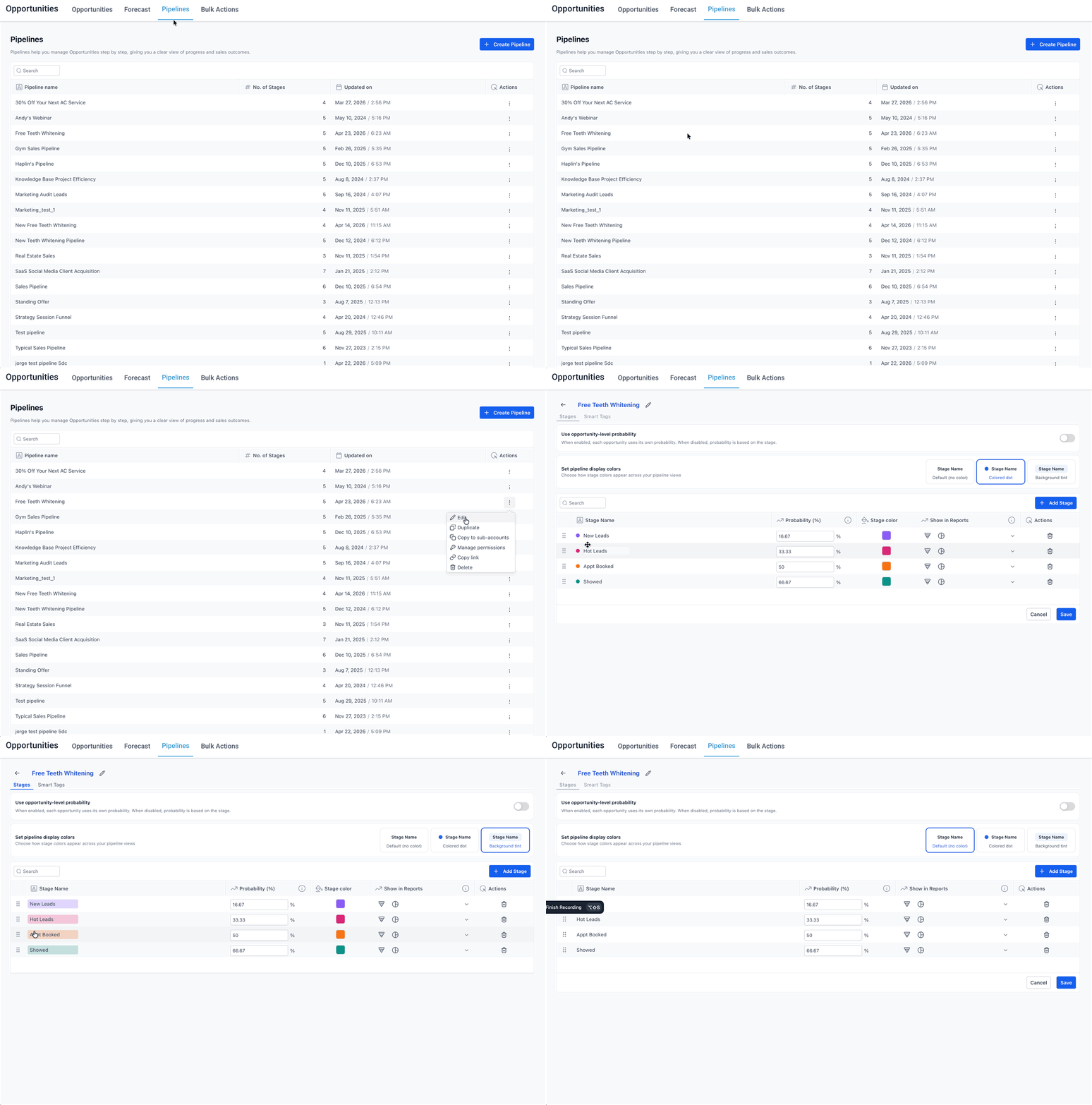
- Un'opzione di modifica nel menu a tre punti accanto a ogni pipeline per aggiornarne la configurazione
- Queste scorciatoie ti consentono di perfezionare la struttura della pipeline senza lasciare la pagina in cui stai esaminando o gestendo attivamente le opportunità.
- La possibilità di creare o modificare le pipeline dipende comunque dal tuo ruolo utente e dai permessi sulla pipeline, quindi alcuni utenti potrebbero vedere il menu a discesa ma non le opzioni di modifica.
Personalizzazione dei Colori delle Fasi
La personalizzazione dei colori delle fasi ti permette di assegnare colori distinti a ogni fase all'interno di una pipeline, fornendo al tuo team un codice visivo condiviso per i diversi passaggi (es. nuovi lead, trattative calde, onboarding). Scelte cromatiche ragionate rendono le revisioni della pipeline più veloci e intuitive.
- I colori sono assegnati per pipeline: Ogni pipeline può avere il proprio set di colori delle fasi, adattato allo scopo di quella pipeline.
- Ogni fase può essere colorata: Puoi scegliere i colori per le fasi standard (incluse le tue fasi personalizzate) in modo da allinearli al tuo processo di vendita o assistenza.
- Le impostazioni dei colori sono condivise: Una volta configurati, tutti gli utenti che possono vedere quella pipeline vedranno gli stessi colori, garantendo un'esperienza visiva uniforme in tutto il team.
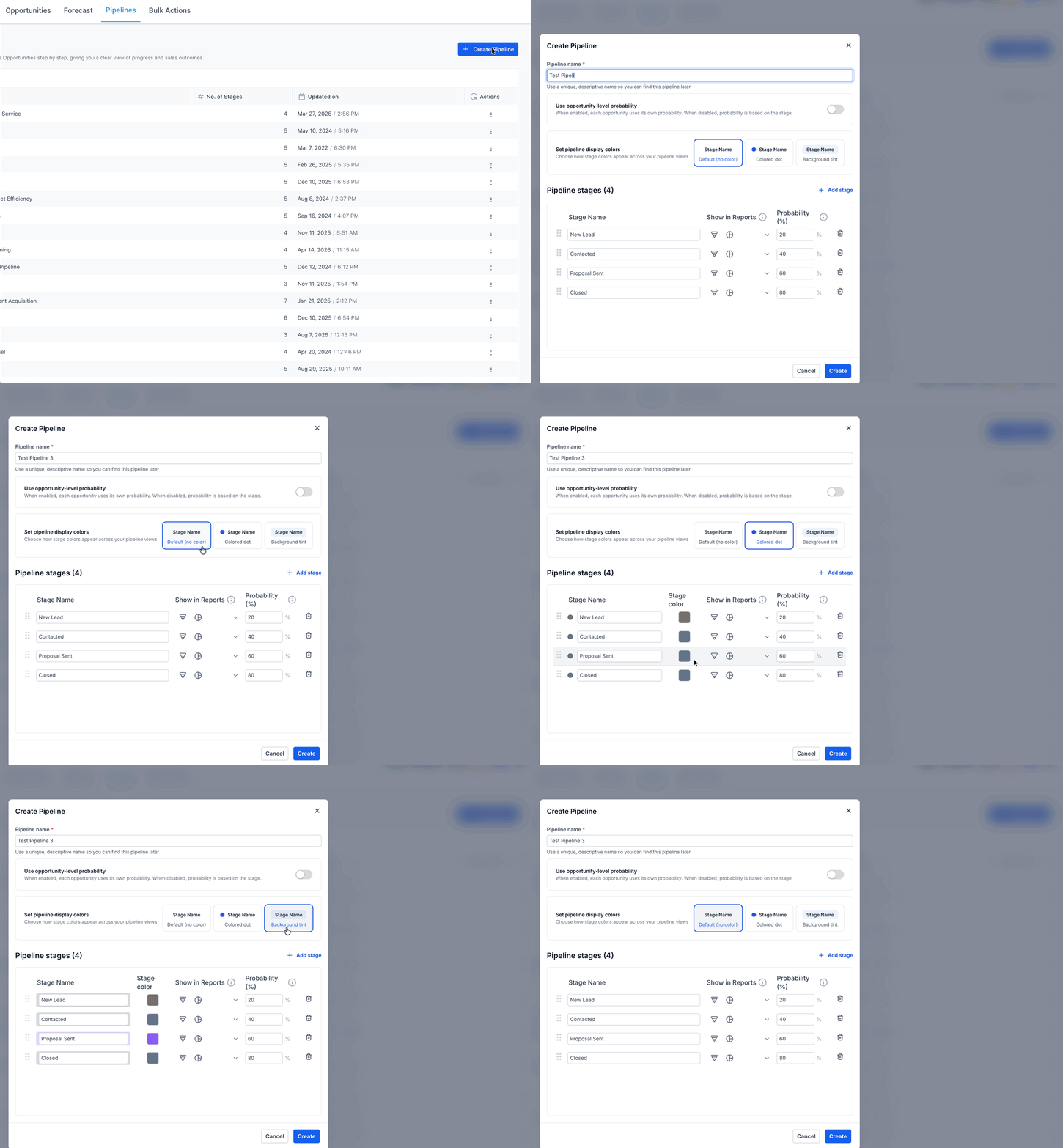
Opzioni di visualizzazione dei Colori delle Fasi
- Predefinito (nessun colore):
- Utilizza l'aspetto standard di GoHighLevel / Squadd senza colori aggiuntivi per le fasi.
- Ideale se preferisci un'interfaccia minimalista o stai iniziando a usare le pipeline.
- Punto colorato:
- Mostra un piccolo punto colorato accanto all'etichetta della fase o all'opportunità, fornendo un segnale visivo discreto senza modificare l'intera scheda o riga.
- Ottimo quando vuoi indicatori cromatici mantenendo uno sfondo neutro.
- Tinta di sfondo:
- Applica una leggera tinta di sfondo del colore della fase sulle schede e/o sulle righe.
- Ideale per i team che desiderano una segmentazione visiva più vivida tra le fasi e un riconoscimento rapido a colpo d'occhio.
Dove appaiono i Colori delle Fasi nelle Opportunità
- Vista Kanban (Board):
- Le schede in ogni colonna di fase mostrano un punto colorato o uno sfondo tinto, aiutandoti a leggere istantaneamente il flusso della pipeline.
- Vista Lista per le Opportunità:
- I colori delle fasi appaiono accanto alle opportunità nella vista tabulare, offrendoti sia dati densi che segnali visivi della fase nella stessa schermata.
- Schede opportunità e dettagli del record:
Le viste delle singole opportunità e i dettagli del contatto rispetteranno il colore della fase, aiutandoti a identificare la posizione della trattativa nella pipeline anche quando sei lontano dalla vista Kanban principale.
Come configurare le Opportunità – Navigazione Pipeline e Colori delle Fasi
Aprire il Menu Pipeline nelle Opportunità
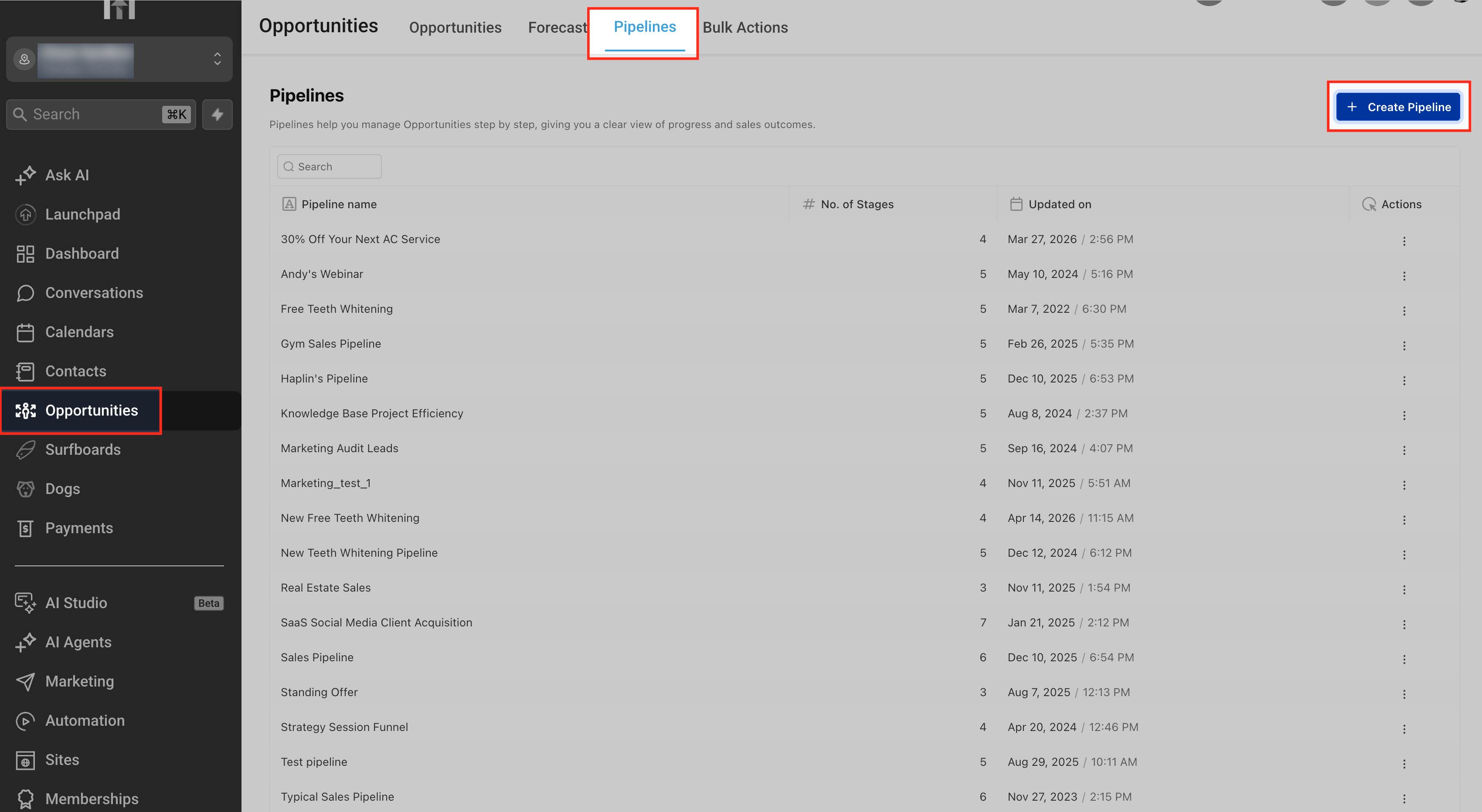
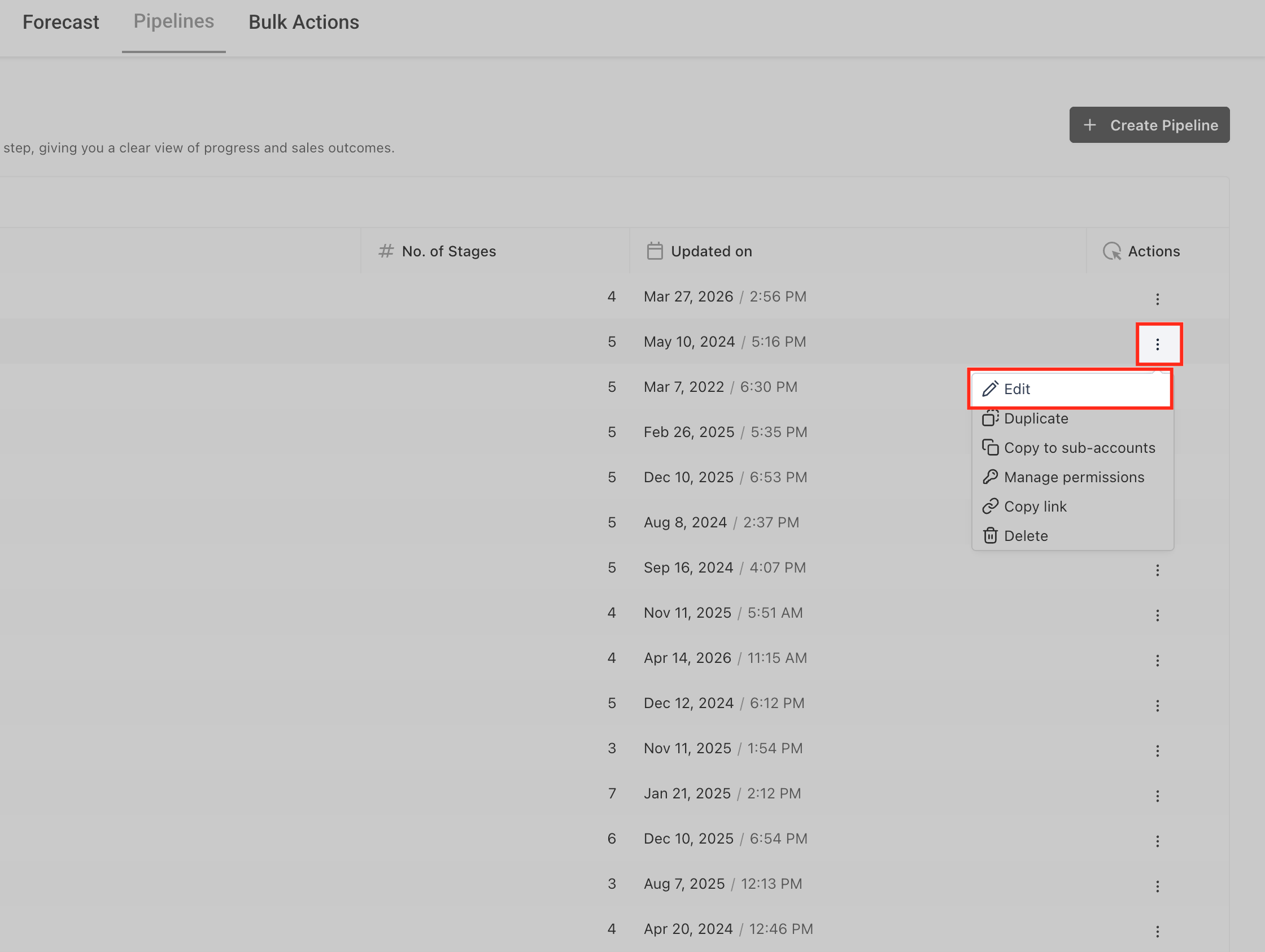
Per iniziare, naviga nell'area Opportunità dalla tua Location selezionando Opportunità nella barra laterale sinistra. Una volta dentro, passa alla scheda Pipeline nella parte superiore della pagina. Da qui, puoi facilmente creare una nuova pipeline cliccando il pulsante + Crea Pipeline situato nell'angolo in alto a destra.
Questo ti permette di impostare e gestire le pipeline senza lasciare la sezione Opportunità, rendendo il processo più rapido e snello.
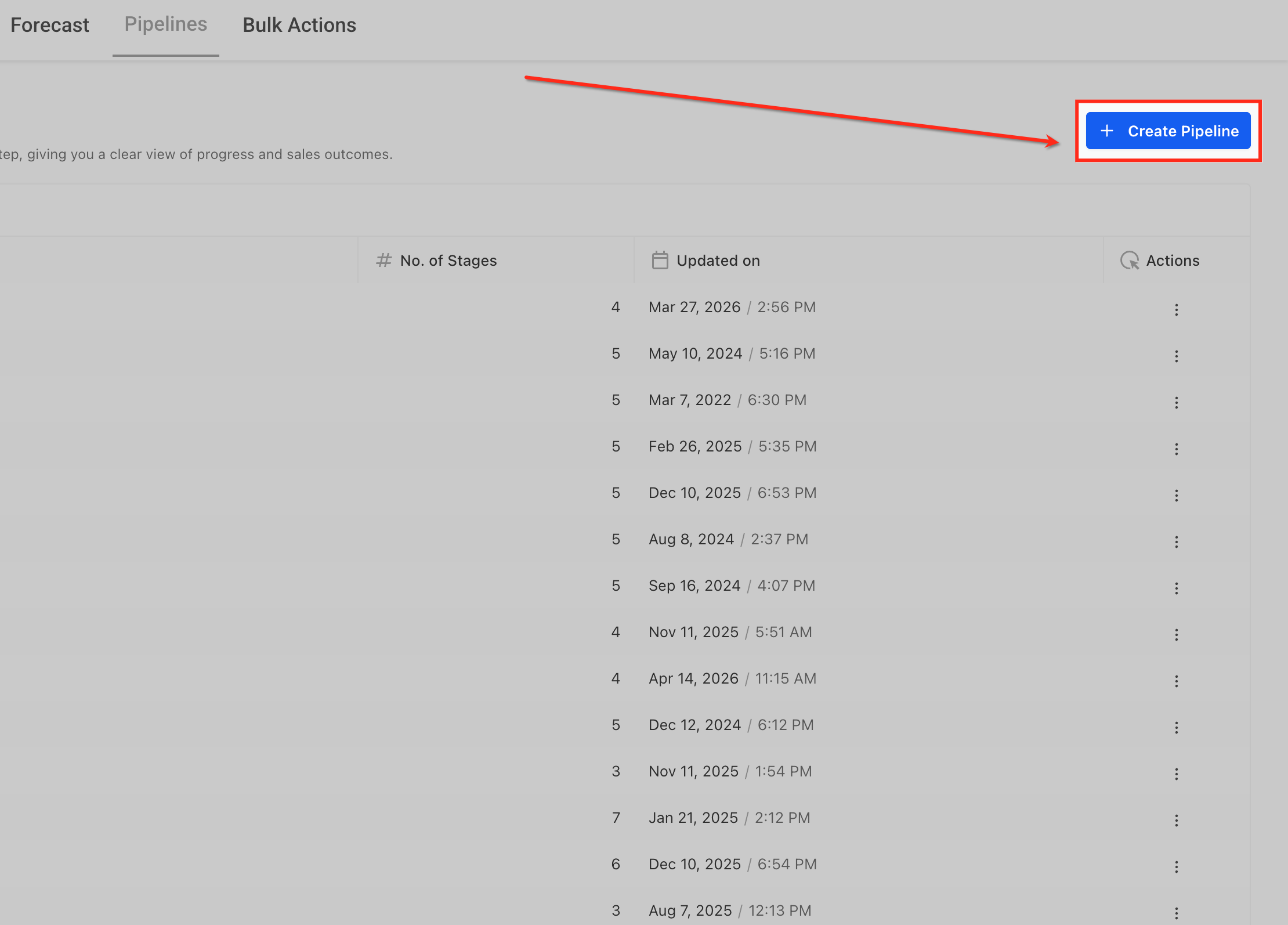
Creare una Pipeline
Clicca il pulsante + Crea Pipeline per configurare rapidamente una nuova pipeline senza lasciare la vista Opportunità. Utilizzalo quando hai bisogno di organizzare le trattative in un nuovo processo (es. una pipeline separata per i rinnovi o l'onboarding), così i tuoi Workflow rimangono strutturati e facili da gestire.
Modificare una Pipeline esistente
Se non hai bisogno di creare una nuova pipeline, puoi in alternativa aggiornarne una esistente cliccando il menu a tre punti (⋮) accanto alla pipeline e selezionando Modifica. Questa opzione è utile quando il tuo processo esiste già e vuoi semplicemente perfezionare le fasi, aggiornare le probabilità o applicare i colori delle fasi.
Nome della Pipeline
Inserisci un Nome Pipeline che rifletta chiaramente il suo scopo (es. "Pipeline Vendite" o "Onboarding Clienti") in modo che il tuo team possa identificarla facilmente e passare da una pipeline all'altra.
Usa il toggle Probabilità a livello di Opportunità se vuoi che ogni trattativa abbia la propria probabilità (utile per previsioni personalizzate), oppure lascialo disattivato per seguire le probabilità basate sulla fase per un approccio più standardizzato.
Colore della Fase
Le Opzioni Colore della Fase ti permettono di controllare come appaiono i segnali visivi nella tua pipeline, aiutando il team a comprendere rapidamente l'avanzamento delle trattative e a stabilire le priorità. Scegliendo lo stile di visualizzazione corretto, puoi bilanciare chiarezza e semplicità in base a come il tuo team esamina e gestisce le opportunità.
Assegna un colore a ogni fase per rappresentarne visivamente il significato (es. verde per vinto, rosso per a rischio, giallo per follow-up).
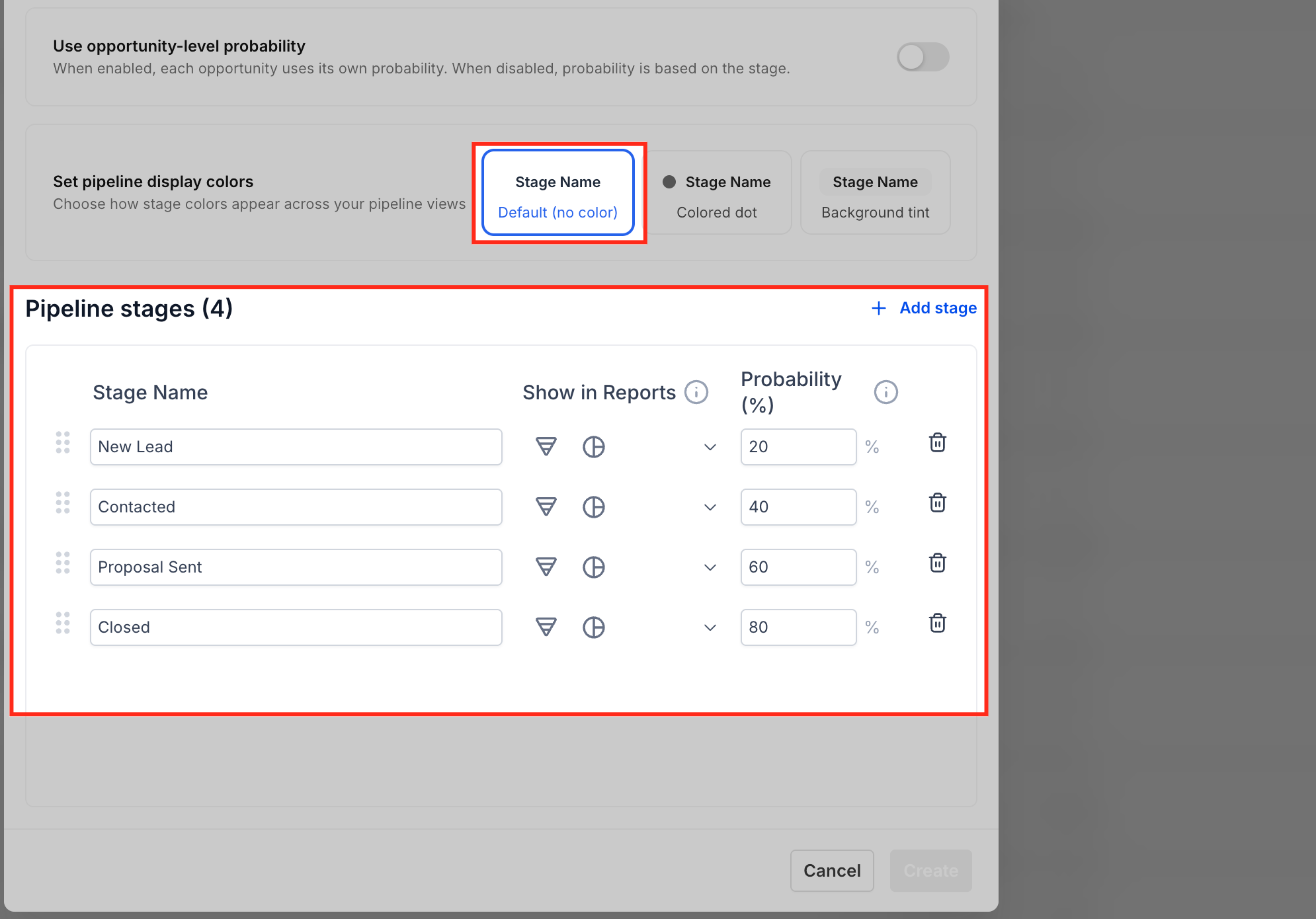
Predefinito (Nessun Colore)
Questa opzione mantiene la pipeline pulita senza indicatori cromatici applicati alle fasi. Usala quando il tuo team si affida maggiormente a filtri, Tag o dati dettagliati piuttosto che a segnali visivi. Funziona meglio in Workflow semplici dove il colore non è necessario per interpretare l'avanzamento delle trattative.
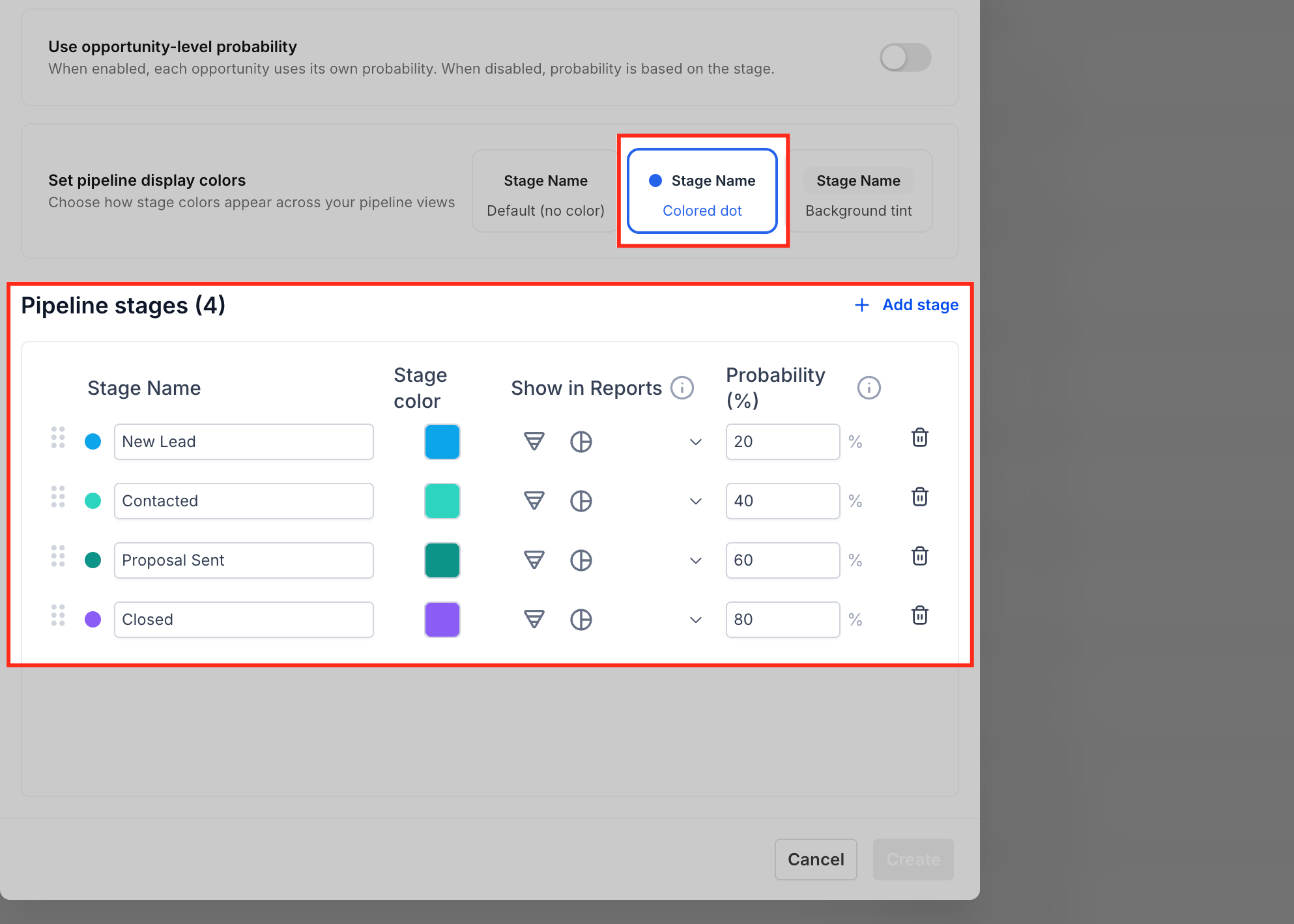
Punto Colorato
Questa opzione aggiunge un piccolo punto colorato accanto a ogni fase per fornire un indicatore visivo discreto. Usala quando il tuo team lavora con viste ricche di elenchi e ha bisogno di un'identificazione rapida delle fasi senza appesantire l'interfaccia. È ideale per mantenere un layout pulito aggiungendo comunque un livello di contesto visivo.
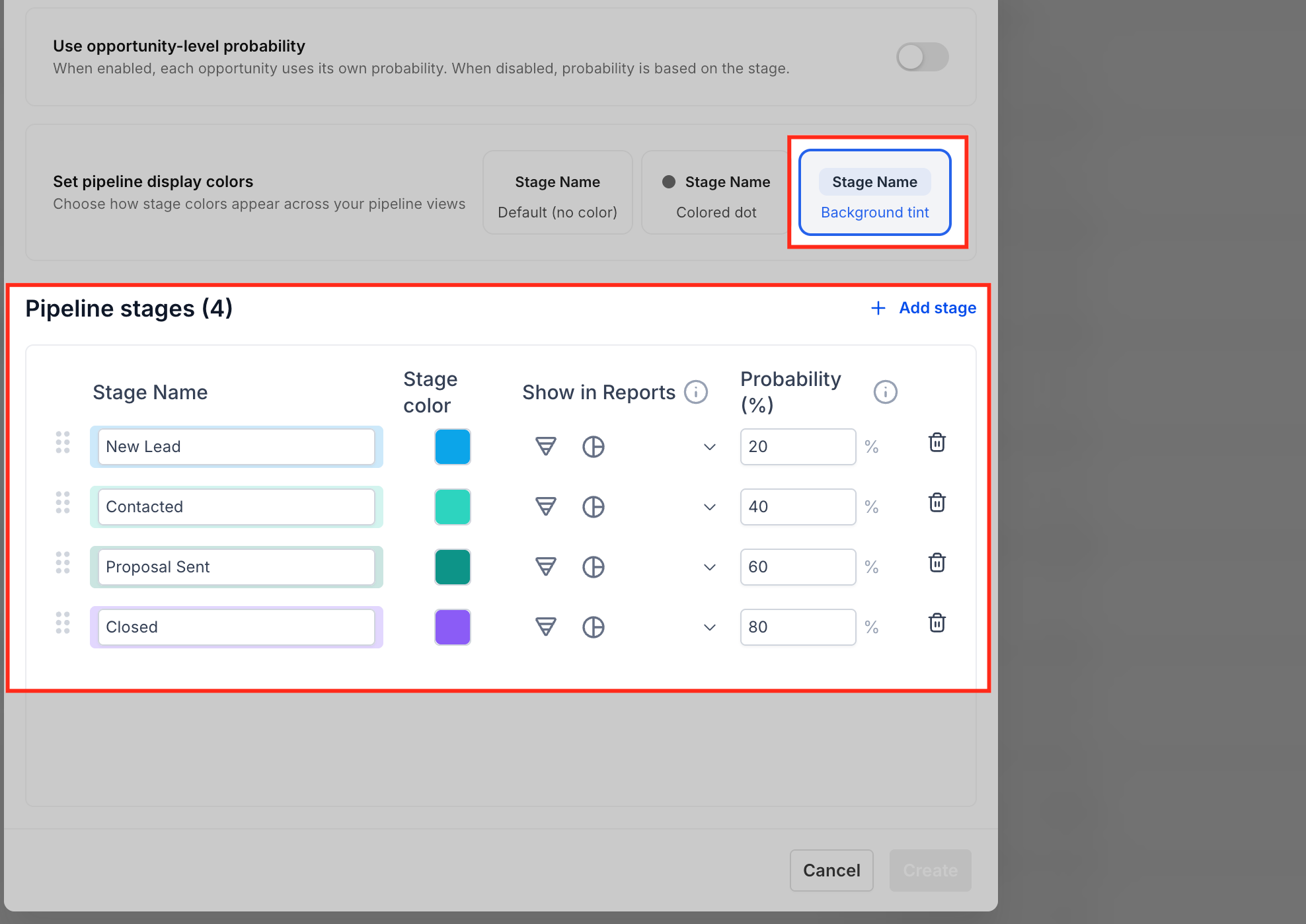
Tinta di Sfondo
Questa opzione applica una leggera tinta colorata all'intera riga o scheda della fase, rendendo le fasi molto visibili. Usala quando hai bisogno di scorrere rapidamente le pipeline, identificare le priorità o gestire grandi volumi di trattative. È particolarmente utile per i team di vendita che fanno affidamento sul riconoscimento visivo rapido durante le revisioni della pipeline.
Verificare i permessi e comunicare le convenzioni al team (opzionale ma consigliato)
Se sei un amministratore, verifica i permessi della pipeline in modo che solo gli utenti appropriati possano modificare le strutture della pipeline e i colori delle fasi, mentre gli altri beneficiano comunque degli elementi visivi.
Comunica le tue convenzioni cromatiche (es. cosa significa ogni colore) in modo che il team interpreti i segnali visivi in modo coerente.
Perfeziona nel tempo.
Monitora come il tuo team utilizza i colori e adattali secondo necessità.
Se introduci nuove fasi o processi, aggiorna i colori per mantenere coerente il tuo linguaggio visivo.