Nei Template di Documenti & Contratti puoi includere i Valori Personalizzati delle Opportunità (Opportunity Custom Values) utilizzando i merge field.
- Cosa Sono i Valori Personalizzati delle Opportunità nei Template di Documenti & Contratti?
- Usare i Valori Personalizzati delle Opportunità nei Template di Documenti & Contratti
- Usare un Template di Documenti & Contratti con Valori Personalizzati delle Opportunità in un Workflow
- Automatizzare l'Invio di Documenti & Contratti nella Pipeline delle Opportunità
Cosa Sono i Valori Personalizzati delle Opportunità nei Template di Documenti & Contratti?
I Documenti & Contratti sono simili a email o siti web, con la differenza che producono un documento/contratto che descrive i dettagli di un accordo e può essere firmato per concludere la trattativa.
I Template di Documenti & Contratti sono file riutilizzabili con sezioni "da compilare" che possono essere popolate automaticamente anche tramite Workflow.
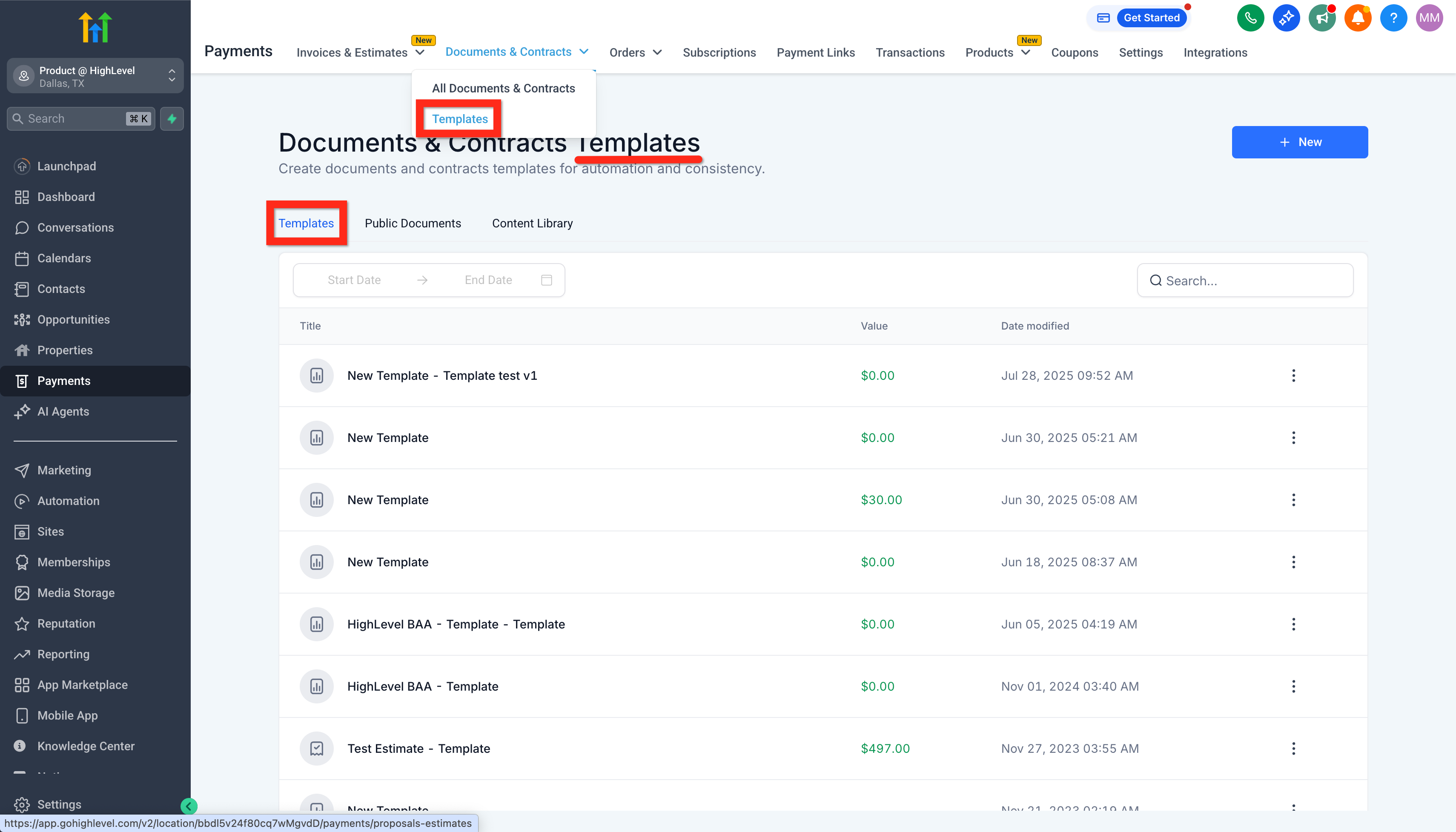
NOTA: Questo articolo riguarda i Template, non i singoli Documenti & Contratti. Per visualizzare e modificare i Template, vai su Pagamenti (Payments) > Documenti & Contratti e seleziona Template. Assicurati che il titolo della pagina includa la parola Templates e di trovarti nella scheda Templates.


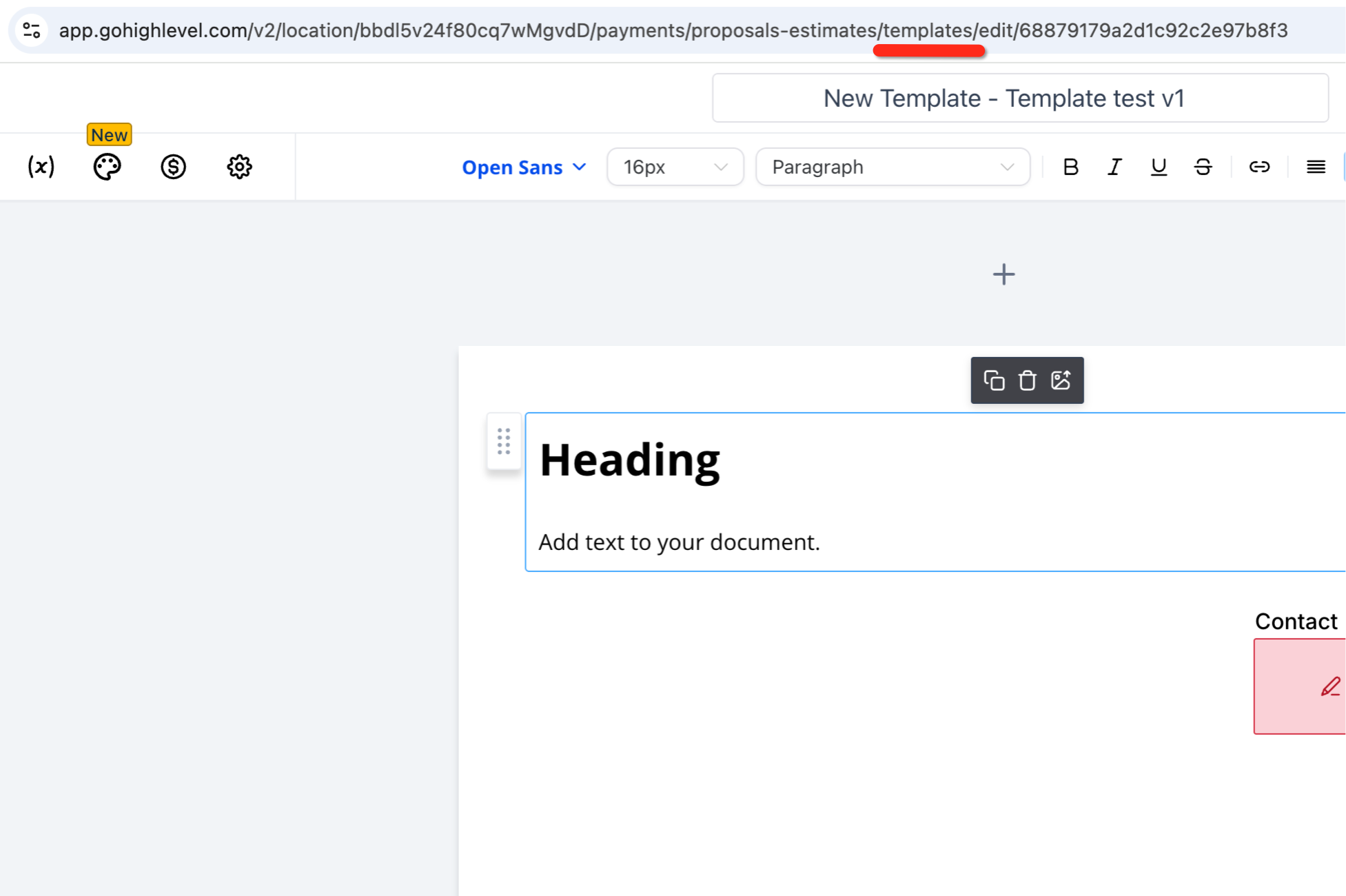
Nell'editor di Documenti & Contratti, cerca la parola "templates" nella barra degli indirizzi (URL). Questo confermerà che stai modificando un Template e non un singolo Documento/Contratto.
Usare i Valori Personalizzati delle Opportunità nei Template di Documenti & Contratti
Vai su Pagamenti (Payments) -> Documenti & Contratti -> Templates -> Nuovo template
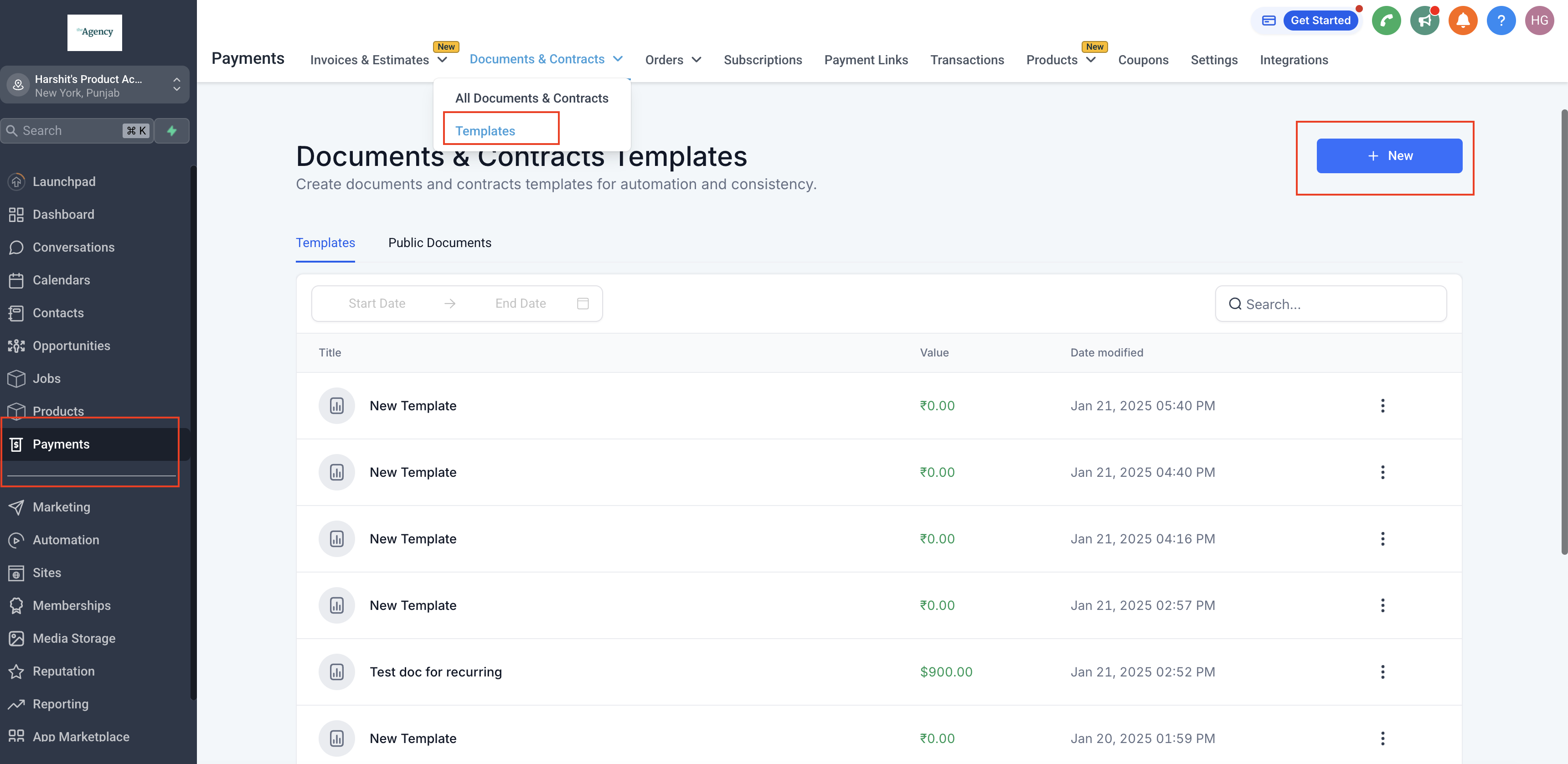
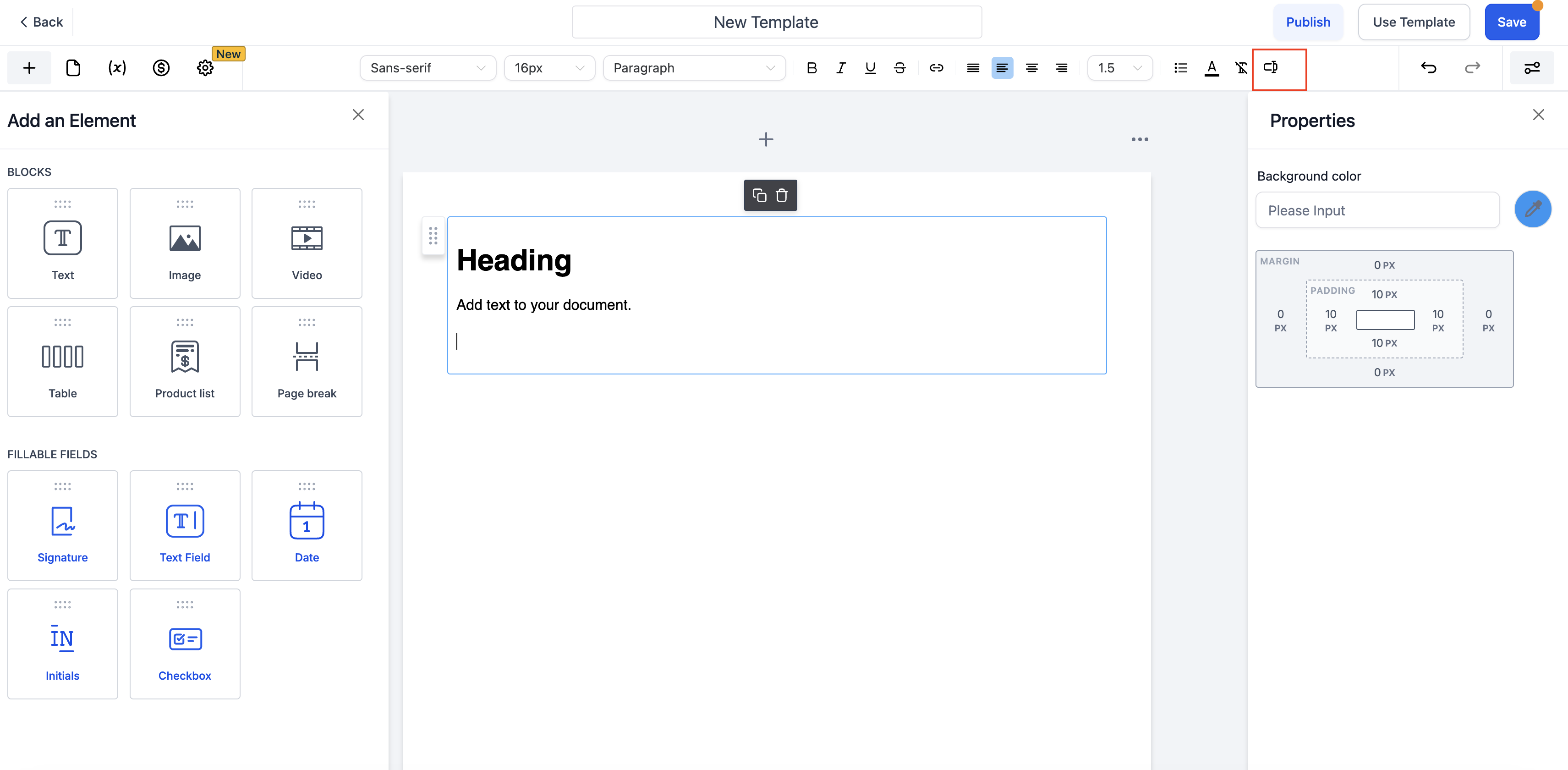
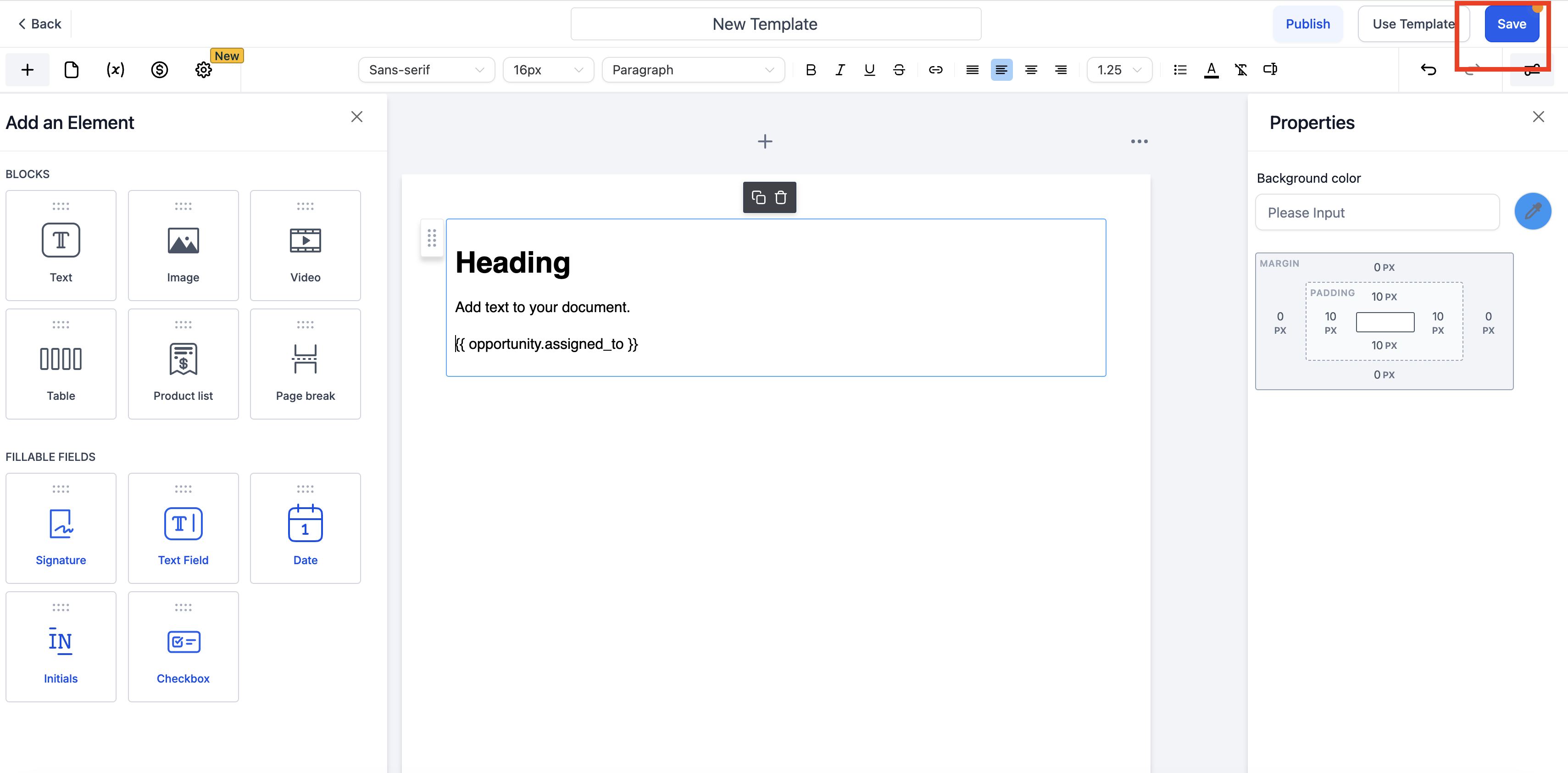
Trascina una casella di testo o una tabella nel punto in cui desideri inserire i valori/campi personalizzati dell'Opportunità. Puoi digitare direttamente il merge field nell'area di testo (es: {{opportunity.xyz}}) oppure utilizzare il menu dei merge field.
Nel menu dei Merge Field: vai su Contatto (Contact) -> Campi personalizzati (Custom fields) -> Dettagli Opportunità (Opportunity Details) -> Seleziona un nome di campo dinamico
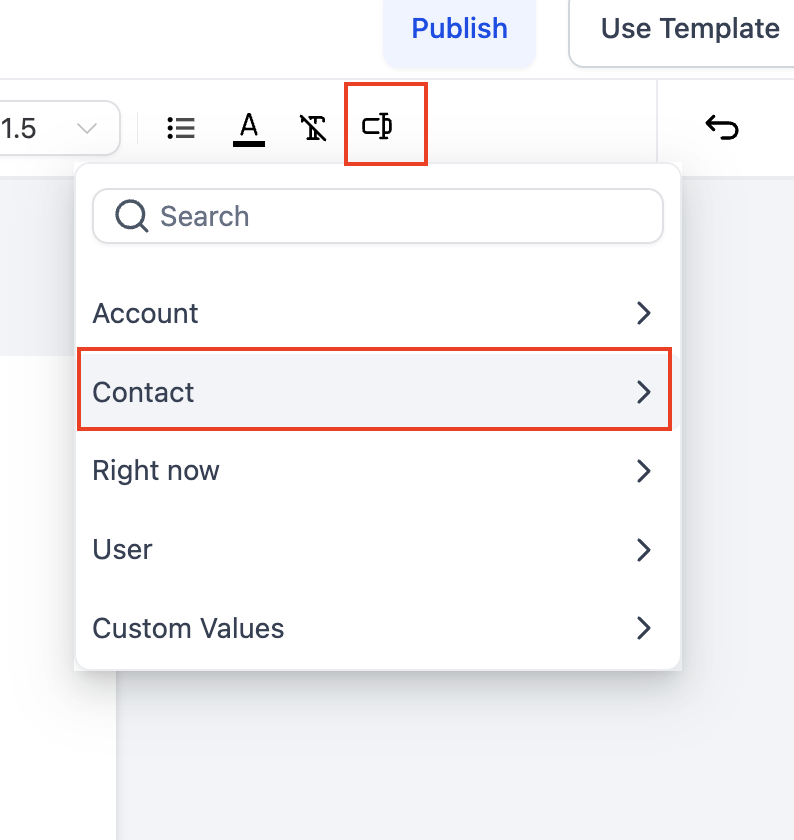
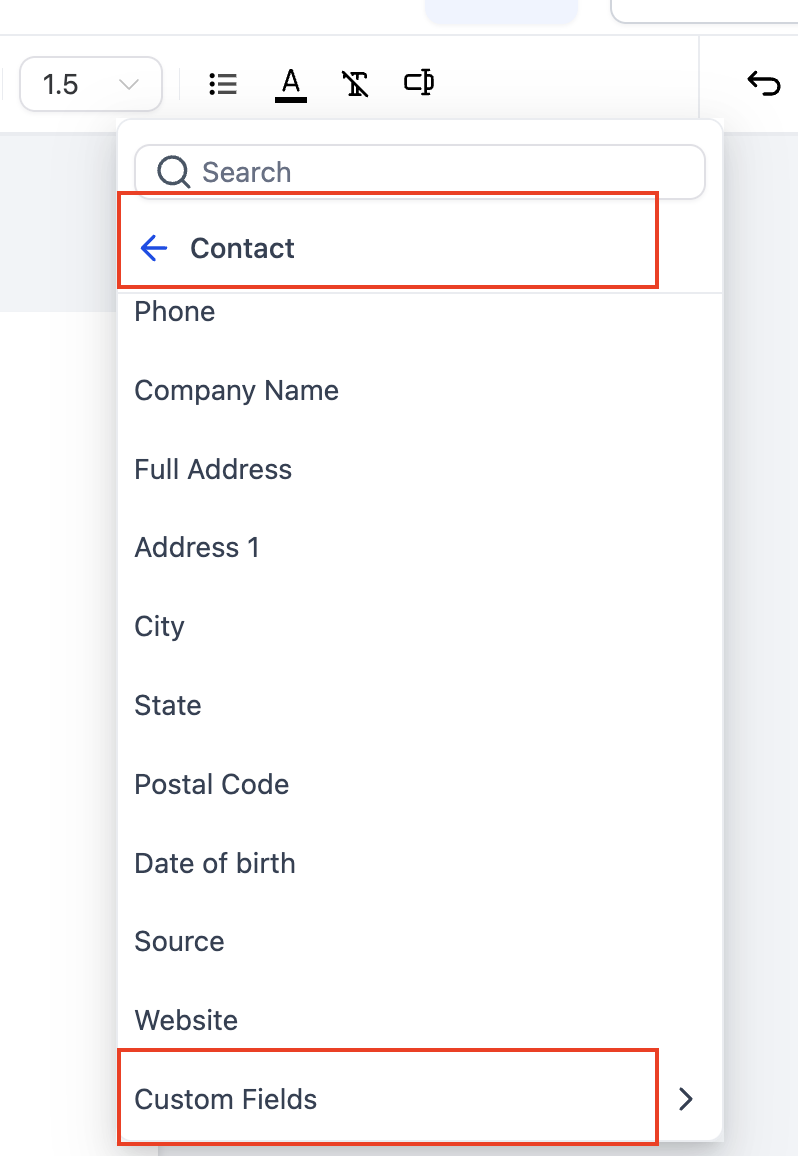
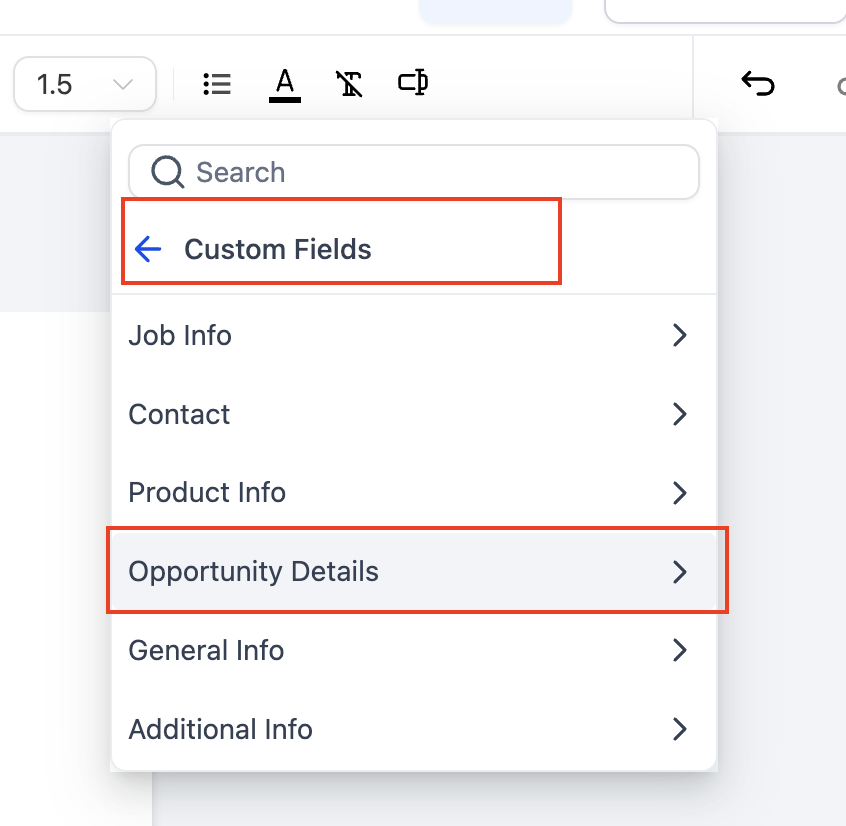
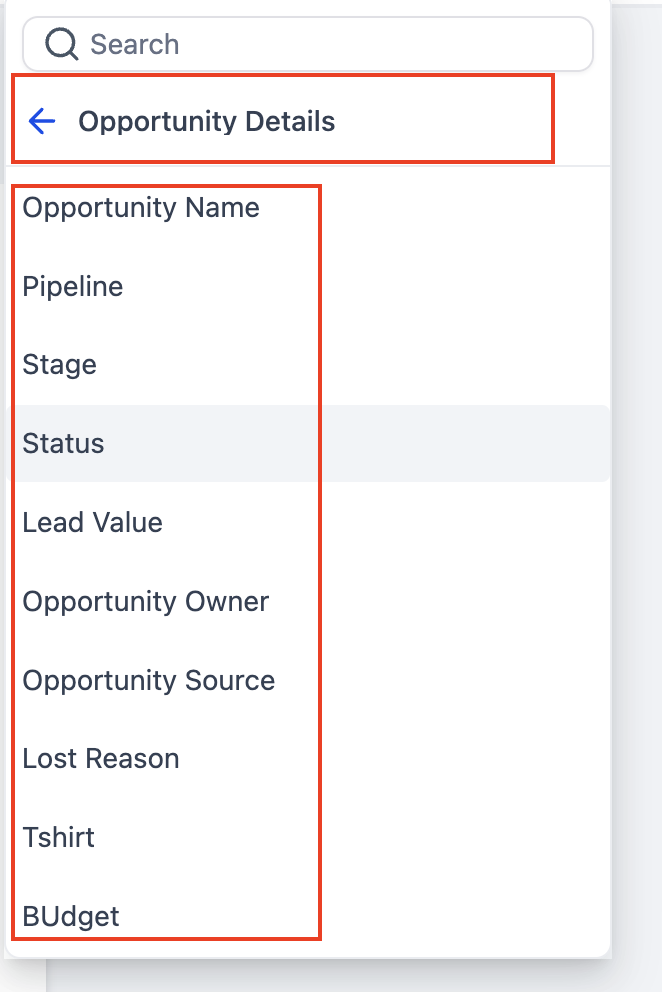
- Verifica: nell'area di testo, controlla che il merge field sia visualizzato nella posizione corretta. Il merge field verrà sostituito automaticamente con i dati personalizzati quando viene eseguita l'automazione. Ricorda di salvare.
Usare un Template di Documenti & Contratti con Valori Personalizzati delle Opportunità in un Workflow
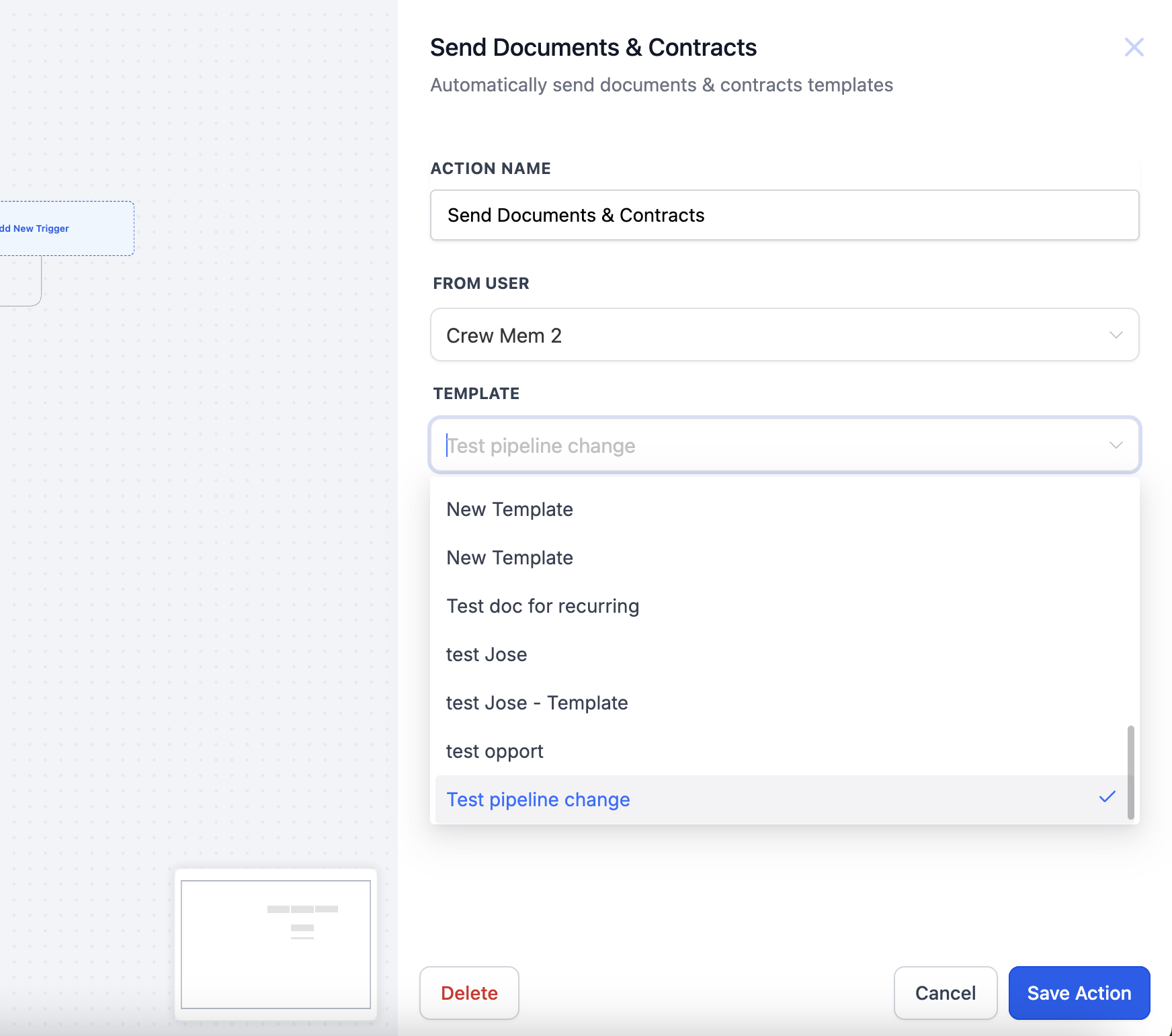
- Vai su Automazioni (Automation) > Workflow > crea o modifica un Workflow. All'interno dell'editor del Workflow, utilizza l'Azione Invia Documenti & Contratti (Send Documents & Contracts). All'interno dell'azione, scegli il Template da popolare e salvalo come bozza oppure invialo.
Automatizzare l'Invio di Documenti & Contratti nella Pipeline delle Opportunità
Se desideri inviare automaticamente un Template di Documento/Contratto in corrispondenza di una determinata fase della Pipeline delle Opportunità, puoi farlo con alcuni Trigger e Azioni all'interno di un Workflow.
Passaggio 1: Crea il Workflow
Vai su Automazioni (Automation) > Workflow > crea o modifica un Workflow.
Passaggio 2: Aggiungi un Trigger
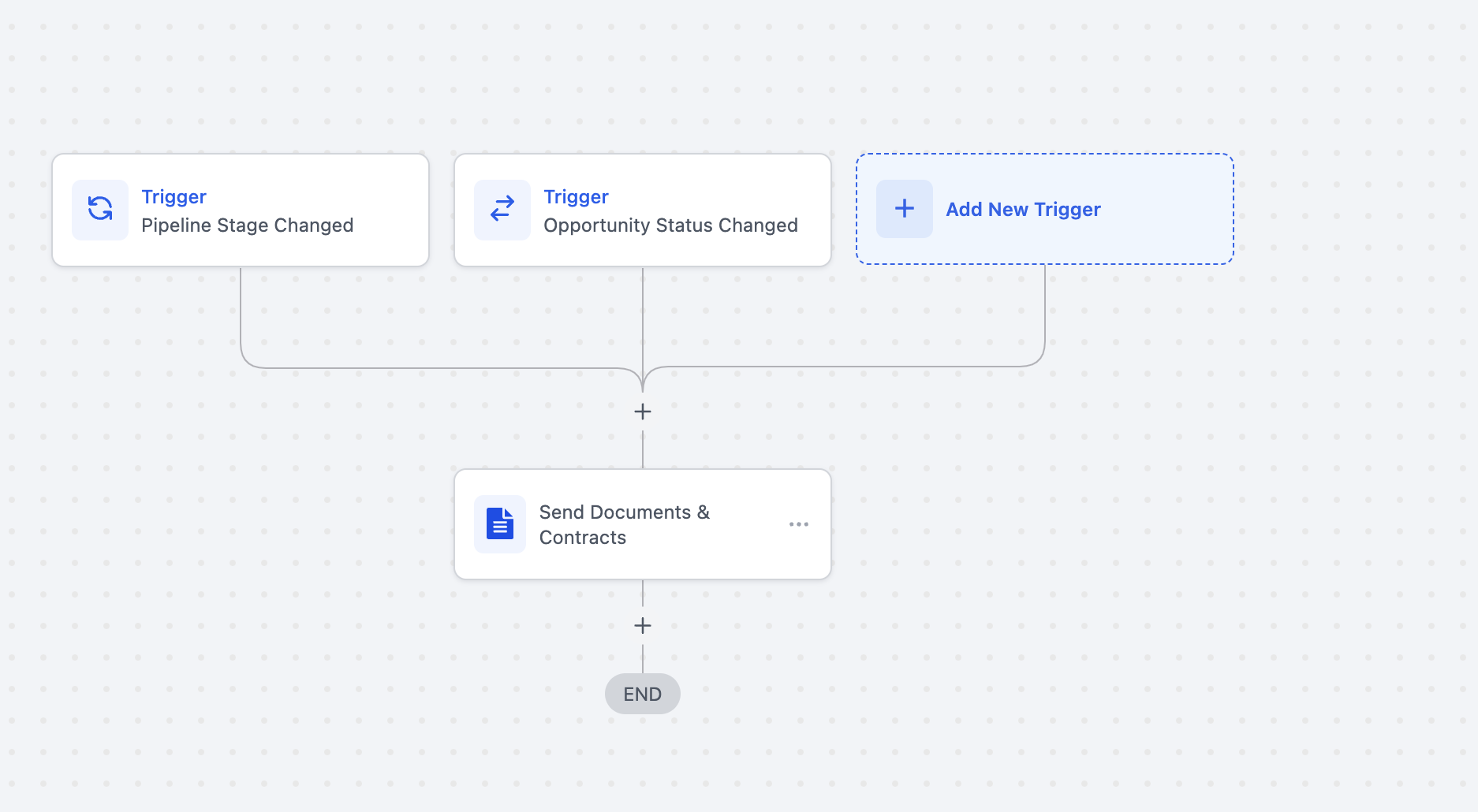
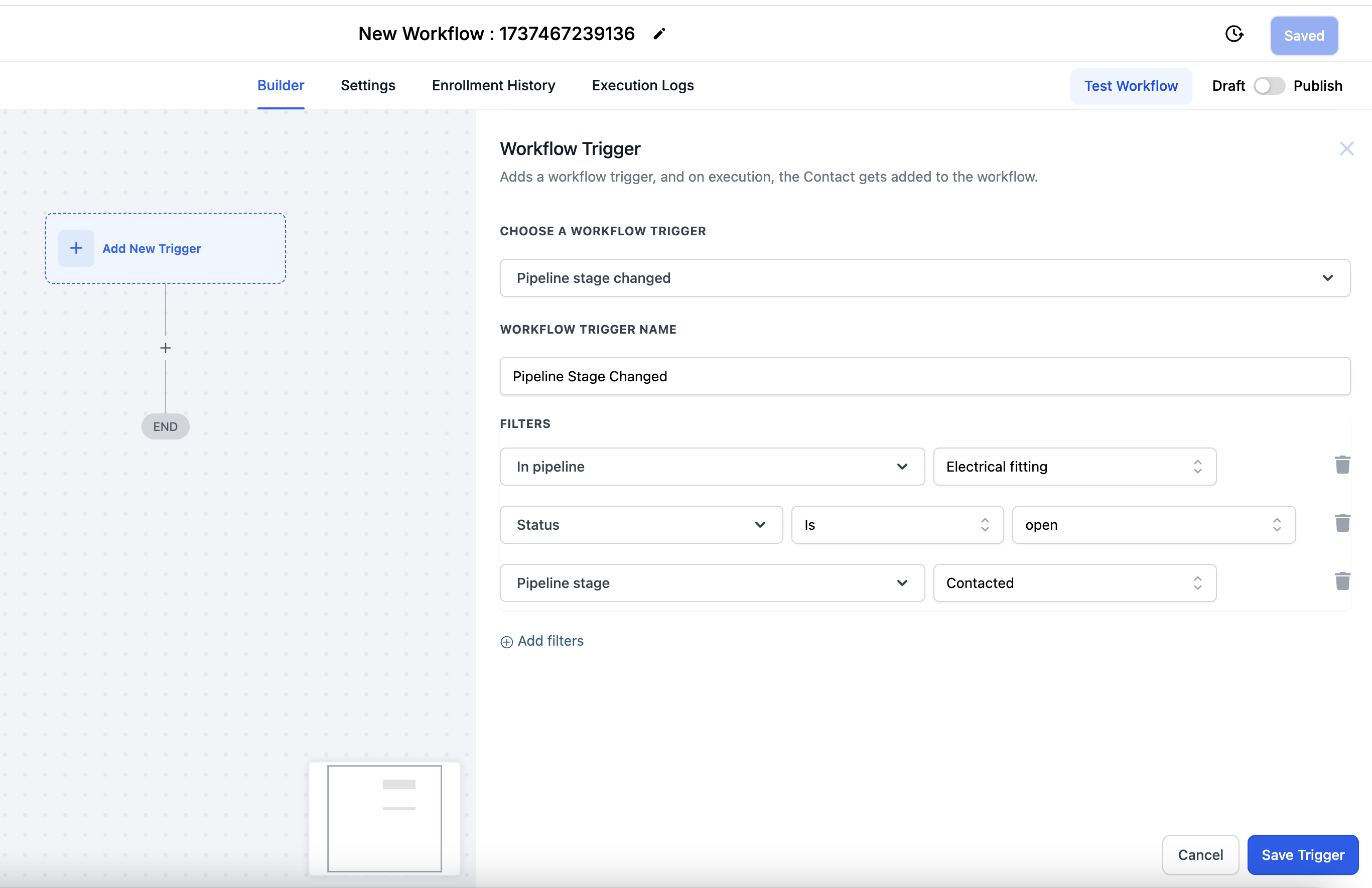
Alcune buone opzioni per i Trigger relativi a Opportunità/Pipeline sono: Fase Pipeline Modificata (Pipeline Stage Changed) o Stato Opportunità Modificato (Opportunity Status Changed). Imposta i filtri del Trigger in base alla Pipeline, alla fase, all'Opportunità, ecc. di tuo interesse.
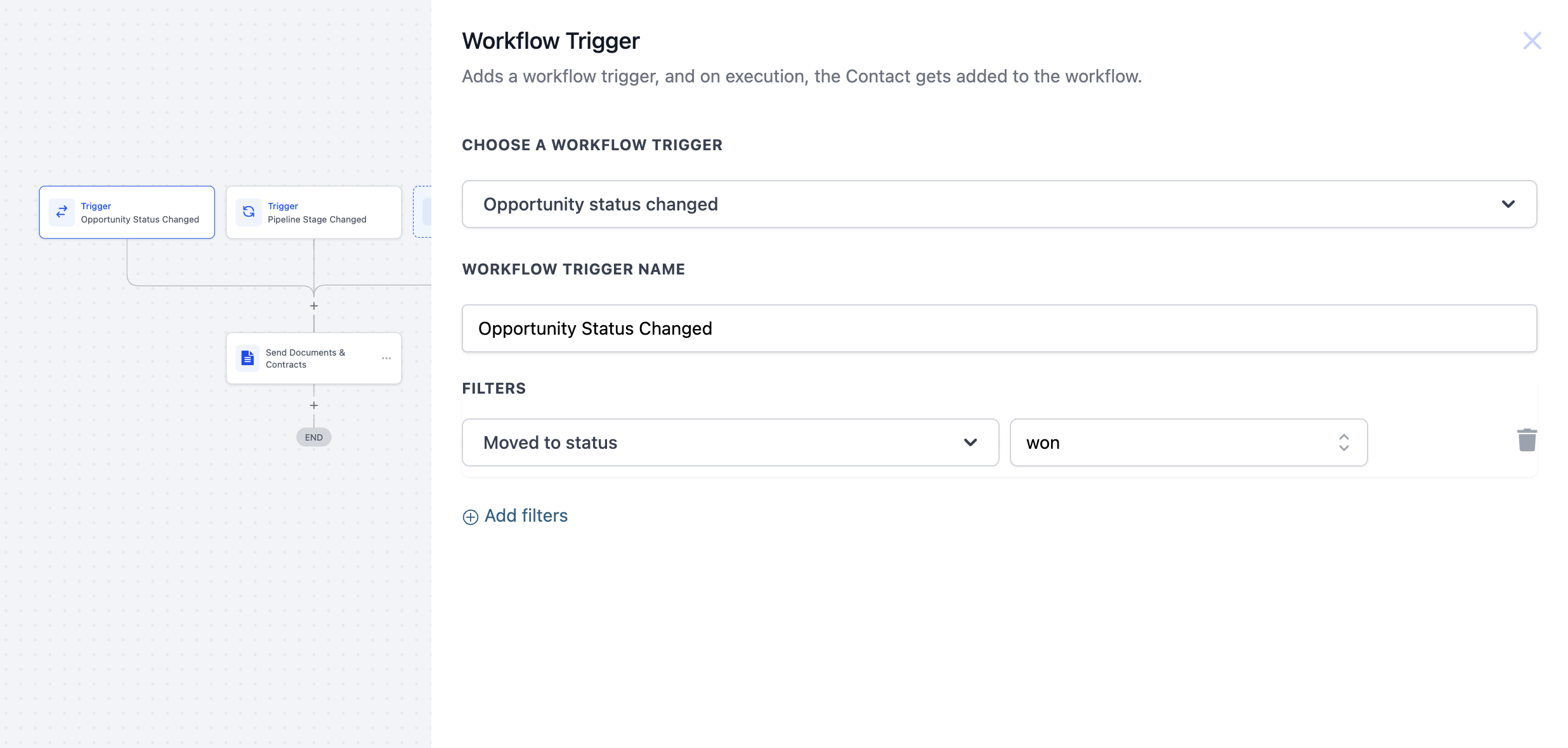
Passaggio 3: Aggiungi un'Azione
Aggiungi quindi l'Azione Invia Documenti & Contratti (Send Documents & Contracts) al Workflow e scegli il Template appropriato (seguendo le istruzioni precedenti). I merge field presenti nel Template popolano automaticamente i Valori Personalizzati delle Opportunità nel documento prima dell'invio. Ricorda di Salvare.