Questo articolo offre una guida approfondita sulla funzione "Do Not Disturb" (DND) in GoHighLevel / Squadd, illustrandone lo scopo, i principali vantaggi e come configurarla efficacemente. Troverai anche istruzioni passo dopo passo per gestire le impostazioni DND sui vari canali di comunicazione, casi d'uso pratici e risposte alle domande più comuni su questa funzione.
- Cos'è il Do Not Disturb (DND)?
- Principali vantaggi del Do Not Disturb (DND)
- Come configurare le impostazioni Do Not Disturb (DND)
- Gestire il DND per canali specifici
- Automatizzare le impostazioni DND con i Workflow
- Attribuzione DND nelle Conversazioni e nei log attività
- Domande frequenti
- Articoli correlati
Cos'è il Do Not Disturb (DND)?
La funzione Do Not Disturb (DND) in GoHighLevel / Squadd consente alle aziende di gestire le preferenze di comunicazione abilitando o disabilitando canali specifici per i singoli contatti. Questo garantisce che le comunicazioni siano allineate alle preferenze di ciascun contatto, migliorando la soddisfazione del cliente e la conformità normativa. Le impostazioni DND possono essere applicate globalmente o personalizzate per canali specifici come Email, SMS, Chiamate, Facebook Messenger, Google My Business (GMB) e WhatsApp.
Principali vantaggi del Do Not Disturb (DND)
Rispetto delle preferenze di comunicazione: Esclude automaticamente i contatti che hanno rinunciato a specifici canali di comunicazione, garantendo la conformità con le normative sulla privacy.
Maggiore soddisfazione del cliente: Riduce i contatti indesiderati, migliorando l'esperienza del cliente e aumentando la fiducia.
Efficienza delle automazioni migliorata: Semplifica i Workflow abilitando o disabilitando la comunicazione in base allo stato DND.
Controllo personalizzabile per canale: Consente alle aziende di gestire le impostazioni DND per singolo canale o di applicarle globalmente a tutti i canali.
Gestione della conformità semplificata: Aiuta le aziende a rimanere conformi alle leggi e alle linee guida in materia di comunicazione, automatizzando le cancellazioni per SMS ed email.
Come configurare le impostazioni Do Not Disturb (DND)
Una corretta configurazione delle impostazioni DND garantisce che le comunicazioni vengano inviate in base alle preferenze di ciascun contatto. Segui questi passaggi per configurare il DND in GoHighLevel / Squadd:
Accedi al record del contatto:
- Vai alla sezione "Contatti (Contacts)" in GoHighLevel / Squadd.
- Seleziona il contatto che desideri aggiornare.
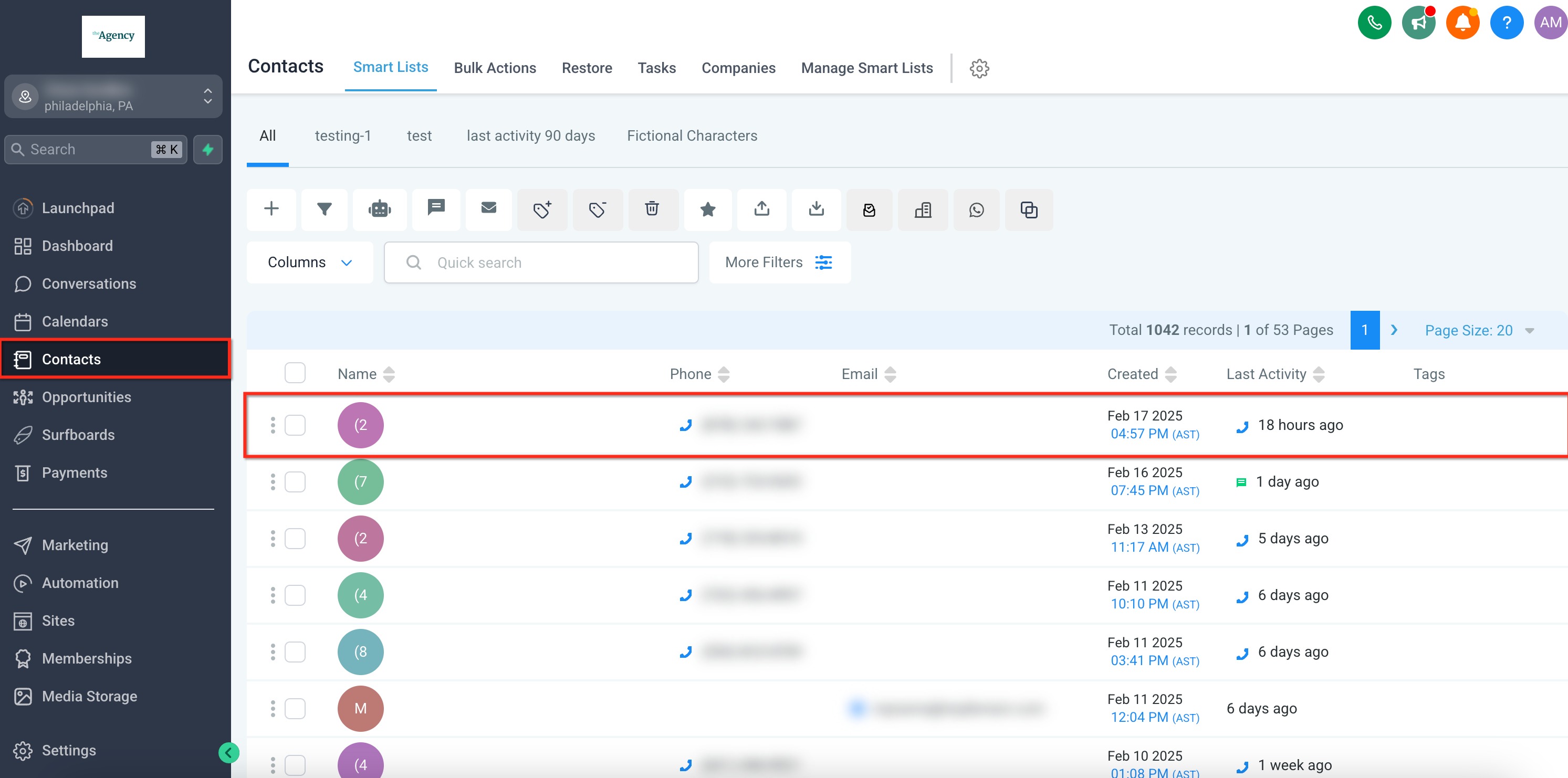
- Vai alla sezione "Contatti (Contacts)" in GoHighLevel / Squadd.
Modifica le impostazioni DND:
- Nel profilo del contatto, individua la sezione "DND", che si trova di solito nella colonna sinistra in fondo.
- Scegli di abilitare o disabilitare il DND per tutti i canali o seleziona canali specifici (Email, SMS, Chiamate e GBP).
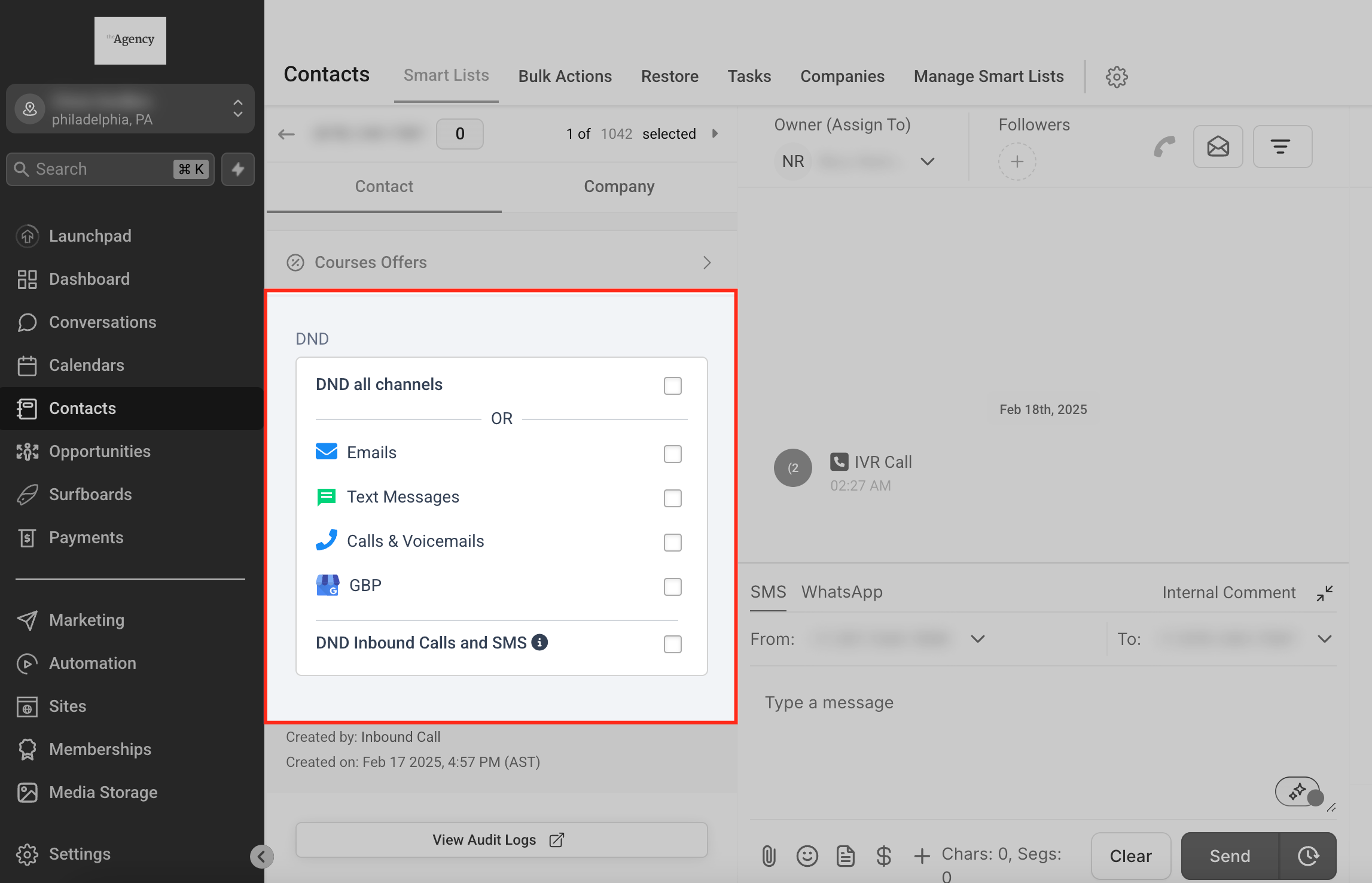
- Nel profilo del contatto, individua la sezione "DND", che si trova di solito nella colonna sinistra in fondo.
Nota importante: È disponibile una casella di spunta separata per DND Chiamate in entrata e SMS in entrata: le chiamate in entrata dal numero del contatto vengono bloccate direttamente, mentre gli SMS in entrata vengono bloccati a livello di sistema e potrebbero comunque generare addebiti.
Gestire il DND per canali specifici
GoHighLevel / Squadd consente un controllo granulare sui canali di comunicazione. Ecco come funziona il DND per i canali principali:
1. Email
Attivazione automatica del DND: Il sistema abilita il DND se un contatto si disiscrive, segnala un'email come spam o in caso di errori permanenti come i bounce.
Rimozione del DND Email: Per rimuovere il DND, assicurati che l'indirizzo email del contatto sia valido e non presente nelle liste di soppressione. Poi aggiorna manualmente lo stato DND nel profilo del contatto.
2. SMS
Attivazione automatica del DND: Il DND viene abilitato se un contatto risponde con parole chiave di opt-out (es. STOP, UNSUBSCRIBE) o se vengono ricevuti codici di errore specifici (30003, 30004, 30005, 30006) dal provider del servizio.
Rimozione del DND SMS:
- DND temporaneo: Può essere aggiornato direttamente nel record del contatto.
- DND permanente: Richiede che il contatto invii un messaggio di opt-in (es. START) oppure che l'agenzia fornisca prova dell'opt-in al supporto per la rimozione manuale.
3. Chiamate
DND in entrata: Abilitando il DND per le chiamate, nessuna chiamata in arrivo dal contatto viene inoltrata o visualizzata, garantendo un flusso di lavoro senza interruzioni.
Gestione del DND per chiamate: Modifica le impostazioni DND nel profilo del contatto per abilitare o disabilitare la ricezione delle chiamate in base alle necessità.
4. Facebook Messenger, GMB e WhatsApp
DND specifico per canale: Una volta integrati, le impostazioni DND possono essere applicate individualmente a questi canali, permettendo ai contatti di rinunciare a piattaforme specifiche rimanendo attivi sulle altre.
Configurazione: Accedi al profilo del contatto e modifica le impostazioni DND per il canale desiderato.
Automatizzare le impostazioni DND con i Workflow
Le automazioni ti aiutano ad applicare, rimuovere e reagire al DND in modo coerente e su larga scala. Questo migliora la conformità, la qualità dei dati e i tempi di risposta del team.
Trigger e azioni utili
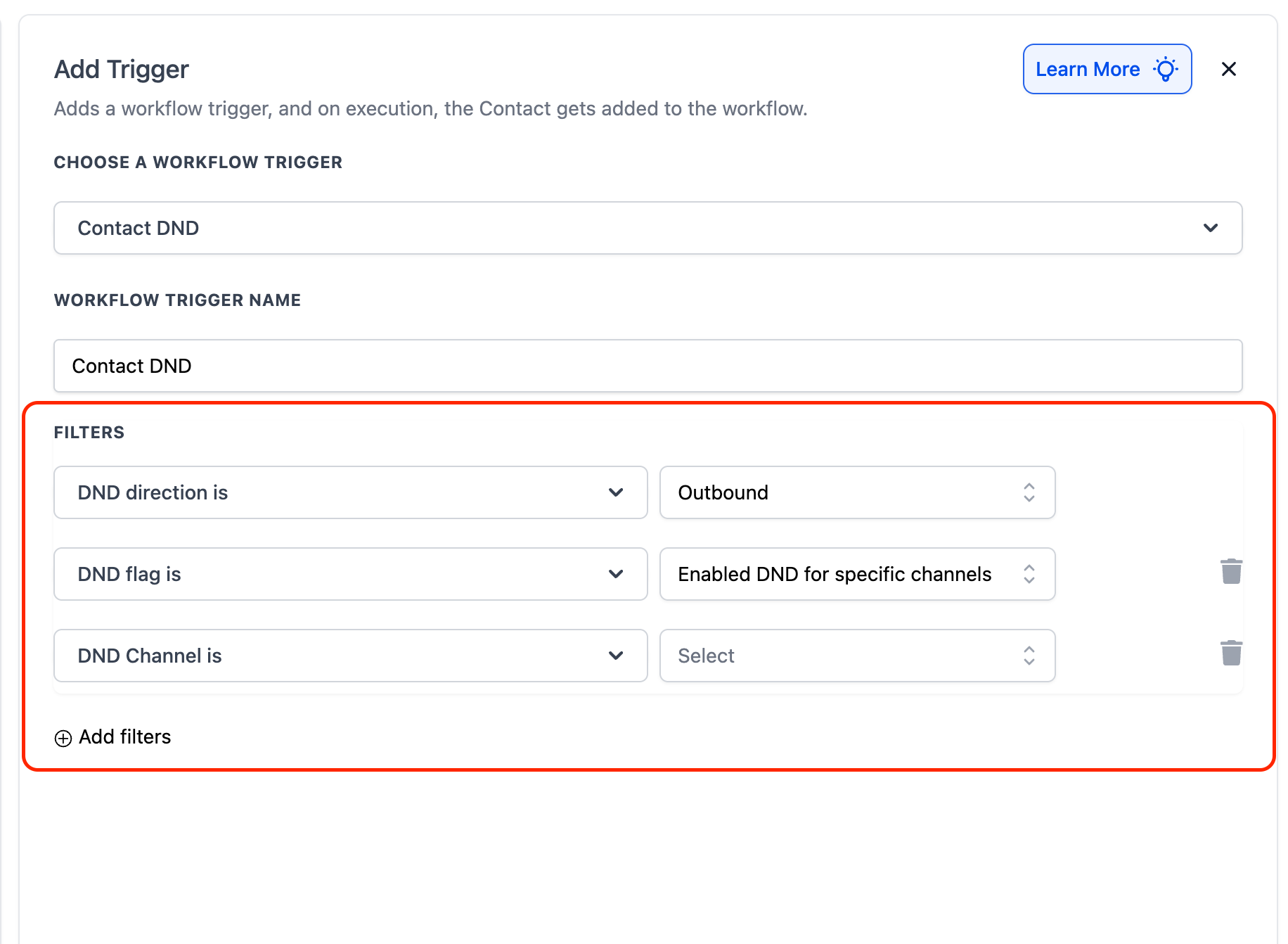
Contact DND: Si attiva quando il DND viene abilitato/disabilitato; filtra per canale (Email/SMS/Chiamate) o direzione (In entrata/In uscita) per ramificare la logica.
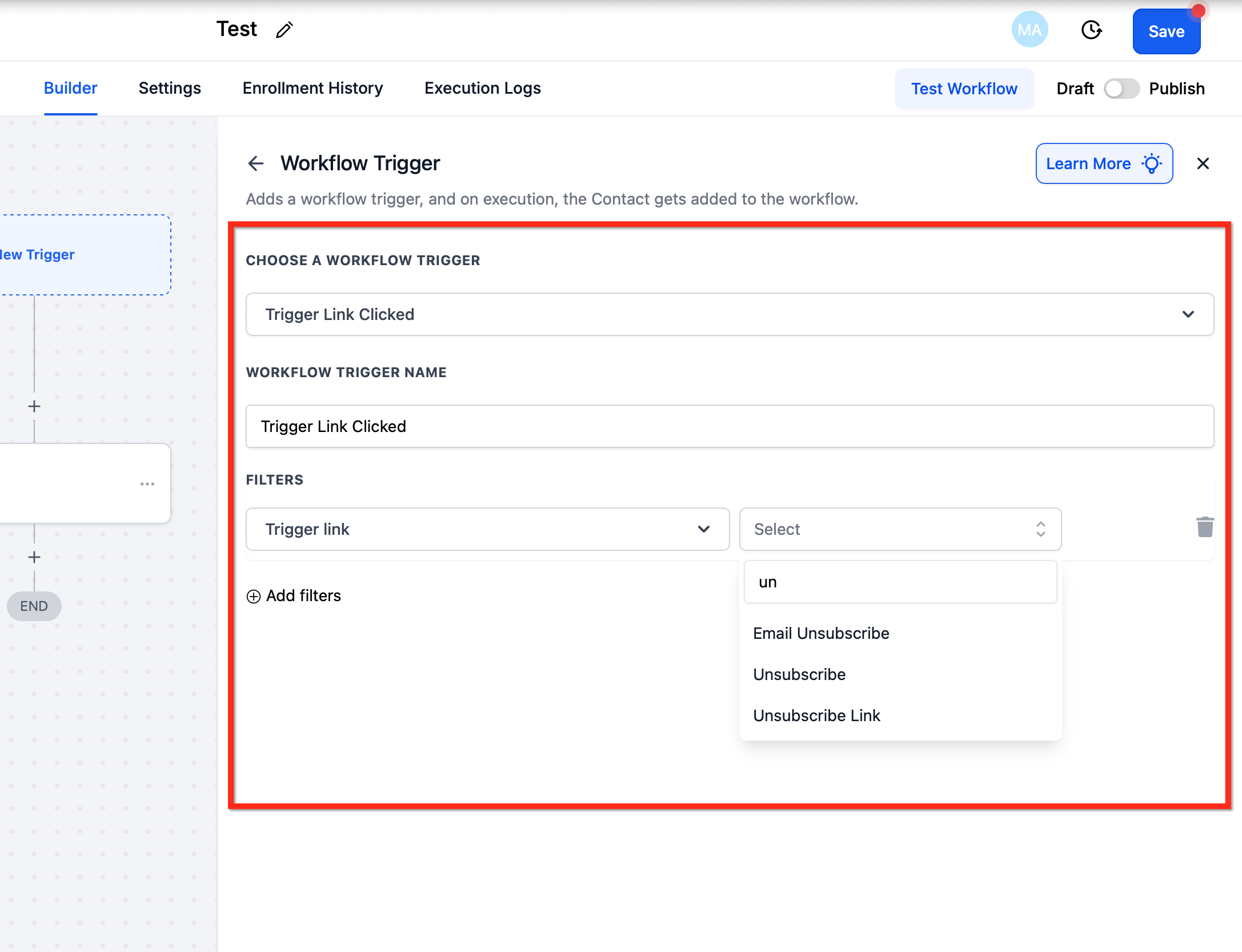
Trigger Link Clicked: Usa link trigger di disiscrizione per Email/SMS e instrada verso un Workflow che imposta il DND per singolo canale.
Azione Abilita/Disabilita DND: Attiva o disattiva automaticamente lo stato Do Not Disturb di un contatto all'interno dei Workflow. Supporta il controllo della direzione: impostalo su In entrata per bloccare chiamate/SMS in arrivo da un contatto, o su In uscita per bloccare le comunicazioni in uscita.
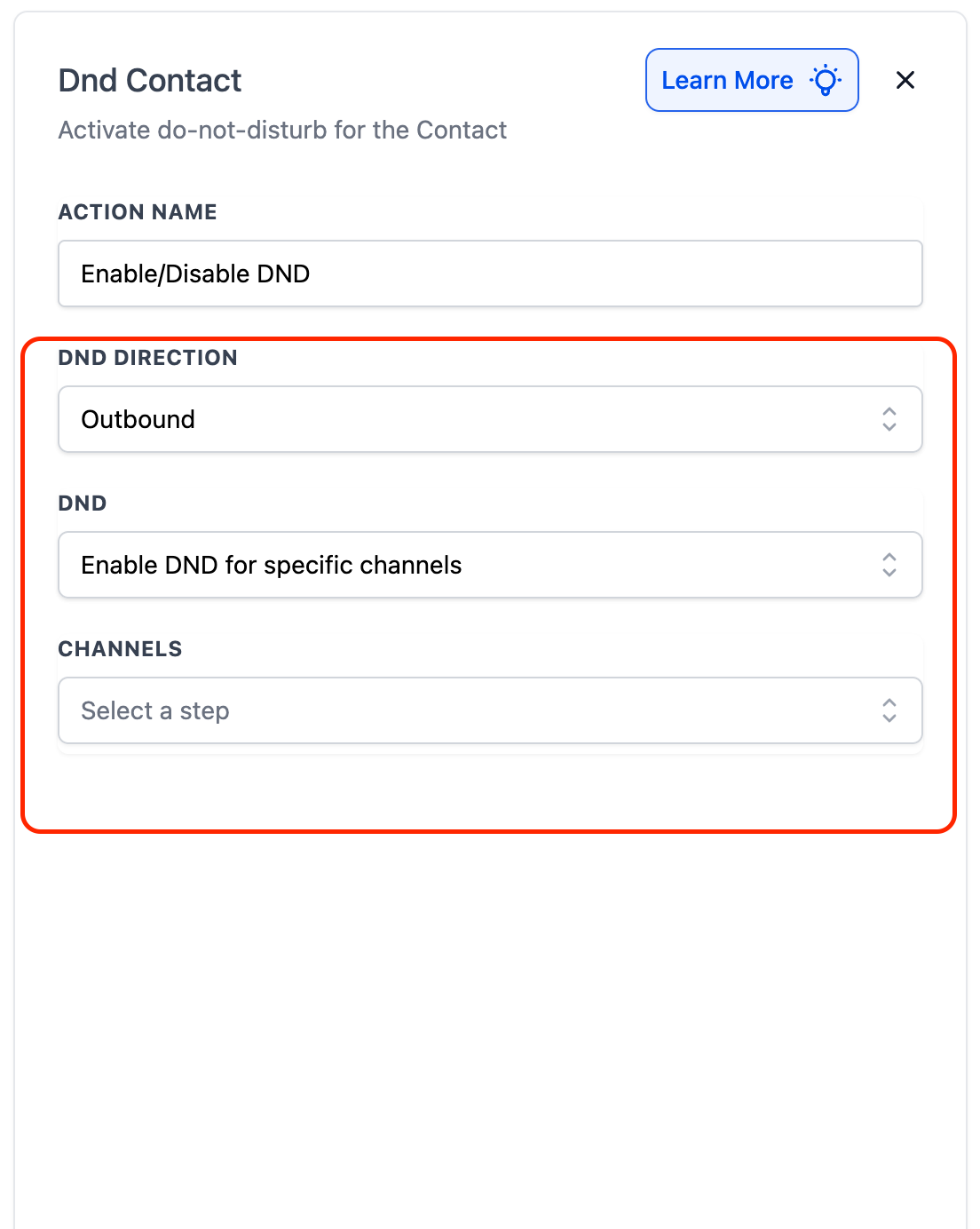
Azioni principali
DND Contact: Abilita/disabilita il DND globale o per singolo canale. Imposta la direzione su In entrata o In uscita.
Update Contact Field: Imposta campi di supporto (es. Fonte del consenso, Timestamp opt-in).
Rimuovi dal Workflow / Interrompi campagna: Blocca immediatamente gli invii programmati quando il DND diventa attivo.
Notifica interna: Avvisa il responsabile quando contatti di alto valore effettuano il opt-out.
Attribuzione DND nelle Conversazioni e nei log attività
GoHighLevel / Squadd mostra chi ha attivato una modifica dello stato DND nelle Conversazioni (Conversations) e nei log attività:
- DND abilitato da Workflow/Utente/Contatto per un canale specifico o per tutti i canali.
- DND disabilitato da Workflow/Utente/Contatto per un canale specifico o per tutti i canali.
Usa il valore "da" per capire la fonte della modifica:
- Workflow: Un Workflow ha abilitato o disabilitato il DND.
- Utente: Un membro del team ha abilitato o disabilitato il DND.
- Contatto: Il contatto ha abilitato o disabilitato il DND.
Questa funzione è disponibile su tutti i canali e non richiede alcuna configurazione.
Domande frequenti
D: Cosa succede se un contatto è contrassegnato come DND?
Il contatto verrà escluso dalla ricezione di comunicazioni attraverso i canali specificati nelle sue impostazioni DND, garantendo il rispetto delle sue preferenze.
D: Le impostazioni DND possono essere personalizzate per canale?
Sì, GoHighLevel / Squadd consente di abilitare o disabilitare il DND per singoli canali se la direzione è in uscita, offrendo flessibilità in base alle preferenze di ciascun contatto. Tuttavia, il DND in entrata può essere attivato o disattivato solo per tutti i canali; al momento i canali supportati per il DND in entrata sono solo le chiamate e gli SMS.
D: Come faccio a sapere se un contatto ha abilitato il DND?
Puoi verificare lo stato DND di un contatto aprendo il suo profilo contatto in GoHighLevel / Squadd. Se ha abilitato il DND per un canale specifico, questo apparirà in grigio nella sezione DND sul lato sinistro del profilo.
D: Abilitare il DND blocca tutte le comunicazioni?
Dipende da come è configurato il DND. I contatti possono rinunciare a canali specifici (es. SMS ma non le email), oppure possono abilitare il DND globale, che blocca tutte le comunicazioni.
Articoli correlati
Trigger Workflow — Contact DND
Azione Workflow — DND Contact
Configurare Sender ID e linguaggio di opt-out (conformità SMS)
Comprendere gli errori comuni di consegna SMS
Come re-iscriversi dopo aver annullato l'iscrizione a una lista email