Questo articolo ti guida nella configurazione di un link di pagamento su GoHighLevel / Squadd che include sia prodotti a pagamento unico che prodotti ricorrenti. È pensato per chi vuole semplificare il processo di checkout, raggruppare più offerte e gestire i pagamenti in modo efficiente. Che tu venda beni digitali, abbonamenti o pacchetti di servizi, questa guida ti aiuta a configurare tutto in un unico posto.
- Cosa sono i link di pagamento per più prodotti?
- Principali vantaggi dell'utilizzo di più prodotti in un link di pagamento
- Come configurare un link di pagamento per più prodotti
- Domande frequenti
Cosa sono i link di pagamento per più prodotti?
I link di pagamento in GoHighLevel / Squadd ti permettono di combinare più prodotti — sia a pagamento unico che ricorrenti — in un'unica esperienza di checkout. Questo è particolarmente utile per le aziende che offrono pacchetti in bundle, beni digitali e servizi in abbonamento. Invece di creare link separati per ogni articolo, tutto può essere gestito in un unico flusso di pagamento unificato, migliorando il percorso del cliente e il monitoraggio nel backend.
Principali vantaggi dell'utilizzo di più prodotti in un link di pagamento
- Checkout unificato: I clienti possono visualizzare tutte le opzioni di prodotti (una tantum e ricorrenti) in un'unica interfaccia organizzata.
Strategia di vendita migliorata: Presenta insieme opzioni di upsell e cross-sell per aumentare il valore totale dell'ordine.
Esperienza cliente ottimizzata: I prodotti ricorrenti sono selezionabili uno alla volta, mentre quelli una tantum consentono selezioni multiple.
Meno link da gestire: Tutte le offerte di prodotti sono raggruppate in un unico link condivisibile e tracciabile.
Branding e comportamento personalizzabili: Puoi controllare il design della pagina, l'URL e il comportamento post-acquisto per adattarli al tuo brand.
Come configurare un link di pagamento per più prodotti
Accedi alla sezione Link di pagamento
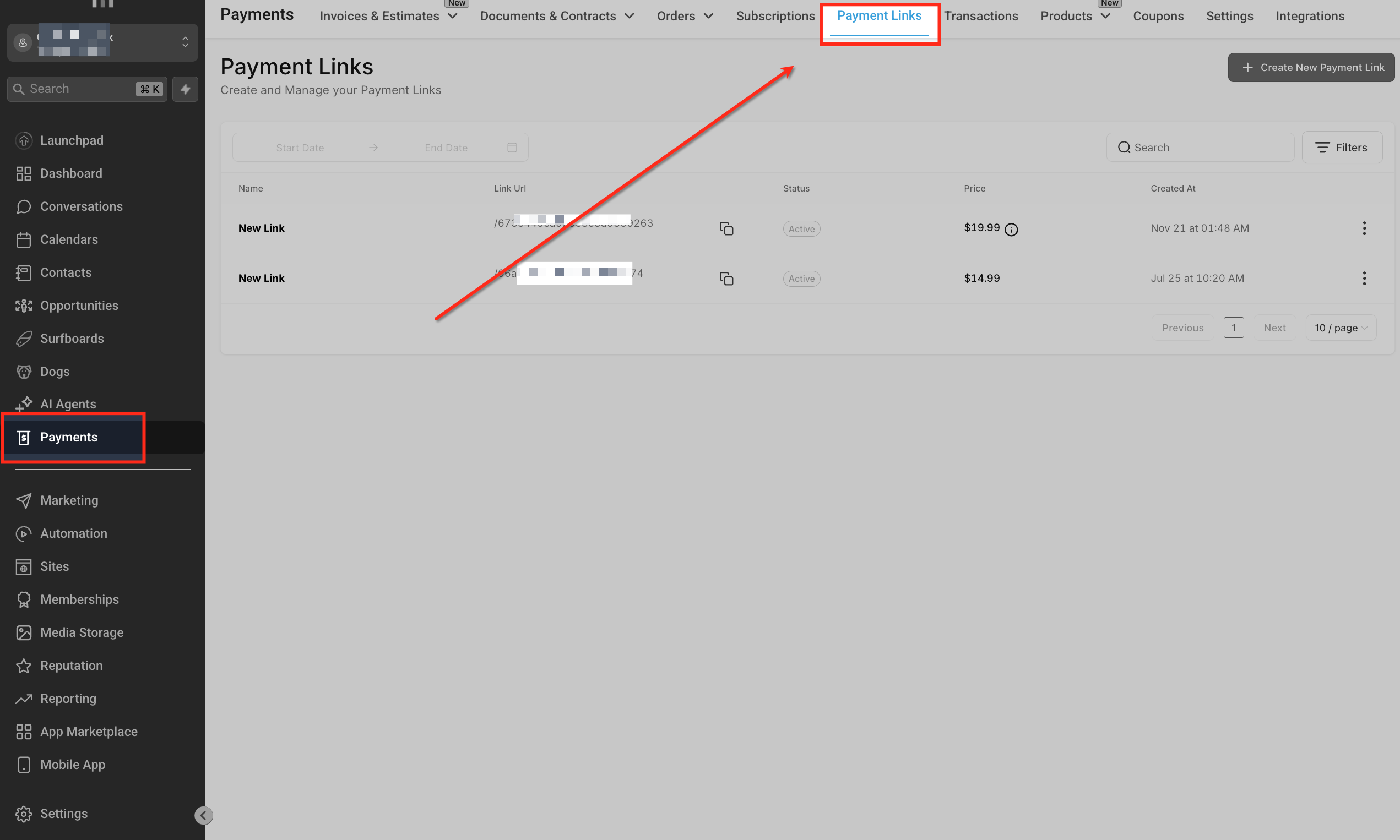
Inizia navigando nella scheda Pagamenti nel menu a sinistra. Da lì, clicca su Link di pagamento (Payment Links) nella parte superiore dello schermo. Qui puoi creare, gestire e monitorare tutti i tuoi link di pagamento esistenti e nuovi.
Crea un nuovo link di pagamento
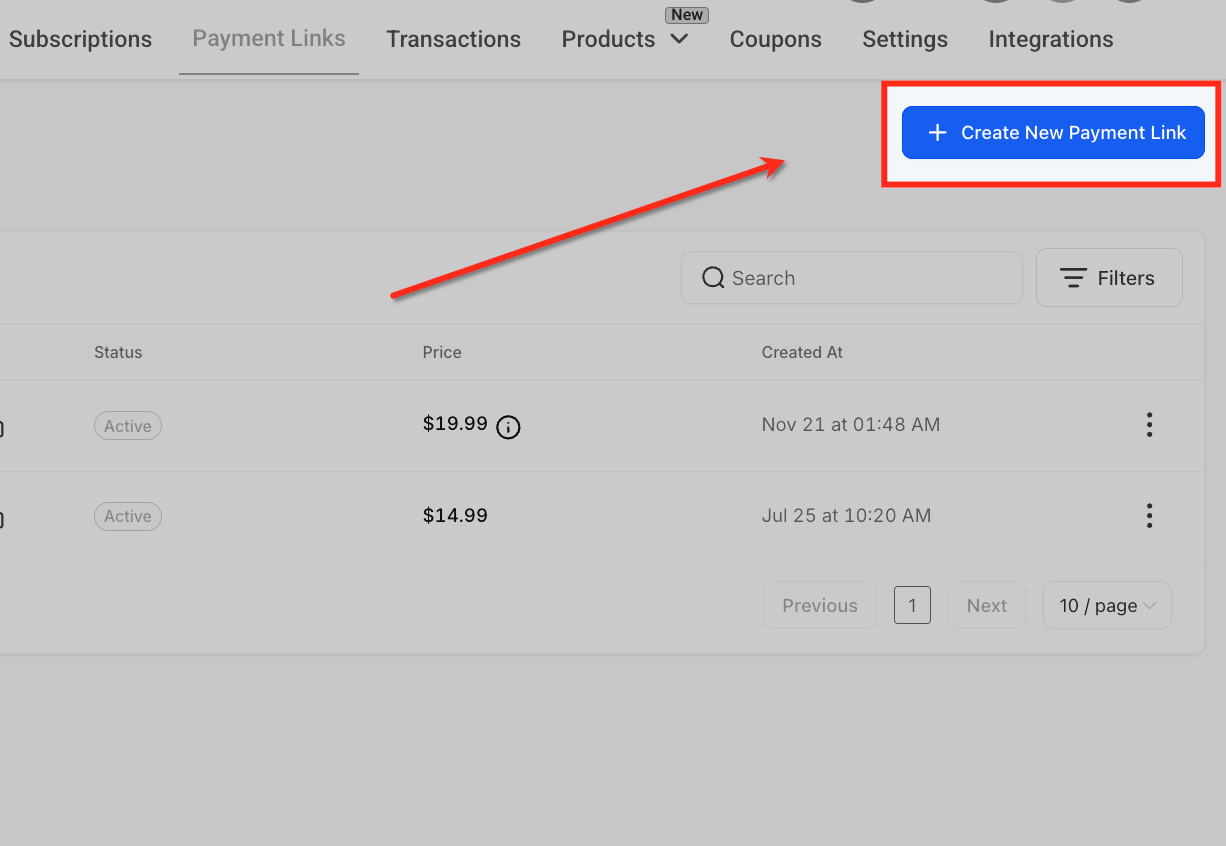
Clicca sul pulsante + Crea nuovo link di pagamento (+ Create New Payment Link) in alto a destra nella dashboard dei link di pagamento. Questo avvia il processo di configurazione dove puoi scegliere i prodotti, personalizzare il checkout e configurare opzioni aggiuntive.
Seleziona un prodotto
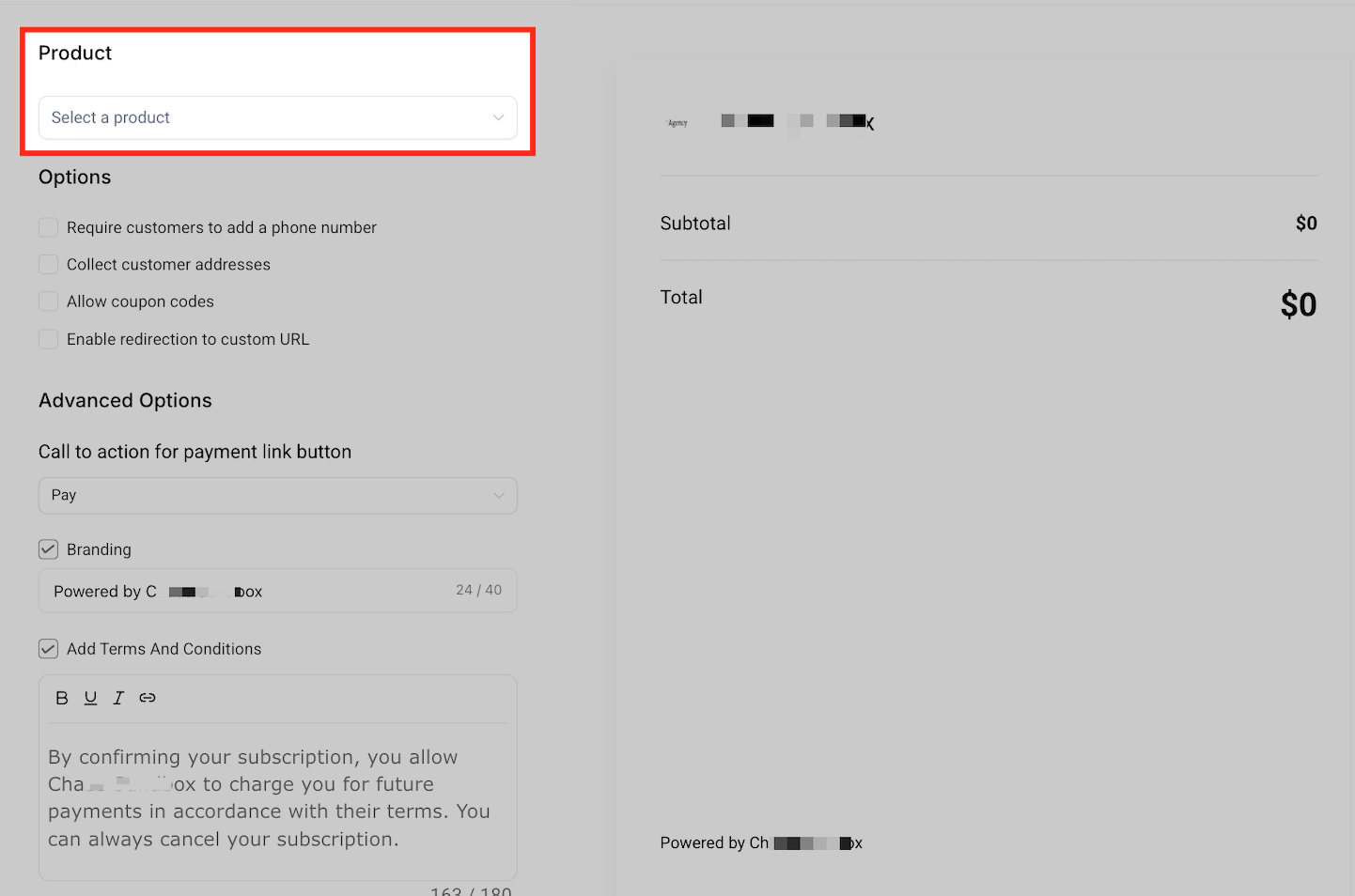
Inizia selezionando il primo prodotto da includere nel tuo link di pagamento. Puoi scegliere tra prodotti a pagamento unico e prodotti ricorrenti dalla tua libreria di prodotti. Questa selezione iniziale è obbligatoria prima di poter aggiungere altri prodotti o configurare ulteriori impostazioni di checkout.
Aggiungi un altro prodotto
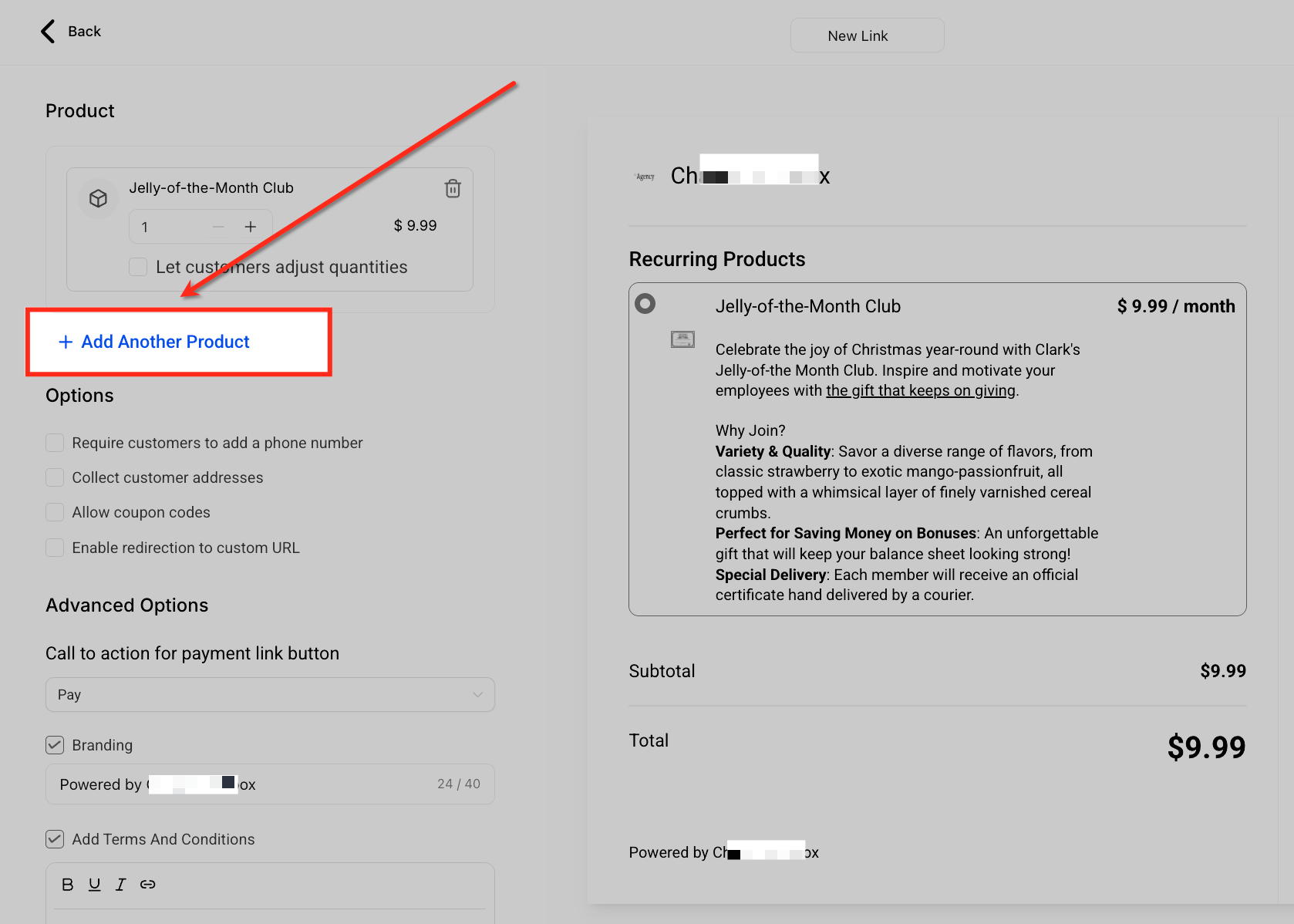
Clicca sul pulsante + Aggiungi un altro prodotto (+ Add Another Product) per includere più offerte nello stesso link di pagamento. Puoi combinare più prodotti una tantum e un prodotto ricorrente, permettendo ai clienti di effettuare selezioni multiple in un'unica sessione di checkout. I prodotti ricorrenti saranno raggruppati separatamente nella pagina di checkout.
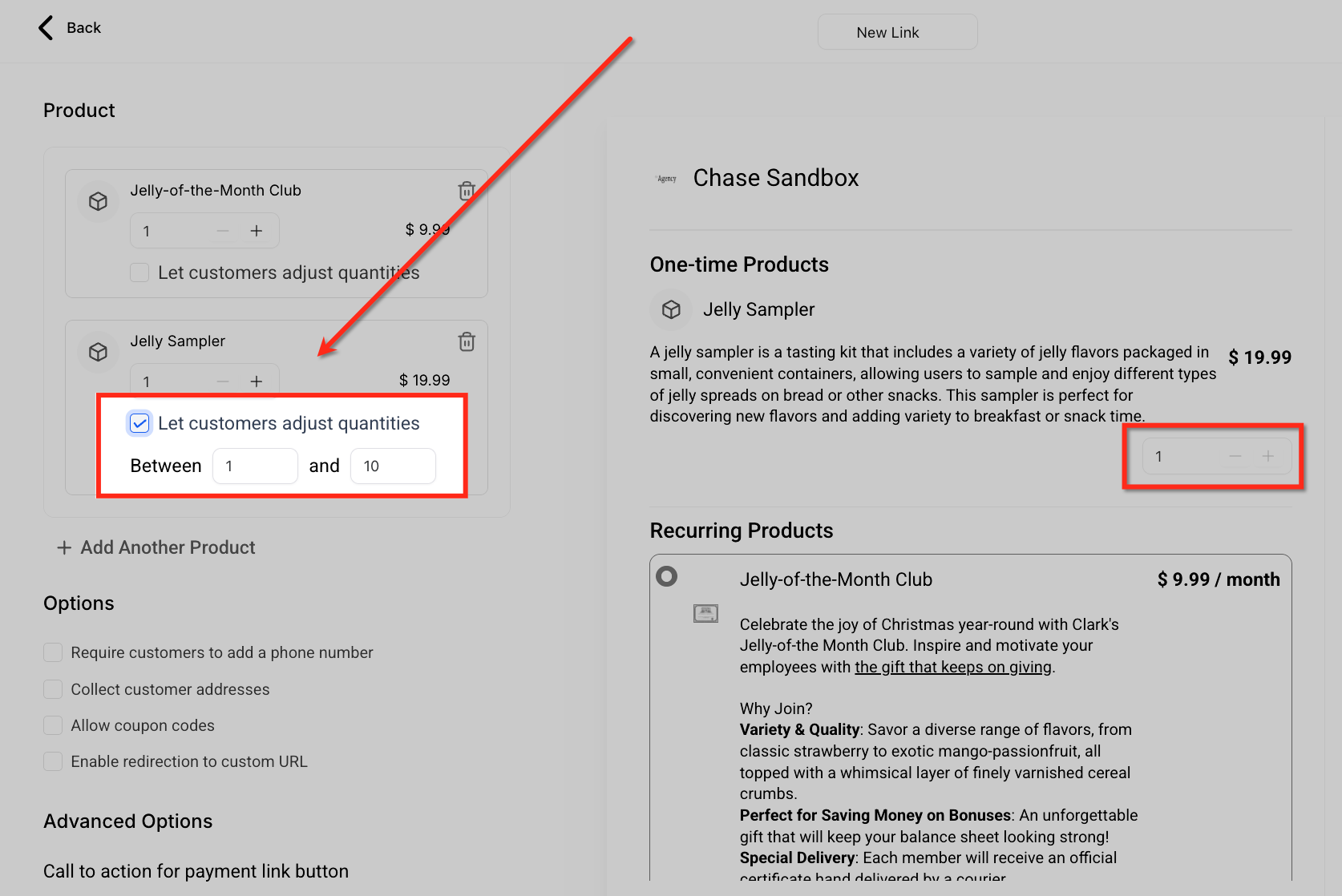
Abilita la selezione della quantità per i prodotti
Usa la casella di spunta Consenti ai clienti di modificare le quantità (Let customers adjust quantities) per permettere agli acquirenti di scegliere quante unità di un prodotto una tantum acquistare. Puoi impostare limiti minimi e massimi per controllare gli ordini in grandi quantità. Questa flessibilità migliora l'esperienza di checkout per i clienti che necessitano di più articoli.
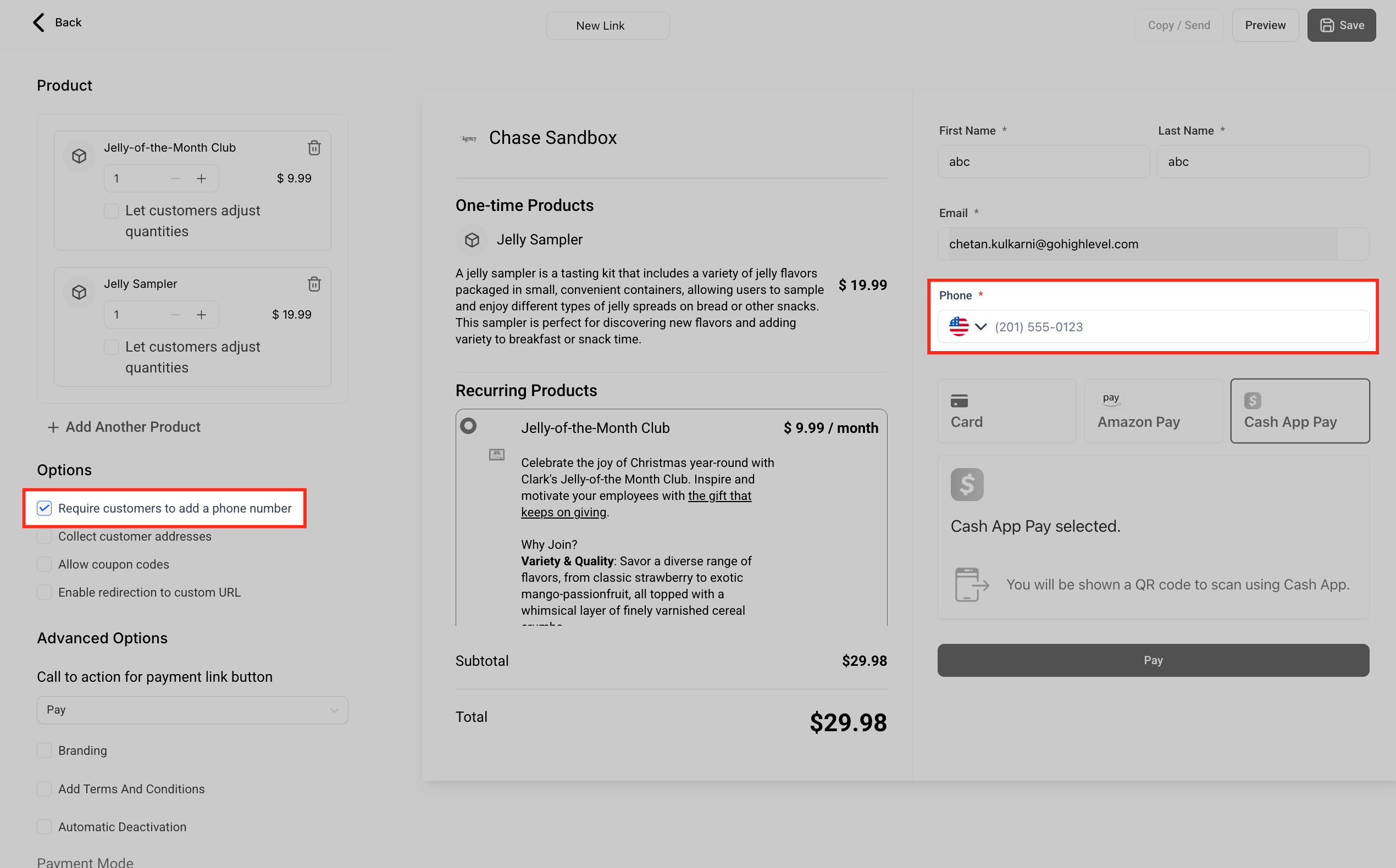
Raccogli i numeri di telefono dei clienti
Abilita l'opzione Richiedi ai clienti di inserire un numero di telefono (Require customers to add a phone number) per rendere obbligatoria la raccolta del numero di telefono durante il checkout. Questo è utile per i follow-up, il coordinamento dei servizi o la verifica dell'identità. Il campo telefono apparirà insieme agli altri dati di contatto nel modulo.
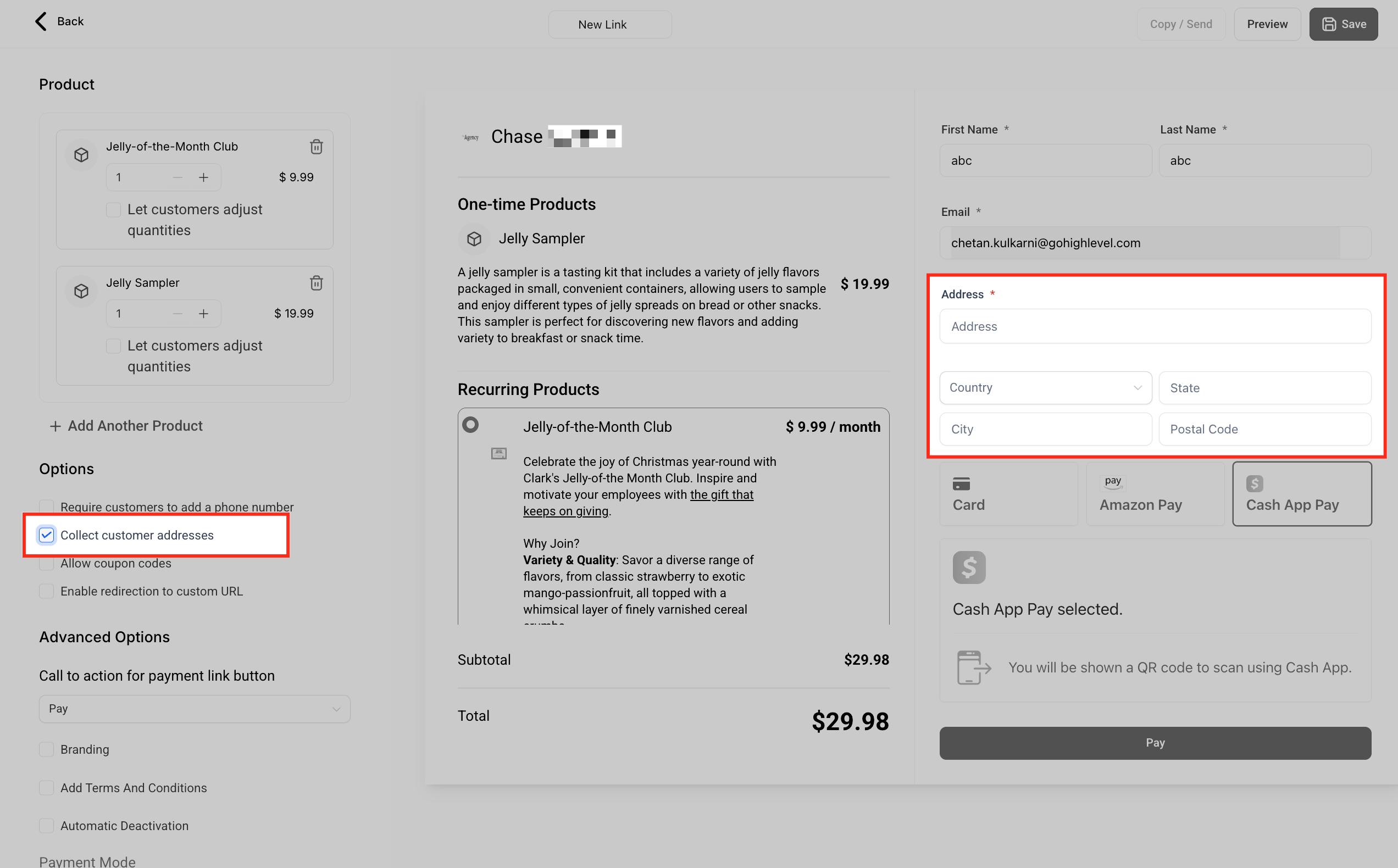
Raccogli gli indirizzi dei clienti
Abilita l'opzione Raccogli indirizzi dei clienti (Collect customer addresses) se hai bisogno di informazioni dettagliate sulla spedizione o sulla fatturazione. Una volta selezionata, i campi indirizzo come via, città, provincia, paese e CAP verranno mostrati nella pagina di checkout — ideale per la consegna di prodotti fisici o per requisiti di conformità.
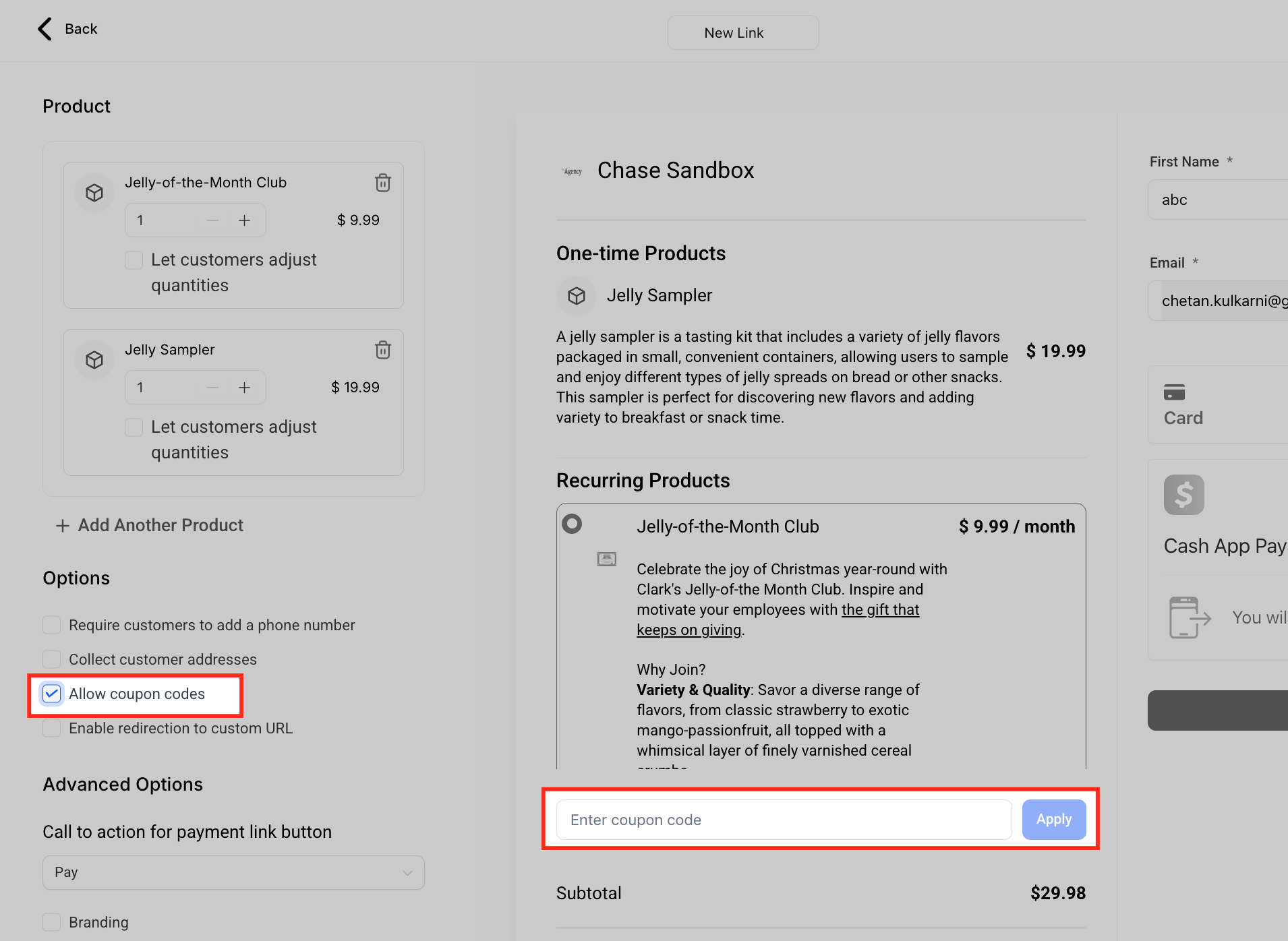
Abilita i codici coupon al checkout
Seleziona l'opzione Consenti codici coupon (Allow coupon codes) per mostrare un campo codice coupon nella pagina di checkout. Questo permette ai clienti di applicare codici sconto ai loro acquisti, favorendo campagne promozionali e incentivando conversioni più elevate.
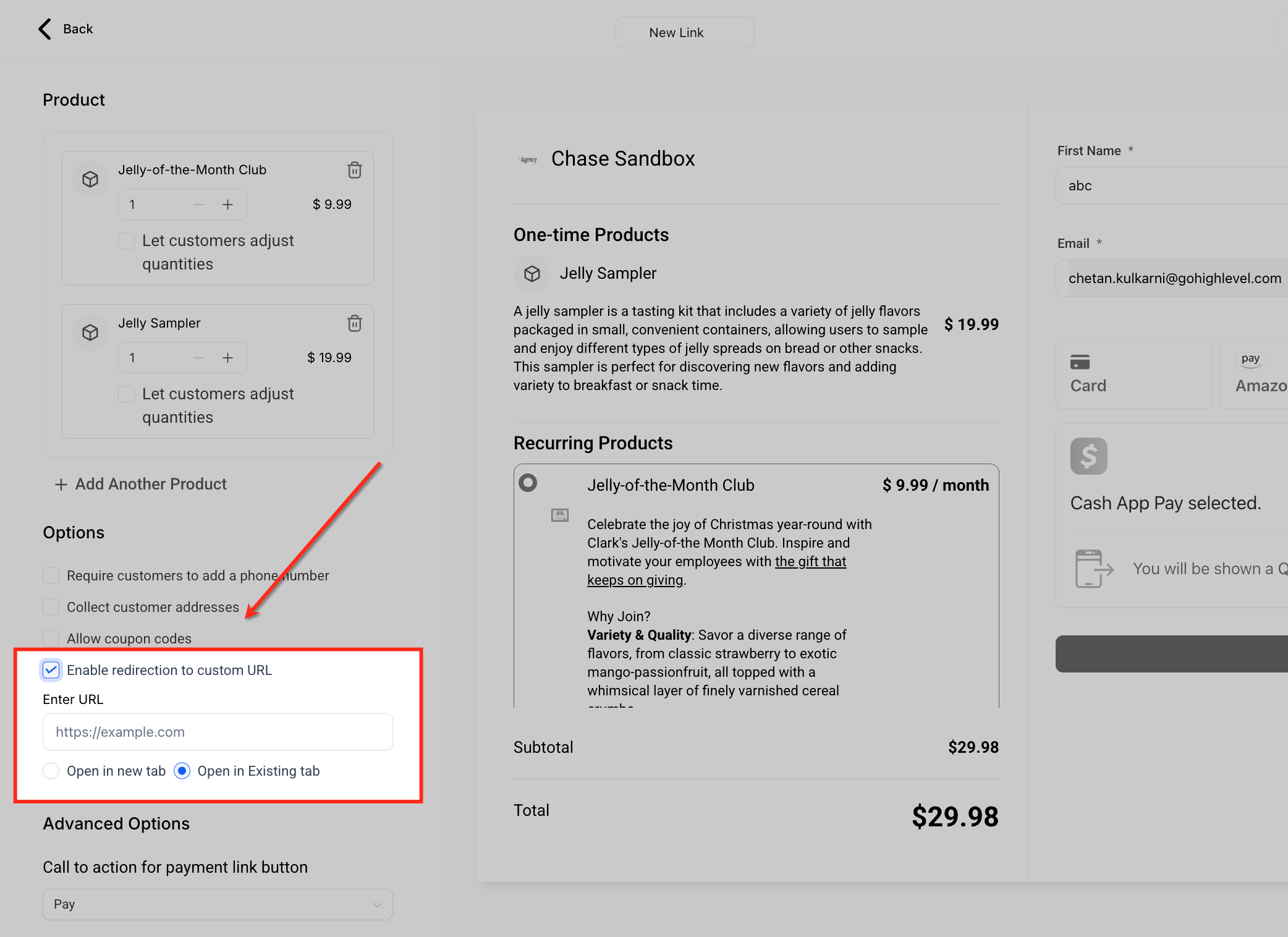
Aggiungi un URL di reindirizzamento post-acquisto
Attiva l'opzione Abilita reindirizzamento a URL personalizzato (Enable redirection to custom URL) per guidare automaticamente i clienti verso una pagina specifica dopo aver completato il pagamento. Puoi definire la destinazione del reindirizzamento e scegliere se aprirla in una nuova scheda o nella stessa — ideale per pagine di ringraziamento o istruzioni sui passi successivi.
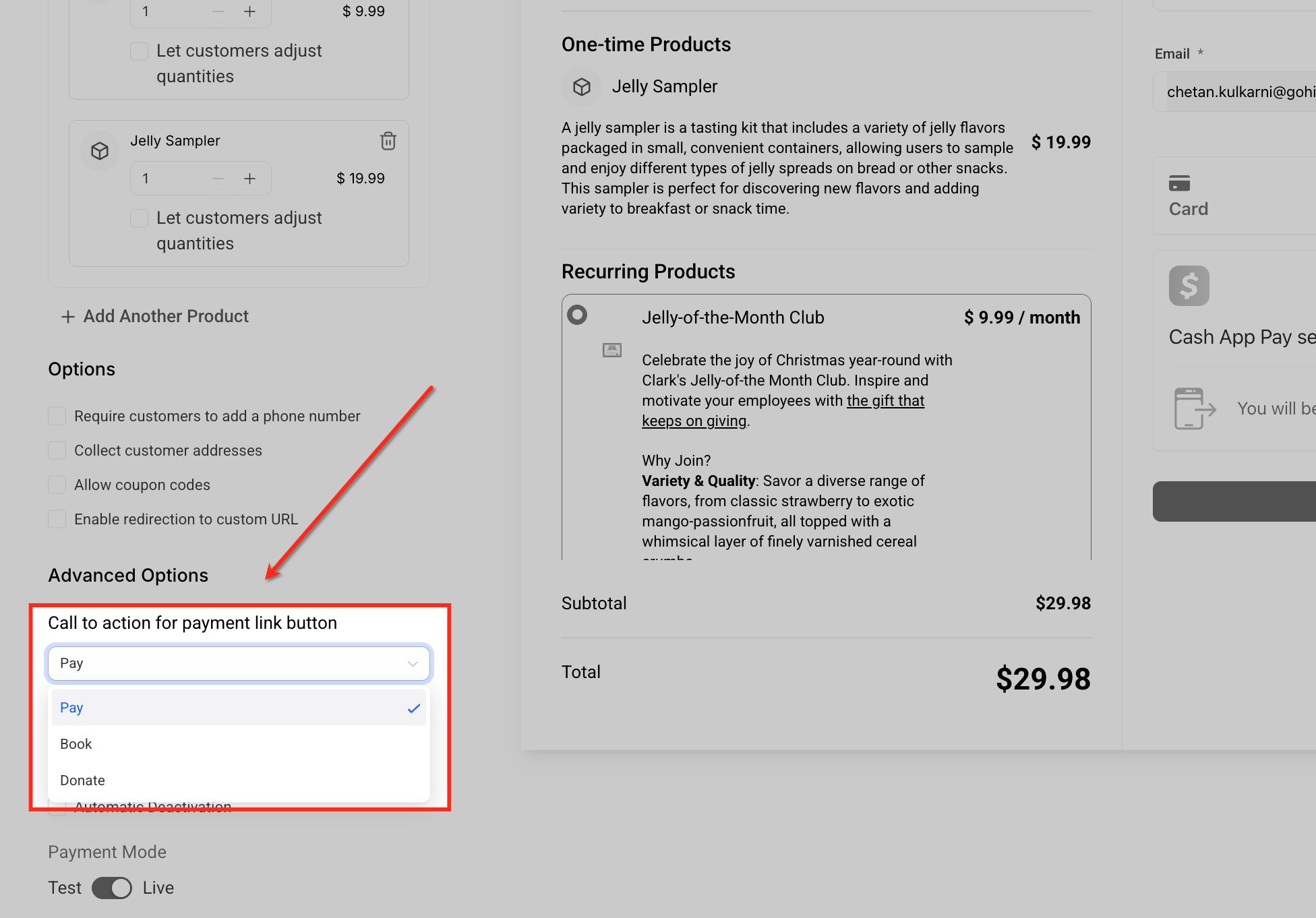
Personalizza il testo del pulsante call-to-action
Usa il menu a discesa sotto Call to action per il pulsante del link di pagamento (Call to action for payment link button) per personalizzare l'etichetta del pulsante in base alla tua offerta. Puoi scegliere tra opzioni come "Paga", "Prenota" o "Dona" per allineare la CTA al tipo di prodotto o al percorso dell'utente. Questo aiuta a impostare le giuste aspettative e a migliorare la chiarezza nella conversione.
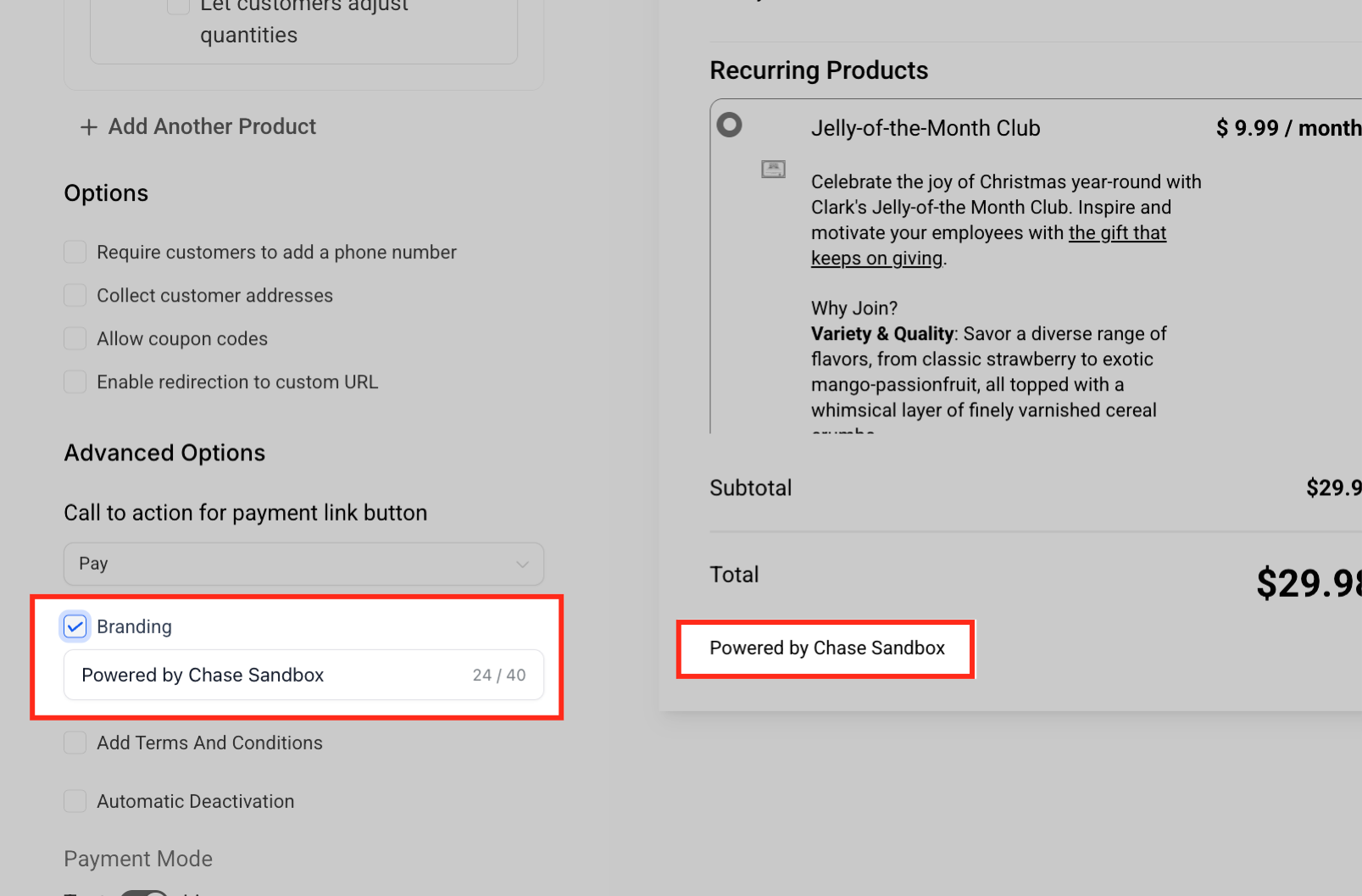
Aggiungi un messaggio di branding
Abilita l'opzione Branding per includere un'etichetta personalizzata "Powered by" nella pagina di checkout. Puoi modificare il testo per mostrare il nome della tua agenzia o azienda, rafforzando la visibilità del brand e la fiducia durante l'esperienza di checkout.
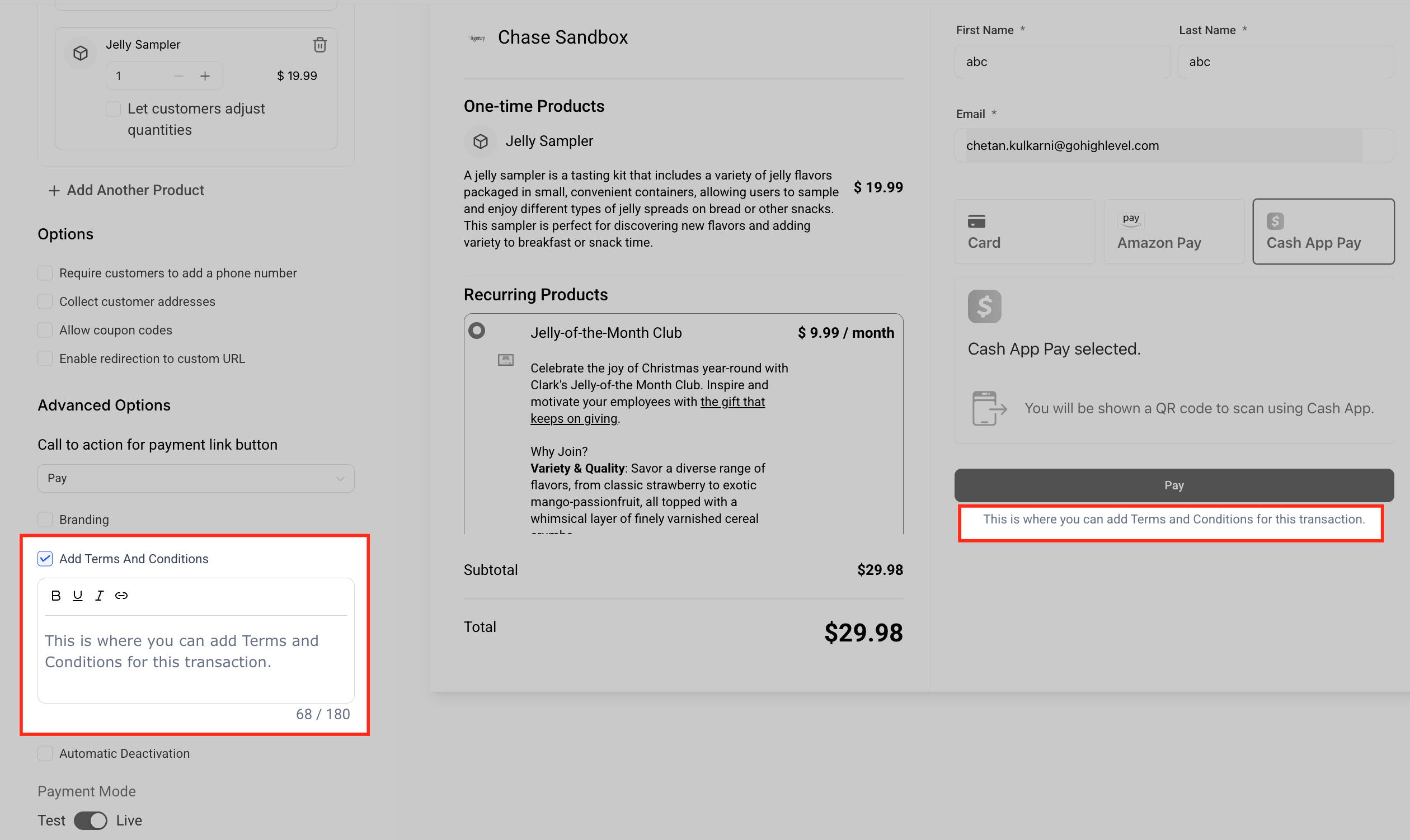
Aggiungi Termini e Condizioni
Usa l'opzione Aggiungi Termini e Condizioni (Add Terms and Conditions) per includere informazioni legali o relative alle policy della tua transazione. Il messaggio appare subito sotto il pulsante Paga nella pagina di checkout, assicurando che i clienti prendano visione dei termini principali prima di completare l'acquisto. Puoi formattare il testo per chiarezza ed enfasi.
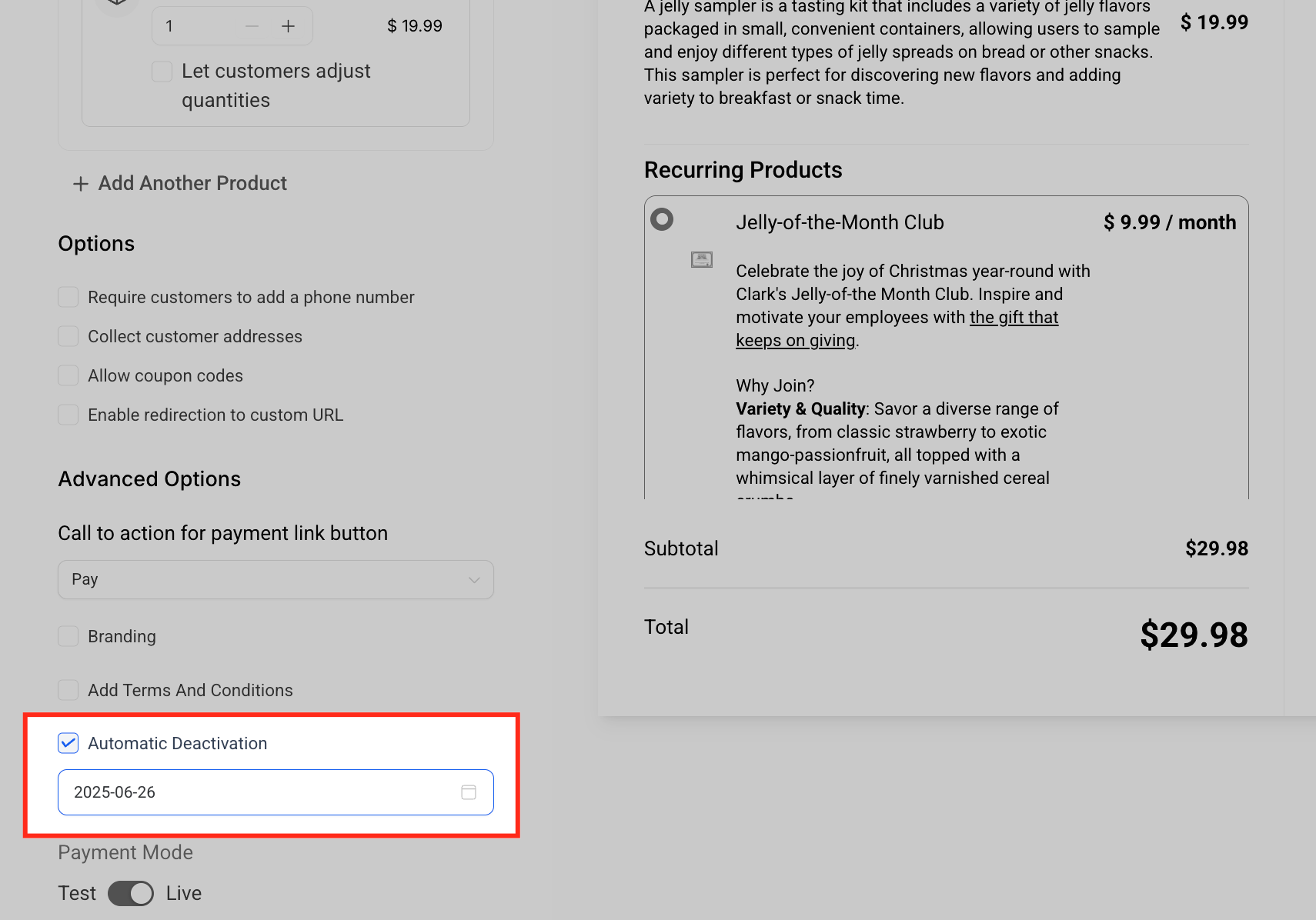
Imposta la data di disattivazione automatica
Usa l'impostazione Disattivazione automatica (Automatic Deactivation) per specificare una data in cui il link di pagamento deve scadere. È utile per offerte a tempo, campagne limitate o finestre di abbonamento. Una volta raggiunta la data selezionata, il link non sarà più accessibile ai clienti.
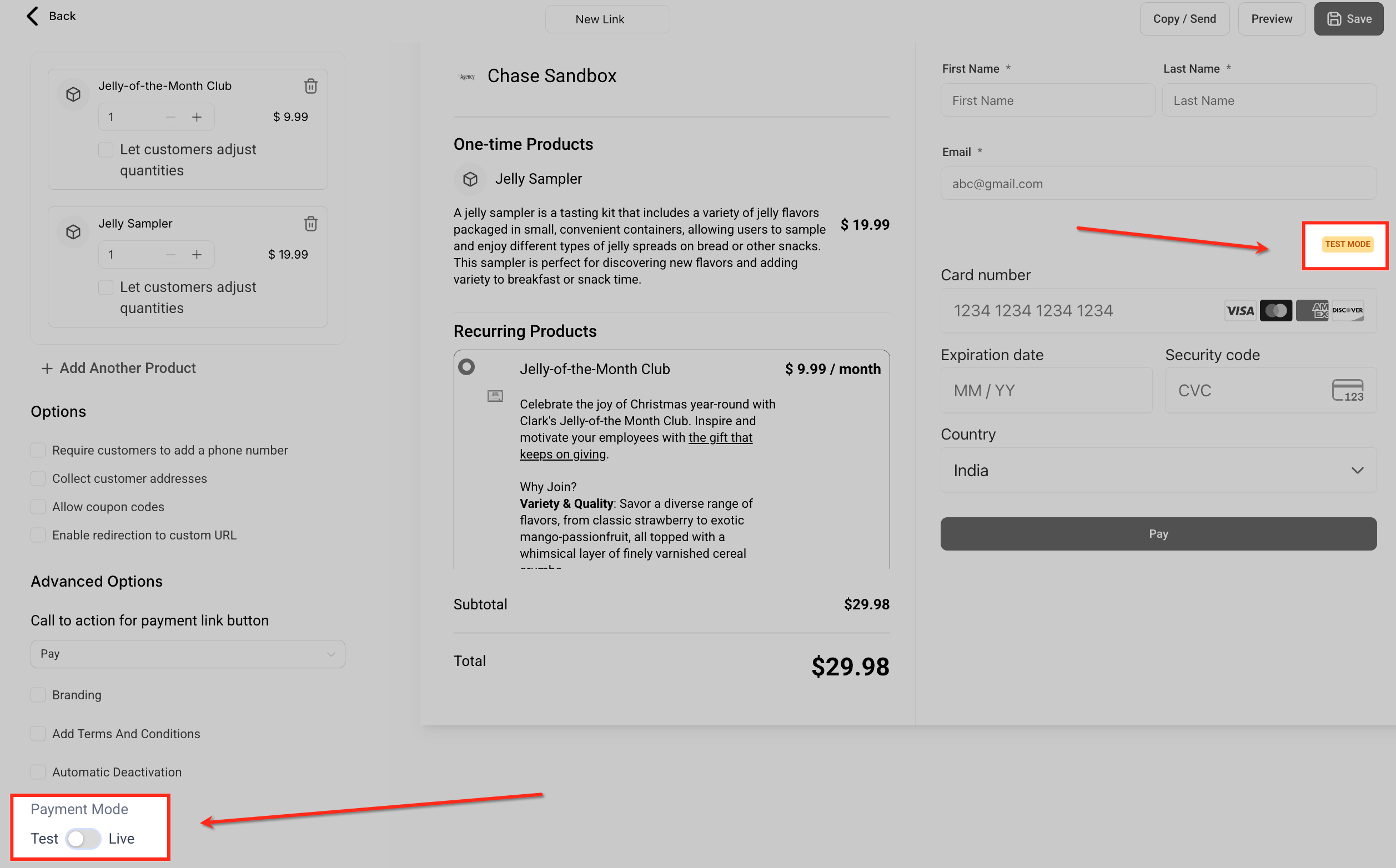
Scegli tra modalità di pagamento Test e Live
Usa il toggle Modalità di pagamento (Payment Mode) per passare tra gli ambienti Test e Live. In modalità Test puoi simulare pagamenti usando numeri di carta di test senza elaborare transazioni reali. Passa alla modalità Live quando sei pronto ad accettare pagamenti reali dai clienti.
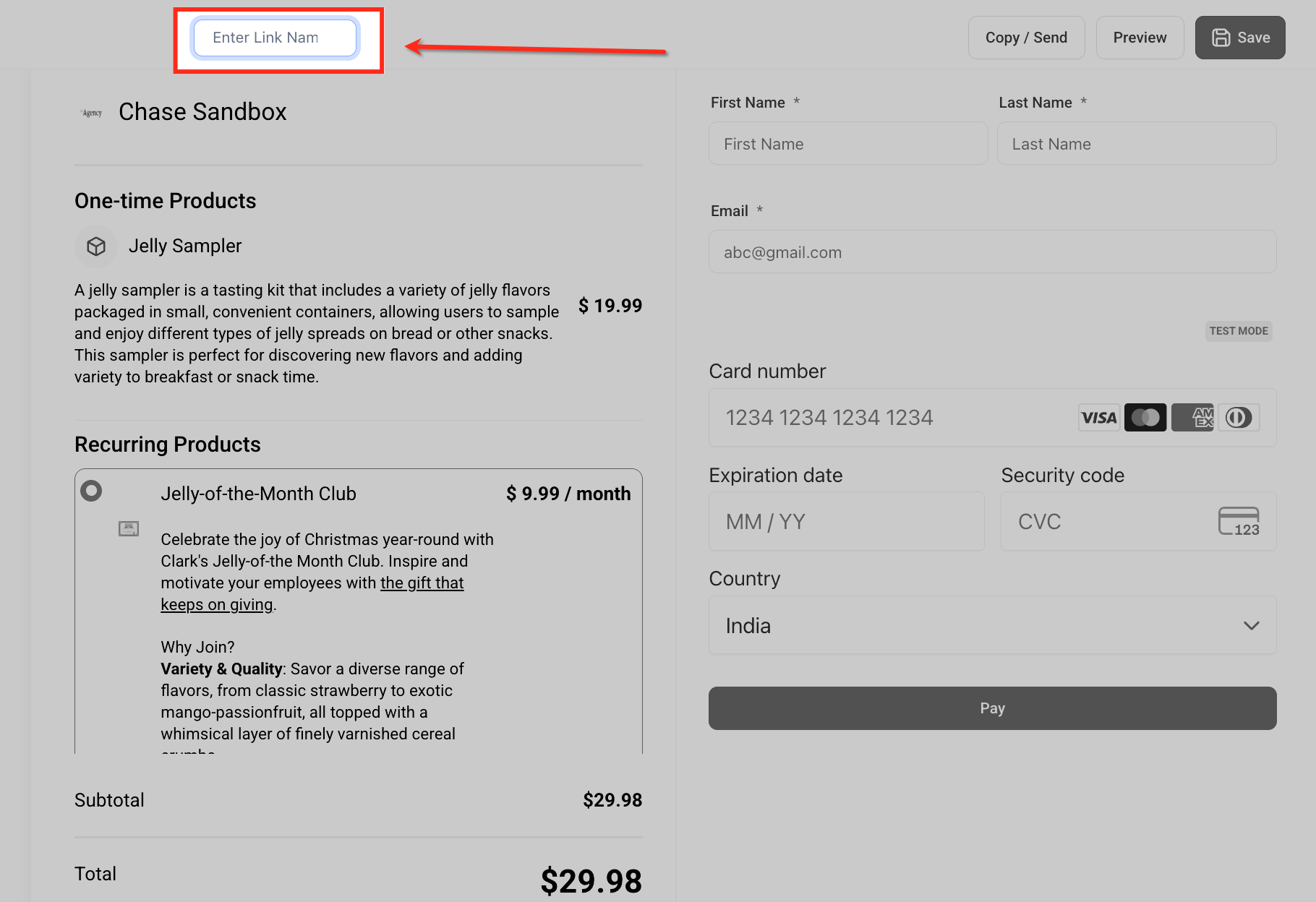
Assegna un nome al tuo link di pagamento
Usa il campo in cima alla schermata per inserire un nome personalizzato per il tuo link di pagamento. Questo nome interno ti aiuta a organizzare e identificare i link nella tua dashboard. Non influisce sulla pagina di checkout visibile ai clienti.
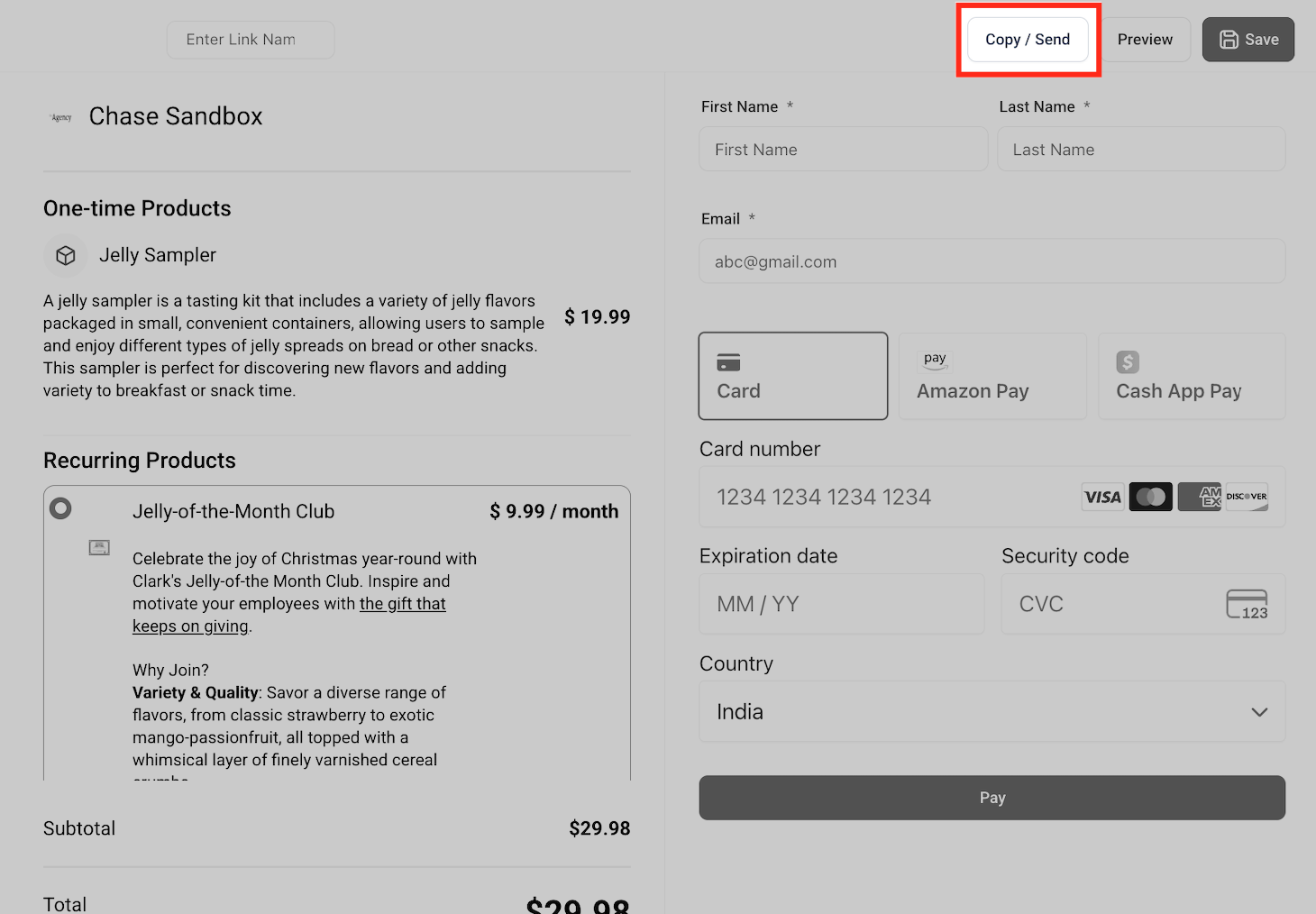
Condividi il link di pagamento
Clicca sul pulsante Copia / Invia (Copy / Send) per accedere alle opzioni di distribuzione del tuo link di pagamento. Puoi copiare un link generico da condividere con qualsiasi cliente oppure inviare una versione personalizzata direttamente via email o SMS dall'interno di GoHighLevel / Squadd.
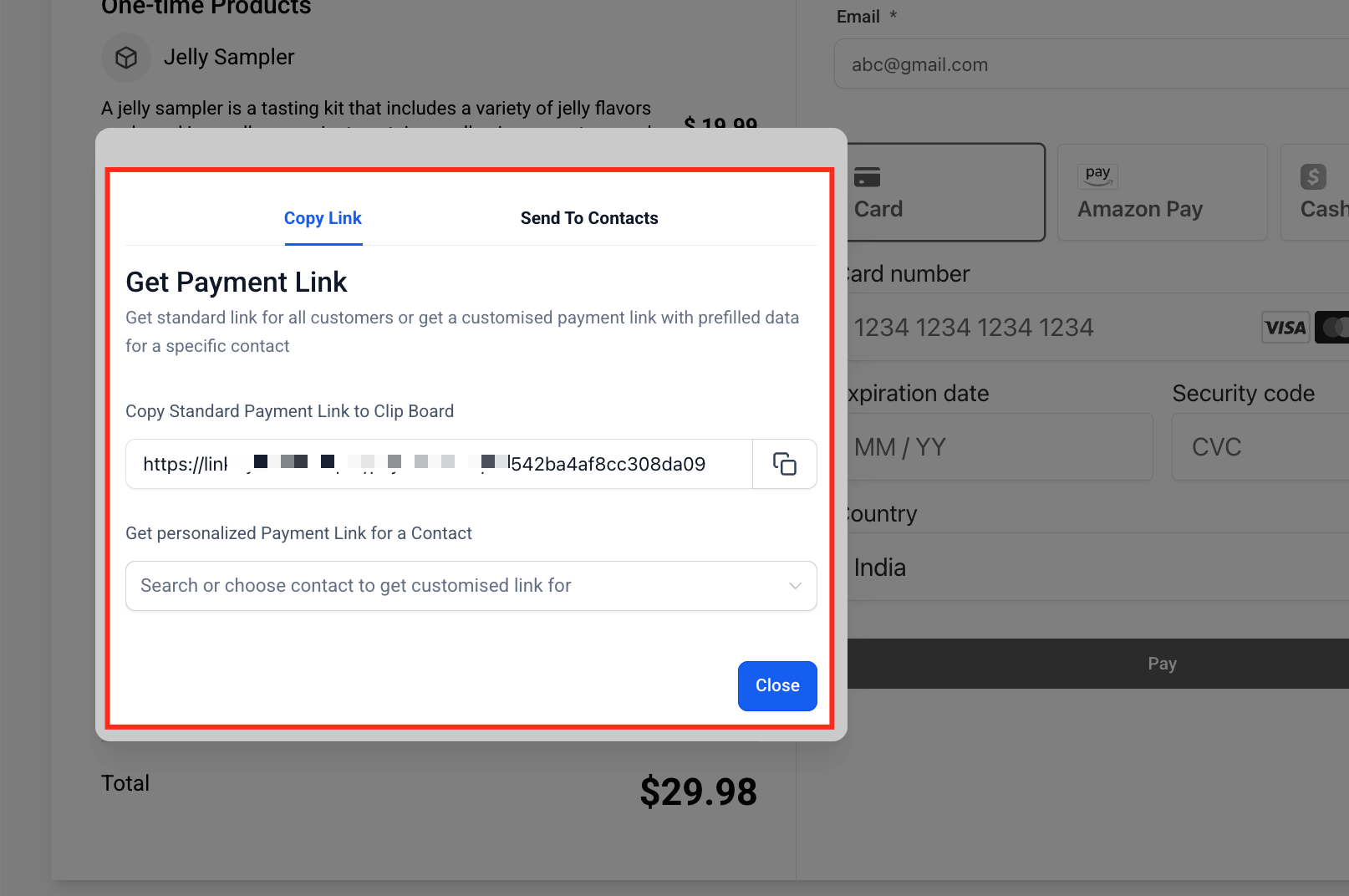
Copia o personalizza il link di pagamento
Scegli se copiare un link standard per uso generale oppure generare un link di pagamento personalizzato con i dati del cliente precompilati. Usa il menu a discesa per selezionare un contatto e ottenere il link di pagamento personalizzato per il contatto selezionato.
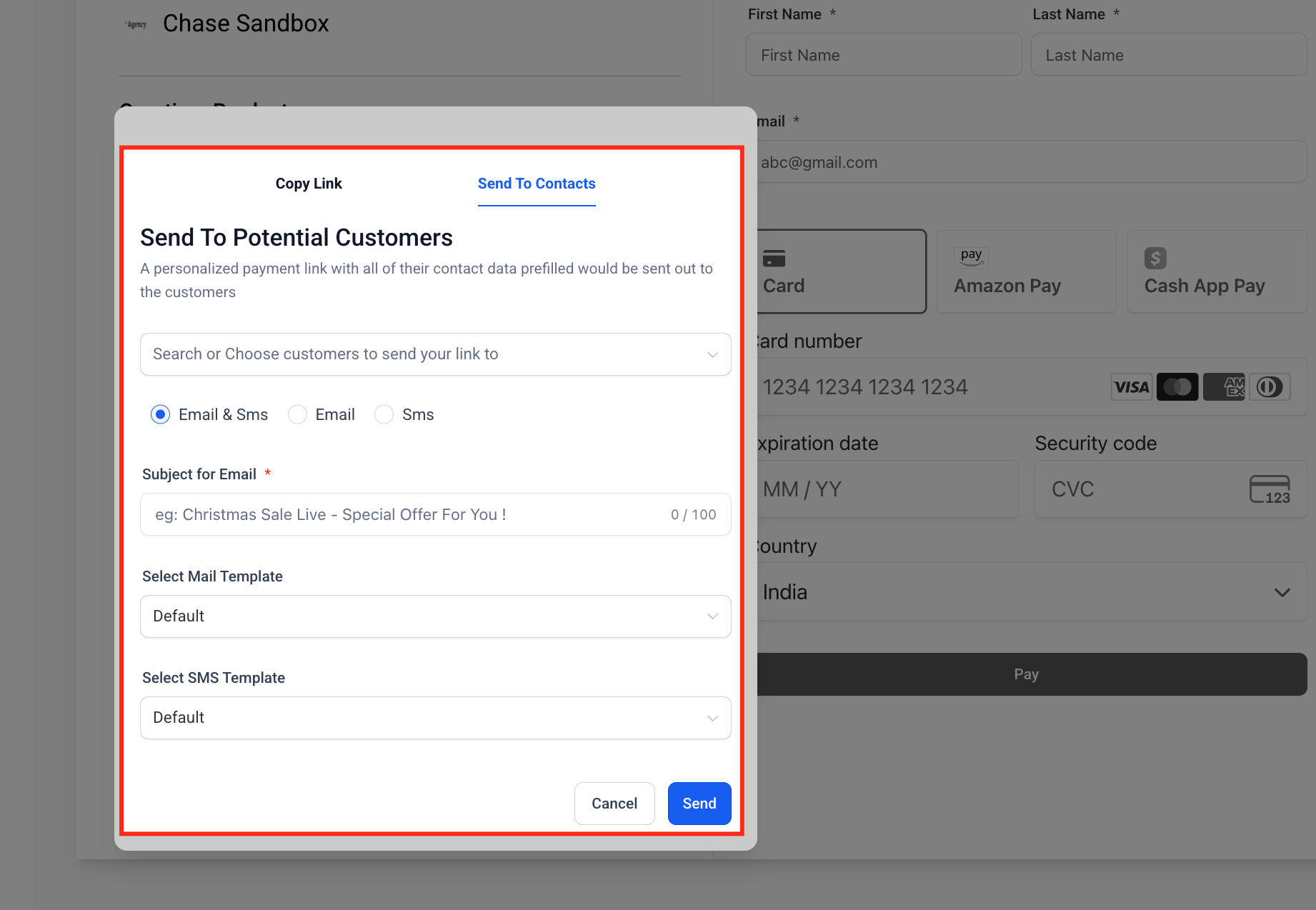
Invia link ai Contatti
Usa l'opzione Invia ai Contatti (Send to Contacts) per consegnare i link di pagamento via email, SMS o entrambi. Seleziona il contatto, scegli il metodo di comunicazione e personalizza l'oggetto e i template per adattarli alla tua campagna o offerta.
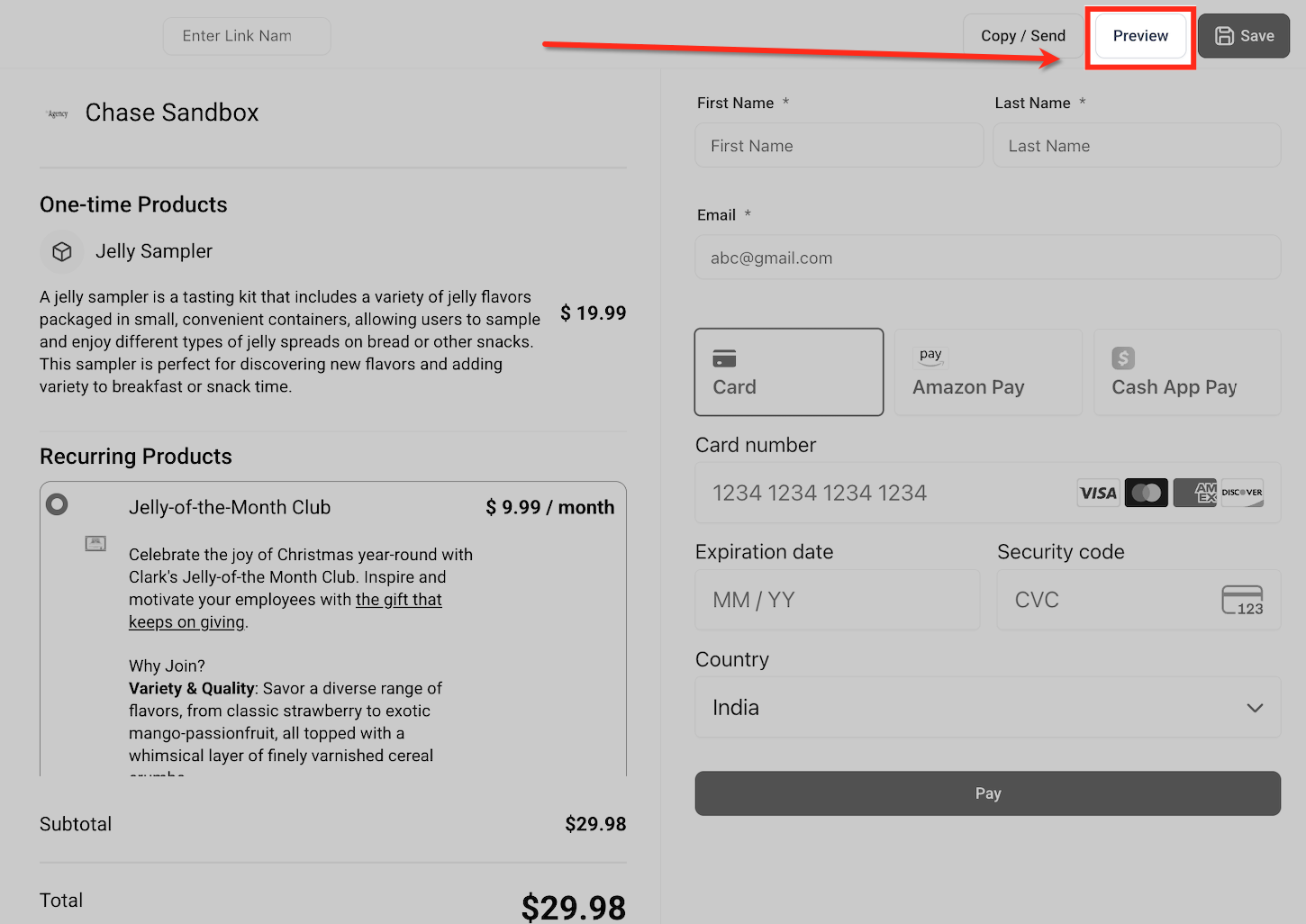
Anteprima della pagina di checkout del link di pagamento
Clicca sul pulsante Anteprima (Preview) per vedere come apparirà il tuo link di pagamento ai clienti. Questo ti consente di verificare il raggruppamento dei prodotti, gli elementi di branding, i campi del modulo e il layout complessivo prima di condividere pubblicamente il link.
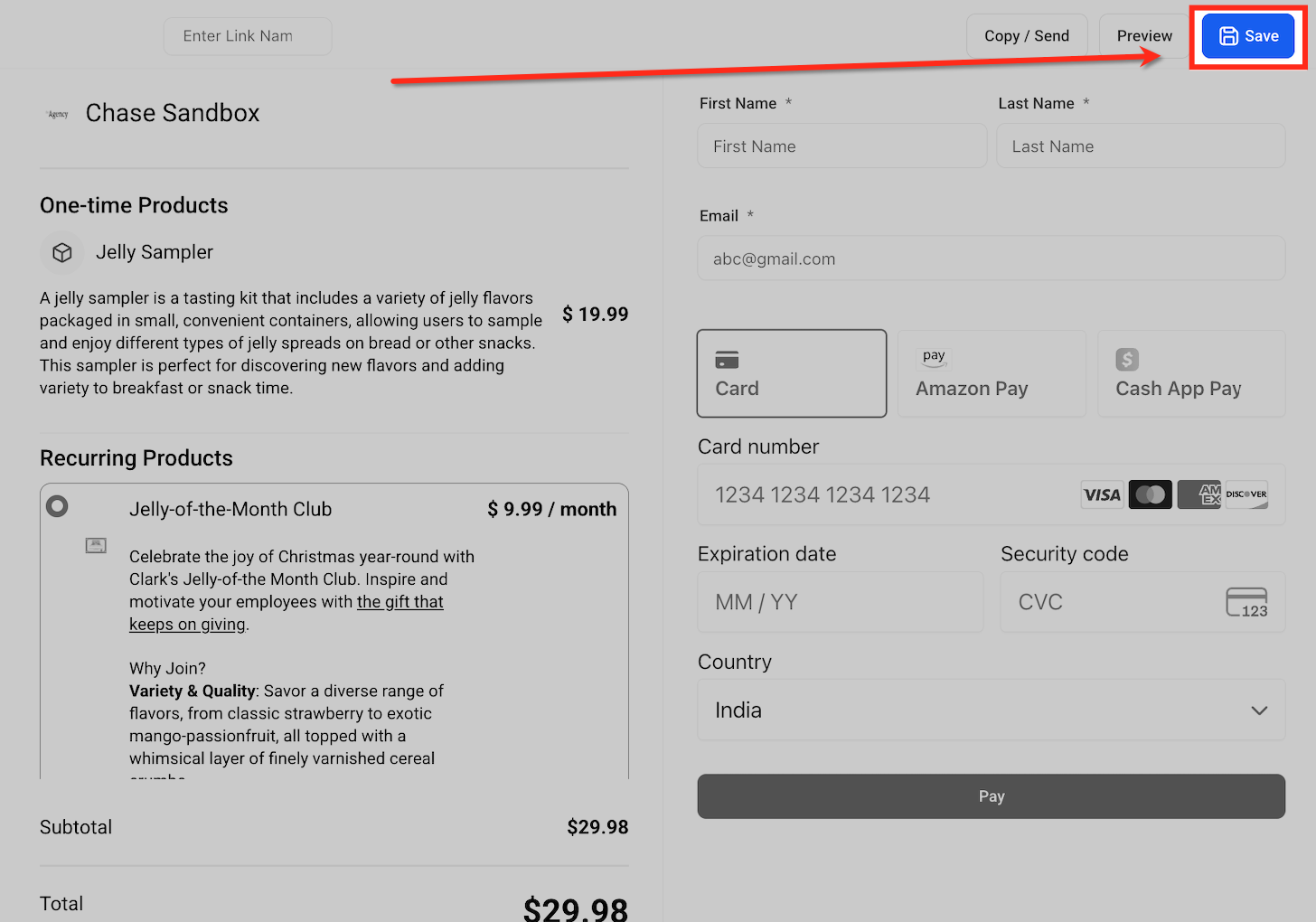
Salva il tuo link di pagamento
Una volta finalizzati i prodotti e le impostazioni, clicca sul pulsante Salva (Save) per pubblicare il tuo link di pagamento. Questa azione attiva il link e ti consente di iniziare a condividerlo con i clienti tramite i canali che hai scelto.
Domande frequenti
D: Esiste un limite al numero di prodotti una tantum che si possono aggiungere?
Non c'è alcun limite. Puoi includere tutti i prodotti una tantum di cui la tua azienda ha bisogno.
D: I codici coupon si applicano a tutti i prodotti?
Sì, i codici coupon vengono accettati al checkout e si applicano ai prodotti idonei nel carrello.
D: Come vengono organizzati i prodotti nella visualizzazione del checkout?
Sono raggruppati in "Prodotti una tantum" e "Prodotti ricorrenti" per una chiara separazione.
D: Posso incorporare o condividere il link di pagamento?
Sì. Il link può essere condiviso via email, social media o incorporato nel tuo sito web.