Questa funzionalità semplifica la fatturazione consentendo alle aziende di creare abbonamenti e fatture per un contatto specifico senza dover cercarlo in un'altra sezione di Squadd! Questa guida spiega come creare abbonamenti e fatture direttamente dalla scheda Dettagli Contatto > Pagamenti
- Cosa si intende per creazione di abbonamenti e fatture dalla pagina Dettagli Contatto?
- Vantaggi principali della creazione dalla pagina Dettagli Contatto
- Prerequisiti
- Creare abbonamenti dal profilo del contatto
- Creare e inviare fatture dal profilo del contatto
- Domande frequenti
- Articoli correlati
Cosa si intende per creazione di abbonamenti e fatture nella pagina Dettagli Contatto?
Creare elementi di fatturazione direttamente dalla scheda del contatto ti permette di agire nel momento della conversazione, senza dover navigare verso le liste globali di Pagamenti. Questo flusso di lavoro precompila i dati del cliente e mantiene tutto lo storico di fatturazione visibile in un unico posto, migliorando velocità, precisione ed esperienza del cliente.
Vantaggi principali della creazione dalla pagina Dettagli Contatto
Velocità: crea e invia una fattura senza abbandonare la conversazione.
Meno errori: i dettagli del contatto si compilano automaticamente, riducendo l'inserimento manuale.
Contesto: visualizza fatture precedenti, abbonamenti e metodi di pagamento insieme all'attività CRM.
Visibilità del ciclo di vita: il nuovo abbonamento o la nuova fattura compaiono immediatamente nella timeline del contatto e in Pagamenti.
Efficienza del team: i team di prima linea possono addebitare o pianificare la fatturazione durante le chiamate di supporto o di vendita.
Prerequisiti
Se hai bisogno di salvare il metodo di pagamento di un cliente prima di creare un abbonamento o una fattura, consulta Come aggiungere e gestire le carte salvate del cliente.
Collega un provider di pagamento supportato in Pagamenti > Integrazioni (ad esempio, Stripe).
Assicurati che i metodi di pagamento siano abilitati per le aree prodotto.
Disponi di almeno un Prodotto ricorrente configurato per la vendita come abbonamento.
Verifica che le impostazioni di tasse e sconti siano conformi alle tue regole contabili.
Conferma che i permessi utente per Pagamenti consentano la creazione di abbonamenti e fatture.
Facoltativo ma consigliato: aggiungi una carta salvata per il contatto per abilitare il pagamento automatico (AutoPay) e ridurre i fallimenti.
Se utilizzi un'app con Provider di Pagamento Personalizzato, il provider deve supportare pianificazioni di abbonamento con metodi di pagamento salvati per creare manualmente abbonamenti con AutoPay.
Come creare abbonamenti nel profilo del contatto
Importante: Il ciclo di fatturazione dell'abbonamento viene ereditato dal prodotto ricorrente selezionato. Qualsiasi ciclo impostato su quel prodotto (ad es. settimanale, mensile, annuale) diventa il ciclo dell'abbonamento.Vai su Contatti (Contacts) e apri il profilo del contatto.
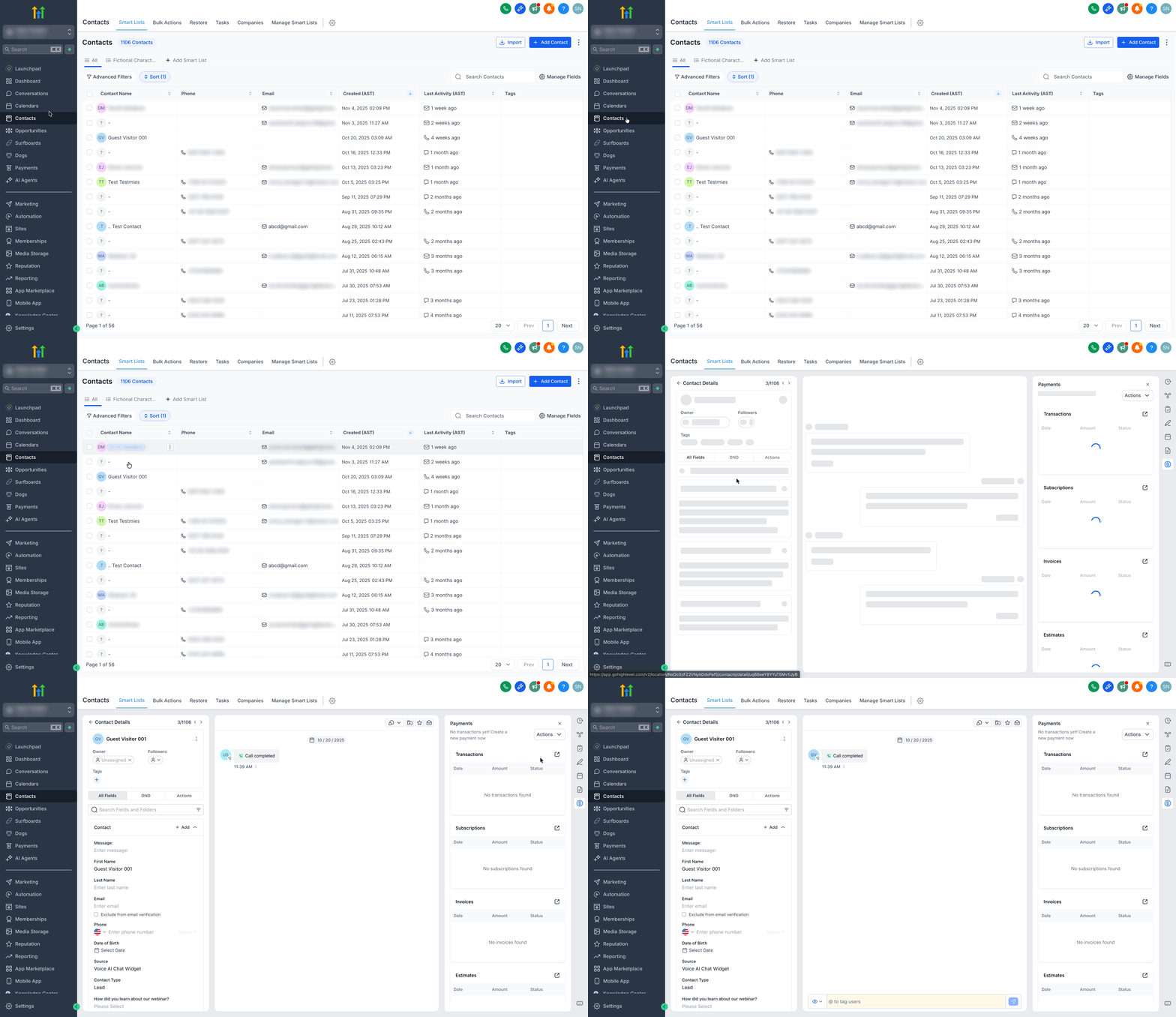
Seleziona la scheda Pagamenti > Azioni > Crea abbonamento.
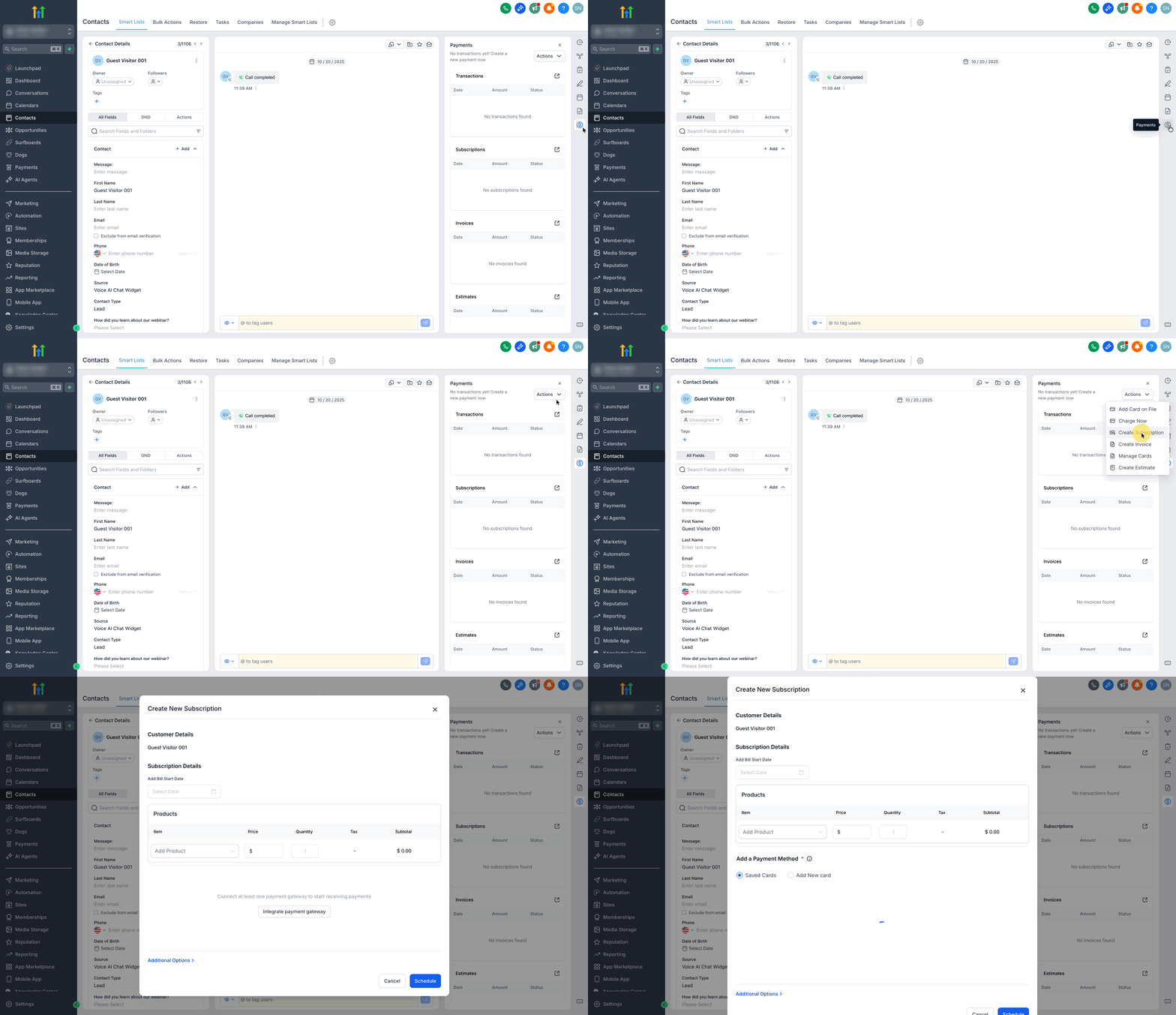
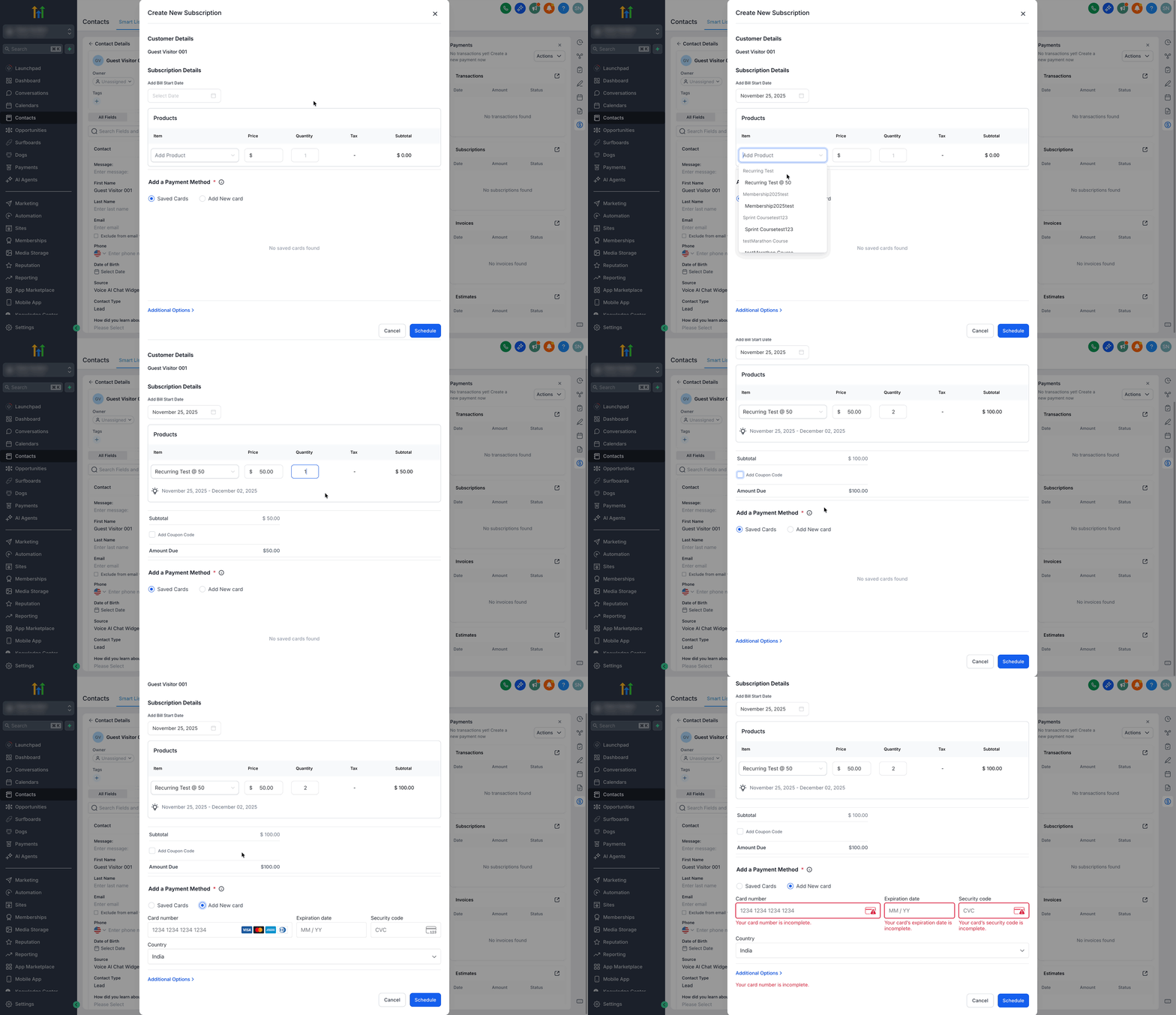
Scegli un Prodotto ricorrente e configura data di inizio, quantità e coupon secondo necessità.
Seleziona o aggiungi un metodo di pagamento salvato per il pagamento automatico (AutoPay), se disponibile.
Nota: Se l'app del tuo provider di pagamento non supporta i metodi di pagamento salvati per le pianificazioni di abbonamento, la selezione di AutoPay potrebbe non essere disponibile per gli abbonamenti creati manualmente.Verifica l'importo del primo addebito e la pianificazione.
Come creare fatture nel profilo del contatto
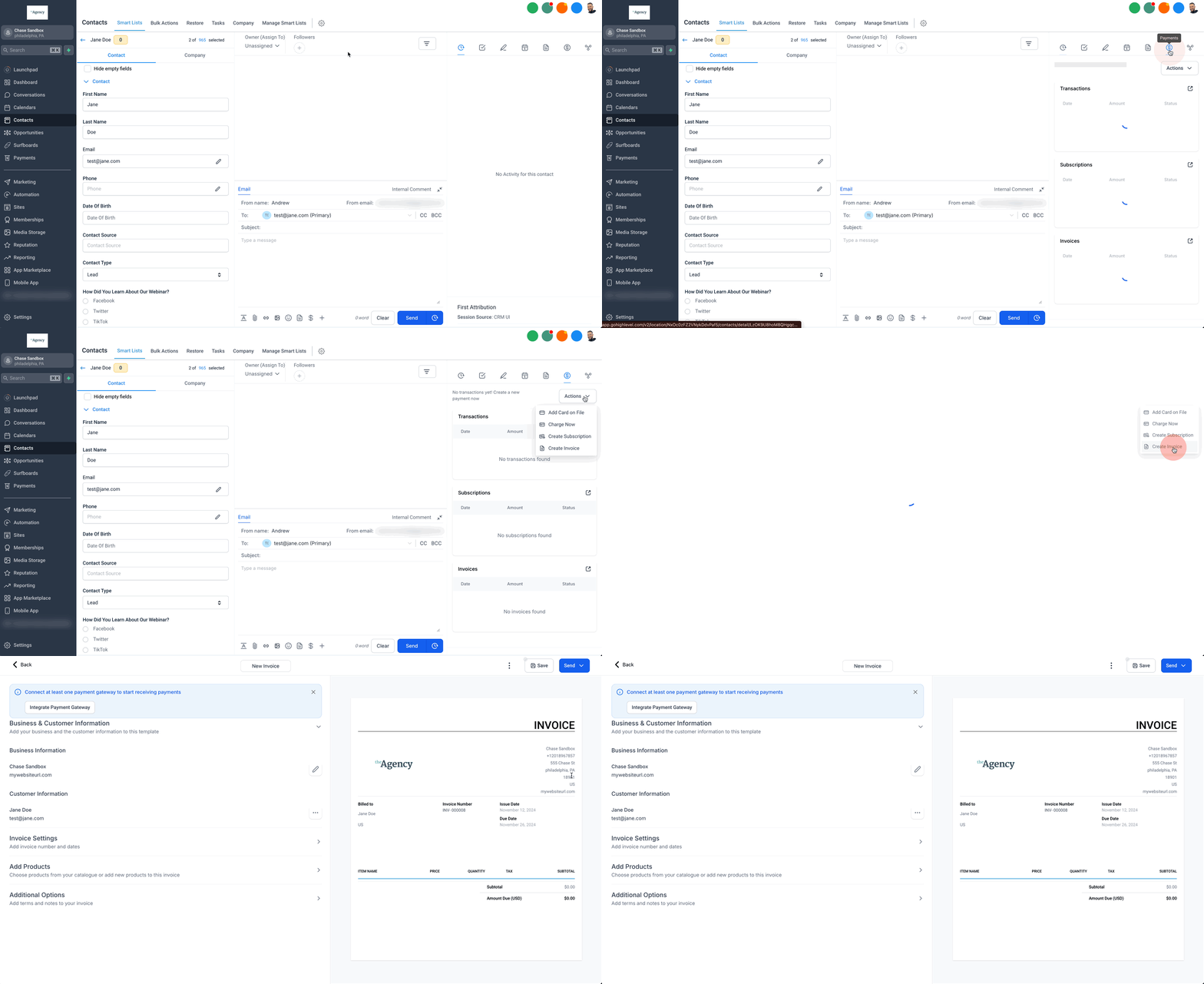
- Vai su Contatti > Dettagli Contatto.
- Vai su Pagamenti > Azioni > Crea fattura.
- Verrai reindirizzato alla pagina di creazione della fattura con i dati del cliente già precompilati.
- Aggiungi i dettagli necessari alla fattura.
- Salva e invia la fattura al cliente.
Domande frequenti
D: Come si imposta il ciclo di fatturazione per gli abbonamenti?
Il ciclo di fatturazione dell'abbonamento viene ereditato dal prodotto ricorrente selezionato. Qualsiasi ciclo impostato su quel prodotto (ad es. mensile, settimanale, annuale) diventa il ciclo dell'abbonamento.
D: Cosa succede se il metodo di pagamento di un cliente non va a buon fine durante la configurazione dell'abbonamento?
Se un metodo di pagamento non va a buon fine, il sistema ti chiederà di selezionare una carta alternativa o di aggiungerne una nuova. L'abbonamento non verrà attivato finché non viene aggiunto un metodo di pagamento valido.
D: Posso creare più abbonamenti per lo stesso cliente?
Sì, è possibile creare più abbonamenti per un singolo cliente. Ogni abbonamento può avere i propri prodotti, date di fatturazione e metodi di pagamento.
Articoli correlati
Come modificare abbonamenti esistenti
Cosa succede in caso di pagamento fallito per un abbonamento?
Come creare e gestire fatture ricorrenti in GoHighLevel / Squadd
Come aggiungere e gestire le carte salvate del cliente