Panoramica
Questa guida spiega come gli utenti del CRM condividono documenti con i contatti e come i contatti caricano file tramite il Portale Cliente. Scoprirai dove trovare questi strumenti e come gestire in modo efficiente i file condivisi e ricevuti.
Nota: Al momento non è possibile attivare o disattivare la condivisione di Documenti e Contratti.
Prerequisiti

Questa funzionalità è disponibile solo per i contatti che sono utenti del Portale Cliente.
Perché è importante?
File centralizzati: Tutti i documenti e i caricamenti sono gestiti in un unico posto per una visibilità ottimale.
Collaborazione semplificata: Semplifica lo scambio di file tra utenti del CRM e clienti senza dover ricorrere a strumenti esterni.
Controllo avanzato: Utenti e contatti possono gestire, visualizzare in anteprima e revocare l'accesso con un clic.
Come condividere e gestire i documenti?
Accedere agli strumenti per i documenti
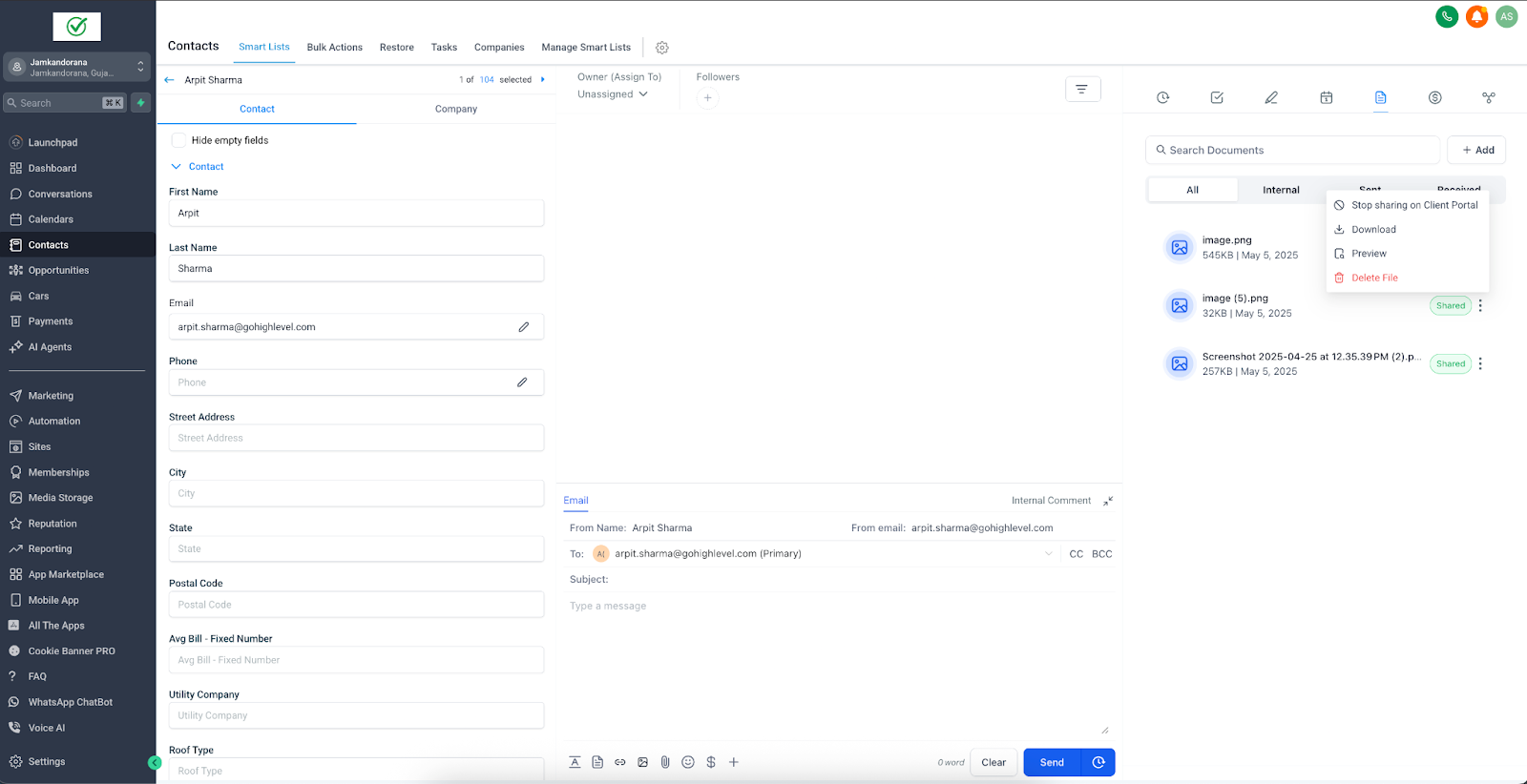
Nel CRM, seleziona Contatti (Contacts), scegli un contatto, quindi fai clic su Documenti nel menu laterale.
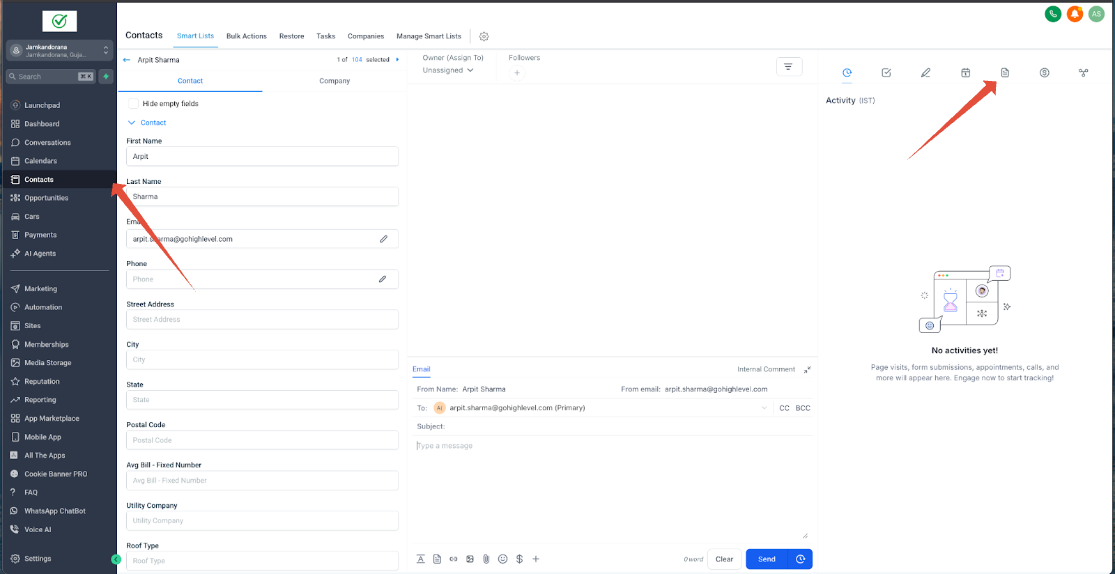
Condividere documenti dal CRM
Nella scheda Documenti, individua il file che desideri condividere oppure aggiungi un nuovo file.
Aggiungere un nuovo documento
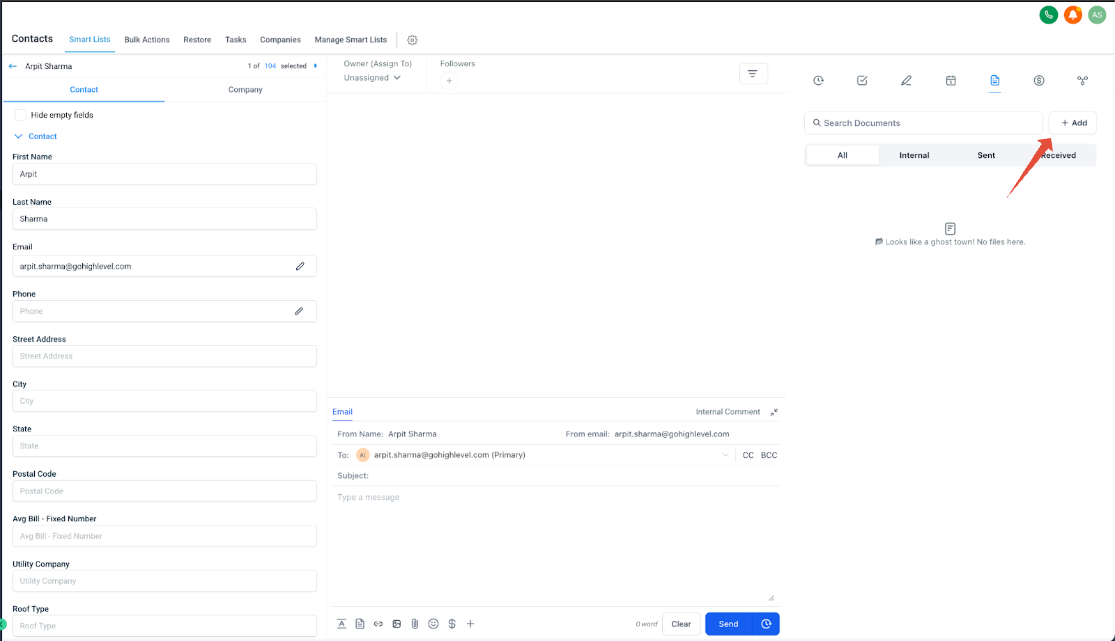
Fai clic sull'icona + Aggiungi per aggiungere un nuovo documento.
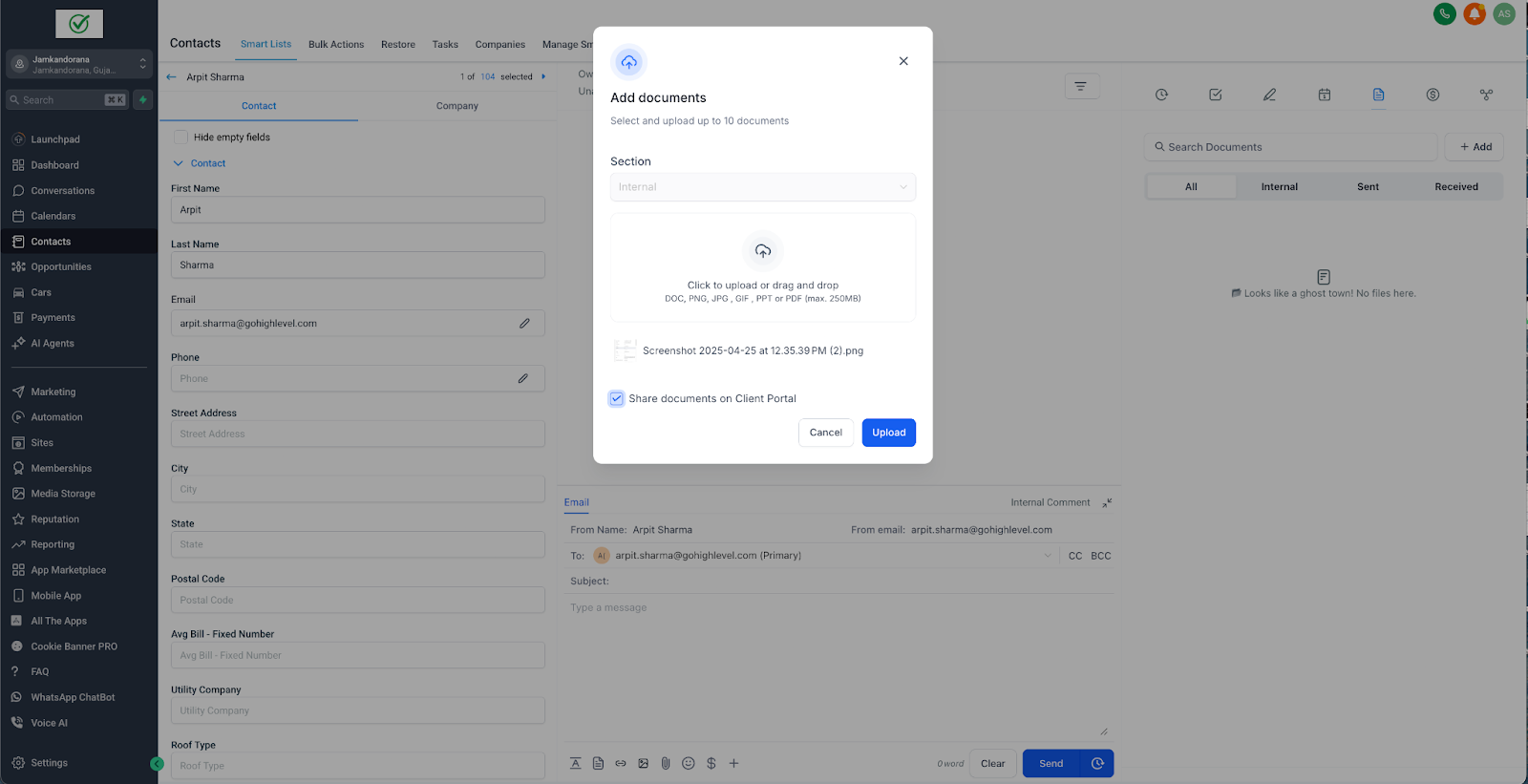
Fai clic sul toggle se desideri condividere il documento direttamente sul Portale Cliente; potrai condividerlo anche in un secondo momento.
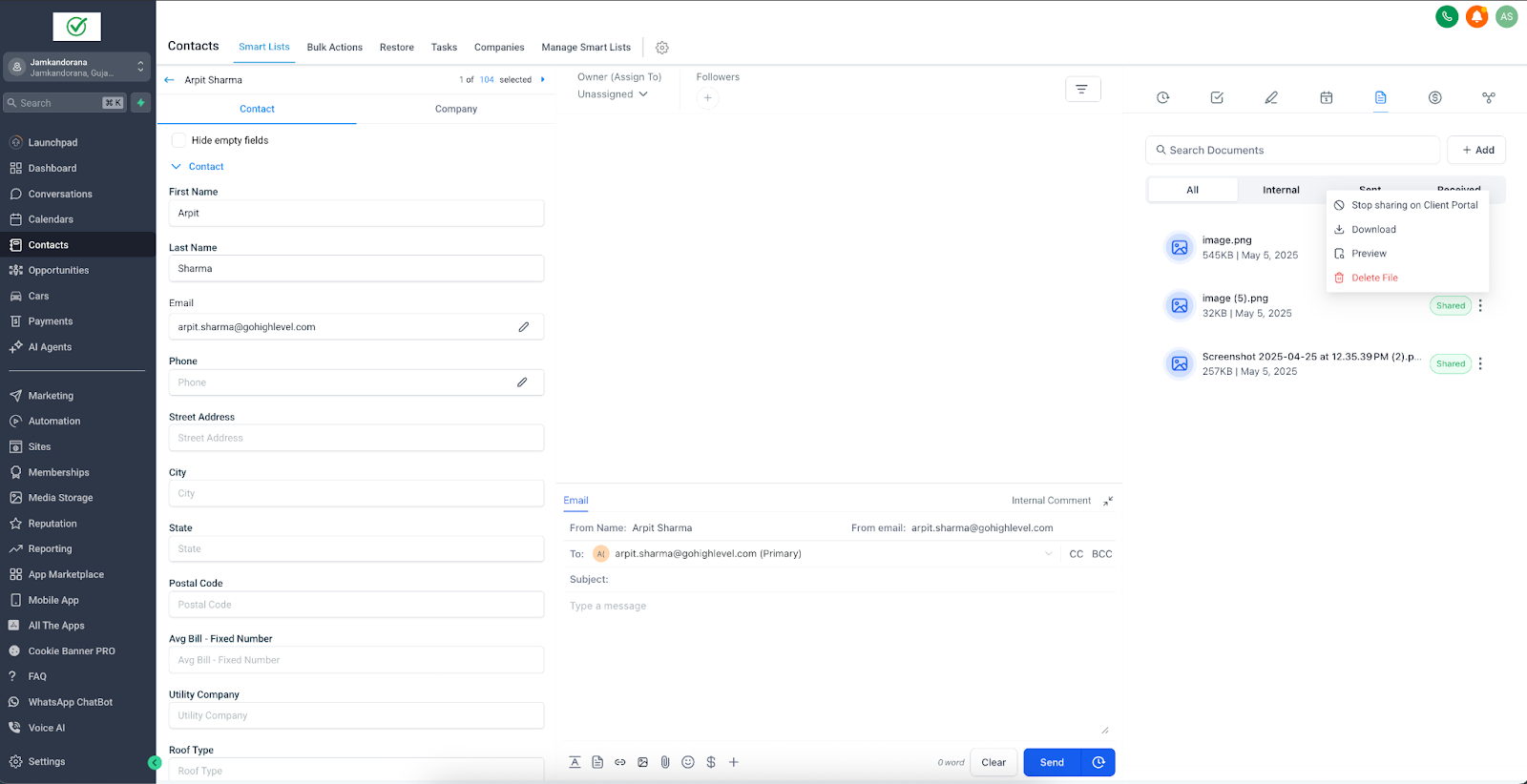
Il documento condiviso mostra un'etichetta "condiviso", a indicare che è stato condiviso con il contatto sul Portale Cliente.
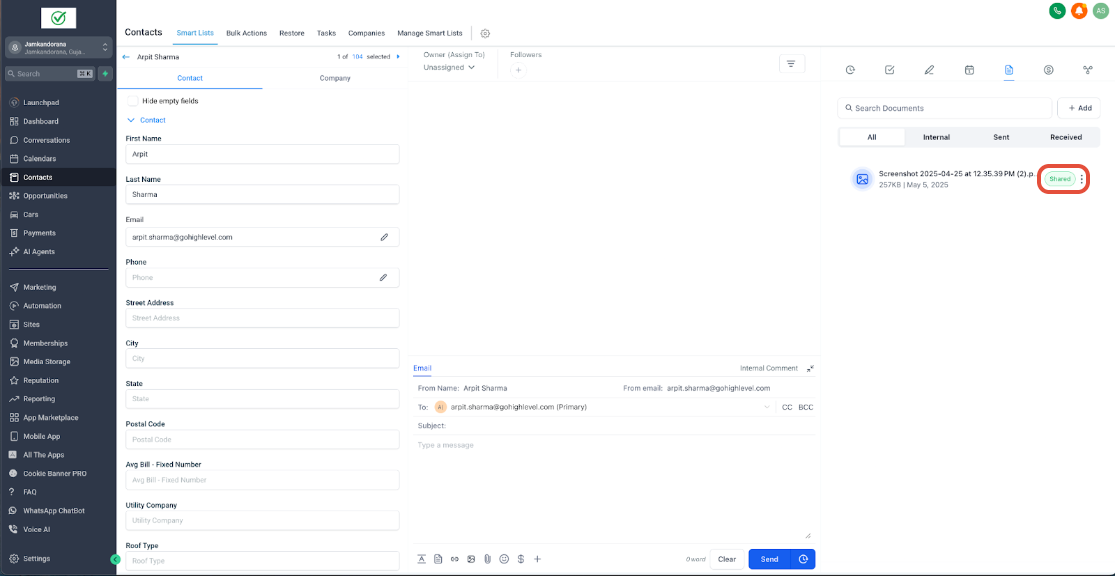
Condividere un documento esistente
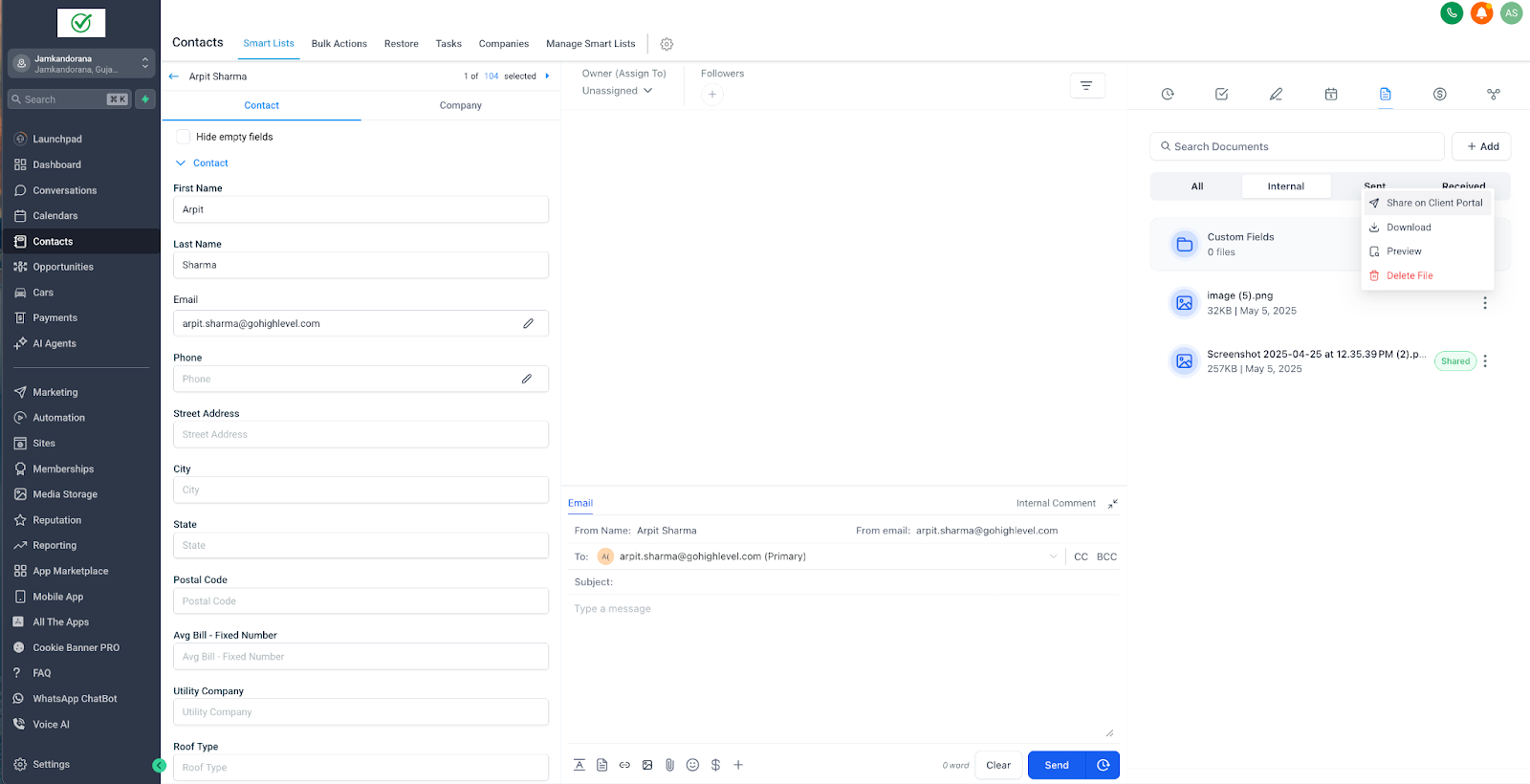
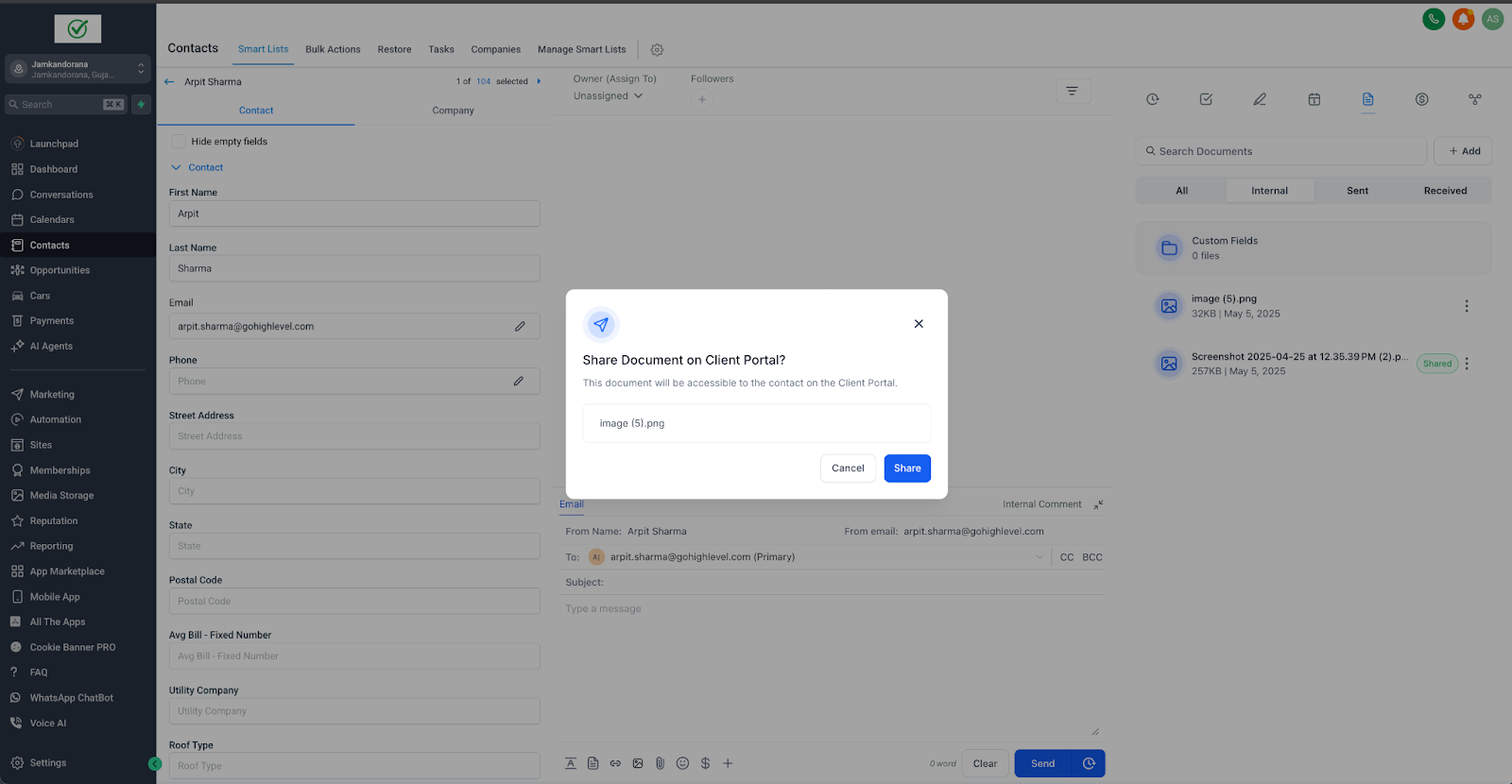
Fai clic sui 3 Punti > Condividi sul Portale Cliente > Condividi.
Il documento è ora condiviso con il contatto sul Portale Cliente.
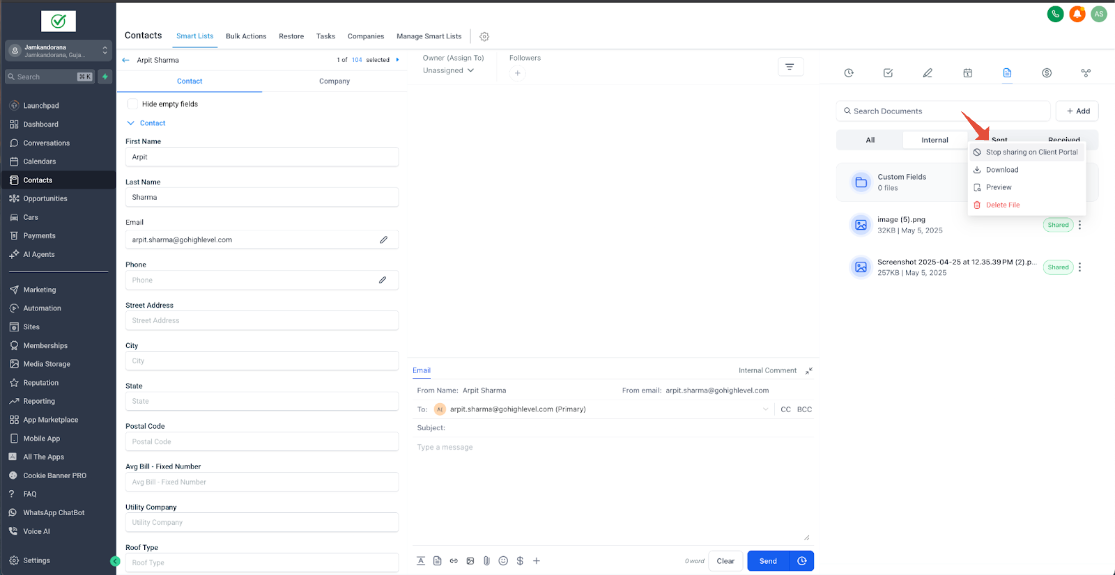
Usa il toggle Condividi su Attivo (concedi accesso) o Disattivo (revoca accesso).
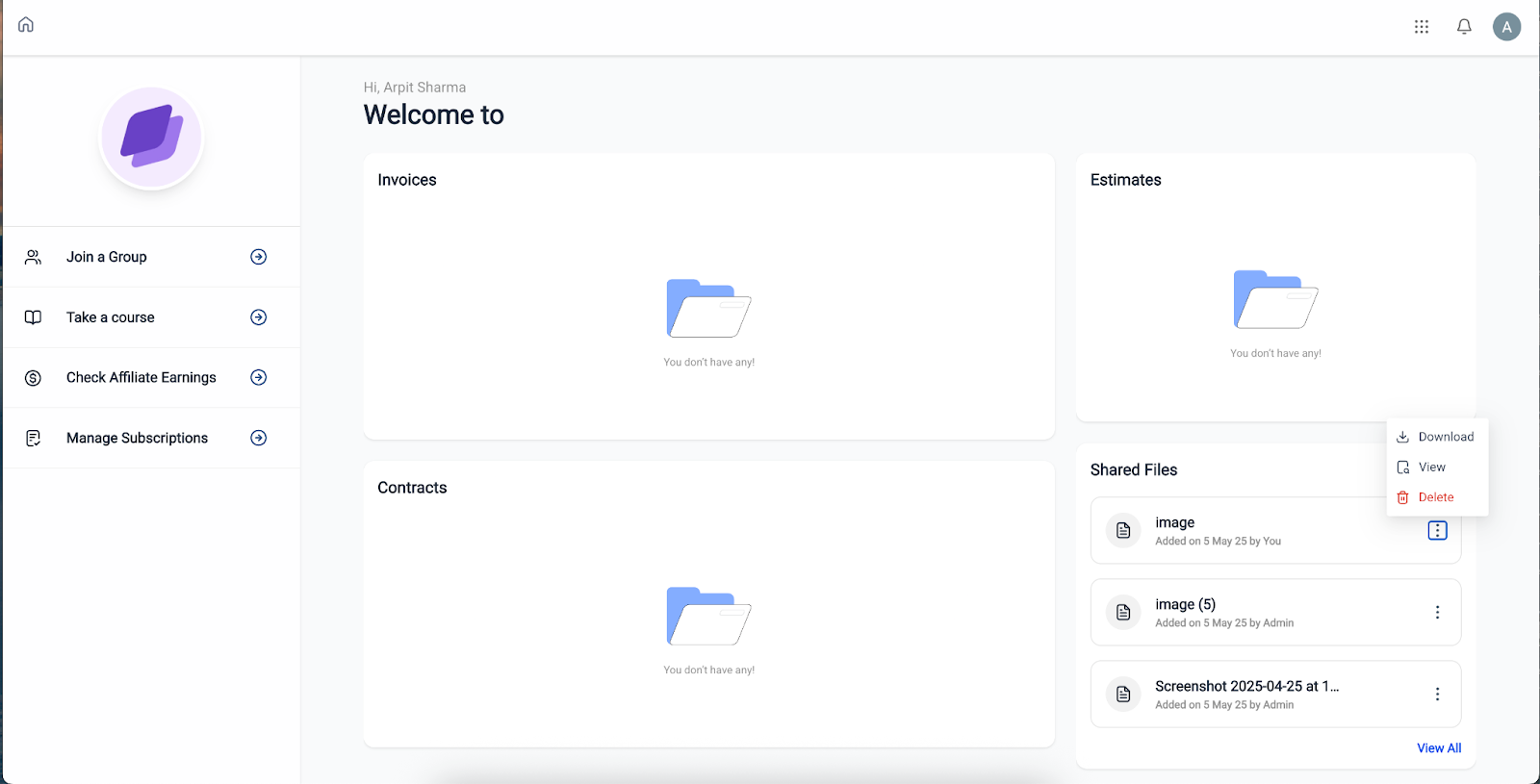
I file condivisi appaiono immediatamente nel portale del contatto nella sezione Documenti condivisi.
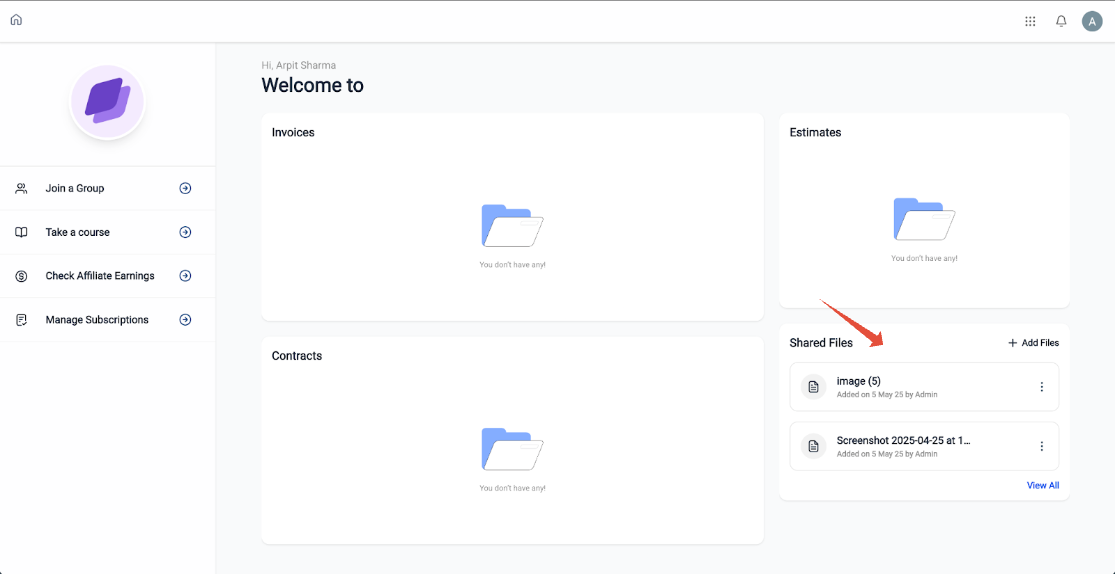
Caricamenti del cliente verso il CRM
Nel Portale Cliente, il contatto fa clic su Carica documento
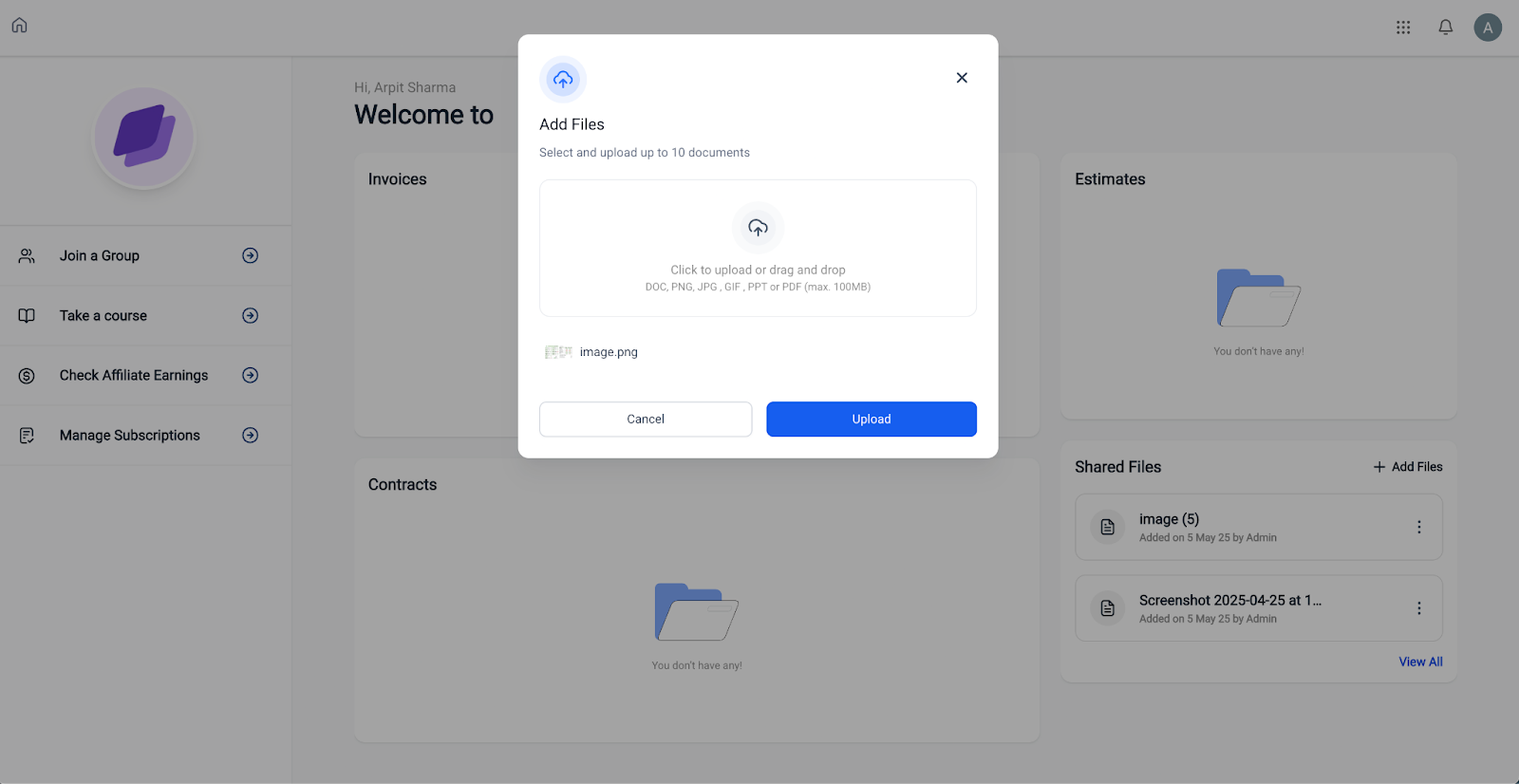
Dopo il caricamento, il file appare nel CRM nella sezione Documenti > Ricevuti > Portale Cliente.
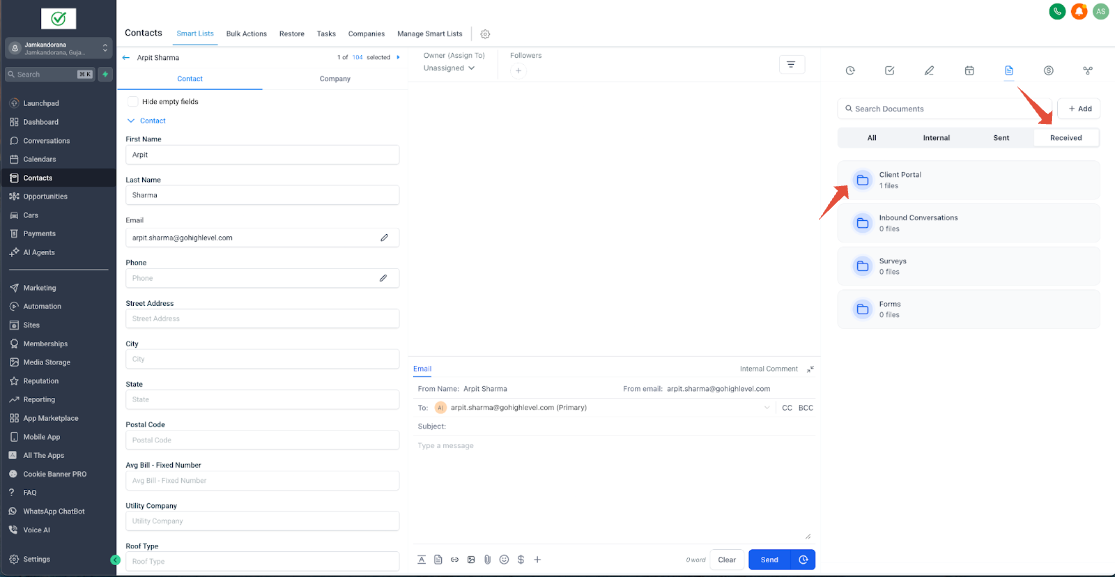
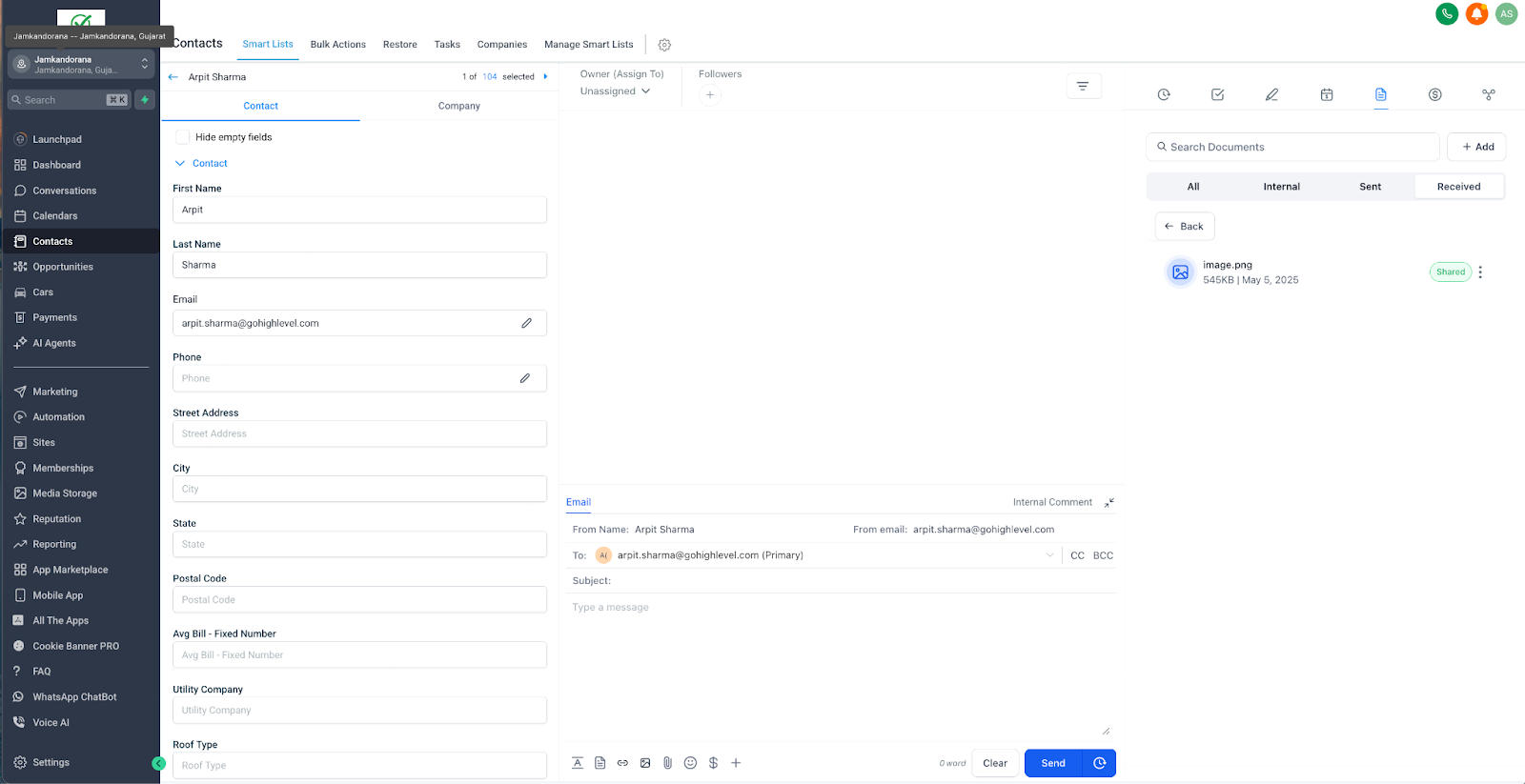
Anteprima e download
Sia gli utenti del CRM che i contatti possono fare clic su Anteprima per visualizzare i file nel browser.
Anteprima e download nel CRM.
Anteprima e download nel Portale Cliente.
Eliminazione e revoca dell'accesso
Contatti: Fai clic sull'icona del cestino accanto a qualsiasi caricamento nel Portale Cliente per rimuoverlo; il file verrà rimosso anche dai file ricevuti nel CRM dal Portale Cliente.
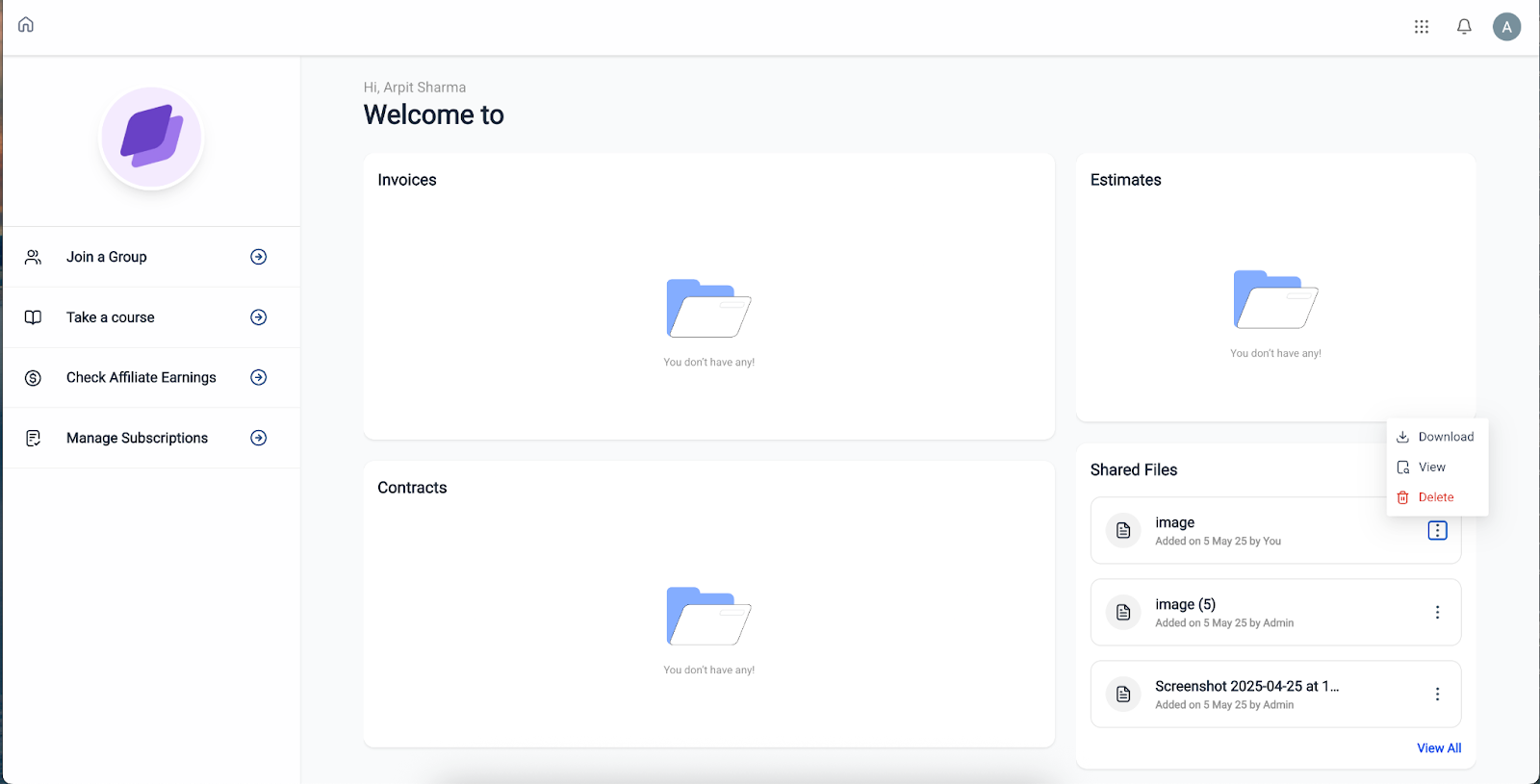
Utenti CRM: Imposta il toggle Condividi su Disattivo oppure fai clic sull'icona di eliminazione nei Documenti del CRM per revocare o rimuovere definitivamente i file.