Le Smart List nelle Opportunità (Opportunities) aiutano i team a salvare e riutilizzare viste personalizzate nell'area Opportunità di GoHighLevel / Squadd. Invece di ricostruire ogni volta gli stessi filtri, ordinamenti e campi visibili, gli utenti possono salvare una vista configurata e tornarci ogni volta che devono esaminare i dati della pipeline. Le Smart List possono essere create sia per la vista Lista (List view) che per la vista Bacheca (Board view), rendendo più semplice standardizzare le revisioni delle trattative, gestire i workflow delle pipeline e collaborare tra team.
- Cosa sono le Smart List nelle Opportunità?
- Vantaggi principali delle Smart List nelle Opportunità
- Smart List Lista e Bacheca nelle Opportunità
- Gestire le Smart List nelle Opportunità
- Come configurare le Smart List nelle Opportunità
- Gestire tutte le Smart List
- Domande frequenti
- Articoli correlati
Cosa sono le Smart List nelle Opportunità?
Le Smart List nelle Opportunità sono viste salvate che aiutano gli utenti a tornare rapidamente all'esatto layout di pipeline di cui hanno bisogno. Sono utili quando i team esaminano regolarmente gli stessi tipi di trattative, come opportunità ferme, deal ad alto valore, opportunità aggiornate di recente o viste operative specifiche per pipeline.
Vantaggi principali delle Smart List nelle Opportunità
Le Smart List nelle Opportunità riducono la configurazione ripetitiva e aiutano i team a lavorare da viste di pipeline coerenti. Salvando il modo in cui le opportunità devono apparire, amministratori e utenti possono creare viste affidabili per le revisioni quotidiane, il monitoraggio dei follow-up, la reportistica e la collaborazione del team.
- Viste opportunità riutilizzabili: Salva filtri, ordinamenti e campi visibili in una vista con nome, così gli utenti non devono ricostruire la stessa configurazione ripetutamente.
- Viste Lista e Bacheca organizzate: Crea Smart List per la revisione in stile tabella o per la gestione visiva della pipeline.
- Visibilità specifica per pipeline: Scegli se una Smart List appare in tutte le pipeline o solo in quelle selezionate.
- Viste predefinite per pipeline: Imposta una Smart List come vista predefinita per una o più pipeline, così gli utenti atterrano sulla vista giusta fin dall'inizio.
- Collaborazione migliorata: Condividi Smart List utili con tutti gli utenti o con utenti selezionati nella Location.
- Accesso in modifica controllato: Assegna l'accesso in visualizzazione o in modifica a seconda che gli utenti debbano solo aprire la Smart List o modificarne la configurazione.
- Reportistica più rapida: Esporta i record delle opportunità restituiti da una Smart List quando è necessario un file CSV.
Smart List Lista e Bacheca nelle Opportunità
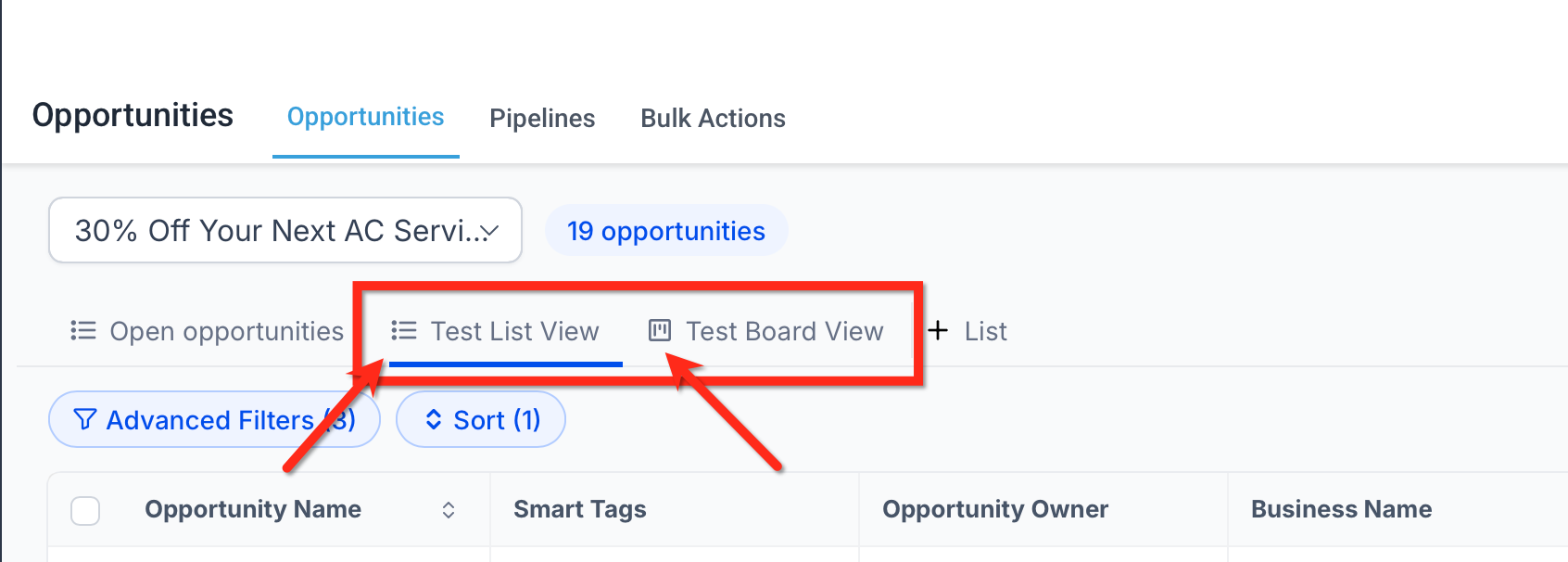
Le Smart List nelle Opportunità possono essere create sia dalla vista Lista che dalla vista Bacheca. Entrambi i tipi appaiono insieme nell'area Smart List, così gli utenti possono passare rapidamente tra viste Lista e Bacheca salvate dallo stesso punto. Poiché le Smart List Lista e Bacheca appaiono insieme, l'icona accanto al nome della Smart List aiuta gli utenti a identificare il tipo di vista salvata che stanno aprendo.
Smart List Bacheca
Le Smart List Bacheca mostrano le opportunità in un layout a fasi stile bacheca. Sono utili quando gli utenti devono gestire visivamente lo spostamento delle trattative, esaminare le fasi della pipeline o lavorare da una vista pipeline in stile Kanban. Le Smart List Bacheca si riconoscono dall'icona stile bacheca accanto al nome della Smart List.
Smart List Lista
Le Smart List Lista mostrano le opportunità in un layout a tabella. Sono utili quando gli utenti devono esaminare molti dettagli delle opportunità contemporaneamente, ordinare i record, confrontare campi o lavorare da un elenco strutturato. Le Smart List Lista si riconoscono dall'icona stile lista accanto al nome della Smart List.
Gestire le Smart List nelle Opportunità
Gestire le Smart List da un unico posto aiuta amministratori e team a mantenere le viste salvate organizzate, accurate e facili da gestire. Questi strumenti sono particolarmente utili quando più utenti si affidano alle stesse viste di pipeline.
Modificare una Smart List esistente
Puoi aggiornare una Smart List esistente quando i filtri salvati, l'ordinamento, i campi visibili, la visibilità della pipeline o le impostazioni predefinite devono essere modificati. La modifica di una Smart List aggiorna la vista salvata, quindi rivedi attentamente le modifiche prima di salvare, soprattutto se la Smart List è condivisa con altri utenti o impostata come vista predefinita.
Per modificare una Smart List:
- Apri la Smart List.
- Fai clic su Personalizza lista (Customize list).
- Modifica i filtri, l'ordinamento, i campi visibili o altre impostazioni della Smart List.
- Quando appare Modifiche non salvate (Unsaved Changes), scegli come gestire l'aggiornamento.
Usa Salva (Save) solo quando vuoi aggiornare la Smart List esistente. Se vuoi creare una variante senza modificare l'originale, duplica prima la Smart List, poi apporta le modifiche alla versione duplicata.
Duplicare una Smart List
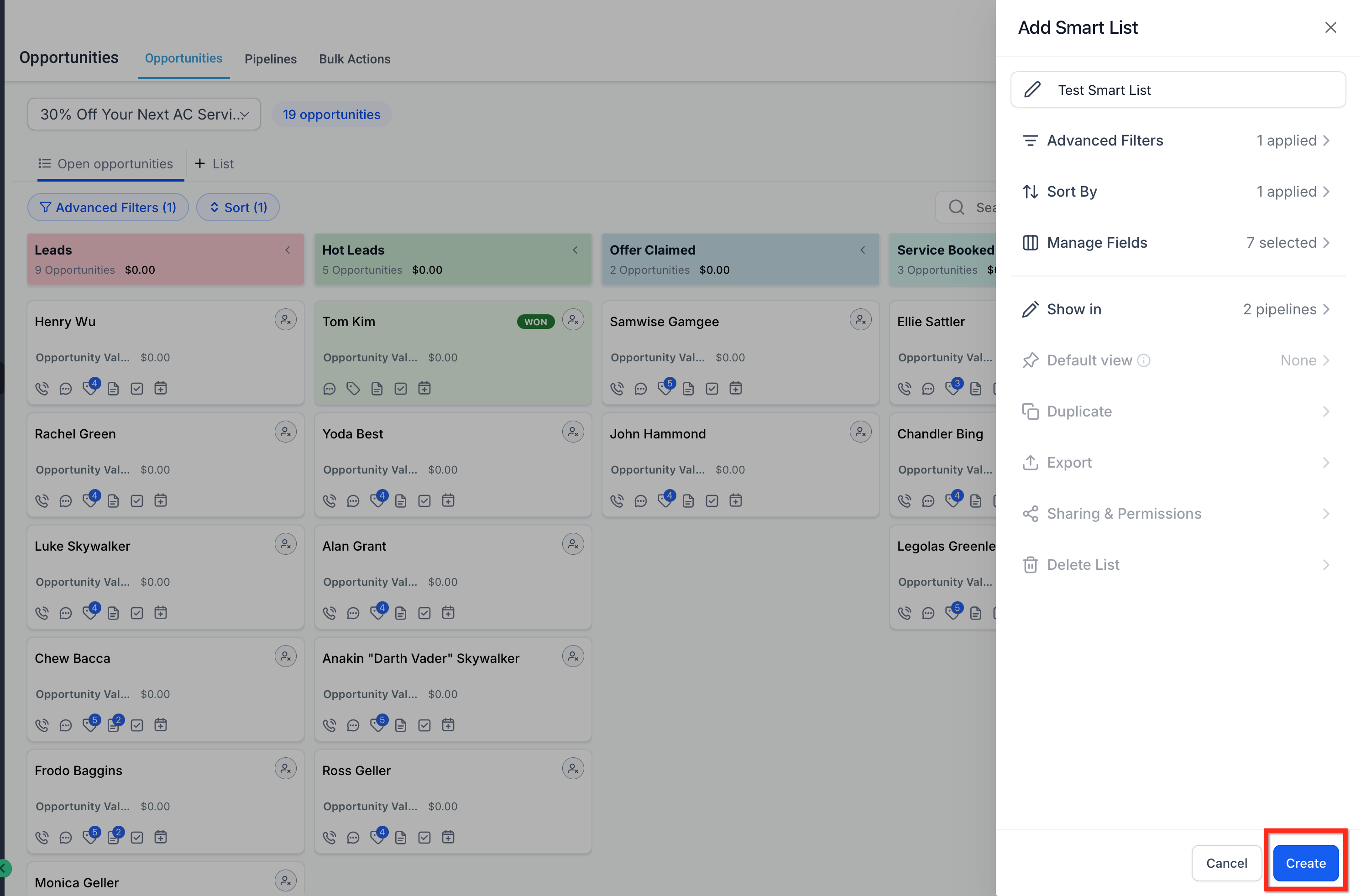
Duplicare una Smart List aiuta gli utenti a creare una vista simile senza dover ricostruire manualmente la configurazione. È la soluzione migliore quando si vuole creare una variante di una Smart List esistente mantenendo invariata la vista originale.
Per duplicare una Smart List:
- Apri la Smart List.
- Fai clic su Personalizza lista (Customize list).
- Seleziona Duplica (Duplicate).
- Inserisci un nome per la Smart List duplicata.
- Salvala.
Questa funzione è utile per creare viste simili per team diversi, pipeline diverse o processi di revisione differenti.
Esportare una Smart List
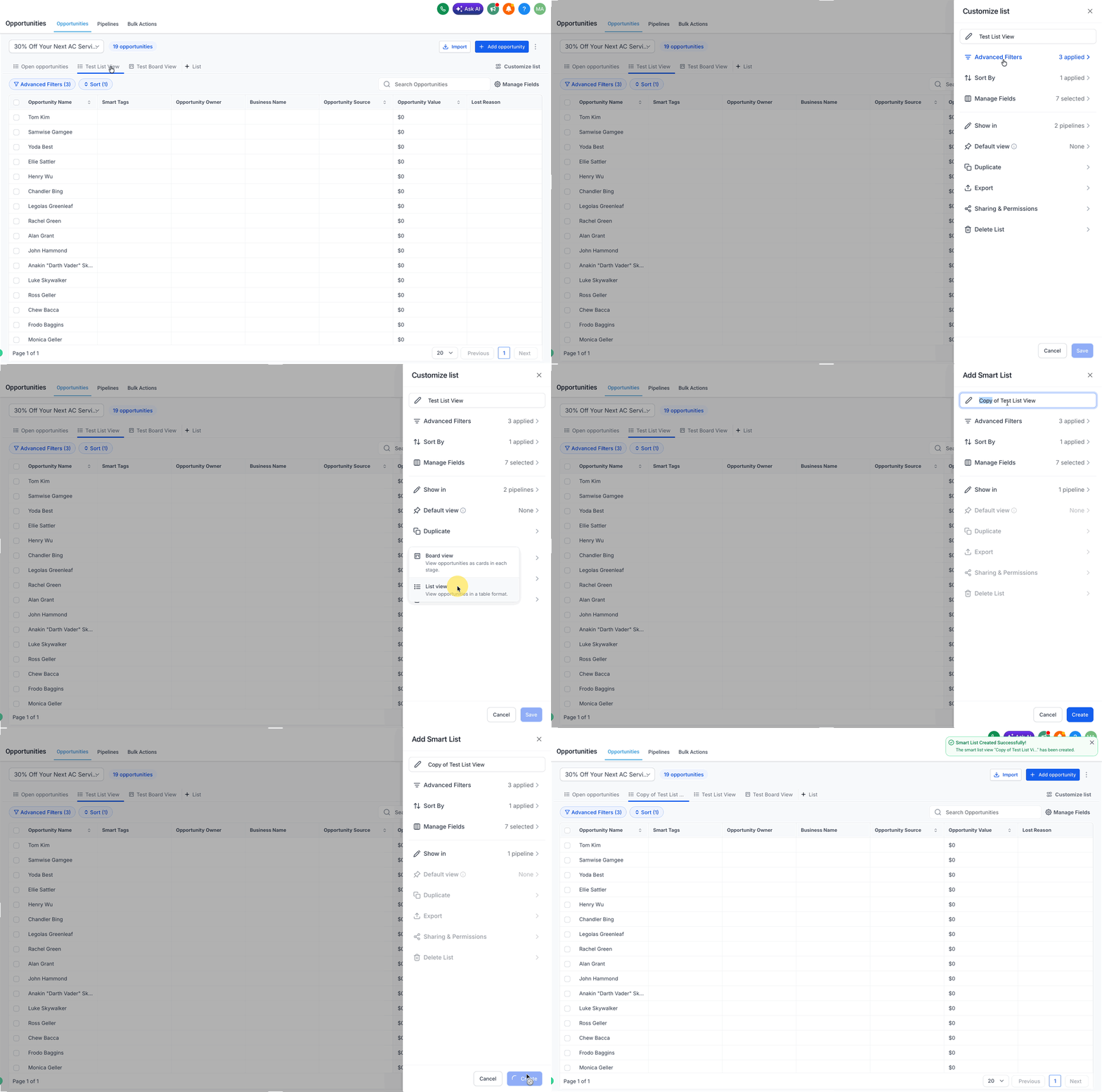
L'esportazione consente agli utenti di scaricare i record delle opportunità restituiti dalla configurazione attuale della Smart List come file CSV.
Per esportare una Smart List:
- Apri la Smart List.
- Fai clic su Menu (tre puntini in alto a destra, accanto a + Aggiungi opportunità (+ Add Opportunity))
- Seleziona Esporta (Export).
Il file esportato contiene le opportunità restituite dalla configurazione attuale di quella Smart List.
Condividere una Smart List e copiare un link
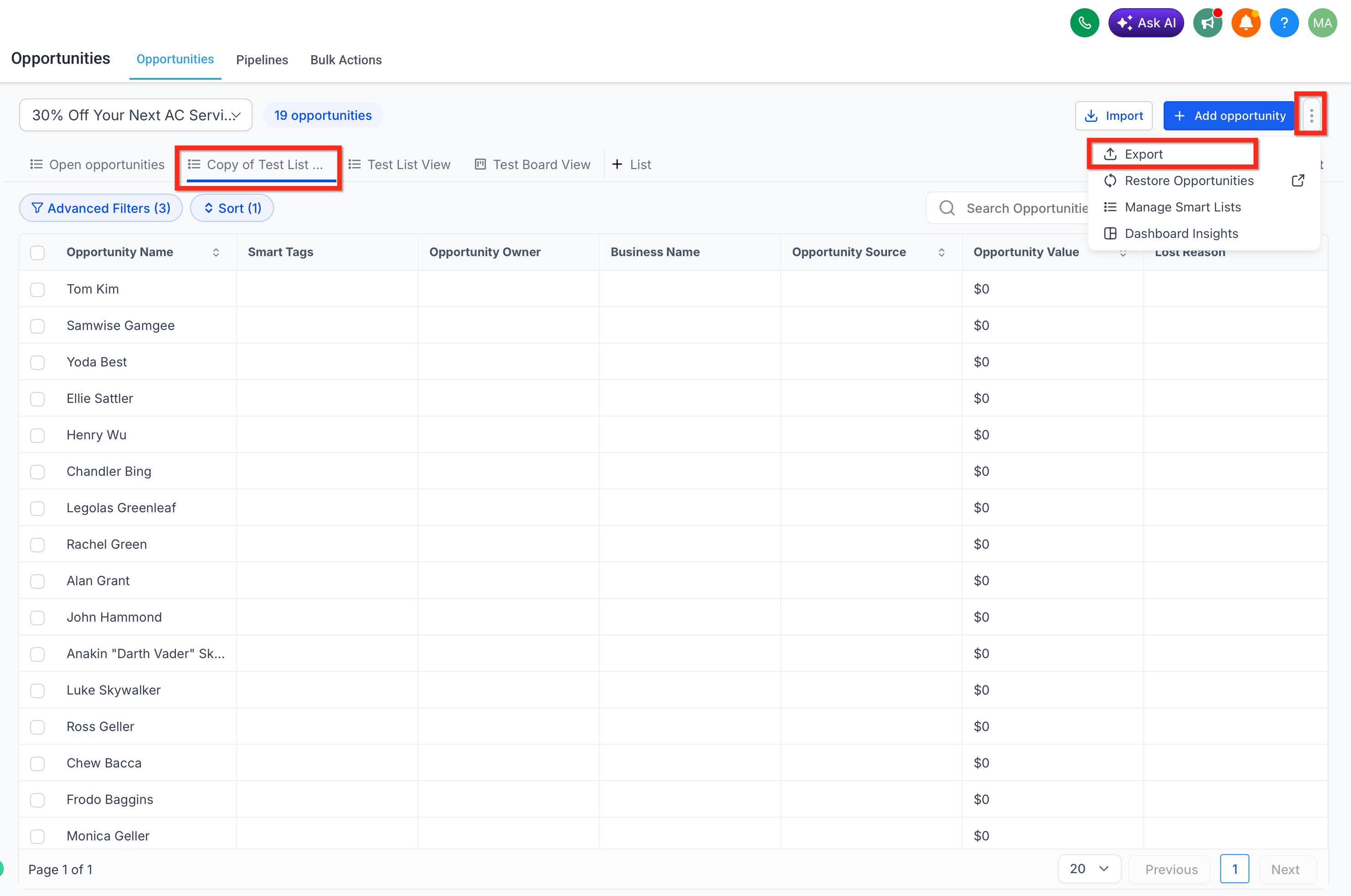
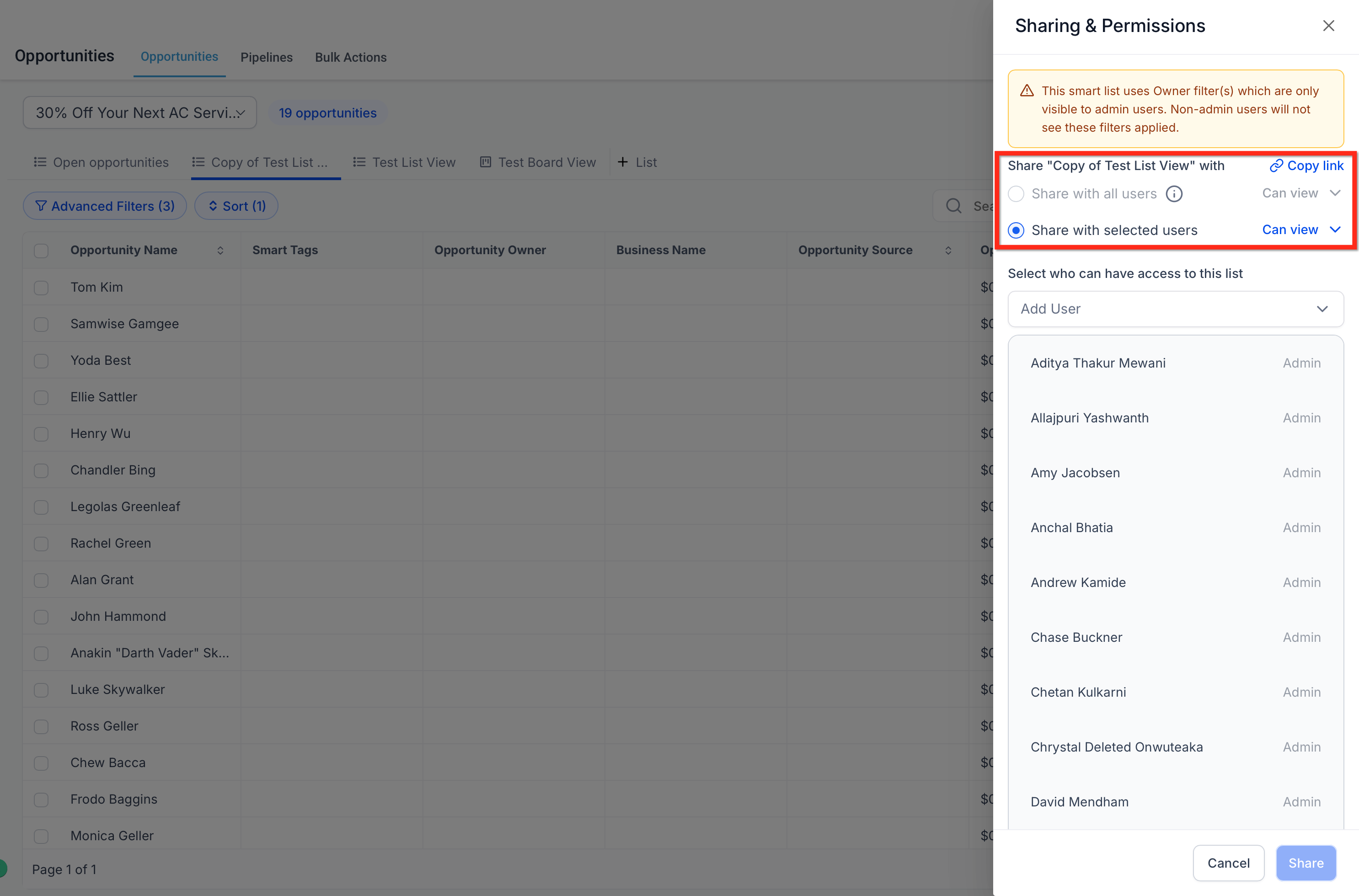
Le Smart List possono essere condivise dalla stessa area Condivisione e permessi (Sharing & Permissions) dove gli utenti possono copiare un link diretto. Questo aiuta i team a lavorare dalla stessa vista Opportunità salvata, controllando al contempo chi può accedere o modificare la Smart List.
Per condividere una Smart List o copiarne il link:
- Apri la Smart List.
- Fai clic su Personalizza lista (Customize list).
- Seleziona Condivisione e permessi (Sharing & Permissions).
- Scegli come condividere la Smart List:
- Copia link (Copy link): Copia un link diretto alla Smart List e condividilo con i colleghi.
- Tutti gli utenti (All users): Condividi la Smart List con tutti gli utenti della Location.
- Utenti selezionati (Selected users): Condividi la Smart List solo con utenti specifici.
- Se condividi con degli utenti, assegna il livello di accesso.
- Salva le impostazioni di condivisione.
I tipi di permesso includono:
- Può visualizzare (Can view): Gli utenti possono aprire e utilizzare la Smart List.
- Può modificare (Can edit): Gli utenti possono modificare la configurazione della Smart List.
Fai attenzione quando concedi l'accesso in modifica, poiché gli utenti con i permessi di modifica possono cambiare la configurazione della Smart List.
Nota: La condivisione di una Smart List controlla l'accesso alla vista salvata. Il ruolo più ampio dell'utente nella Location, i permessi e le impostazioni sui dati assegnati possono comunque influenzare ciò a cui può accedere o gestire.
Come configurare le Smart List nelle Opportunità
Configurare correttamente le Smart List nelle Opportunità aiuta i team a creare viste riutilizzabili facili da trovare, condividere e mantenere. Un processo di configurazione chiaro riduce anche le viste duplicate e garantisce che filtri, ordinamenti, campi visibili, visibilità della pipeline e viste predefinite siano impostati in modo intenzionale.
- Vai su Opportunità (Opportunities) e apri la pipeline con cui vuoi lavorare.
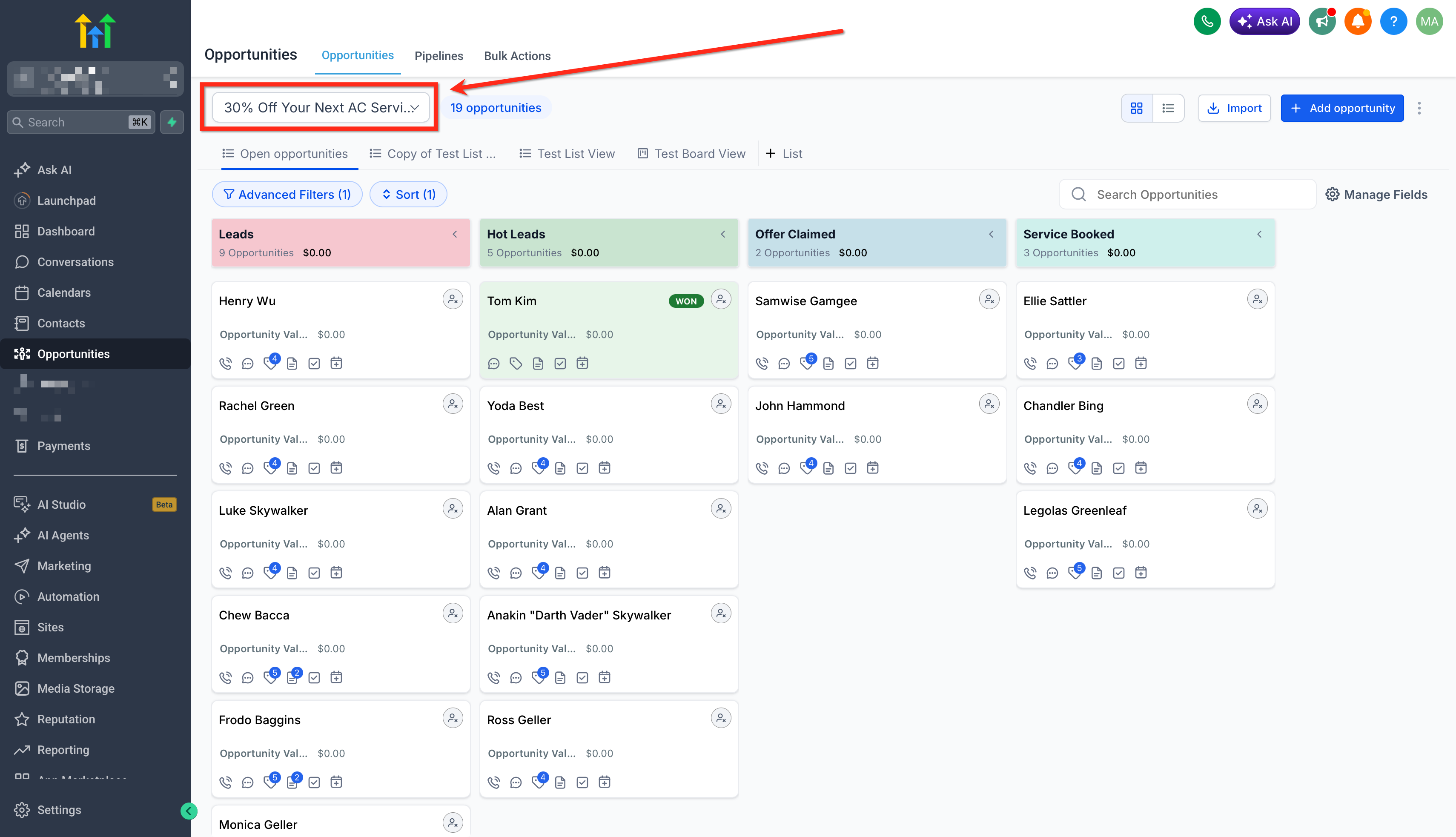
- Fai clic su + Lista (+ List) per creare una Smart List e scegli tra vista Lista (List view) o vista Bacheca (Board view).
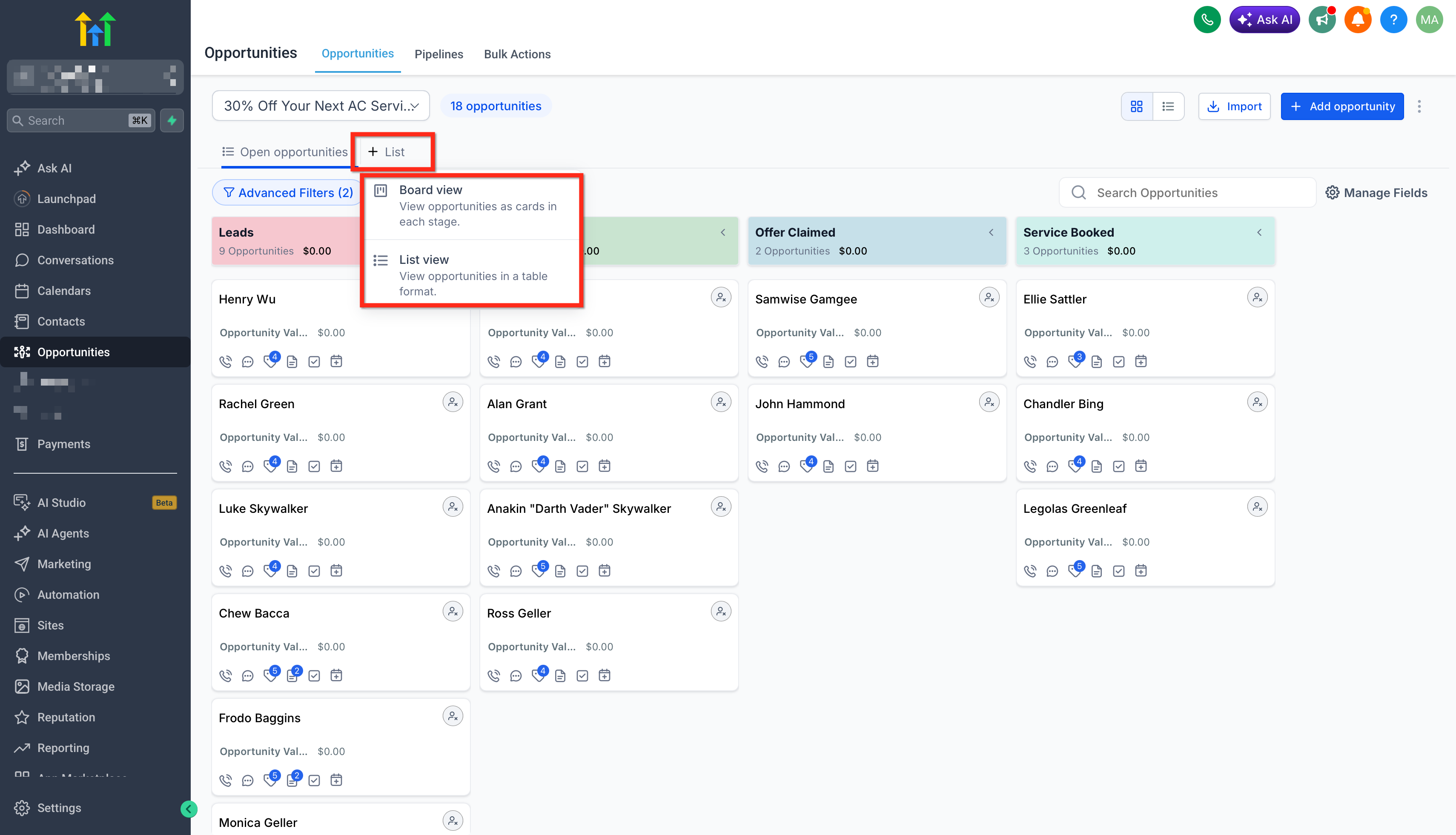
- Applica i filtri che vuoi salvare usando i Filtri avanzati (Advanced Filters).
Usa i filtri per restringere le opportunità mostrate nella Smart List. I filtri di esempio possono includere proprietario, pipeline, fase, valore o condizioni basate sull'attività, a seconda delle opzioni di filtro disponibili.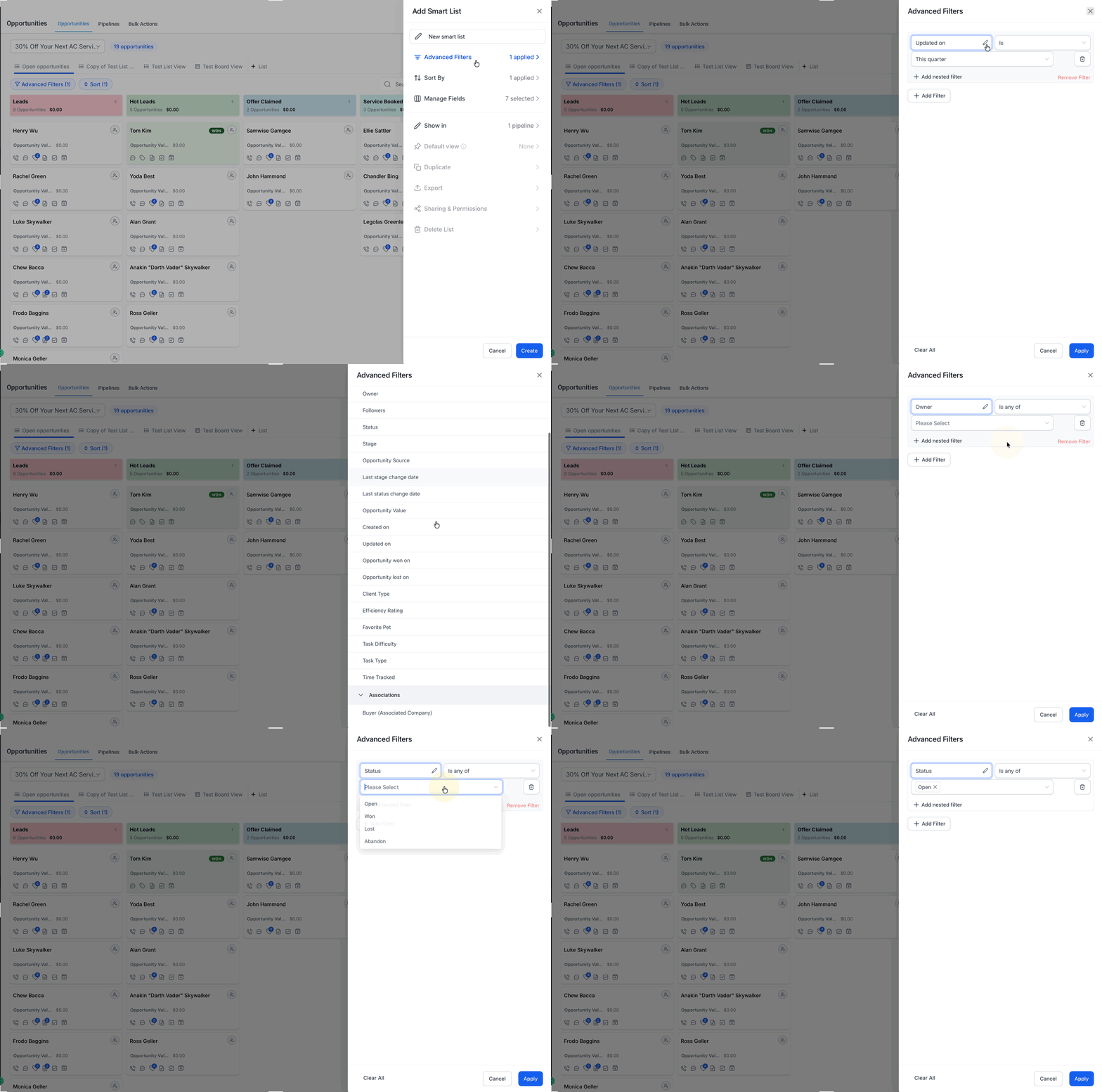
- Scegli l'ordine di Ordinamento (Sort) preferito.
L'ordinamento aiuta a controllare come appaiono le opportunità quando si apre la Smart List. Ad esempio, gli utenti possono ordinare per opportunità aggiornate di recente, valore dell'opportunità o altri campi disponibili.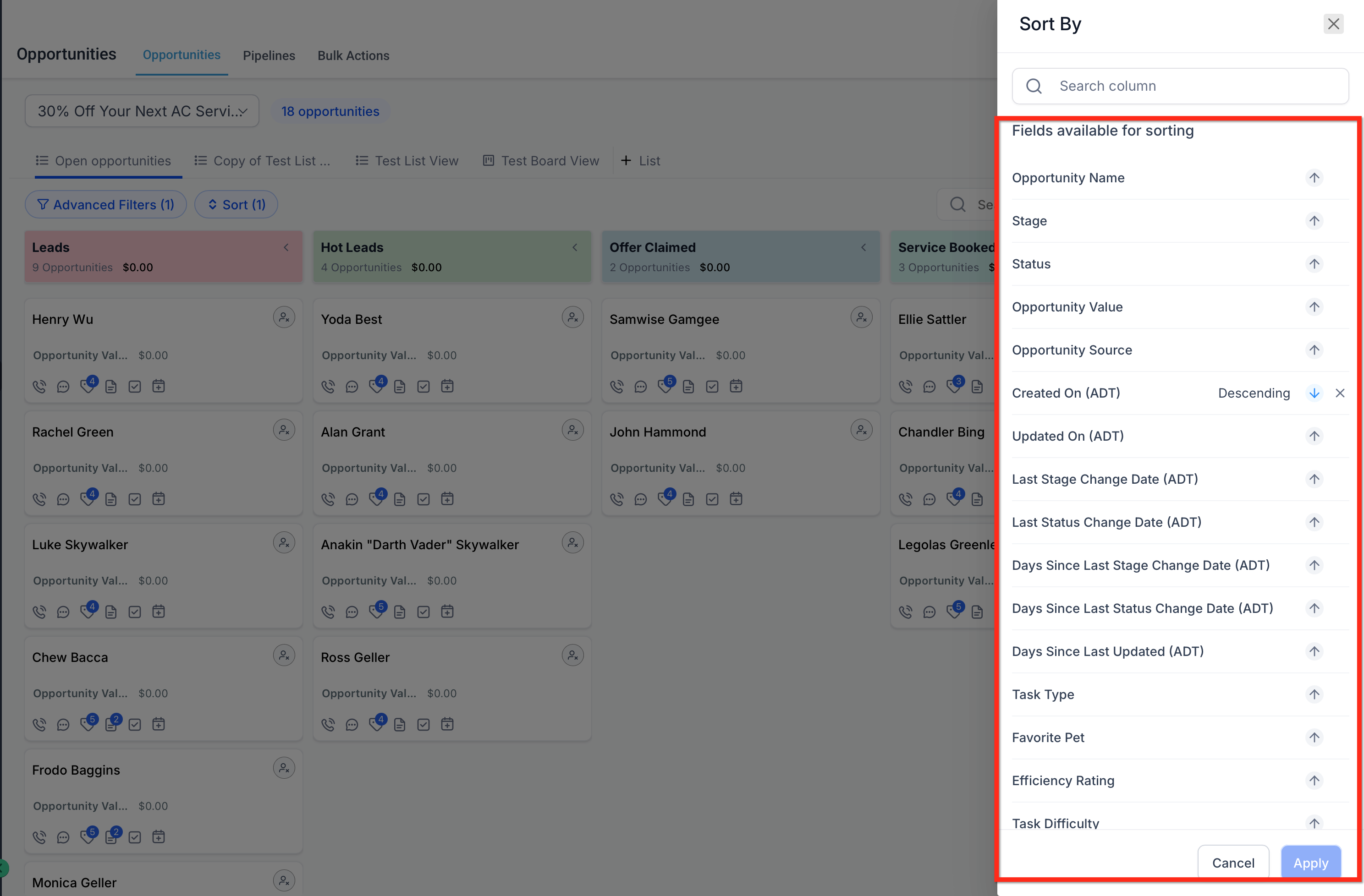
- Usa Gestisci campi (Manage Fields) per scegliere i campi visibili per la vista salvata.
I campi visibili aiutano gli utenti a concentrarsi sui dettagli più importanti per quella Smart List. Per le viste Lista, questo controlla i campi mostrati nel layout a tabella. Per le viste Bacheca, aiuta a preservare la configurazione della vista selezionata per quella Smart List in stile bacheca.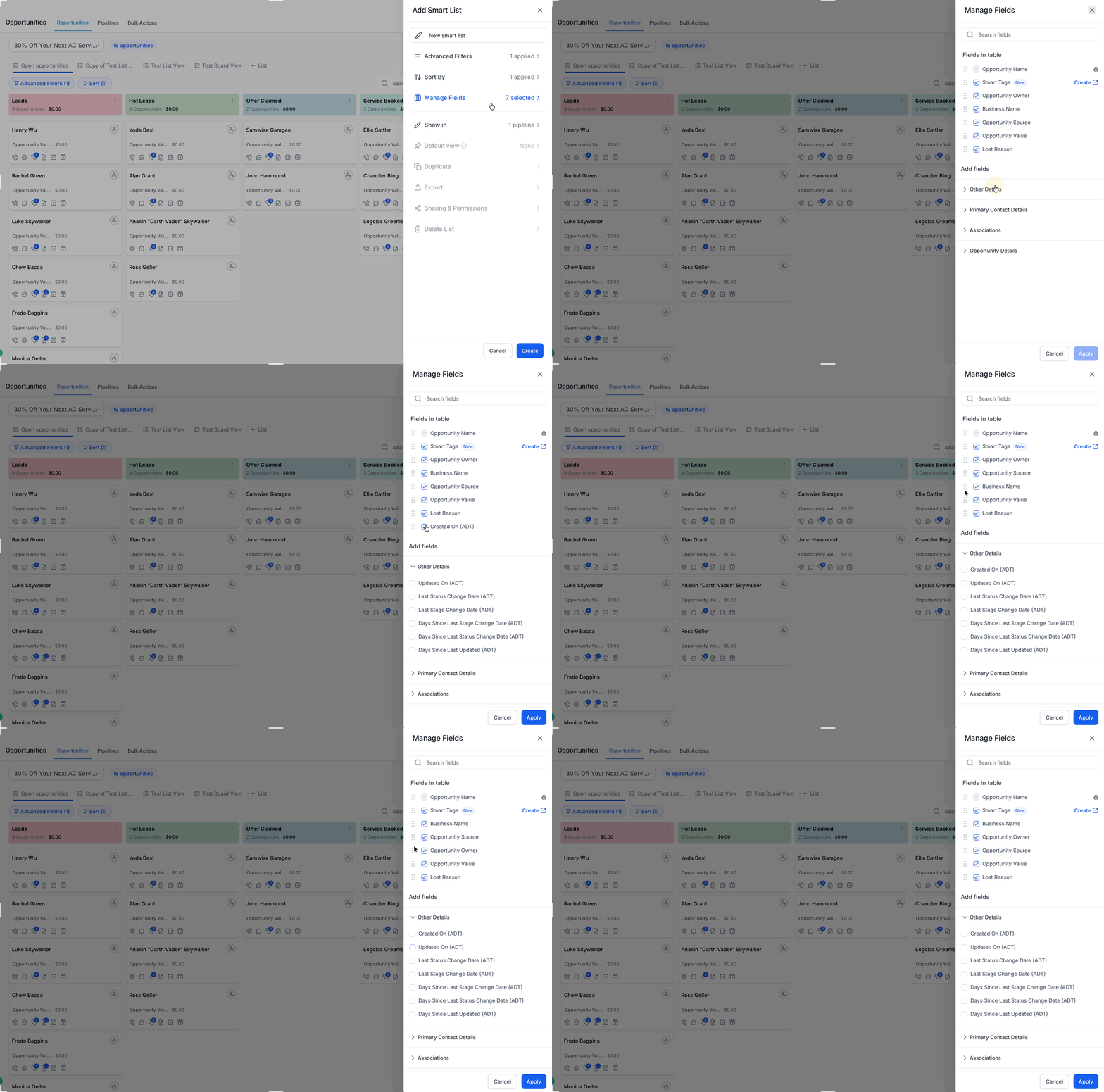
- Fai clic su Mostra in (Show In) per scegliere dove deve apparire la Smart List:
Tutte le pipeline (All pipelines): Usa questa opzione quando la Smart List si applica a tutta l'area Opportunità. OPPURE
Pipeline selezionate (Selected pipelines): Usa questa opzione quando la Smart List si applica solo a specifici workflow, team o tipi di pipeline.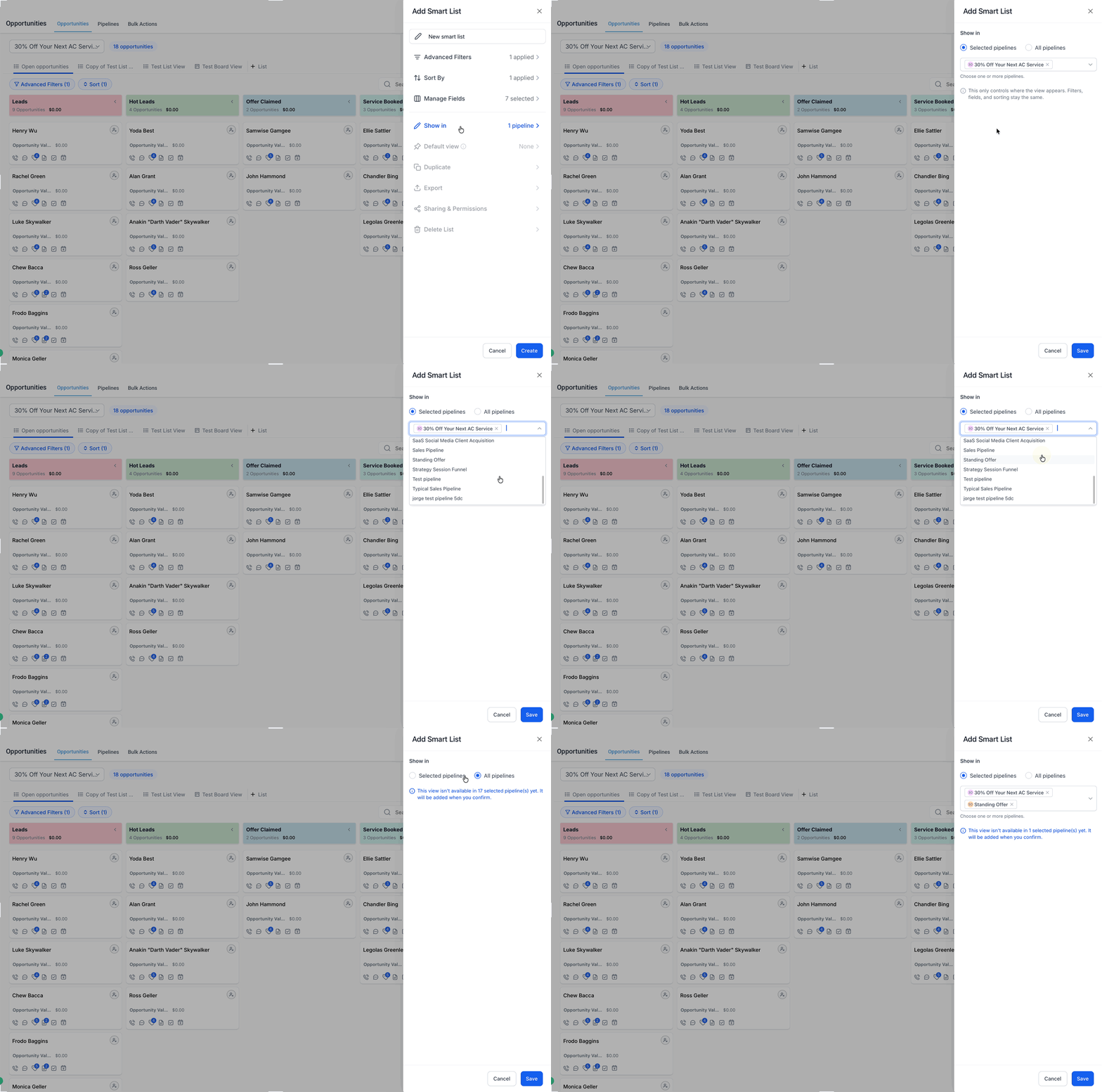
- Inserisci un nome chiaro per la Smart List e Salva (Save) la Smart List.
Usa nomi descrittivi che spieghino lo scopo della vista. Esempi: Trattative aperte ad alto valore, Opportunità ferme, Follow-up di oggi o Nuovi lead questa settimana.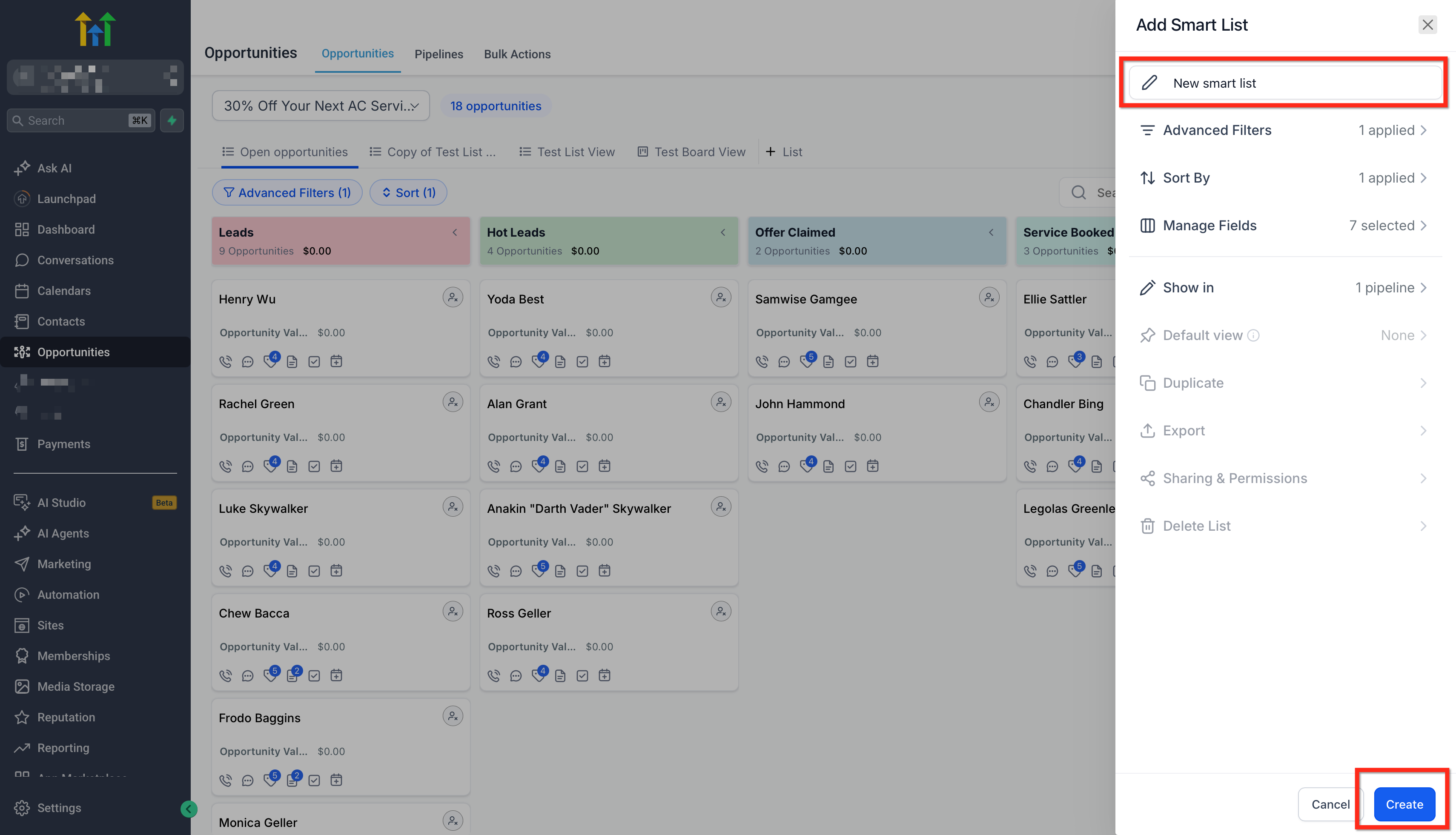
- Apri Personalizza lista (Customize list) per configurare ulteriori opzioni della Smart List.
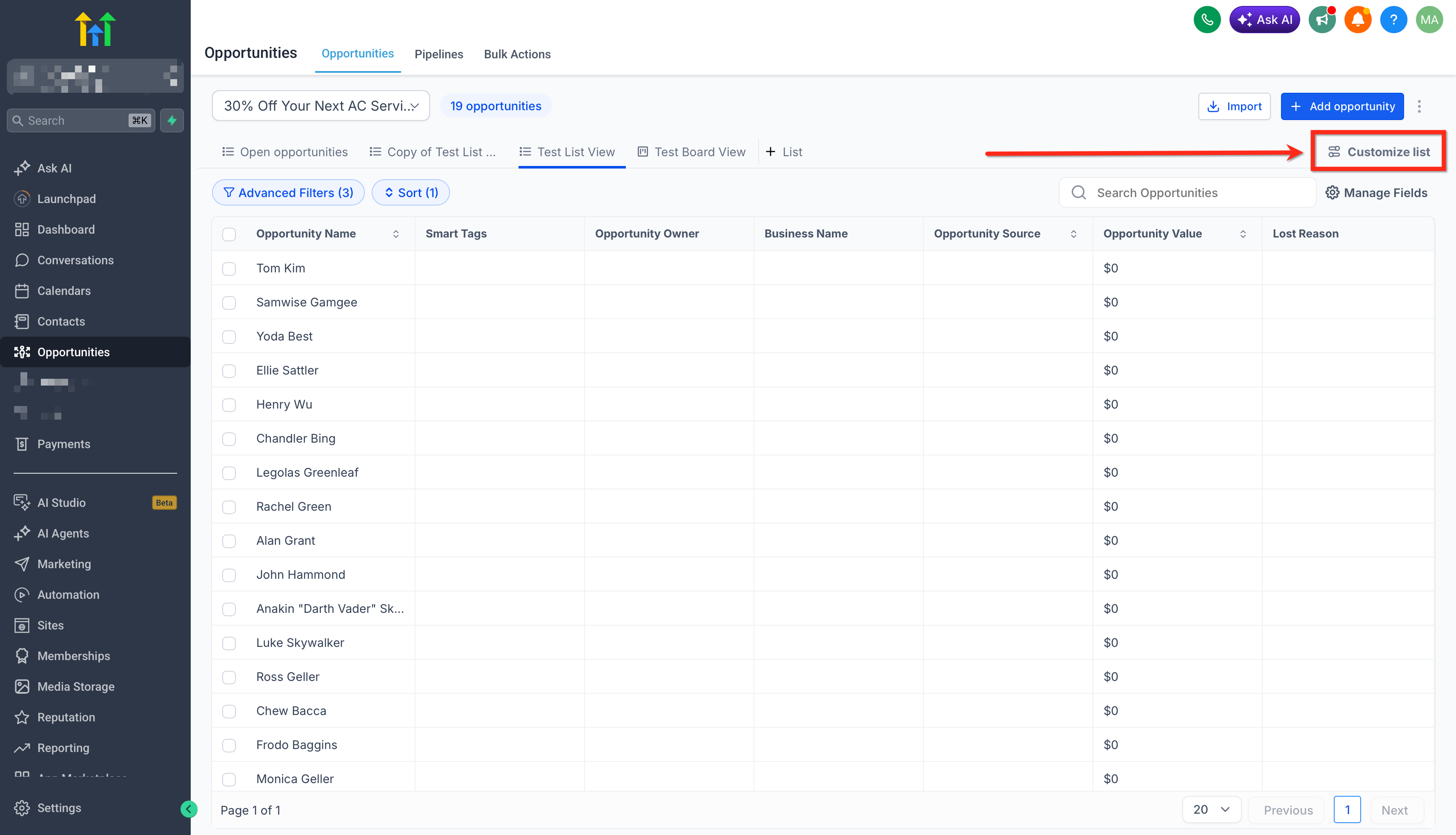
- Per impostare la Smart List come vista predefinita, seleziona Vista predefinita (Default view).
Scegli se la Smart List deve essere quella predefinita per:
Tutte le pipeline (All pipelines) o Pipeline selezionate (Selected pipelines)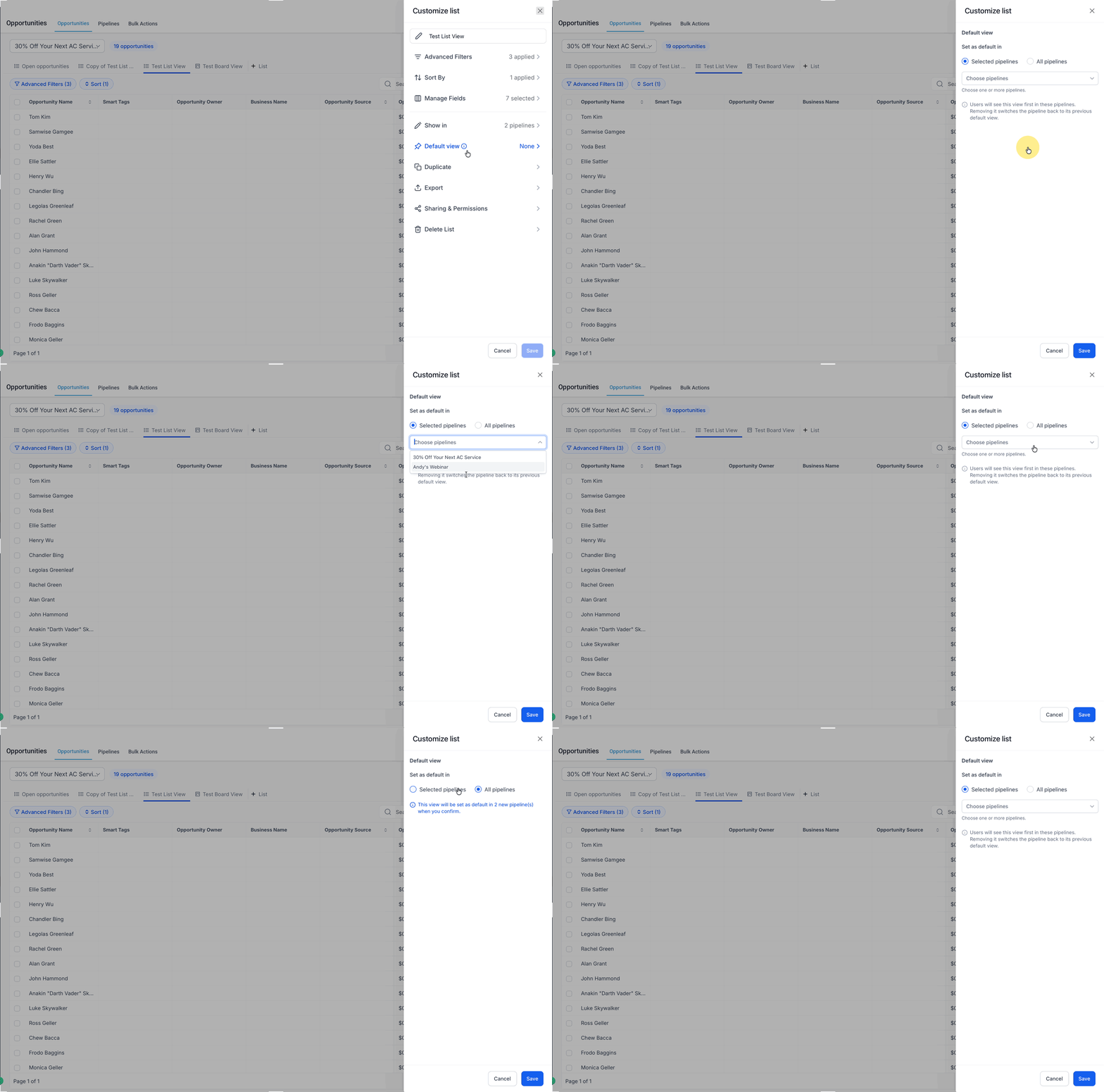
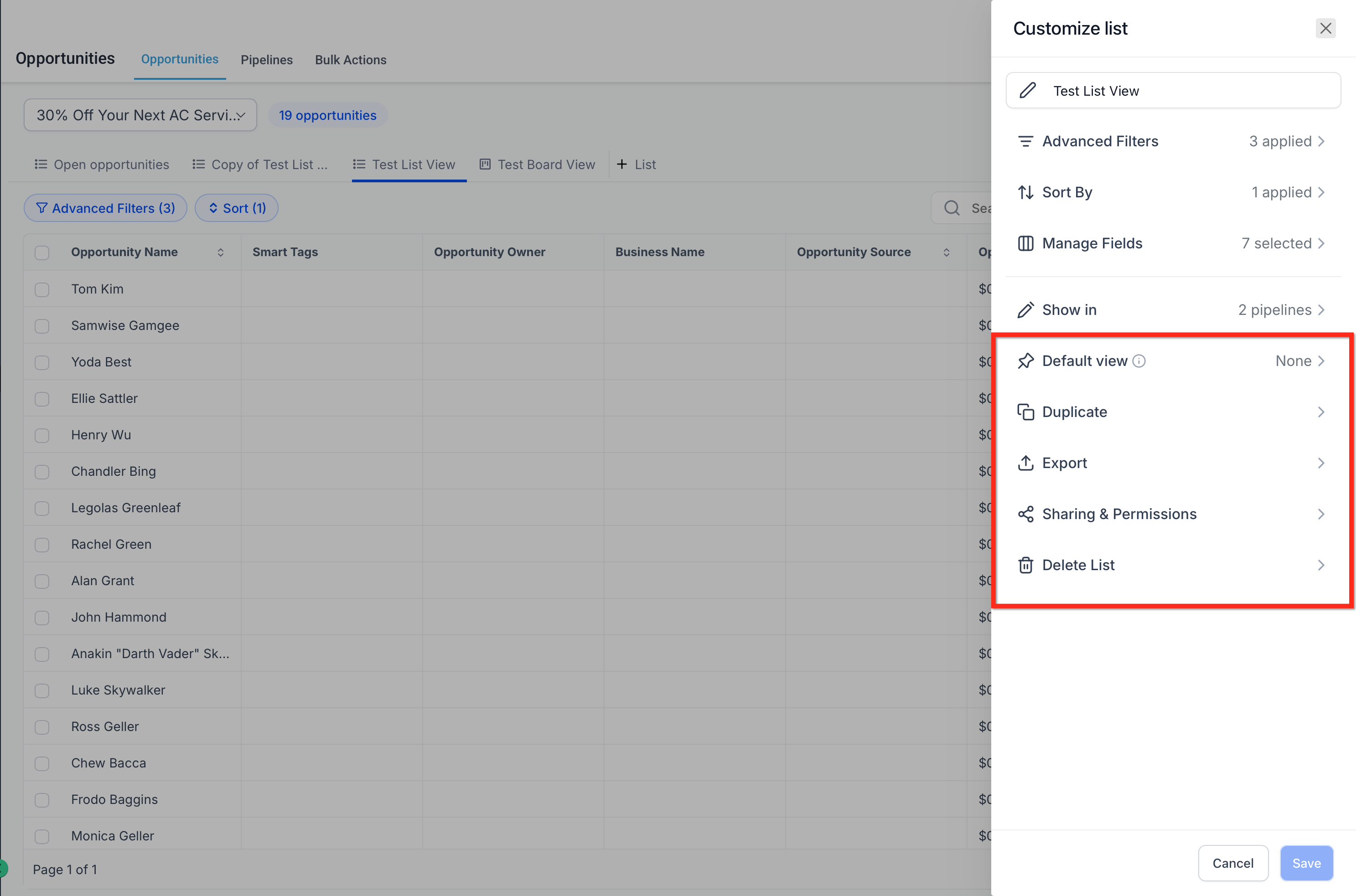
- Usa Personalizza lista (Customize list) per gestire opzioni aggiuntive, come:
- Duplica (Duplicate): Crea una Smart List simile senza ricostruire la configurazione.
- Esporta (Export): Scarica i record delle opportunità restituiti dalla configurazione attuale della Smart List come file CSV.
- Condivisione e permessi (Sharing & Permissions): Condividi la Smart List con tutti gli utenti o con utenti selezionati, assegna l'accesso in visualizzazione o in modifica, oppure copia un link diretto.
- Elimina lista (Delete List): Rimuovi la vista Smart List salvata senza eliminare le opportunità sottostanti.
Gestire tutte le Smart List
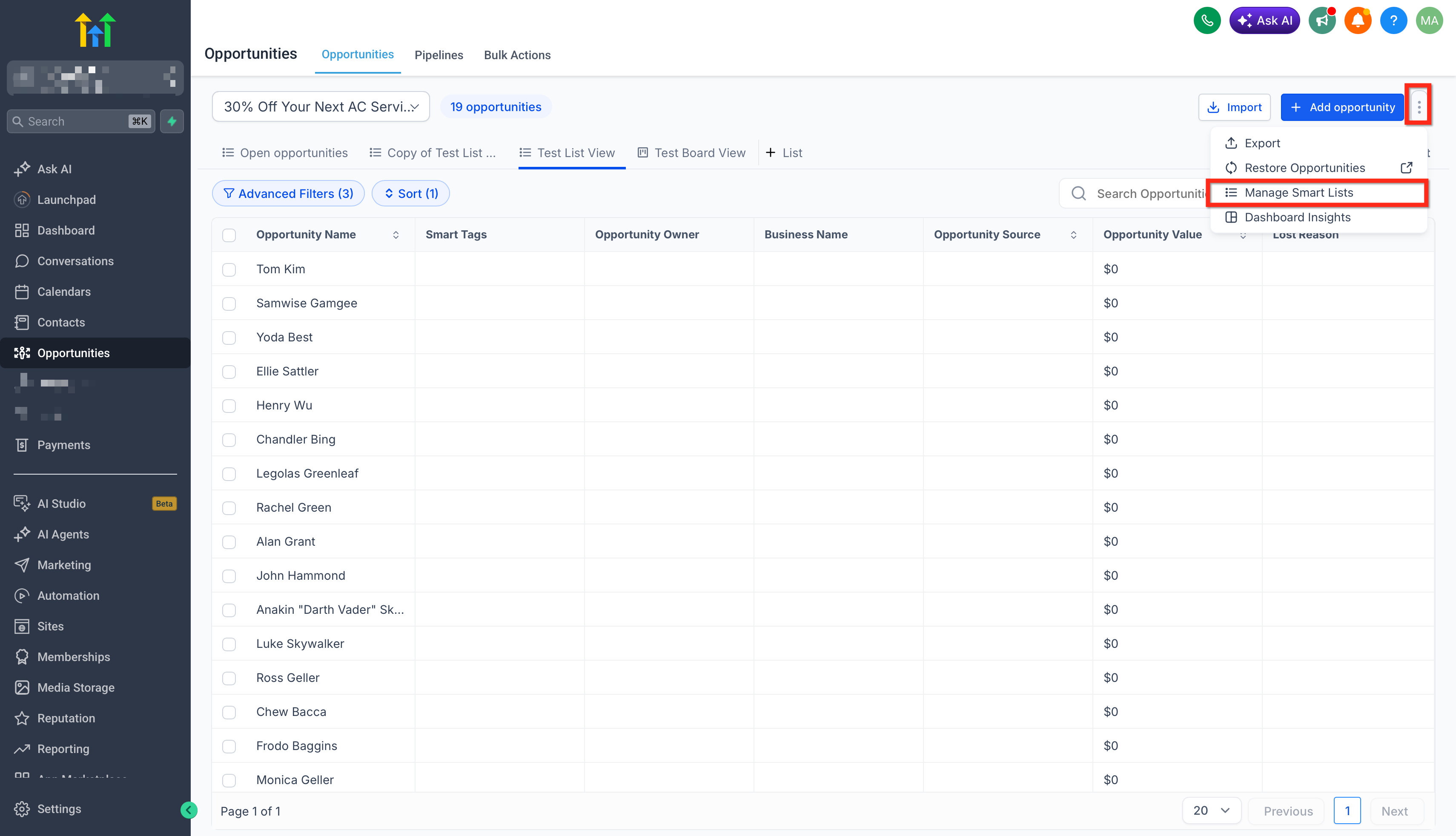
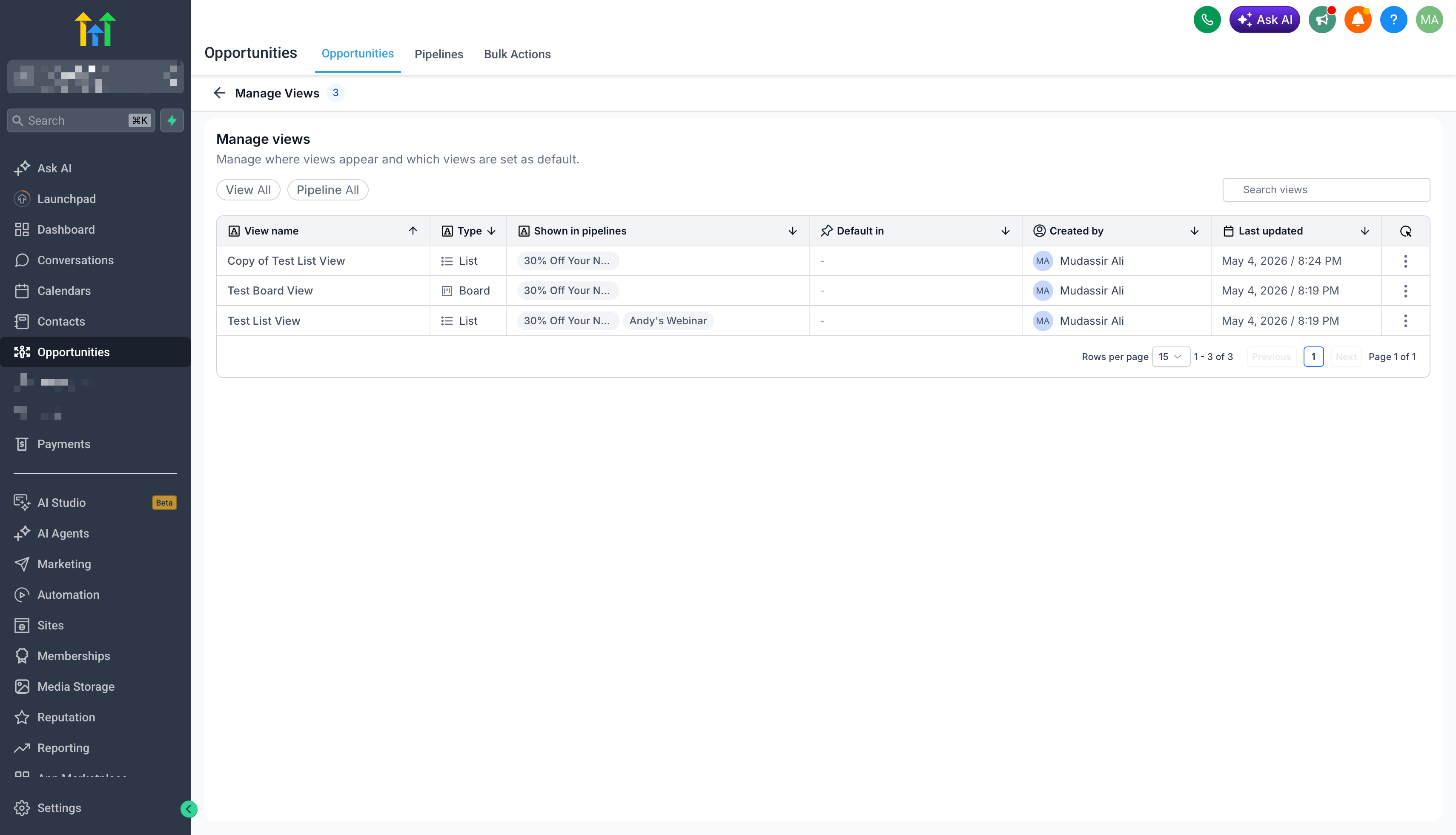
La pagina Gestisci Smart List (Manage Smart Lists) o Gestisci viste (Manage Views) offre agli utenti un punto centralizzato per esaminare le Smart List delle Opportunità salvate. Questa pagina è utile per eliminare le viste duplicate, verificare le impostazioni predefinite e gestire la visibilità delle pipeline.
Per accedervi:
- Vai su Opportunità (Opportunities).
- Fai clic su Menu (tre puntini in alto a destra, accanto a + Aggiungi opportunità (+ Add Opportunity))
- Seleziona Gestisci Smart List (Manage Smart Lists).
Da questa pagina, gli utenti possono visualizzare dettagli quali:
- Nome della Smart List
- Tipo
- Visibilità pipeline
- Utilizzo come vista predefinita
- Creatore
- Ora dell'ultimo aggiornamento
Domande frequenti
D: Posso creare Smart List sia per la vista Bacheca che per la vista Lista?
Sì. Le Smart List nelle Opportunità supportano sia la vista Bacheca che la vista Lista.
D: Come faccio a capire se una Smart List è una vista Lista o una vista Bacheca?
Le Smart List Lista e Bacheca appaiono insieme nell'area Smart List. Puoi identificare il tipo di vista dall'icona accanto al nome della Smart List. Le Smart List Bacheca usano un'icona stile bacheca, mentre le Smart List Lista usano un'icona stile lista.
D: Quali impostazioni vengono salvate in una Smart List?
Una Smart List salva filtri, impostazioni di ordinamento e configurazione dei campi visibili per il tipo di vista utilizzato.
D: Una Smart List può apparire solo in certe pipeline?
Sì. Puoi scegliere se una Smart List appare in tutte le pipeline o solo in quelle selezionate.
D: Posso impostare una Smart List come vista predefinita?
Sì. Una Smart List può essere impostata come vista predefinita per una o più pipeline.
D: La vista predefinita si applica solo a me?
No. La vista predefinita è collegata alla configurazione della pipeline e riguarda gli utenti della Location per quella pipeline.
D: Qual è la differenza tra "Può visualizzare" e "Può modificare"?
"Può visualizzare" consente agli utenti di aprire e utilizzare la Smart List. "Può modificare" consente agli utenti di cambiare la configurazione della Smart List.
D: Posso duplicare una Smart List invece di ricrearla da zero?
Sì. Usa l'opzione Duplica (Duplicate) da Personalizza lista (Customize list) per creare una Smart List simile da una configurazione esistente.
D: Posso eliminare una Smart List senza eliminare le opportunità?
Sì. Eliminare una Smart List rimuove la vista salvata, non i record delle opportunità sottostanti.