In questo articolo:
Passo 1: Identificare le attività ripetitive
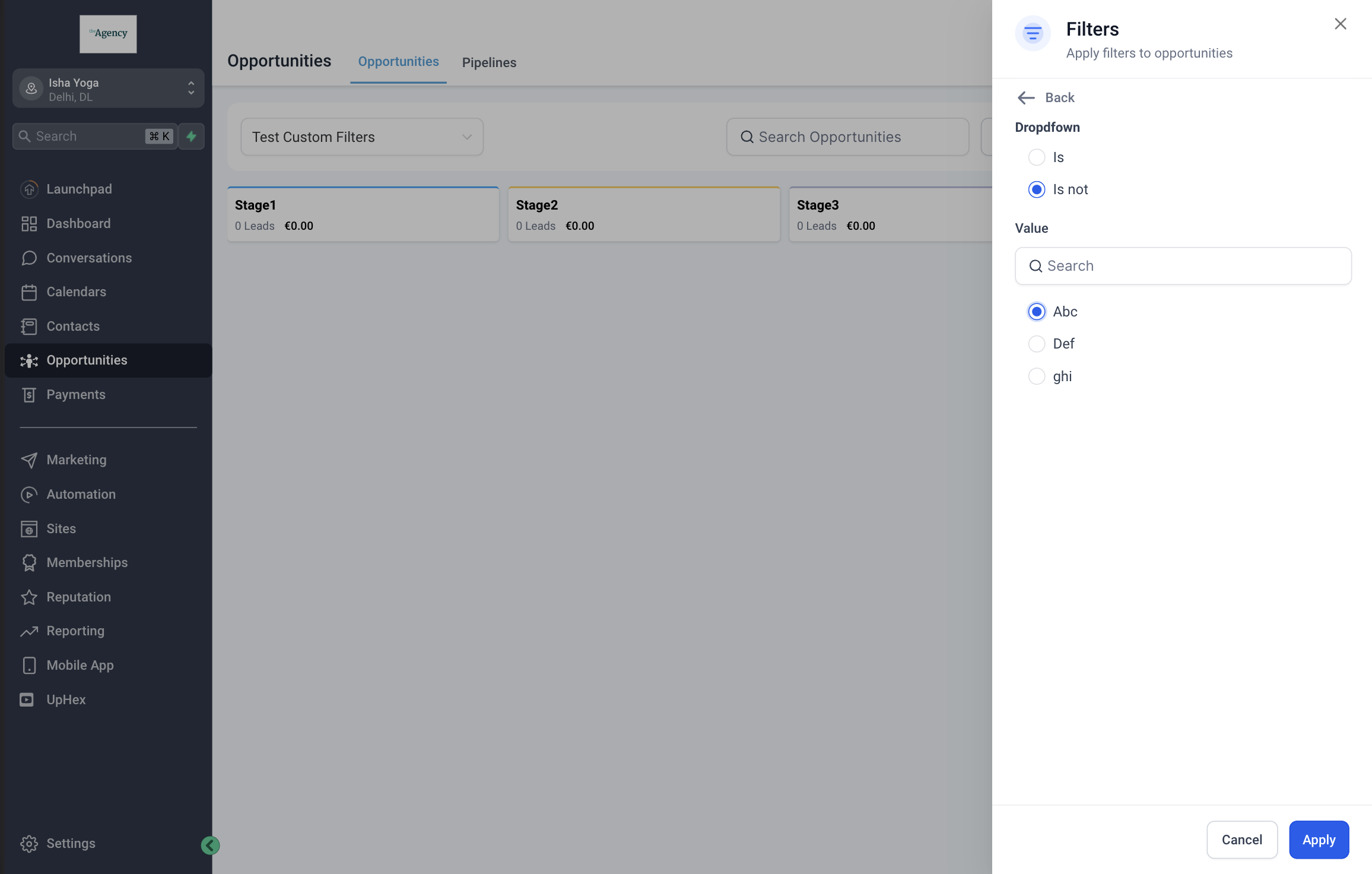
- Inizia identificando le attività o i processi all'interno del tuo flusso di vendita che sono ripetitivi e richiedono molto tempo. Questi possono includere attività come l'invio di email di follow-up, l'assegnazione di lead ai membri del team, la pianificazione di appuntamenti o l'aggiornamento degli stati delle Opportunità.
Passo 2: Progettare i Workflow automatizzati
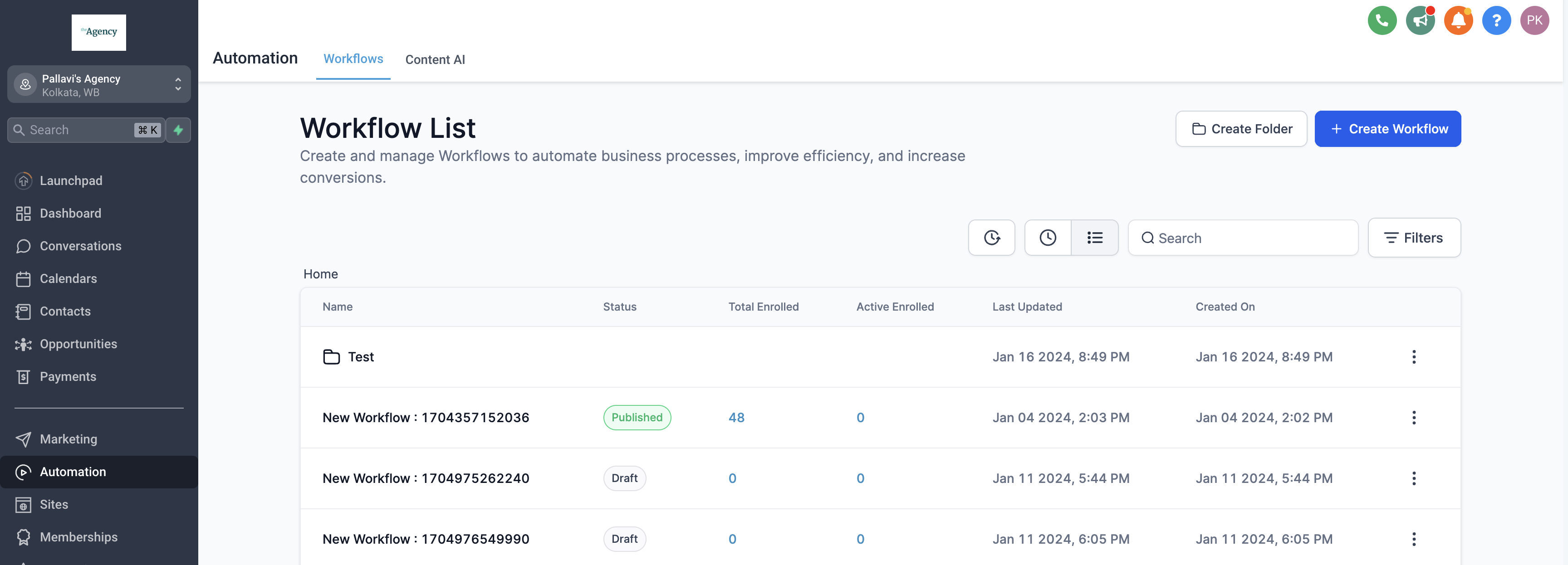
Vai alla sezione "Automazioni" (Automations) nella dashboard di GoHighLevel / Squadd.
Clicca su "Workflow" per accedere al builder di Workflow.
Clicca su "Crea nuovo Workflow" (Create New Workflow) per iniziare a costruire il tuo Workflow automatizzato.
Assegna al tuo Workflow un nome descrittivo che ne rispecchi lo scopo.
Passo 3: Scegliere un evento Trigger
Questo può essere un'azione compiuta da un lead, come la compilazione di un modulo, il clic su un link o il raggiungimento di una determinata fase nella Pipeline di vendita.
Trigger per le Opportunità
1. Stato Opportunità modificato (Opportunity status changed): Attiva un Workflow in base all'aggiornamento dello stato di un'Opportunità. Le Opportunità possono essere filtrate in base a qualsiasi campo standard o personalizzato (Campi personalizzati) collegato a quell'Opportunità. 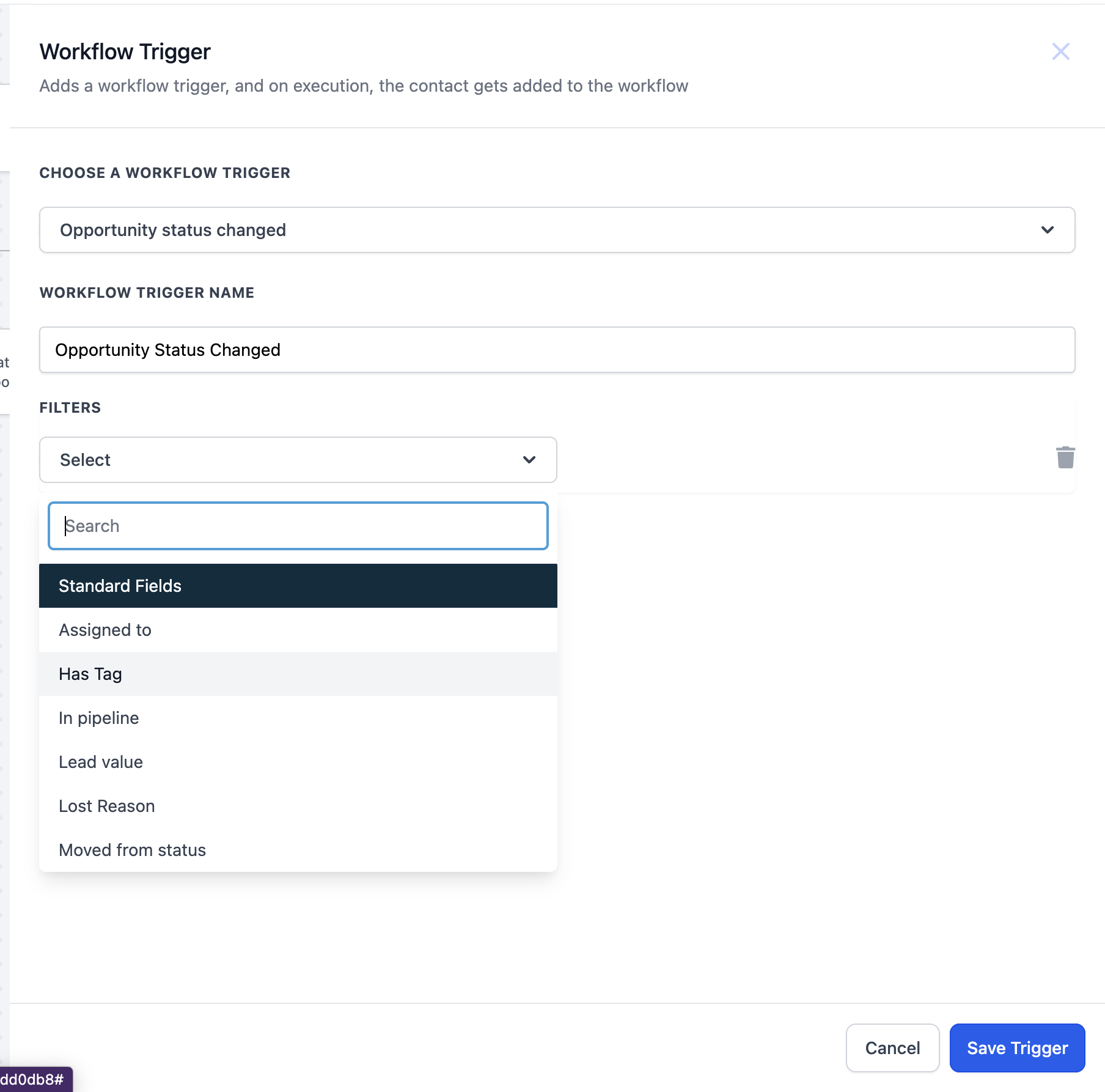
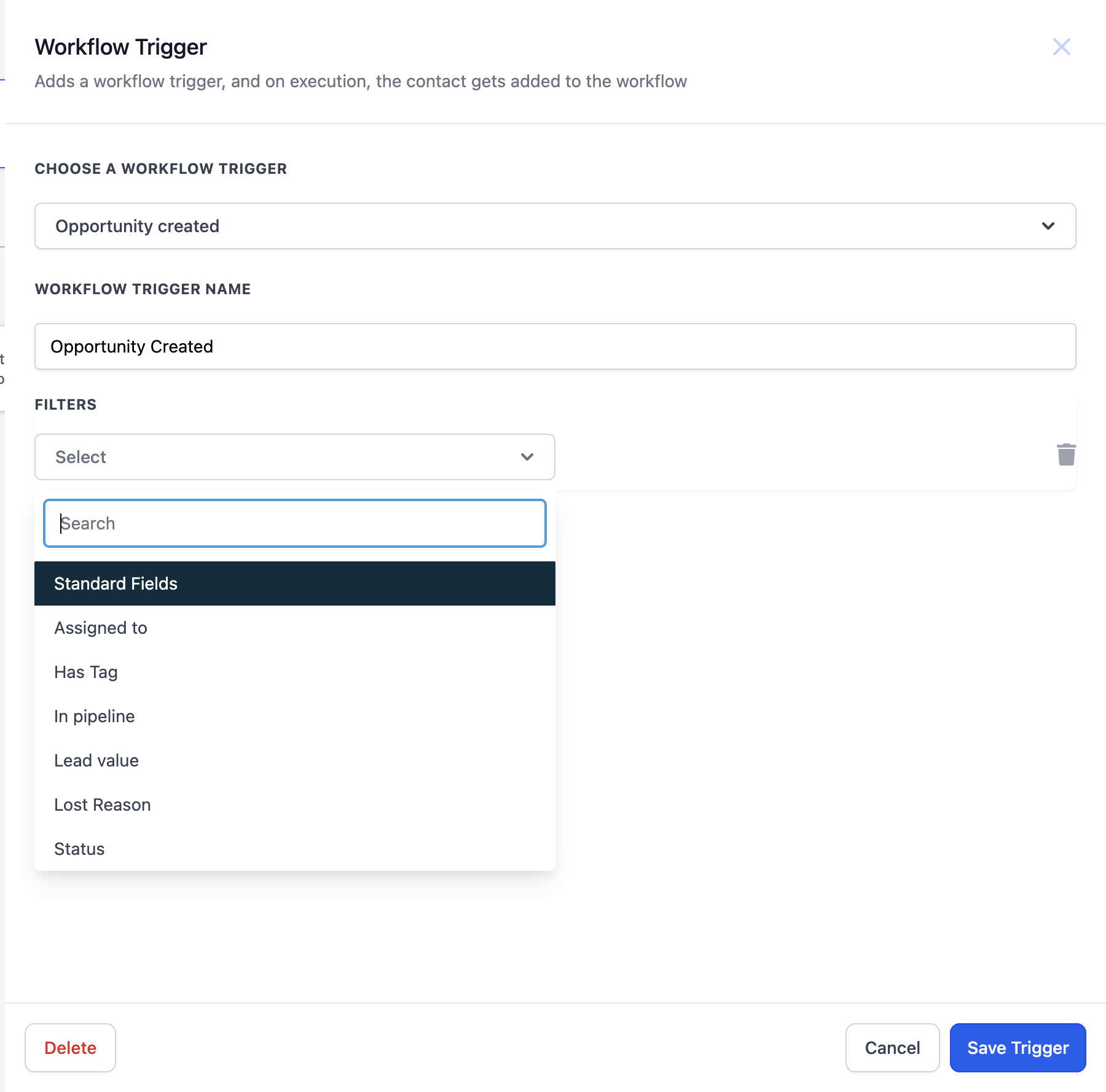
2. Opportunità creata (Opportunity Created): Attiva Workflow in base alla creazione di un'Opportunità. Questo Trigger può essere filtrato in base a qualsiasi campo standard o personalizzato collegato all'Opportunità creata.
3. Stato Opportunità modificato (Opportunity Status Changed): Filtra le Opportunità in cui si è verificato un cambiamento di stato.
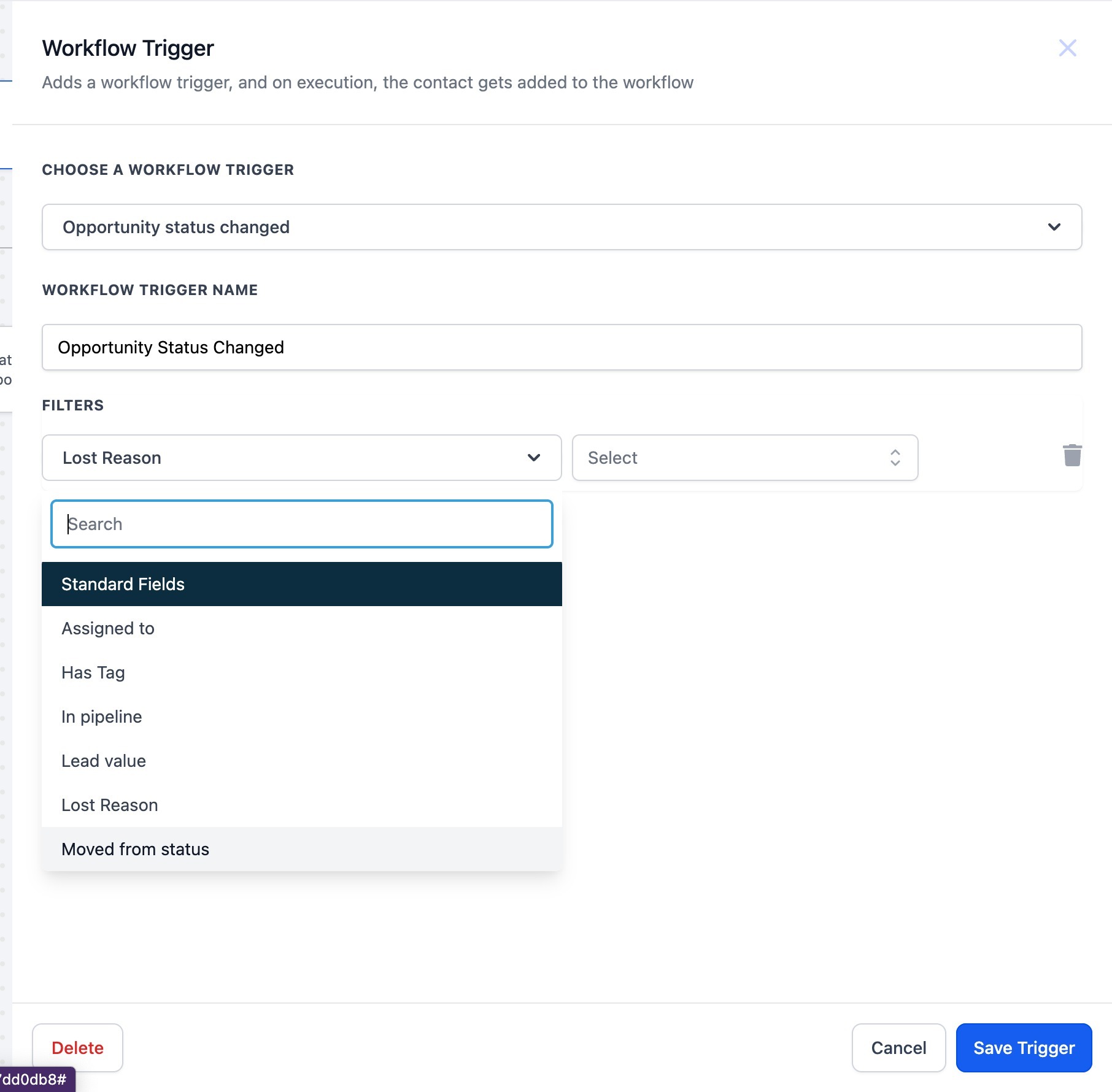
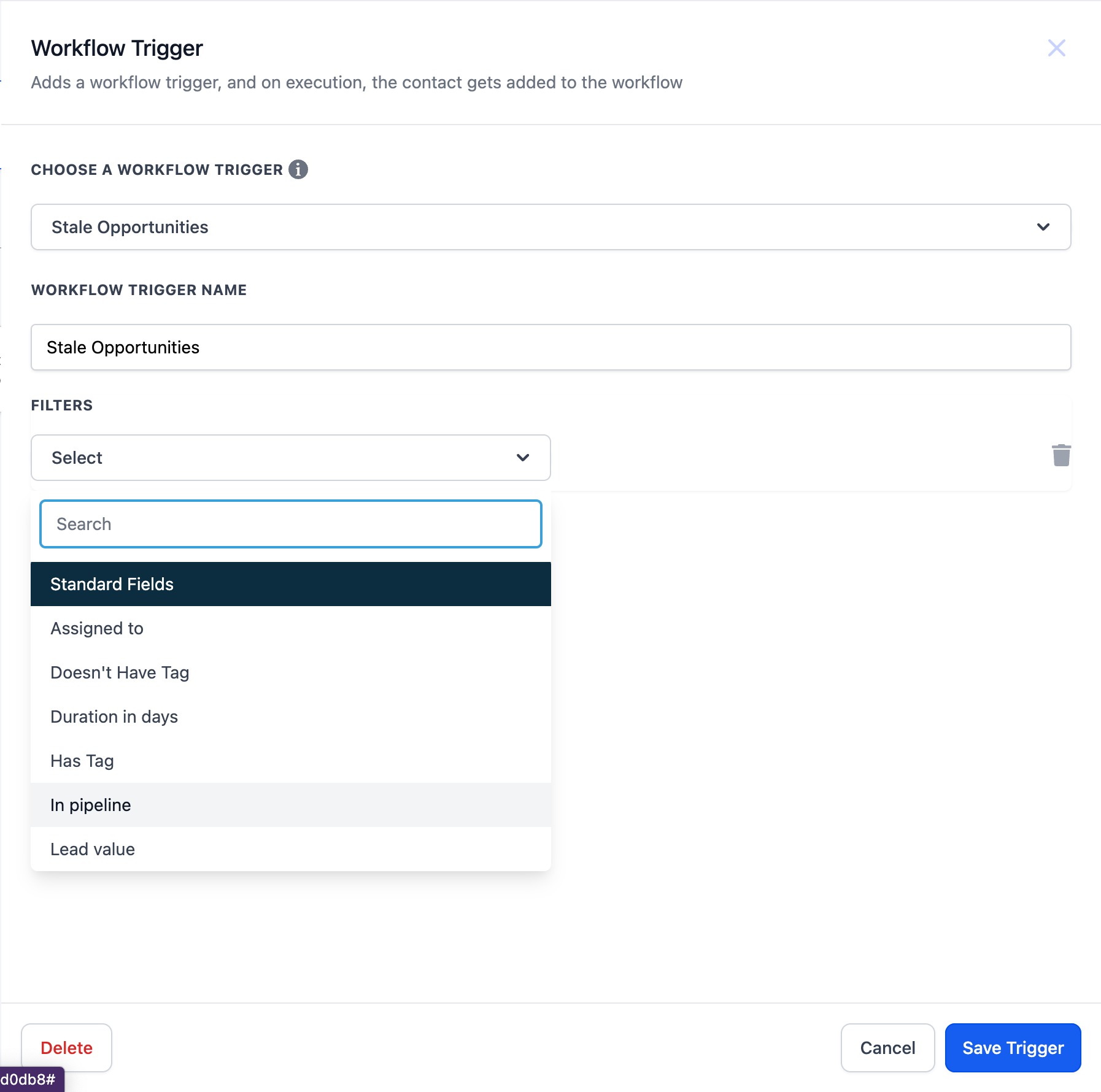
4. Opportunità inattive (Stale Opportunities): Filtra le Opportunità in cui non si è verificato alcun cambiamento per <X> giorni; queste Opportunità possono essere ulteriormente filtrate in base a diversi campi standard e personalizzati.
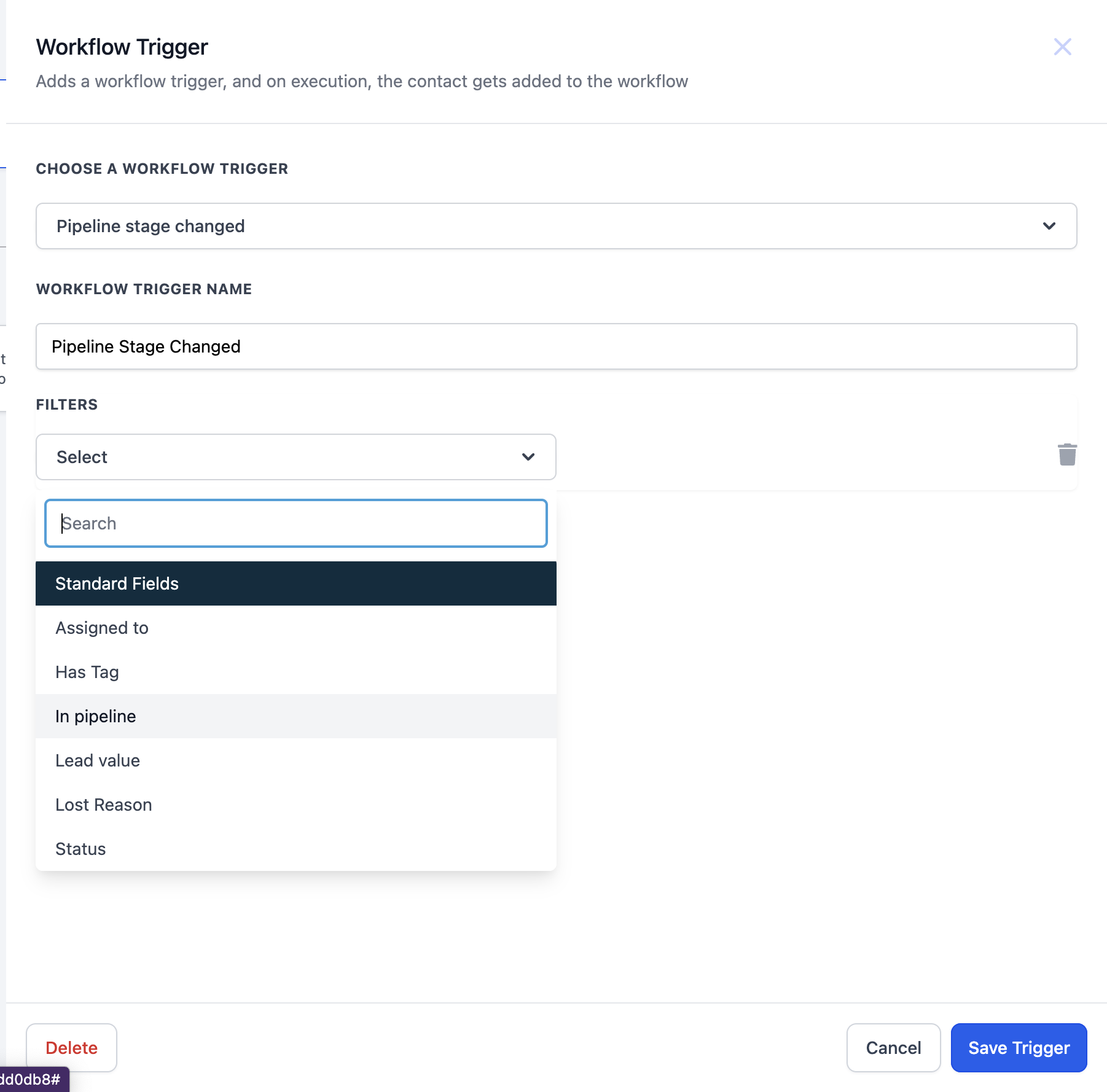
5. Fase Pipeline modificata (Pipeline Stage Changed): I Workflow possono essere attivati quando una fase della Pipeline viene modificata; possono essere filtrati anche in base a più campi standard e personalizzati dell'Opportunità.
Passo 4: Aggiungere azioni al Workflow
Aggiungi azioni al Workflow che verranno eseguite automaticamente quando l'evento Trigger e le condizioni sono soddisfatte. Queste azioni possono includere la ricerca di un'Opportunità collegata a un Contatto, la creazione di una nuova Opportunità, l'aggiornamento di Opportunità e molto altro ancora.
Trova l'elenco completo delle azioni e il loro funzionamento qui
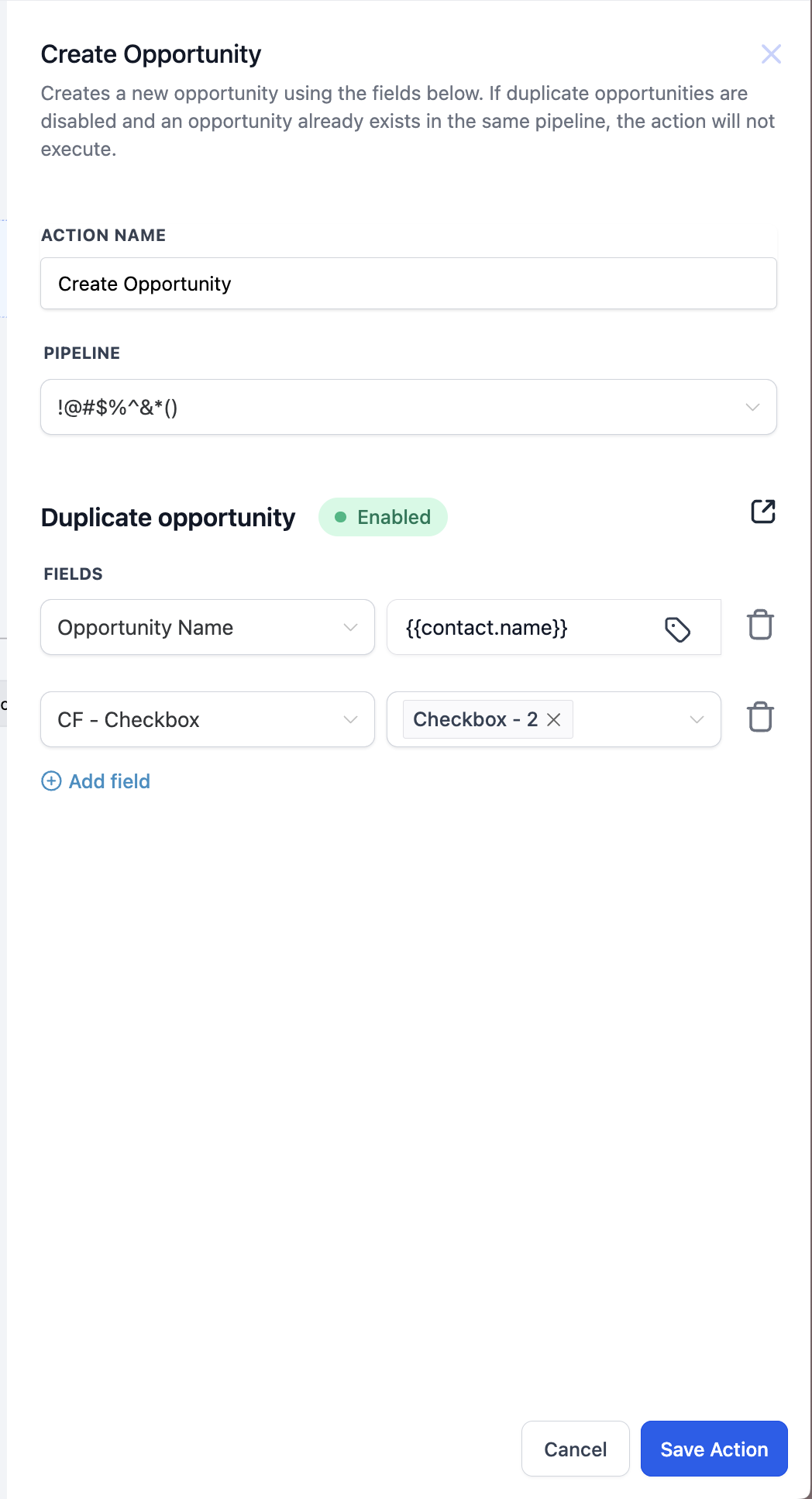
1. Crea Opportunità (Create Opportunity): Consente di creare Opportunità con i valori specificati per l'Opportunità che viene attivata.
Puoi aggiornare più campi come: Pipeline, Fase della Pipeline, Nome Opportunità, Fonte Opportunità, Stato Opportunità con relativo motivo di perdita e molto altro.
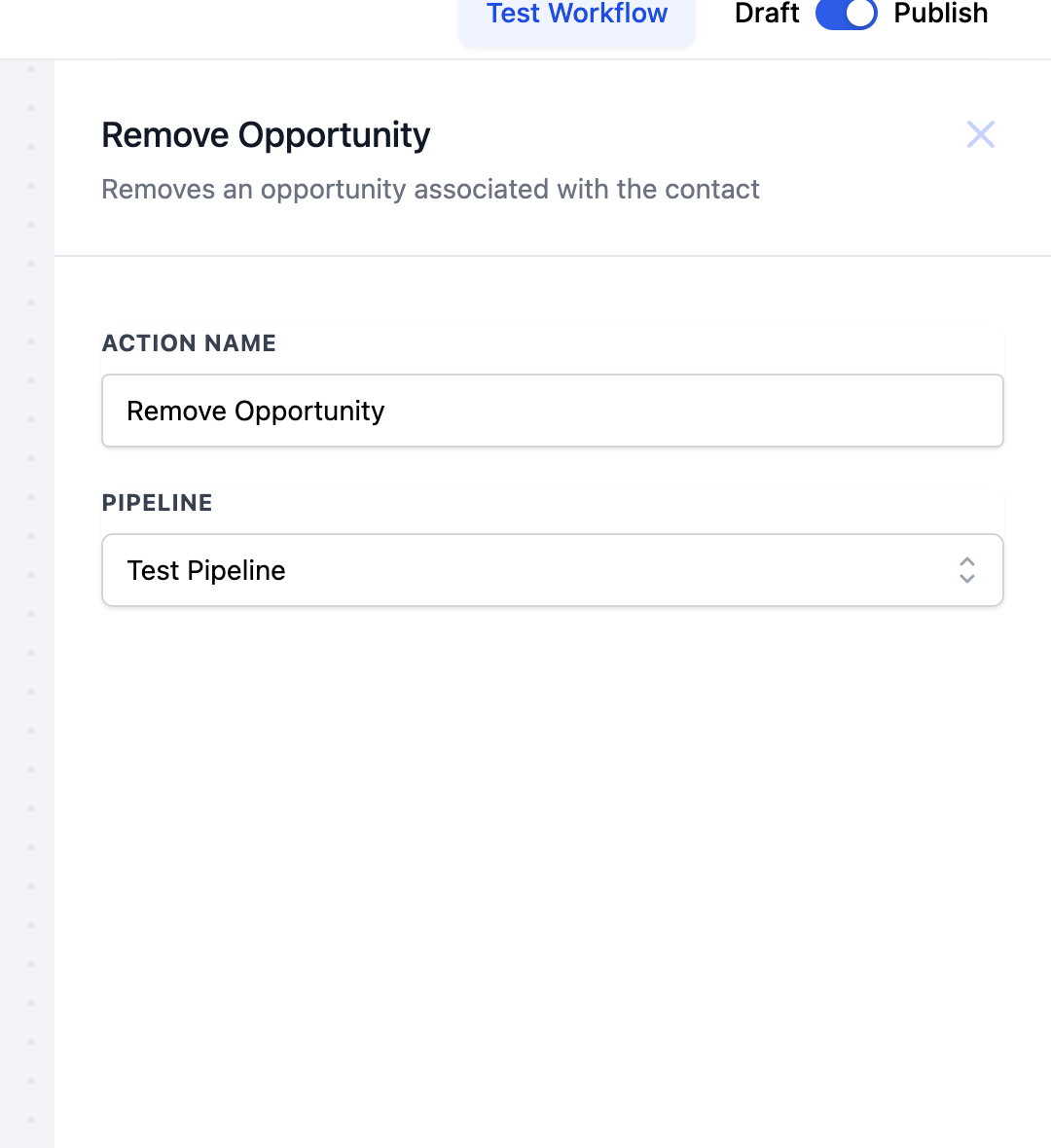
2. Rimuovi Opportunità (Remove Opportunities): Consente di rimuovere l'Opportunità filtrata da una determinata Pipeline.
3. SE/ALTRIMENTI (IF/ELSE): È possibile anche ramificare il Workflow in base a una determinata condizione. Nota: è possibile utilizzare i campi Opportunità nel filtro solo se nel Workflow è presente un Trigger basato sulle Opportunità. Tutti i campi standard e personalizzati possono essere usati per filtrare il ramo in questa fase.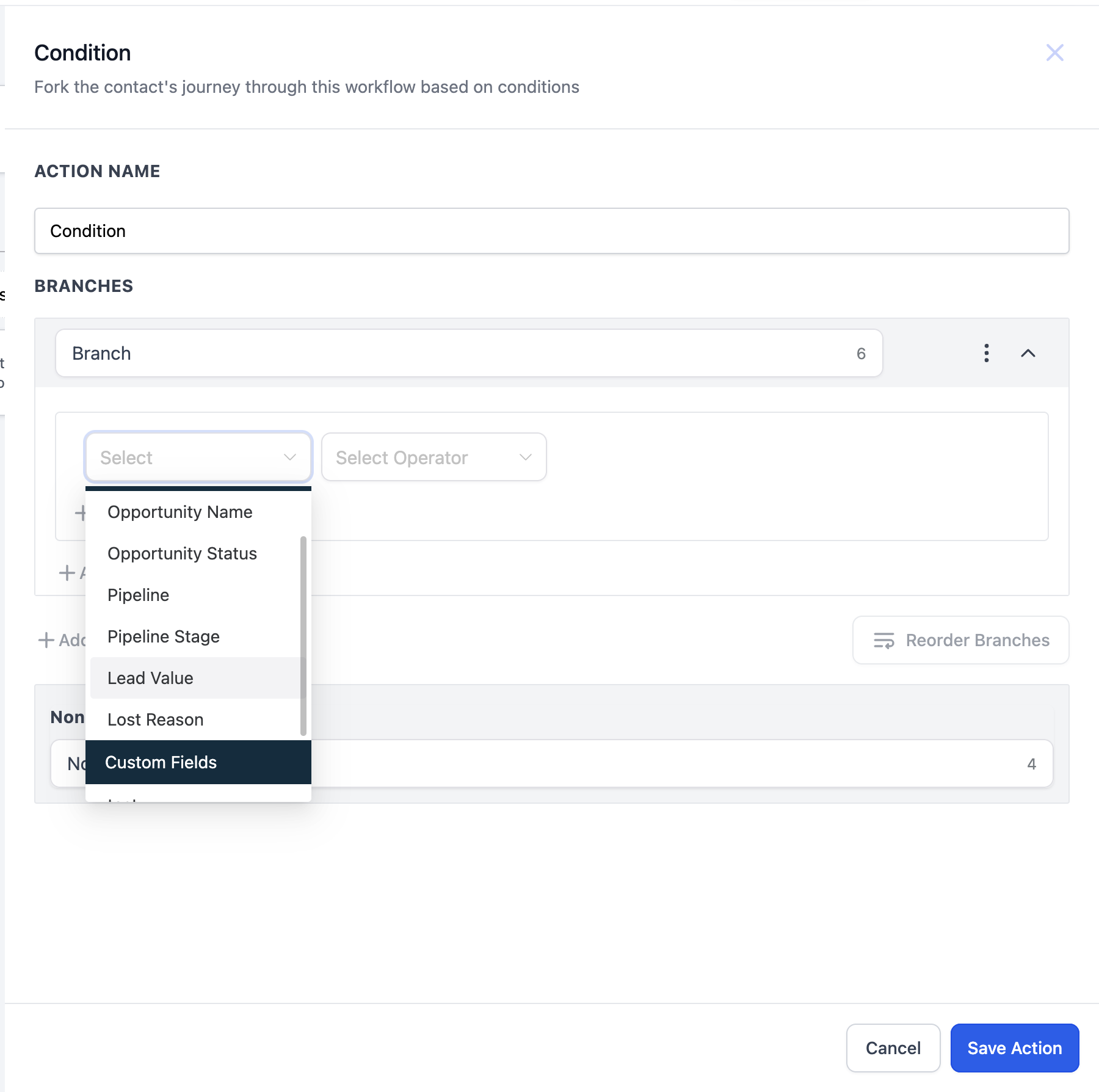
Passo 5: Testare e Ottimizzare
- Una volta creato il Workflow automatizzato, testalo per verificare che funzioni come previsto.
- Attiva il Workflow usando lead di prova o dati fittizi e verifica che ogni azione venga eseguita correttamente.
- Monitora le prestazioni del Workflow e raccogli feedback dai membri del team per individuare eventuali aree di miglioramento.
- Apporta le modifiche o ottimizzazioni necessarie al Workflow in base ai test e ai feedback ricevuti.
Passo 6: Attivare il Workflow
- Una volta soddisfatto delle prestazioni del Workflow automatizzato, attivalo per iniziare ad automatizzare i tuoi processi di vendita.
- GoHighLevel / Squadd attiverà automaticamente il Workflow ogni volta che le condizioni specificate vengono soddisfatte, garantendo che le attività ripetitive vengano gestite in modo efficiente e uniforme.
Altri link utili
Trigger Workflow per le Opportunità
Azioni Workflow per le Opportunità