Ora puoi scegliere qualsiasi fuso orario per visualizzare gli appuntamenti in Squadd. Questa impostazione, specifica per ogni utente, controlla come vengono mostrati gli orari degli appuntamenti nella Vista Calendario, nell'Elenco Appuntamenti, nei Contatti e nelle Conversazioni, senza influire sulla disponibilità, sul comportamento di prenotazione o sulla logica di pianificazione.
- Panoramica
- Dove si applica questa impostazione
- Come modificare il fuso orario di visualizzazione degli appuntamenti
- Indicatori del fuso orario in Squadd
- Vista Calendario
- Elenco Appuntamenti
- Compatibilità con le versioni precedenti
- Disponibilità e impostazioni del fuso orario
- Esempio pratico
- Domande frequenti
- Articoli correlati
Panoramica
L'impostazione Visualizza Appuntamenti In (View Appointments In) consente a ogni utente di selezionare il proprio fuso orario preferito per la visualizzazione degli appuntamenti.
Questa impostazione:
Si applica solo all'utente che ha effettuato l'accesso
Controlla come vengono visualizzati gli orari degli appuntamenti
Non influisce sulle impostazioni di disponibilità
Non ha impatto sui link di prenotazione o sulle conferme
Non modifica la logica di pianificazione
Non sei più limitato a visualizzare gli appuntamenti solo nel fuso orario dell'utente o in quello dell'azienda. Ora puoi selezionare qualsiasi fuso orario.
Dove si applica questa impostazione
Il fuso orario selezionato influisce sulla visualizzazione degli appuntamenti in:
Vista Calendario
Elenco Appuntamenti
Contatti (sezione Appuntamenti)
Conversazioni
Come modificare il fuso orario di visualizzazione degli appuntamenti
Per modificare il fuso orario di visualizzazione:
Vai su Impostazioni Calendario (Calendar Settings).
Apri Preferenze (Preferences).
Individua Visualizza Appuntamenti In (View Appointments In).
Seleziona il fuso orario preferito.
Clicca su Salva Preferenze (Save Preferences).
Puoi aggiornare questa impostazione in qualsiasi momento.
Indicatori del fuso orario in Squadd
Vista Calendario
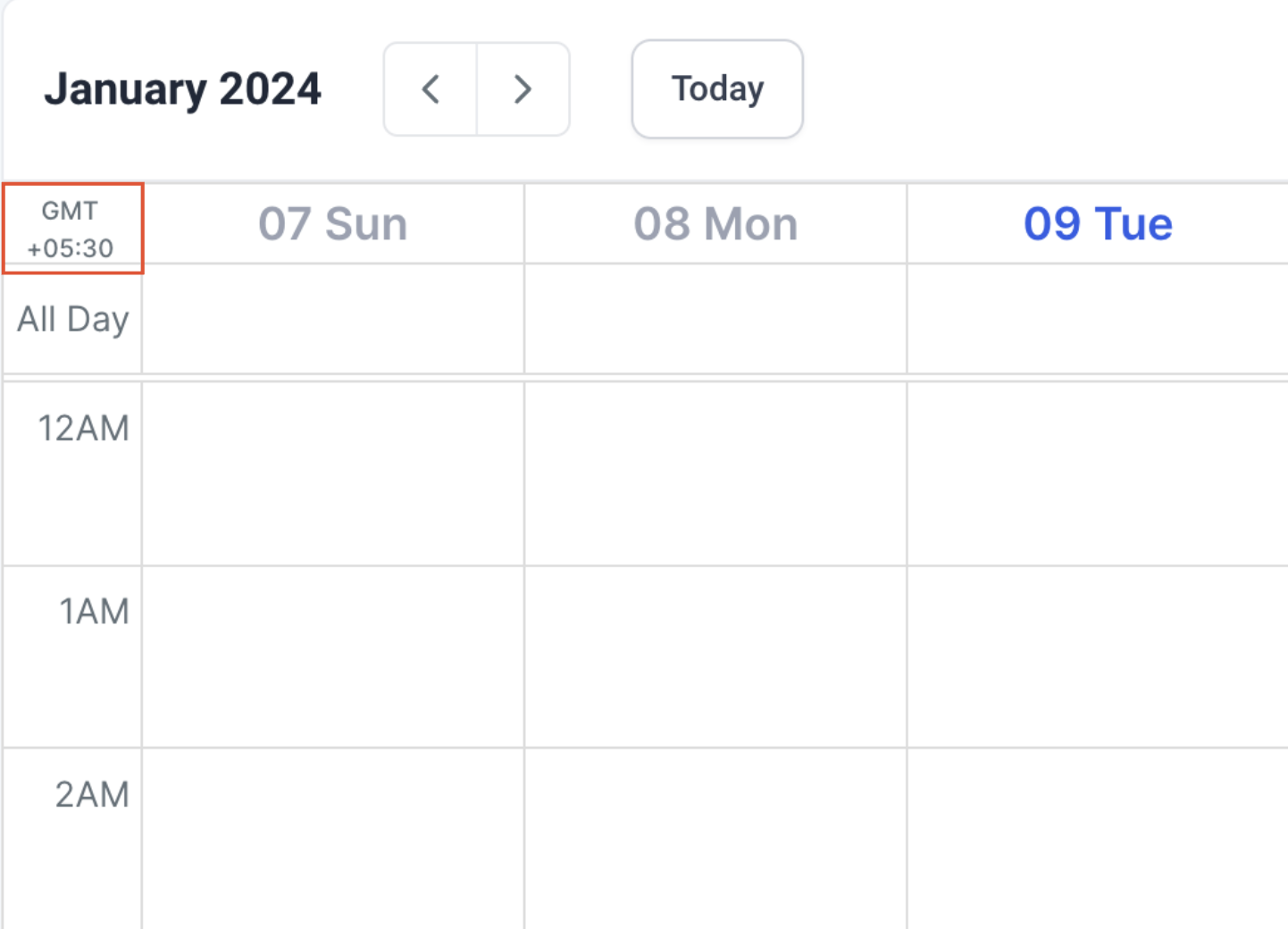
Il fuso orario attualmente selezionato viene mostrato all'interno dell'interfaccia del calendario, così puoi confermare quale fuso orario è attivo.
Elenco Appuntamenti
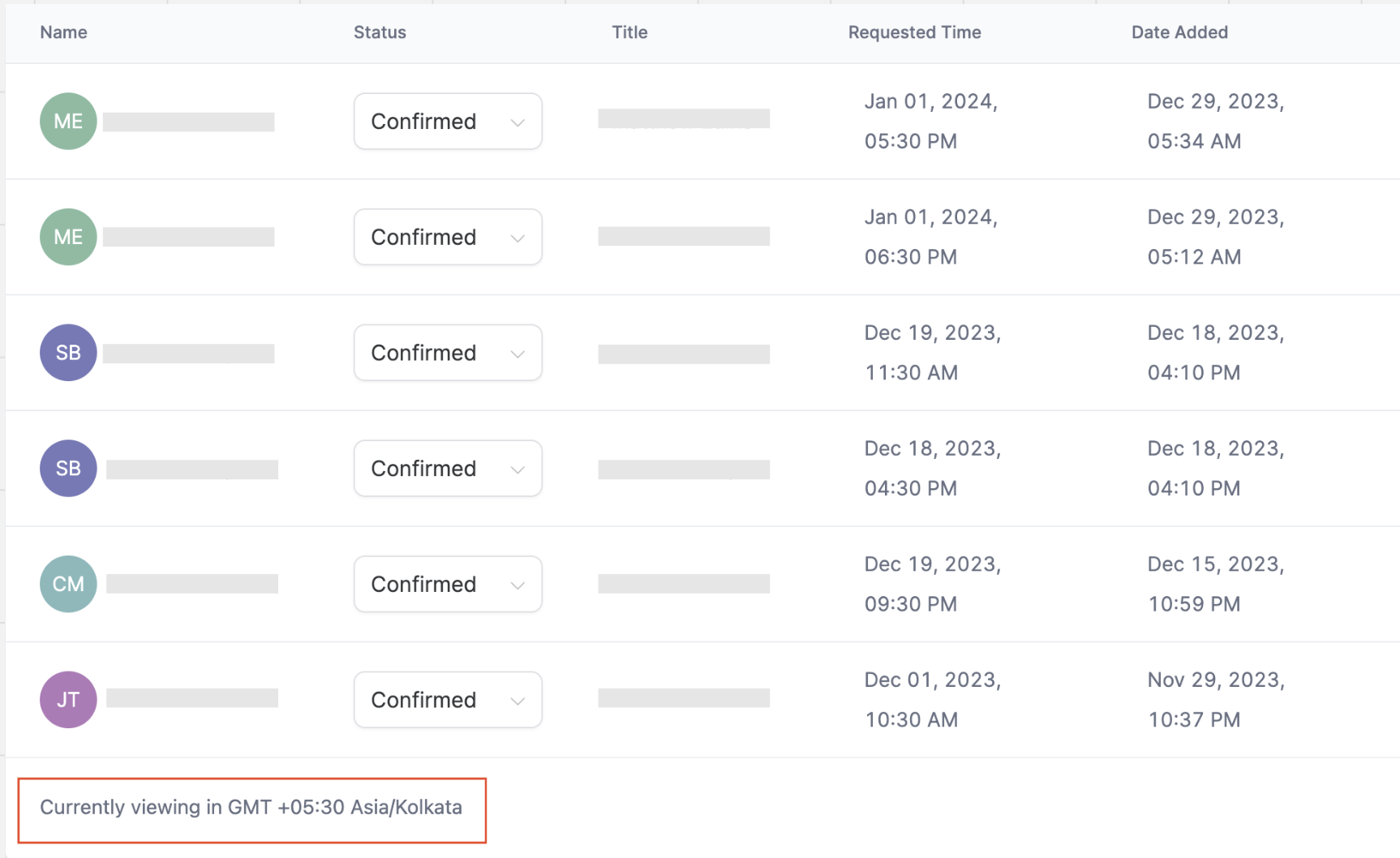
L'Elenco Appuntamenti mostra il fuso orario attivo in fondo alla pagina.
Compatibilità con le versioni precedenti
In precedenza, un flag Labs controllava la modalità di visualizzazione degli appuntamenti:
Se il flag era ATTIVO, gli appuntamenti venivano mostrati nel fuso orario dell'utente
Se il flag era DISATTIVO, gli appuntamenti venivano mostrati nel fuso orario dell'azienda
Questo flag Labs è stato rimosso e sostituito dall'impostazione Visualizza Appuntamenti In.
Per garantire la compatibilità con le versioni precedenti:
Se il flag era in precedenza ATTIVO, la tua impostazione è ora configurata su Fuso Orario Utente.
Se il flag era in precedenza DISATTIVO, la tua impostazione è ora configurata sul tuo Fuso Orario Aziendale.
Puoi modificare questa preferenza in qualsiasi momento.
Disponibilità e impostazioni del fuso orario
Questa funzione modifica esclusivamente la modalità di visualizzazione degli appuntamenti.
Non modifica:
Gli orari di disponibilità dell'utente
La durata degli incontri
Le regole di pianificazione
I link di prenotazione
La logica di conferma o dei promemoria
La disponibilità continua a essere configurata in:
Impostazioni → Il Mio Profilo → Disponibilità Utente (Settings → My Profile → User Availability)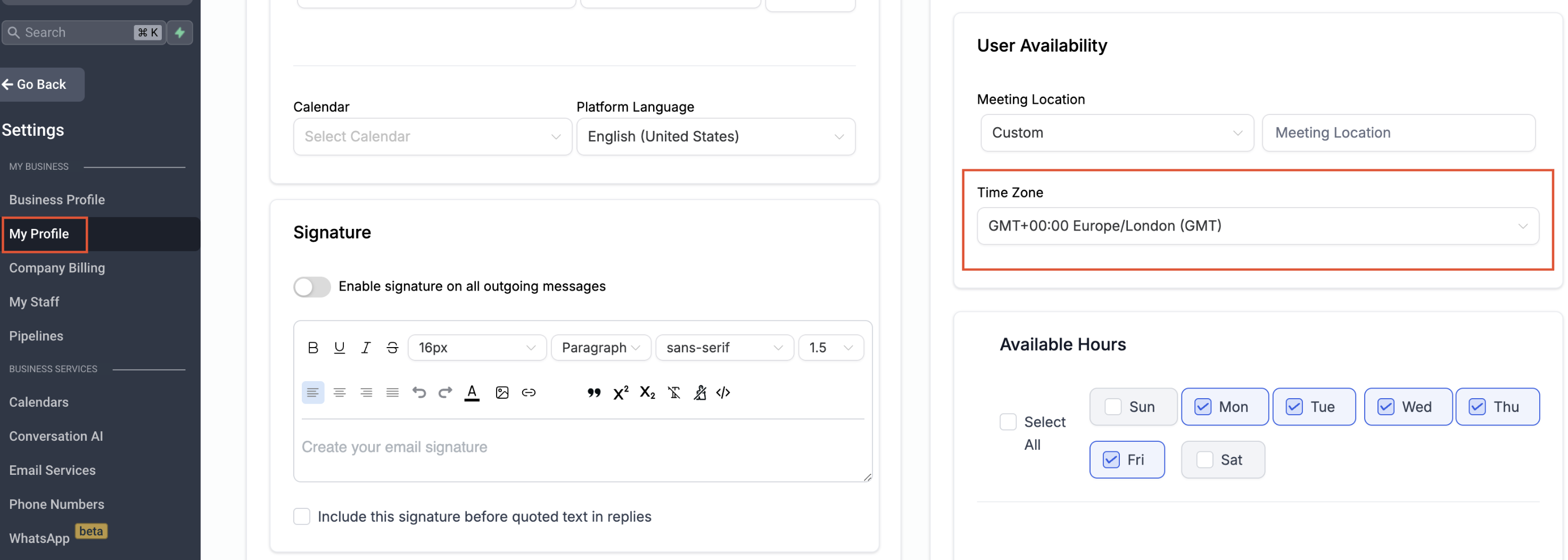
Esempio pratico
Se la tua azienda opera a New York (EST) e tu ti trovi a Londra (GMT):
Puoi scegliere di visualizzare gli appuntamenti in GMT per maggiore chiarezza locale.
Un altro utente può scegliere EST per allinearsi alle operazioni aziendali.
Gli orari degli appuntamenti vengono visualizzati in base al fuso orario selezionato da ciascun utente.
Non è necessaria alcuna conversione manuale.
Domande frequenti
D: La modifica del fuso orario di visualizzazione influisce sulla mia disponibilità?
No. Cambia solo come vengono visualizzati gli orari degli appuntamenti.
D: Gli altri utenti vedranno gli appuntamenti nel mio fuso orario selezionato?
No. L'impostazione è specifica per ogni utente.
D: Posso selezionare qualsiasi fuso orario?
Sì. Puoi selezionare qualsiasi fuso orario disponibile.
D: Voglio visualizzare gli appuntamenti nel fuso orario aziendale. Come devo procedere?
Vai su Impostazioni Calendario → Preferenze → Visualizza Appuntamenti In (Calendar Settings → Preferences → View Appointments In) e seleziona il fuso orario aziendale configurato nella tua Location.