Questo articolo mostra come importare transazioni e ordini storici nella tua Location di GoHighLevel / Squadd tramite file CSV. Questa funzione consente alle aziende di centralizzare i dati finanziari provenienti da piattaforme esterne, mantenere le dashboard accurate e gestire la reportistica dei ricavi con facilità.
- Cos'è l'importazione di Transazioni e Ordini?
- Principali vantaggi dell'importazione di Transazioni e Ordini
- Come importare le Transazioni
- Come importare gli Ordini
- Formati dei campi del file CSV
- Domande frequenti
- Prossimi passi
Cos'è l'importazione di Transazioni e Ordini?
GoHighLevel / Squadd consente ora alle aziende di importare in blocco le proprie transazioni e i propri ordini passati tramite file CSV. Questa funzione aiuta a consolidare i dati finanziari storici nella tua Location, assicurando che le dashboard e le timeline dei Contatti riflettano con precisione lo storico dei ricavi.
Principali vantaggi dell'importazione di Transazioni e Ordini
L'importazione consente alle aziende di mantenere registrazioni finanziarie pulite e centralizzate. Ecco cosa puoi ottenere da questa funzione:
Importa facilmente i dati storici da piattaforme precedenti.
Impatta automaticamente le dashboard e le metriche dei ricavi.
Crea o aggiorna i record dei clienti durante l'importazione.
Timestamp separati per l'inserimento dei dati rispetto alla data effettiva della transazione.
Anteprima semplificata e validazione prima del caricamento.
Guide al formato integrate e CSV di esempio scaricabili.
Come importare le Transazioni
L'importazione delle transazioni ti consente di inserire dati che riflettono eventi di pagamento effettivi, senza necessariamente creare voci d'ordine collegate.
Vai su Pagamenti > Transazioni.
Clicca sul pulsante Importa.
Scarica il CSV di esempio e assicurati che i tuoi dati corrispondano al formato richiesto.
Carica il file e controlla la finestra di anteprima per la validazione.
Conferma l'importazione.
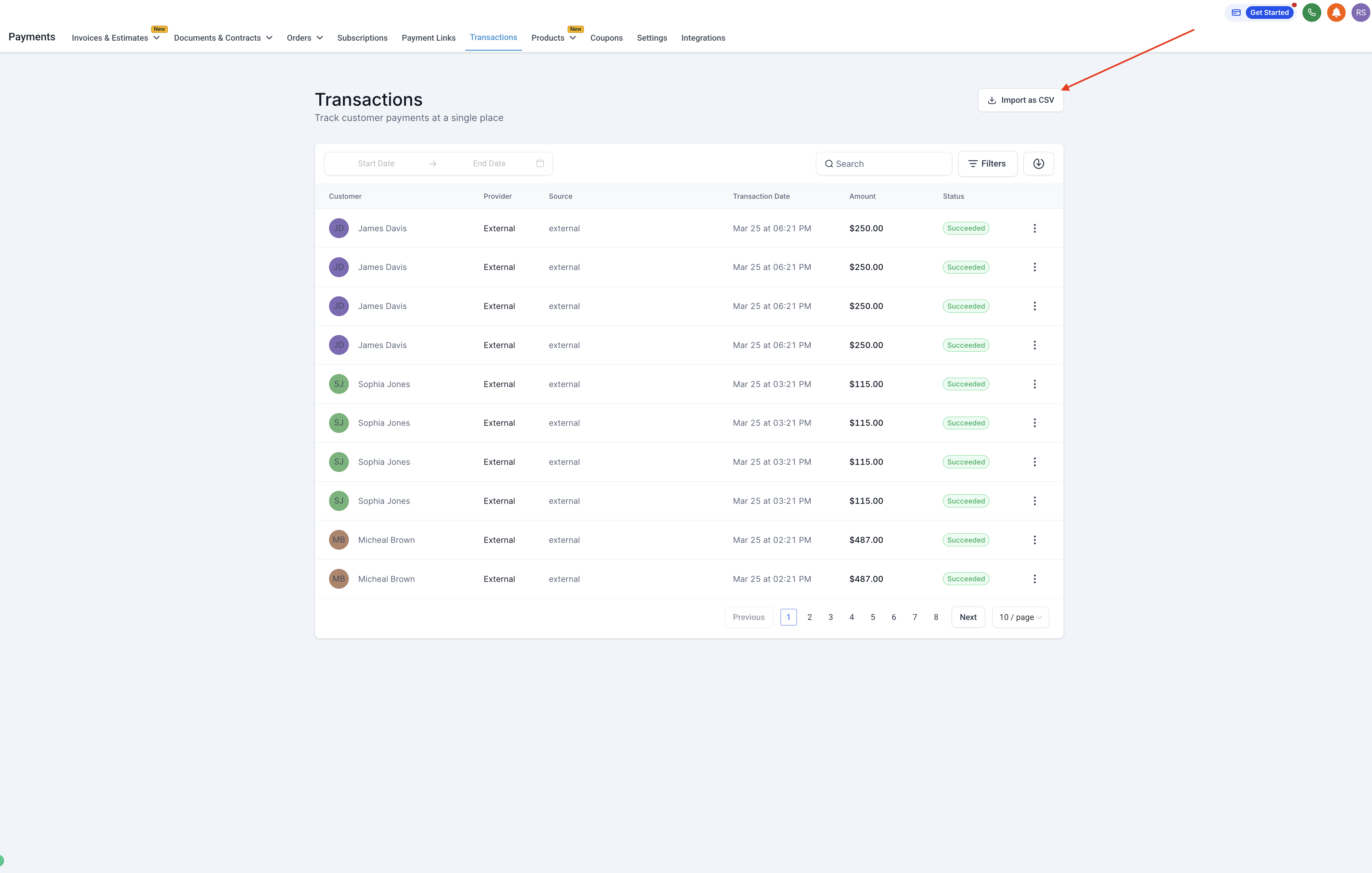
Nota: Le transazioni impattano immediatamente le metriche dei ricavi una volta aggiunte.
Come importare gli Ordini
Gli ordini rappresentano vendite dettagliate e generano automaticamente una transazione collegata.
Vai su Pagamenti > Ordini.
Seleziona Importa, poi carica un CSV correttamente formattato.
Valida i tuoi dati nell'anteprima.
Ogni record d'ordine creerà automaticamente una transazione e inciderà sui ricavi.
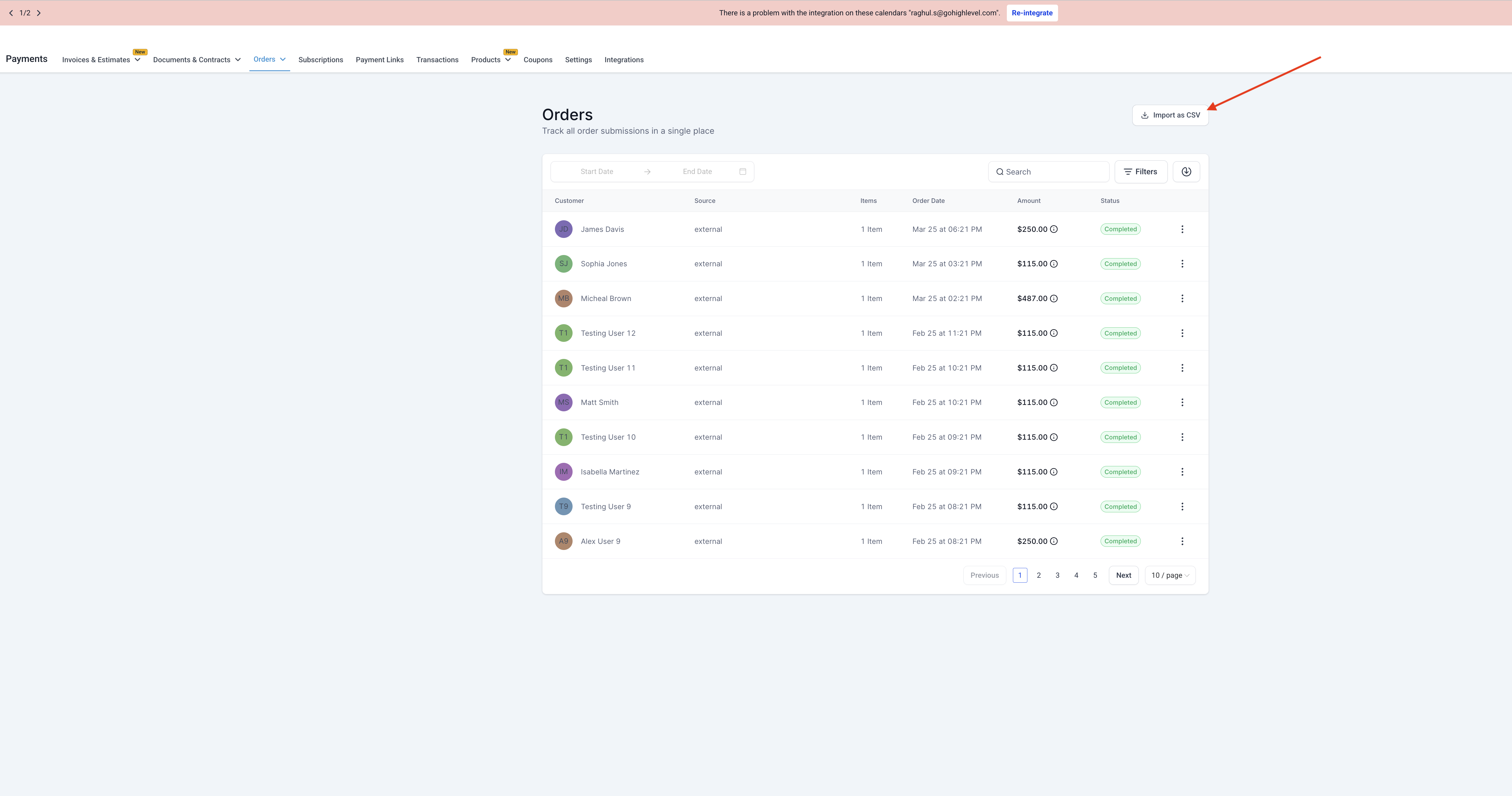
Nota: Sia le voci degli ordini che quelle delle transazioni saranno visibili nelle dashboard e nella reportistica.
Formati dei campi del file CSV
Comprendere la struttura richiesta per l'importazione garantisce che i tuoi dati vengano caricati senza errori.
I nomi dei campi devono essere esattamente come definiti.
I dettagli del cliente devono essere inclusi per trovare una corrispondenza o creare nuovi Contatti.
Le date di esecuzione e di inserimento in GoHighLevel / Squadd devono essere impostate correttamente.
Domande frequenti
D: I Contatti verranno duplicati se sono già presenti in GoHighLevel / Squadd?
No. Squadd tenta di trovare una corrispondenza tramite email o numero di telefono prima di creare nuovi record.
D: Posso retrodatare una transazione?
Sì. È possibile specificare la data di esecuzione della transazione separatamente dalla data di inserimento in Squadd.
D: Cosa succede se il mio CSV contiene errori?
Verrà mostrata un'anteprima che evidenzia eventuali problemi di validazione prima di procedere con l'importazione.
D: Posso importare rimborsi o transazioni annullate?
Non al momento. Sono supportate solo transazioni e ordini completati con successo.
D: L'importazione influisce sul tracciamento dei ricavi?
Sì. I ricavi e le altre dashboard finanziarie si aggiornano in base alle importazioni effettuate.
Prossimi passi
Esplora la Dashboard dei Ricavi per verificare l'impatto dei dati importati.
Controlla le timeline dei tuoi Contatti per visualizzare le attività importate.
Configura Workflow automatizzati che si attivano su nuovi ordini o transazioni.